音声文字起こしの外注相場はいくら?【安く依頼するコツも解説】
縦書きPDFを文字起こしする方法。書籍・雑誌・古い資料を無料でテキスト化
2026年7月17日


縦書きで書かれたPDFを文字起こししたら、行の順番がバラバラで使えなかった
大丈夫!文字起こしさんなら縦書きテキストを高精度に文字起こしできるよ!

縦書きのPDFファイルをテキスト化しようとして困ったことはありませんか?
縦書きの書籍・雑誌・新聞や、昔の社内資料をスキャンした縦書きPDFをOCRすると、行の順番が入れ替わったり、段組みがうまく読めなかったりすることがありますよね。
そんなときはAIアプリ『文字起こしさん』がおすすめ!
文字起こしさんなら、縦書き専用AIを使って書籍・新聞・雑誌の複雑な縦書きPDFを高精度にテキスト化することができますよ。
ポイントは、PDFをいったん画像に変換してから読み込ませること。
この記事では、縦書きのPDFファイルを文字起こしさんで無料で高精度にテキスト化する方法を画像付きで解説します。
書籍・雑誌・新聞・古い社内資料の縦書きPDFをテキスト化したいときは、この記事を参考に文字起こしさんを無料で使ってみませんか?
縦書きPDFファイルのテキストOCRは『文字起こしさん』がおすすめ!

『文字起こしさん』は、音声・動画・画像・PDFをAIで文字起こしできるWebアプリ。
縦書き文字認識のための専用AIエンジンで、雑誌・新聞・自炊した書籍・古い資料を文字認識して高精度にテキスト化できます。
さらに、新聞や雑誌の
- 段組み
- 見出し
- 写真キャプション
のような複雑なレイアウトにも対応!
使い方はかんたんで、ブラウザからアクセスしてファイルを読み込ませるだけです。
専用ソフトのインストールは不要で、Windows・Mac・iPhone(iOS)・Androidスマホ、どんな環境からでも使えます。
『PDF画像変換さん』で画像ファイルに変換することで、縦書きPDFファイルも高い文字認識精度でOCRすることができますよ。
アカウントを登録すると、無料で1日10枚まで画像を文字起こしできるので、まずはあなたも『文字起こしさん』の縦書きOCRを体験してみませんか?
縦書きPDFを無料で文字起こしする方法
それではさっそく、縦書きPDFを文字起こしさんで高精度にテキスト化する手順を解説します。
縦書きPDFファイルの文字起こしは、PDFを画像ファイルに変換して文字起こしするのがポイントです。
ステップ1:PDF画像変換さんでPDFを画像に変換する
まず、『PDF画像変換さん』のページを開きます。

ページを開いたら、JPGとPNGのどちらで出力するか、変換フォーマットを選びます。
ファイルサイズの小ささを優先するならJPG、画質を優先するならPNGがおすすめです。
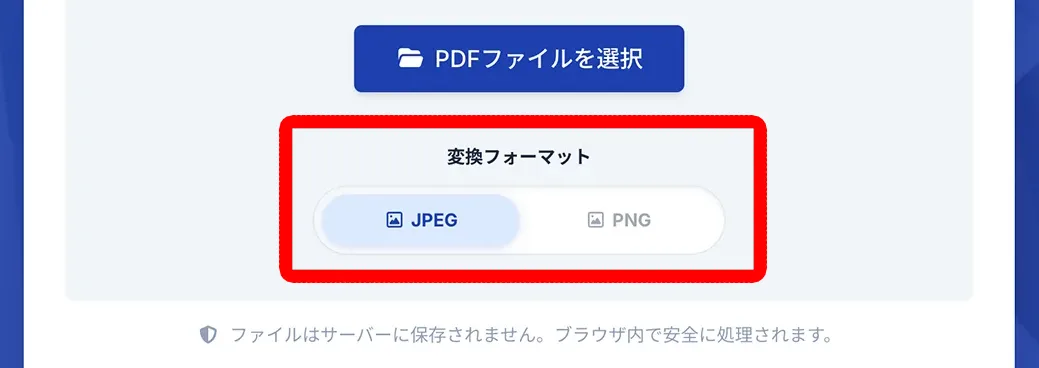
PDFファイルをドラッグ&ドロップするか「PDFファイルを選択」ボタンをクリックして、文字起こししたい縦書きPDFを選択します。
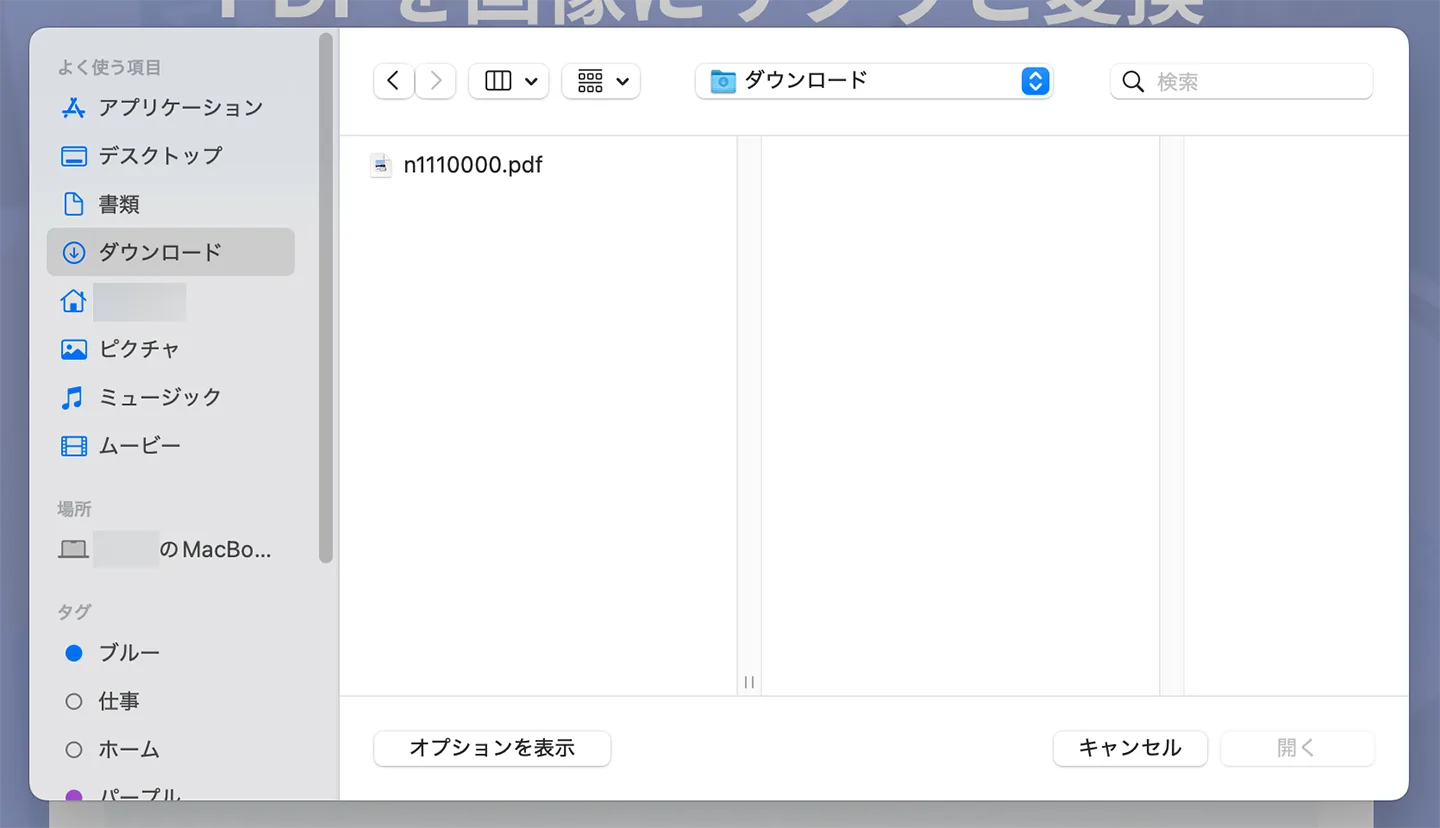
ファイルを選択すると、自動的に画像に変換する処理が始まります。

処理が完了すると、PDFの各ページが画像になったZIPファイルがダウンロードされます。
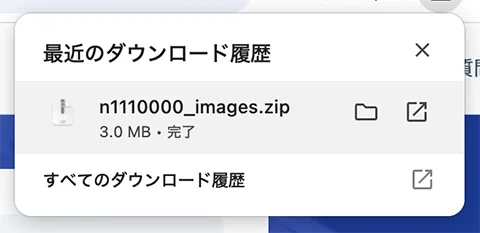
ZIPファイルを展開すると、PDFの各ページが1枚ずつ画像ファイルになっています。
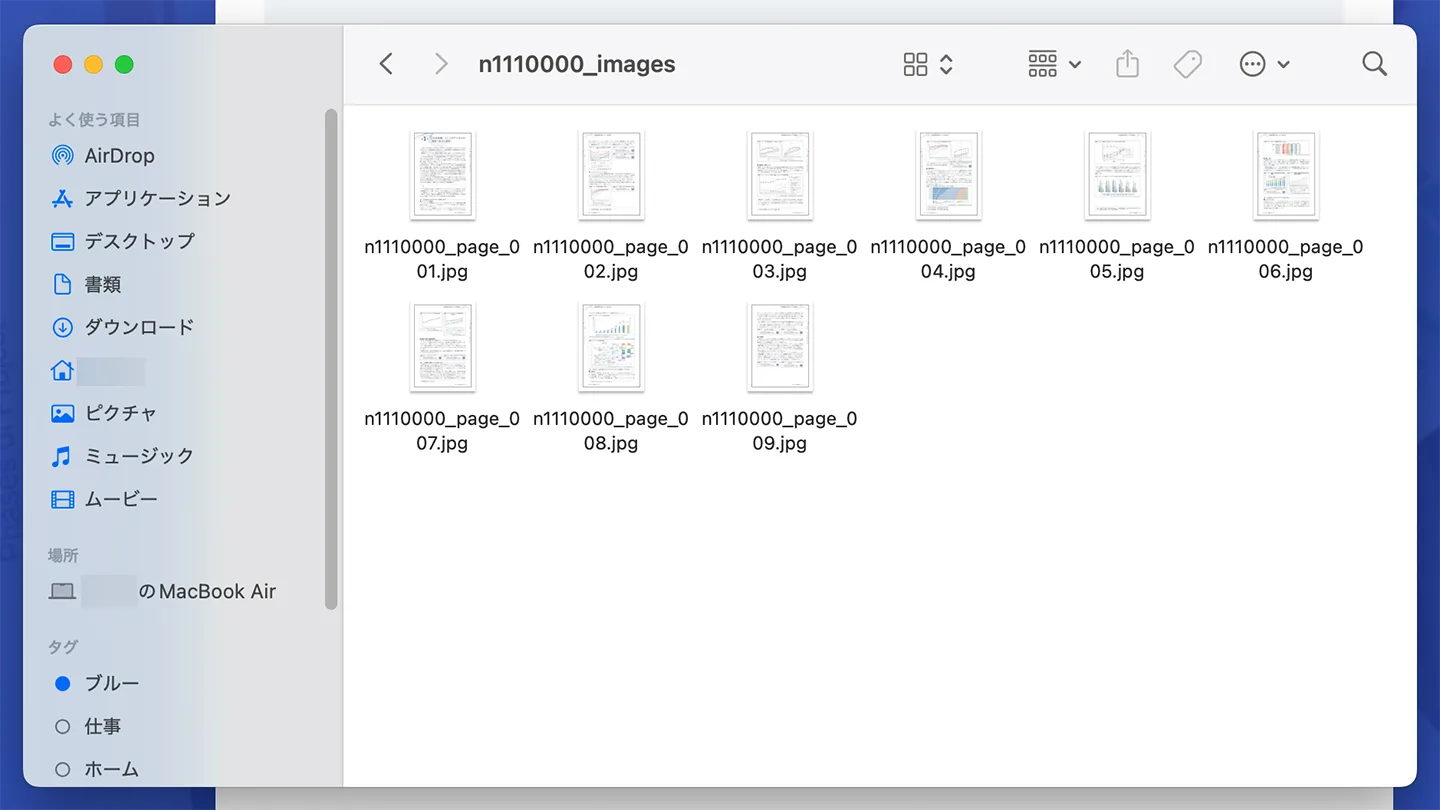

PDF画像変換さんはブラウザの中で変換処理が完結するので、機密性の高い縦書きPDFを扱うときも安心です!
ステップ2:変換した画像を文字起こしさんにアップロードする
PDFファイルを画像に変換したら、つぎに『文字起こしさん』のトップページを開きます。
文字起こしするファイルの言語に合わせて、言語を選択します。
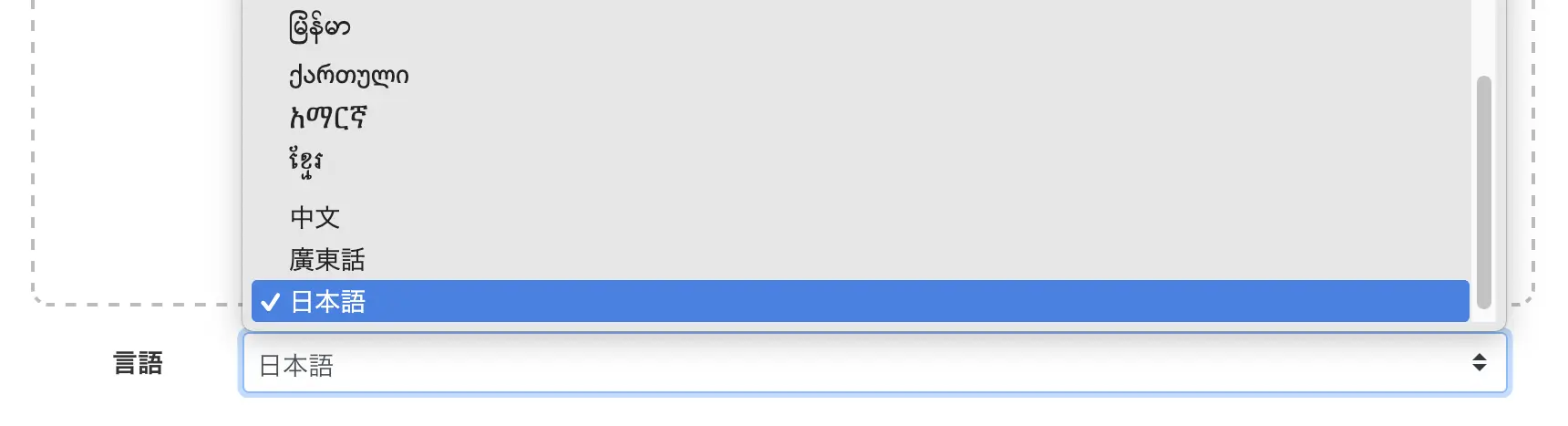
「ファイルを選択」ボタンをクリックするか、ドラッグ&ドロップして、ステップ1で作成した画像ファイルを選択します。

ファイルを選択すると、このように選択した画像が表示されます。
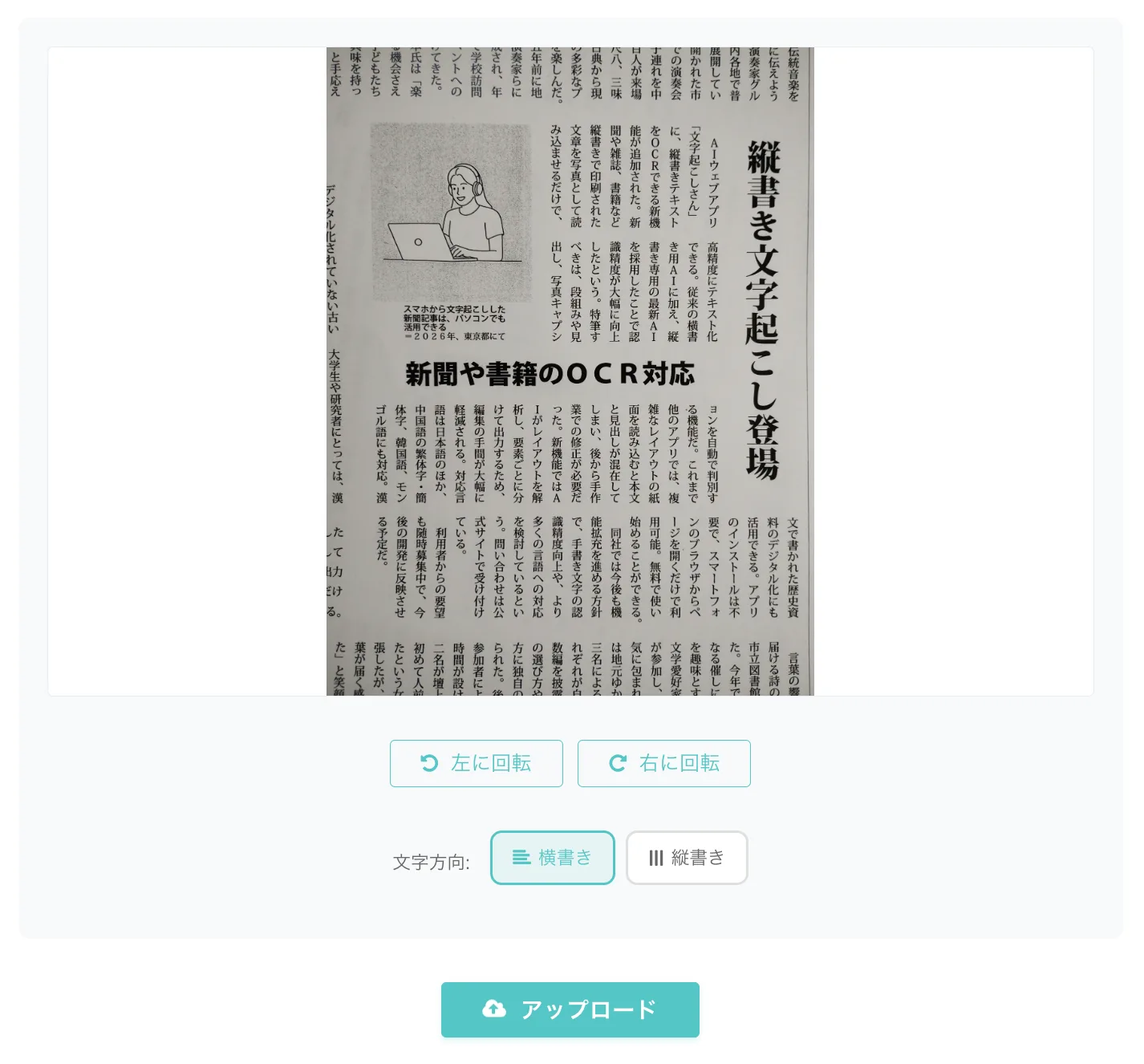
必要なページの画像だけを選んでアップロードできるので、ページ数の多い縦書きPDFから必要な部分だけを文字起こしすることもできますよ。
ステップ3:「縦書き」を選択して文字起こしする
画像の下にある「文字方向」メニューから「縦書き」を選びます。
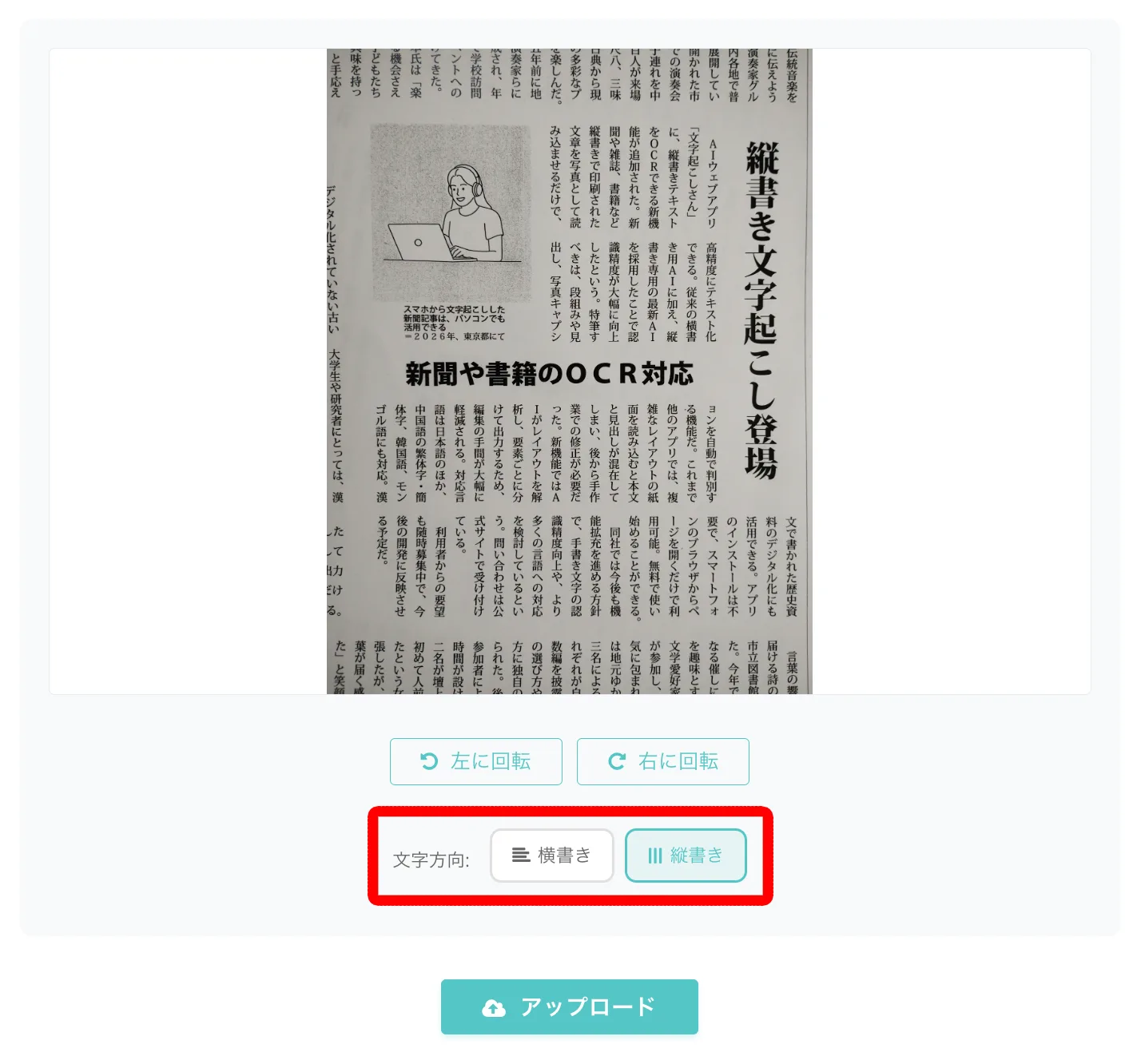
初期設定は「横書き」になっているので、縦書きPDFを文字起こしするときは必ず「縦書き」に切り替えるのがポイントです。
これで準備完了です。
「アップロード」ボタンをクリックして、画像ファイルをアップロード開始。

アップロードが終わると、自動で文字起こし処理がはじまります。
最新AIですぐに文字認識が完了して、文字起こし結果が画面に表示されます。
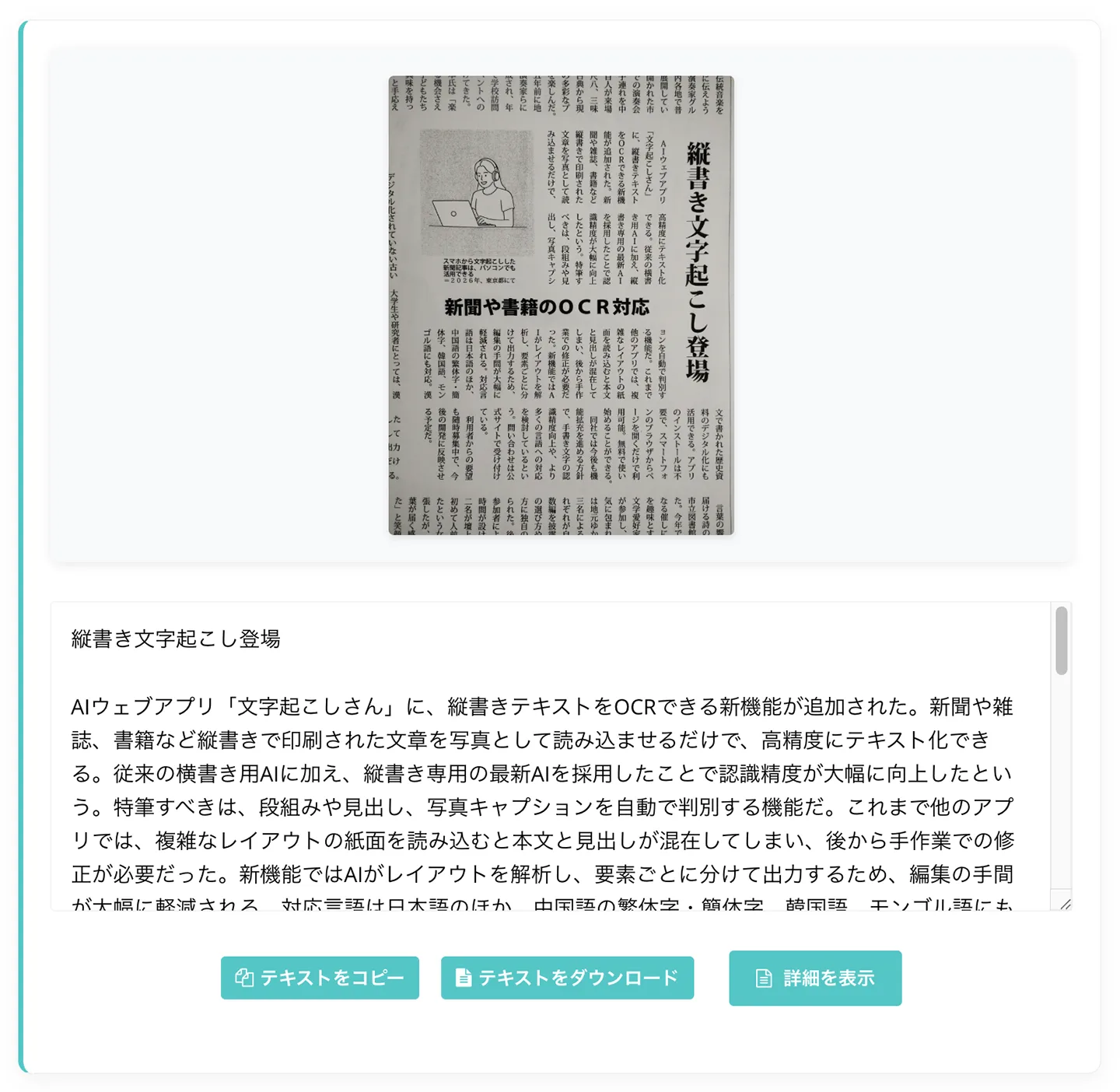
このように、段組みされた部分も正しい順番で文字認識・テキスト化されています。
「詳細を表示」をクリックすると詳細ページが開きます。
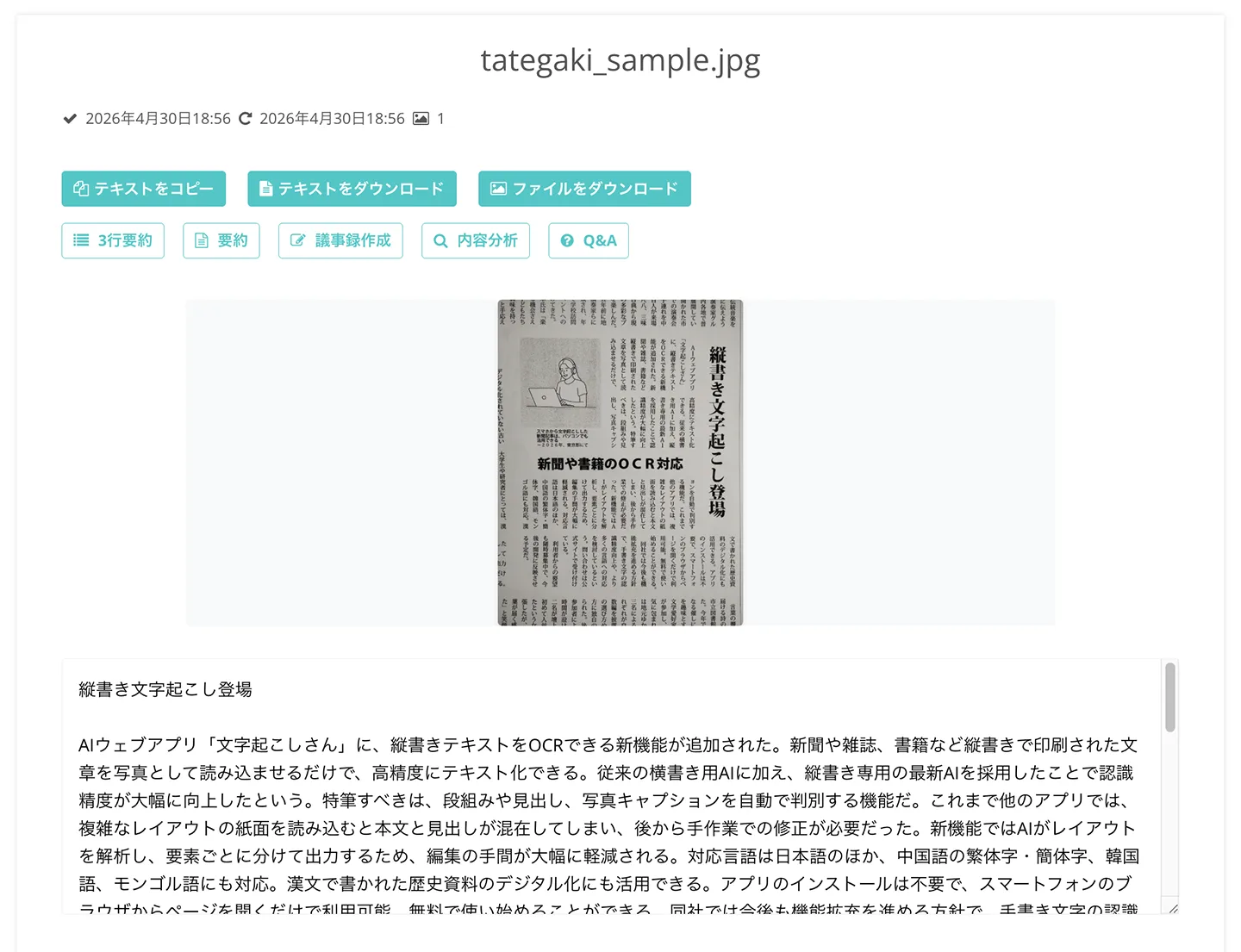
詳細ページでは、最新AIで要約・議事録作成・内容分析することもできますよ(要約・分析機能について詳しくはこちら)。
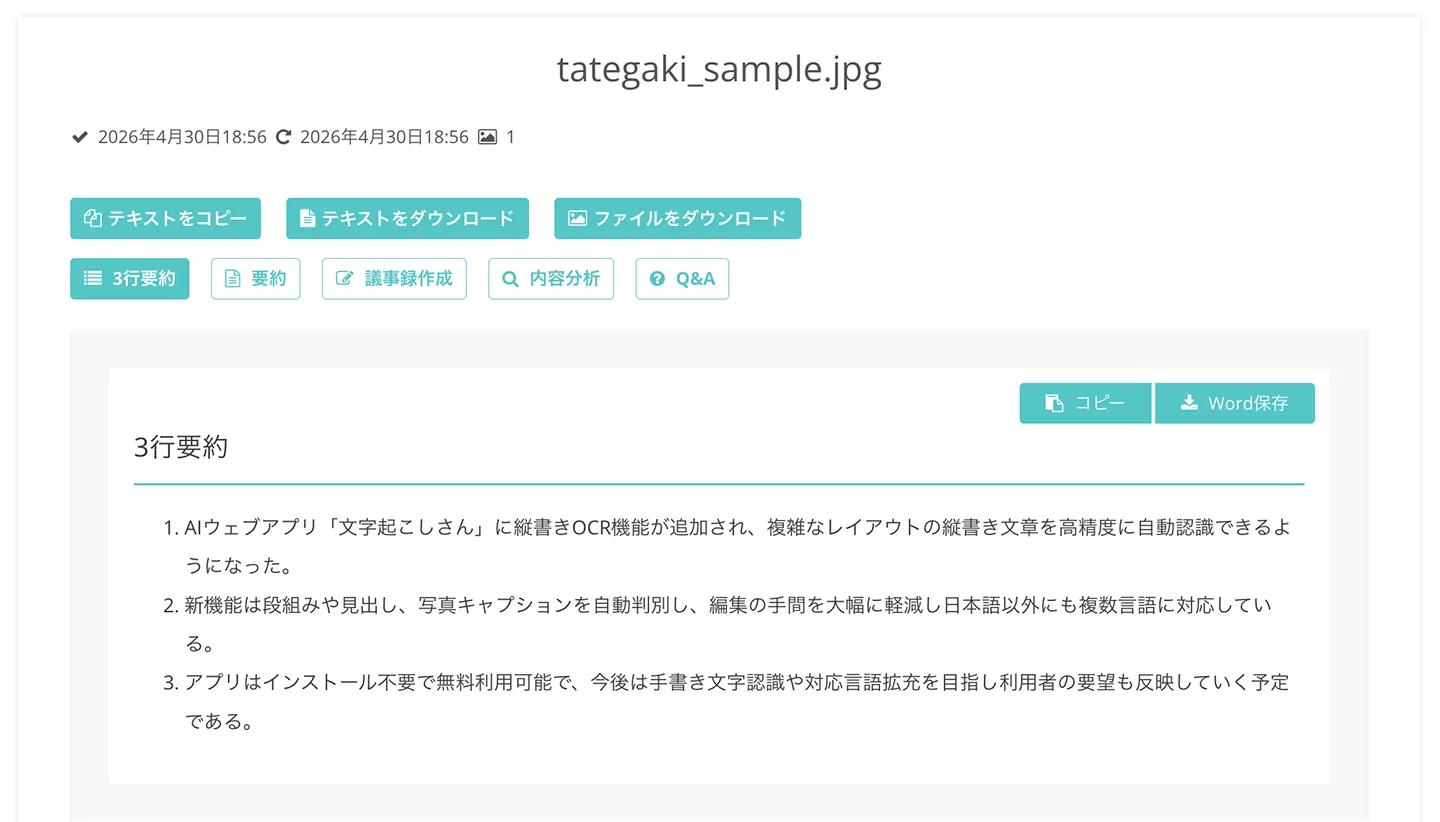
このように、文字起こしさんなら段組みのある複雑な縦書きPDFも、自然な順番でかんたん・高精度にテキスト化できます。
あなたも文字起こしさんで縦書きPDFを無料でテキスト化してみませんか?
縦書きテキストのPDF文字起こし活用例
縦書きPDFをテキスト化することで、仕事や学習、研究のいろいろな場面で便利に使うことができます。
ここからは、文字起こしさんで縦書きPDFを文字起こしする代表的な活用例を紹介します。
古い縦書きの社内資料をデジタル化してAIで要約・分析
会社の倉庫やファイルサーバの奥に眠っている古い社内資料を、最新AIに読み込ませたいことがありますよね。
過去の縦書きの企画書・報告書・社内報などのPDFを文字起こしすれば、古い社内資料をテキストデータとして蘇らせることができます。
文字起こしさんの要約・内容分析機能を使えば、その場で要約したり、業務資料として再利用したりすることもできますよ。
過去の知見をいまの業務に活かすなら、縦書きPDFファイルを文字起こしするのがおすすめです。
自炊した書籍・雑誌・新聞PDFをテキスト化
スキャンして自炊した縦書きの書籍・雑誌・新聞PDFをテキスト化したい場合も、文字起こしさんがおすすめ。
文字起こしさんなら、段組みや複雑なレイアウトを最新AIが自動で判別して自然な順番でテキスト化できます。
自炊した小説や専門書から文章を引用したり、雑誌記事の本文を検索可能なテキストとして残したりして、過去の紙の資料を貴重なデータベースとして残すことが可能です。
文字起こしさんの縦書きOCRの撮影方法や活用テクニックについては、こちらの記事でも詳しく解説しています。
ぜひご覧ください。

古文や漢文など歴史資料のPDFを文字起こし
大学のレポート作成や研究で、古文や漢文の縦書きPDF資料をテキスト化したい場面にも、文字起こしさんが活用できます。
文字起こしさんの縦書きOCRは日本語のほか、中国語、韓国語、モンゴル語にも対応しているので、漢文の白文や、近代以前の縦書きハングル資料、モンゴル文字の資料もテキスト化できます。
たとえば言語を「中文」(中国語)に設定すれば、PDF化された漢文の歴史資料もそのまま文字起こし可能です。
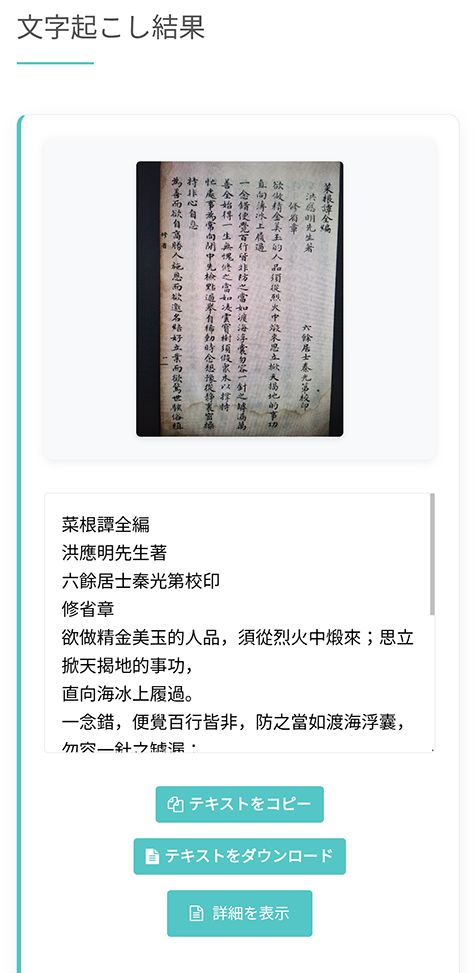
古い研究資料をデジタル化して、レポート作成や研究で役立てることができますよ。
縦書きPDFの文字起こし|よくある質問
縦書きPDFを文字起こしさんでテキスト化したいときの、よくある質問をまとめました。
Q. PDFを直接アップロードして縦書きで文字起こしすることもできますか?
A. はい、文字起こしさんはPDFを直接アップロードしての文字起こしにも対応しています。
ただし、縦書き専用の高精度AIは画像文字起こし機能のほうに搭載されています。
段組みや複雑なレイアウトのある縦書きPDFは、いったん画像に変換してから読み込ませるほうが、より高い精度でテキスト化できます。
文字起こしさんでPDFを直接文字起こしする方法は、こちらの記事で解説しています。

Q. ページ数の多いPDFから一部だけ文字起こしできますか?
A. はい、できます。
PDF画像変換さんで縦書きPDFを画像化したあと、文字起こししたいページの画像だけを文字起こしさんにアップロードすれば、必要な部分だけテキスト化できます。
たとえば「100ページの書籍を自炊したPDFから、気になる5ページだけを文字起こしする」といった使い方もできますよ。
Q. 中国語や韓国語の縦書きPDFも対応していますか?
A. はい、対応しています。
文字起こしさんの縦書き文字起こし機能は、日本語のほかに中国語、韓国語、モンゴル語にも対応しています。
これらの言語の縦書きPDFも、PDF画像変換さんで画像化してから文字起こしさんで読み込ませれば、同じ手順でテキスト化できます。
Q. 文字起こしさん・PDF画像変換さんは無料で使えますか?
A. はい、両方とも無料で使えます。
PDF画像変換さんは登録不要・完全無料で、ページ数による制限もありません。
文字起こしさんは、無料会員登録すると1日10枚まで画像を無料で文字起こしできます。
文字起こしさんで無料でできることについては、こちらの記事もご覧ください。
文字起こしさん FAQ|料金・無料枠・セキュリティのよくある質問 | AI文字起こしサービス - 文字起こしさん
AI文字起こしサイト『文字起こしさん』のよくある質問です。料金プラン、無料枠の制限、セキュリティ対策、解約方法などをQ&A形式で解説。利用前の疑問をまとめて確認できます。
縦書きPDFを『文字起こしさん』でテキスト化してみませんか?
このように、AIアプリ『文字起こしさん』と無料の『PDF画像変換さん』を組み合わせれば、書籍・雑誌・新聞・古い社内資料の縦書きPDFを、高い精度でかんたんにテキスト化できます。
段組みや複雑なレイアウトもAIが自動判別してくれるので、これまで手作業で文字起こししていた縦書きPDFを、ぐっと楽にデジタル化できますよ。
あなたも縦書きPDFを文字起こしさんで無料でテキスト化してみませんか?
■ AI文字起こしサービス『文字起こしさん』
『文字起こしさん』は初期費用ゼロ&月額1,000円から利用できる(※無料版あり)オンライン文字起こしツールです。
- 音声・動画・画像など20以上のファイル形式に対応
- パソコン・スマホどちらからも利用可能
- 医療・IT・介護などの専門用語にも対応
- 字幕ファイルの作成や、話者分離にも対応
- 英語、中国語、日本語、韓国語、ドイツ語、フランス語、イタリア語など約100言語の文字起こしに対応
利用方法はサイトから音声ファイルをアップロードするだけ。数秒〜数十分であっという間に文字起こしテキストが手に入ります。
10分までの文字起こしなら無料で利用できますので、まずは一度お試しください。

音声・動画・画像から文字起こしが簡単にできる「文字起こしさん」です。
文字起こしさんでは無料で10分までの文字起こしが可能です。
文字起こしした文章のコピー、ダウンロード、検索、削除などができます。
字幕ファイルの作成もできるのでインタビュー動画などの文字起こしにも最適です。
HP: mojiokoshi3.com
Email: mojiokoshi3.com@gmail.com
Email: mojiokoshi3.com@gmail.com
関連記事
音声・動画・画像の文字起こしなら文字起こしさん。インストール不要で誰でも無料で利用できる文字起こしサービスです。