

文字起こしさんの削除機能・一括削除機能の使い方と注意点。履歴とサーバーから文字とデータを削除する
Androidの無料文字起こしアプリおすすめ9選【音声/動画/議事録】
2026年4月2日

Androidスマホで手軽に音声入力や議事録作成を試してみたい!
そんなあなたのために、Androidで使える文字起こしサービス・アプリをまとめてみました。
- スマホで手軽に音声を文章にしたい
- スマホのボイスレコーダーで録音した音声を議事録にまとめたい
- 自分の目的にぴったり合ったアプリを厳選したい
- 無料で試して納得してから有料アプリを選びたい
Androidスマホを使っているとこんなふうに思うことがありませんか?
そこで今回は、Androidでも利用できるものに絞り、それぞれ特徴の違うおすすめアプリを厳選して紹介します。
この記事を読めばいますぐ音声を文字起こしすることができるようになりますよ。
Androidの文字起こしサービス・アプリおすすめ9選
それではさっそく、AIを使った文字起こしWebアプリから音声に強いアプリまで、Androidで文字起こしをしたいときに役立つサービスやアプリを紹介します!
1. 文字起こしさん

AIを使った高性能な文字起こしサービスでおすすめなのがこちら。
高性能な文字起こしをオールマイティに行えることが特徴で、迷ったらこちらを選べば間違いありません。
最新AI音声認識エンジンで、わずか1分で高精度に文字起こしできるのが最大のポイント。
100言語対応の最新AIで、難易度が高い音声も確実にテキスト化。
IT・医療などの専門用語もしっかり認識してくれますよ。
対応ファイルは20種以上で、音声ファイル以外にも、動画や画像・写真などの文字起こしをしたい人におすすめ。
PDF書類も文字起こしできるので、簡易的なOCRツールとしても活用可能です。
登録不要で1日3分まで無料、無料会員なら1日10分まで利用可能(1ファイル最大3分)なので気軽に高性能なAI文字起こしを体験できます。
使い方はトップページからメディアファイルをアップロードするだけ。
ブラウザから利用できるので、余計なアプリをインストールしたくない人にもぴったりですね。
文字起こしで迷っていたら、まずは『文字起こしさん』を使ってみませんか?
2. Speechnotes
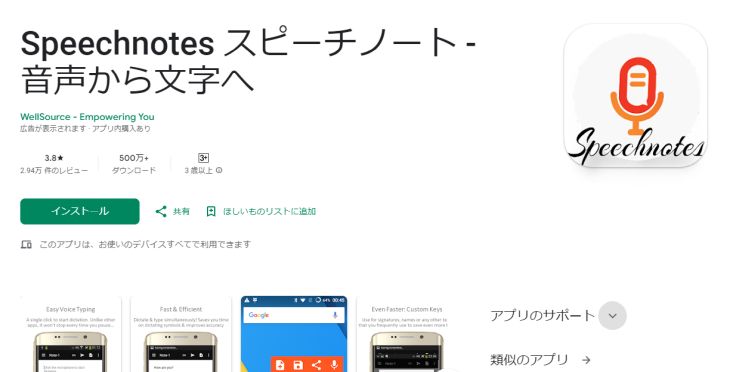
手軽にボイスメモを作成するのにおすすめなのがこちらのアプリ。
操作はアプリを立ち上げ、マイクボタンを押すだけ。すぐに音声テキスト化が始まります。
機能はシンプルながらも、句読点や感嘆符等の記号や改行などをワンタップで文章内に挿入できるほか、ボイスコマンドでも入力可能なのもポイントです。
作成したテキストは共有機能を使って他アプリに送信できるのも便利ですね。
3. 長時間音声ファイルプレーヤー
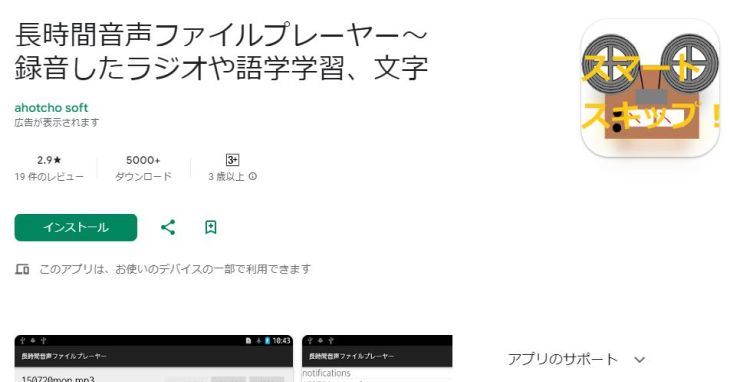
手入力で文字起こしをする際の音源再生プレーヤーを探しているなら、こちらがおすすめです。
無段階の早送り・巻き戻しができる専用スライダーに加え、好みの秒数でスキップ再生ができるボタンがついているのがポイント。
対応する音声ファイルはwav、mp3、wma、aac、m4aと非常に豊富です。
文字起こし用途以外にも、オーディオブックの再生や英語学習などにも活用できそうですね。
4. AutoMemo
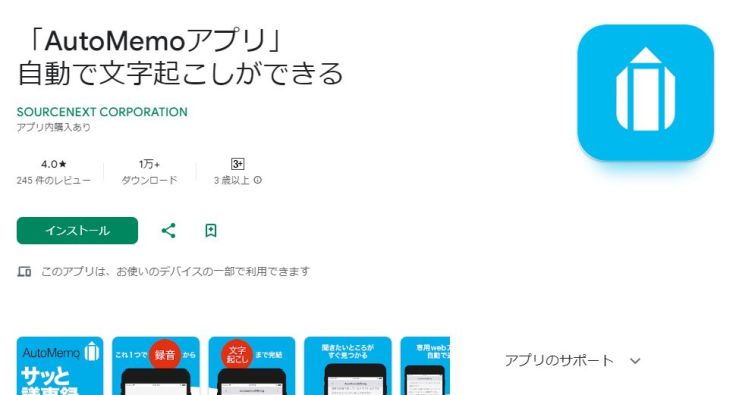
AutoMemoは日本のソースネクストの提供しているサービスで、録音と文字起こしが可能なAndroidアプリです。
アプリ本体の録音機能のほか、ファイルを指定しての文字起こしも可能です。
AIによる文字起こしで、日本製のサービスである安心さがポイントですね。
ただし性能面については、日本語はそこそこ、英語についてはまだまだというレビューがGoogle Play Storeにあるのが気になるところ。
Android用文字起こしアプリの選択肢のひとつとしていかがでしょうか。
5. Transkriptor
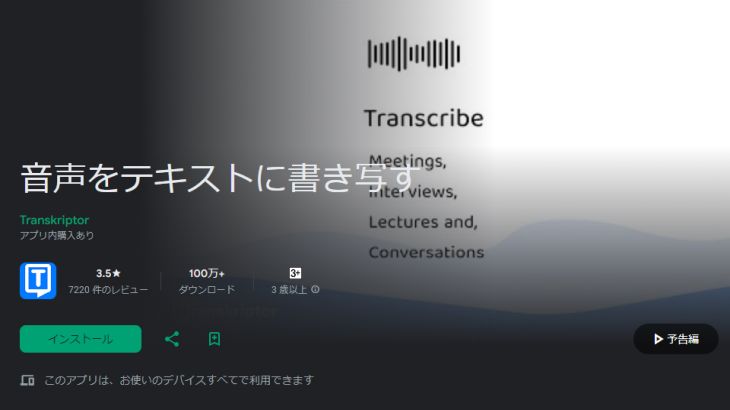
オーソドックスな機能を持ったAndroid用アプリがこちら。
会議などのリアルタイム文字起こしとファイルからの書き起こしに対応したアプリで、AI文字起こしアプリとしては標準的な機能を備えています。
ただし、アプリ本体や説明は日本語化されていますが海外製のアプリなので、『文字起こしさん』はじめ日本国内向けに作られたアプリ・サービスとは、サポートやサービスの手厚さが違うことを理解したうえで使うのがおすすめです。
6. iRecord 自動文字起こし
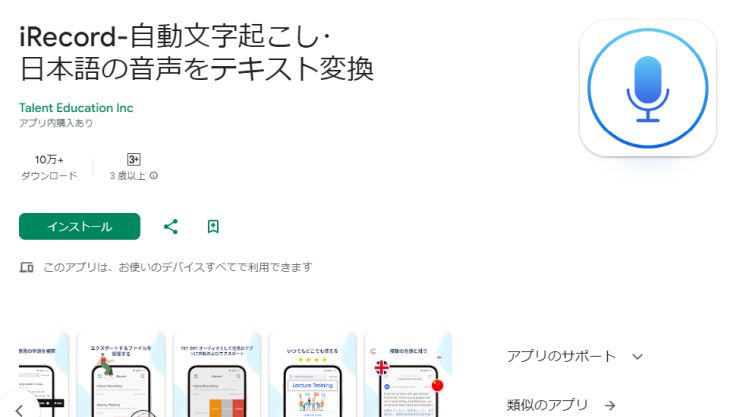
インタビューや会議といった音声の自動文字起こしに対応したAndroidアプリがこちら。
リアルタイムに音声を認識して書き起こしたり、ファイルを読み込んで文字起こししたり、オーソドックスな機能を備えています。
スマホアプリなのに、テキストファイルとしてのエクスポートが可能というパソコンなら基本中の基本の機能を備えていることも、シンプルさを好む方にはうれしいところですね。
シンプルなアプリを探しているときにいかがでしょうか。
ただしこちらも海外製アプリなので、日本国内向けのサービスとのサポートの違いを理解して使うとよいでしょう。
7. Otter
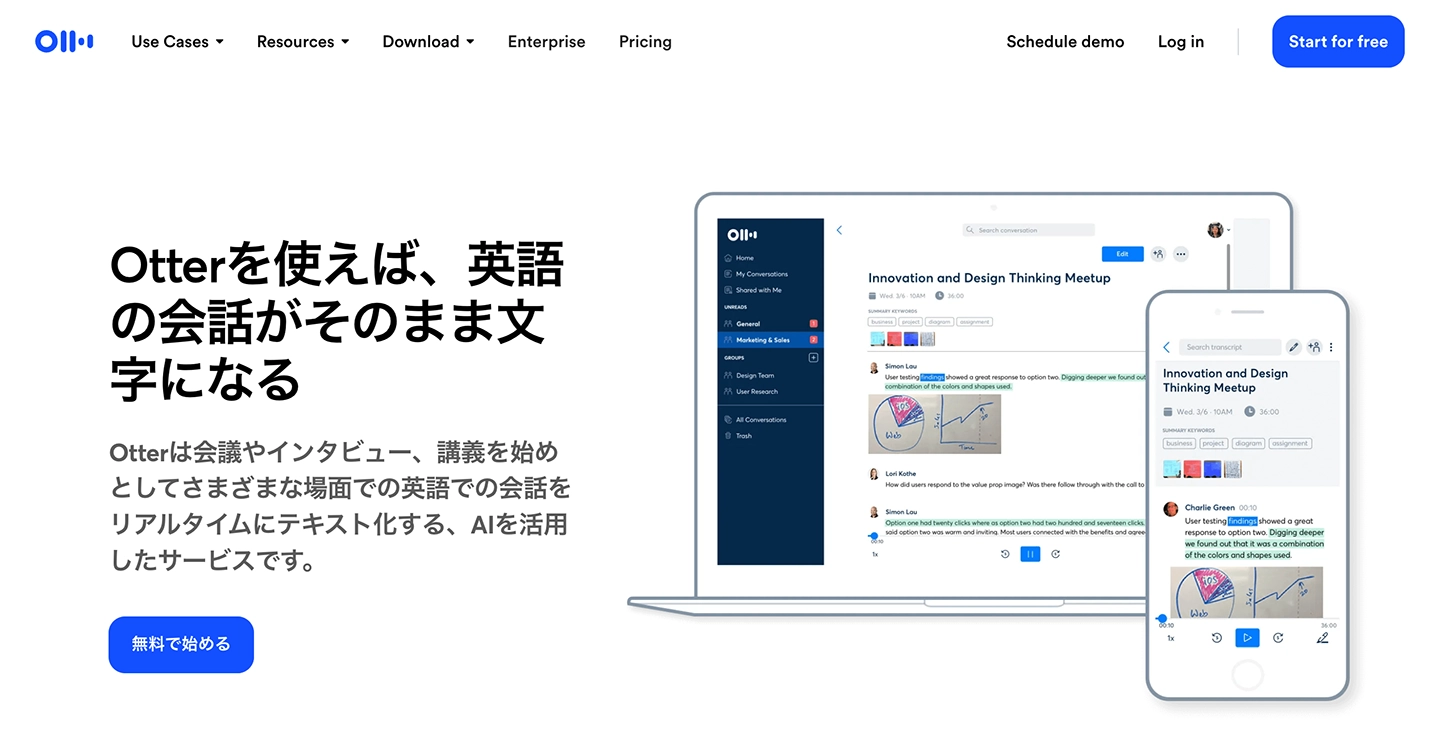
文字起こしする音声が英語なら、特化型アプリであるこちらがおすすめです。
実際に使ってみた体感で言っても、英語の音声認識機能の精度は(この分野で有名な)GoogleやMicrosoftを上回っている印象です。
複数の話者を区別する「声紋判別機能」も標準搭載されているので、議事録ツールとしても非常に優秀。
海外パートナーや取引先とのやりとりが多い人はぜひ一度お試しください。
8. Notta
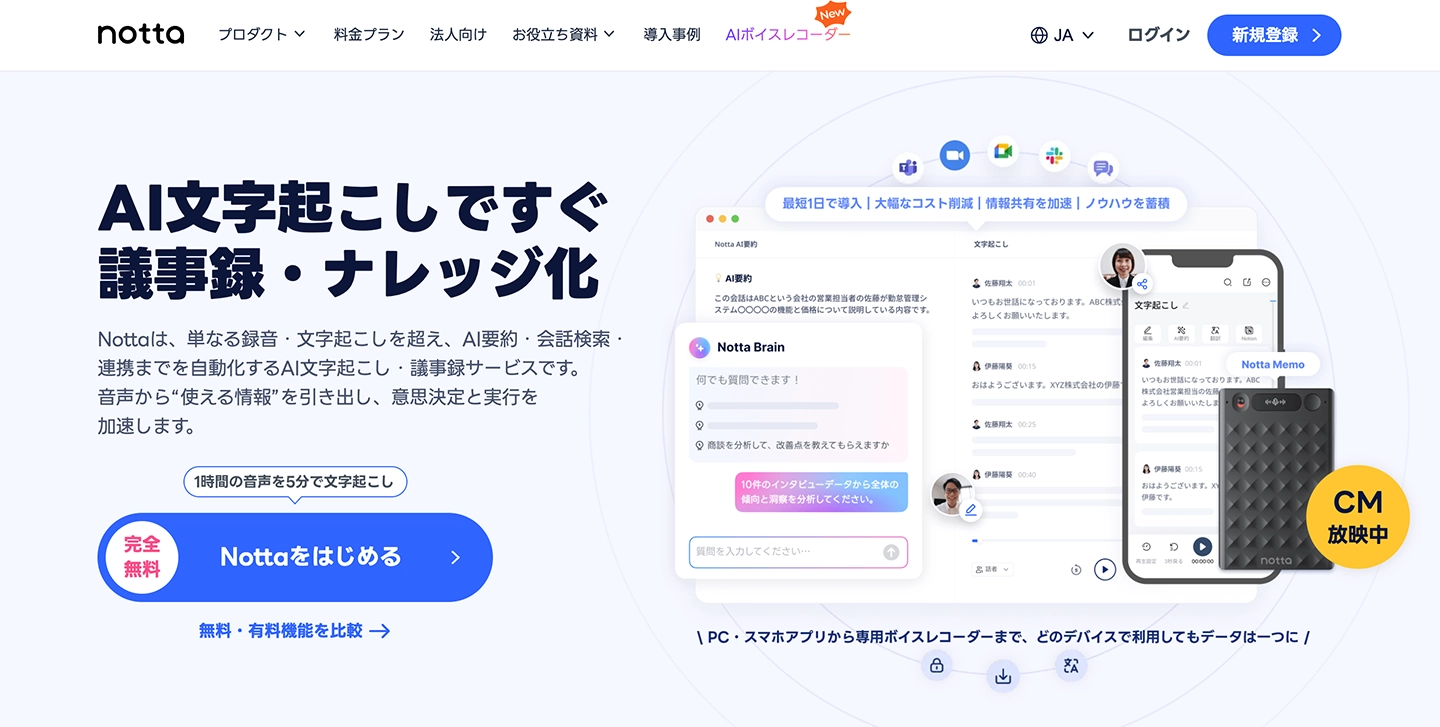
自動文字起こししたテキストを後からじっくり編集したい人におすすめなのがこちら。
キーワード検索やタグ付け、マーキング・頭出しや画像挿入、文章校正など、エディタツールが非常に充実しているのが大きな特徴。
ただ、非常にたくさんの機能があるので、使いこなせるまでにちょっと苦労するかもしれません。
無料で利用できる機能はそれなりに限定されているので、本格的に活用していきたい人は有料版も検討しましょう。
文字起こしツールNottaの使い方・機能・料金を解説【無料あり】
Notta(ノッタ)の機能・使い方・料金プランを2026年最新情報で解説。無料プランの制限や議事録作成の方法、登録不要で無料の文字起こしサイトとの比較も紹介します。
9. Papago - AI通訳・翻訳
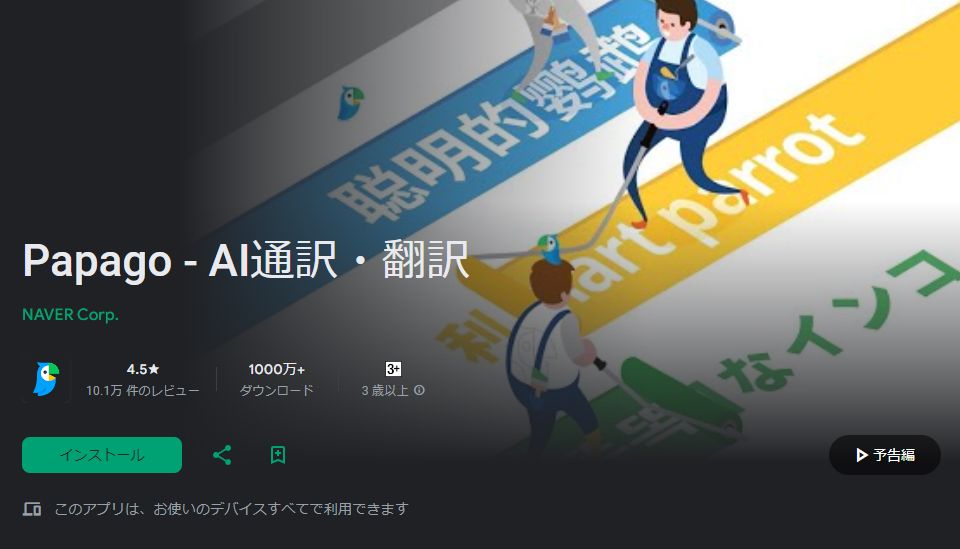
「韓国語に強い」という尖ったアプリがこちら。
それもそのはず、韓国のNaverが作っているAIアプリで、日本語と韓国語の翻訳も可能です。
韓国語・英語・日本語・中国語をはじめ13ヶ国語に対応していて、音声を読み取ると画面に文字起こししてくれます。
韓国語の文字起こしをしたい方におすすめのアプリです。
Androidスマホの文字起こしサービス・アプリを選ぶポイント

それでは、Androidスマートフォンで文字起こしをするサービスやアプリを選ぶとき、どんなことに気をつけたらよいのでしょうか?
とくに気をつけたいポイントについて解説します。
1. おすすめなのはAI文字起こしサービス
Androidスマホ用の文字起こしサービス・アプリを選ぶときに重視したいポイント。
それが、AIを使った文字起こしサービスを選ぶということです。
AIがどんどん進歩したことで、文字起こしのクオリティは飛躍的に上昇しています。
昔なら高いお金を払って人の手でキーボードを叩いて文字起こししてもらうことでしか得られなかったクオリティが、AIのおかげで、ずっと早く、しかもリーズナブルに実現できるようになりました。
文字起こしをはじめ音声を扱うことはAIにとって得意分野。
AI文字起こしサービスを選ぶことで、きっとあなたの求めている結果を得ることができますよ。
2. 幅広く使えるAI文字起こしサービスを選ぶ
AIを使った文字起こしサービス・アプリを選ぶときのもうひとつのポイントが、オールマイティに使うことができるサービスを選ぶことです。
文字起こしというと録音した音声ファイルをテキストに文字起こしするイメージがありますが、じつは動画ファイルから文字起こしすることもできます。
さらに『文字起こしさん』がPDFファイルや画像ファイルの文字起こしもできるように、サービスによっては音声や動画以外の文字起こしをすることも可能です。
【PC/スマホ対応】無料で画像から文字起こしできる便利なサイトはこれ!日本語/英語/中国語/韓国語/スペイン語など44ヶ国語対応
OCRを使った文字起こしで無料で 簡単に使えて 多言語に対応していて データの保存とかも便利なサイト、文字起こしさん。便利なサービスなので紹介していきます。
また、AIの得意分野が幅広いことも大事です。
文字起こし用のAIは高い性能を持っていますが、種類によって得意分野があります。
『文字起こしさん』の最新AIは、文字起こし速度が速いだけでなく(数十分のファイルでも約1分で完了)、100言語に多言語対応。
オールマイティに活用できます!
「話者が少ない外国語の文字起こし」や「専門用語の文字起こし」など難易度が高い音声ファイルの場合でも、問題なく高い精度で文字起こしすることができますよ。
AI文字起こしサービスを探すときは、多彩なシーンに対応できるサービスを選ぶのがおすすめです。
3. 操作が簡単な文字起こしサービス・アプリを選ぶ
操作が簡単なことも、文字起こしサービス・アプリを選ぶときの大事な点です。
文字起こしサービスやアプリを使うシーンで多いのが、ビジネスやインタビューといった迅速さが求められる用途。
操作が簡単であればあるほど、スムーズに素早く文字起こしすることができます。
今回紹介したサービス・アプリのなかで使い方が簡単なのは、なんといっても『文字起こしさん』です。
トップページを開いたらファイルをアップロードするだけで文字起こし開始。
詳しくは使い方を下で解説しているので、ぜひ参考にしてくださいね。
4. 個人情報・機密情報が保護されるサービス・アプリを選ぶ
仕事で文字起こしサービス・アプリを使うときに気になるのが、個人情報や機密情報が保護されるかということ。
その点からいえば、日本国内の会社が、日本国内向けに提供しているアプリ・サービスを選ぶのがおすすめです。
個人情報や機密情報を含んだファイルを文字起こしするときは、あらかじめサービスの利用規約から秘密保持について確認しましょう。
また、たとえば『文字起こしさん』の場合はセキュリティチェックシートへの記入に対応しているなど、業務での利用についてもサービスごとに特色があります。
『文字起こしさん』のセキュリティについてはこちらの記事で詳しく解説しています。ぜひ併せてご覧ください。
5. 無料で試すことができるかチェック
AI文字起こしの性能が高いといっても、実際に使わずにいきなりお金を払うのは怖いですよね。
そこでおすすめなのが、あらかじめ無料で使って、どれくらいの精度とスピードで文字起こしをしてくれるのかチェックすること。
上にも書いたように、たとえば『文字起こしさん』の場合は、登録不要で1日3分まで無料で使用可能。
無料会員登録すると1日10分まで無料(1ファイル最大3分)です。
またほかにも無料プランのあるサービスがあります。
文字起こしで迷っていたら、まずはいまこの記事を読んでいるAndroidスマートフォンで実際に無料で試してみるのがおすすめです!
場面別 文字起こしサービス・アプリ選びでチェックしたい機能
Androidスマートフォンで使える文字起こしサービス・アプリを選ぶときに決め手となる機能を場面別に見ていきます。
会議の議事録作成機能をチェック
仕事で文字起こしを行うときにとても役立つのが会議の議事録を作成する機能です。
最新AIを採用したアプリなら、文字起こし結果から自動で議事録を作成してくれますよ。
また、話者分離機能もおすすめ。
これは、喋っている人が誰なのかわかる形で文字起こししてくれる機能。
人の手でキーボードで行う時代には話者分離は書き起こしライターに高度なスキルが求められたため、AI文字起こしではじめて誰でも簡単に使えるようになった機能だといえます。
とくに議事録を作るときに手間を大きく軽減できるので、会議の文字起こしを行うときはぜひチェックしましょう。
講演:専門用語への強さをチェック
学術講演や会社に講師を招いてのビジネス講演などで役立つのが、専門用語に強い文字起こしAIです。
基本的に文字起こしAIエンジンは専門用語も高精度で文字起こししてくれますが、専門用語には同音異字の単語が多いもの。
高性能なAIであっても誤った漢字で文字起こししてしまう可能性はあります。
もっとも重要なのが、AI音声認識エンジンの性能が高いこと。
文字起こしさんが採用している最新高性能AIをはじめ、精度が高いAI音声認識エンジンを使うことで、あとで講演の様子を文字起こしするときに手間を大幅に省くことができますよ。
外国語:多言語対応かどうかをチェック
英語をはじめ、日本語以外の言語にどれくらい対応しているかも重要な点です。
英語に対応している文字起こしサービスは多いですが、それ以外の言語は対応していない場合も多いです。
ちょうど100言語に対応している『文字起こしさん』など、多言語に強い文字起こしサービスは日本語、英語、中国語、各種ヨーロッパ言語のほかアジア、アフリカの各言語にも対応しています。
利用料金は同じなので、ワールドワイドな仕事をするときは、あらかじめたくさんの言語に対応したサービスを選んでおくと使い方の幅が広がります。
『文字起こしさん』を使ってAndroidスマホでAI文字起こしをする流れ
それでは、具体的にはどうやってAndroidスマートフォンで文字起こしをするのか、AI文字起こしサービスの『文字起こしさん』を例に方法を解説します。
1. 公式サイトを開く
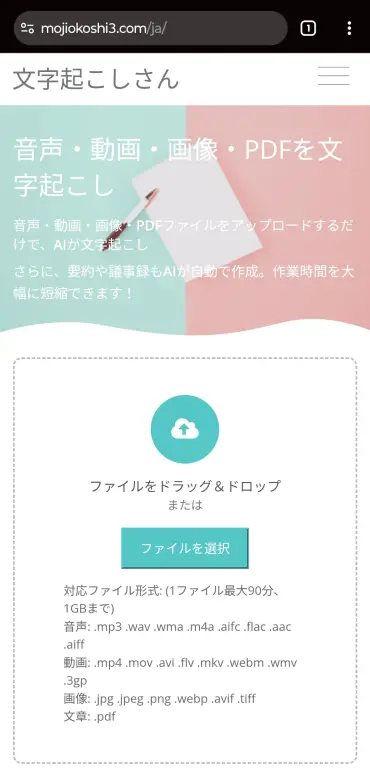
普段インターネットを見るのに使っているWebブラウザで、文字起こしさんの公式サイトを開きます。
2. 文字起こしするファイルを選択する
つぎに、文字起こしするファイルを選択します。
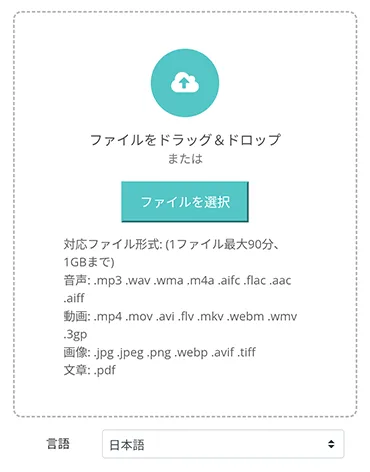
「選択」と書かれている部分をタップすると「カメラ」「カメラ ビデオ録画」「メディアの選択」と表示されます。
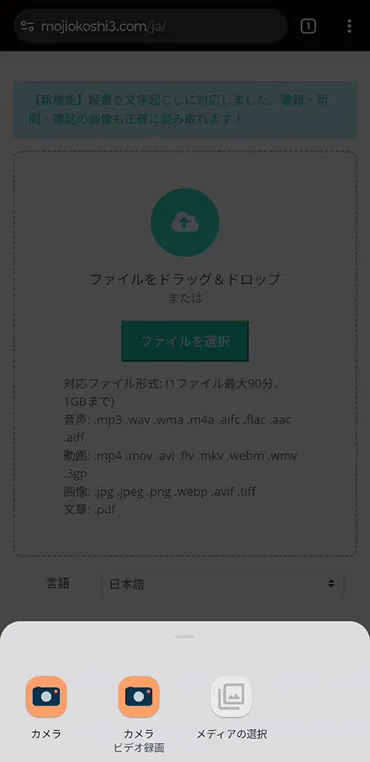
「メディアの選択」をタップするとAndroidスマホのファイル選択画面が開くので、文字起こししたいファイルを選びましょう。
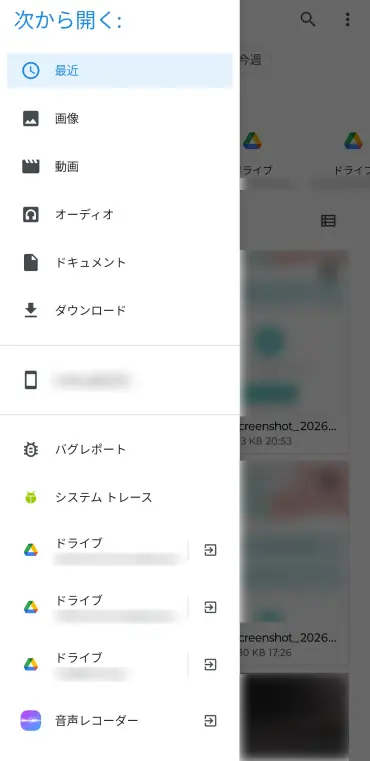
Tips:カメラで撮影した文字の認識も可能
ファイルを選択するときに「ファイル」ではなく「カメラ」をタップしてカメラを起動し手元の書類を撮影すると、その書類に書かれた文字をテキストとして文字起こしすることもできます。
また、ファイルをアップロードするときに画像ファイルを選んでも、同様に画像内の文字を文字起こしすることができますよ。
3. 文字起こしを開始する
これで音声ファイルが選択されました。
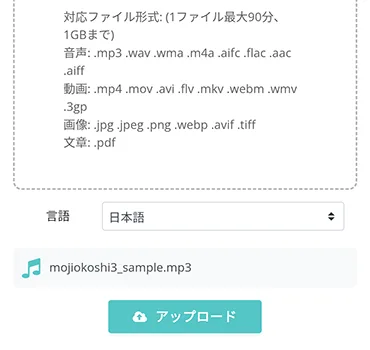
「アップロード」をタップします。
すると、ファイルのアップロードが開始して、そのまま自動的に文字起こしがはじまります。
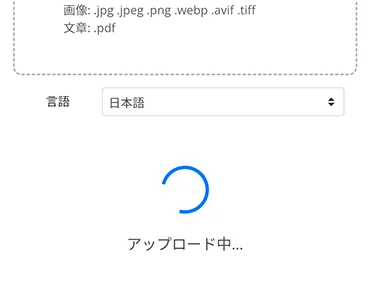
あとはAIに任せるだけでOKです。
4. 文字起こし完了
文字起こしが終わると、自動的に文字起こしの結果が表示されます。
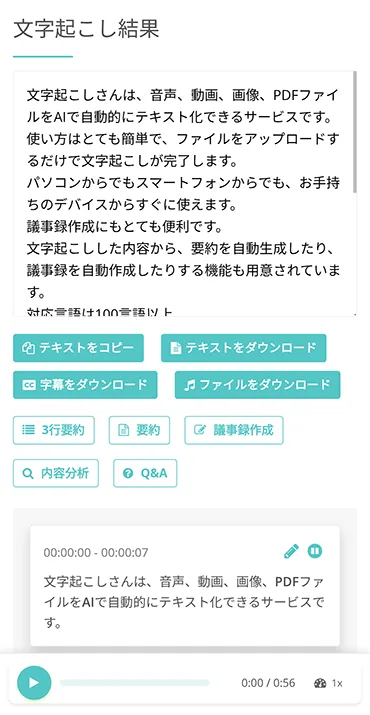
これで『文字起こしさん』を使った自動文字起こしの流れは完了です。
ここで解説した文字起こしの方法は、アカウントを作成すると1日10分まで無料で体験可能(1ファイル最大3分)。
アカウントを作成しない場合でも、3分間まで無料で使うことができますよ。
Androidスマホで音声をテキストにしたいときは、まずはAI文字起こしサービスの『文字起こしさん』を使ってみるのがおすすめです。
Androidの標準機能で手軽に文字起こしする方法


会社支給のスマホなので勝手に新しいアプリがインストールできない!
そういった方のために、最後にAndroid(Google)の標準機能・アプリで簡単に文字起こしをする方法を紹介します。
※機種によってはプリインストールされていないものもあるようなので注意してください。
Gboard/Google Keep/Googleドキュメント
GoogleドキュメントやGoogle Keepには、標準で音声入力ボタンが付いています。
キーボード画面に小さなマイクがあるのに気づいた方も多いはず。こちらをタップするだけで、手軽に音声入力を始められます。
特にGoogle Keepは、ホーム画面のアイコンを長押しするだけでクイック音声メモのメニューが出るため非常に便利。音声も同時に録音可能です。
日本語入力システムの『Gboard』はGoogle標準アプリ以外でも利用可能なので、色々と試してみてくださいね。
音声文字変換
こちらはPixelなど一部の機種にあらかじめインストールされている機能。
設定 → ユーザー補助 → 音声文字変換
中身は入力音声をリアルタイムテキスト化するシンプルな仕組み。AIを搭載しており、漢字変換などを文脈に合わせて自動修正してくれるのが特徴です。
音声認識システムはクラウドから利用するため、オンライン環境でないと使用できない点は注意しましょう。
音声文字変換を使用する - Android のユーザー補助機能 ヘル
自動字幕起こし
こちらはAndroid10から搭載された新しい機能です。
音 → 自動文字起こし:ON
この機能をONにしたスマホで動画や音声を再生すると、字幕のようにテキストが自動表示されるという面白い仕組み。
※現在は英語のみ対応。
端末内のシステムで動作するので、オフライン環境で利用可能なのもポイントですね。
自動字幕起こしを使用する - Android のユーザー補助機能 ヘプ
まとめ
今回は、Androidで使える無料の文字起こしアプリについて解説しました。
最後におさらいとして、記事内で紹介したおすすめアプリを特徴別にまとめておきます。
- 文字起こしさん(高性能な日本のサービス、迷ったらこちらがおすすめ)
- Speechnotes(ボイスメモ)
- 長時間音声ファイルプレーヤー(人力文字起こし)
- AutoMemo(日本製文字起こしアプリ)
- Transkriptor(オーソドックスな海外製アプリ)
- iRecord 自動文字起こし(シンプルな海外製アプリ)
- Notta(日本、高機能編集)
- Otter(日本、英語特化)
- Papago - AI通訳・翻訳(韓国語に強い)
GoogleのAndroidスマートフォン・Pixel 6シリーズから標準で日本語の文字起こしができるレコーダーを搭載しはじめたことなど、iPhoneよりも一歩進んだ印象を受けるAndroidスマホ。
Googleアシスタント(「OK、Google!」)を利用している人も最近では増えてきましたが、早い人はすでに今回紹介したような専用の文字起こしアプリを使って、日常生や仕事の作業をさらに効率化しています。
無駄な時間を少しでも減らしたい方は、こういった無料アプリをいますぐ試してみるのがおすすめです!
■ AI文字起こしサービス『文字起こしさん』
『文字起こしさん』は初期費用ゼロ&月額1,000円から利用できる(※無料版あり)オンライン文字起こしツールです。
- 音声・動画・画像など20以上のファイル形式に対応
- パソコン・スマホどちらからも利用可能
- 医療・IT・介護などの専門用語にも対応
- 字幕ファイルの作成や、話者分離にも対応
- 英語、中国語、日本語、韓国語、ドイツ語、フランス語、イタリア語など約100言語の文字起こしに対応
利用方法はサイトから音声ファイルをアップロードするだけ。数秒〜数十分であっという間に文字起こしテキストが手に入ります。
10分までの文字起こしなら無料で利用できますので、まずは一度お試しください。

音声・動画・画像から文字起こしが簡単にできる「文字起こしさん」です。
文字起こしさんでは無料で5分までの文字起こしが可能です。
文字起こしした文章のコピー、ダウンロード、検索、削除などができます。
字幕ファイルの作成もできるのでインタビュー動画などの文字起こしにも最適です。
HP: mojiokoshi3.com
Email: mojiokoshi3.com@gmail.com
Email: mojiokoshi3.com@gmail.com
関連記事
音声・動画・画像の文字起こしなら文字起こしさん。インストール不要で誰でも無料で利用できる文字起こしサービスです。






