
中国語に対応した文字起こしサービスおすすめ8選【注意点も解説】
【2026最新】iPhone文字起こし無料アプリ決定版!長時間対応おすすめ10選【使い方解説付き】
2026年1月10日


iPhoneのボイスメモを文字起こしして便利に使いたい!
iPhoneやiPadのボイスメモは、無料文字起こしでさらに便利なツールになります!
会議や講義、インタビューなどで活躍するiPhone・iPadのボイスメモ機能は、多くの情報を手軽に記録できる便利なツール。
でも、そのボイスメモの音声を後からテキストに起こす文字起こしには、多くの時間と手間が必要でした。
そこでこの記事では、そんな悩みを解決するため、iPhoneやiPadのiOSで利用できる無料の文字起こしアプリやサービスを徹底比較。
とくに長時間の音声データにも対応できるおすすめの方法を詳しく紹介します。
最高のiPhone・iPad向け無料文字起こしアプリや、長時間のボイスメモを手軽にテキスト化する方法が、この記事を読めばきっと見つかります!
とくにブラウザで手軽に使える『文字起こしさん』は、多くのiPhone・iPadユーザーにとって無料で長時間の文字起こしが可能なおすすめツール。
この記事を参考に、あなたのiPhoneやiPadのボイスメモをさらに便利に活用してみませんか?
【無料】iPhoneボイスメモ対応おすすめ文字起こしサービス

iPhoneのボイスメモを文字起こしするなら『文字起こしさん』がおすすめ!
『文字起こしさん』はiPhoneのSafariからすぐに使えるAI文字起こしサービス。
誰でもかんたんに、ボイスメモの音声を最新AIでテキスト化できます。
長時間の音声でもわずか10分で文字起こしできるので、会議やインタビュー、授業などさまざまな音声を快適にテキスト化可能。
しかも『文字起こしさん』は無料!
登録・ログイン不要でいますぐ体験できるので、まずは『文字起こしさん』を使ってみませんか?
【無料で解決!】iPhoneのボイスメモ、文字起こしで困っていませんか?
多くのiPhoneユーザーが日常的に活用しているボイスメモ機能ですが、録音データを文字起こしするとき、さまざまな課題に直面することがあります。
でもじつは、無料で利用できる高機能な文字起こしアプリやサービスを使えば、iPhoneのボイスメモを文字起こしするときの悩みを解決できるんです!
長時間録音した会議や講義、インタビューの音声データどうしてる?
会議の議事録作成、大学の講義内容の復習、あるいは重要なインタビューの記録など、iPhoneやiPadのボイスメモで長時間の音声を録音することがありますよね。
貴重な音声データをテキスト化しようとすると、従来の方法ではたくさんの時間と労力が必要でした。
一字一句聞き取りながらキーボードで入力するのは、集中力も途切れがちで、非常に骨の折れる作業。
時間的なコストだけでなく、精神的な負担も大きなものでした。
そんなときにおすすめなのが、最新AIでテキスト化できる文字起こしサービスなんです。
AI文字起こしサービスは音声をアップロードするだけで文字起こしできるので、時間も労力も必要ありません。
長時間のボイスメモの扱いに困っているなら、この記事で紹介する無料の文字起こしアプリやサービスで一気に解決するのがおすすめです!
無料で使えるiPhone・iPad文字起こしアプリ/サービスの特長とは?
無料で利用できるiPhone向けの文字起こしアプリやサービスにはたくさんの特長があります。
最大の利点は、なんといっても費用をかけずに文字起こし作業の効率を大幅に向上できること。
これまで文字起こしに費やしていた時間を、他のより生産的な活動に使えるようになります。
しかも、近年一気にAI技術が発展したことで、無料のツールでも非常に高い精度で長時間の文字起こしが可能になりました。
日本語の認識精度も非常に高く、専門用語や固有名詞にも対応できます。
iPhoneやiPadのボイスメモで録音したファイルを連携できたり、編集機能が充実していたり、使い勝手の良いアプリやサービスが登場しているのも魅力です。
iPhone・iPad文字起こしの基礎知識。ボイスメモを無料でテキスト化する方法

iPhoneやiPadで録音したボイスメモをテキストデータに変換する文字起こし作業について、知っておきたいポイントを解説します。
とくに、iPhoneのiOSに標準で搭載された機能と、専用の文字起こしアプリやサービスとの違いを理解することは非常に重要。
どのような方法でボイスメモの音声データをテキスト化できるのか、その選択肢を知っておくことも、最適なツール選びに役立ちます。
iOS標準機能「ボイスメモ」とは?
iPhoneやiPadのOSに標準で搭載されている「ボイスメモ」アプリは、非常に手軽に音声を録音できる便利なツールです。
会議の議事録、講義のメモ、アイデアの記録など、さまざまなシーンで活用されています。
録音された音声は、通常m4aというファイル形式で保存されます。
このm4aファイルは、Apple独自の音声フォーマットで、高品質な音声を比較的小さなファイルサイズで保存できる特徴があります。
ただし「ボイスメモ」アプリ自体の文字起こし機能は、Siriを使ったリアルタイム入力程度で限定的。
録音済みのボイスメモファイルを効率的に文字起こしするには、外部のアプリやサービスの利用が一般的です。
ボイスメモのデータをいかにスムーズに文字起こしツールに連携するかが、使い勝手を左右するポイントのひとつとなります。
なぜiPhone・iPad専用の文字起こしアプリ/文字起こしサービスが必要なのか?
iPhoneやiPadのiOSにはSiriを通じた音声入力機能がありますが、これは主にリアルタイムでの短い発言をテキスト化するのに適しています。
録音済みの長時間のボイスメモファイルを後から文字起こしする用途や、より高い精度、編集機能を求める場合には、専用の文字起こしアプリやサービスが必要となります。
専用ツールは、音声認識AIエンジンが高度にチューニングされており、背景ノイズの多い環境や複数話者がいる場合でも、正確に音声をテキストに変換する能力を持っています。
また、句読点の自動挿入、話者分離機能、タイムスタンプ付与など、文字起こし作業を支援する便利な機能が搭載されていることが多いです。
無料で利用できる高性能な文字起こしアプリやサービスも増えているので、これらを活用することで、手作業に比べて大幅な時間短縮と精度向上を実現できます。
iPhoneやiPadのボイスメモで録音した大切な音声データを最大限に活用するためには、専用のAI文字起こしツールの存在が不可欠です!
iOS対応文字起こしアプリ/サービスの種類:インストール型とブラウザ型
iPhoneやiPadのiOSで利用できる文字起こしツールは、大きく分けて「インストール型アプリ」と「ブラウザ型サービス」の2種類があります。
インストール型アプリは、App StoreからiPhone・iPadに直接ダウンロードして使用するものです。
一度インストールすれば、オフラインでも利用できる場合がある(ただし文字起こし処理自体はオンラインが多い)ことや、iPhone・iPadの機能と密接に連携しやすい点がメリットです。
一方で、アプリのインストールやアップデートの手間、iPhoneやiPadのストレージ容量を消費する点がデメリットです。
ブラウザ型サービスは、Safariなどのウェブブラウザを通じて利用するものです。
代表的な例として『文字起こしさん』が挙げられます。
このタイプのメリットは、アプリをインストールする必要がないため、iPhoneやiPadのストレージを圧迫せず、iOSのバージョンアップに左右されにくい点です。
アカウントを作成すれば、どんなデバイスからでもアクセスできるのも便利な特長です。
iPhone・iPad向け おすすめ無料文字起こしアプリ&サービス10選【長時間対応・2026年最新】
2026年現在、iPhone・iPadユーザーが利用できる無料の文字起こしアプリやサービスにはたくさんの種類があります。
ここからは、長時間のボイスメモの文字起こしにも対応可能で、無料プランが充実しているiOS対応おすすめツールを厳選して紹介します!
- 文字起こしさん
- Texter
- Speechy Lite
- LINE WORKS AiNote
- Notta
- Rimo Voice
- Otolio
- Otter.ai
- AI GIJIROKU
- Googleドキュメント
1.【無料】 文字起こしさん:iPhoneのボイスメモ文字起こしにおすすめのウェブサービス
最初に紹介するのが、iPhone・iPadのブラウザ(Safariなど)から手軽に利用できるウェブサービス『文字起こしさん』です。
『文字起こしさん』の特長は、アプリのインストールが不要で、iPhone・iPadのストレージを気にすることなく無料で文字起こしできること。
日本語の認識精度が非常に高く、長時間のボイスメモファイルも安定して処理できます。
もちろんiPhoneやiPadで録音したm4a形式に対応しています。
使い方も非常にかんたん。
iPhoneのボイスメモアプリで保存したファイルを『文字起こしさん』のサイトにアップロードするだけで、簡単に文字起こしできます。
まさにiPhoneユーザーにとって、無料で長時間の文字起こしを実現するための強力な選択肢といえるでしょう。
『文字起こしさん』の多彩な機能で長時間音声も快適にテキスト化
最新AIならではの高性能も『文字起こしさん』の魅力。
高速・高精度に文字起こし可能な最新の音声認識AIで、長時間の音声ファイルでもわずか10分で文字起こしできます!
もちろん精度も抜群。
医療、IT、介護など、専門用語が多い分野の音声でもOKです。
また、『文字起こしさん』は英語、フランス語、ドイツ語、中国語、韓国語をはじめ、100言語の多言語対応。
字幕ファイルのエクスポート(SRT形式)にも対応しているので、動画字幕の作成も可能です!
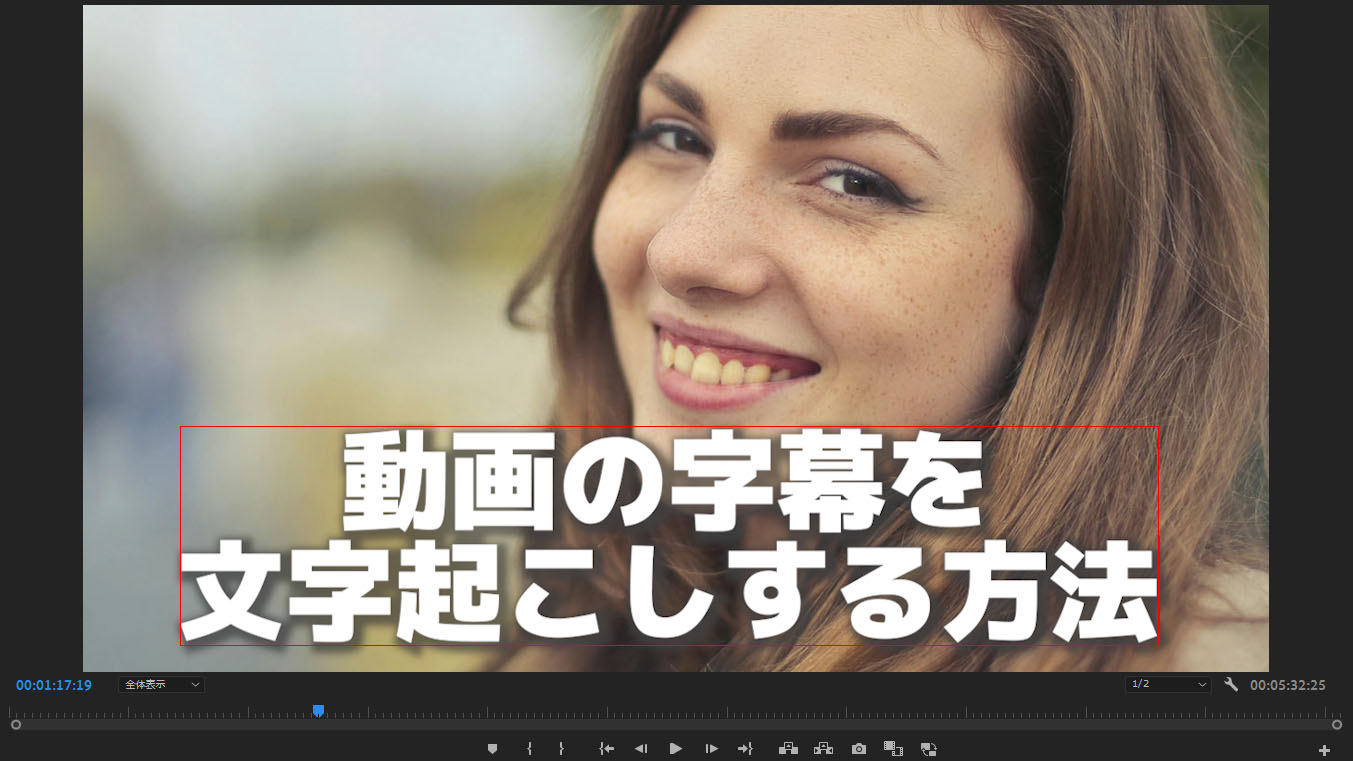
動画を文字起こしして字幕をつけるには?mp4ファイルをテキスト変換するおすすめの方法を解説! | AI文字起こしサービス - 文字起こしさん
動画を文字起こしして字幕をつける方法を解説します。AI文字起こしツールで字幕を作成してYouTube向けのmp4ファイルの編集で使用する方法・流れをソフトごとに紹介。
『文字起こしさん』でボイスメモを無料文字起こし
しかも『文字起こしさん』は無料で使えます!
文字起こしアプリやサービスを使うときに気になるのが、どれくらいの精度で文字起こしできるかということ。
『文字起こしさん』ならいますぐ無料で使うことができるので、そんな心配は不要です。
登録・ログイン不要で文字起こしできるので、まずは『文字起こしさん』を実際に体験してみませんか?
2. Texter:iPhoneのボイスメモ対応文字起こしアプリ
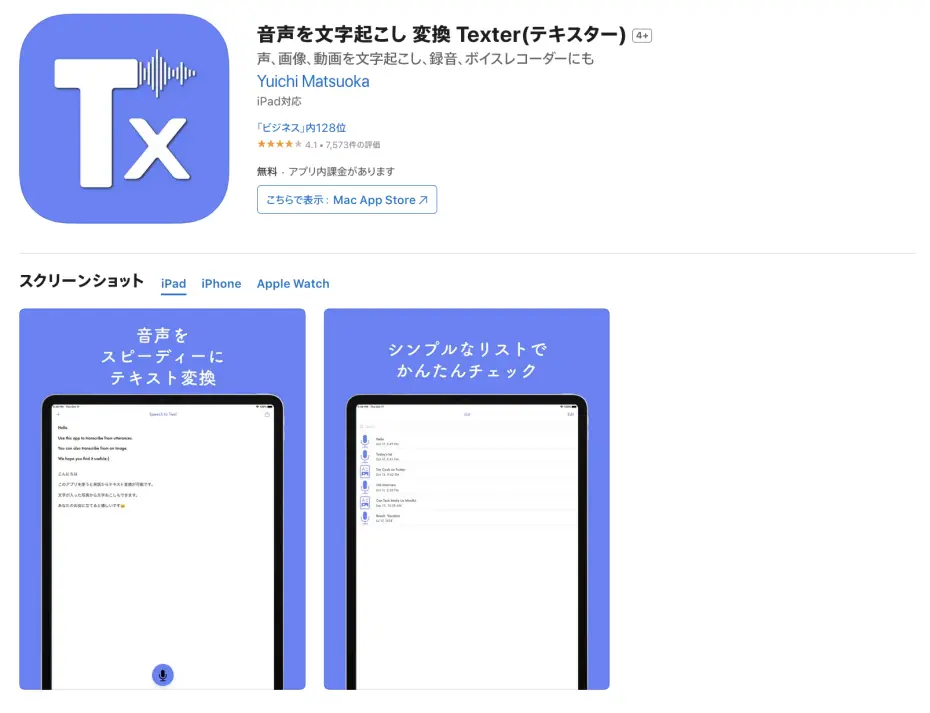
Texterは、AIを活用した文字起こしアプリで、iOS版とAndroid版があります。
日本語の文字起こしにも対応しているので、アプリからスムーズに文字起こしできます。
無料プランでは、1分間までの文字起こしを体験可能です。
Texterのアプリは、iPhone・iPadのボイスメモからファイルをインポートする機能や、文字起こし結果を編集・共有する機能を備えています。
インターフェースは比較的シンプルで、iPhoneでも操作しやすいように作られています。
iPhoneのボイスメモアプリで録音した音声の文字起こしに、ぜひ検討してみたいアプリです。
3. Speechy Lite:シンプルなリアルタイム文字起こしアプリ
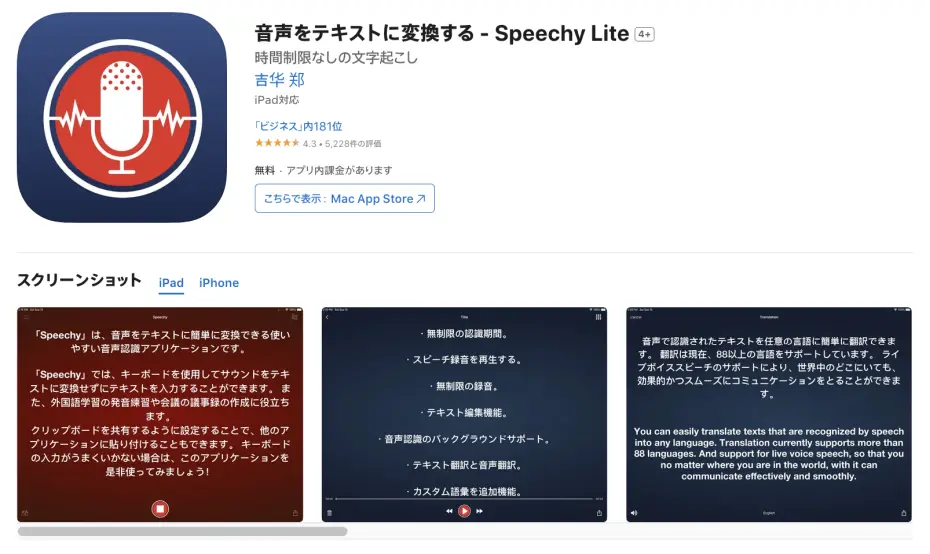
Speechy Liteは、iPhoneやiPadのiOSで利用できるリアルタイム音声認識に特化した文字起こしアプリです。
話した言葉を即座にテキストに変換するシンプルな機能が特徴で、無料で利用できます(広告表示あり)。
ただし、無料で録音できるのは最初の10分だけで、それ以降は録音・文字起こしともに1分で保存できなくなります。
iPhoneのマイクに向かって話すだけで、その内容が画面上に文字起こしされていきます。
会議やインタビュー中にリアルタイムでメモを取る補助として、あるいはアイデアを素早くテキスト化したい場合に便利です。
ボイスメモで長時間録音したものを後から文字起こしするのではなく、その場でiPhoneに話しかけてテキストを得るスタイルに向いています。
iPhone・iPadで手軽にリアルタイム文字起こしを試してみたい方や、複雑な機能は不要で、とにかくシンプルに音声をテキストにしたい場合におすすめです。
4. LINE WORKS AiNote:多彩な機能のiPhone対応文字起こしアプリ
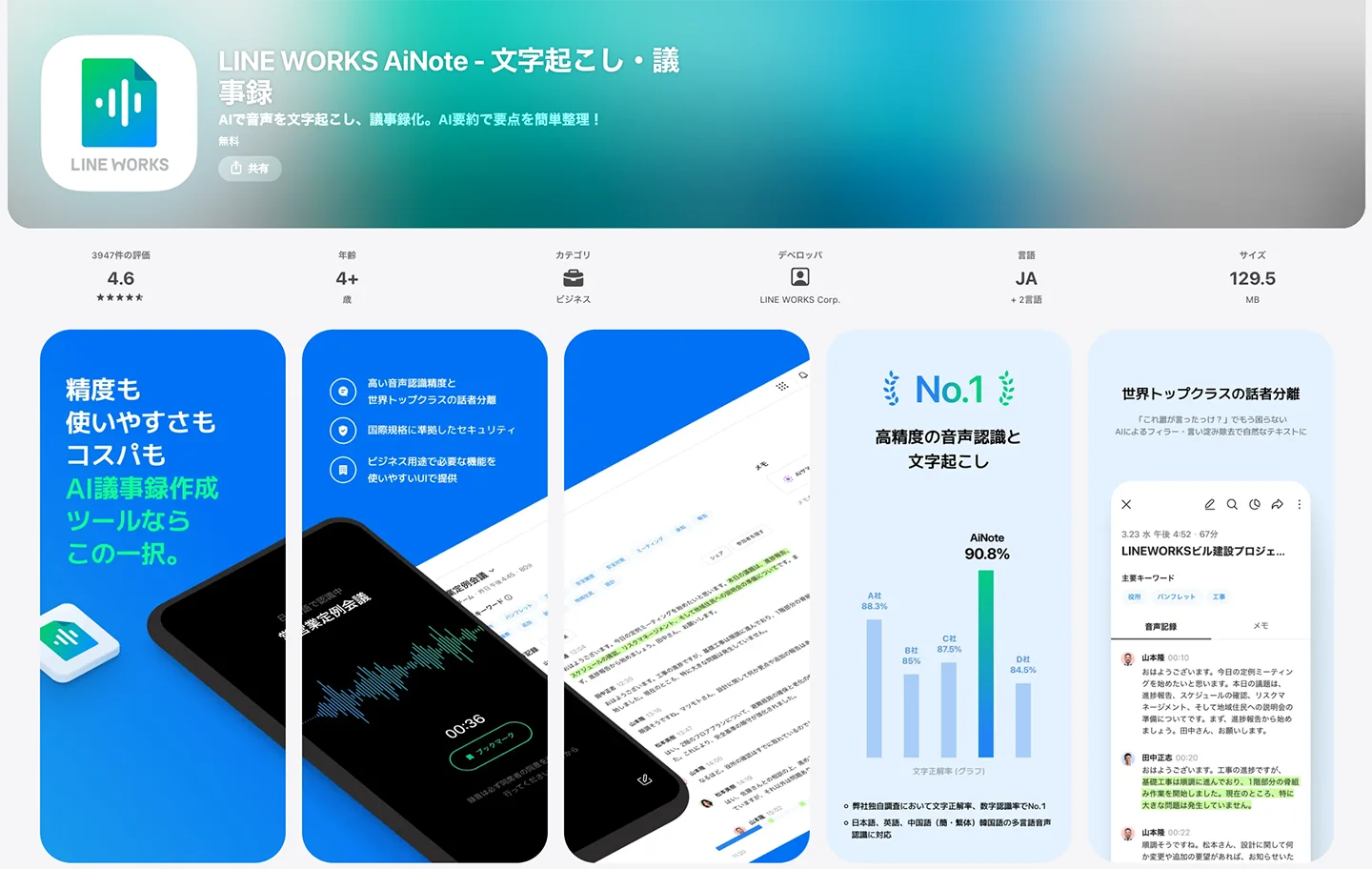
次にご紹介するのは、LINEが開発・提供している文字起こしアプリ「LINE WORKS AiNote」です。
iPhoneやiPadにインストールして使用する文字起こしアプリで、日本語のテキスト化に対応しています。
会議の議事録の文字起こしのためのアプリで、月額19,800円から利用できます。
要約機能やウェブ会議録音機能も搭載されています。
5. Notta:日本語対応のiPhone用AI文字起こしサービス
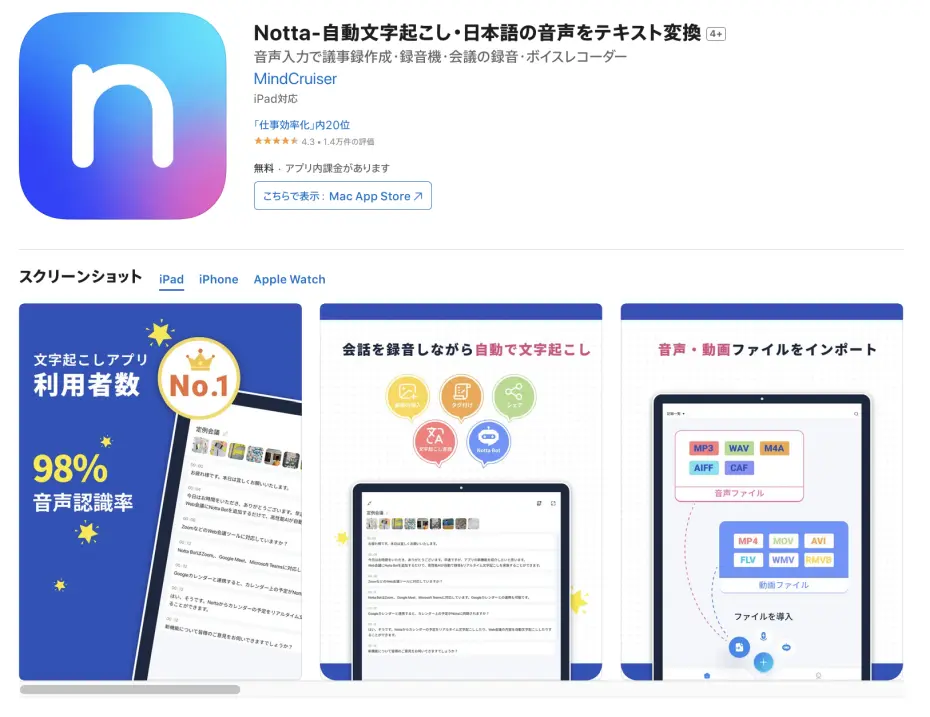
NottaはAIを活用した文字起こしサービスで、iOS向けの専用アプリとウェブサービスの両方が提供されています。
リアルタイムの文字起こしに対応しているほか、iPhoneのボイスメモで録音した音声ファイル(m4a形式にも対応)や動画ファイルのインポートも可能です。
もちろん日本語に対応。
無料プランもありますが、文字起こしできる時間には制限があります。
長時間の文字起こしやさらに高度な機能を試してみたいときは、有料プランへのアップグレードが必要です。
iPhoneで多機能な文字起こしアプリを試してみたいときに、選択肢のひとつとしておすすめです。
6. Rimo Voice:日本語特化のAI文字起こし・議事録作成サービス

Rimo Voiceは、日本語に特化したAI文字起こし・議事録作成支援サービスです。
iPhone・iPadのブラウザからウェブサービスとして利用可能で、音声ファイルをアップロードするだけで、高精度な文字起こしが行われます。
音声ファイルは、iPhoneのボイスメモで一般的なm4a形式にも対応しています。
個人プランと法人プランが用意されていて、無料でのトライアルも可能です。
文字起こし結果は、話者分離やキーワード抽出など、議事録作成を効率化する機能が充実しています。
ビジネスシーンでの利用を想定したサービスなので、日本語の議事録作成のための文字起こしサービスを探している方にとくにおすすめです。

Rimo Voiceとは?日本語をAIで文字起こしするためのおすすめサービスを徹底解説! | AI文字起こしサービス - 文字起こしさん
日本語に特化したAI文字起こしサービスのRimo Voiceを紹介。日本語の文字起こしにおすすめのAI文字起こしサービスについても解説します。
7. Otolio:議事録作成に特化したiOS対応サービス
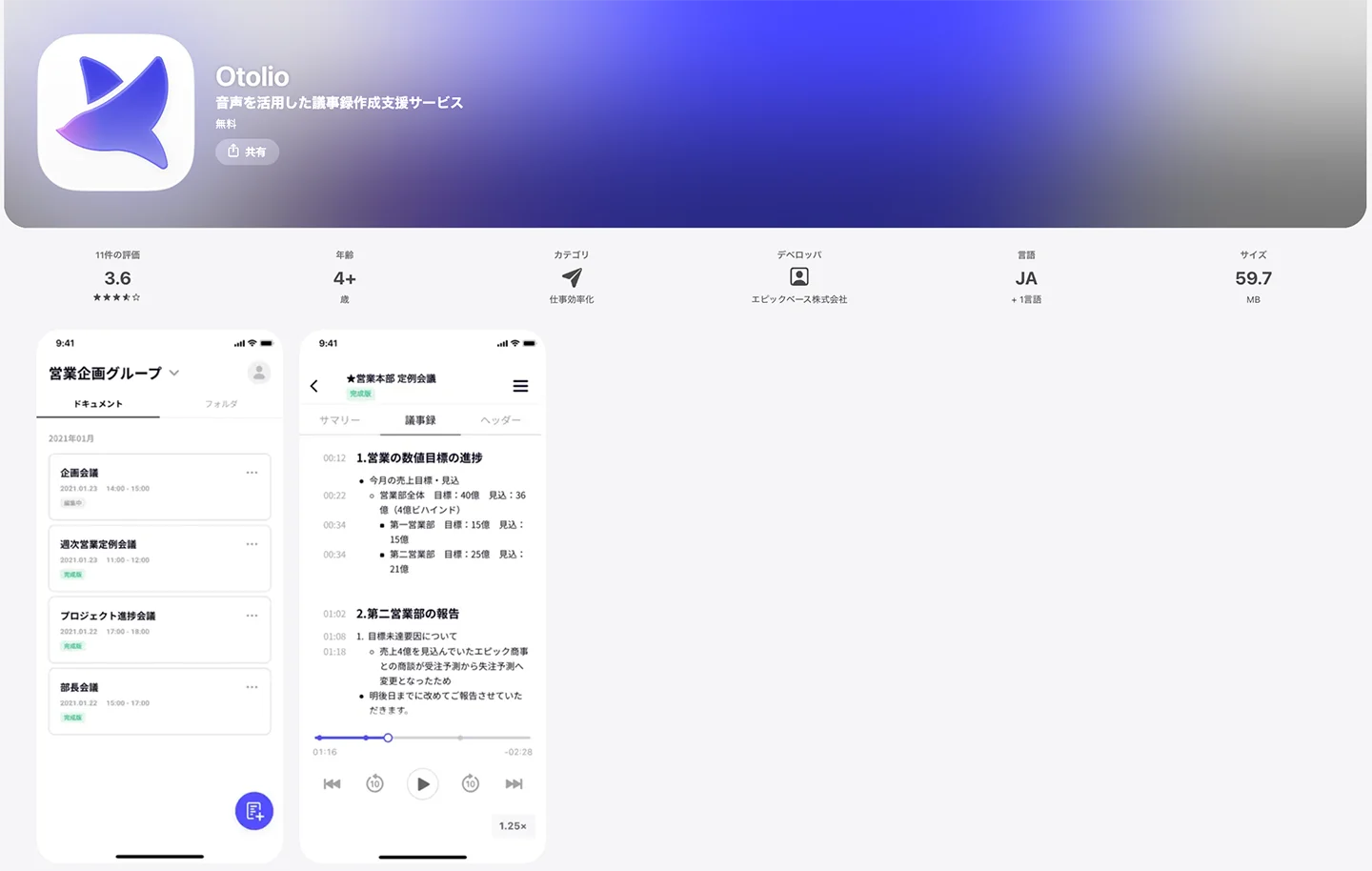
Otolio(旧スマート書記)は、議事録作成に特化したAI文字起こしサービスで、iOSで利用できるアプリ版とウェブサービス版があります。
会議音声のリアルタイム文字起こしや、iPhoneのボイスメモなどで録音した音声ファイルのアップロードに対応しており、高い精度で日本語を文字起こしできます。
iOS向けアプリでは、会議の録音や文字起こしの開始、結果の確認が可能。
文字起こしだけでなく、議事録の編集・共有、タスクをクラウドで管理する機能もあります。
無料トライアルが提供されているので、実際に使用する前に、機能や精度をチェックすることができます。
長時間の会議が多いビジネスユーザーや、高機能な議事録作成支援ツールを求めるiPhone・iPadユーザーにおすすめのアプリです。
8. Otter.ai:英語の文字起こしに最適なiOS向けアプリ
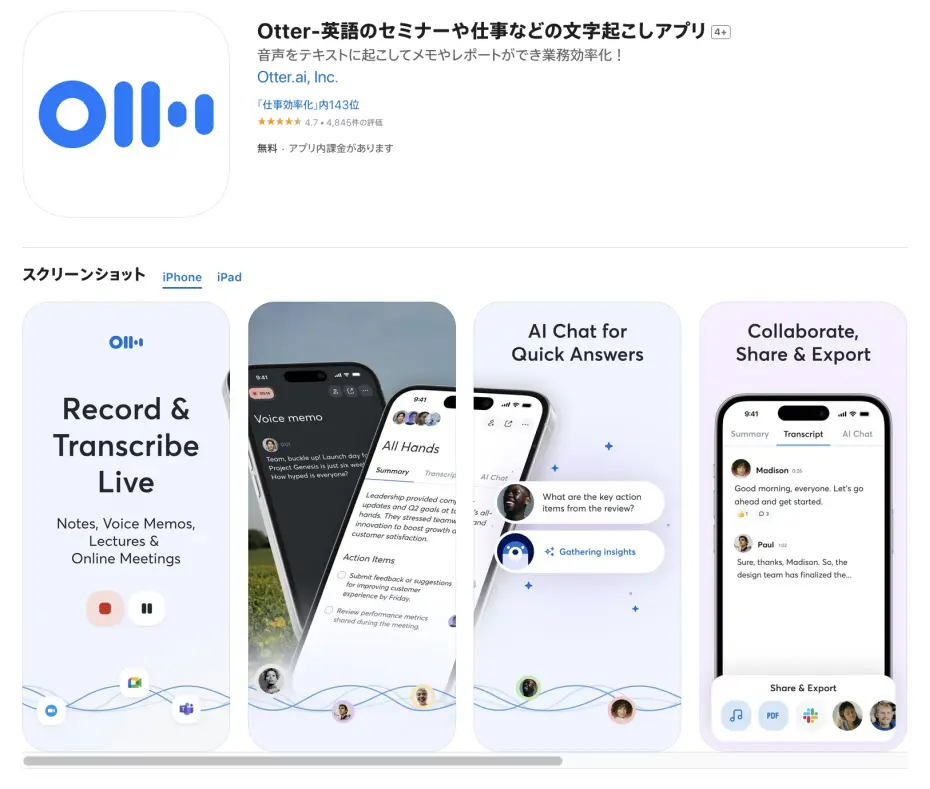
Otter.aiは、英語の文字起こしが可能なiPhone・iPad対応文字起こしサービスです。
アプリ版とウェブサービス版の両方が提供されており、iPhone・iPadではiOS版の使用が可能です。
無料プランもありますが、時間制限があるので注意が必要です。
リアルタイムの文字起こしだけでなく、iPhone・iPadのボイスメモファイルもインポートして文字起こし可能。
長時間の文字起こしもできるので、iOSのボイスメモで録音した英語音声の文字起こしに最適です。
日本語の文字起こしには対応していませんが、英語のコンテンツを扱う機会が多いiPhone・iPadユーザーにおすすめのiOSアプリです。
9. AI GIJIROKU:会議の議事録作成にぴったりのiOS対応サービス
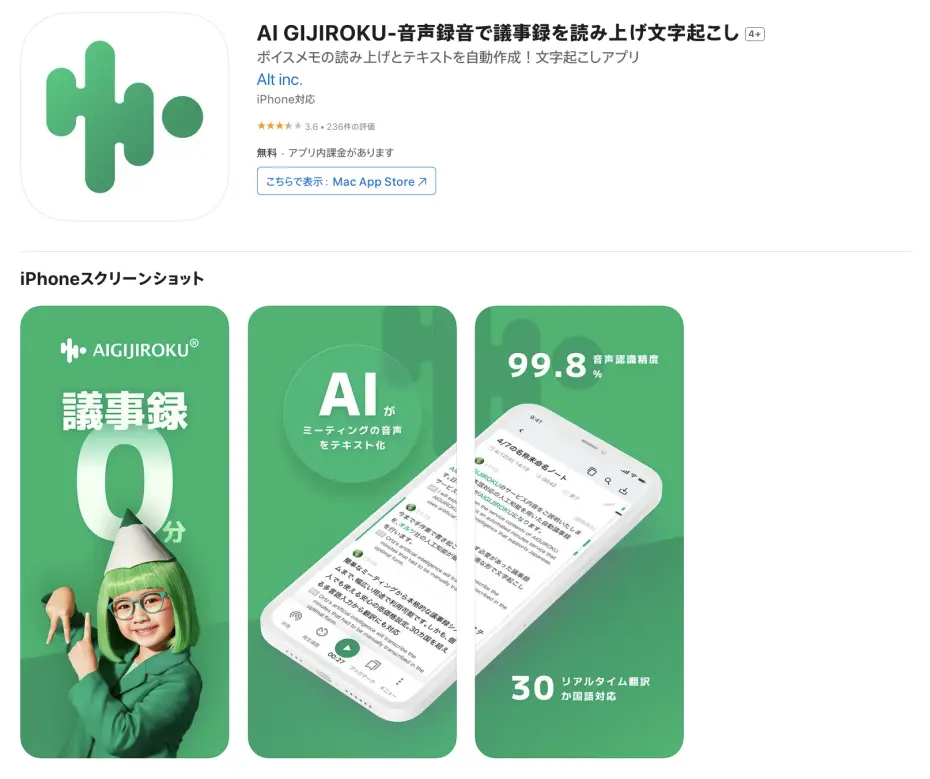
AI GIJIROKUは、名前の通り議事録作成に特化したAI文字起こしサービスです。
iPhone・iPadのiOS向けの専用アプリとウェブサービスが利用可能で、会議中のリアルタイム文字起こしや、録音済みの音声ファイル(iPhoneのボイスメモで一般的なm4a形式にも対応)のアップロードによる文字起こしが可能です。
日本語の認識精度は高く、とくにビジネスシーンでの利用を想定したチューニングが施されています。
話者分離機能や業種別辞書、Zoom連携などの機能も充実しており、議事録作成の効率化に貢献します。
iOSアプリは、会議のリアルタイム文字起こしや翻訳、ウェブ版との連携などの機能があります。
ビジネス用途でiPhoneを使うときにおすすめのiOS向けアプリです。
10. Googleドキュメントの音声入力:工夫することで無料で文字起こし可能
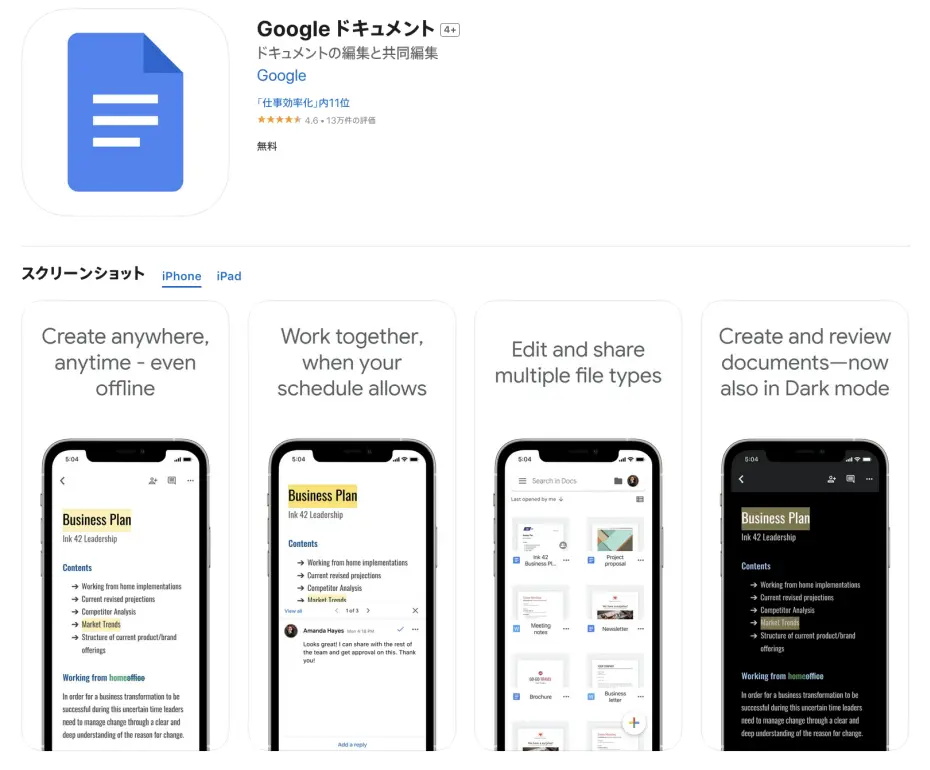
厳密には専用の文字起こしアプリではありませんが、iPhone・iPad用Googleドキュメントの音声入力機能も便利です。
iPhoneにGoogleドキュメントアプリをインストールし、新規ドキュメントを開いてマイクアイコンをタップすると、リアルタイムで話した内容がテキスト化されます。
メリットは無料で使えること。
ただし、本来の使い方ではないので、長時間のボイスメモを文字起こしする場合、
- iPhoneでボイスメモを再生しながら別のデバイス(PCや別のスマホなど)のGoogleドキュメントで音声入力を実行
- iPhoneのマイクに直接話しかける形で内容を読み上げ
といった方法を使う必要があります。
また、長時間使用すると、自動で機能が停止してしまうことがあります。
どんな方法でもよいから無料で文字起こししたいときに役立つiOSアプリの使い方です。
【無料】Googleドキュメントで簡単に文字起こしをする4つの方法 | AI文字起こしサービス - 文字起こしさん
Googleドキュメントの音声入力機能を使いこなしたい方のために、リアルタイム文字起こしや音声データのテキスト化、Web会議の議事録、画像・PDFの文章抽出などのやり方を詳しく解説します。
【実践編】『文字起こしさん』でiPhone・iPadのボイスメモを実際に文字起こししてみよう! (2026年版)
続いては『文字起こしさん』を使って、実際にiPhone・iPadのボイスメモを文字起こしする手順を具体的に解説します。
ステップ1: iOSのボイスメモから音声ファイルを保存・共有
まず、iPhone・iPadのボイスメモアプリから、音声ファイルを共有します。
ボイスメモアプリを開きます。
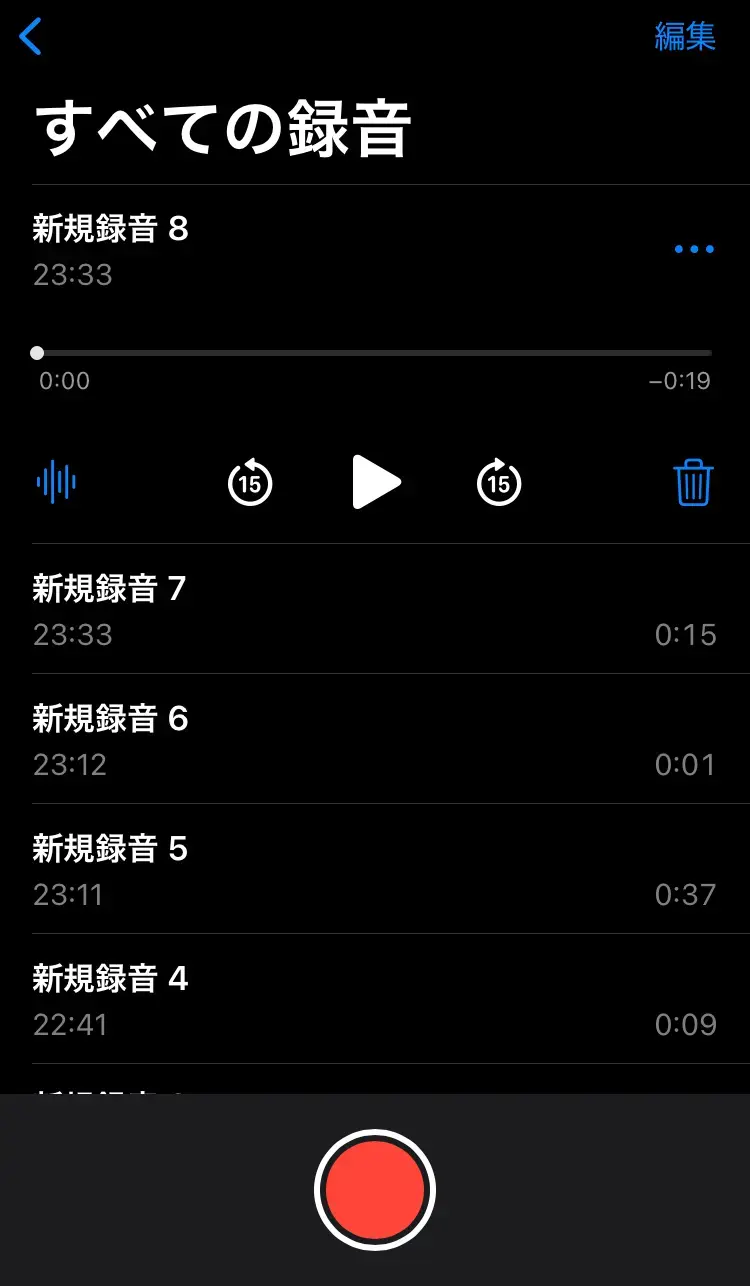
ボイスメモアプリを開いたら、保存したいファイルの右側にある「…」をタップします。
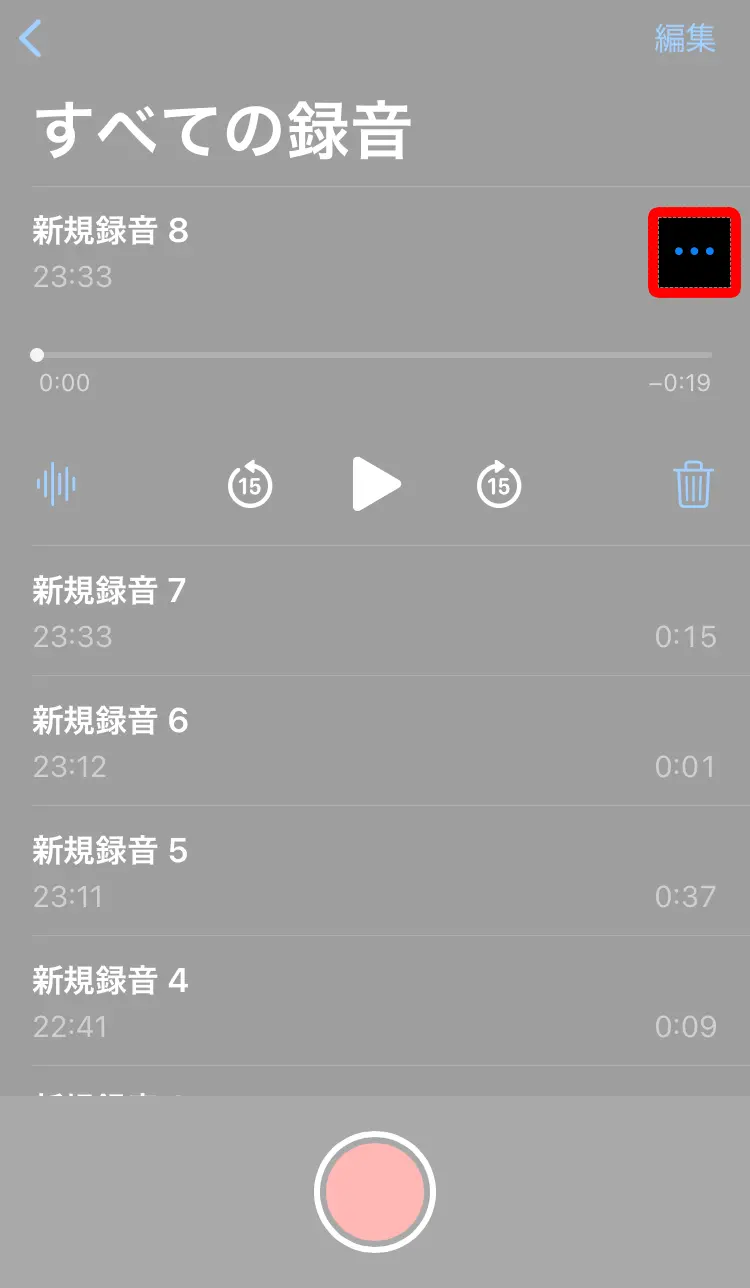
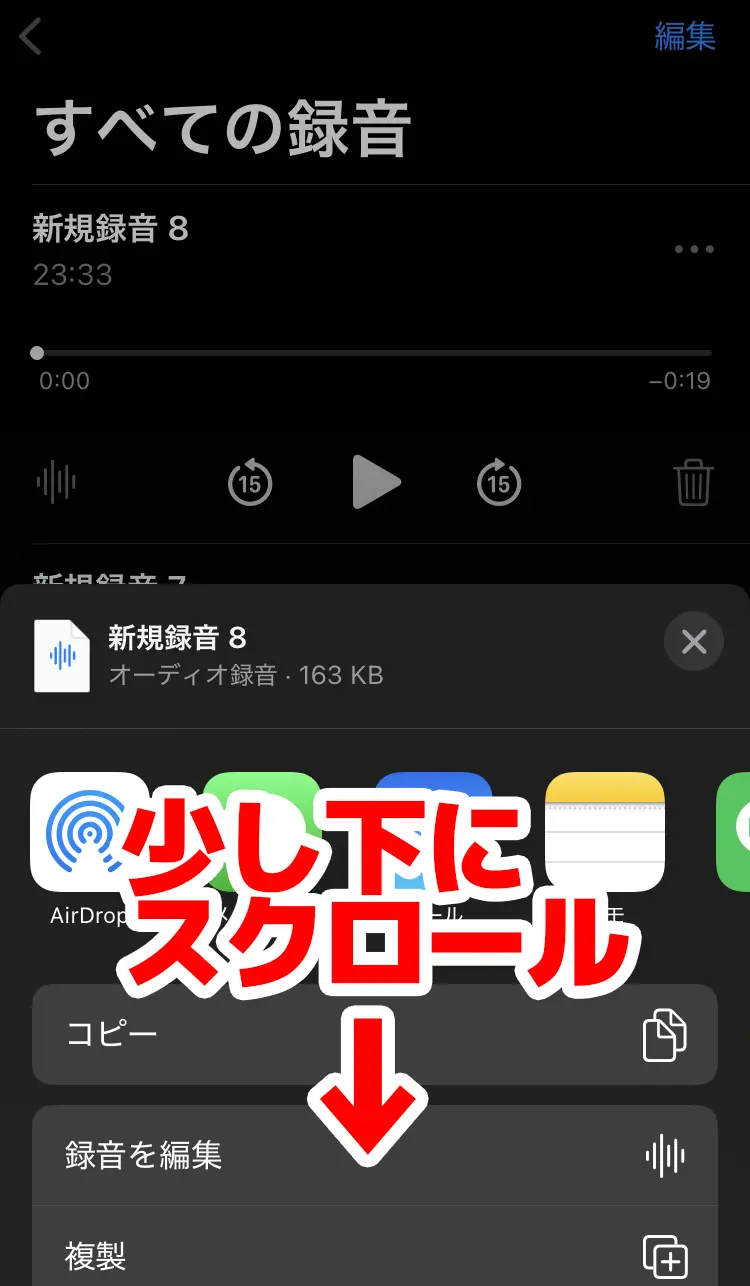
すると、メニューオプションが表示されるので、その中から「共有」を選択します。

共有オプションのリストが表示されたら、少し下にスクロールします。
「"ファイル"に保存」という項目があるのでタップします。
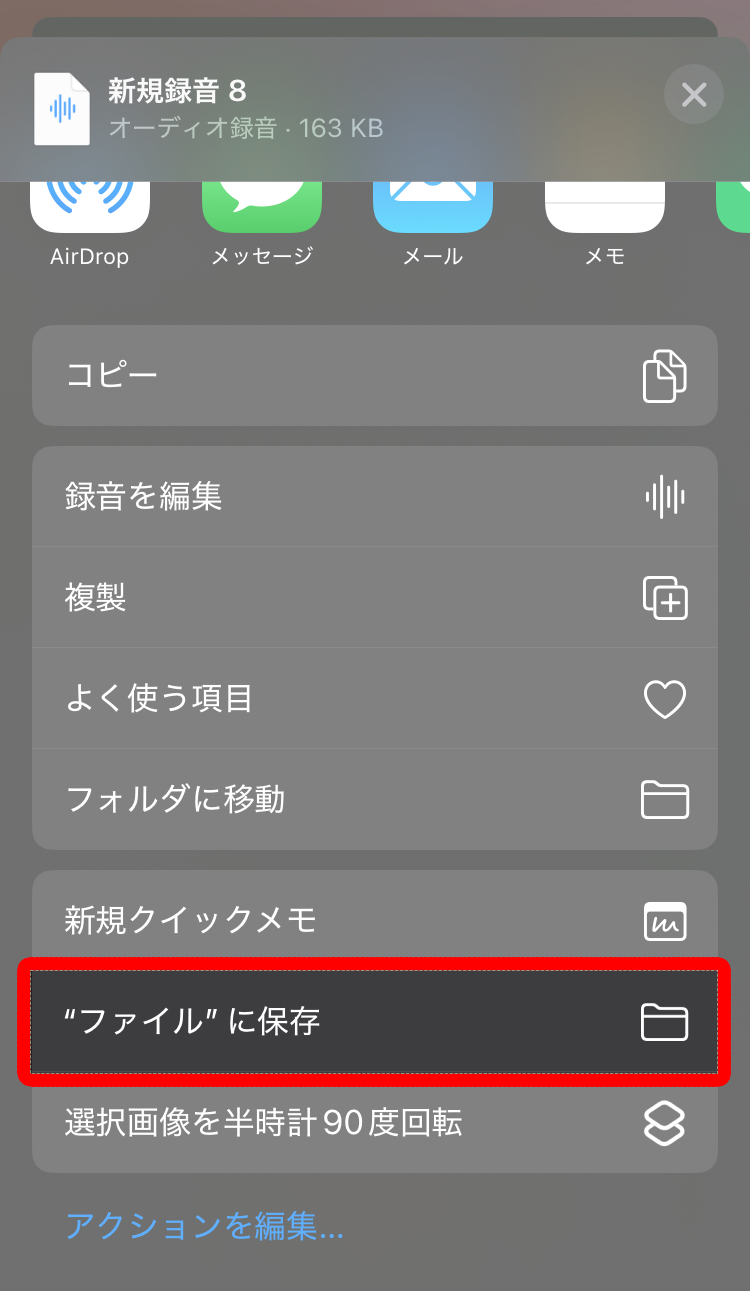
保存先として、iCloud Drive内のフォルダや、iPhone本体の「このiPhone内」のフォルダを選択できます。
あとで『文字起こしさん』からアクセスしやすい場所(たとえば、ダウンロードフォルダや専用に作成したフォルダなど)を選び、右上の「保存」をタップします。
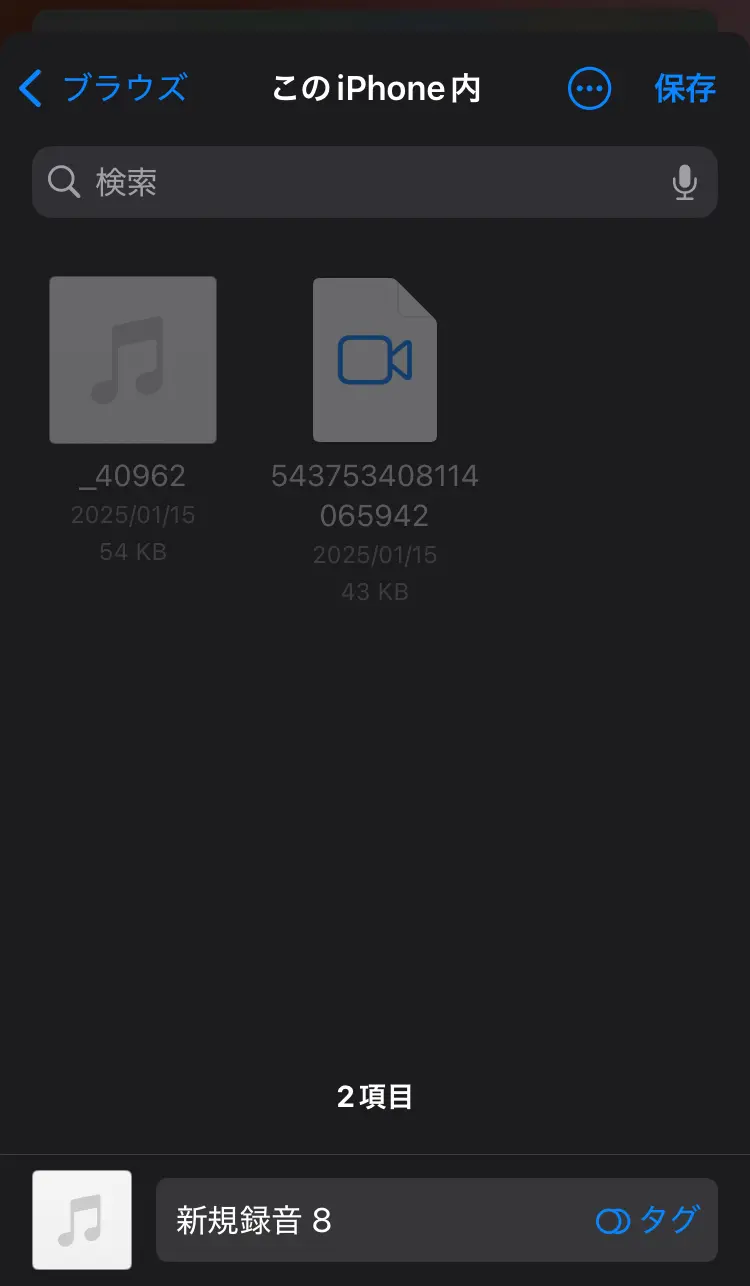
これで、ボイスメモの音声ファイル(m4a形式)が指定した場所に保存されました。
ステップ2: Safariで『文字起こしさん』にアクセスしファイルをアップロード
次に、iPhoneの標準ウェブブラウザであるSafariを起動します。
(他のブラウザでも利用可能ですが、ここではSafariを例にします)
『文字起こしさん』のトップページを開きます。
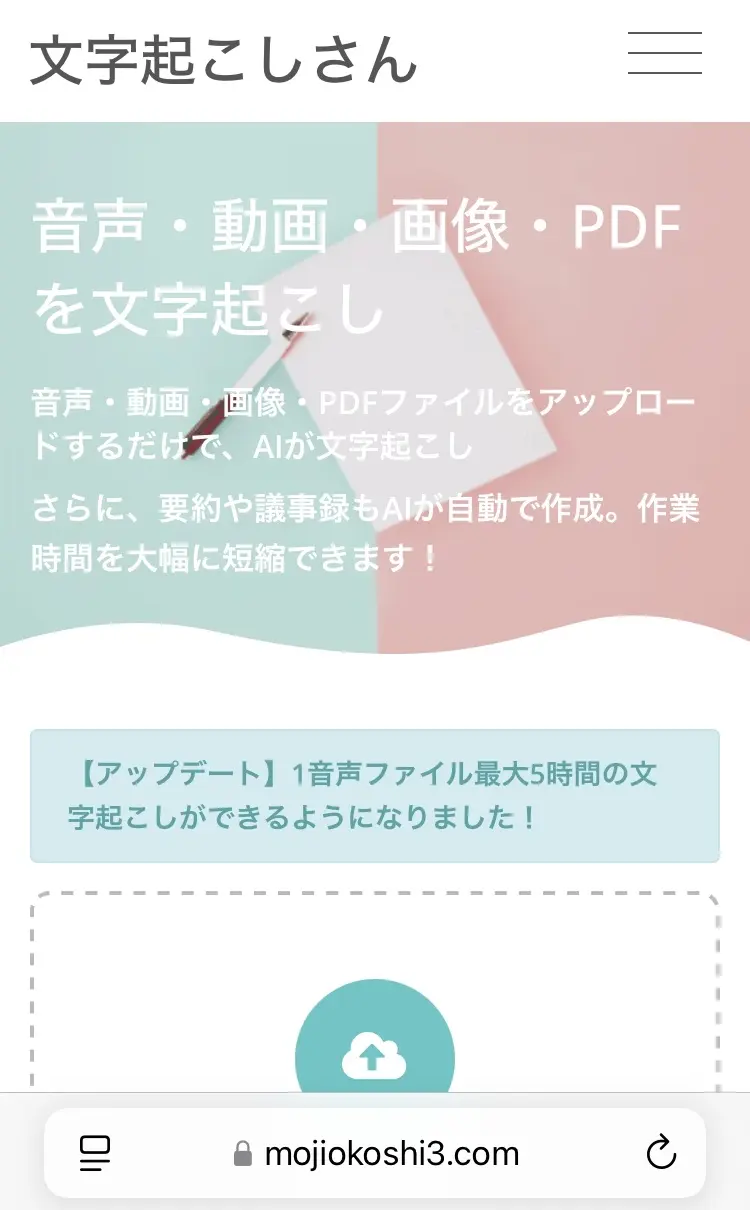
少し下にスクロールすると、ファイルをアップロードする場所があります。
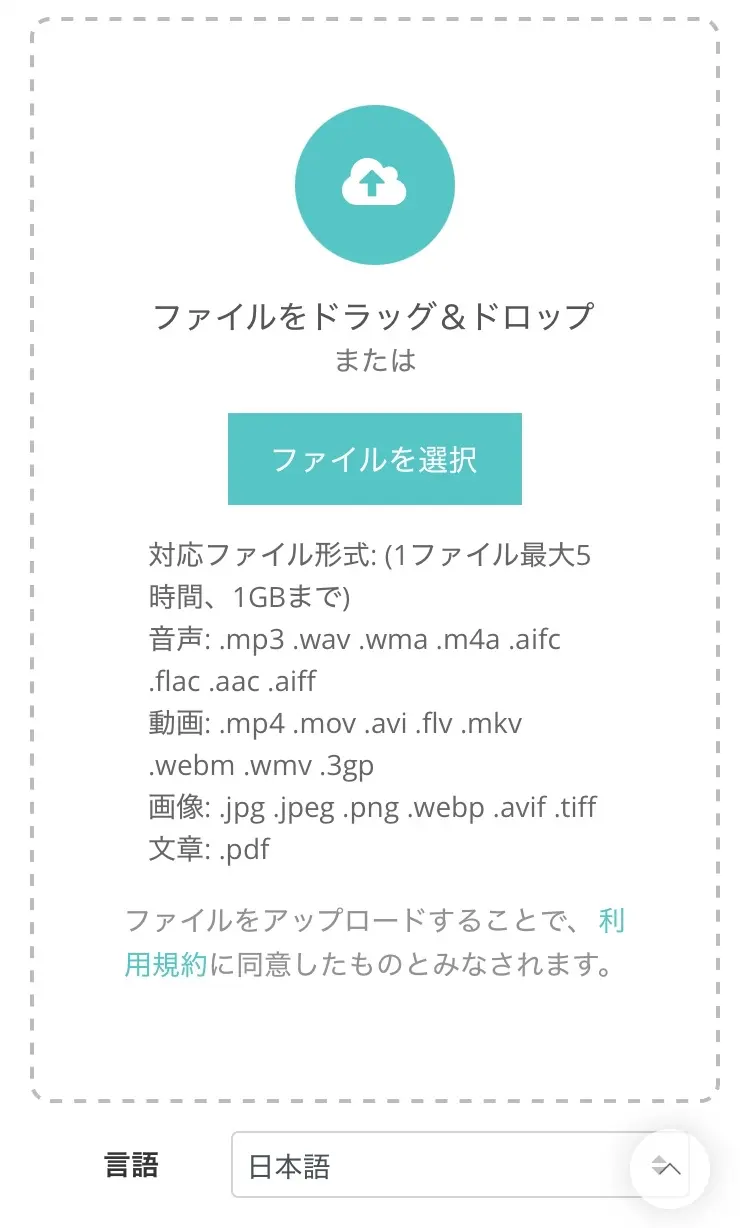
「ファイルを選択」をタップすると、ファイルの選択方法の選択肢が表示されます。
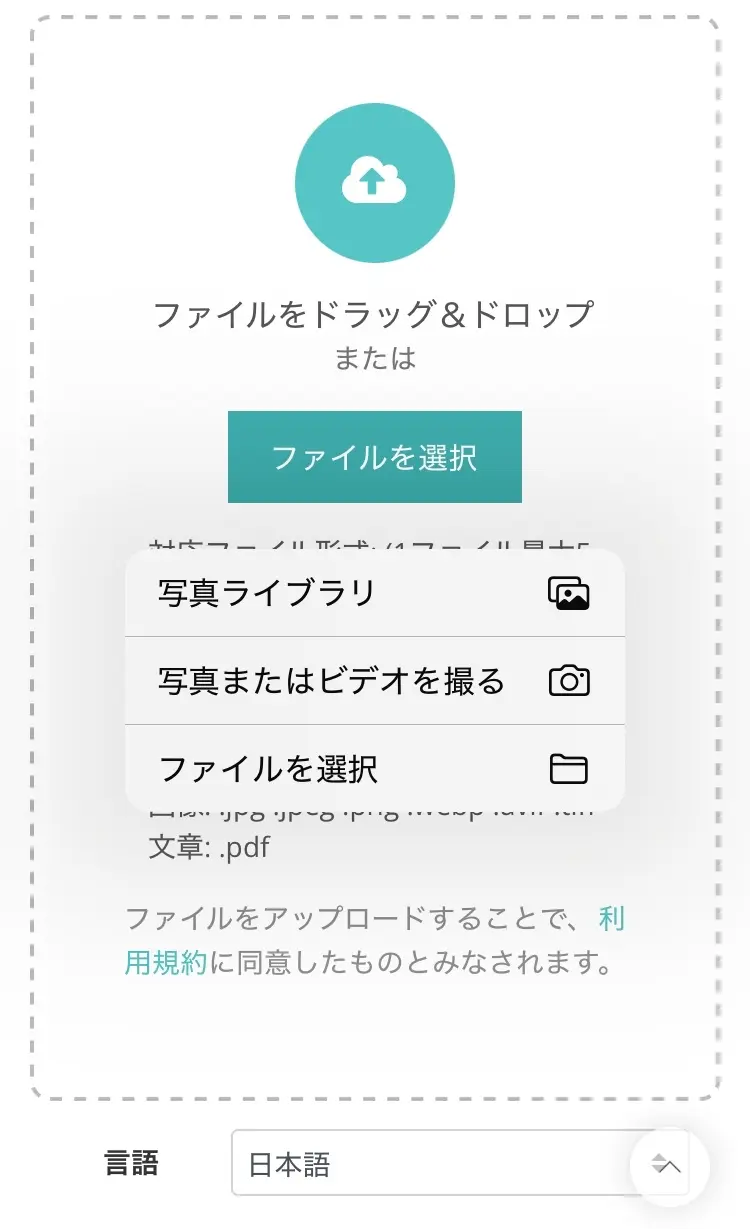
今回は「ファイルを選択」を選びます。
『文字起こしさん』は画像や動画からも文字起こしできます!

iOSのファイル選択画面が開くので、ボイスメモの音声ファイルを保存した場所(iCloud Driveや「このiPhone内」のフォルダ)を開きます。
保存したm4aファイルを選択します。
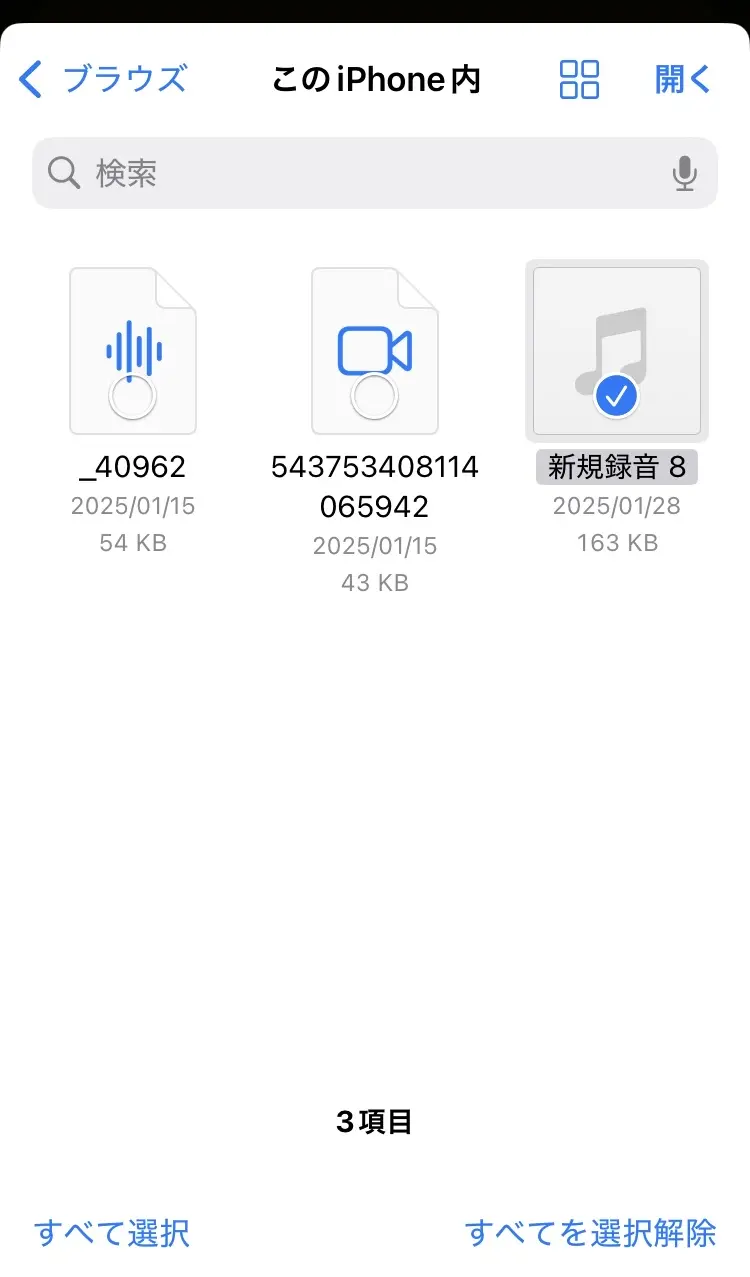
ファイルを選択した状態です。
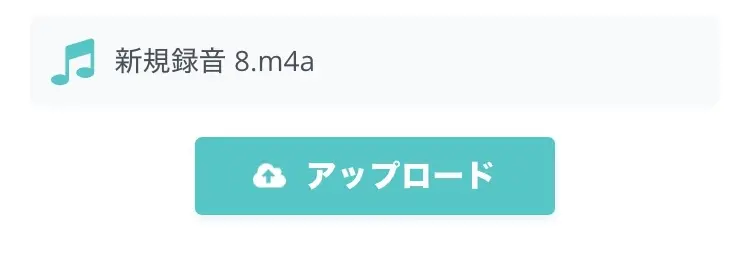
「アップロード」ボタンを押すとアップロードが開始します。
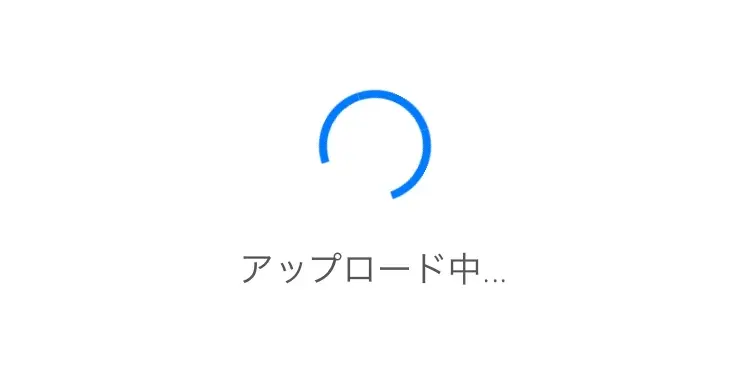
アップロードが終わると自動で文字起こし処理が開始します。
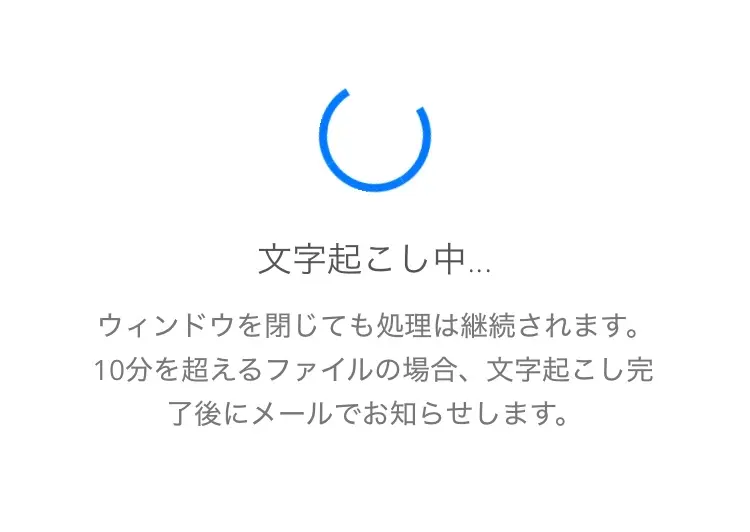
長時間のファイルでも、この手順で簡単にアップロード可能です。
ステップ3: 文字起こし結果の確認と編集、エクスポート
文字起こし処理が完了すると、文字起こしされたテキストが画面上に表示されます。
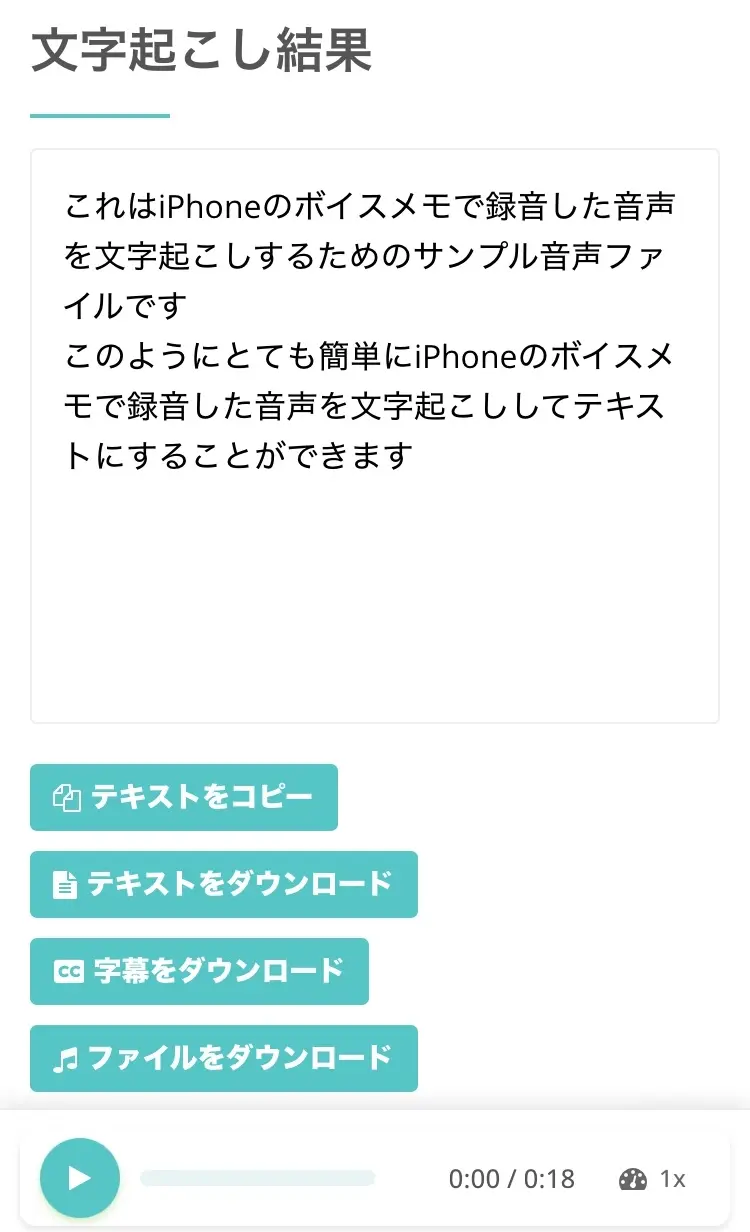
表示されたテキストをiPhoneの画面で確認し、誤字脱字や認識の誤りがないかチェックします。
文字起こし結果は、テキストファイルや字幕ファイルとしてダウンロード可能です。
登録・ログインして利用することで「履歴」ページから過去の文字起こし結果をチェックすることもできるようになります。
これで、iPhoneのボイスメモで録音した音声ファイルを無料で文字起こしする流れは完了です!
このように、iPhone・iPadのボイスメモで録音した音声ファイルを『文字起こしさん』でテキスト化するのはとてもかんたん。
あなたも『文字起こしさん』をiPhone・iPadから使ってみませんか?
iPhoneで文字起こし精度を上げるコツと長時間録音の注意点 (2026年版)

iPhoneでボイスメモを録音し、文字起こしアプリやサービスでテキスト化するとき、少し工夫するだけで、ずっと高い精度で文字起こしできるようになります。
また、長時間の録音を行う場合には、いくつか注意しておきたいポイントがあります。
iPhoneでよりスムーズに文字起こしするためのコツや注意するポイントについて解説します。
録音環境を整える(雑音を減らす)
文字起こしの精度は、元となる音声データの品質に大きく左右されます。
iPhoneでボイスメモを録音する際は、できるだけクリアな音声を収録できるように録音環境を整えることが重要です。
まず、周囲の雑音を極力減らすことを心がけましょう。
エアコンの風の音、キーボードの打鍵音、周囲の話し声などが大きく入ると、文字起こしアプリが音声を正確に認識しにくくなります。
静かな室内で録音するのが理想的です。
また、iPhoneのマイクに話者が近づきすぎたり、逆に遠すぎたりしないように、適切な距離を保つことも大切です。
マイクの指向性を意識し、話者の声がしっかりと拾える位置にiPhoneを設置しましょう。
もし可能であれば、iPhone用の外部マイクを使用すると、より高品質な録音が可能になり、結果として文字起こしの精度が向上します。
このような工夫は、とくに長時間の録音や、後から無料の文字起こしアプリで処理する際に大きな差になります。
iPhoneの置き場所・置き方にも注意
また、録音中にiPhoneをテーブルなどに直接置くと、振動音を拾ってしまうことがあります。
ハンカチなどの柔らかい布の上に置くか、手で持つ場合もマイク部分を塞がないように注意しましょう。
会議や作業に使っているのとは別に、専用のテーブルや台にiPhoneを設置できるとベストです。
雑音や振動音が入らないように、iPhoneの置き場所や置き方にも注意しましょう。
長時間録音時のバッテリー消費とストレージ容量
iPhoneで長時間のボイスメモを録音する際には、バッテリー消費とストレージ容量に注意が必要です。
ボイスメモアプリは、画面がオフの状態でも録音を継続できますが、それでもバックグラウンドで動作し続けるため、バッテリーをある程度消費します。
とくに数時間に及ぶような長時間の録音を予定している場合は、事前にiPhoneを十分に充電しておくか、モバイルバッテリーを準備しておく、あるいは充電しながら録音するのがおすすめです。
録音途中でバッテリーが切れてしまうと、せっかくのデータが失われる可能性もあります。
また、音声を長時間録音した場合、ファイルサイズはかなり大きくなります。
iPhoneのストレージ空き容量が少ないと、録音途中で容量不足になり、録音が停止してしまうことも考えられます。
録音前には、iPhoneの「設定」>「一般」>「iPhoneストレージ」で空き容量を確認し、不要なファイルやアプリを整理して十分なスペースを確保しておきましょう。
まとめ:iPhoneでの長時間ボイスメモ文字起こしは『文字起こしさん』が快適でおすすめ!
この記事では、文字起こしのための無料アプリやサービス、選び方のポイントや活用方法を詳しく解説してきました。
無料で手軽に、そして長時間のデータでも効率的に文字起こしできるようになれば、あなたのiPhoneの活用方法がさらに大きく広がります。
いますぐiPhone・iPadから文字起こしするなら『文字起こしさん』がおすすめ。
必要なのは、あなたのiPhoneとインターネット接続だけ。
アプリをダウンロードする手間も、複雑な設定もありません。
まずは実際に、最新のAI文字起こしサービスを体験してみませんか?
■ AI文字起こしサービス『文字起こしさん』
『文字起こしさん』は初期費用ゼロ&月額1,000円から利用できる(※無料版あり)オンライン文字起こしツールです。
- 音声・動画・画像など20以上のファイル形式に対応
- パソコン・スマホどちらからも利用可能
- 医療・IT・介護などの専門用語にも対応
- 字幕ファイルの作成や、話者分離にも対応
- 英語、中国語、日本語、韓国語、ドイツ語、フランス語、イタリア語など約100言語の文字起こしに対応
利用方法はサイトから音声ファイルをアップロードするだけ。数秒〜数十分であっという間に文字起こしテキストが手に入ります。
10分までの文字起こしなら無料で利用できますので、まずは一度お試しください。

音声・動画・画像から文字起こしが簡単にできる「文字起こしさん」です。
文字起こしさんでは無料で5分までの文字起こしが可能です。
文字起こしした文章のコピー、ダウンロード、検索、削除などができます。
字幕ファイルの作成もできるのでインタビュー動画などの文字起こしにも最適です。
HP: mojiokoshi3.com
Email: mojiokoshi3.com@gmail.com
Email: mojiokoshi3.com@gmail.com
関連記事
音声・動画・画像の文字起こしなら文字起こしさん。インストール不要で誰でも無料で利用できる文字起こしサービスです。






