
【PC/スマホ対応】無料で画像から文字起こしできる便利なサイトはこれ!日本語/英語/中国語/韓国語/スペイン語など44ヶ国語対応
【無料】YouTube動画テロップを自動作成するには?AI文字起こしで字幕を簡単に入れる方法
2025年11月27日

動画のテロップを自動作成するにはどうしたらいいの?

YouTube動画にテロップを入れるなら自動作成がおすすめ!
動画を作るとき、何時間もかけてテロップを作っていませんか?
動画音声をテキスト化してテロップを作るのは、動画編集のなかでも時間がかかる作業のひとつ。
じつは、最新AIを活用すれば動画テロップを自動で作成できます。
最新AIサービスに動画をアップロードするだけで、話している内容を音声認識して自動でテキスト化。
SRTファイルとしてダウンロードして、動画編集ソフトやYouTubeにかんたんにテロップを挿入できます。
この記事ではテロップを自動作成する方法を詳しく解説します!
Adobe PremiereやDaVinci Resolve、YouTube動画へテロップを入れる方法も解説するので、あなたも動画に自動生成テロップを入れてみませんか?
【無料】テロップ自動作成におすすめの最新AIサービス

動画のテロップを自動で作成するなら『文字起こしさん』がおすすめ!
『文字起こしさん』は、動画の音声を認識して自動でテキスト化できるAIサービス。
最大の特長が、動画から直接テロップを作成できることです。
動画ファイルをサイトにアップロードすると、音声認識AIが自動で動画ファイルからテキストを作成。
変換されたテキストは、そのままSRT形式でダウンロードできます。
あとはSRTファイルを動画編集ソフトやYouTubeに読み込ませるだけで、自動でかんたんにテロップを挿入することができますよ。
しかも『文字起こしさん』は無料!
登録・ログイン不要で使えるので、まずは『文字起こしさん』でYouTube動画テロップを無料で自動作成してみませんか?
【無料】おすすめのテロップ自動作成方法とは?使い方を詳しく解説
それではさっそく、AI文字起こしサービス『文字起こしさん』を使ったテロップの自動作成方法を紹介します!
『文字起こしさん』は、かんたん操作でだれでも簡単にYouTube動画のテロップを作成できるAIサービス。
SRT形式で動画テロップを保存して、動画編集ソフトやYouTubeへかんたんにテロップを読み込むことができますよ。
1. テロップを入れるための動画ファイルを用意する

まず、テロップを自動作成する動画ファイルを用意します。
『文字起こしさん』が対応している動画ファイル形式は
- MP4
- MOV
- AVI
- FLV
- MKV
- WEBM
- WMV
- 3GP
です。
主な動画ファイル形式にすべて対応しているので、動画編集ソフトで書き出したファイルからスマホで撮影したばかりのファイルまで、そのままアップロードすることができますよ。
動画の音声トラックだけを書き出して文字起こしするのもおすすめ
YouTubeなどの動画サイト向けに動画を編集しているときにおすすめの方法があります。
それが、テロップ以外の編集を先に完成させて、動画の音声トラックだけをMP3やWAVなどの形式で書き出してアップロードすること。
動画編集ソフトでエンコードしたファイルサイズは数GB以上になることも。
音声ファイルは数MB~数十MBのずっと少ないファイルサイズなので、一瞬でアップロード完了。
動画ファイルをそのままアップロードするよりもずっとスムーズにテロップを作成することができますよ。
2. 【無料】動画の音声を文字起こししてテキスト化
動画ファイルや音声ファイルを用意したら、『文字起こしさん』でテキスト化します。
まず、『文字起こしさん』のトップページを開きます。
トップページで
- ファイルをドラッグ&ドロップ
- 「ファイルを選択」を押す
どちらかの方法で動画ファイルや音声ファイルを選択します。

動画で使われている言語を選択します。
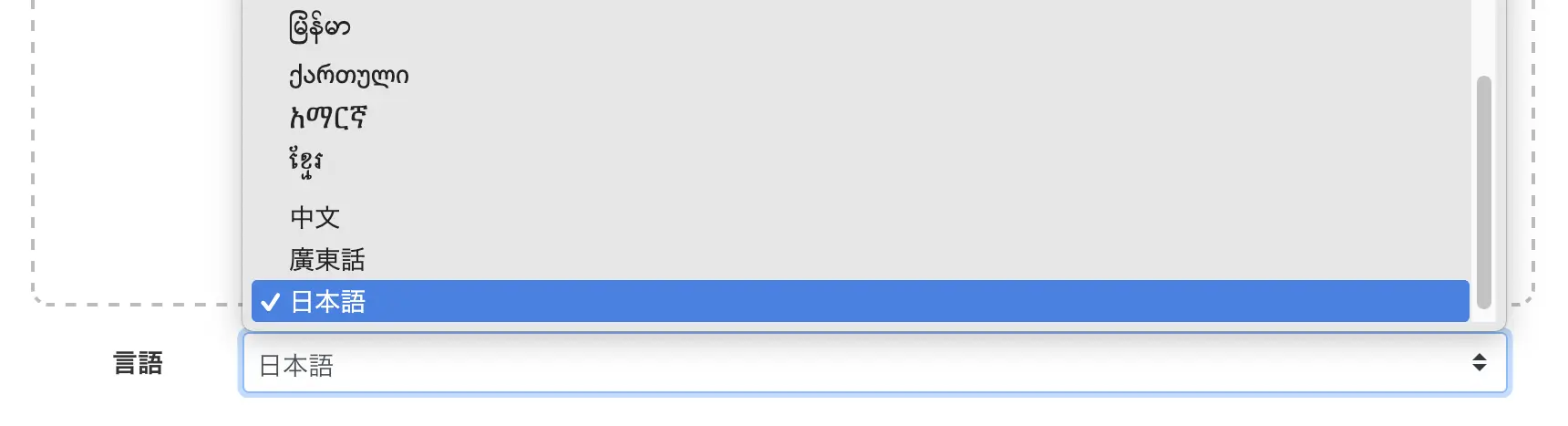
通常はPCで使っている言語(日本語なら「日本語」)が選択されています。
外国向けのYouTube動画テロップを作成したいときは、英語など動画で使われている言語を選択します。
これで準備完了です。
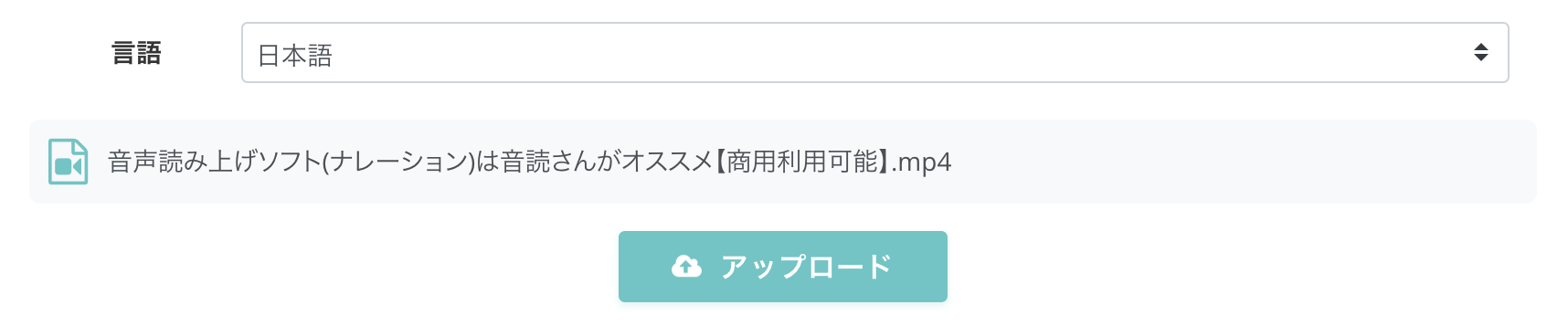
アップロードボタンをクリックします。
アップロードが完了すると、自動的に文字起こしが開始します。

『文字起こしさん』は最新の音声認識AIを採用。
長い動画・音声ファイルでも、わずか10分で処理完了します。
登録・ログインせず使う場合は画面を開いたまま処理完了まで待ちます。
登録・ログインしている場合は、文字起こし処理が完了するとメールで通知が届きます。

通知メールのリンクURLまたはメニューの「履歴」ページから処理結果を確認できます。
動画テロップの文字起こし処理完了
文字起こし処理が終わると、画面が切り替わって文字起こし結果が表示されます。
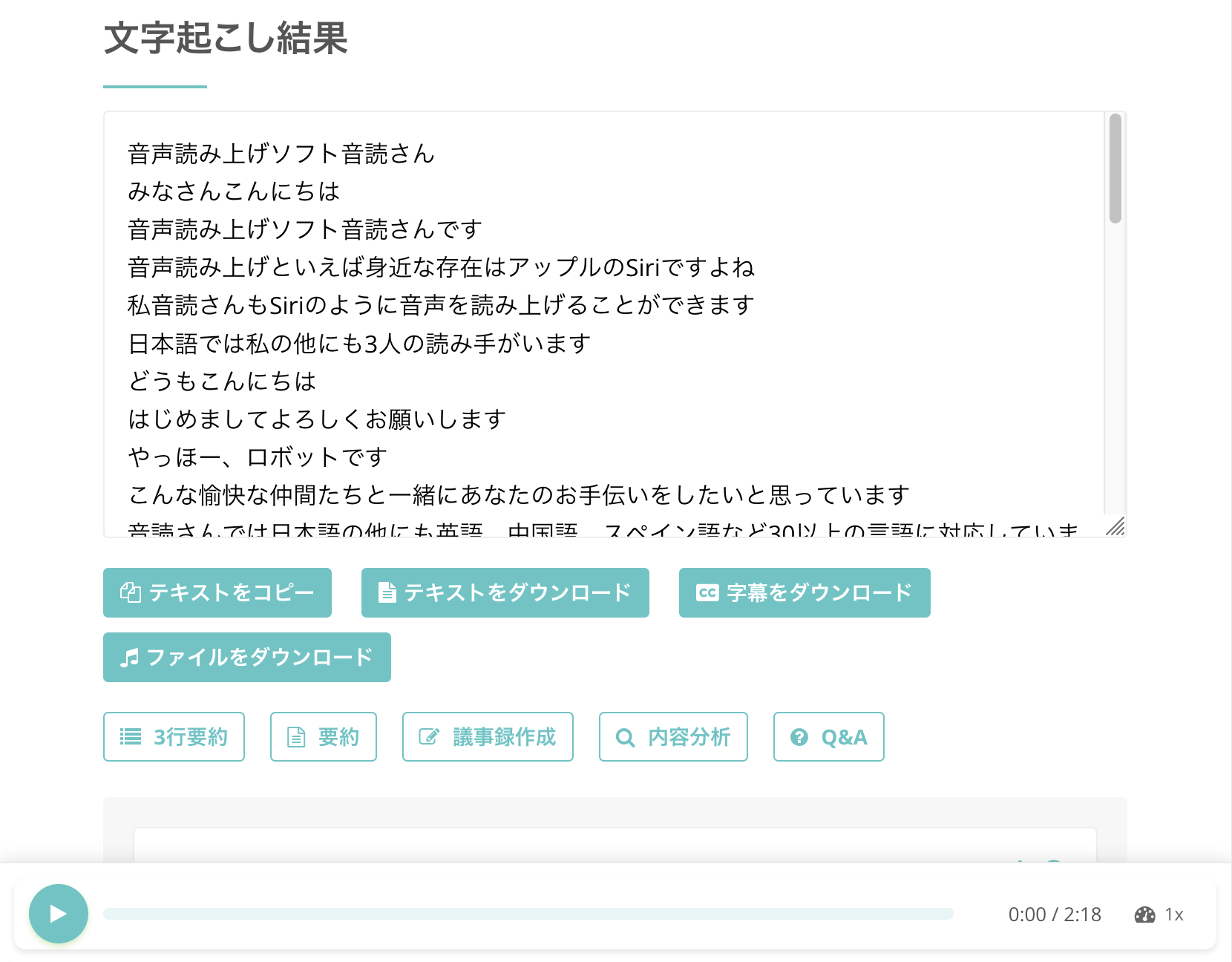
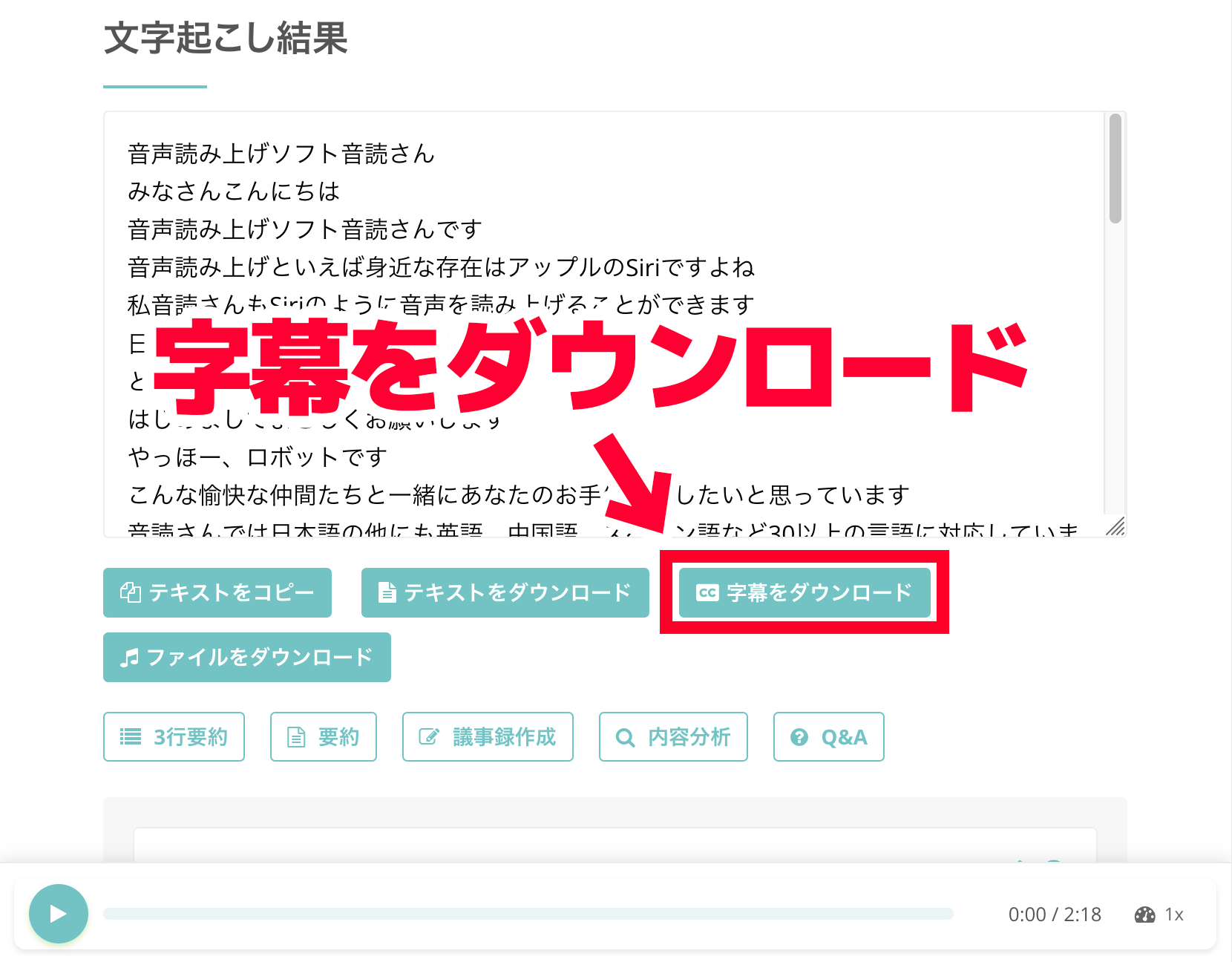
『文字起こしさん』では、テキスト化した内容を字幕として保存するのに特別な操作は必要ありません。
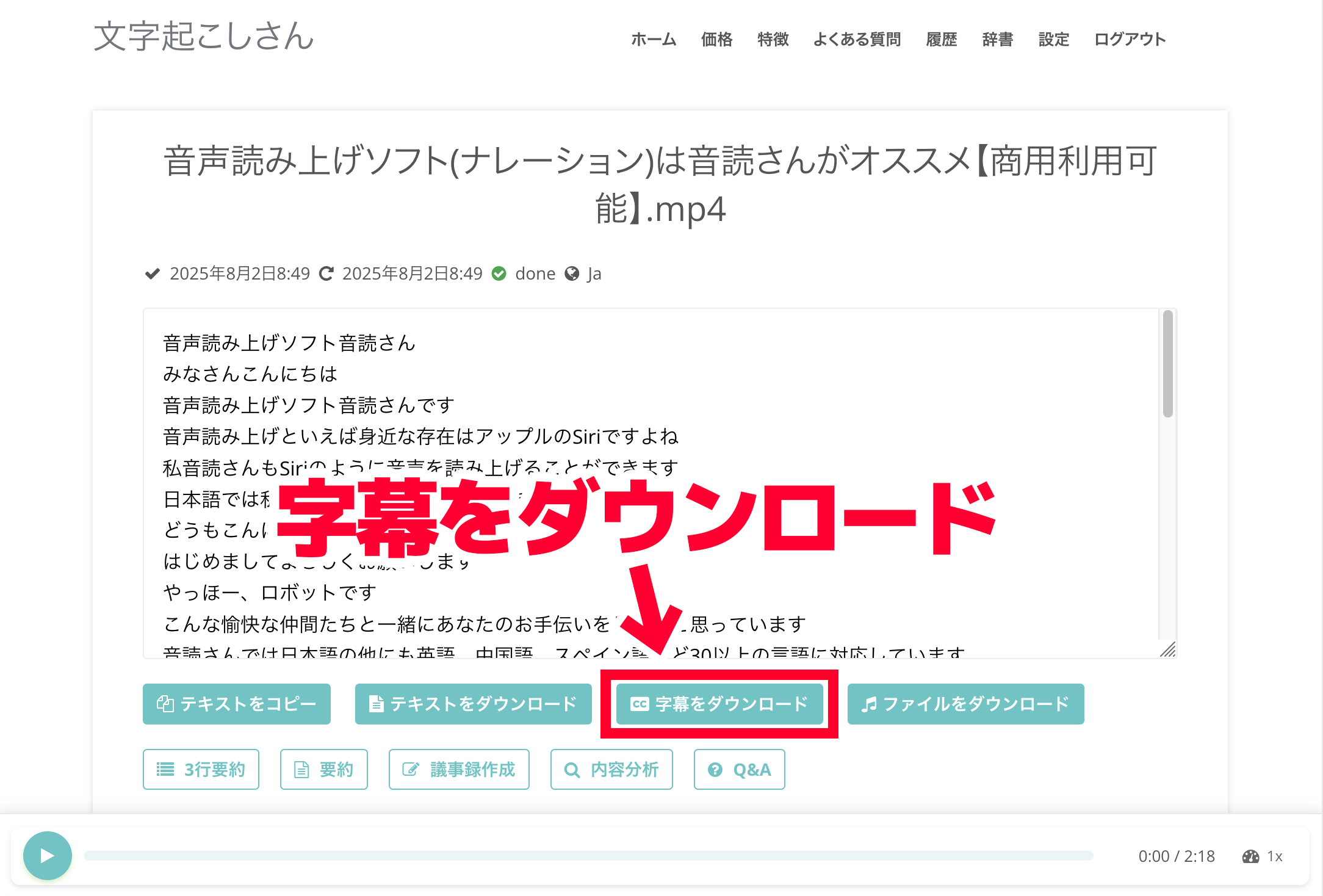
「字幕をダウンロード」ボタンを押すだけでOKです。
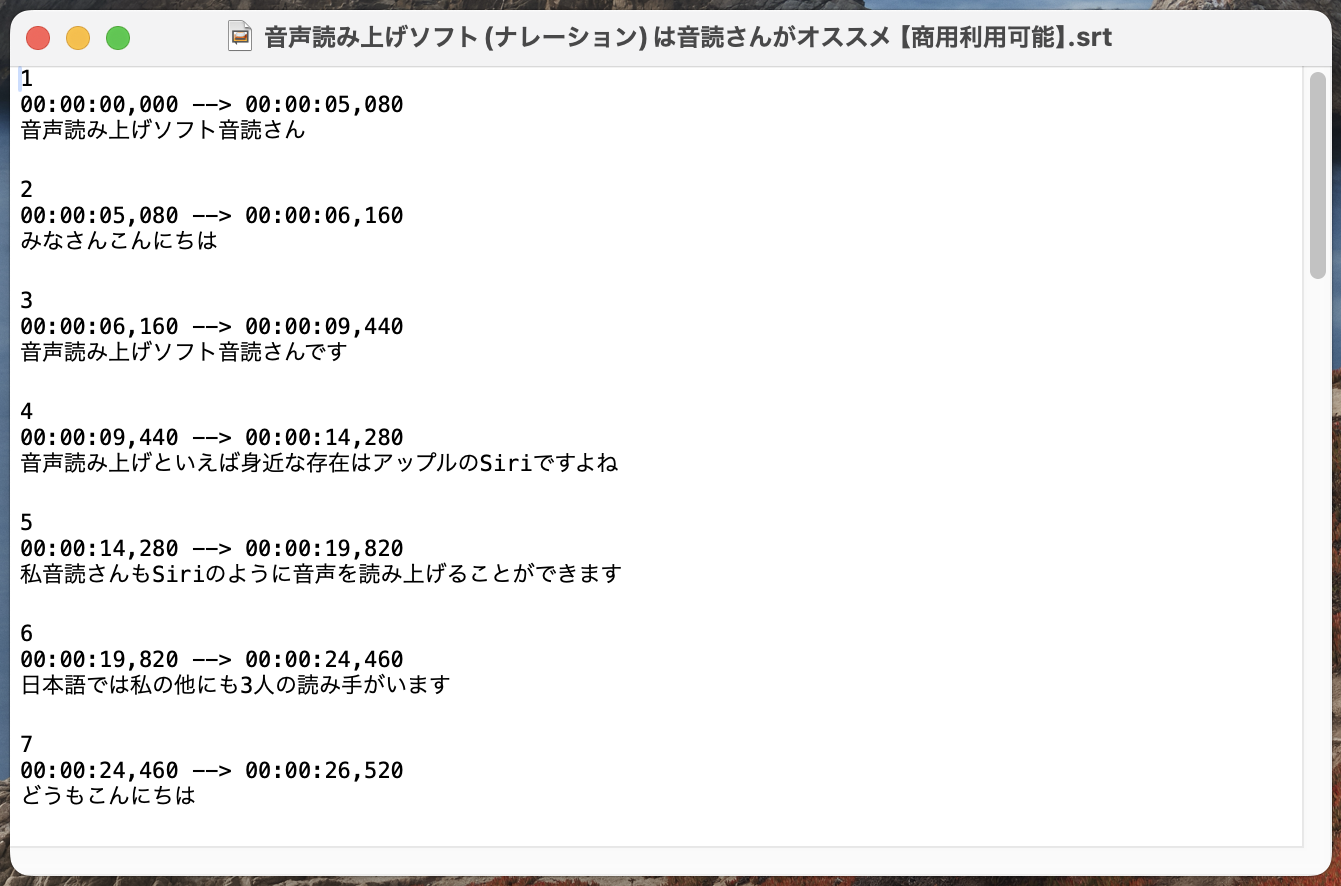
ダウンロードしたファイルをテキストエディタで開くと、このように自動的に動画テロップ用のSRT形式に変換されています。
履歴ページからもダウンロード可能
『文字起こしさん』で作成したSRTファイルは、履歴ページからもダウンロードできます。
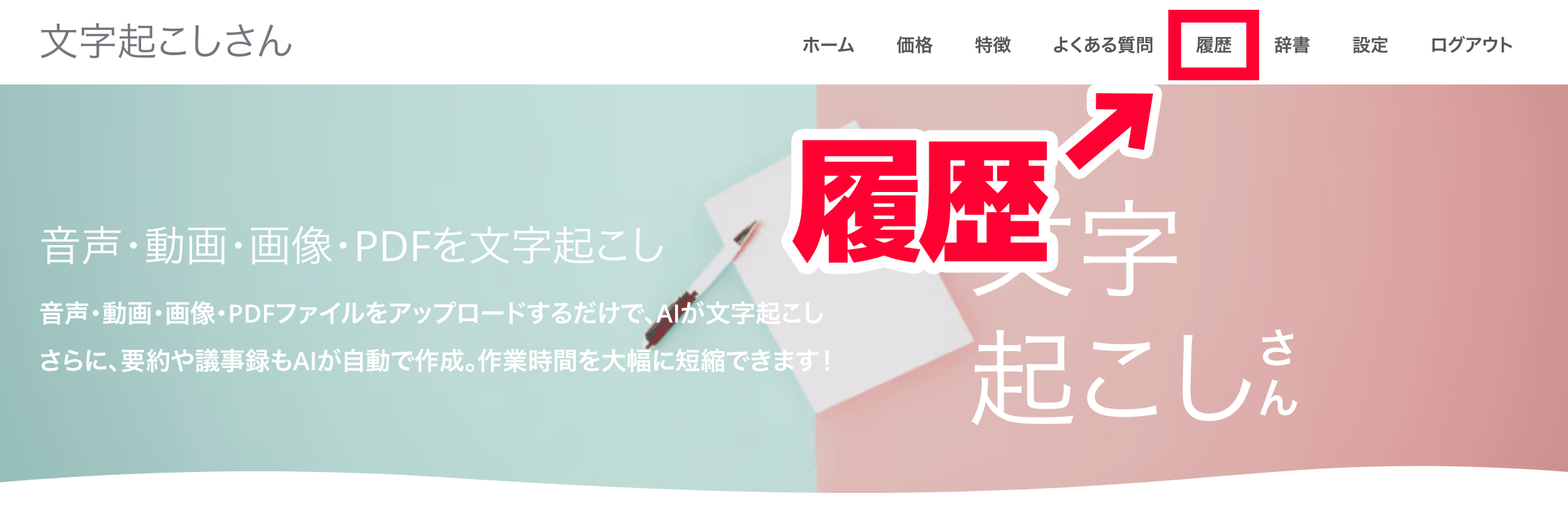
履歴ページは『文字起こしさん』のページのメニューから開けます。
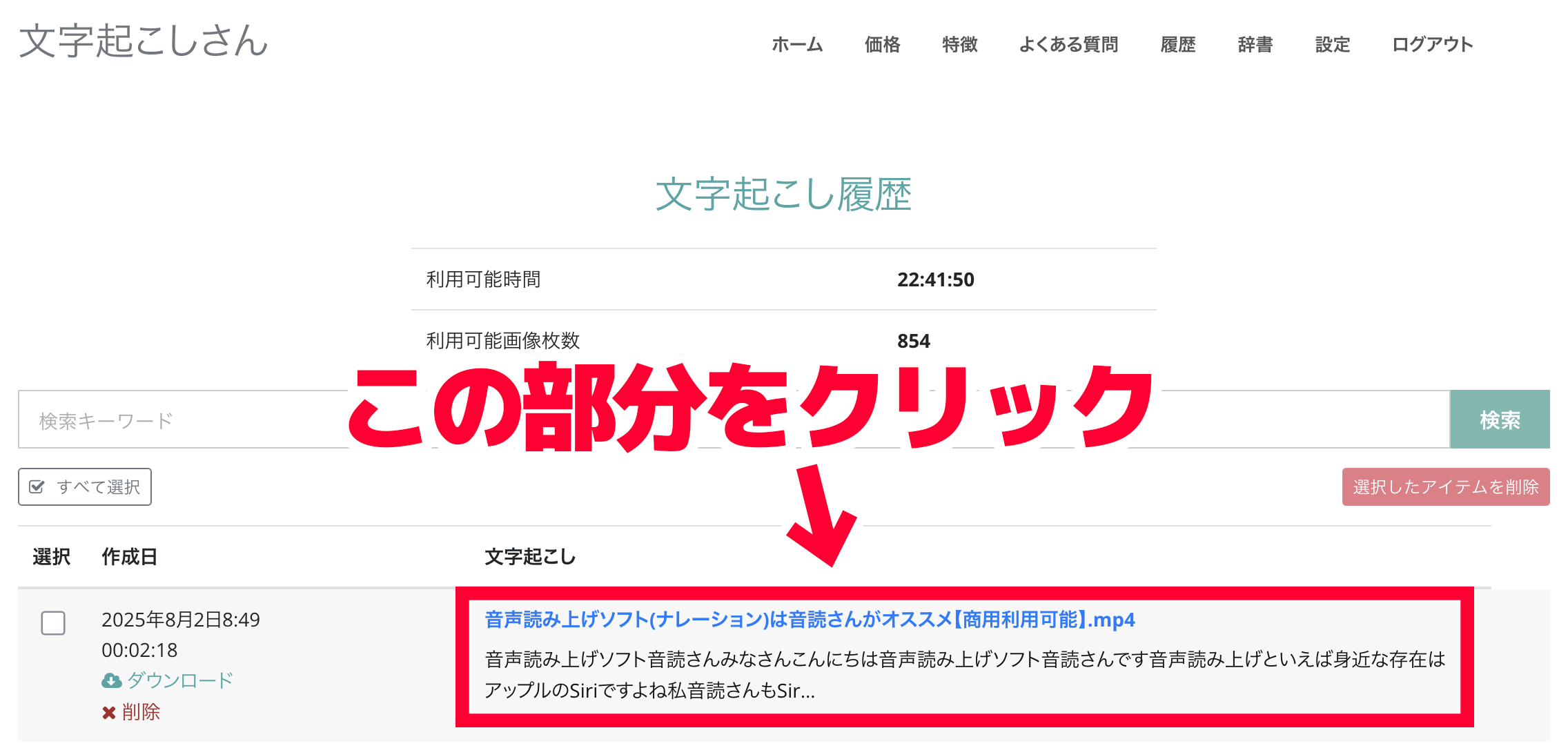
履歴ページが開いたら、ファイル名が表示されている部分をクリックします。
文字起こし結果の詳細ページが開くので「字幕をダウンロード」を押してファイルを保存します。
履歴ページにはそれまでの文字起こし結果が一覧で表示されているので、過去に文字起こししたテキストをテロップとして保存しなおすことも可能です。
3. 動画編集ソフトやYouTube管理画面でテロップを挿入
これで、AI文字起こしサービス『文字起こしさん』を使って、無料で動画テロップのSRTファイルを自動作成することができました。
あとは、Adobe Premiere ProやDaVinci Resolveなどの動画編集ソフトや、YouTubeにアップロードした動画の詳細画面にSRTファイルを読み込まるだけでOKです。
SRTファイルは動画テロップに広く使われている標準的なファイル形式。
動画編集ソフトから動画サイトまで、幅広い場面で活用できます。
かんたんにテロップを自動で挿入できるので、まずはあなたも『文字起こしさん』で動画テロップのSRTファイルを自動作成してみませんか?
自動作成したテロップをAdobe Premiere Proで挿入する方法
ここからは、AI文字起こしサービス『文字起こしさん』で自動作成したSRTファイルを動画に挿入する方法を解説します。
まずは、プロにも使われている動画編集ソフト、Adobe Premiere ProでSRTファイルでテロップを入れる方法を紹介します。
※ここではWindows版のAdobe Premiere Proで解説します。
1. テロップのSRTファイルをプロジェクトへインポート
Adobe Premiere ProでSRTファイルからテロップを挿入するのはとてもかんたんです。
まず、テロップを挿入したい動画の編集プロジェクトを開きます。
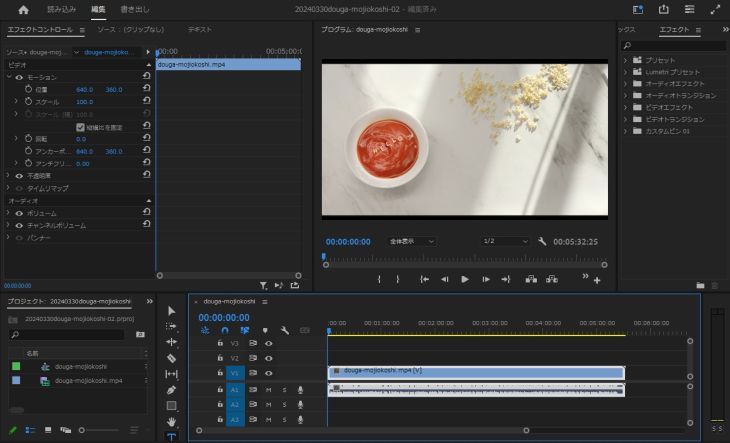
この画面の左下にプロジェクトパネル(動画や音声などの素材一覧が表示されている部分)があります。
ここにSRTファイルをインポートします。
方法は動画や音声などほかの素材をインポートするときと同じで、
- プロジェクトパネルに直接ファイルをドラッグ&ドロップ
- ファイルメニューから「読み込み」を選択
のどちらかでOKです。
今回はSRTファイルをドラッグ&ドロップしました。
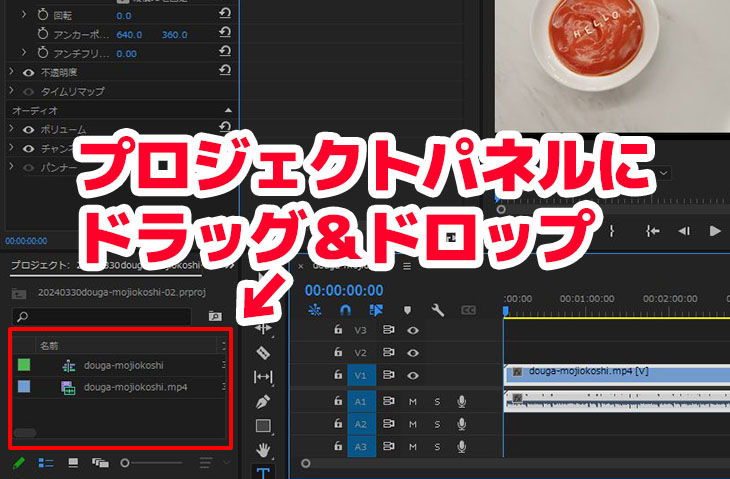
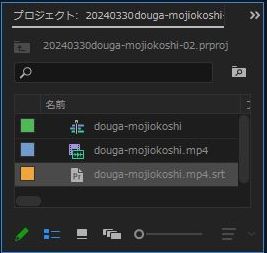
SRTファイルが読み込まれると、自動的にAdobe Premiere Proが動画テロップ(キャプション)のファイルとして認識します。
2. タイムラインへテロップを配置
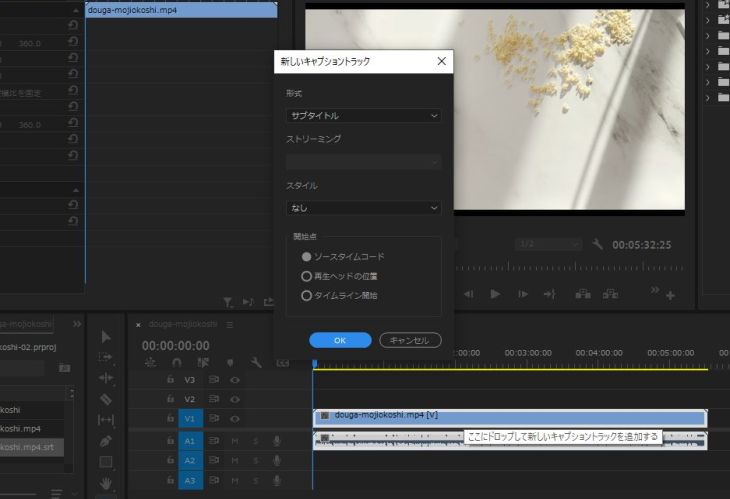
つぎに、インポートしたSRTファイルをタイムラインにドラッグ&ドロップして配置します。
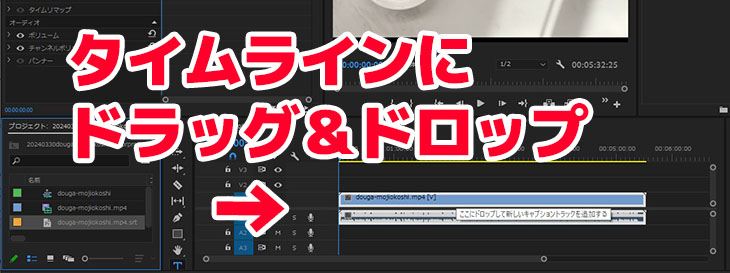
「新しいキャプショントラック」のダイアログが表示されるので、内容を確認して「OK」を押します。
タイムラインの上の行に「サブタイトル」のトラックが追加されて、テロップが挿入されます。
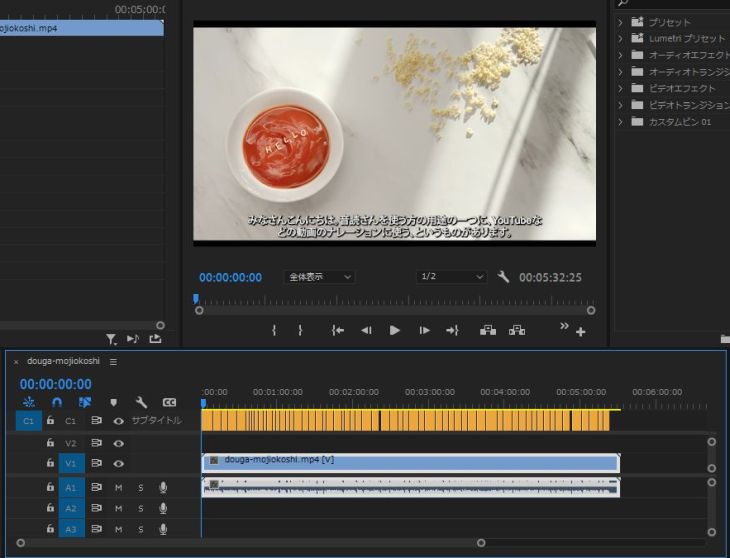
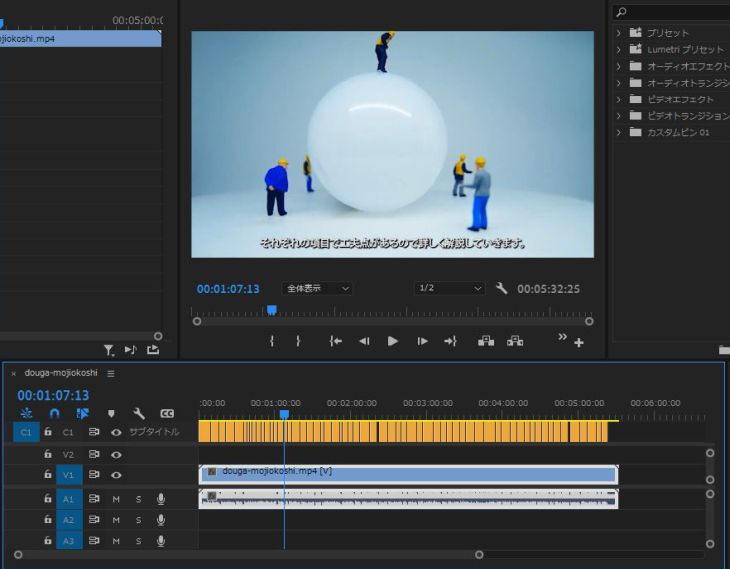
これでAdobe Premiere ProのタイムラインにSRTファイルからテロップを自動で追加することができました。
3. Adobe Premiere Proでテロップ(サブタイトル)をカスタマイズする方法
Adobe Premiere Proで「サブタイトル」として読み込まれたテロップは見た目を編集することも可能です。
テロップのフォントや色を編集するには「エッセンシャルグラフィックス」のパネルを開きます。
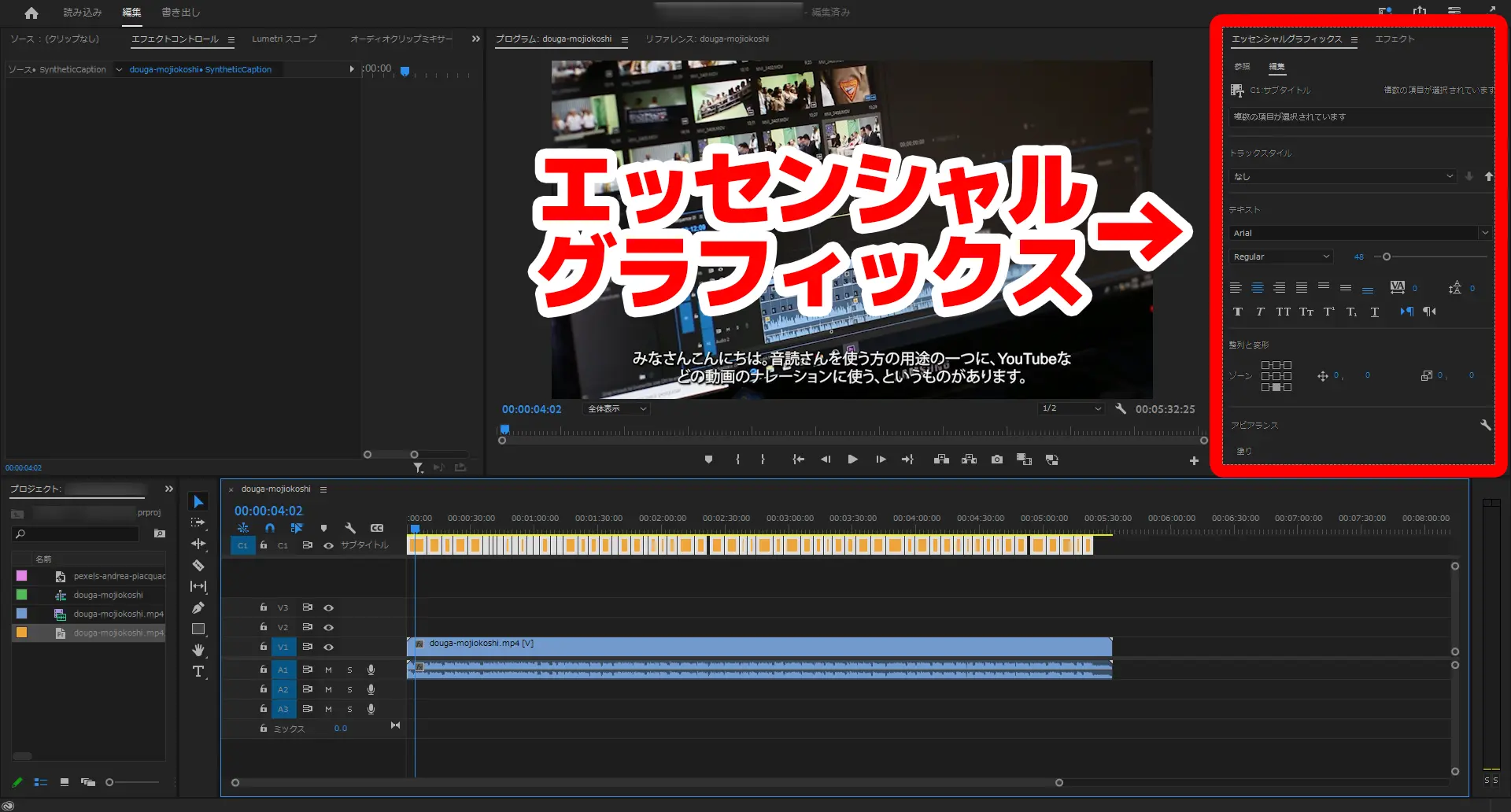
この画像の例では、プロジェクト画面の右上にエッセンシャルグラフィックスが表示されています。
エッセンシャルグラフィックスには
- 参照
- 編集
の2つの画面があります。
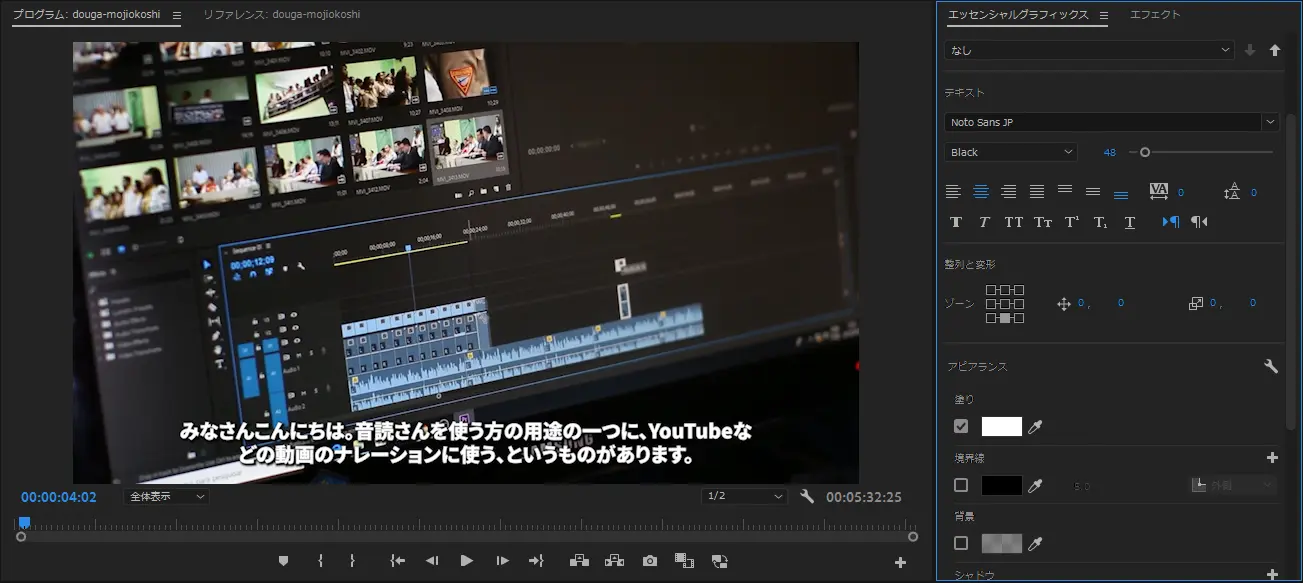
「編集」の画面を開くと、フォントサイズやフォントの種類、装飾などを編集することができます。
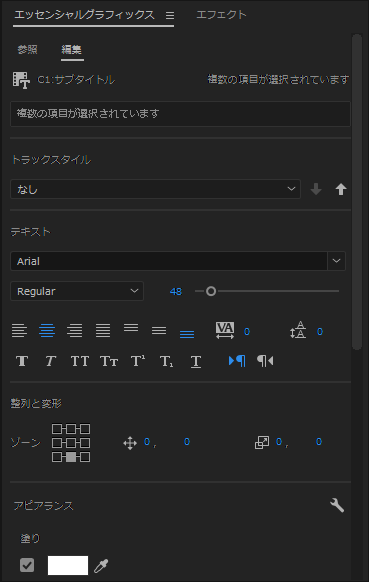
たとえばこのように、動画テロップのフォントを変えたり、
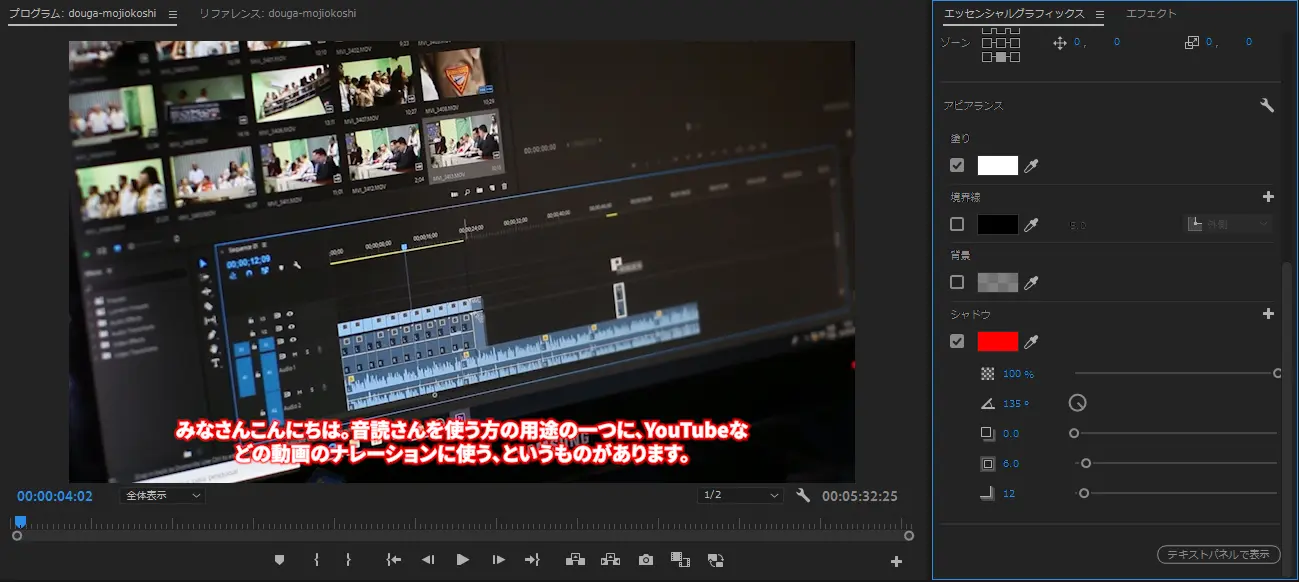
動画テロップの縁取り(影)の色を変えたりなど、さまざまな編集が可能です。
Adobe Premiere Proのテロップ(サブタイトル)をキャプションにアップグレード
Adobe Premiere ProでSRTファイルからテロップ(サブタイトル)を自動で作成すると「キャプショントラック」として挿入されます。
たとえばこの画像では「C1」のトラックに挿入され、黄色く表示されています。
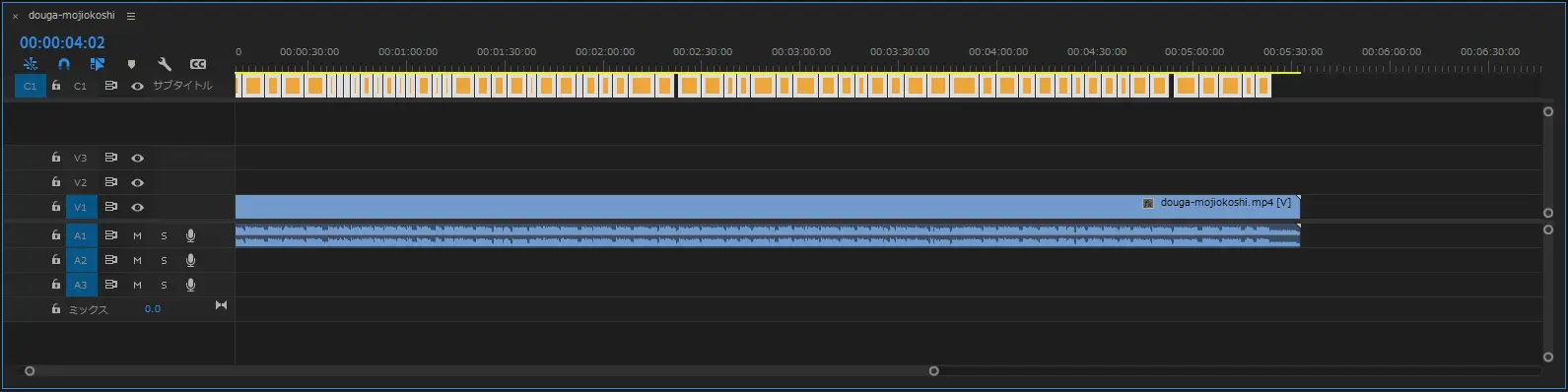
ですが、キャプショントラックは装飾や効果を追加するときに不便な場合があります。
そんなときに活用したいのが、テロップ(サブタイトル)をキャプションにアップグレードする機能です。
キャプショントラックの内容が選択された状態で、Adobe Premiere Proのメニューで「グラフィックとタイトル」をクリックします。
選択肢から「キャプションをグラフィックにアップグレード」をクリックします。
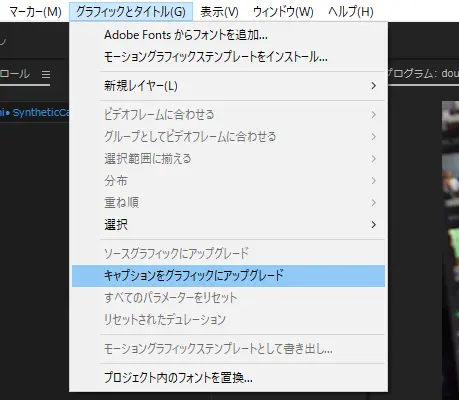
すると、キャプショントラックの内容がレイヤートラック(通常のトラック)に移動します。
この画像の例では「V3」のトラックへ移動し、ピンク色で表示されています
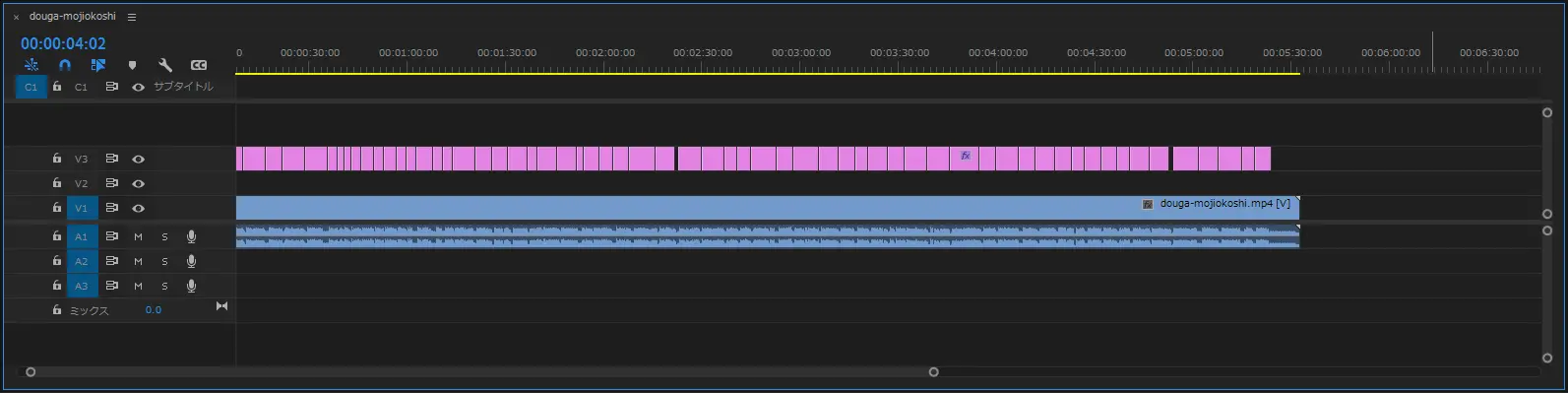
これで、テロップへかんたんにエフェクトをかけることができるようになりました。
Adobe Premiereのキャプショントラックは同時に1つしか表示できないので、日本語と英語など2種類以上のキャプションを同時に表示したいときも、この方法を使うのがおすすめです。
4. Adobe Premiere Proで動画をエンコード
あとはテロップを挿入したプロジェクトの内容をエンコードして、YouTubeなどの動画サイトにアップロードするためのファイルを書き出せばOKです。
このように、AI文字起こしサービス『文字起こしさん』でSRTファイルを自動作成すれば、自分でキーボードで打ち込むよりもずっとかんたんに動画にテロップを追加することができますよ。
Adobe Premiere Proのプロジェクトにテロップを追加するときは、『文字起こしさん』でSRTファイルを作ってみませんか?
自動作成したテロップをDaVinci Resolveで挿入する方法
DaVinci Resolveはプロ向け機能が無料で使える人気の動画編集ソフト。
DaVinci Resolveでも、Adobe Premiere Proと同様かんたんにSRTファイルからテロップを自動で追加できます。
1. DaVinci ResolveにSRTファイルを読み込み
DaVinci Resolveに動画テロップのSRTファイルを読み込むには、まずプロジェクトを開きます。
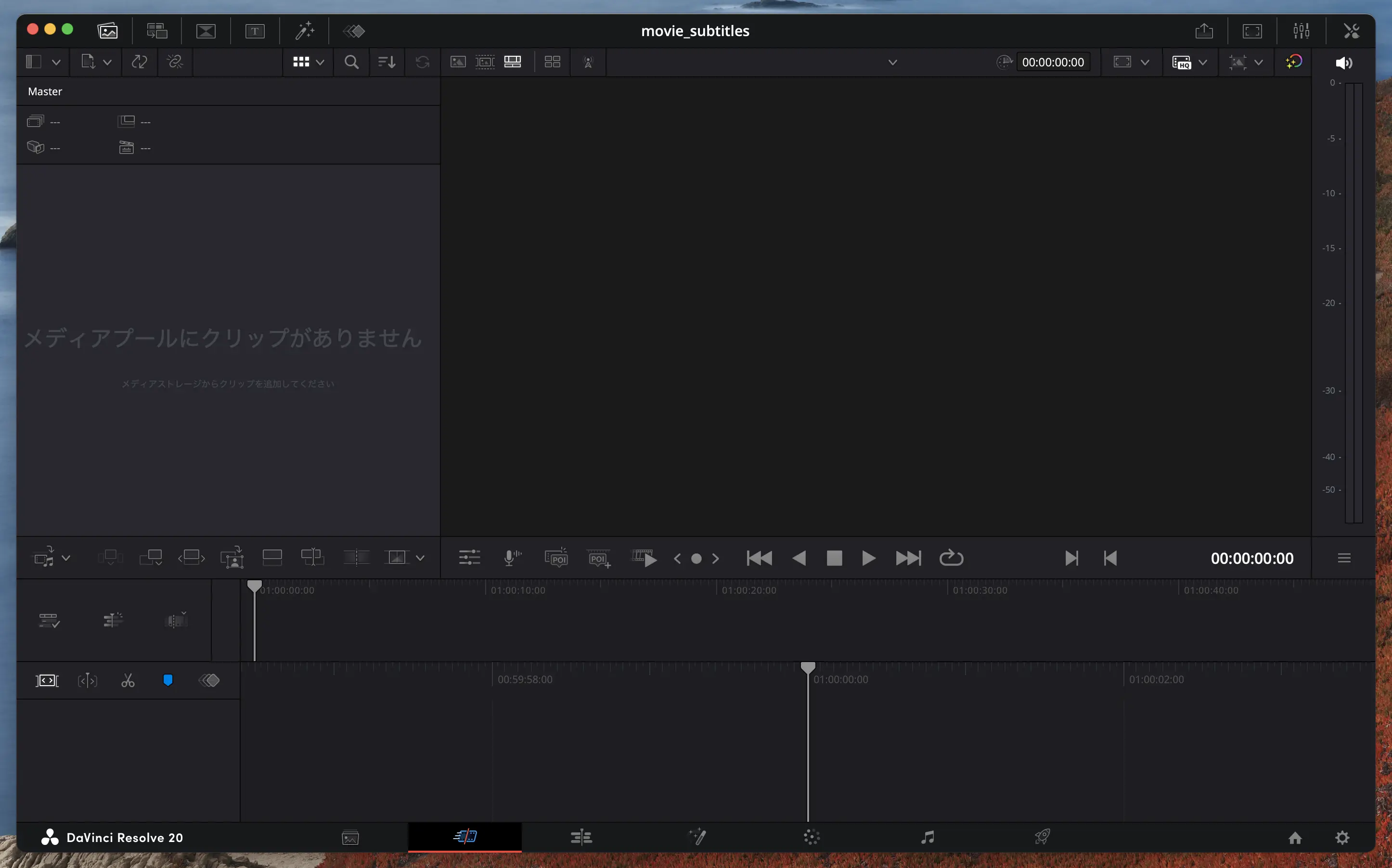
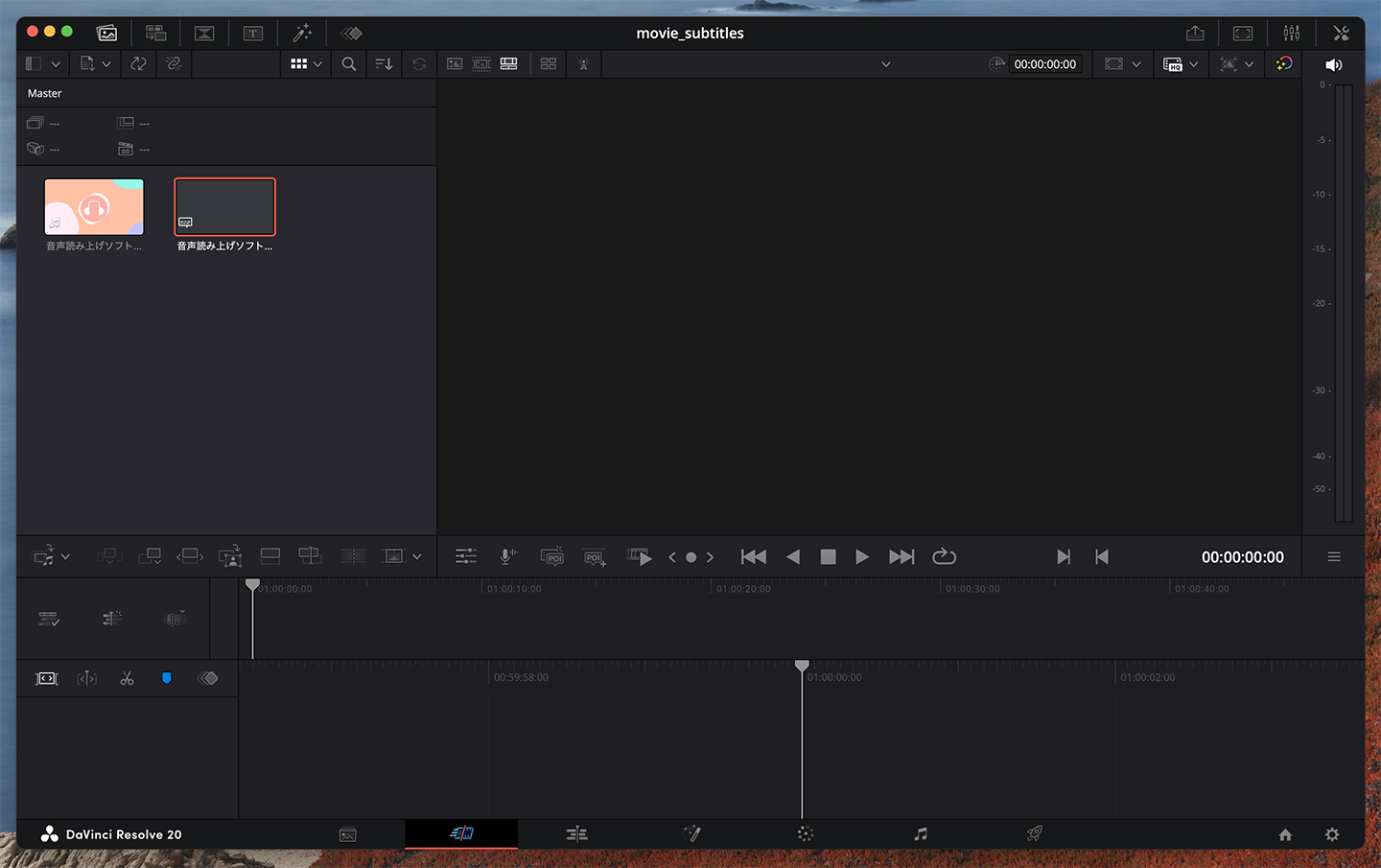
プロジェクトを開いたら、メディアプールにSRTファイルをインポートします。
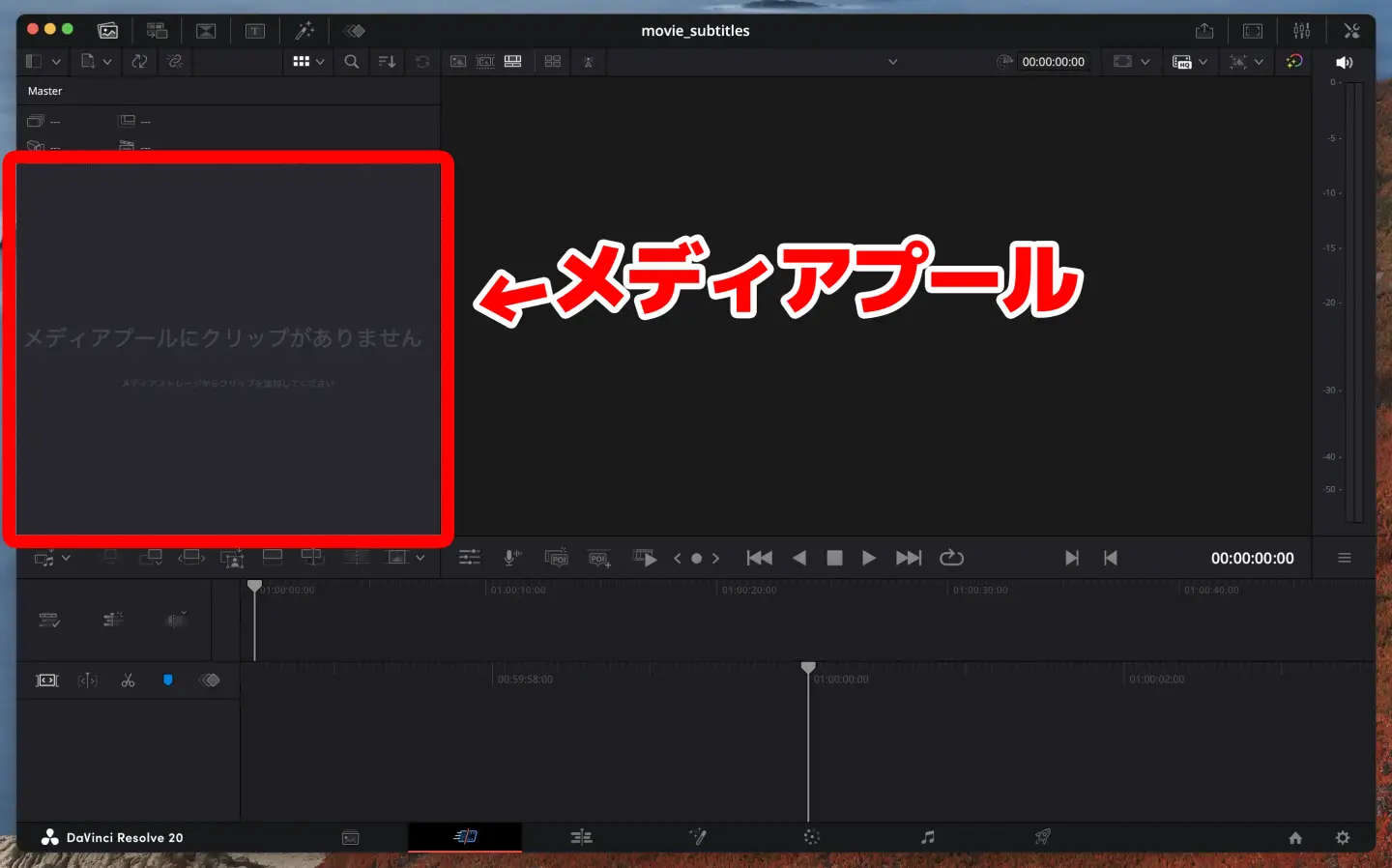
メディアプールにSRTファイルをインポートする方法は2種類あります。
- メディアプールに直接SRTファイルをドラッグ&ドロップ
- ファイルメニューから「メディアの読み込み」→「字幕」を選択
どちらの方法でも、読み込みが成功すると、メディアプール内にテロップのSRTファイルが表示されます。
2. テロップのSRTファイルをタイムラインに配置
メディアプールにSRTファイルを読み込んだら、つぎにタイムラインにテロップを配置します。
方法はとてもかんたん。
SRTファイルをタイムラインへドラッグ&ドロップすればOKです。
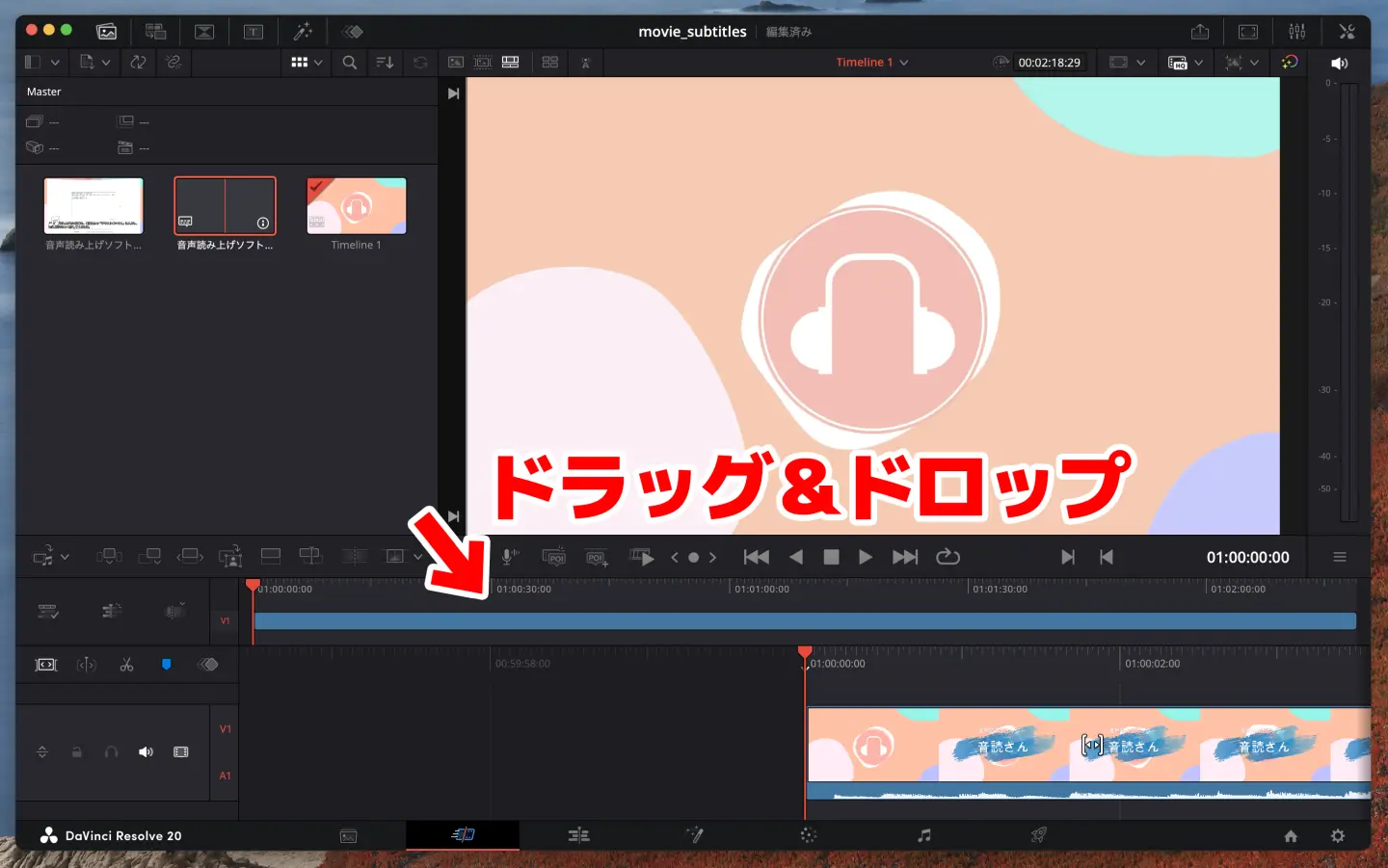
するとこのように、動画素材の上にテロップが表示されました。
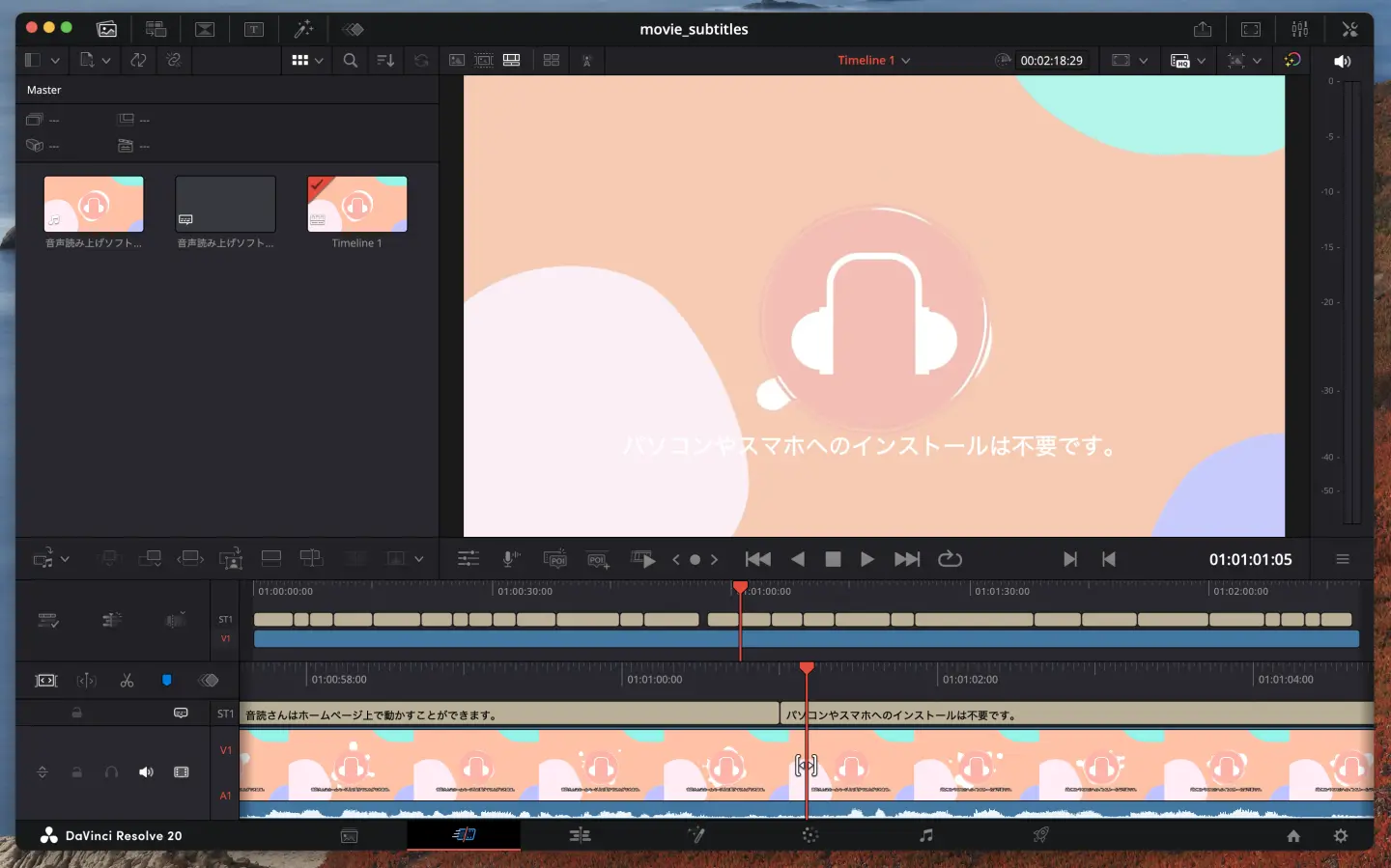
3. テロップの表示を調整して動画をエンコード
テロップの内容を読み込んだら、表示サイズや改行位置を編集して、動画テロップの見た目を調整します。
あとはYouTubeなどの動画サイトに対応した形式でエンコードして、動画を書き出せばOKです。
無料で使えるDaVinci Resolveは、プロの業務にも対応したとても高機能な動画編集ソフトです。
AI文字起こしサービス『文字起こしさん』のテロップ自動作成機能と組み合わせることで、かんたんに高品質な動画を作成できますよ。
あなたもDaVinci Resolveと『文字起こしさん』でYouTubeやSNSの動画を作ってみませんか?
Adobe Premiere ProやDaVinci Resolveの使い方関連記事
Adobe Premiere ProやDaVinci ResolveでYouTube動画のテロップを作成する方法は、こちらの記事でも解説しています。
ぜひご覧ください。
動画を文字起こしして字幕をつけるには?mp4ファイルをテキスト変換するおすすめの方法を解説! | AI文字起こしサービス - 文字起こしさん
動画を文字起こしして字幕をつける方法を解説します。AI文字起こしツールで字幕を作成してYouTube向けのmp4ファイルの編集で使用する方法・流れをソフトごとに紹介。
自動作成したテロップをYouTubeのアップロード済み動画に追加する方法
つぎに、YouTubeの標準字幕機能にSRTファイルでテロップを追加する方法を紹介します。
『文字起こしさん』で自動作成したSRTファイルを使えば、YouTubeチャンネルにアップロードした動画にテロップをかんたんに追加できます。
YouTubeはSRTファイルの読み込みに対応
YouTubeにアップロードした動画には、SRTファイルを読み込んでテロップを自動でつけることができます。
YouTubeの公式サイトによれば、このように、SRTファイルをはじめさまざまな動画テロップのファイル形式に対応。
もちろんSRTファイルの読み込みにも対応しています。
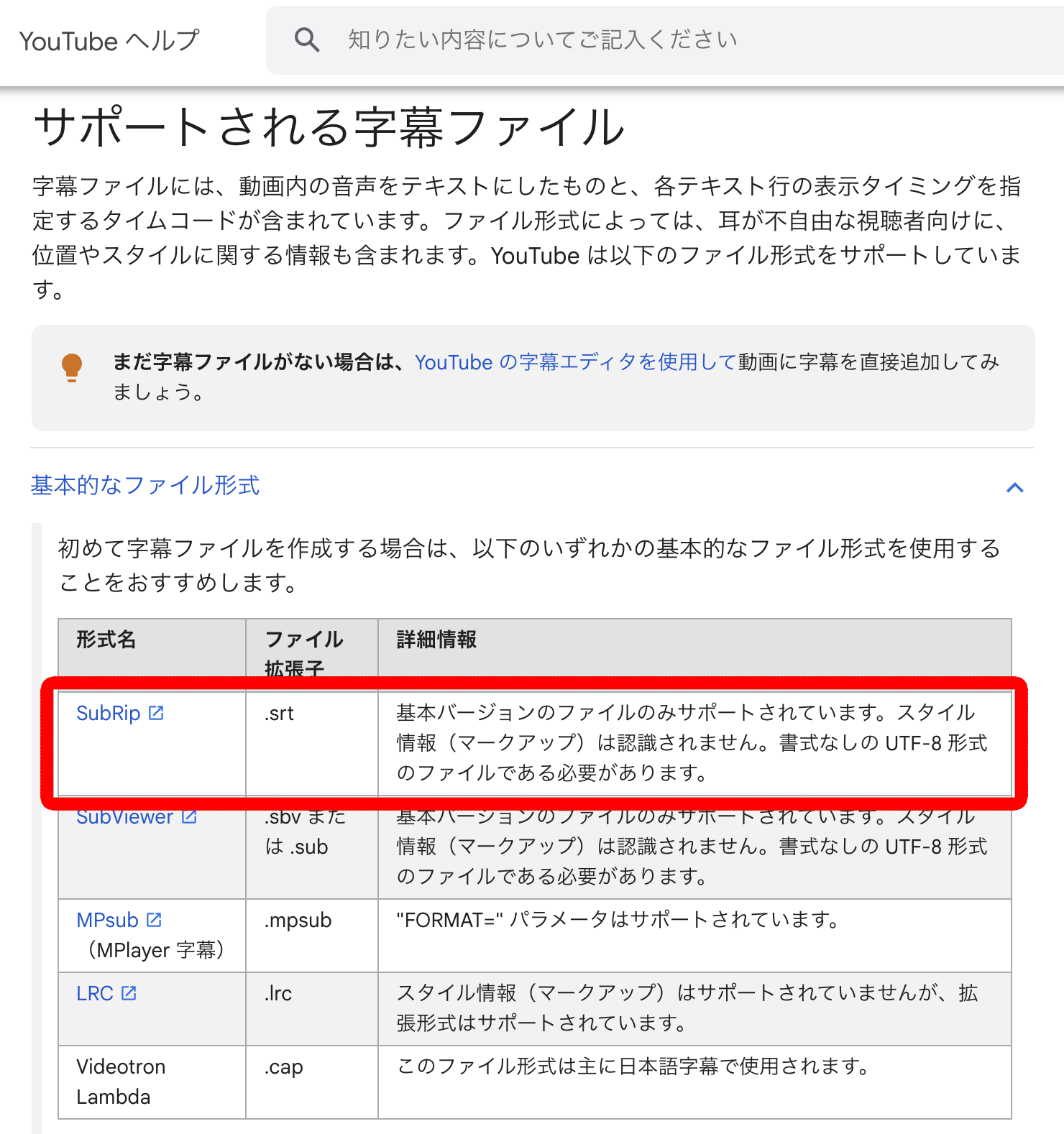
アップロード済みの動画にもかんたんにテロップをつけることができるので、過去の動画をさらに見やすくしたり、外国語字幕をつけて再生数や登録者数を増やしたりすることができますよ。
YouTube動画にSRTファイルからテロップを自動追加する流れ
YouTube動画にテロップをつける方法を解説します。
2025年現在、YouTubeで使用しているアカウントによって操作方法が異なる場合があります。
今回は、動画詳細画面のメニューの選択肢が
- 言語
- 字幕
の場合についてそれぞれ解説します。
詳細画面のメニューに「言語」がある場合のテロップ追加方法
まず、動画詳細画面のメニューが「言語」の場合です。
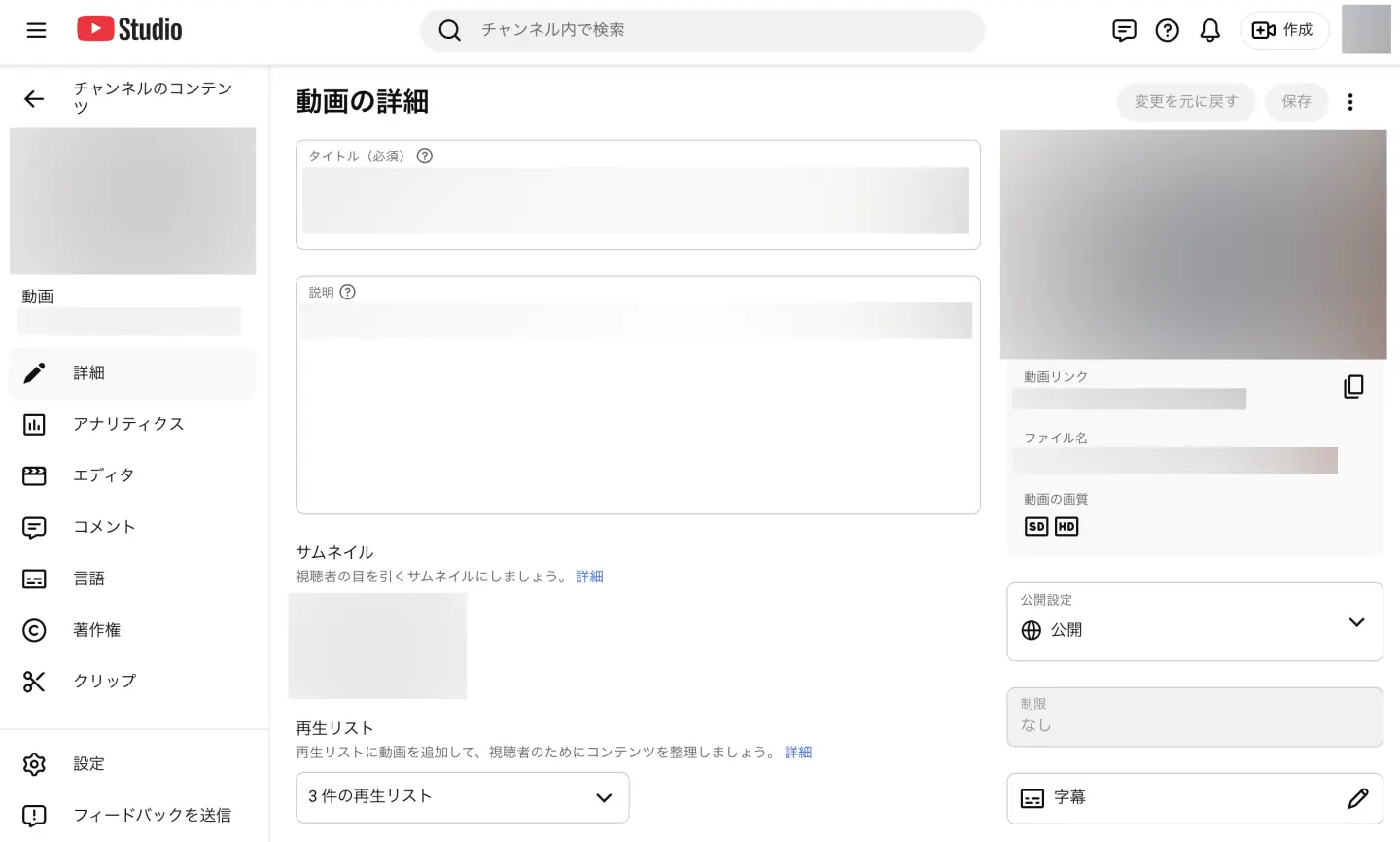
YouTube動画にテロップをつけるには、まず、動画の詳細画面を開きます。
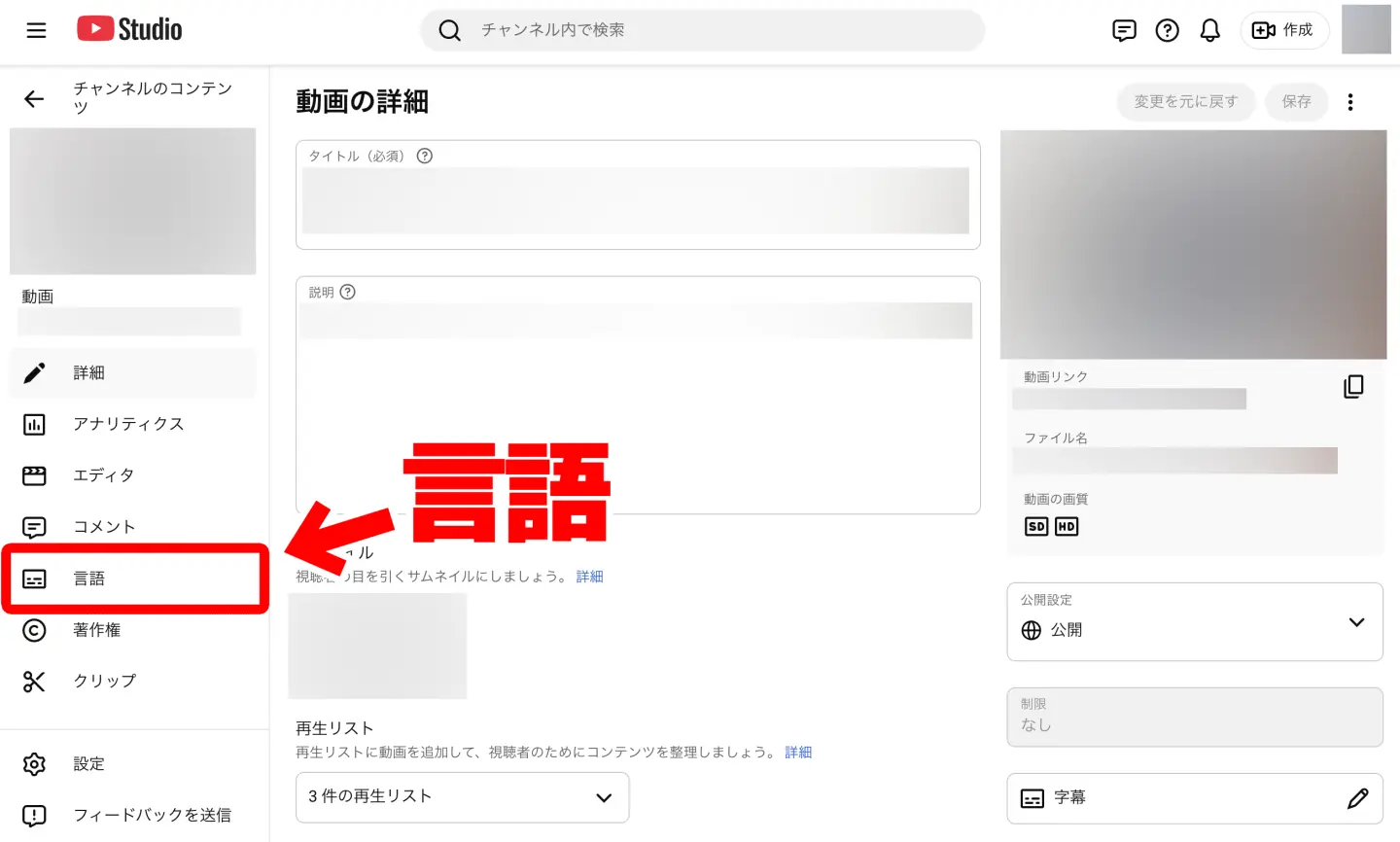
メニューの左側にある「言語」をクリックします。
すると「言語」のページが開きます。
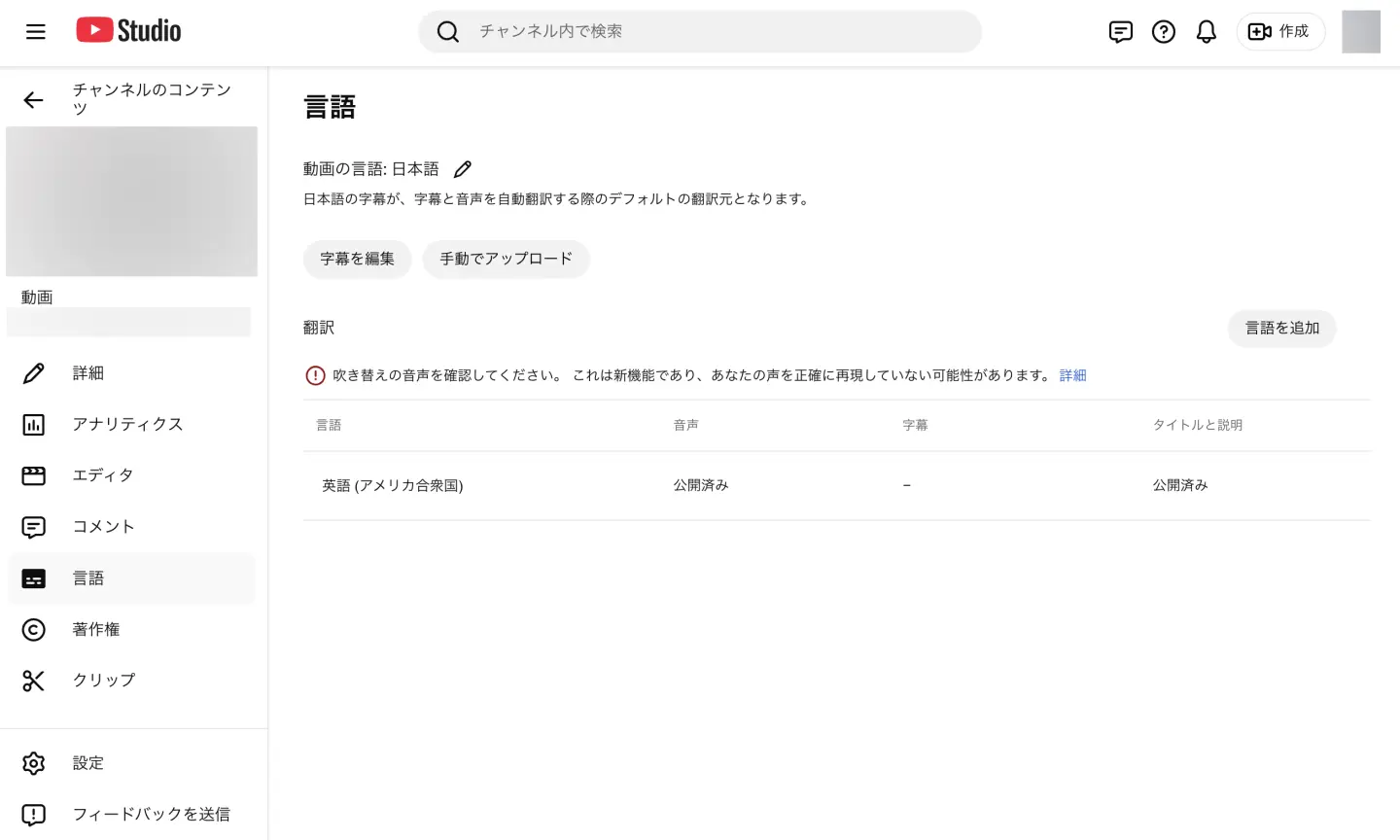
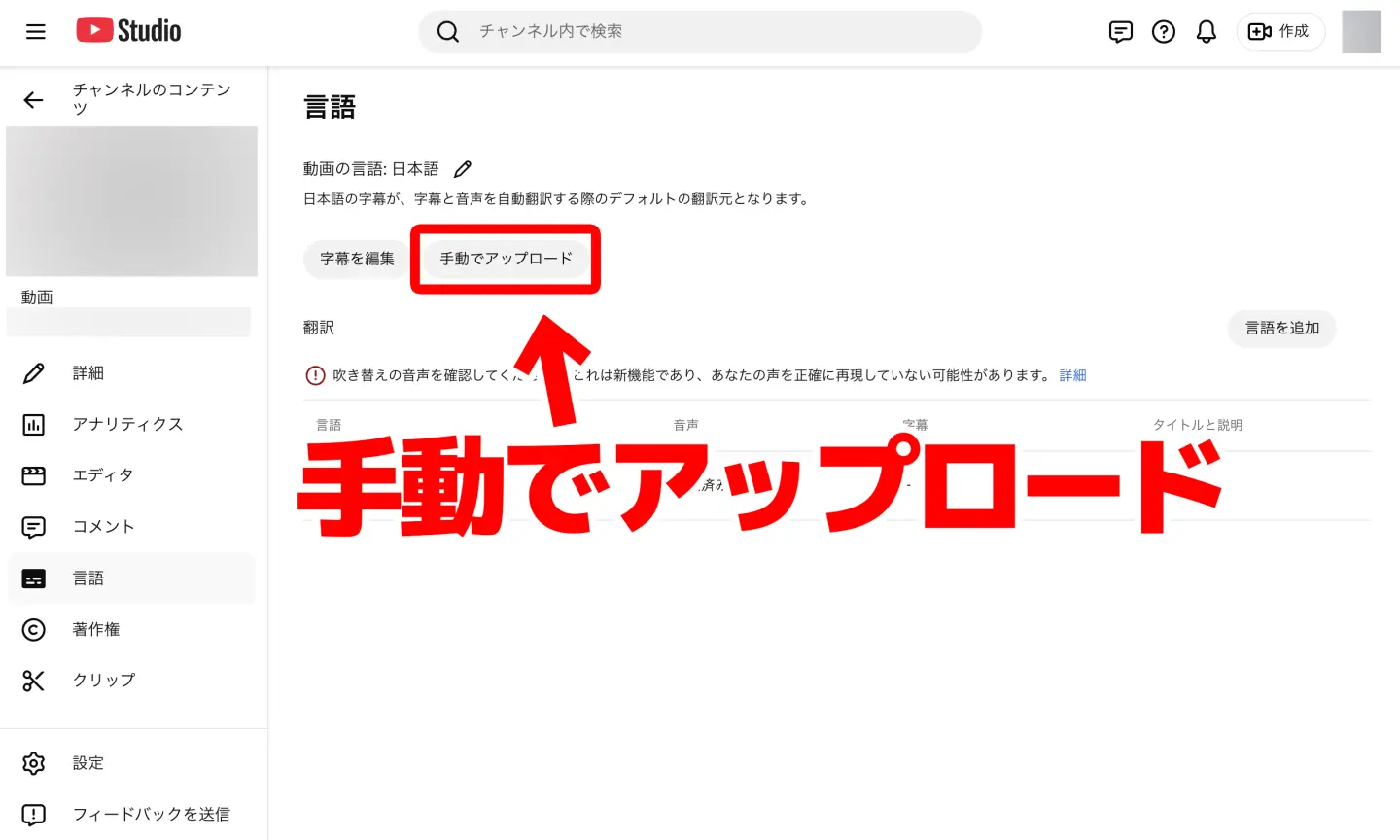
言語のページで「手動でアップロード」をクリックします。
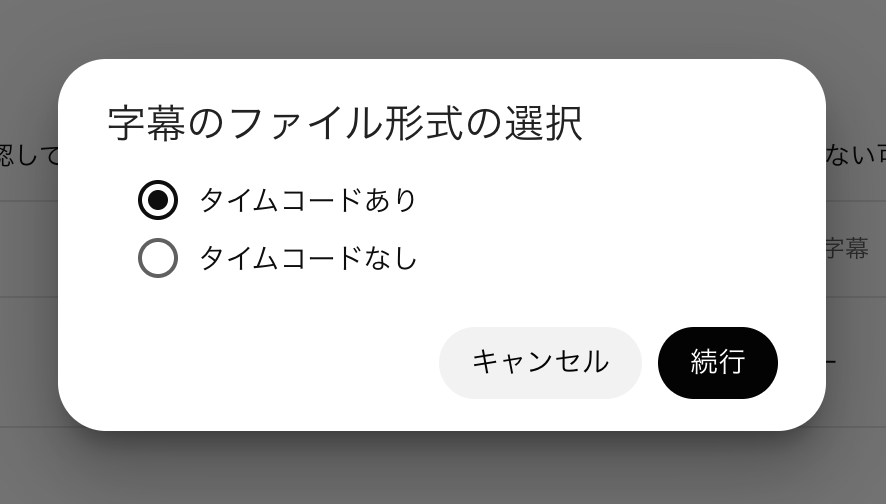
- タイムコードあり
- タイムコードなし
の選択肢が開くので「タイムコードあり」を選択して「続行」をクリックします。
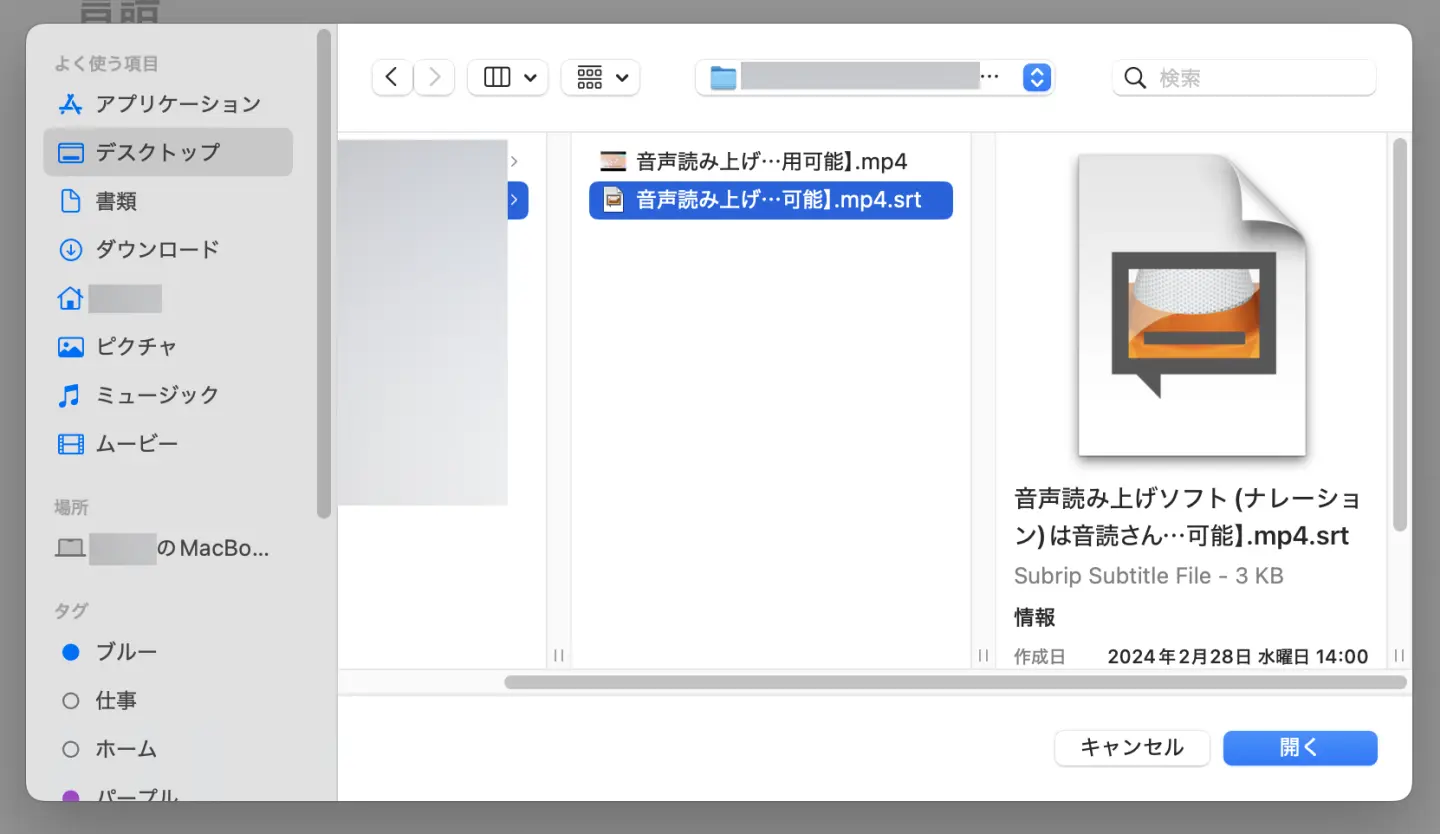
ファイル選択画面が開くので、動画テロップのSRTファイルを選択します。
すると「日本語の字幕をアップロードしました」と表示されて、字幕が読み込まれます。
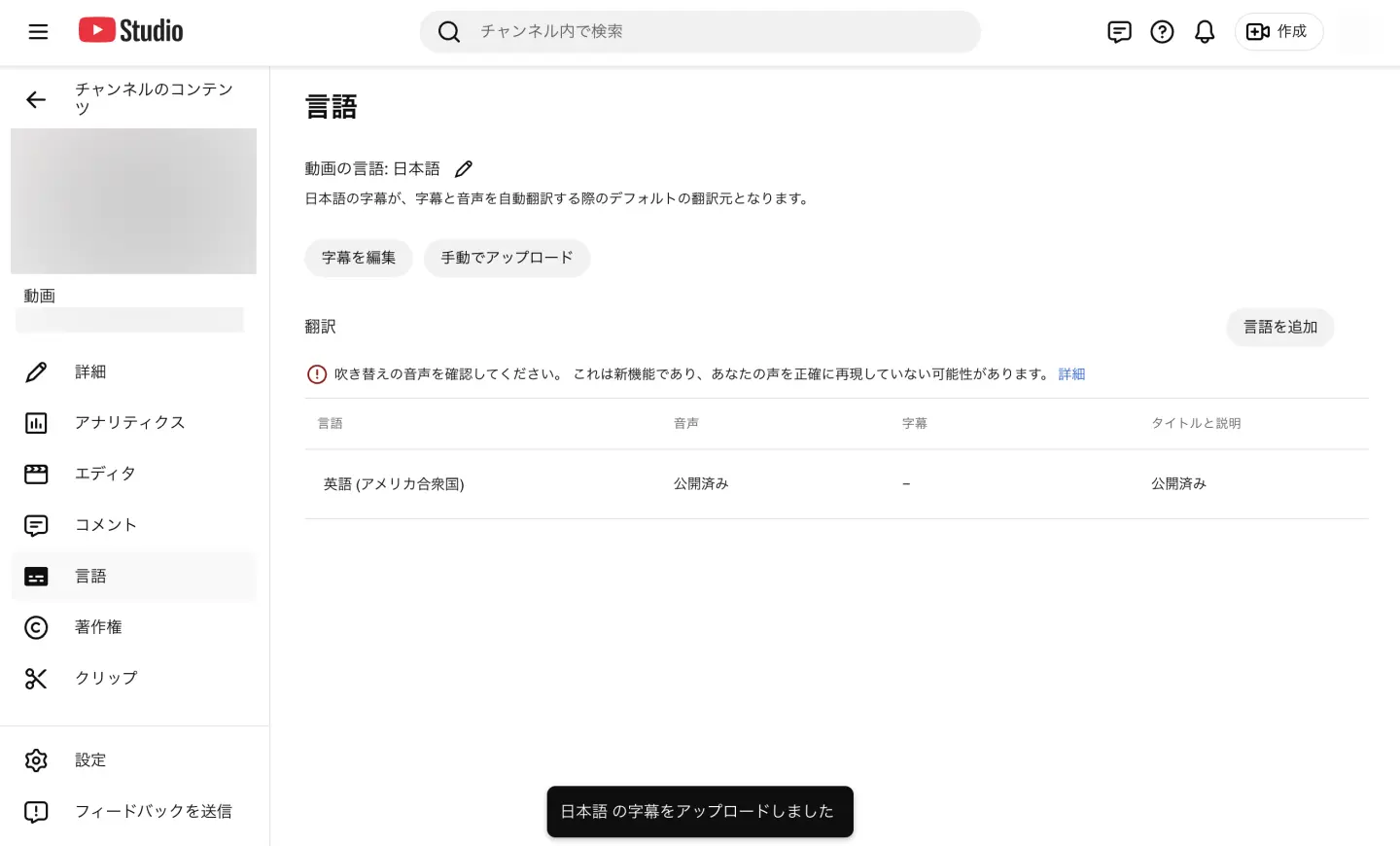
これで「言語」メニューからのテロップ追加は完了です。
詳細画面のメニューに「字幕」がある場合のテロップ追加方法
つぎに、動画詳細画面に「言語」ではなく「字幕」が表示されているときのテロップ追加方法を解説します。
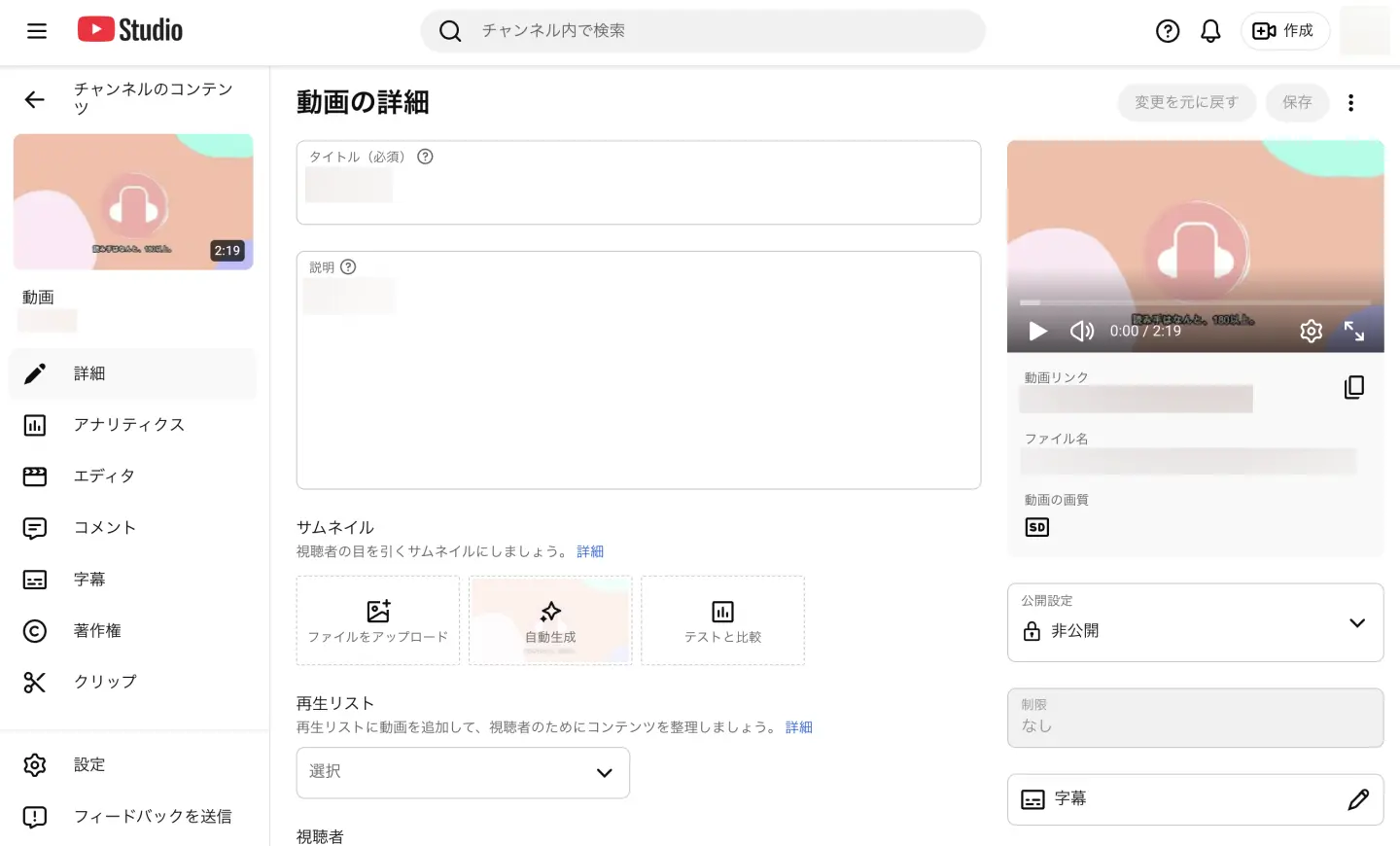
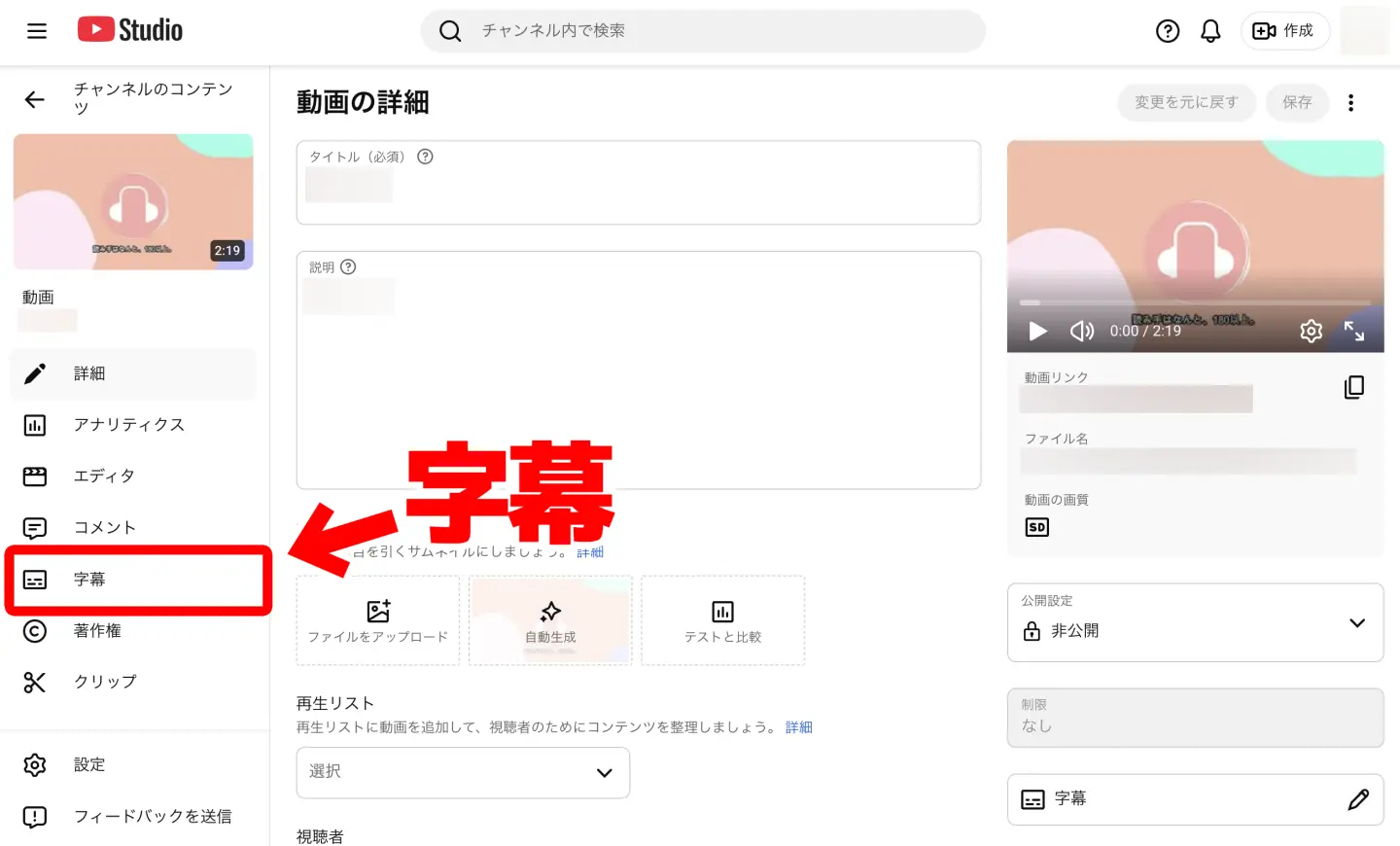
「字幕」をクリックします。
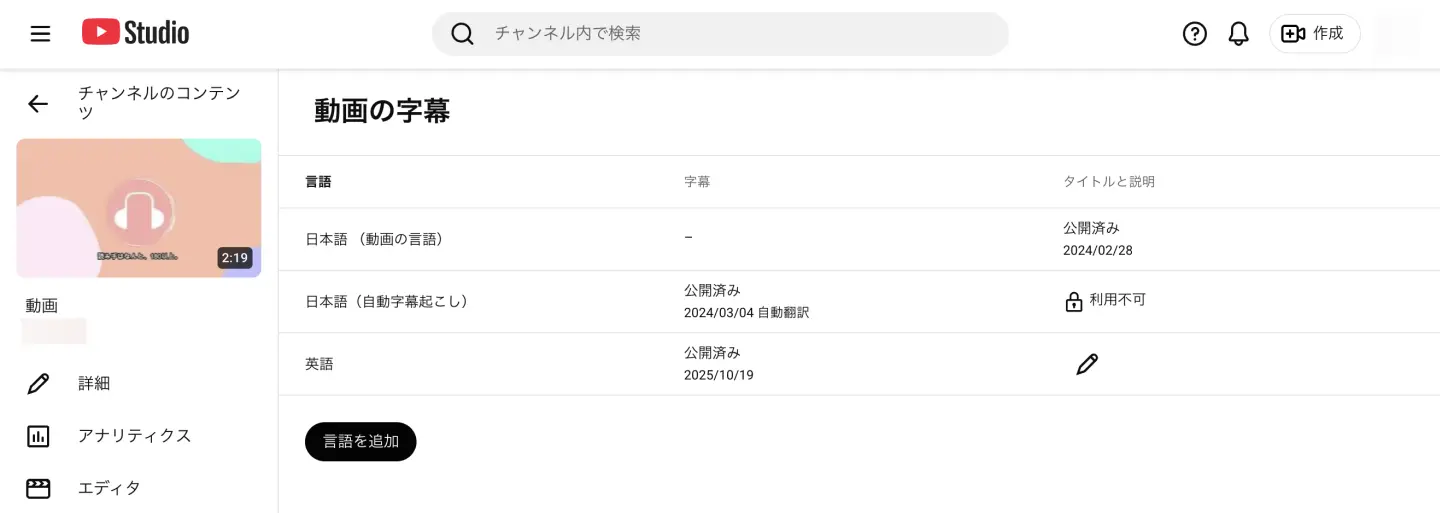
「動画の字幕」画面が開きます。
「日本語(動画の言語)」の行で「字幕」の下にマウスカーソルを合わせると、鉛筆の形のアイコンと「追加」が表示されます。
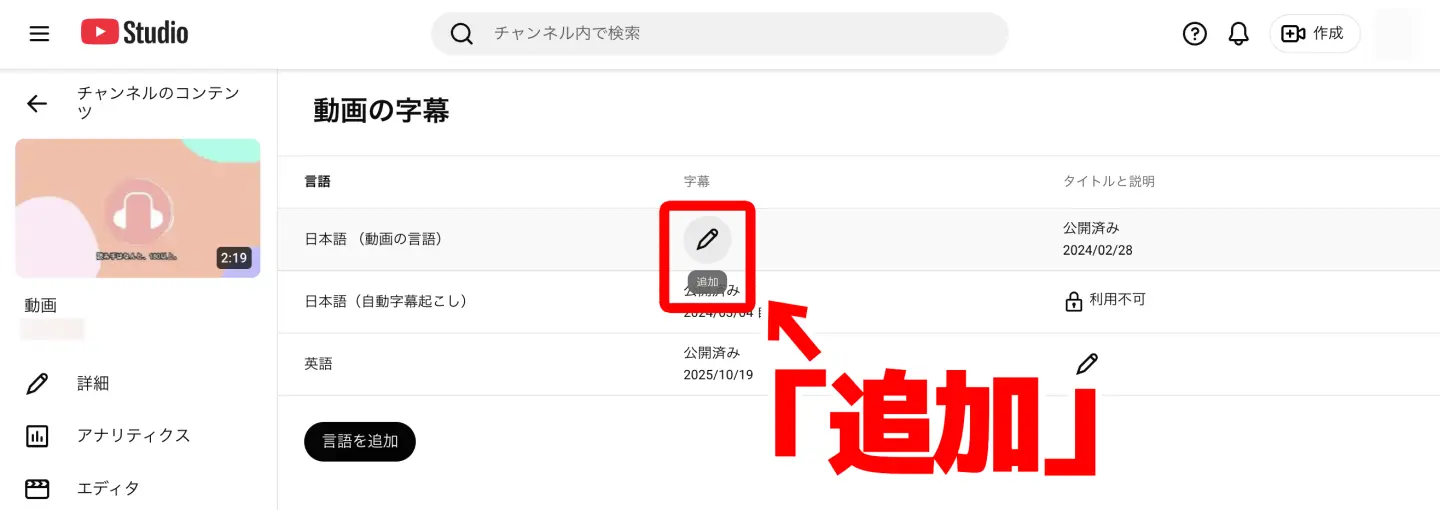
「追加」をクリックして字幕の追加画面を開きます。
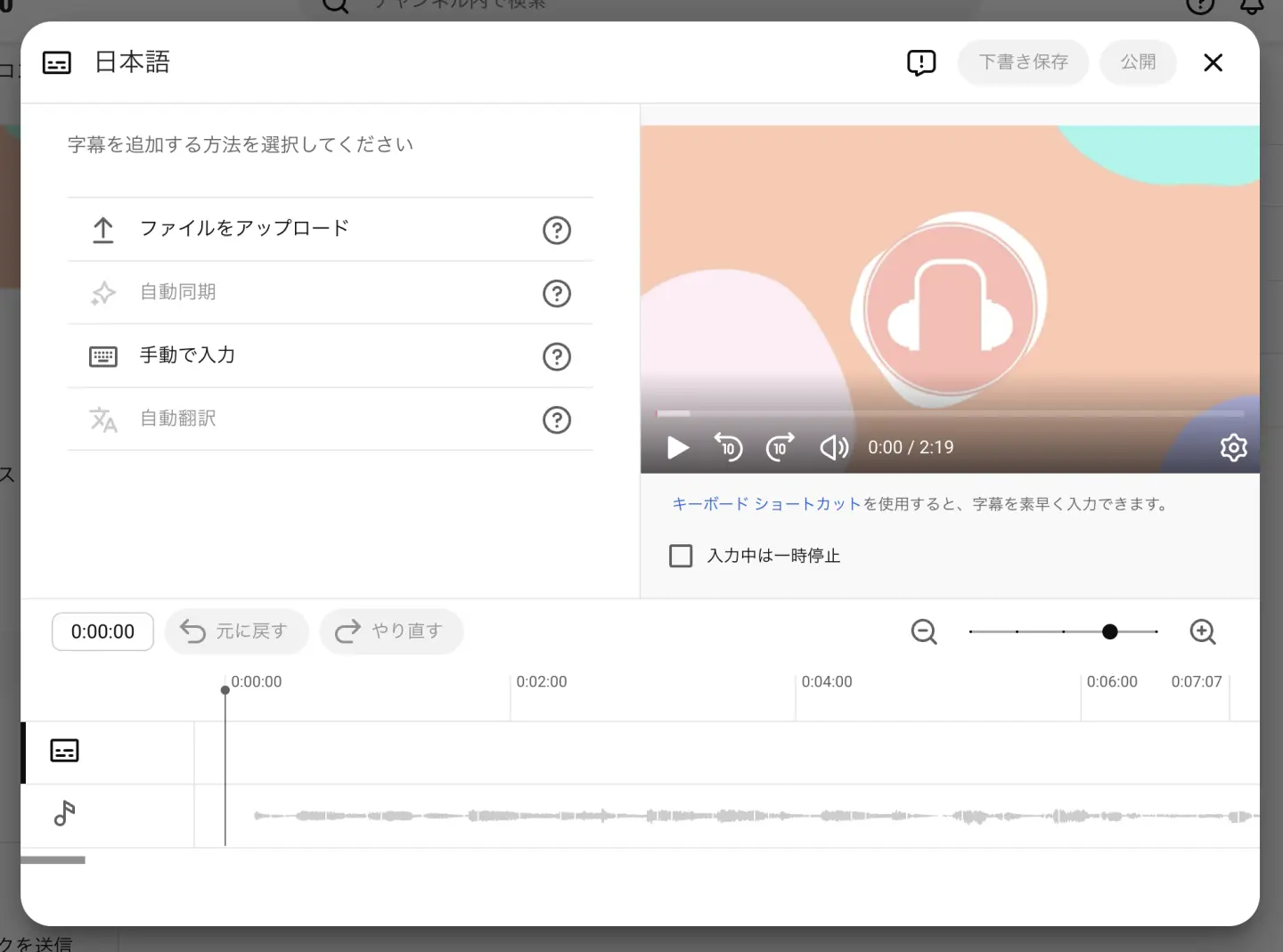
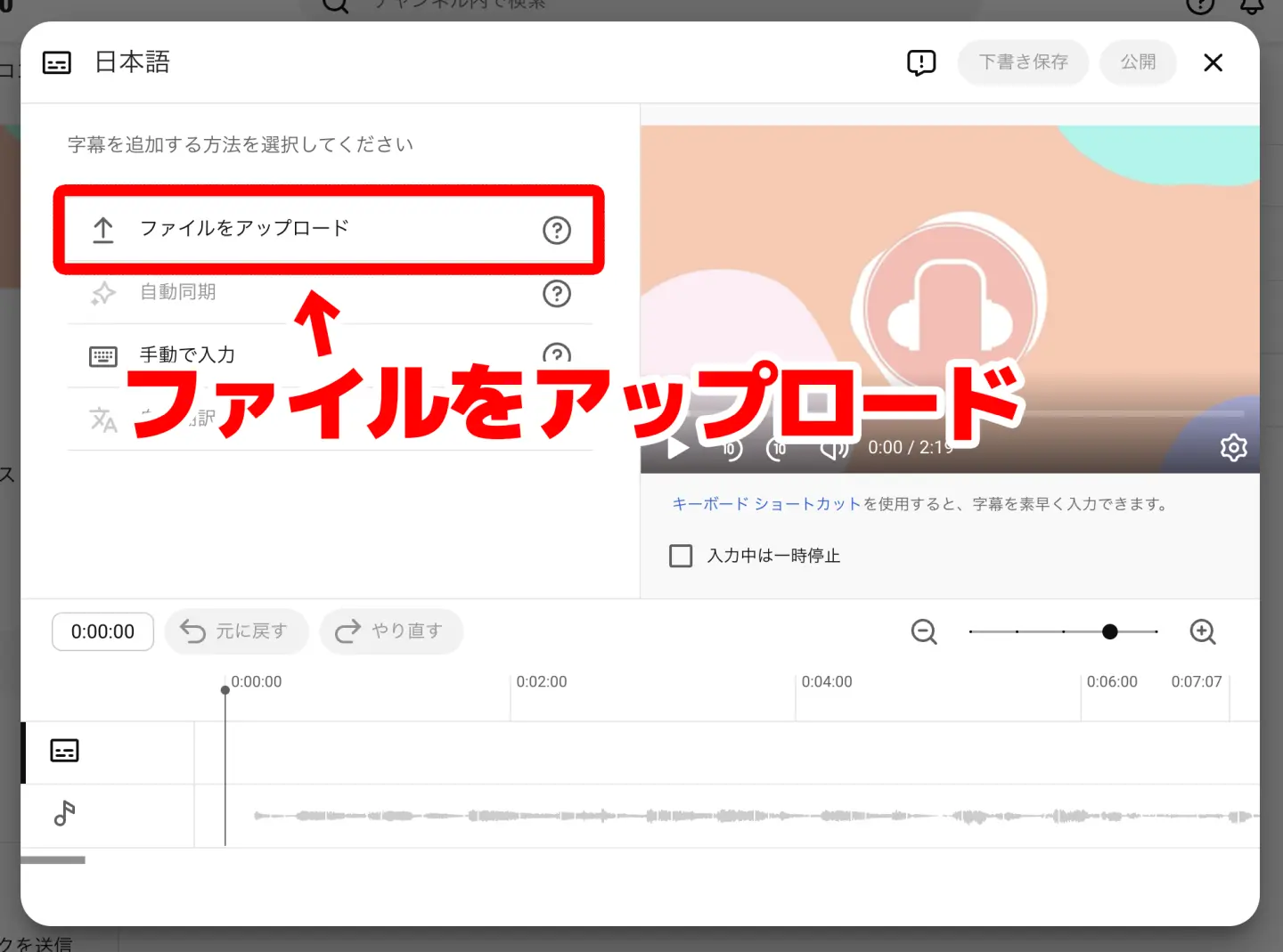
「ファイルをアップロード」をクリックします。
- タイムコードあり
- タイムコードなし
の選択肢が表示されます。
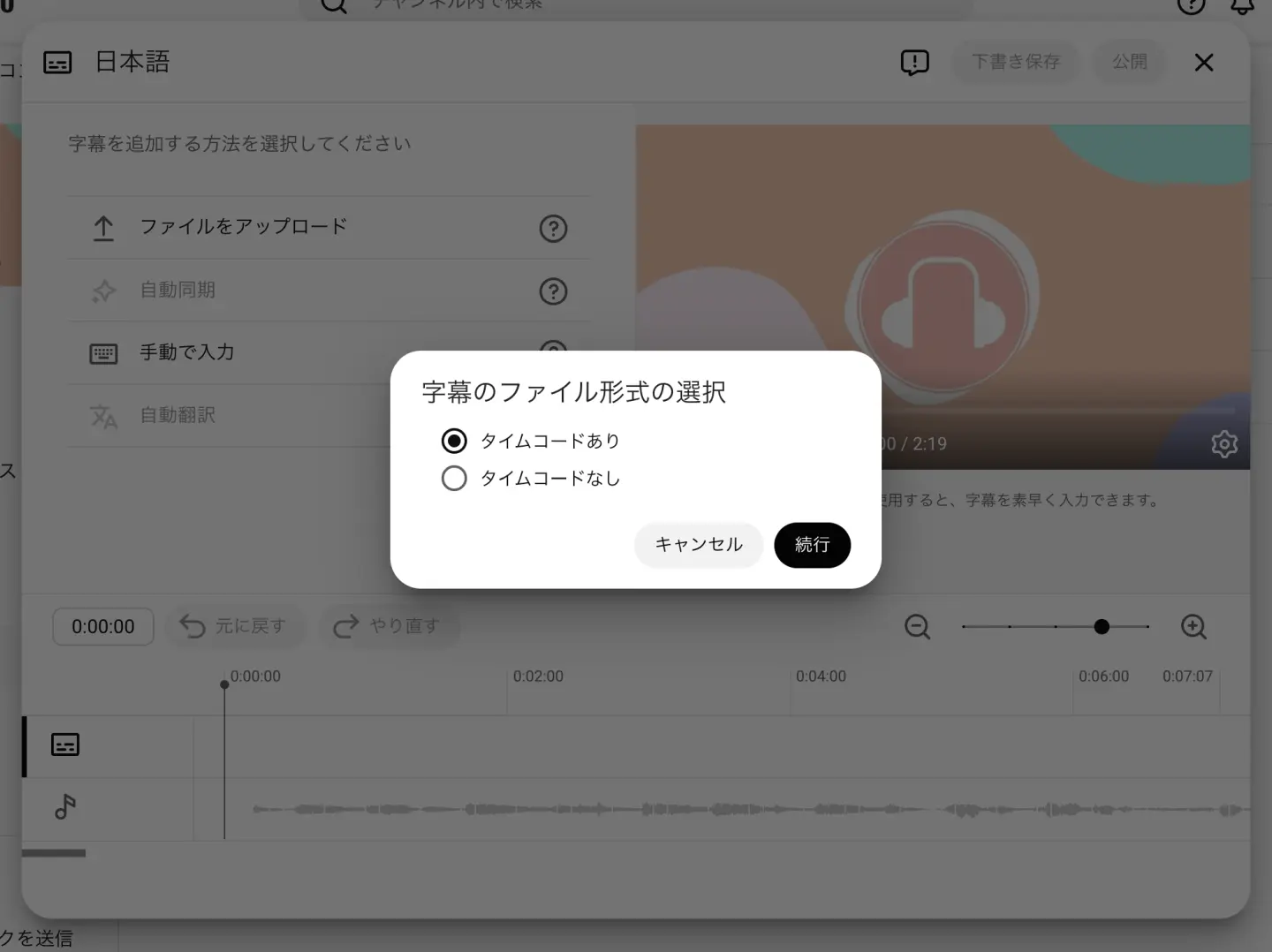
今回はタイムコードを含むSRTファイルなので「タイムコードあり」を選択して「続行」をクリックします。
ファイル選択画面が開くので、テロップのSRTファイルを選択します。
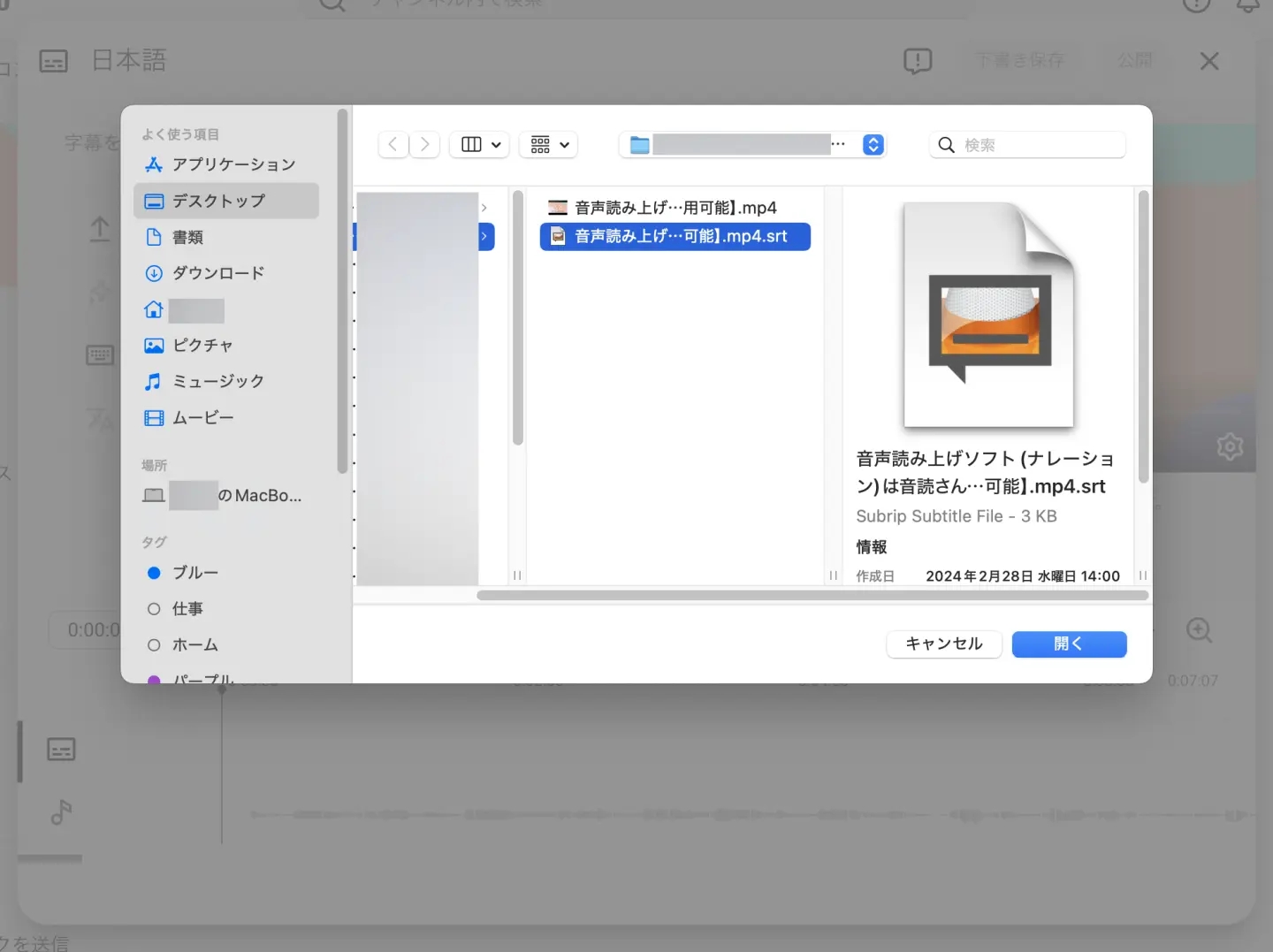
すると、このようにSRTファイルが読み込まれます。
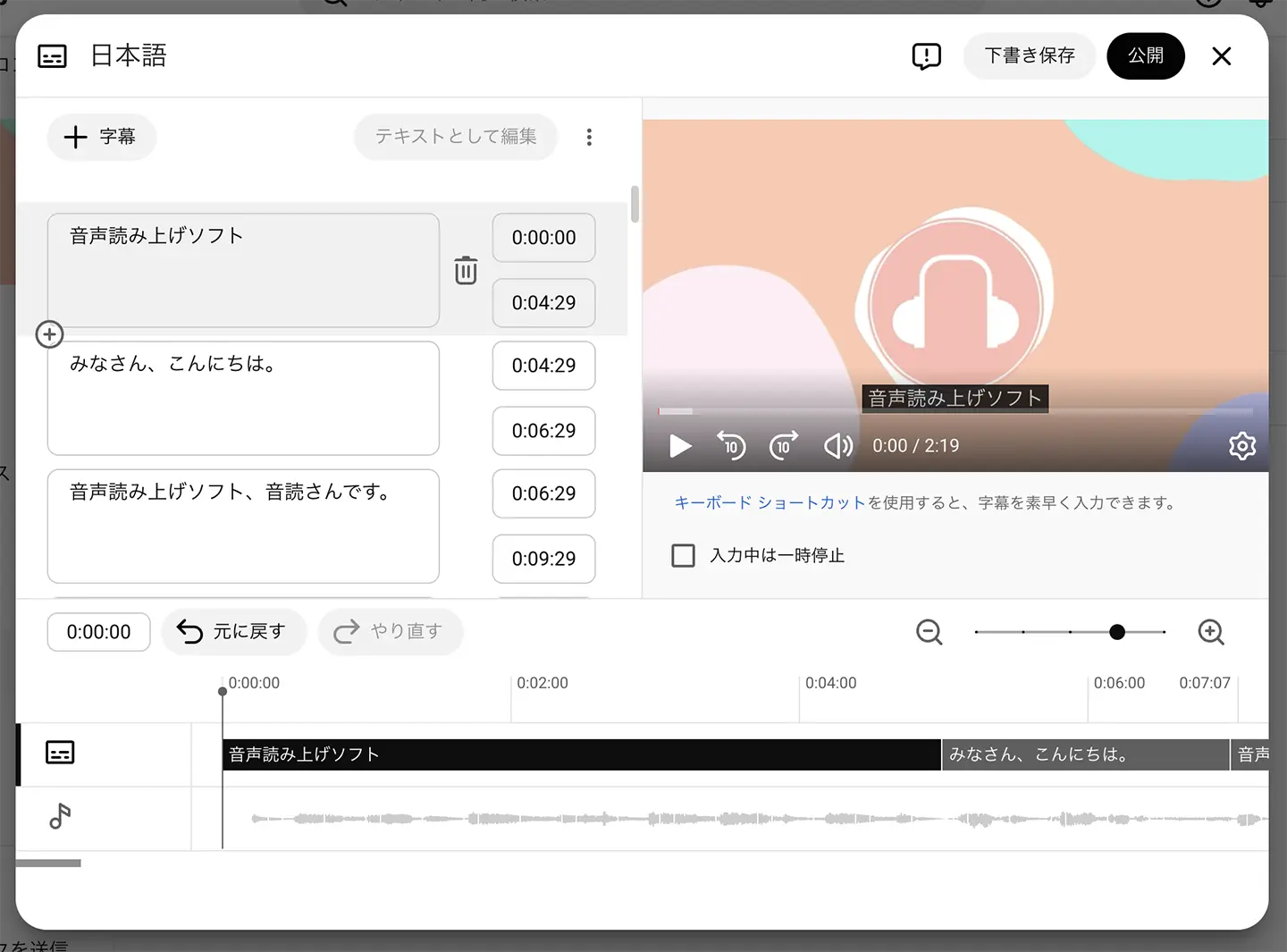
確認して問題なければ「公開」をクリックします。
これで、YouTubeの標準字幕機能へ、SRTファイルを使ってテロップを追加することができました。
YouTubeにアップロード済みの動画にテロップを追加するときも、AI文字起こしサービス『文字起こしさん』でSRTファイルを自動作成するのがおすすめ。
あなたも『文字起こしさん』のテロップ自動作成機能を活用して、YouTubeの再生数や登録者数を増やしてみませんか?
YouTube動画に外国語テロップを追加するのもおすすめ!
YouTube標準の字幕機能を使えば、英語をはじめ外国語のテロップもかんたんに追加できますよ。
こちらの記事で外国語のテロップを追加する方法を紹介しています。
ぜひあわせてご覧ください。
SRTファイルの特徴とは?自動作成テロップの豆知識を解説

YouTube動画のテロップを自動作成するときに使うSRTファイル。
ここからは、SRTファイルの特徴をかんたんに解説します。
SRTファイルは動画テロップで広く使われるファイル形式
SRTファイルは、動画テロップで広く使われているファイル形式です。
動画編集ソフトからYouTubeの管理画面まで、さまざまな場面で活用できます。
SRTファイルには、
- テロップの順番
- 動画内での表示時間
- テロップのテキスト本文
が記録されています。
動画テロップには、ほかにもVTTファイルやASSファイルといった種類もありますが、SRTファイルがもっとも広く使われています。
動画テロップのSRTファイルは自動作成がおすすめ
SRTファイルを開くと、このようにテロップの内容が順番に記録されています。
メモ帳などのテキストエディタで開いて、自分で編集することも可能です。
でも、自分でテロップの内容を編集するのはとても大変。
かんたんに動画テロップをつくりたいときは、この記事で紹介した方法で自動作成するのがおすすめです。
最新AIを活用すればとても高い精度で動画の音声から自動でテロップのSRTファイルを作成可能。
YouTube動画にテロップをつけたいときは、まずは無料で『文字起こしさん』を体験してみませんか?
YouTube動画に自動作成テロップをつけるメリットとは?

動画テロップにはたくさんのメリットがあります。
YouTubeをはじめ、動画サイトやSNSにアップロードする動画にテロップをつけることで、再生数や登録者数を一気に増やすことができますよ。
テロップがあればどんな場面でも動画を視聴できる
YouTube動画にテロップを入れる最大のメリットが、さまざまな場面で動画を視聴できるようになること。
通勤電車の中、カフェの待ち時間、休憩中のオフィスなど、音声なしで動画を視聴したい場面はたくさんありますよね。
動画にテロップがあれば、イヤホンをつけなくても動画の内容を理解することができます。
視聴者の生活スタイルに合わせて自由に動画を視聴できるようになるので、よりたくさんの人に動画を見てもらうことができますよ。
動画全体にテロップを入れて理解度&魅力を向上
自動作成テロップを活用することで、動画全体にテロップを入れて、視聴者の理解度や動画の魅力を大幅にUPすることができます。
自分で動画テロップを入力しようとすると手間がかかるので、これまでは動画の重要な箇所に部分的にテロップを入れるのが主流でした。
最新AIで動画テロップを自動作成すれば、動画全体へかんたんにテロップを入れることができます。
部分的なテロップと比べて、動画の内容をよりわかりやすく伝えることができるので、動画の魅力を高めて、再生数や登録者数を増やすことができますよ。
YouTube動画のアクセシビリティUP
聴覚に障がいがある方にとって、動画を楽しむためにテロップが欠かせません。
また、動画にテロップを入れることで、高齢の視聴者へのアクセシビリティを向上することも可能です。
これからはYouTube動画にもアクセシビリティやバリアフリーが求められる時代。
最新AIで高精度なテロップを自動作成することで、だれでもかんたんにYouTube動画のアクセシビリティを高めることができますよ。
最新AIでYouTube動画テロップを自動作成してみませんか?
このように、最新AIサービスを使えばYouTubeの動画テロップをかんたんに自動作成できます。
AI文字起こしサービス『文字起こしさん』を使えば、わずか数分でYouTubeのテロップ作成が自動で完了。
SRTファイルを自動作成して、だれでもかんたんに動画の魅力を高めることができますよ。
まずは『文字起こしさん』を活用して、無料でSRTファイル自動作成を体験してみるのがおすすめ。
動画テロップを自動作成して、あなたのYouTubeチャンネルの再生数や登録者数をUPしてみませんか?
■ AI文字起こしサービス『文字起こしさん』
『文字起こしさん』は初期費用ゼロ&月額1,000円から利用できる(※無料版あり)オンライン文字起こしツールです。
- 音声・動画・画像など20以上のファイル形式に対応
- パソコン・スマホどちらからも利用可能
- 医療・IT・介護などの専門用語にも対応
- 字幕ファイルの作成や、話者分離にも対応
- 英語、中国語、日本語、韓国語、ドイツ語、フランス語、イタリア語など約100言語の文字起こしに対応
利用方法はサイトから音声ファイルをアップロードするだけ。数秒〜数十分であっという間に文字起こしテキストが手に入ります。
10分までの文字起こしなら無料で利用できますので、まずは一度お試しください。

音声・動画・画像から文字起こしが簡単にできる「文字起こしさん」です。
文字起こしさんでは無料で5分までの文字起こしが可能です。
文字起こしした文章のコピー、ダウンロード、検索、削除などができます。
字幕ファイルの作成もできるのでインタビュー動画などの文字起こしにも最適です。
HP: mojiokoshi3.com
Email: mojiokoshi3.com@gmail.com
Email: mojiokoshi3.com@gmail.com
関連記事
音声・動画・画像の文字起こしなら文字起こしさん。インストール不要で誰でも無料で利用できる文字起こしサービスです。






