Transcrição com IA grátis: como usar o Mr. Transcription
Entrada de voz no LINE: guia com imagens (iPhone e Android)
9 de Outubro de 2026

Índice
Se você precisa de transcrição gratuita, o Mozishiki-san é altamente recomendado!
Tente agora
Quero enviar mensagens no LINE usando a entrada de voz!
Para enviar mensagens do LINE por entrada de voz, basta ativar a função de entrada de voz do iPhone, iPad ou smartphone Android e tocar no ícone de microfone do teclado.
Neste artigo, explicamos em detalhes como enviar mensagens no LINE usando a entrada de voz, da configuração ao passo a passo de digitação, com capturas de tela.
※As explicações usam telas do iOS 18 no iPhone e do Android 12 nos smartphones Android.
Como configurar a entrada de voz (iPhone e Android)
Para usar a entrada de voz nas mensagens do LINE, primeiro é preciso ativar a função de entrada de voz do smartphone.
Como configurar a entrada de voz no iPhone e no iPad
Para ativar a entrada de voz no iOS do iPhone ou do iPad, primeiro abra o app “Ajustes”.
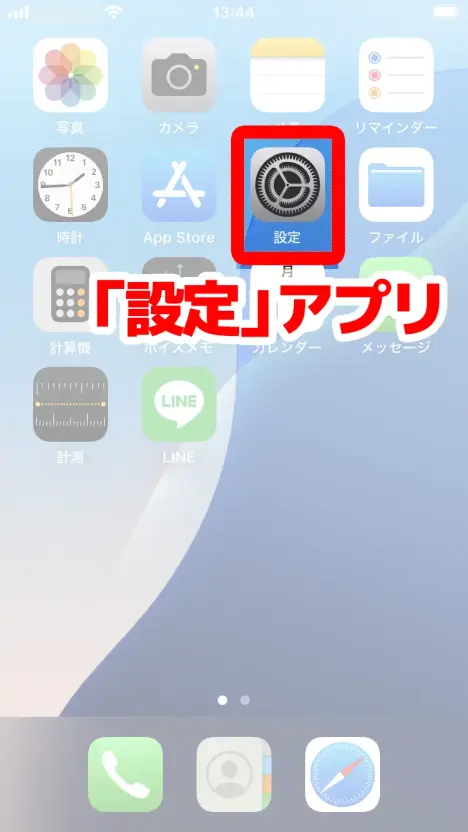
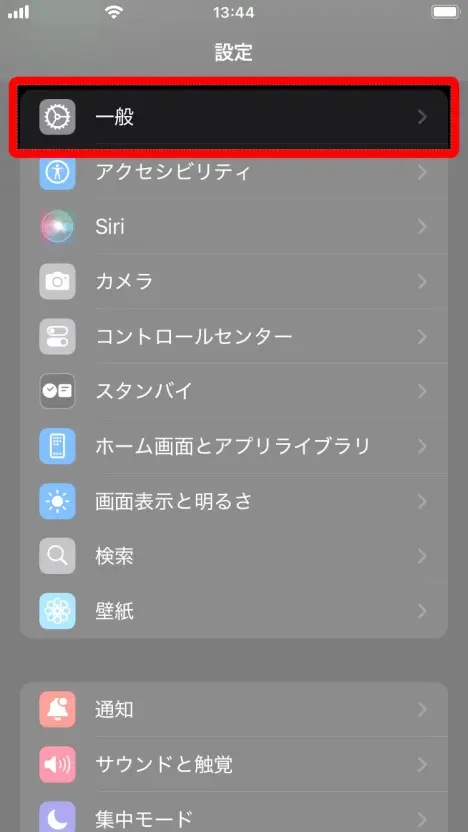
No app “Ajustes”, abra “Geral”.
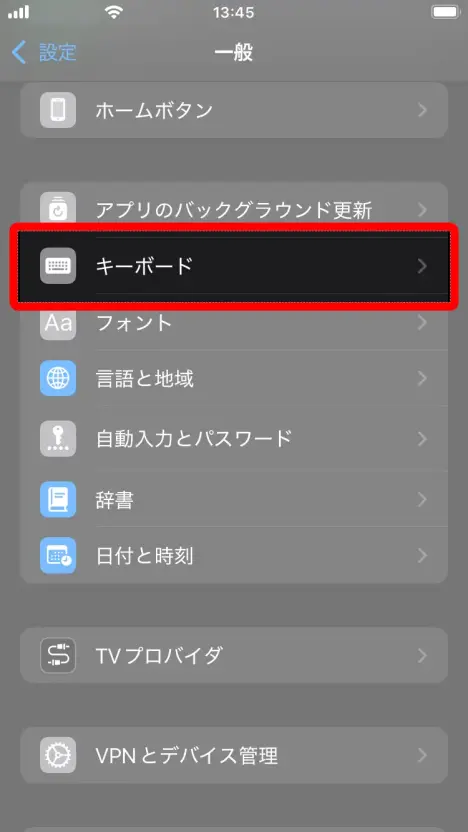
Selecione “Teclado”.
Em “Teclado”, ative “Ativar Ditado”.
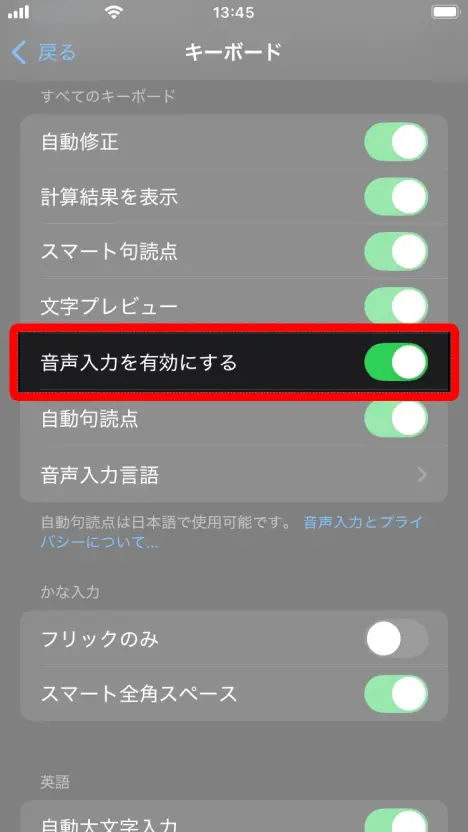
Pronto, o iPhone e o iPad já estão preparados para a entrada de voz.
Como configurar a entrada de voz no smartphone Android
Para ativar a entrada de voz no smartphone Android, primeiro abra o app “Configurações”.
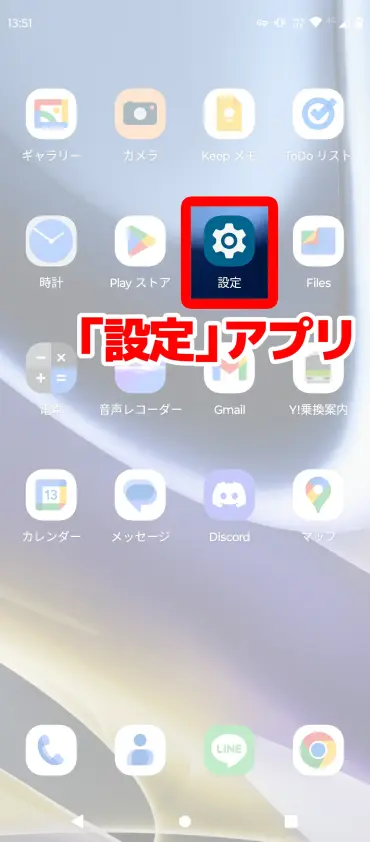
Role o app “Configurações” e selecione “Sistema”, que fica bem na parte de baixo.
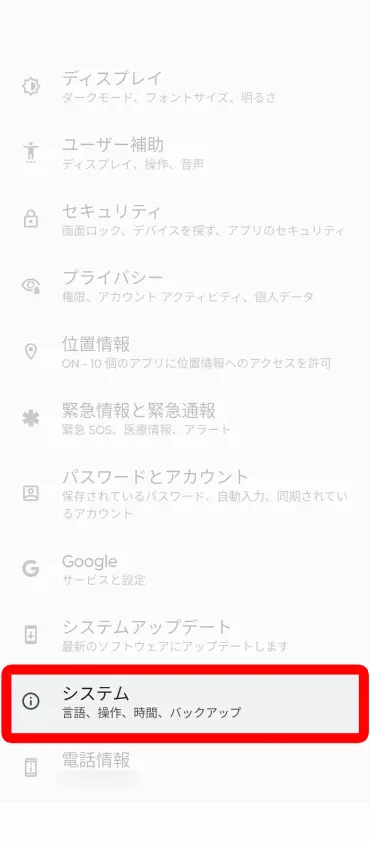
Em seguida, abra “Idiomas e entrada”, dentro de “Sistema”.
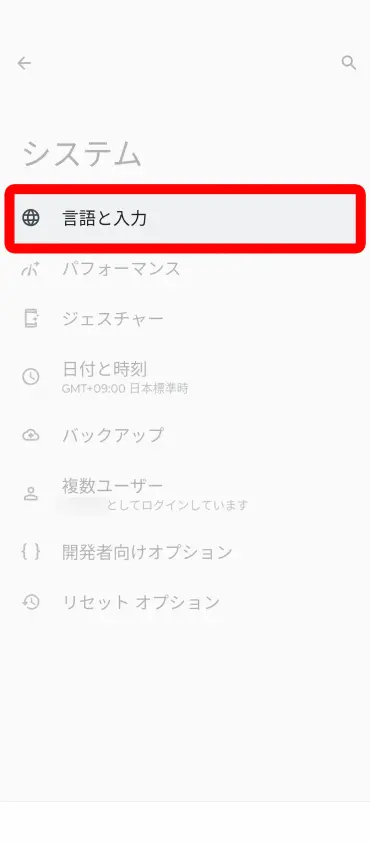
Na tela “Idiomas e entrada”, selecione “Teclado na tela”.
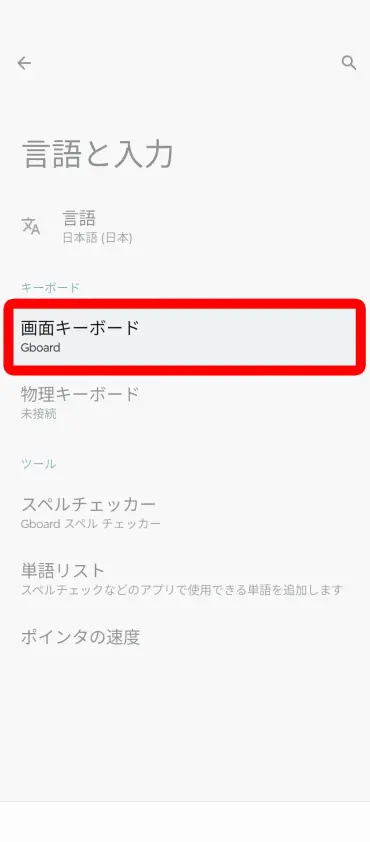
Ao abrir “Teclado na tela”, é exibida a lista de teclados instalados no momento. Selecione o teclado que você costuma usar (neste exemplo, selecionamos o “Gboard”).
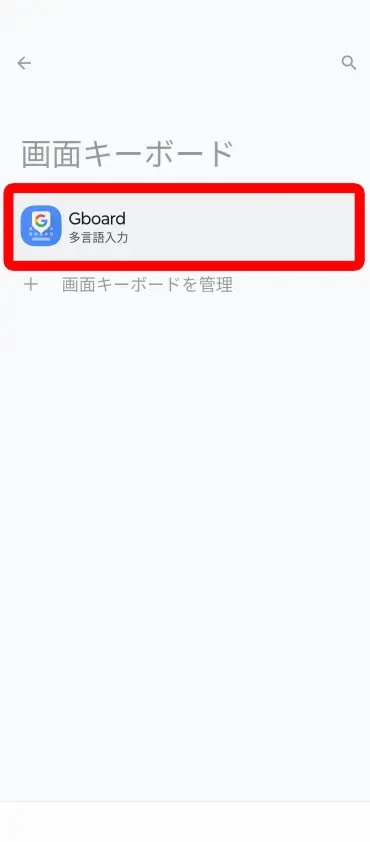
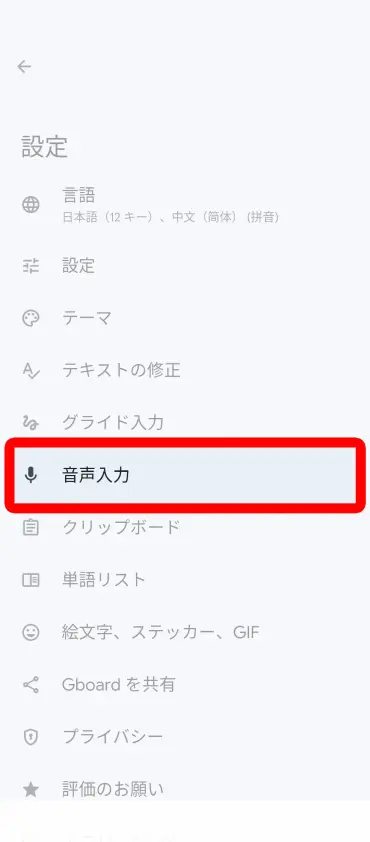
Na tela de configurações do teclado, selecione “Digitação por voz”.
Na tela que se abre, ative a digitação por voz.
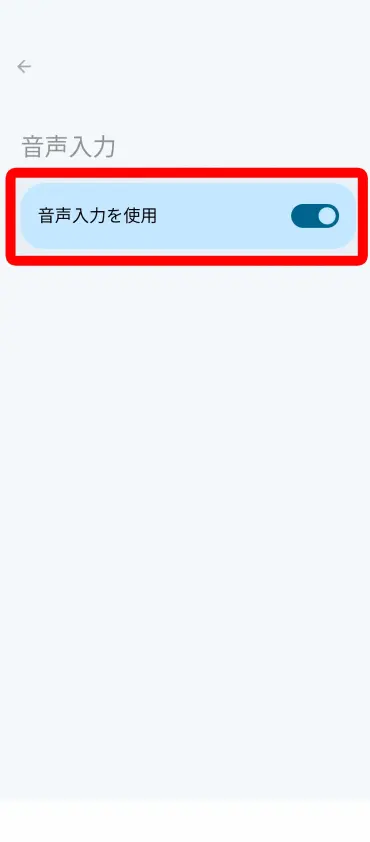
Pronto, o smartphone Android já está preparado para a entrada de voz.
※No smartphone Android, o método de configuração pode variar conforme o app de teclado utilizado.
Passo a passo para enviar mensagens por voz no LINE
Concluída a configuração, vamos experimentar a entrada de voz no LINE.
Entrada de voz no LINE pelo iPhone
Na tela de mensagens do LINE, toque no campo de mensagem para abrir o teclado.
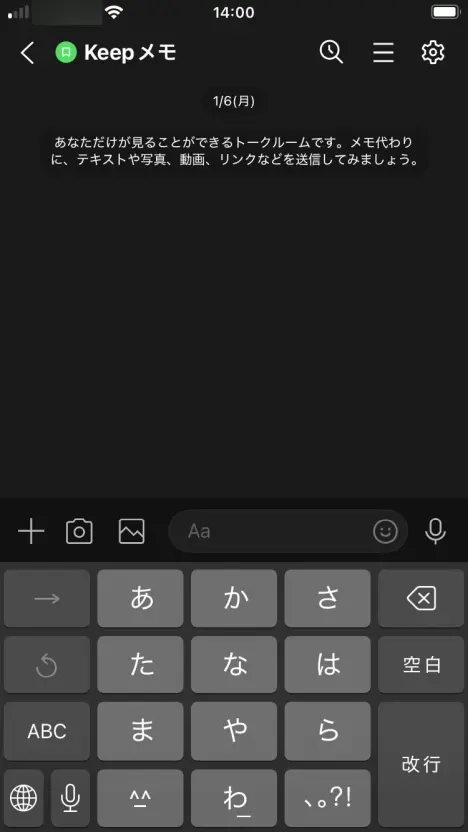
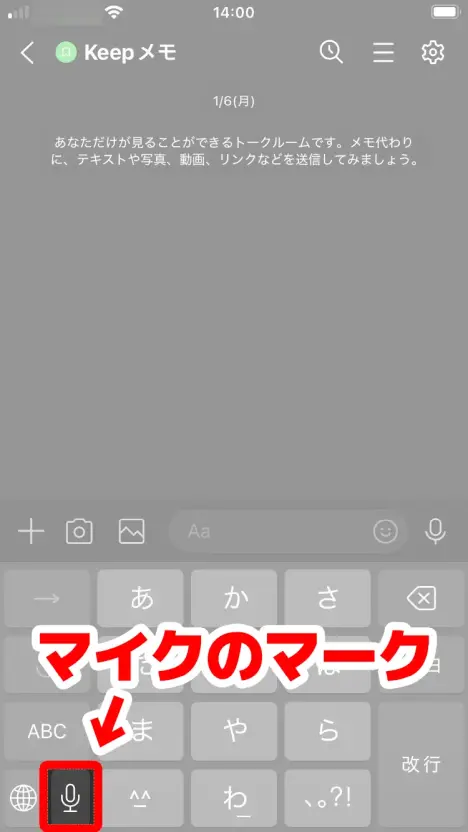
Toque no ícone de microfone, no canto inferior esquerdo do teclado.
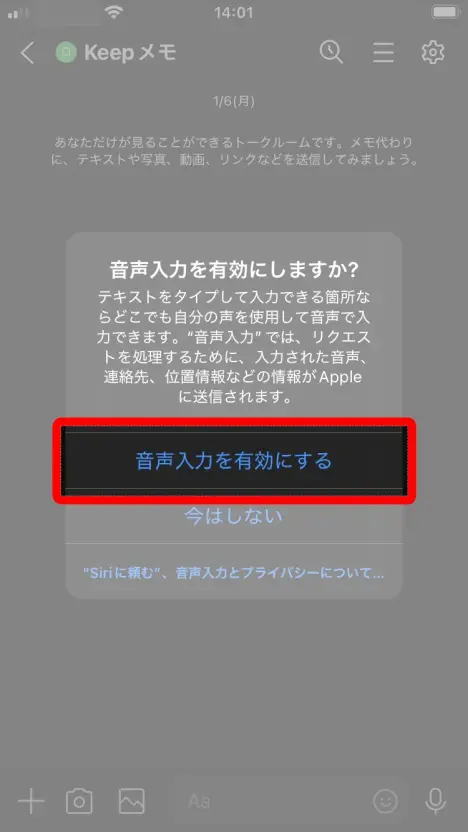
Se aparecer a pergunta “Deseja ativar o Ditado?”, selecione “Ativar Ditado”.
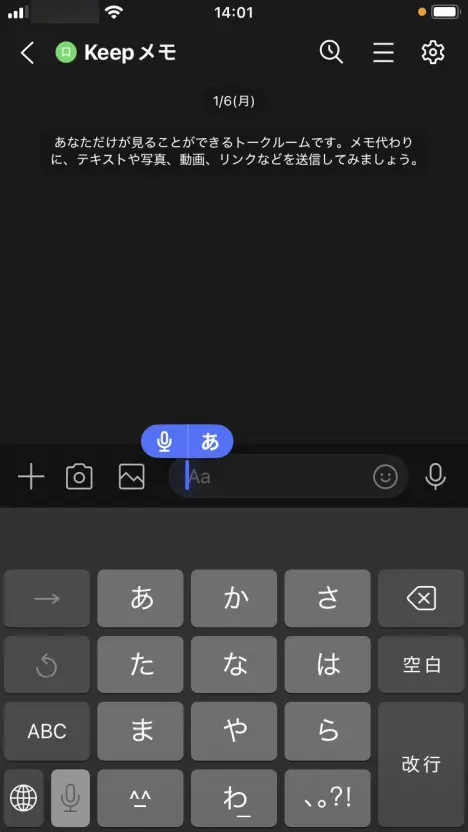
O campo de mensagem passa a exibir o ícone de microfone e o símbolo “あ”, e a entrada de voz está pronta para uso.
Nesse estado, ao falar no microfone do iPhone ou do iPad, o que você disser é transcrito, como mostra a imagem.
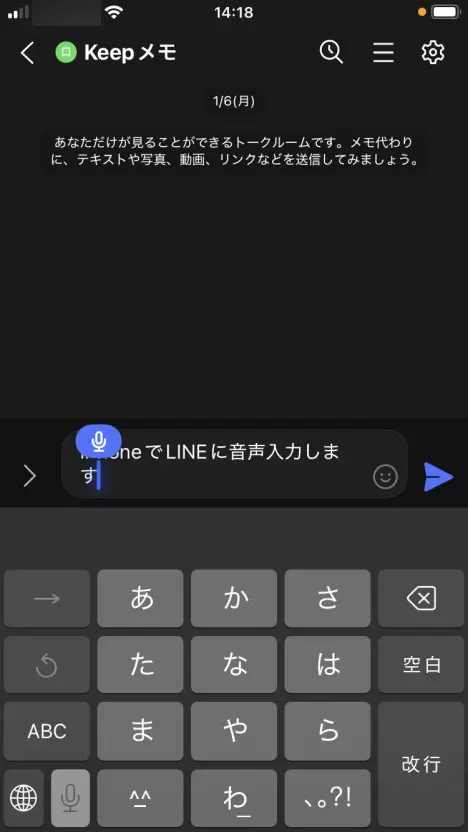
Ao tocar no botão de enviar, o conteúdo transcrito é enviado.
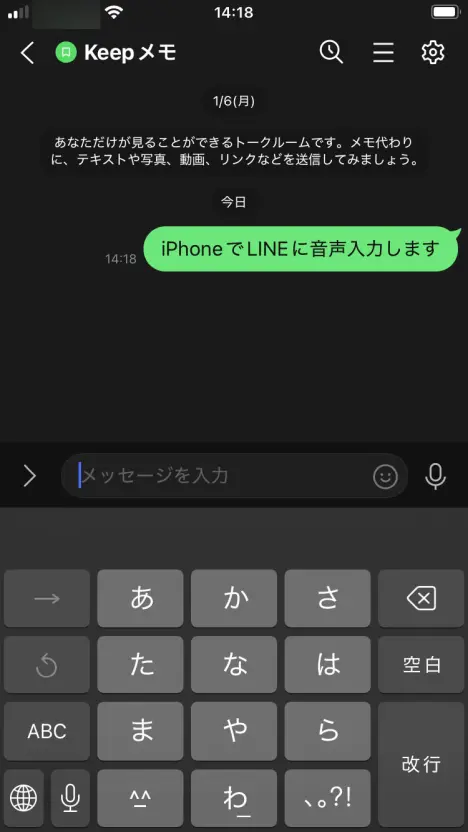
Para encerrar a entrada de voz, toque novamente no ícone de microfone no canto inferior esquerdo do teclado.
Entrada de voz no LINE pelo smartphone Android
Na tela de mensagens do LINE, toque no campo de mensagem para abrir o teclado.
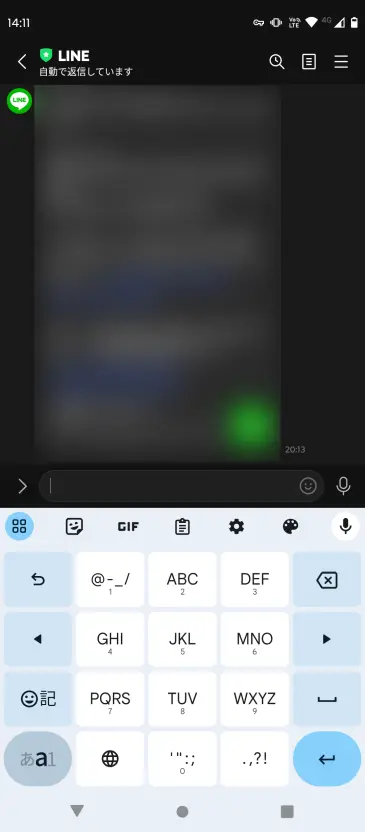
Toque no ícone de microfone, no canto superior direito do teclado.
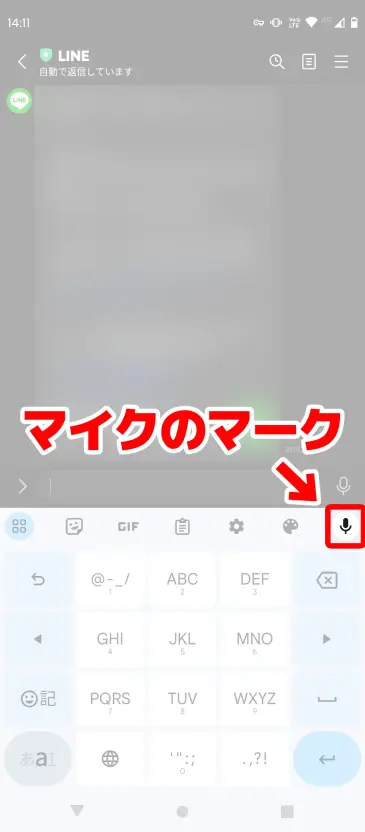
※Não toque no microfone à direita do campo de entrada do LINE, e sim no que fica logo abaixo dele.
O microfone à direita do campo de entrada serve para a “mensagem de voz” (função que envia o áudio como está), portanto tenha cuidado para não confundir.
Quando aparecer “Fale agora”, a entrada de voz está pronta para uso.
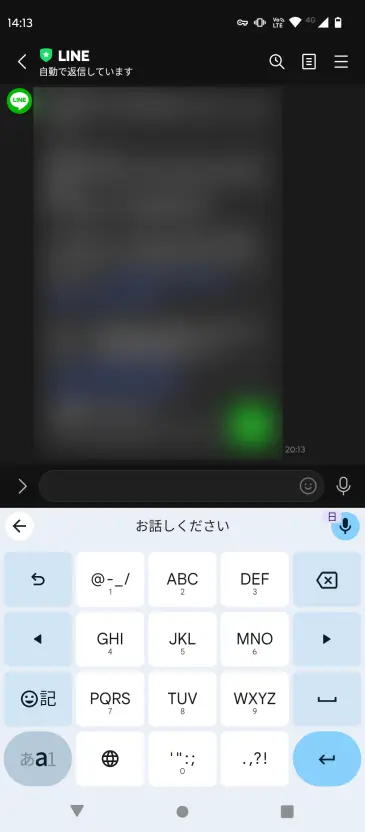
Nesse estado, ao falar no microfone do smartphone Android, o conteúdo é transcrito, como mostra a imagem.
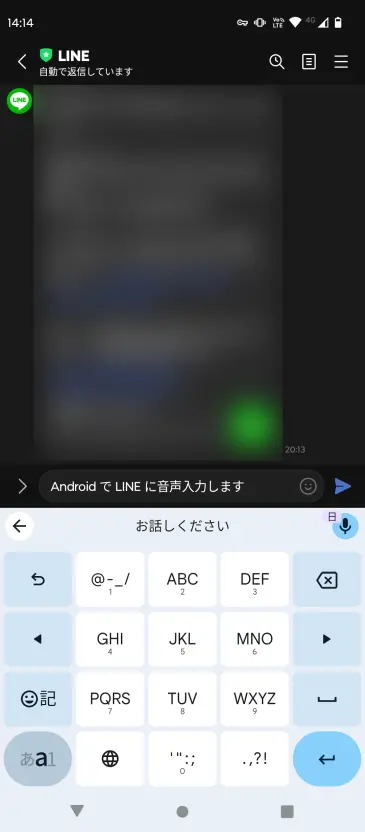
Ao tocar no botão de enviar, o conteúdo transcrito é enviado.
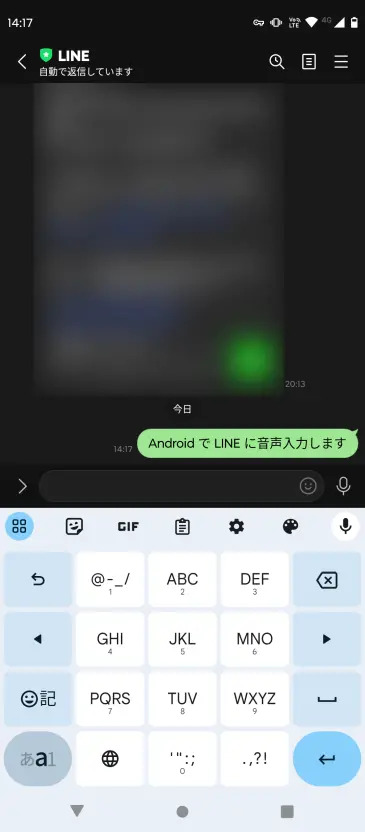
Toque novamente no botão de microfone ou em qualquer outro botão para encerrar a entrada de voz.
O que fazer quando a entrada de voz não funciona
Se a entrada de voz não funcionar no LINE, verifique os pontos a seguir.
A configuração de entrada de voz está desativada
No iPhone e no iPad, verifique se “Ajustes” → “Geral” → “Teclado” → “Ativar Ditado” está ativado.
No smartphone Android, verifique se “Configurações” → “Sistema” → “Idiomas e entrada” → “Teclado na tela” → teclado em uso → “Digitação por voz” está ativado.
O app LINE não tem permissão para usar o microfone
No iPhone, verifique se “Ajustes” → “LINE” → “Microfone” está ativado; no Android, confirme se “Configurações” → “Apps” → “LINE” → “Permissões” → “Microfone” está permitido.
O ícone de microfone tocado está errado
O LINE tem dois ícones de microfone.
O microfone no teclado serve para a entrada de voz (conversão em texto), e o microfone à direita do campo de entrada serve para a mensagem de voz (envio de áudio).
Para usar a entrada de voz, toque no microfone do teclado.
Por outro lado, se quiser enviar a voz gravada como está para a outra pessoa, use a mensagem de voz.
O passo a passo para enviar mensagens de voz está explicado no artigo “Como enviar mensagens de voz no LINE (para iPhone e Android)”.
Vale a pena conferir também.
Para transcrever arquivos de áudio, use o “Mr. Transcription”

Além de enviar mensagens do LINE por entrada de voz, às vezes você também quer converter mensagens de voz ou áudio de chamadas em texto, não é?
Nesses casos, recomendamos o site de transcrição com IA “Mr. Transcription”.
Basta enviar o arquivo de áudio, e a IA mais recente faz a transcrição com alta precisão.
Não exige cadastro e é gratuito, então experimente.
■ Serviço de transcrição de IA "Sr. Transcrição"
"Mr. Transcrição" é uma ferramenta de transcrição online que pode ser usada com custo inicial zero e 1.000 ienes por mês (* versão gratuita disponível).
- Suporta mais de 20 formatos de arquivo, como áudio, vídeo e imagens
- Pode ser usado tanto no PC quanto no smartphone
- Oferece suporte a termos técnicos, como cuidados médicos, TI e cuidados de longo prazo
- Suporta criação de arquivos de legenda e separação de falantes
- Suporta transcrição em aproximadamente 100 idiomas, incluindo inglês, chinês, japonês, coreano, alemão, francês, italiano, etc.
Para utilizá-lo, basta fazer o upload do arquivo de áudio do site. O texto da transcrição está disponível em segundos a dezenas de minutos.
Você pode usá-lo gratuitamente se transcrever por até 10 minutos, então tente uma vez.

É o "Sr. Transcrição" quem transcreve facilmente áudio, vídeo e imagens.
A transcrição permite que você transcreva por até 10 minutos gratuitamente.
Você pode copiar, baixar, pesquisar, excluir, etc. o texto transcrito.
Você também pode criar arquivos de legendas, o que é ideal para a transcrição de vídeos de entrevistas.
HP: mojiokoshi3.com
Email: mojiokoshi3.com@gmail.com
Email: mojiokoshi3.com@gmail.com
Artigo relacionado
Transcrição para transcrição de áudio / vídeo / imagem. É um serviço de transcrição que qualquer pessoa pode usar gratuitamente, sem instalação.
- O que é o Sr. Transcrição?
- Transcrição de imagens, sons e vídeos com o Sr. Transcrição
- Inscrição grátis
- Plano de tarifa
- manual
- Experimente outros serviços gratuitos





