Mr. Transcription: Novas Funções e Formatos de Transcrição!
Como adicionar a gravação de tela à Central de Controle do iPhone
9 de Outubro de 2026

Índice
Se você precisa de transcrição gratuita, o Mozishiki-san é altamente recomendado!
Tente agoraNão há o botão de gravação de tela na Central de Controle do iPhone...

Às vezes, o botão de gravação de tela não aparece na Central de Controle do iPhone ou do iPad.
É possível adicionar a gravação de tela com facilidade nas configurações da Central de Controle.
Neste artigo, explicamos como adicionar a gravação de tela à Central de Controle do iPhone, com capturas de tela.
Seguindo os mesmos passos, também é possível adicionar à Central de Controle outras funções além da gravação de tela, então vale a pena conferir.
※As explicações usam as telas do iOS 26.
Passo a passo para adicionar a gravação de tela à Central de Controle
Às vezes, a gravação de tela não aparece na Central de Controle do iPhone ou do iPad.
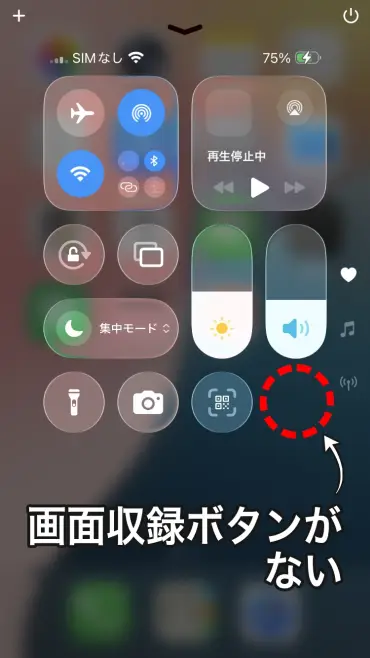
Nesse caso, é preciso adicionar a gravação de tela à Central de Controle.
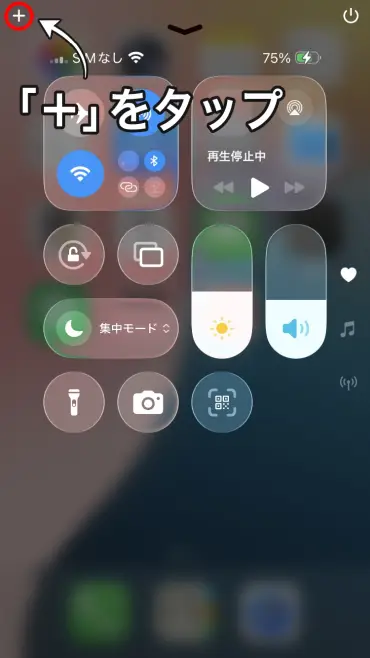
1. Abra a tela de edição da Central de Controle
Para adicionar a gravação de tela, primeiro toque em "+" no canto superior esquerdo da Central de Controle para entrar na tela de edição dos controles.
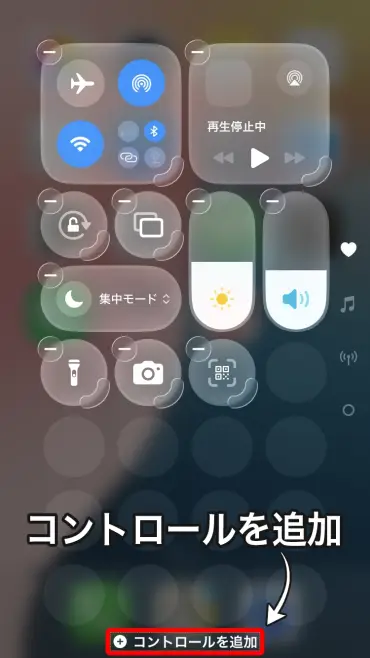
2. Toque em "Adicionar um Controle"
Na parte inferior da tela, toque em "Adicionar um Controle".
3. Selecione "Gravação de Tela"
Como será exibida a lista de controles que podem ser adicionados, toque em "Gravação de Tela".
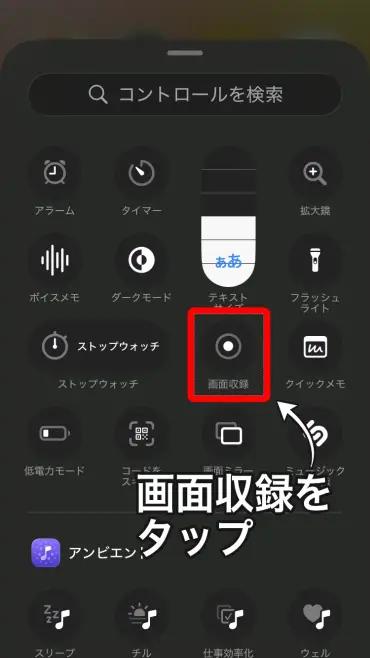
Em seguida, a gravação de tela será adicionada à Central de Controle.
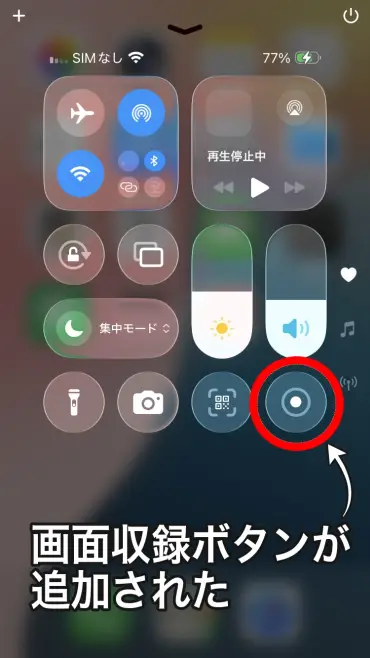
Agora você já pode usar a gravação de tela pela Central de Controle.
Outras funções além da gravação de tela também podem ser adicionadas com os mesmos passos
O procedimento apresentado acima também pode ser usado da mesma forma para adicionar outros controles além da gravação de tela.
A tela "Adicionar um Controle" oferece várias funções, como timer, calculadora, alarme e tamanho do texto.
Se você adicionar à Central de Controle as funções que mais usa, poderá acessá-las rapidamente, sem precisar procurar o app, o que é bem prático.
Para transcrever vídeos gravados com a gravação de tela

Se quiser converter em texto o conteúdo de um vídeo gravado com a gravação de tela, recomendamos o site de transcrição por IA "Mr. Transcription".
Basta enviar o arquivo de vídeo como está, e a IA transcreve o áudio automaticamente.
Também é útil quando você quer transcrever a gravação de tela de uma chamada do LINE ou de uma reunião online e transformá-la em ata.
Não exige cadastro e é gratuito, então experimente.
Se quiser comparar e escolher um app de transcrição para iPhone, confira também o artigo "Os 7 melhores apps de transcrição para iPhone [com opções gratuitas, edição 2026]".
■ Serviço de transcrição de IA "Sr. Transcrição"
"Mr. Transcrição" é uma ferramenta de transcrição online que pode ser usada com custo inicial zero e 1.000 ienes por mês (* versão gratuita disponível).
- Suporta mais de 20 formatos de arquivo, como áudio, vídeo e imagens
- Pode ser usado tanto no PC quanto no smartphone
- Oferece suporte a termos técnicos, como cuidados médicos, TI e cuidados de longo prazo
- Suporta criação de arquivos de legenda e separação de falantes
- Suporta transcrição em aproximadamente 100 idiomas, incluindo inglês, chinês, japonês, coreano, alemão, francês, italiano, etc.
Para utilizá-lo, basta fazer o upload do arquivo de áudio do site. O texto da transcrição está disponível em segundos a dezenas de minutos.
Você pode usá-lo gratuitamente se transcrever por até 10 minutos, então tente uma vez.

É o "Sr. Transcrição" quem transcreve facilmente áudio, vídeo e imagens.
A transcrição permite que você transcreva por até 10 minutos gratuitamente.
Você pode copiar, baixar, pesquisar, excluir, etc. o texto transcrito.
Você também pode criar arquivos de legendas, o que é ideal para a transcrição de vídeos de entrevistas.
HP: mojiokoshi3.com
Email: mojiokoshi3.com@gmail.com
Email: mojiokoshi3.com@gmail.com
Artigo relacionado
Transcrição para transcrição de áudio / vídeo / imagem. É um serviço de transcrição que qualquer pessoa pode usar gratuitamente, sem instalação.
- O que é o Sr. Transcrição?
- Transcrição de imagens, sons e vídeos com o Sr. Transcrição
- Inscrição grátis
- Plano de tarifa
- manual
- Experimente outros serviços gratuitos






