Mr. Transcription: Обновление! Голосовой движок, новые форматы
Перевод субтитров YouTube с автосубтитрами Chrome без расширений
5 октября 2026 г.
У видео на YouTube нет субтитров, и я не могу его перевести!

Хочется посмотреть англоязычное видео на YouTube с японскими субтитрами, но субтитры не отображаются или не переводятся. Знакомая ситуация?
На самом деле с помощью функций Google Chrome «Автоматические субтитры» и «Перевод в реальном времени» можно автоматически переводить видео без установки каких-либо расширений.
Так можно переводить не только видео на YouTube, для которых субтитры недоступны, но и видео на других сайтах.
Настройка занимает всего 3 шага.
На это уйдёт около 30 секунд.
| Шаг 1 | Настройки Chrome → откройте раздел «Специальные возможности» |
|---|---|
| Шаг 2 | Включите «Автоматические субтитры» (добавьте языки) |
| Шаг 3 | Включите «Перевод в реальном времени» → выберите японский язык для перевода |
В этой статье мы понятно и с картинками объясним, как переводить видео с помощью функции автоматических субтитров Chrome.
Мы также собрали способы решения проблем, когда субтитры не появляются или не переводятся, так что обращайтесь к ним, если что-то пойдёт не так.
Что такое перевод субтитров на YouTube? Как работают автоматические субтитры и автоперевод
Прежде чем рассказать о функциях Chrome, кратко разберём стандартные функции субтитров YouTube.
Как пользоваться субтитрами на YouTube
На YouTube есть функция субтитров и функция перевода.
Функция субтитров показывает субтитры на видео.
Чтобы их включить, нажмите кнопку «Субтитры» в правом нижнем углу видео.
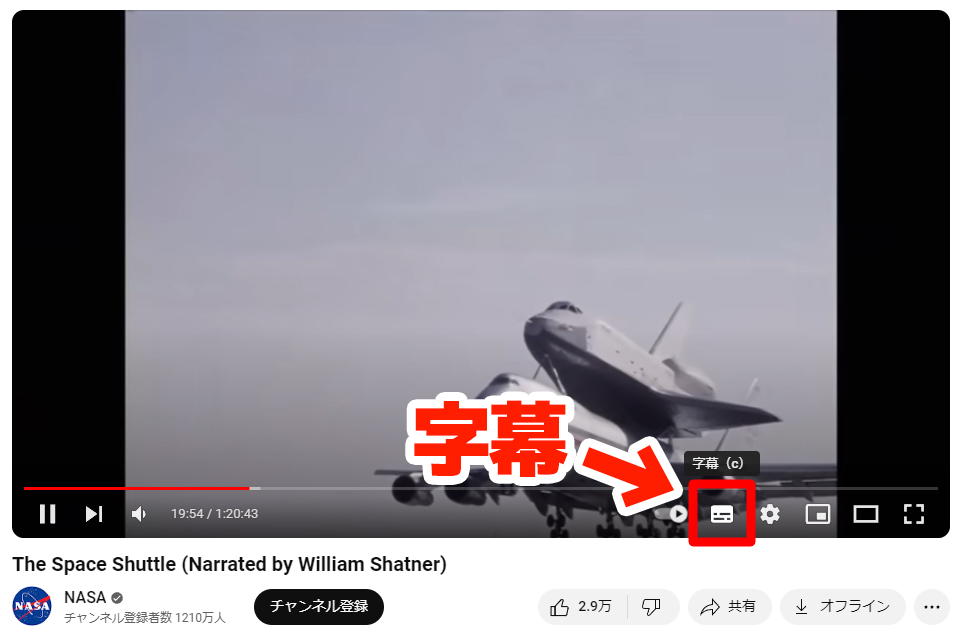
На YouTube есть ручные и автоматические субтитры
Субтитры на YouTube бывают двух видов.
- Субтитры, которые автор видео добавил вручную
- Субтитры, автоматически созданные ИИ на основе распознавания речи
Добавлять субтитры вручную очень трудоёмко, поэтому в масштабах всего YouTube большинство видео используют автоматические субтитры, созданные ИИ.
Как перевести субтитры на японский с помощью автоперевода YouTube
YouTube умеет автоматически переводить субтитры видео на другие языки.
Переводить можно как ручные, так и автоматические субтитры.
Как пользоваться автопереводом YouTube
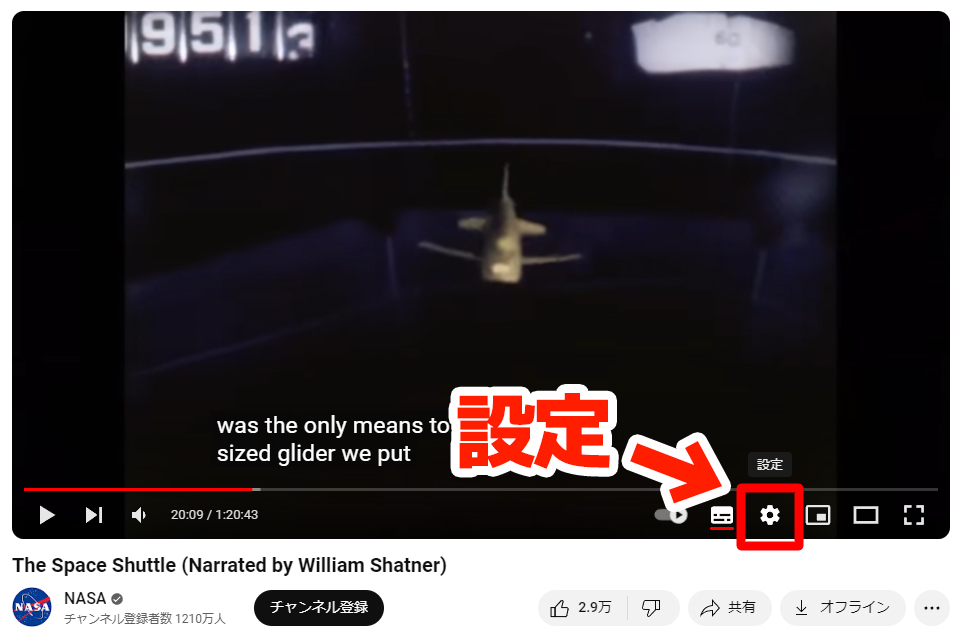
Когда субтитры отображаются, нажмите на значок настроек (шестерёнку) в правом нижнем углу видео.
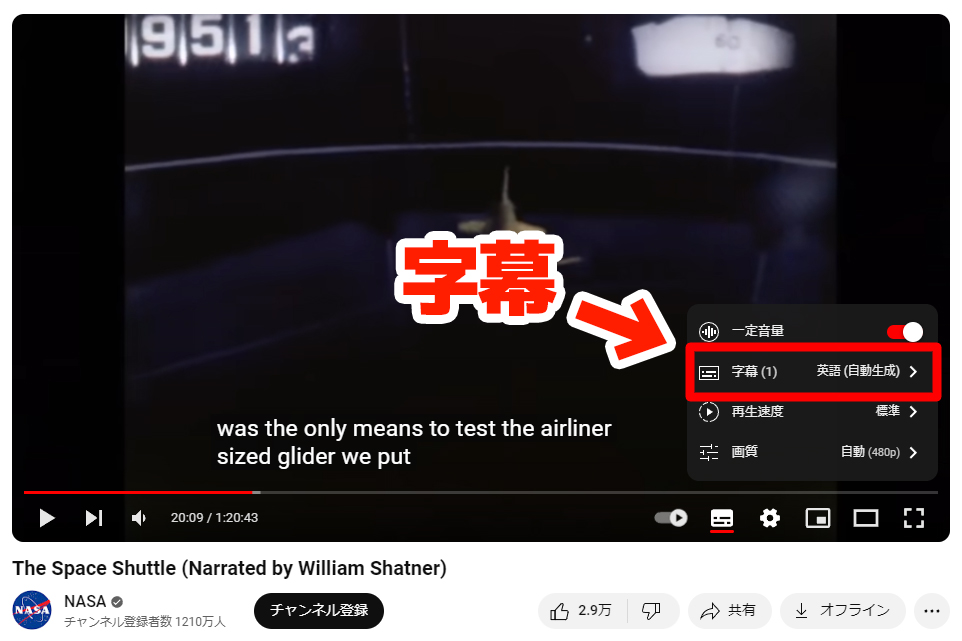
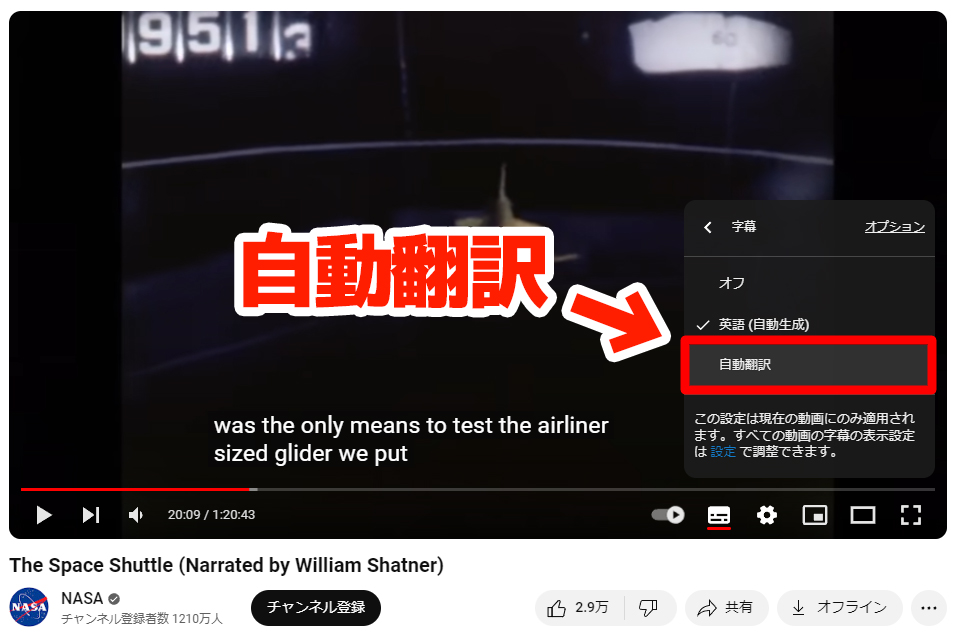
В появившемся меню нажмите «Субтитры».
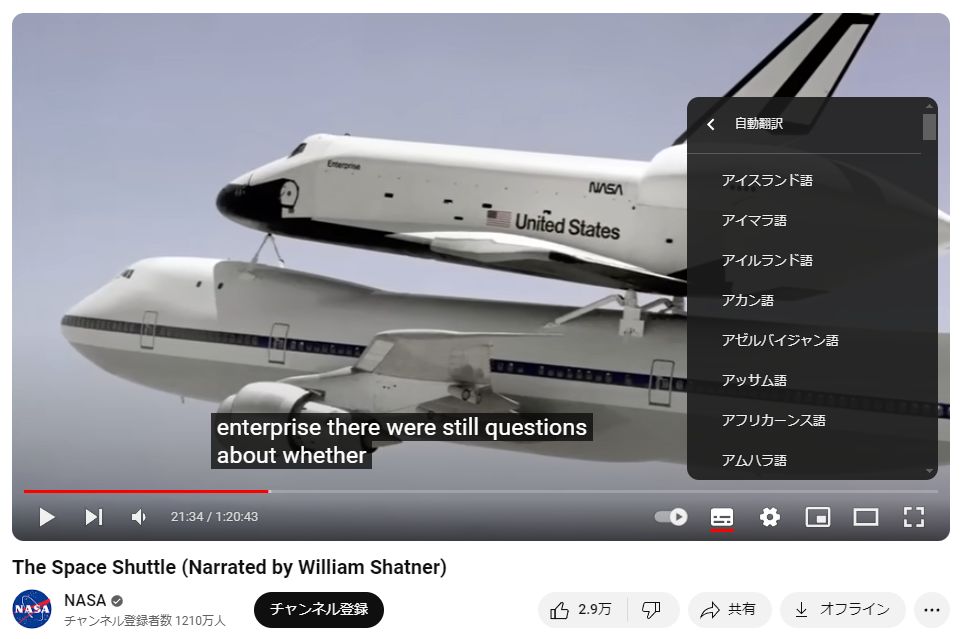
В меню, которое откроется после нажатия на «Субтитры», нажмите «Перевести».
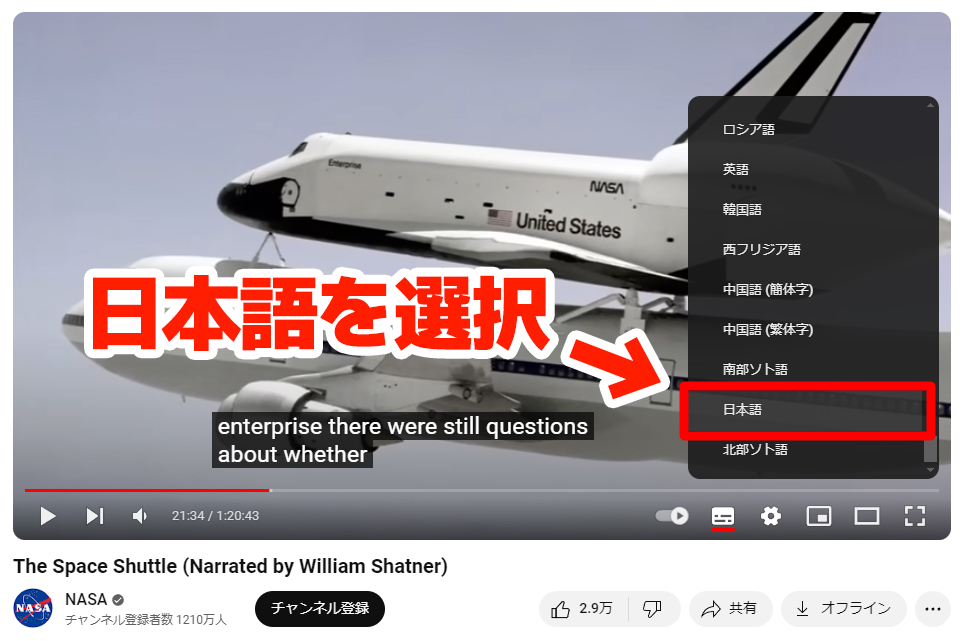
В меню, которое откроется после нажатия на «Перевести», выберите язык перевода.
 В качестве примера здесь выбран японский язык.
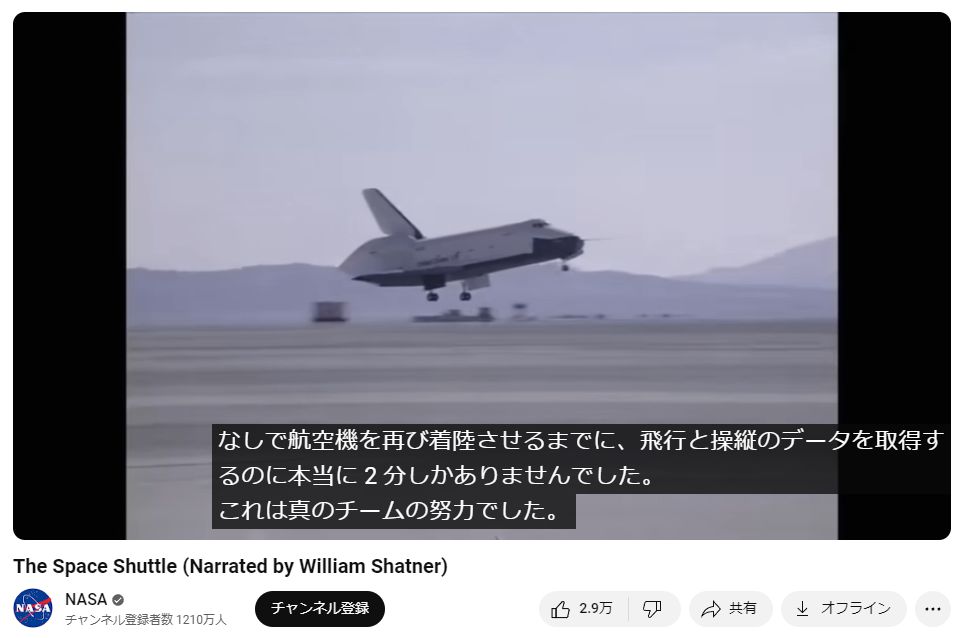
※В некоторых случаях язык перевода выбирается автоматически в соответствии с языком, который использует пользователь.
Готово: субтитры YouTube автоматически переведены на японский.
На YouTube есть видео, у которых не отображаются субтитры или не работает перевод
Однако на YouTube много видео, для которых автоматические субтитры недоступны.
Например, видео на этом изображении загружено официальным каналом самого YouTube, но субтитры для него использовать нельзя.
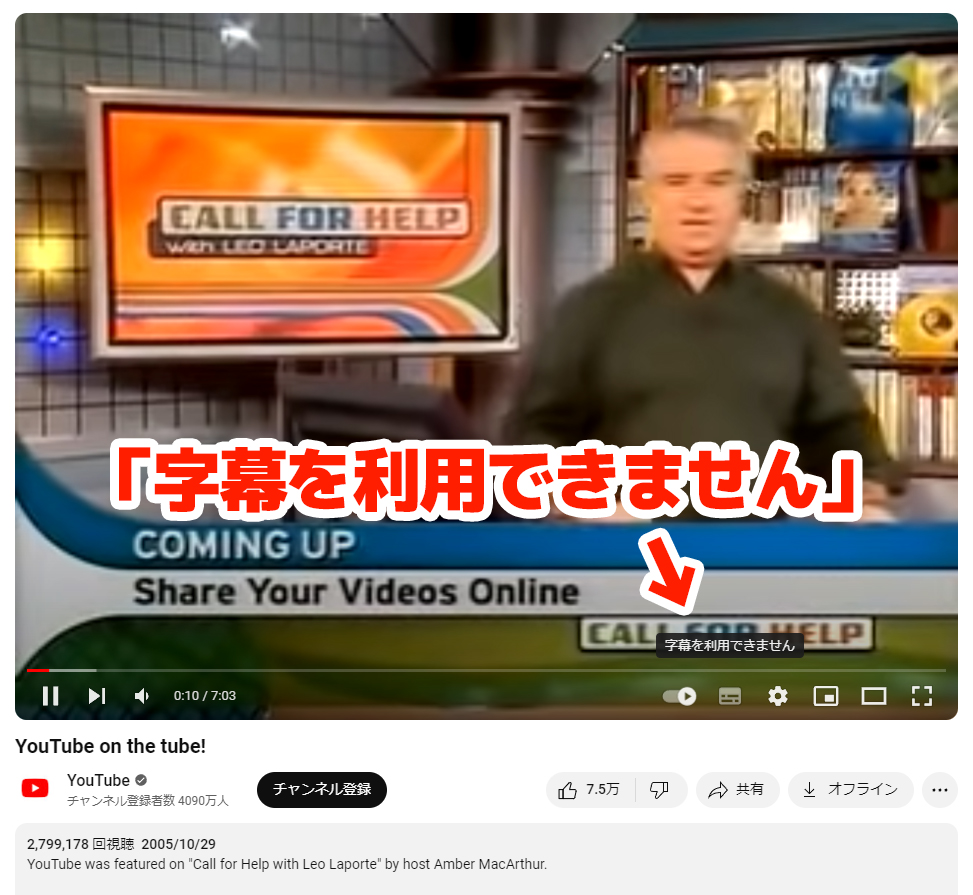
Поскольку исходных субтитров нет, автоматически перевести их тоже невозможно.
Есть две основные причины, по которым автоматические субтитры недоступны.
Причина 1: автор видео не настроил субтитры
Чтобы для видео на YouTube создавались автоматические субтитры, автор видео должен настроить
- язык видео
- разрешение на автоматические субтитры
Эти настройки обязательны.
В видео, где эти параметры не заданы, автоматические субтитры не отображаются.
Причина 2: в старых видео не настроены субтитры
В старых видео, опубликованных до появления на YouTube функции автоматических субтитров, необходимые для них настройки могут быть не выполнены.
Если автор видео настроит их позже, автоматические субтитры появятся и в старых видео.
В таких случаях поможет функция автоматических субтитров Google Chrome
Видео без автоматических субтитров нельзя перевести с помощью перевода субтитров, поэтому понять видео на английском или другом иностранном языке становится сложно.
В таких случаях рекомендуем воспользоваться функцией автоматических субтитров Google Chrome!
Chrome распознаёт звук видео, автоматически создаёт субтитры и с помощью перевода в реальном времени переводит их на японский.
К тому же это стандартная функция Chrome, поэтому устанавливать расширения не нужно.
Большое преимущество в том, что она работает и с видео на YouTube без субтитров, и на других видеосайтах.
Как перевести видео на японский с помощью автоматических субтитров и перевода в реальном времени Chrome [5 шагов]
А как пользоваться автоматическими субтитрами в Google Chrome?

С картинками объясняем, как с помощью автоматических субтитров Google Chrome переводить видео на японский в реальном времени.
Что нужно: Google Chrome для компьютера (Windows / Mac)
Поддерживаемые языки: более 20 языков, включая английский, японский, корейский, китайский, французский и испанский. Язык перевода можно выбрать из более чем 100 языков
Стоимость: бесплатно (без расширений, стандартная функция Chrome)
1. Откройте настройки Chrome
В правом верхнем углу Google Chrome нажмите «⋮» (три вертикальные точки).
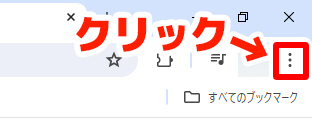
В нижней части открывшегося меню нажмите «Настройки».
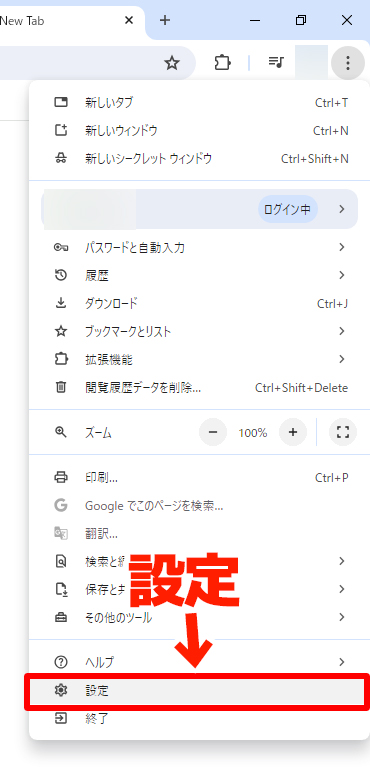
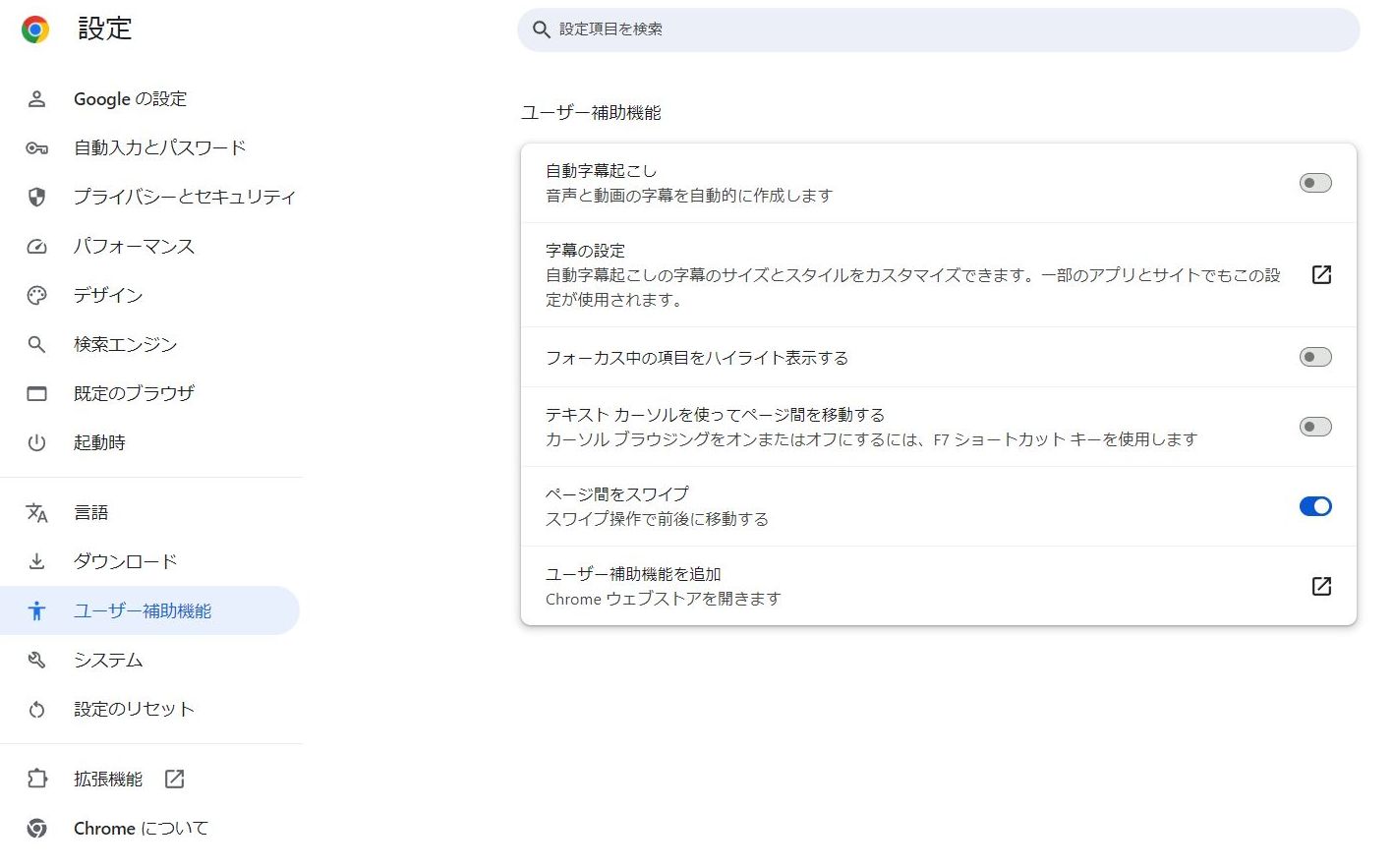
2. Откройте раздел «Специальные возможности»
В меню слева на странице настроек Google Chrome нажмите «Специальные возможности».
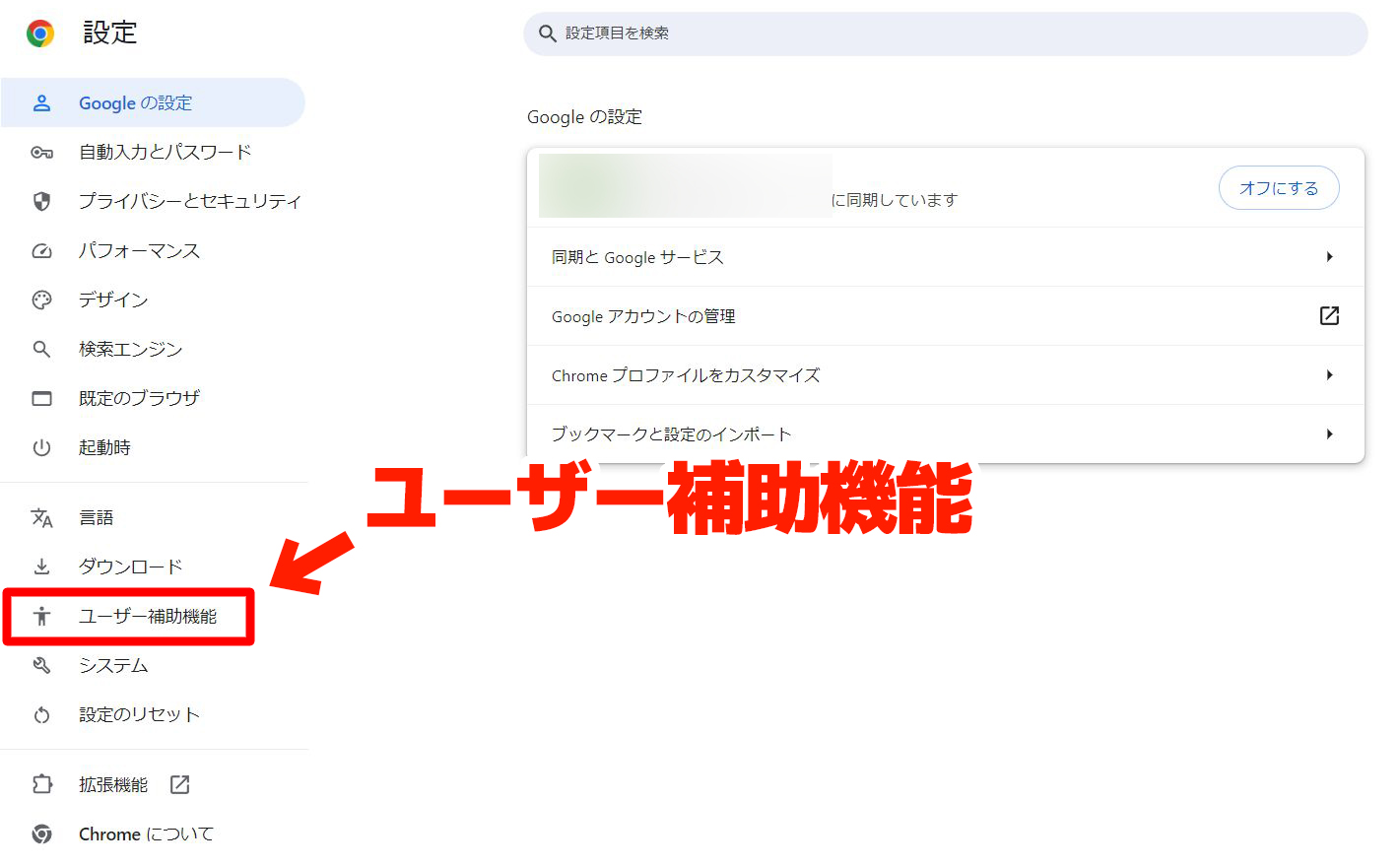
Откроется раздел «Специальные возможности».
3. Включите «Автоматические субтитры»
В самом верху раздела «Специальные возможности» включите «Автоматические субтитры».
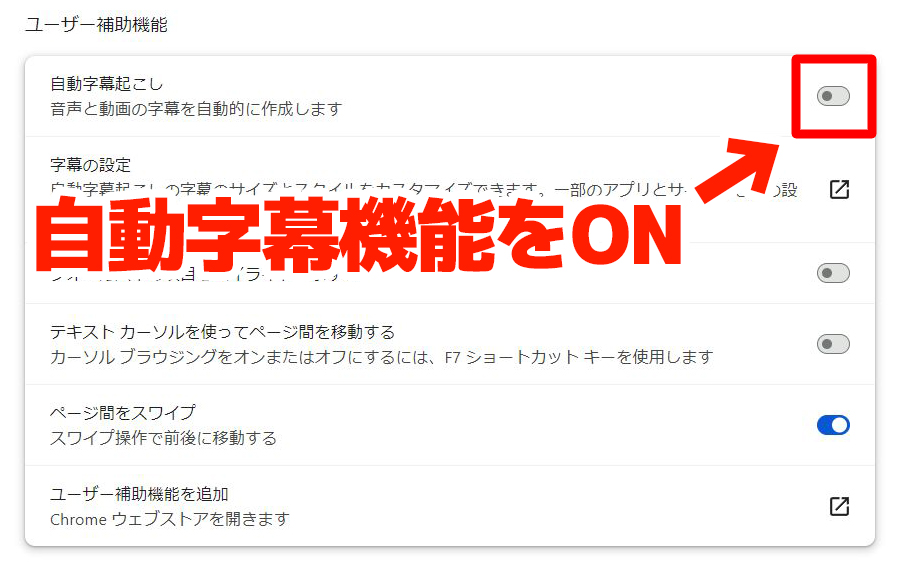
После этого начнётся загрузка файлов распознавания речи.
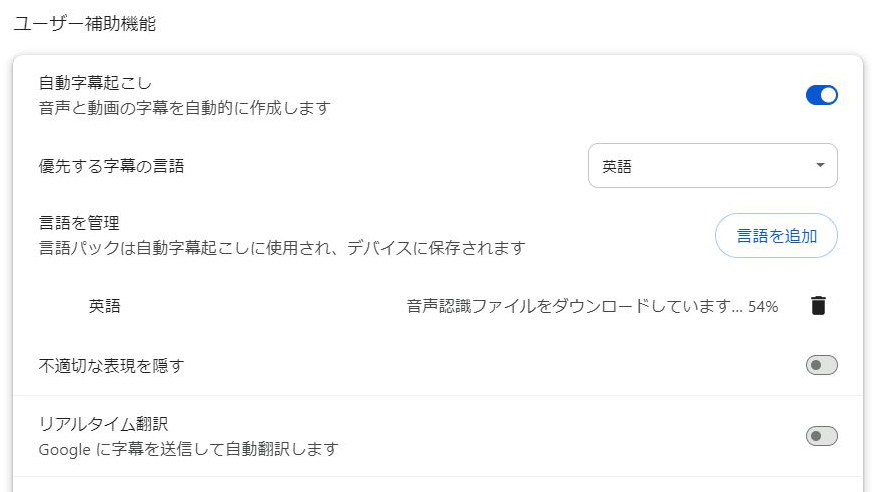
(На этом этапе загружаются файлы для распознавания английской речи.)
Когда появится сообщение «Файлы распознавания речи загружены», загрузка файлов для распознавания английской речи завершена.

Теперь в Google Chrome можно пользоваться автоматическими субтитрами для англоязычных видео.
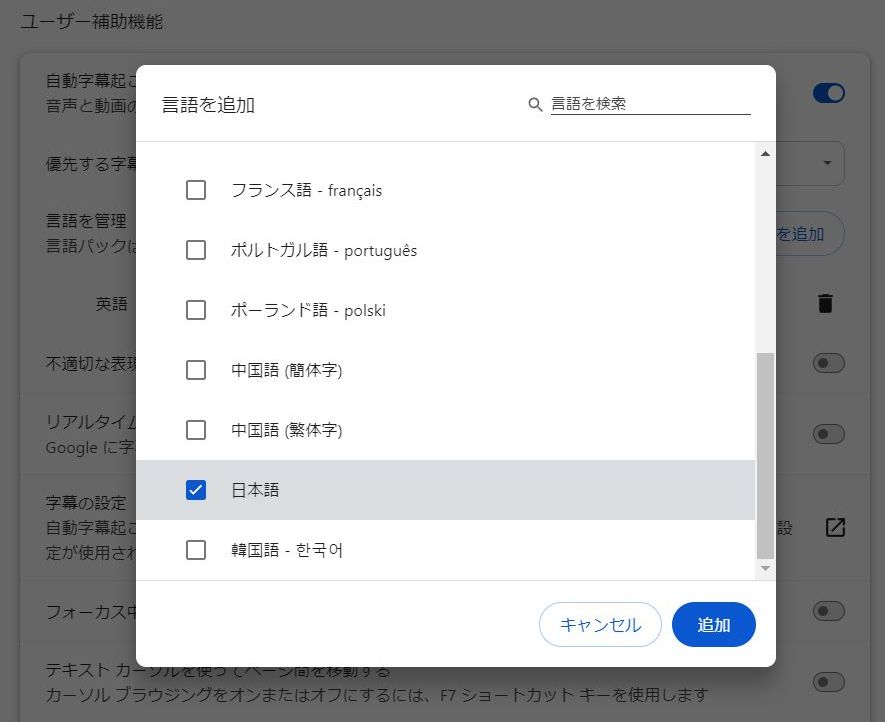
Как добавить другие языки, кроме английского
Если вы хотите переводить видео на других языках (корейском, китайском, французском и т. д.), нажмите «Добавить языки» и загрузите нужные языки.
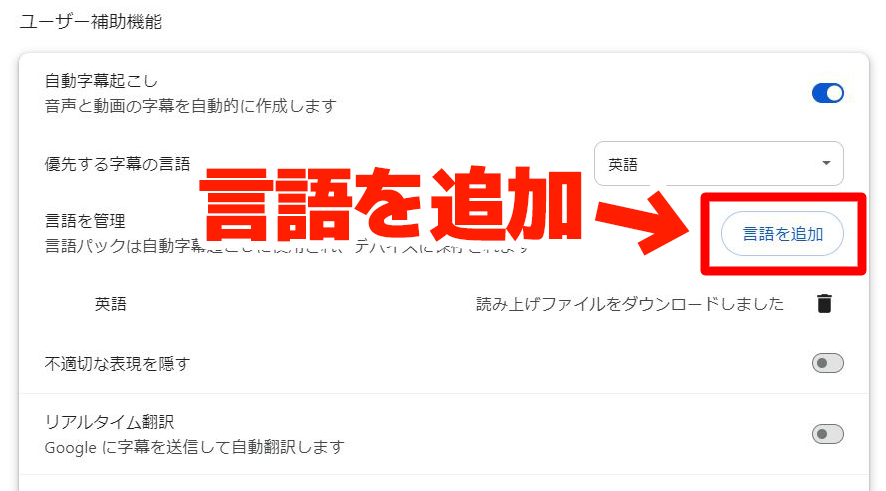
Выберите нужный язык и нажмите «Добавить» — файлы распознавания речи загрузятся так же, как и для английского.
4. Включите «Перевод в реальном времени»
Затем включите «Перевод в реальном времени», который находится под «Автоматическими субтитрами».
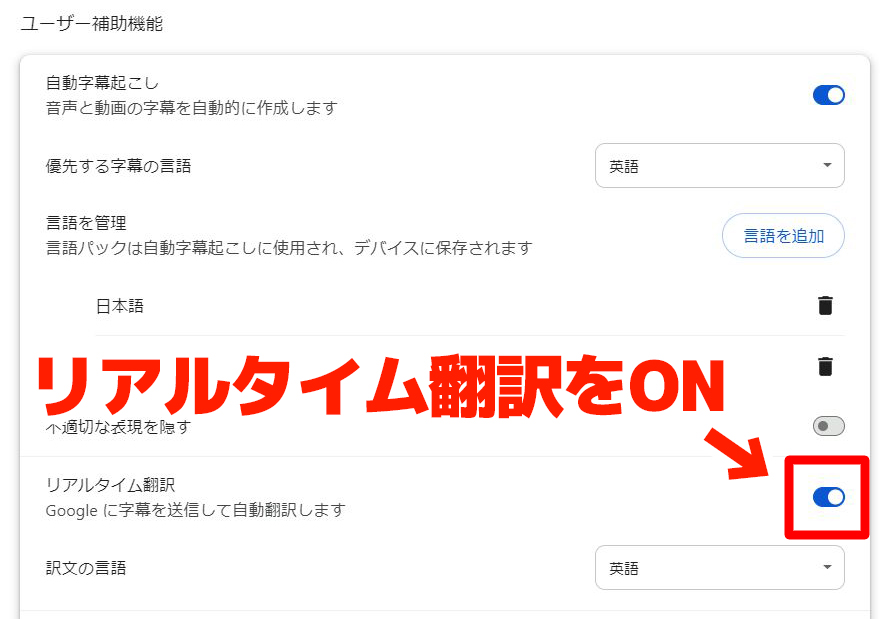
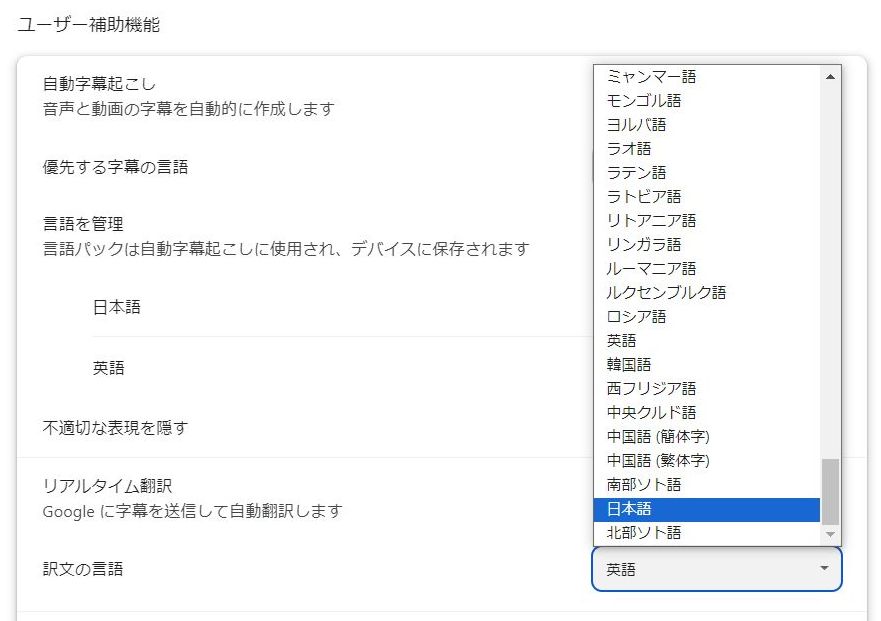
Сразу после включения языком перевода установлен английский, поэтому выберите японский в меню «Язык перевода субтитров».
5. Запустите видео на видеосайте
Настройка завершена. Если теперь запустить видео на YouTube или другом сайте, автоматически появятся японские субтитры.
Для примера откроем видео, для которого автоматические субтитры YouTube недоступны.
Как видите, переведённые субтитры отображаются прямо в окне браузера Chrome.
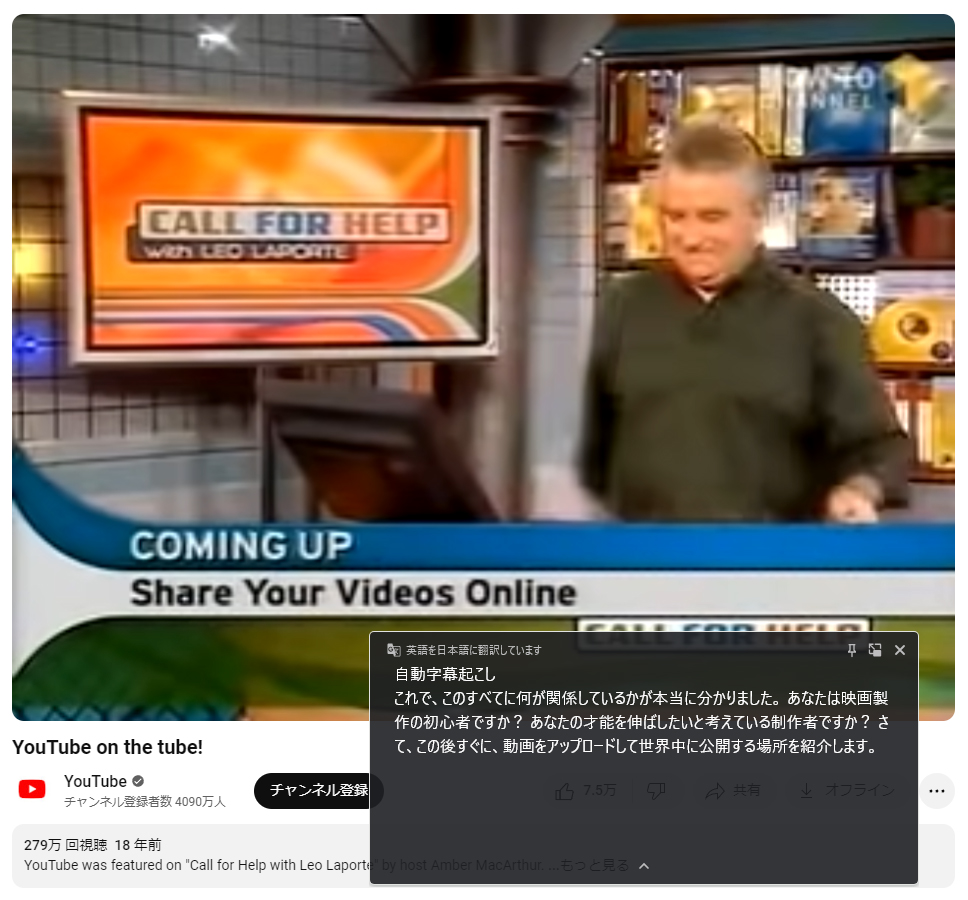
Поскольку функция «Перевод в реальном времени» включена, английская речь в видео автоматически переводится на японский и выводится на экран.
Окно субтитров можно перетаскивать мышью, чтобы изменить его положение.
Перевод работает и на других видеосайтах, кроме YouTube
Автоматические субтитры и перевод в реальном времени Chrome можно использовать и на других видеосайтах, кроме YouTube.
Например, на этом изображении видео воспроизводится на сайте британской BBC, и японские субтитры с автоматическим переводом отображаются так же, как на YouTube.
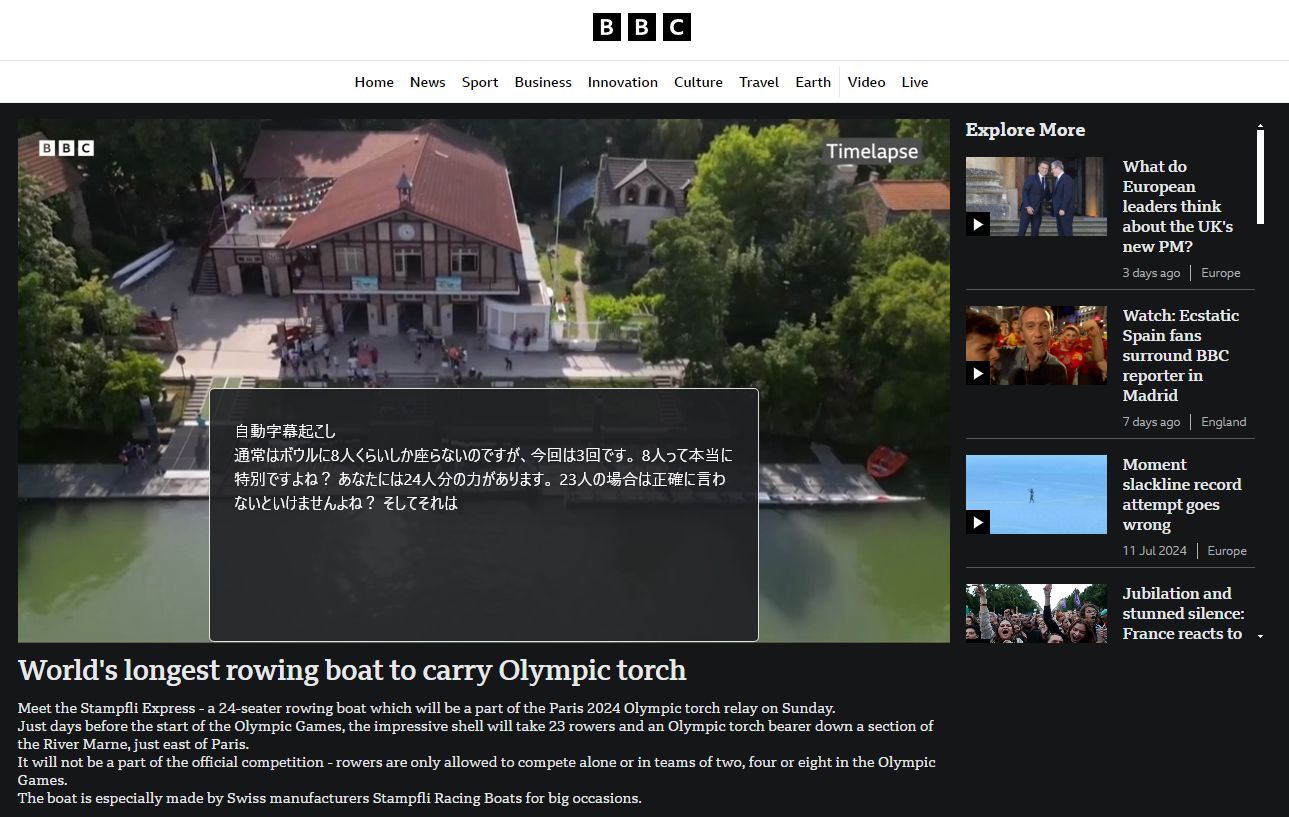
Видео на зарубежных новостных сайтах, в соцсетях и не только — автоматические субтитры и перевод доступны на любом сайте, если видео воспроизводится в браузере Chrome.
Что делать, если субтитры не появляются или не переводятся
Мы собрали случаи, когда автоматические субтитры Chrome или перевод на YouTube работают неправильно, и способы решения.
Если автоматические субтитры Chrome не отображаются
| Проблема | Решение |
|---|---|
| В настройках нет пункта «Автоматические субтитры» | Обновите Chrome до последней версии. Это можно сделать через «⋮» в правом верхнем углу → «Справка» → «О браузере Google Chrome» |
| Функция включена, но субтитры не появляются | Проверьте, завершилась ли загрузка файлов распознавания речи. Кроме того, если звук видео выключен, субтитры не создаются |
| Субтитры остаются на английском и не переводятся | Убедитесь, что «Перевод в реальном времени» включён, и проверьте, выбран ли японский в пункте «Язык перевода субтитров» |
| Автоматические субтитры не работают на смартфоне | Автоматические субтитры и перевод в реальном времени Chrome поддерживаются только в Chrome для компьютера (Windows / Mac). На смартфоне используйте стандартные субтитры в приложении YouTube |
Если перевод субтитров на YouTube работает неправильно
| Проблема | Решение |
|---|---|
| У видео на YouTube не отображается кнопка «Субтитры» | Возможно, автор видео отключил субтитры. С помощью автоматических субтитров Chrome видео можно перевести даже без субтитров YouTube (см. инструкцию выше) |
| Не появляется пункт «Перевести» | Для видео без субтитров автоперевод выбрать нельзя. Воспользуйтесь автоматическими субтитрами Chrome |
| Японские субтитры звучат неестественно, много ошибок перевода | И YouTube, и Chrome используют машинный перевод, поэтому его точность не идеальна. Если нужны более точные субтитры, рекомендуем создать файл субтитров с помощью сервиса ИИ-транскрибации (подробнее ниже) |
Нужны ли расширения для Chrome? Чем они отличаются от стандартных функций
По состоянию на 2026 год можно добавлять автоматические субтитры к видео на YouTube и переводить их на японский, используя только стандартные функции Chrome, без расширений.
У расширений есть и недостатки, перечисленные ниже, поэтому рекомендуем сначала попробовать стандартные функции Chrome.
- Риски безопасности: неизвестные расширения могут получить доступ к данным о просмотре страниц в браузере
- Нестабильная работа: после обновлений Chrome или YouTube расширения могут перестать работать
- Реклама: бесплатные расширения могут показывать рекламу
Стандартная функция автоматических субтитров Chrome — официальная функция Google, поэтому она надёжна, а её совместимость при обновлениях гарантирована.
Ещё одна причина выбрать её — универсальность: она работает и на других видеосайтах, кроме YouTube, в отличие от установленных расширений.
[Бесплатно] Как добавить к видео на YouTube более качественные субтитры?

Хочу добавить субтитры и к своим собственным видео!
Способы, описанные выше, позволяют показывать переведённые субтитры «во время просмотра» видео.
Но если вы хотите добавить точные субтитры к видео, которые сами публикуете на YouTube, есть способ удобнее!
Рекомендуем создавать субтитры с помощью сервиса ИИ-транскрибации.
Так можно получить субтитры более высокого качества, чем стандартные автоматические субтитры YouTube или перевод в реальном времени Chrome.
При распознавании речи в реальном времени ошибки неизбежно возникают чаще, но при обработке загруженного файла возможна высокоточная транскрибация с учётом контекста.
Для транскрибации видео и создания субтитров — «Mr. Transcription»

«Mr. Transcription» — это веб-сервис, который с помощью новейшего ИИ точно транскрибирует видео.
Достаточно загрузить видеофайл, чтобы получить текст его содержания, а также можно экспортировать файл субтитров в формате SRT, который загружается на YouTube.
Разумеется, его можно использовать и в программах для видеомонтажа, таких как Adobe Premiere и DaVinci Resolve.
К тому же новейший ИИ-движок транскрибации Mr. Transcription справляется даже с длинными видео всего примерно за 1 минуту.
Mr. Transcription позволяет бесплатно транскрибировать до 3 минут в день без регистрации, а после регистрации — до 10 минут в день.
Почему бы не начать создавать субтитры к видео с Mr. Transcription?
Автоперевод Chrome удобен, но у качества перевода и передачи тонких нюансов есть свои пределы.
Если вы хотите смотреть иноязычные видео на YouTube с более точными японскими субтитрами, рекомендуем переводить их на японский с помощью сайта транскрибации и сервиса генеративного ИИ.
Обязательно прочитайте эту статью.

[Бесплатно] Лучший способ перевести видео! И сохранённые видео, и YouTube рекомендуем переводить с помощью «транскрибации и генеративного ИИ»
Объясняем, как бесплатно перевести видео. С картинками показываем, как создать SRT-файл в приложении ИИ-транскрибации и перевести его с помощью Gemini или ChatGPT. Сохранённые видео и видео из галереи можно обработать только на iPhone. Смотрите англоязычные видео на японском точнее, чем с автопереводом YouTube...
Если вы хотите добавить субтитры к видео, которые сами опубликовали на YouTube, в этой статье описано, как создать файл субтитров в Mr. Transcription и добавить его к видео на YouTube.
[Для авторов YouTube] Как добавить к видео субтитры и транскрипцию
Объясняем, как добавить субтитры и транскрипцию к своим видео, опубликованным на YouTube. Достаточно загрузить видео, чтобы прямо в браузере создать SRT-файл более высокого качества, чем автоматические субтитры YouTube. Как добавить японские субтитры, настроить язык и загрузить файл субтитров...
Если вы хотите добавить к своему видео субтитры на английском или другом иностранном языке, рекомендуем перевести японский SRT-файл с помощью генеративного ИИ и создать иноязычные субтитры.
В этой статье описано, как добавить к видео на YouTube английские и другие иноязычные субтитры.

[Бесплатно] Как добавить английские субтитры к видео на YouTube: ИИ-перевод SRT-файла прямо в браузере
Объясняем, как бесплатно и только в браузере добавить к видео на YouTube английские или другие иноязычные субтитры. С картинками показываем, как создать японский SRT-файл на сайте ИИ-транскрибации, перевести его с помощью генеративного ИИ и добавить на YouTube.
Как добавить субтитры к видео на YouTube с помощью «Mr. Transcription»
Далее мы понятно объясним, как добавить субтитры к видео на YouTube с помощью Mr. Transcription.
1. Транскрибируйте видео в «Mr. Transcription»
Сначала загрузите в «Mr. Transcription» тот же видеофайл, который вы загрузили на YouTube.
Выберите язык, соответствующий содержанию видео.
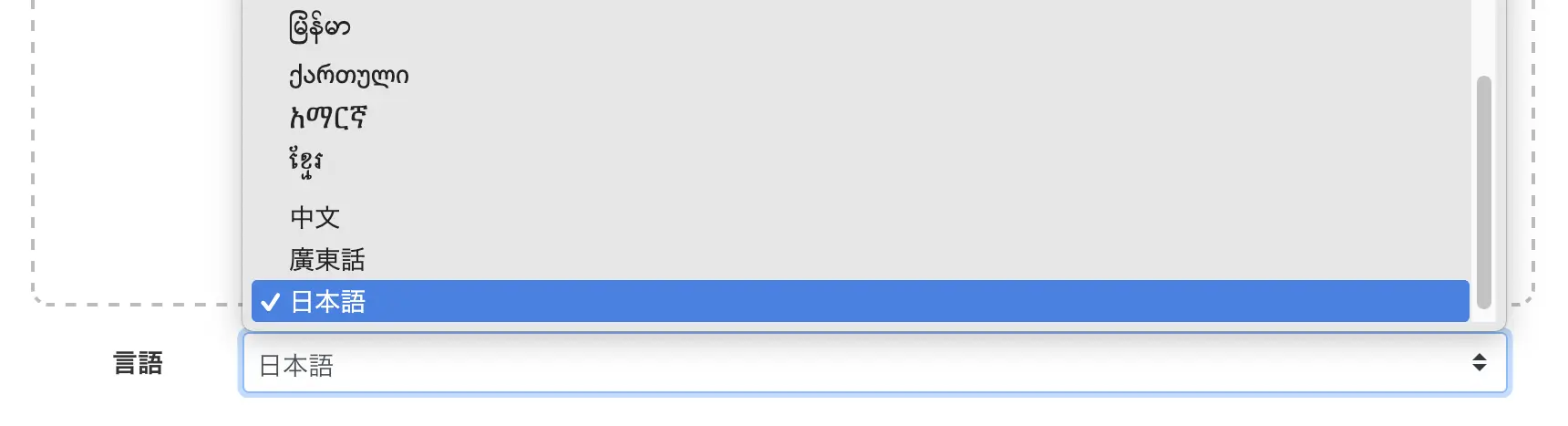
Затем выберите файл.
Выбрать файл можно двумя способами.
- Нажать «Выбрать файл»
- Перетащить файл

После выбора файла автоматически начнутся загрузка и транскрибация.

Транскрибация даже длинного файла занимает около 1 минуты.
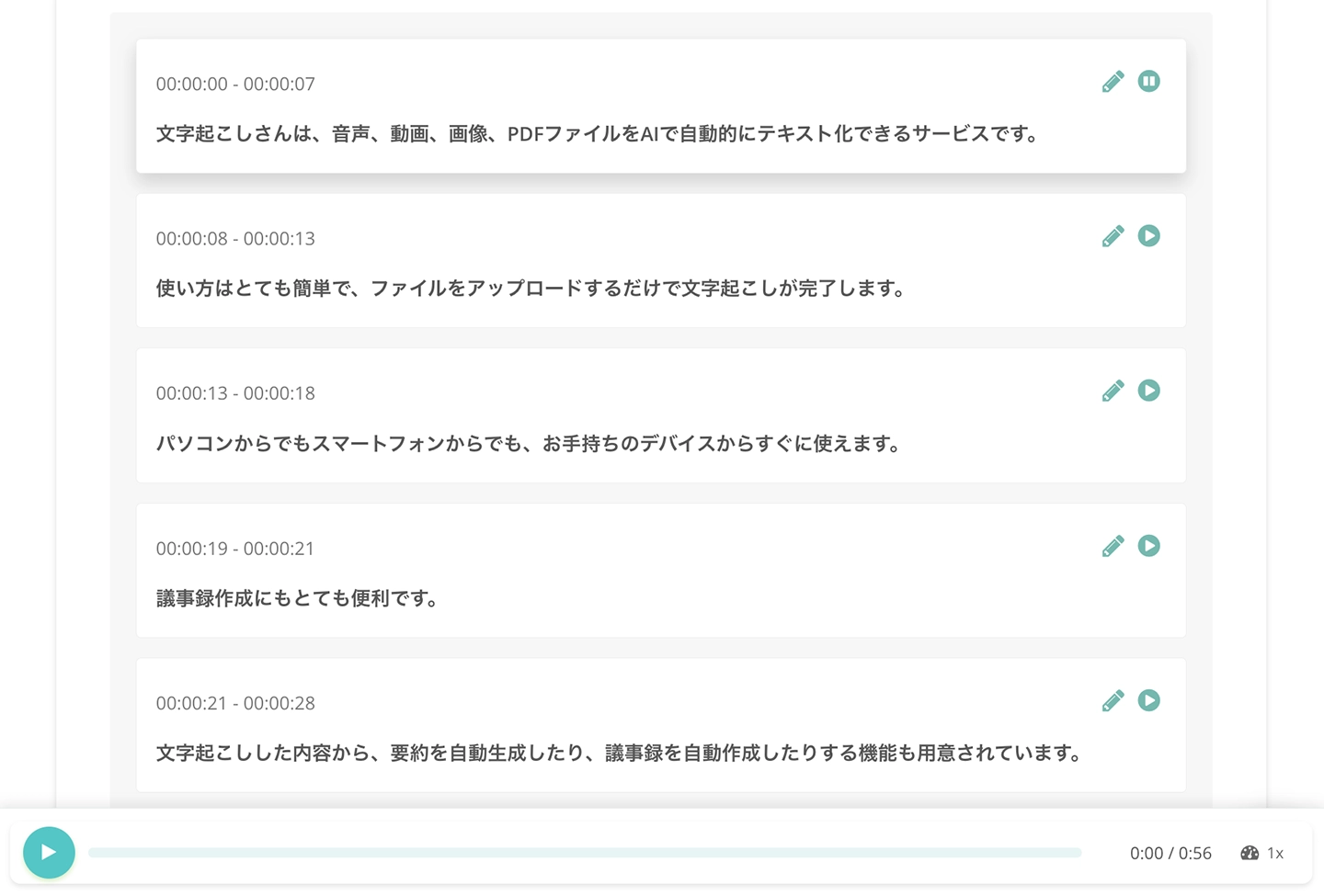
Когда транскрибация завершится, результат отобразится автоматически.
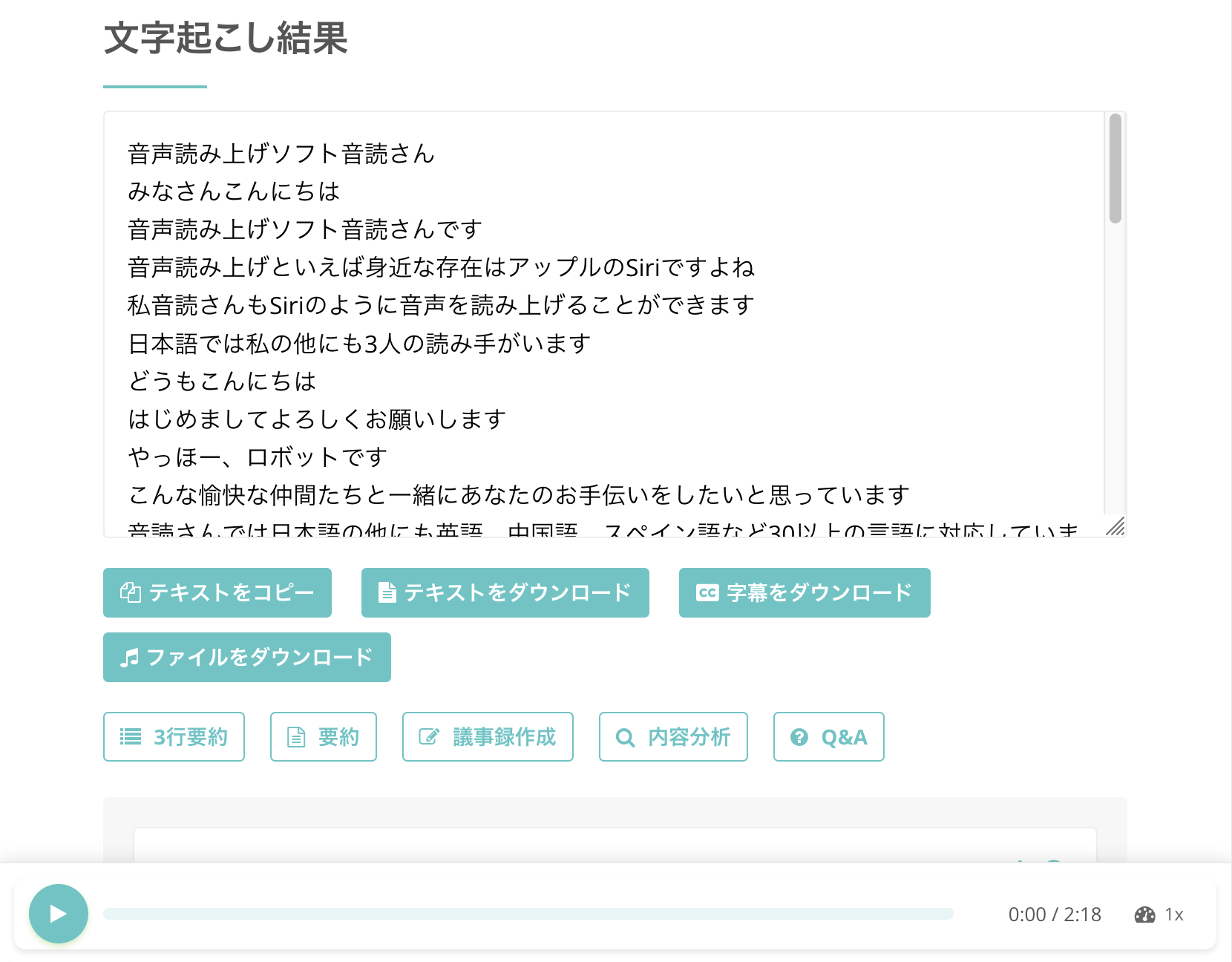
※Если после завершения загрузки вы закрыли вкладку браузера, результат можно открыть через пункт меню «История».
Как показано здесь, можно также воспроизводить аудио по фрагментам, чтобы проверять и редактировать результат транскрибации.
2. Скачайте файл субтитров (формат SRT)
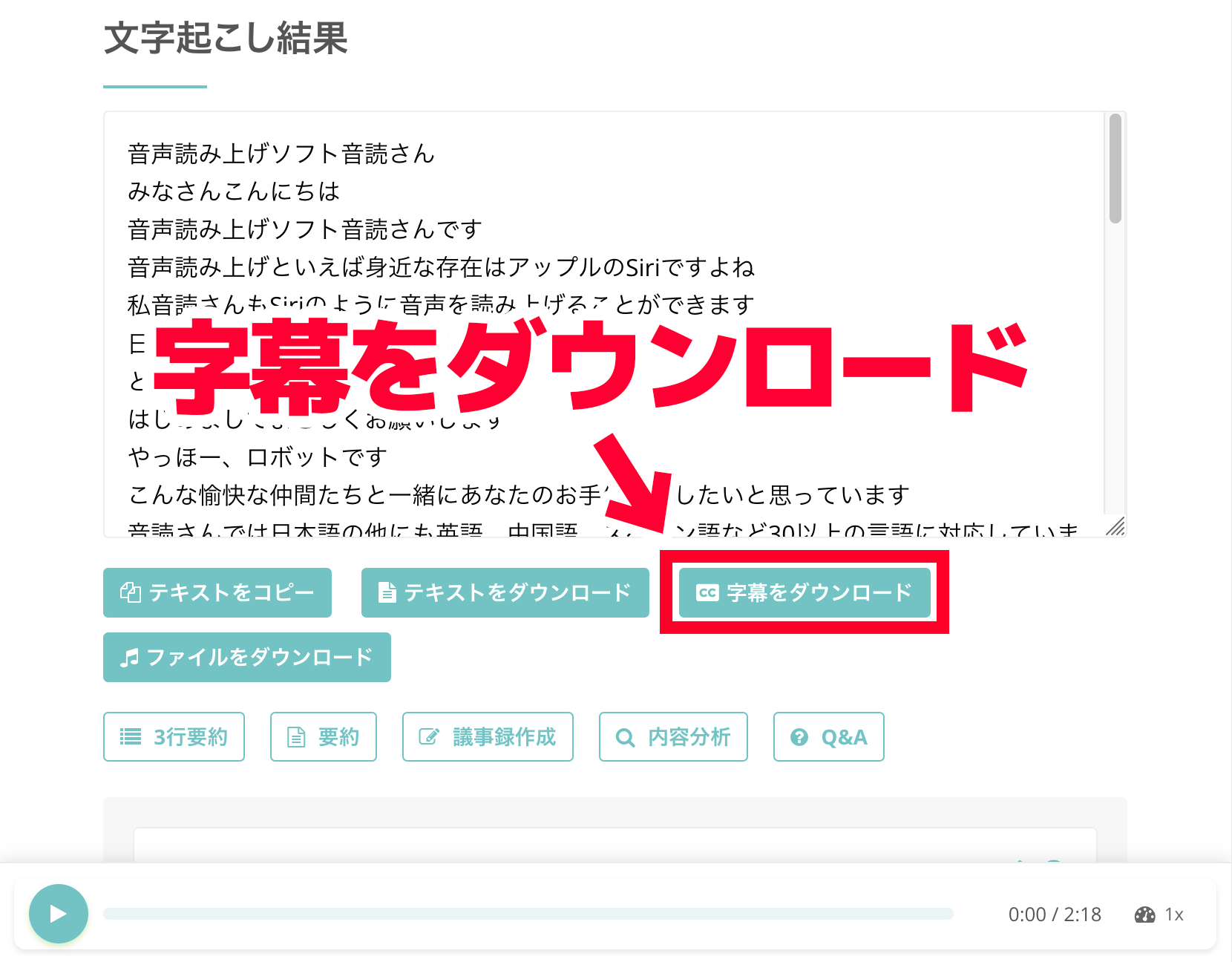
На экране с результатом транскрибации нажмите кнопку «Скачать субтитры», чтобы скачать файл субтитров в формате SRT.
3. Загрузите файл субтитров на YouTube
Когда SRT-файл субтитров готов, загрузите субтитры на YouTube.
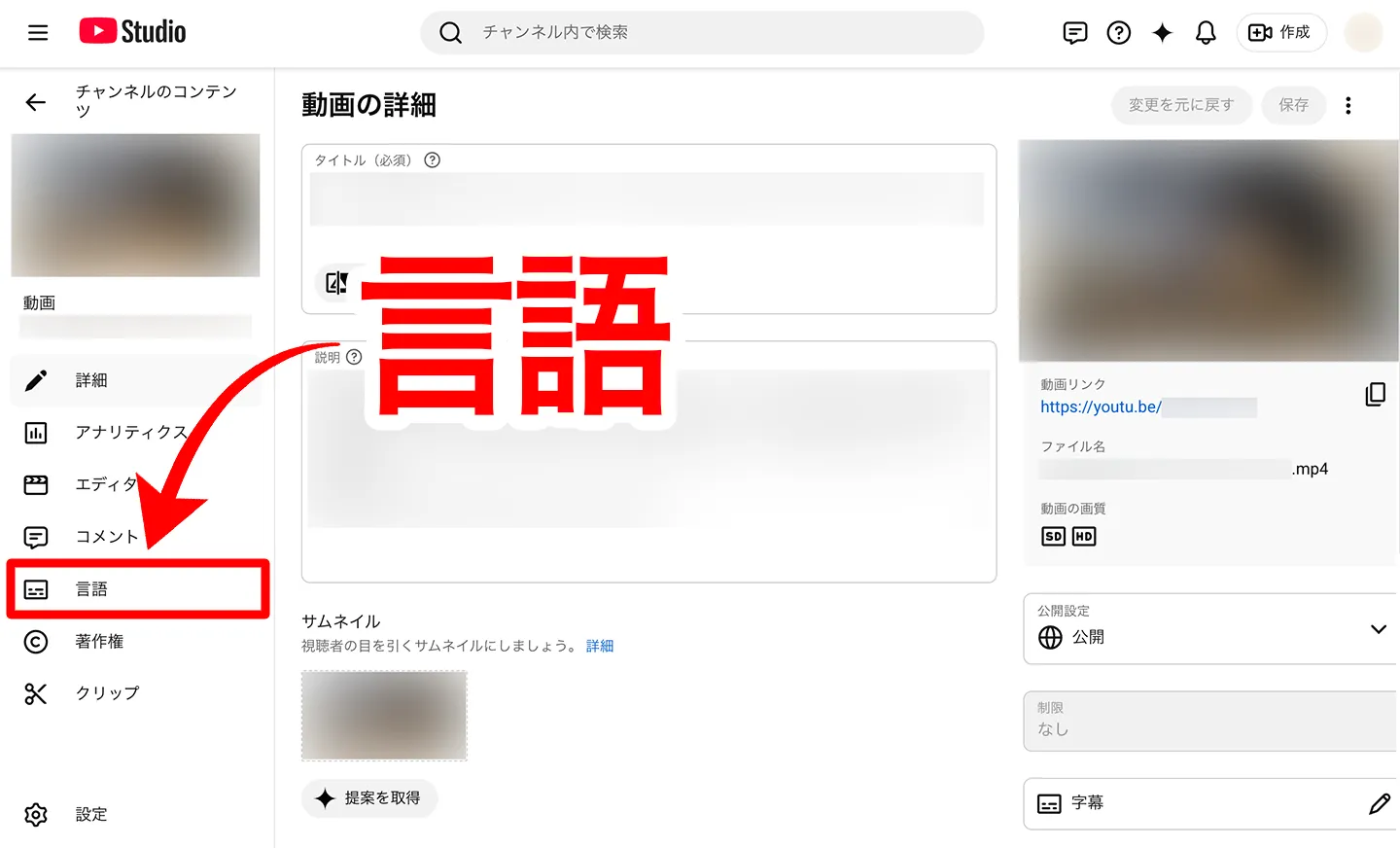
Откройте «Сведения о видео» для видео, к которому хотите добавить субтитры, и в меню слева нажмите «Языки».
Под пунктом «Язык видео» нажмите «Загрузить вручную».
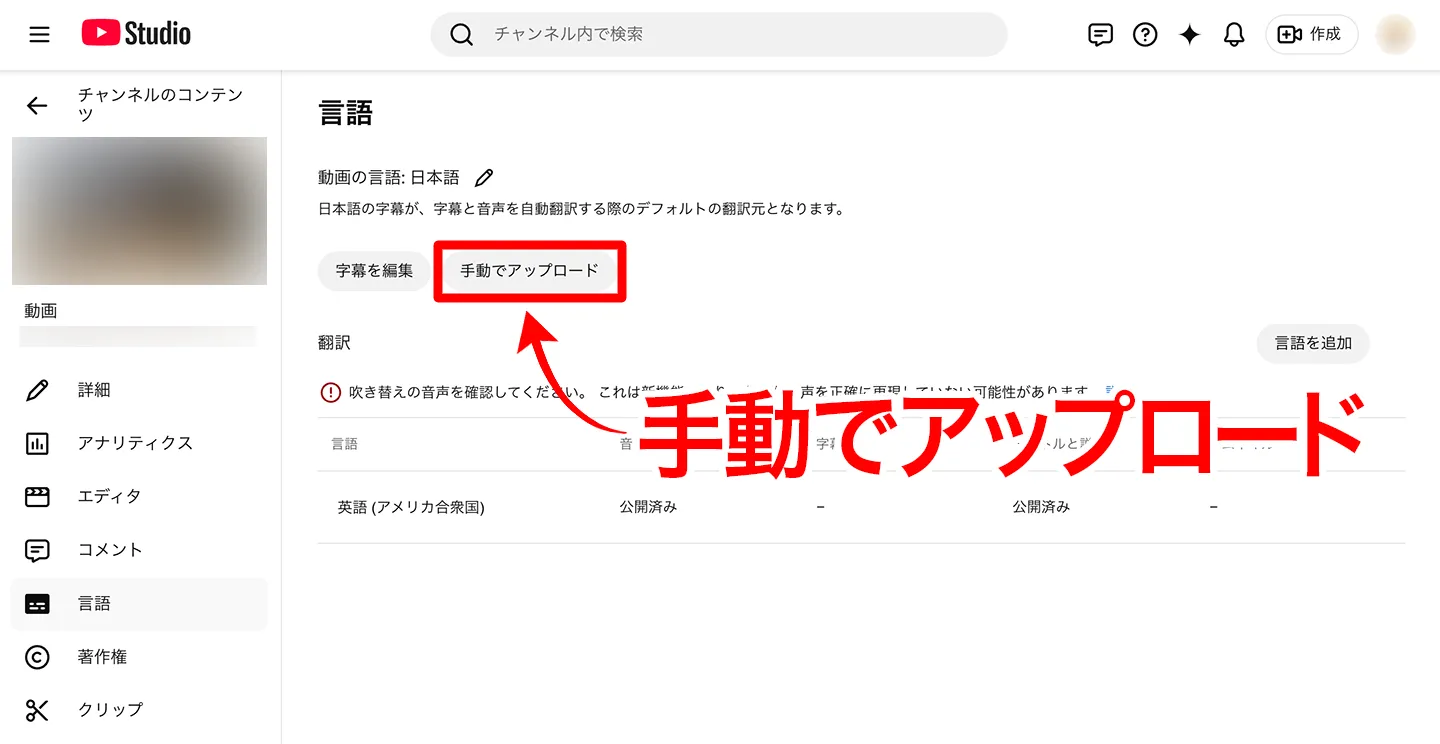
Выберите «С временными кодами».
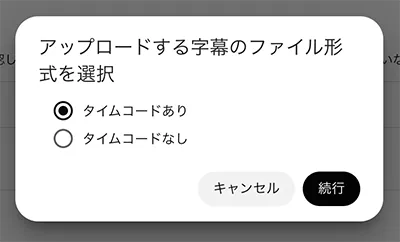
Останется только выбрать SRT-файл, скачанный из Mr. Transcription.
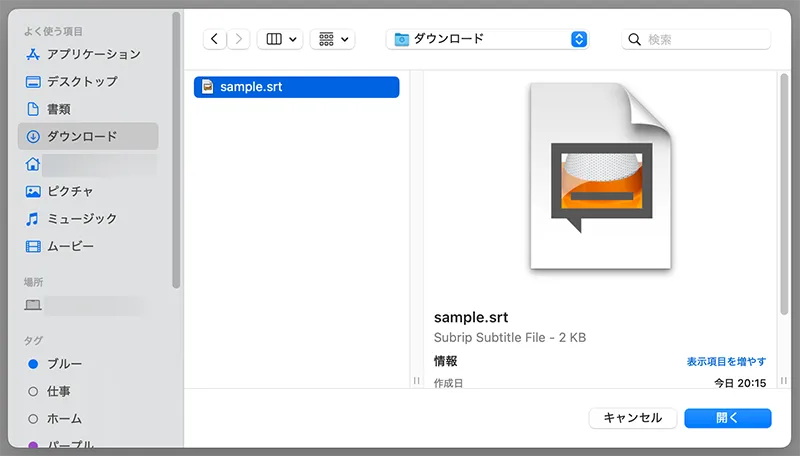
※Если загрузка не удаётся, нажмите «Изменить субтитры», а затем на открывшемся экране нажмите «Опубликовать», чтобы сохранить их заново — после этого загрузка станет возможной.
На этом добавление субтитров к видео на YouTube с помощью «Mr. Transcription» завершено.
Вы сможете добавить субтитры более высокого качества, чем автоматические субтитры YouTube, и точно донести содержание видео до зрителей из других стран.
Подробная инструкция приведена в этой статье.
[Бесплатно] Как создать SRT-файл: субтитры к видео прямо в браузере
Объясняем, как создать SRT-файл — файл субтитров, в котором записаны текст субтитров и время их показа. С помощью сайта ИИ-транскрибации его можно создать прямо в браузере. Также рассказываем, как использовать его в программах для видеомонтажа и на YouTube.
Как перевести субтитры YouTube: итоги
В этой статье мы рассказали, как пользоваться переводом субтитров на YouTube и как переводить видео без субтитров с помощью автоматических субтитров Chrome.
| Задача | Рекомендуемый способ |
|---|---|
| Перевести субтитры YouTube на японский | Стандартный автоперевод YouTube (Настройки → Субтитры → Перевести → Японский) |
| Перевести на японский видео без субтитров | Автоматические субтитры + перевод в реальном времени Chrome (инструкция в этой статье) |
| Перевести видео не на YouTube | Автоматические субтитры + перевод в реальном времени Chrome (работает и вне YouTube) |
| Добавить качественные субтитры к своему видео | Создать SRT-субтитры в Mr. Transcription → загрузить на YouTube |
Автоматические субтитры и перевод в реальном времени Chrome доступны бесплатно и без расширений и поддерживают более 20 языков, включая английский.
Если хотите смотреть англоязычные видео на японском, почему бы для начала не попробовать Mr. Transcription?
■ Служба транскрипции AI «Mr. Transscription»
«Mr. Transcription» — это онлайн-инструмент для транскрипции, который можно использовать с нулевой начальной стоимостью и 1000 иен в месяц (*доступна бесплатная версия).
- Поддерживает более 20 форматов файлов, таких как аудио, видео и изображения
- Может использоваться как с ПК, так и со смартфона
- Поддерживает технические термины, такие как медицинское обслуживание, ИТ и долгосрочный уход.
- Поддерживает создание файлов субтитров и разделение говорящих.
- Поддерживает транскрипцию примерно на 100 языках, включая английский, китайский, японский, корейский, немецкий, французский, итальянский и т. д.
Для его использования достаточно загрузить аудиофайл с сайта. Текст транскрипции доступен от секунд до десятков минут.
Вы можете использовать его бесплатно, если расшифруете его до 10 минут, поэтому попробуйте один раз.

Это «Мистер Транскрипция», который может легко расшифровывать аудио, видео и изображения.
Транскрипция позволяет вам транскрибировать до 10 минут бесплатно.
Вы можете копировать, скачивать, искать, удалять и т. Д. Расшифрованный текст.
Вы также можете создавать файлы субтитров, которые идеально подходят для транскрипции видео интервью.
HP: mojiokoshi3.com
Email: mojiokoshi3.com@gmail.com
Email: mojiokoshi3.com@gmail.com
Связанная статья
Транскрипция для транскрипции аудио / видео / изображений. Это служба транскрипции, которую каждый может использовать бесплатно без установки.
- Что такое мистер Транскрипция?
- Транскрипция изображений, звуков и видео с Mr. Transcription
- Бесплатная регистрация
- Тарифный план
- руководство
- Попробуйте другие бесплатные услуги






