Mr. Transcription: Обновление! Голосовой движок, новые форматы
Автоматические субтитры к видео бесплатно: ИИ-расшифровка
9 октября 2026 г.

Как автоматически создать субтитры для видео?

Когда вы делаете видео, не приходится ли вам часами вручную набирать субтитры и титры по одному символу?
Вставлять текст в нужные моменты, прослушивая звук видео, — одна из самых трудоёмких операций при монтаже.
В таких случаях рекомендуем воспользоваться сайтом для ИИ-расшифровки!
Достаточно загрузить видео, и файл SRT создаётся автоматически, так что вы сможете добавить к видео на YouTube качественные субтитры.
Ещё одно достоинство: обработка выполняется только в браузере, без сложных настроек.
В этой статье подробно рассказываем, как автоматически создавать субтитры и титры для видео на сайте ИИ-расшифровки.
Мы также покажем, как добавить субтитры в Adobe Premiere, DaVinci Resolve и штатными средствами YouTube. Не хотите ли и вы добавить в своё видео автоматически созданные субтитры?
[Бесплатно] Для автоматического создания субтитров и титров рекомендуем сайт ИИ-расшифровки

Для автоматического создания субтитров и титров к видео рекомендуем «Mr. Transcription».
«Mr. Transcription» — это ИИ-сервис, который распознаёт звук видео и автоматически превращает его в текст.
Главная особенность: достаточно загрузить видео, и файл SRT создаётся автоматически.
После загрузки видеофайла новейший ИИ распознаёт звук и автоматически преобразует его в текст.
Полученный текст можно сразу скачать в формате SRT.
Затем остаётся загрузить файл SRT в программу для монтажа или на YouTube, и субтитры легко добавляются.
Вся обработка выполняется в браузере, поэтому устанавливать специальное программное обеспечение не нужно.
Использование бесплатно до 3 минут в день без регистрации.
После бесплатной регистрации можно пользоваться сервисом бесплатно до 10 минут в день.
Хотите для начала бесплатно создать автоматические субтитры к видео с помощью «Mr. Transcription»?
Как автоматически создать субтитры и титры и как пользоваться «Mr. Transcription»
Перейдём к делу и покажем, как автоматически создавать субтитры и титры с помощью ИИ-сервиса расшифровки «Mr. Transcription».
«Mr. Transcription» — это ИИ-сервис с простым управлением, в котором субтитры к видео может создать любой человек.
Субтитры можно сохранить в формате SRT и легко загрузить в программу для монтажа или на YouTube.
1. Подготовьте видеофайл, к которому нужны субтитры

Сначала подготовьте видеофайл, для которого нужно автоматически создать субтитры.
«Mr. Transcription» поддерживает следующие форматы видеофайлов:
- MP4
- MOV
- AVI
- FLV
- MKV
- WEBM
- WMV
- 3GP
Все эти форматы поддерживаются.
Поддерживаются все основные форматы видео, поэтому можно загружать как есть любые файлы: от экспортированных из программы для монтажа до только что снятых на смартфон.
Если выбрать файл большого размера, Mr. Transcription автоматически извлечёт только звук и загрузит его, поэтому достаточно выбрать закодированный видеофайл как есть.
Конечно, можно и экспортировать только звуковую дорожку и загрузить её.
2. [Бесплатно] Расшифруйте звук видео и автоматически создайте файл SRT
Подготовив видеофайл или аудиофайл, преобразуйте его в текст с помощью «Mr. Transcription».
Сначала откройте главную страницу «Mr. Transcription».
На главной странице выберите язык, на котором звучит видео.
Обычно выбран язык, который вы используете на компьютере (например, «японский», если на компьютере японский язык).
Если вы хотите создать субтитры для видео на YouTube, рассчитанного на зарубежную аудиторию, выберите язык видео, например английский.

Затем выберите файл.
- Перетащите файл мышью
- Нажмите «Выбрать файл»
Есть два способа.

После выбора файла загрузка и расшифровка начинаются автоматически.

«Mr. Transcription» использует новейший ИИ.
Даже длинные видео- и аудиофайлы обрабатываются всего примерно за 1 минуту.
Если вы пользуетесь сервисом без регистрации и входа, оставьте страницу открытой и дождитесь завершения обработки.
Если вы зарегистрированы и вошли в аккаунт, по завершении расшифровки вам придёт уведомление по электронной почте.

Результат можно посмотреть по ссылке в письме-уведомлении или на странице «История» в меню.
Скачивание файла SRT из результата расшифровки
Когда обработка завершится, экран переключится и появится результат расшифровки.

Перед скачиванием результат можно проверить: кнопка воспроизведения рядом с репликой запускает звук видео с места этой реплики.
При воспроизведении в плеере внизу экрана отображаемый текст также меняется в соответствии с местом воспроизведения.
В «Mr. Transcription» для создания файла SRT не нужны дополнительные действия.
Достаточно нажать кнопку «Скачать субтитры», и файл SRT будет сохранён.

Если открыть скачанный файл в текстовом редакторе, видно, что он автоматически преобразован в формат SRT для субтитров.

Скачать можно и со страницы истории
Файл SRT, созданный в «Mr. Transcription», можно скачать и со страницы истории.
Страницу истории можно открыть из меню на страницах «Mr. Transcription».

Когда страница истории откроется, нажмите на место, где отображается имя файла.

Откроется страница с подробным результатом расшифровки; нажмите «Скачать субтитры», чтобы сохранить файл.

На странице истории показан список всех прежних расшифровок, поэтому можно заново сохранить в виде субтитров текст, расшифрованный в прошлом.
3. Вставьте автоматически созданный файл SRT в видео
Итак, с помощью ИИ-сервиса расшифровки «Mr. Transcription» вы бесплатно автоматически создали файл SRT.
Теперь достаточно загрузить файл SRT в программу для монтажа, такую как Adobe Premiere Pro или DaVinci Resolve, или на экран сведений о видео, загруженном на YouTube.
SRT — стандартный формат файлов, широко используемый для субтитров к видео.
Его можно применять в самых разных случаях: от программ для монтажа до видеосайтов.
Как именно загружать файл в каждую программу, объясняется в следующих разделах.
Если хотите узнать о файлах SRT подробнее, прочитайте также эту статью.

[Бесплатно] Как создать файл SRT | Субтитры к видео только в браузере
Объясняем, как создать файл SRT — файл субтитров, в котором записаны текст и время показа. Если использовать сайт ИИ-расшифровки, файл можно создать только в браузере. Рассказываем также, как использовать его в программах для монтажа и на YouTube.
Субтитры создаются автоматически и легко, поэтому почему бы и вам не создать для начала файл SRT для своего видео с помощью «Mr. Transcription»?
Как вставить автоматически созданные субтитры в Adobe Premiere Pro
Далее расскажем, как вставить в видео файл SRT, автоматически созданный ИИ-сервисом расшифровки «Mr. Transcription».
Сначала покажем, как добавить субтитры из файла SRT в Adobe Premiere Pro — программе для монтажа, которой пользуются и профессионалы.
* Здесь объяснение приводится для версии Adobe Premiere Pro для Windows.
1. Импорт файла SRT в проект
Вставить субтитры из файла SRT в Adobe Premiere Pro очень просто.
Сначала откройте проект монтажа видео, в которое нужно вставить субтитры.

В левом нижнем углу этого экрана находится панель «Проект» (часть, где показан список материалов: видео, аудио и т. д.).
Импортируйте файл SRT сюда.
Способ тот же, что и при импорте других материалов, например видео или аудио:
- Перетащите файл прямо на панель «Проект»
- Выберите «Импорт» в меню «Файл»
Подойдёт любой из этих способов.
На этот раз мы перетащили файл SRT мышью.

После загрузки файла SRT Adobe Premiere Pro автоматически распознаёт его как файл субтитров (титров).

2. Размещение субтитров на таймлайне
Затем перетащите импортированный файл SRT на таймлайн, чтобы разместить его.

Появится диалоговое окно «Новая дорожка титров»; проверьте содержимое и нажмите «OK».

В строке над таймлайном добавится дорожка «Субтитры», и субтитры будут вставлены.

Так вы автоматически добавили субтитры из файла SRT на таймлайн Adobe Premiere Pro.

3. Как настроить субтитры в Adobe Premiere Pro
Внешний вид субтитров, загруженных в Adobe Premiere Pro как «Субтитры», тоже можно редактировать.
Чтобы изменить шрифт и цвет субтитров, откройте панель «Основные графические элементы».
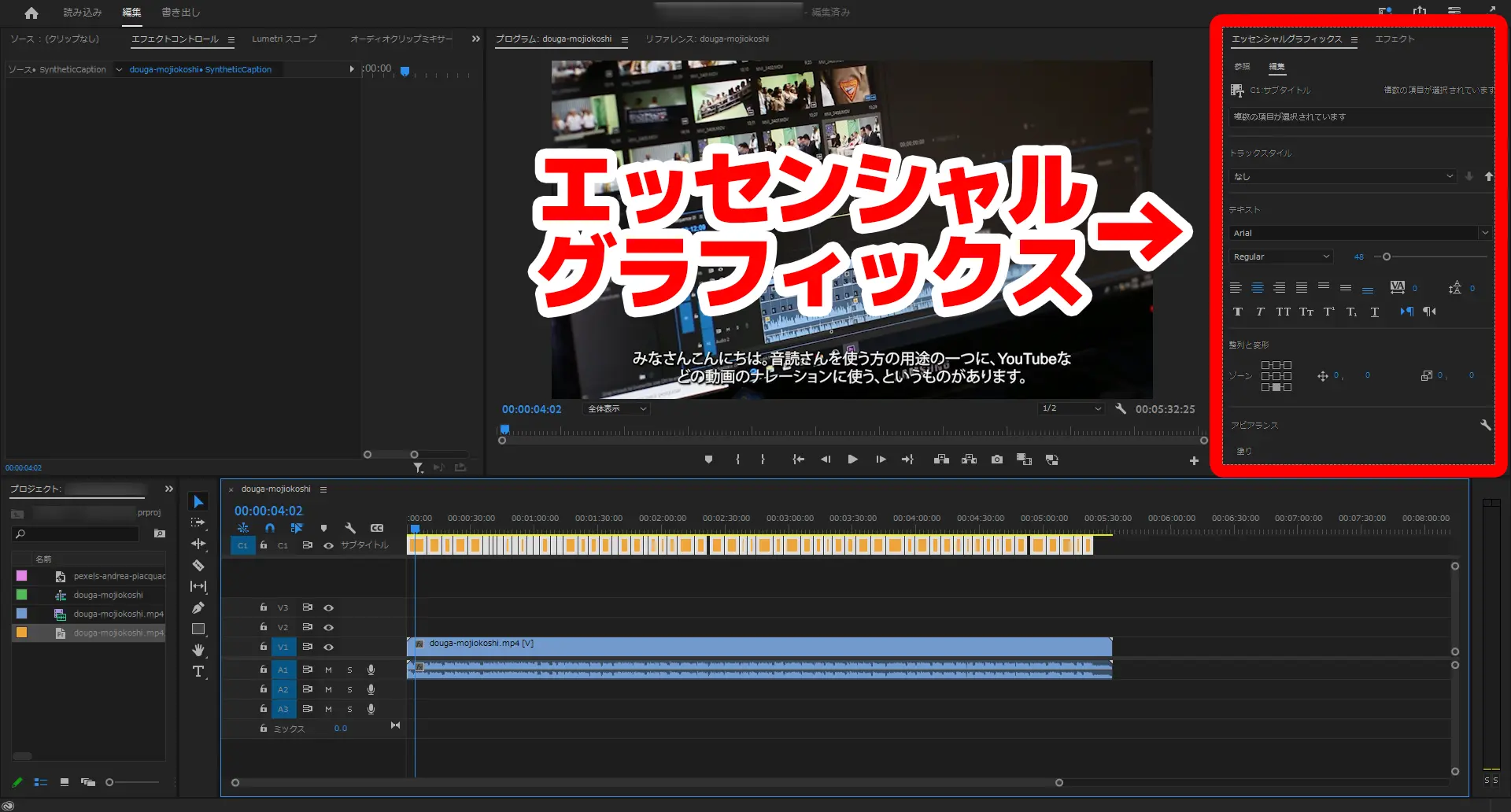
Если открыть экран «Редактирование», можно изменить размер и тип шрифта, оформление и многое другое.
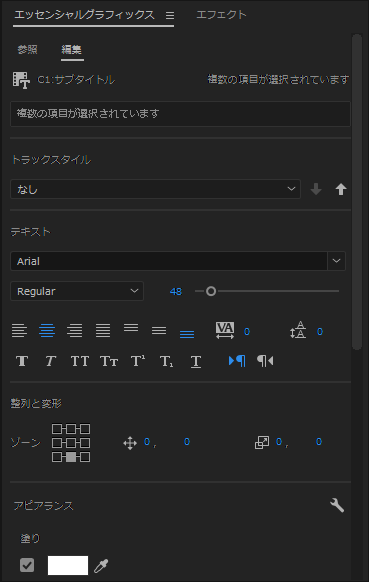
Например, можно изменить шрифт субтитров, как здесь,
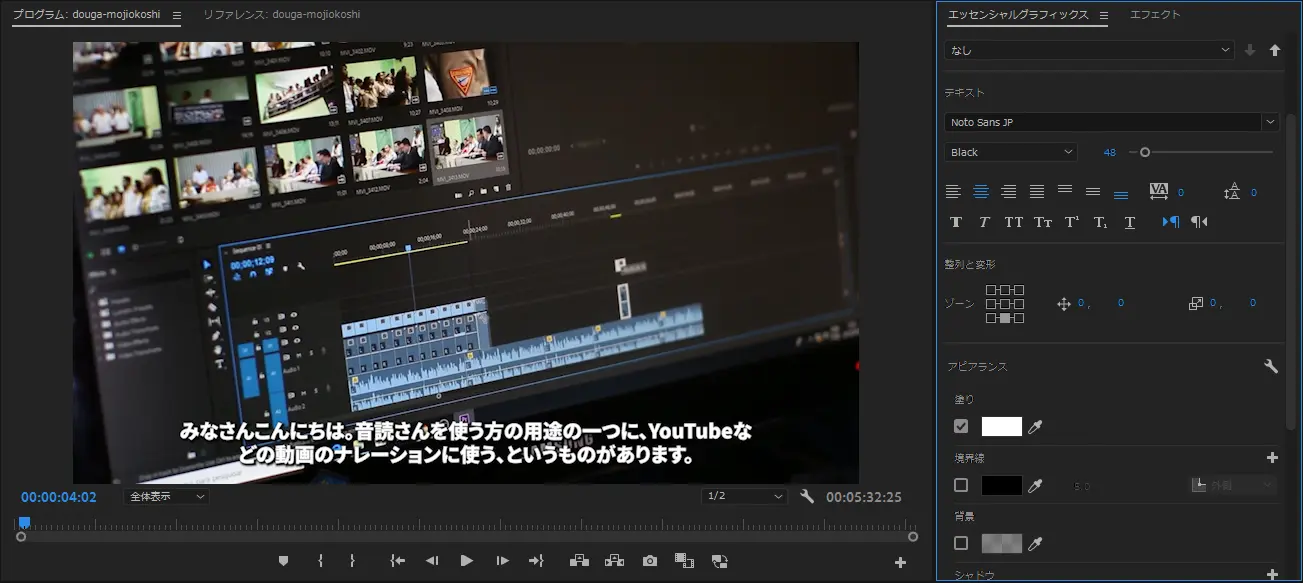
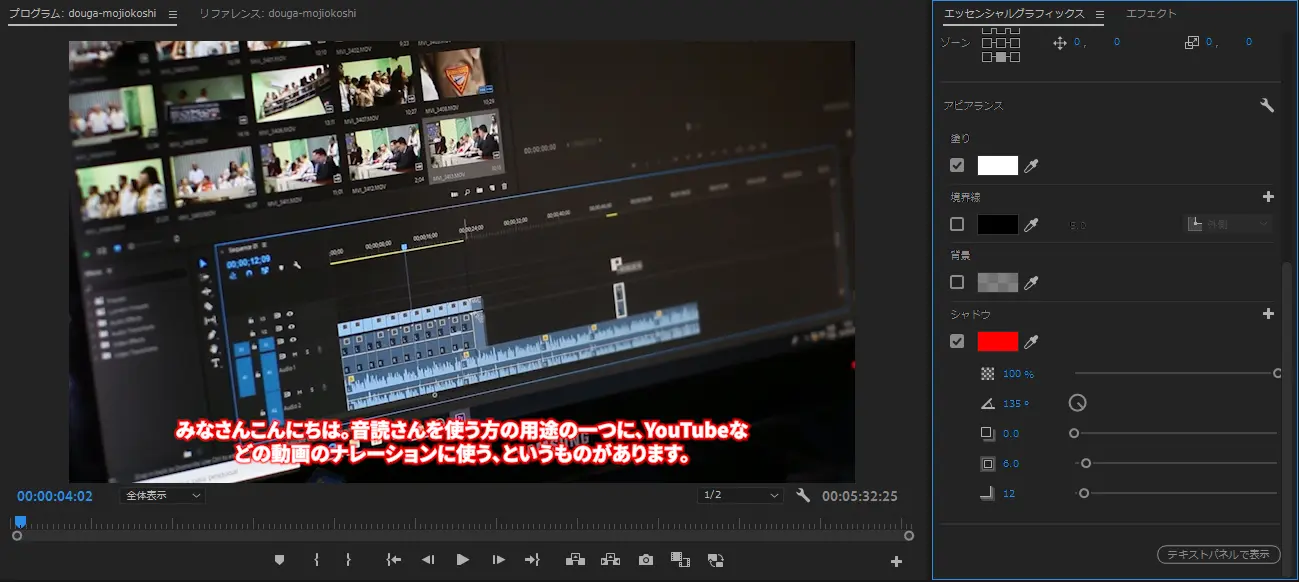
или изменить цвет обводки (тени) субтитров — возможны самые разные правки.
4. Кодирование видео в Adobe Premiere Pro
Остаётся закодировать проект со вставленными субтитрами и экспортировать файл для загрузки на видеосайт, например YouTube.
Как видите, если автоматически создать файл SRT с помощью ИИ-сервиса расшифровки «Mr. Transcription», добавить субтитры к видео гораздо проще, чем набирать их на клавиатуре самостоятельно.
Как вставить автоматически созданные субтитры в DaVinci Resolve
DaVinci Resolve — популярная программа для монтажа видео, в которой профессиональные функции доступны бесплатно.
В DaVinci Resolve, как и в Adobe Premiere Pro, субтитры из файла SRT можно легко добавить автоматически.
1. Загрузка файла SRT в DaVinci Resolve
Чтобы загрузить файл SRT с субтитрами в DaVinci Resolve, сначала откройте проект.
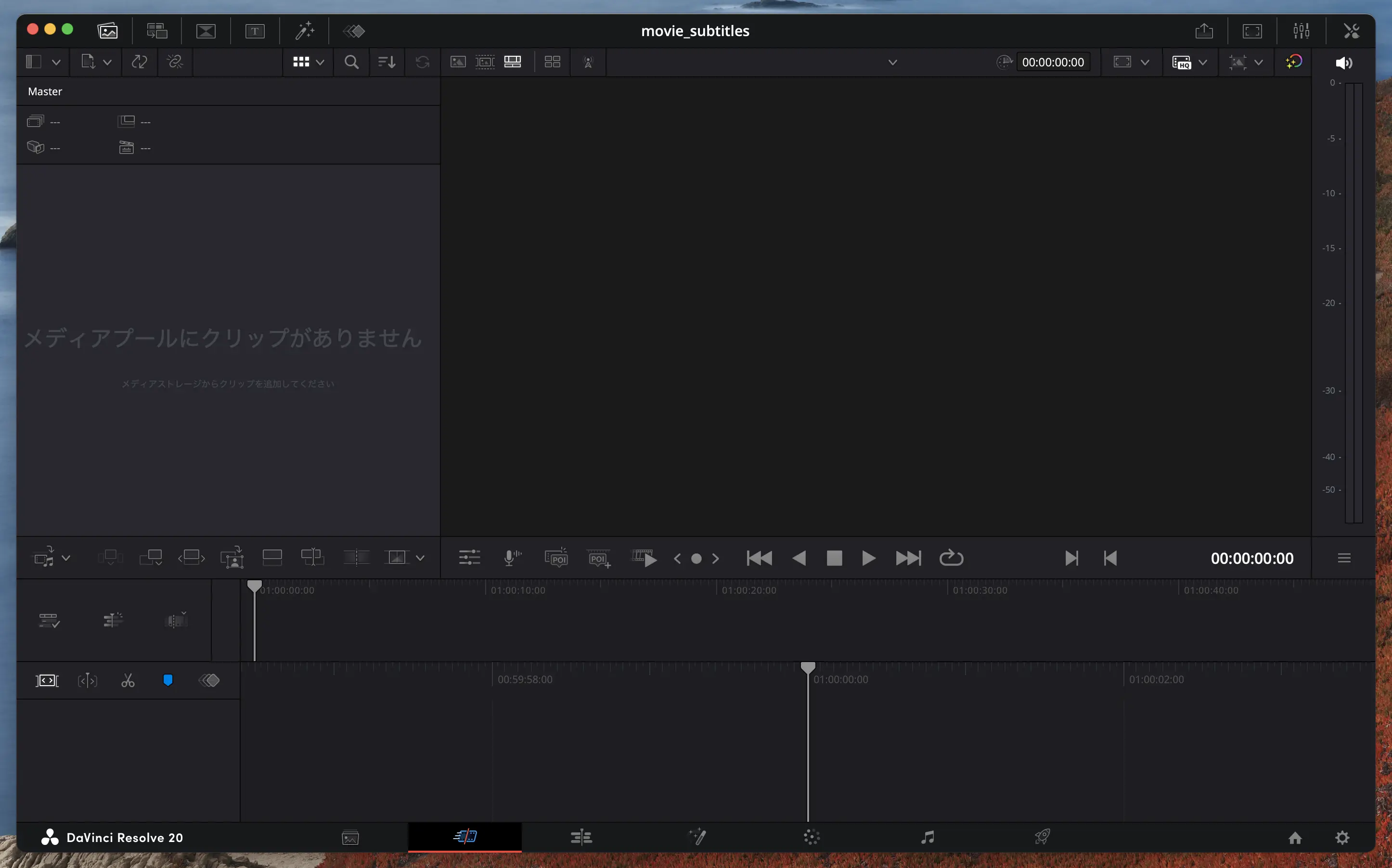
Открыв проект, импортируйте файл SRT в Media Pool.
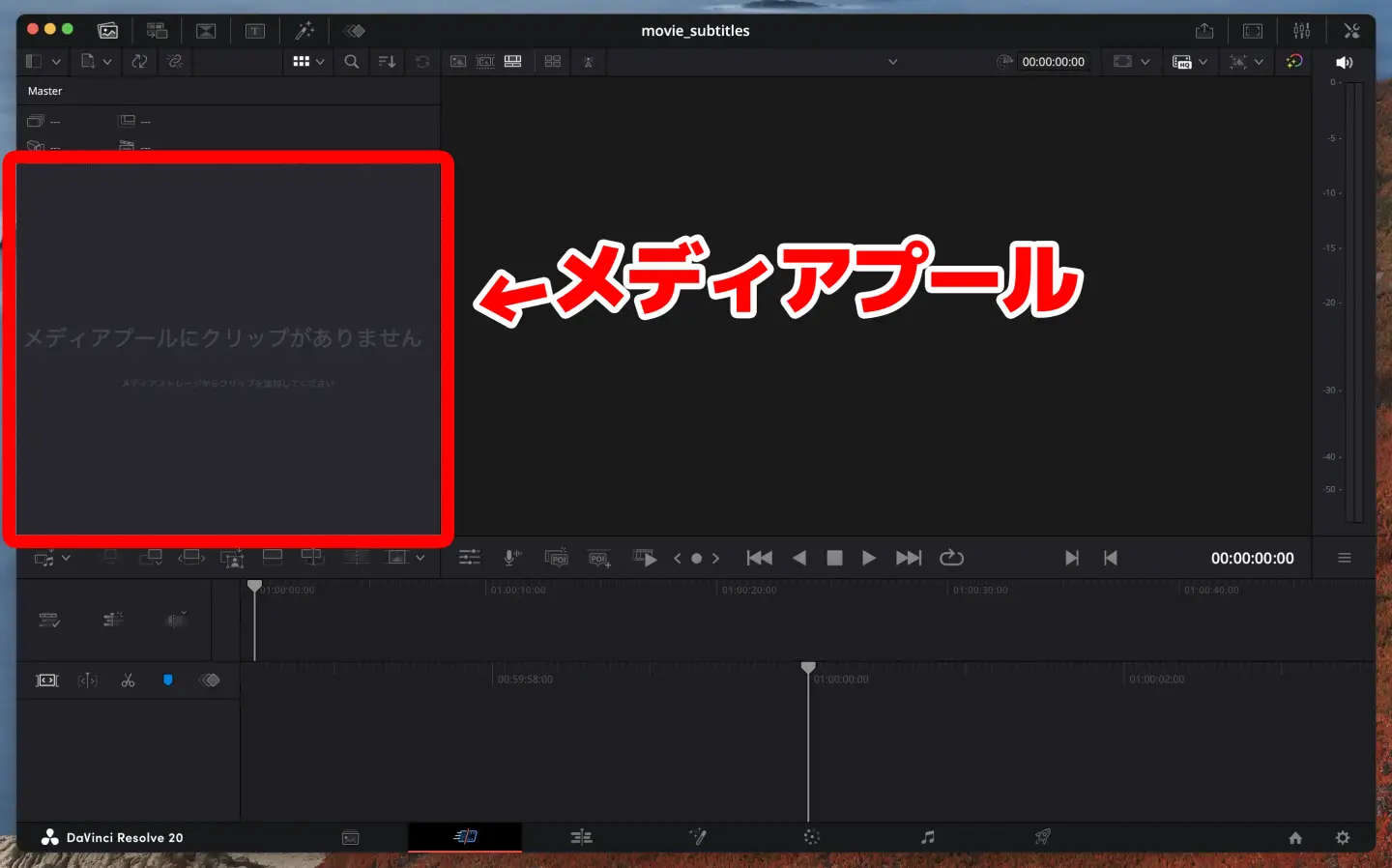
Есть два способа импортировать файл SRT в Media Pool.
- Перетащите файл SRT прямо в Media Pool
- Выберите в меню «Файл» пункты «Импорт медиа» → «Субтитры»
Любым из способов: если загрузка прошла успешно, файл SRT с субтитрами появится в Media Pool.
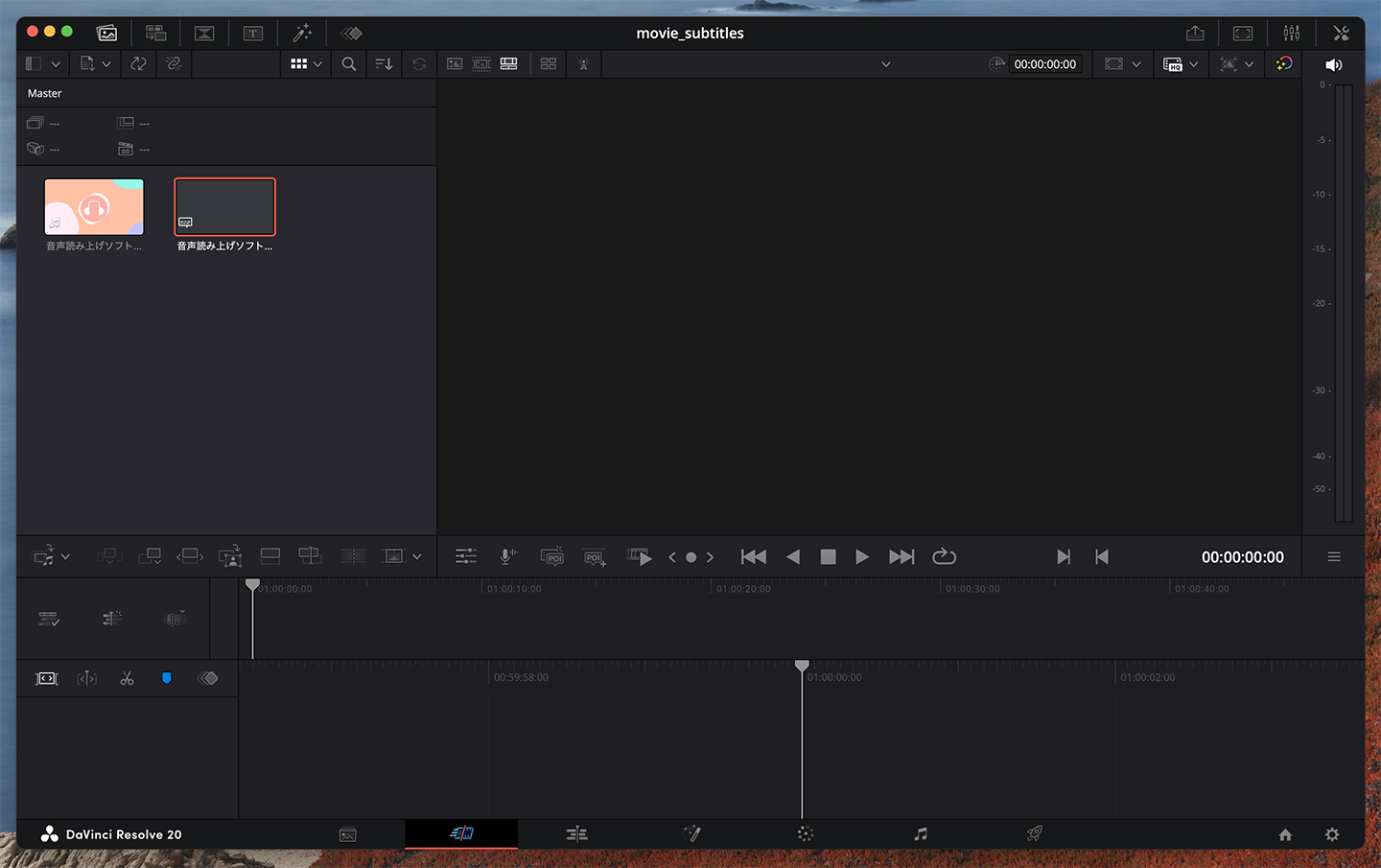
2. Размещение файла SRT с субтитрами на таймлайне
Загрузив файл SRT в Media Pool, разместите субтитры на таймлайне.
Это очень просто.
Достаточно перетащить файл SRT на таймлайн.
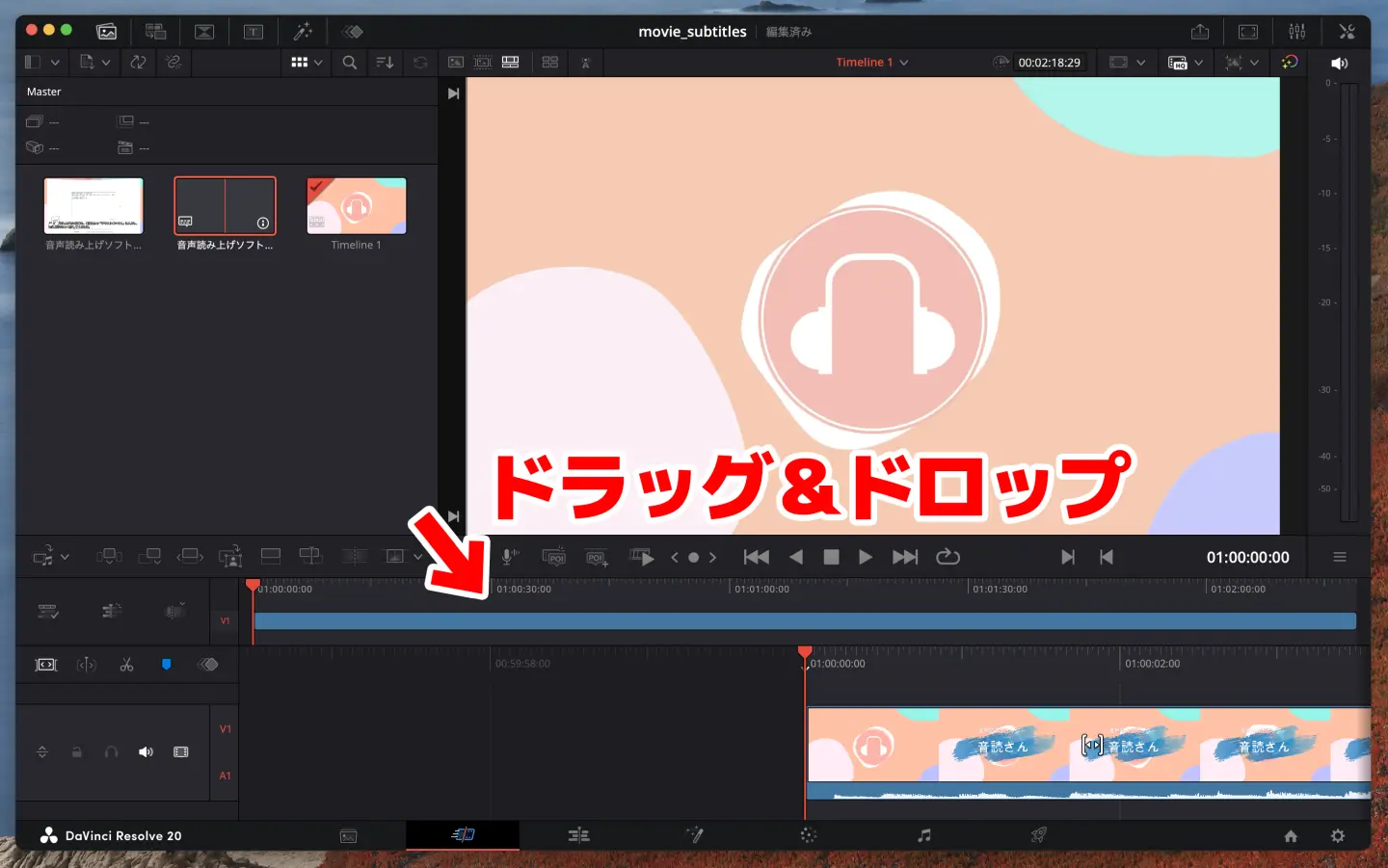
И вот, как видите, субтитры появились поверх видеоматериала.
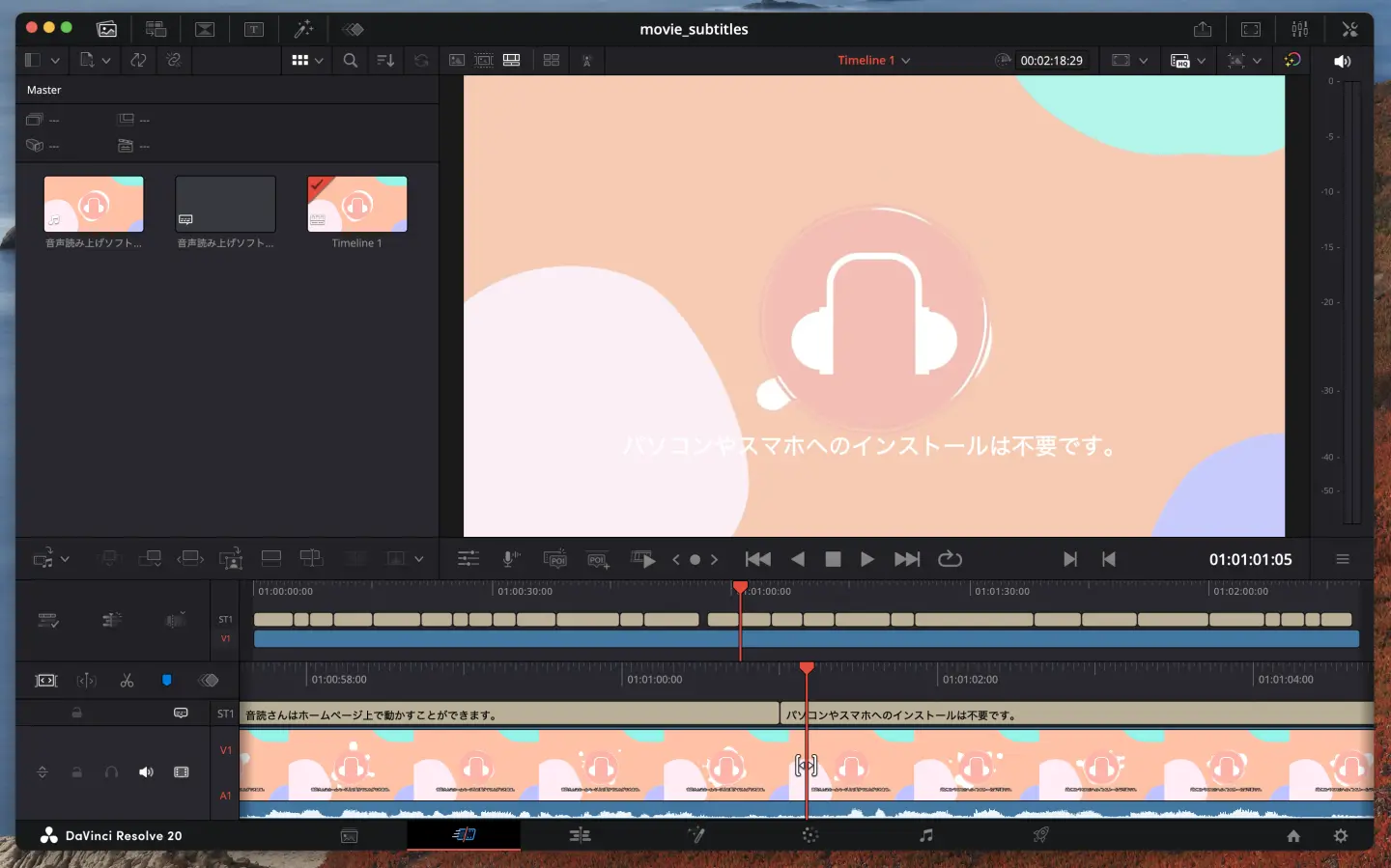
3. Настройка отображения субтитров и кодирование видео
Загрузив содержимое субтитров, настройте их внешний вид: отредактируйте размер отображения и места переноса строк.
Затем остаётся закодировать видео в формате, подходящем для видеосайтов, например YouTube, и экспортировать его.
Бесплатный DaVinci Resolve — это очень функциональная программа для монтажа, пригодная и для профессиональной работы.
В сочетании с функцией автоматического создания субтитров ИИ-сервиса расшифровки «Mr. Transcription» вы сможете легко делать видео высокого качества.
Связанные статьи об использовании Adobe Premiere Pro и DaVinci Resolve
О том, как расшифровать видеофайлы, например mp4, и добавить субтитры, подробно рассказывается и в этой статье.
Рекомендуем прочитать.

[Бесплатно] Как расшифровать видео и создать субтитры | Рекомендуемые шаги для создания файла SRT из MP4
Рассказываем, как расшифровать видеофайл, например MP4, и создать субтитры (файл SRT). Достаточно загрузить видео в браузере, чтобы получить текст субтитров; показываем шаги по применению их к видео в Adobe Premiere и DaVinci Resolve. Бесплатно...
Как добавить автоматически созданный файл SRT к видео на YouTube
Теперь покажем, как добавить субтитры с помощью файла SRT в штатную функцию субтитров YouTube.
С файлом SRT, автоматически созданным в «Mr. Transcription», можно легко добавить субтитры к видео, загруженным на ваш канал YouTube.
YouTube поддерживает загрузку файлов SRT
К видео, загруженным на YouTube, можно добавить субтитры, загрузив файл SRT.
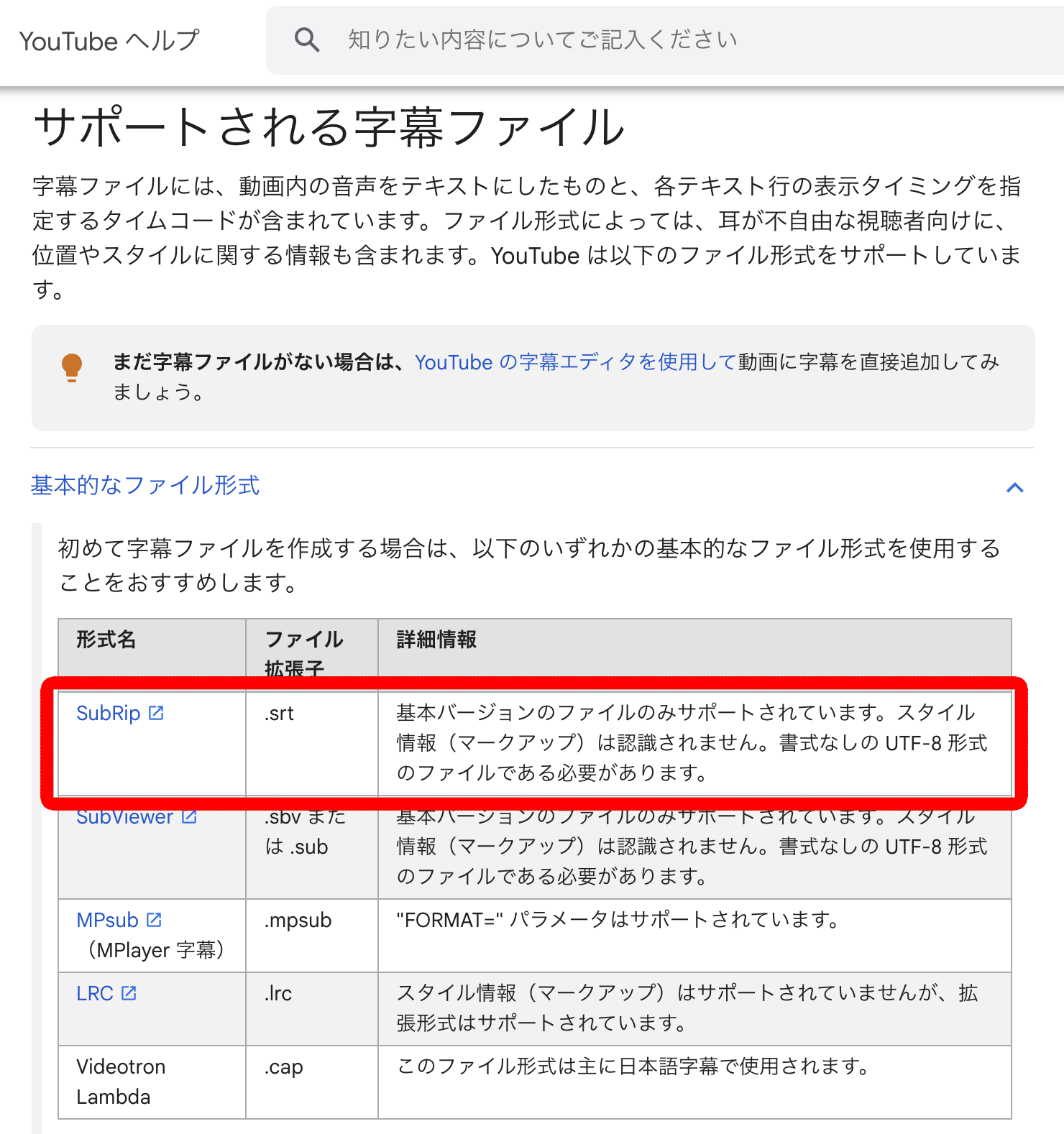
Согласно официальному сайту YouTube, поддерживаются различные форматы файлов субтитров, в первую очередь SRT, как показано здесь.
Конечно, загрузка файлов SRT тоже поддерживается.
Субтитры можно легко добавить и к уже загруженным видео, поэтому вы сможете сделать прошлые видео удобнее для просмотра или, добавив субтитры на иностранных языках, увеличить число просмотров и подписчиков.
Как загрузить на YouTube файл SRT с японскими субтитрами
Расскажем, как добавить на YouTube японские субтитры с помощью файла SRT.
Сначала в браузере откройте экран «Сведения о видео» того видео, к которому нужно добавить субтитры.

Нажмите «Язык» в меню слева.

Нажмите «Загрузить вручную» под пунктом «Язык видео».
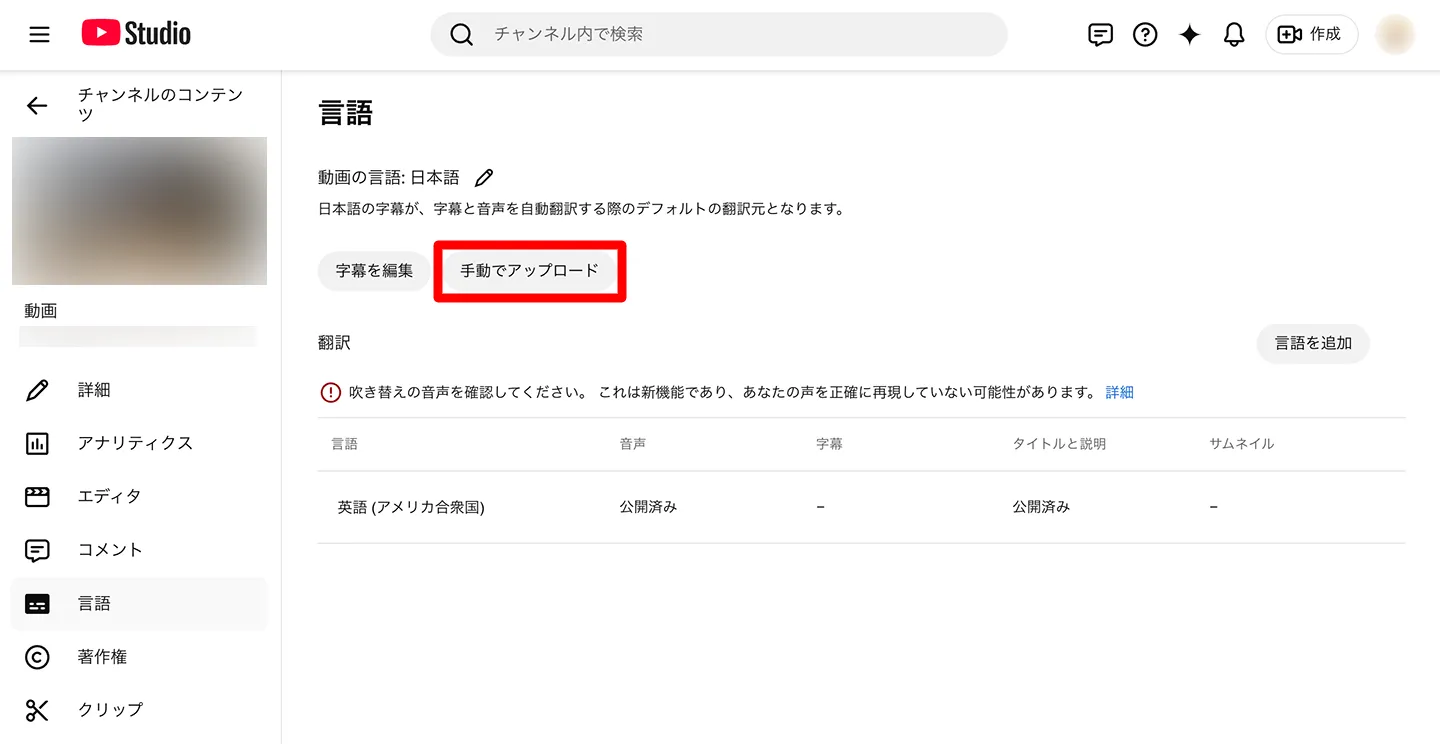
Появится окно, где нужно выбрать, есть ли в файле тайм-коды; выберите «С тайм-кодами».

Выберите автоматически созданный файл SRT.

После загрузки файла SRT появится сообщение о завершении загрузки, например «Японские субтитры загружены».

Так вы загрузили японские субтитры из файла SRT в видео на YouTube.
Что делать, если не удаётся загрузить файл SRT?
Иногда даже после выбора «Загрузить вручную» файл не загружается и появляется ошибка.
В таком случае, если заново сохранить субтитры, автоматически созданные YouTube, файл SRT удастся загрузить.
Сначала нажмите «Редактировать субтитры».

Отобразятся субтитры, автоматически созданные YouTube; не редактируя их, нажмите «Опубликовать», чтобы сохранить.

После этого, если ещё раз нажать «Загрузить вручную», файл субтитров можно будет загрузить.
Как добавить файл SRT с субтитрами на иностранном языке, например английском
С файлом SRT можно легко добавить и субтитры на иностранных языках, в первую очередь английском.
Чтобы добавить субтитры на иностранном языке, на экране «Язык» нажмите «Добавить язык» и выберите нужный язык, например английский.

Так язык был добавлен в список языков.
* Иногда YouTube уже автоматически добавляет «английский (США)».

Если нажать на название языка, откроется экран редактирования названия, описания и субтитров; введите название и описание на этом языке.

Нажмите «Добавить» в строке «Расшифровка вручную».

Выберите «С тайм-кодами».

Откроется экран выбора файла; выберите файл SRT.

После загрузки файла SRT откроется экран редактирования субтитров.
Проверьте содержимое и, если всё в порядке, нажмите «Опубликовать».

Так можно добавить субтитры из файла SRT и на языках, отличных от японского.
О том, как с помощью ИИ-перевода создать файл SRT для субтитров на иностранных языках, например английском, подробнее рассказывается в этой статье.
Если хотите привлечь зрителей и подписчиков из-за рубежа, обязательно прочитайте её.

[Бесплатно] Как добавить английские субтитры к видео на YouTube | ИИ-перевод файла SRT только в браузере
Рассказываем, как бесплатно и только в браузере добавить к видео на YouTube субтитры на английском и других иностранных языках. С помощью сайта ИИ-расшифровки создаётся японский файл SRT, переводится генеративным ИИ и добавляется на YouTube; все шаги показаны на изображениях.
Преимущества автоматического создания файлов SRT для субтитров к видео

У субтитров к видео много преимуществ.
Если добавлять субтитры к видео, загружаемым на YouTube, видеосайты и в социальные сети, можно резко увеличить число просмотров и подписчиков.
Благодаря субтитрам видео можно смотреть в любой ситуации
Главное преимущество субтитров в видео на YouTube — то, что видео можно смотреть в самых разных ситуациях.
В поезде по дороге на работу, в ожидании в кафе, в офисе в перерыве — ведь есть много ситуаций, когда видео хочется смотреть без звука.
Если у видео есть субтитры, можно понять его содержание, даже не надевая наушники.
Зрители смогут свободно смотреть видео в соответствии со своим образом жизни, поэтому ваше видео увидит больше людей.
Субтитры ко всему видео улучшают понимание и повышают привлекательность
Благодаря автоматическому созданию субтитров можно добавить субтитры ко всему видео и значительно повысить понимание зрителей и привлекательность видео.
Набирать субтитры самостоятельно трудоёмко, поэтому раньше обычно добавляли субтитры лишь к важным фрагментам видео.
Если автоматически создавать субтитры с помощью новейшего ИИ, их легко добавить ко всему видео.
По сравнению с частичными субтитрами содержание видео передаётся понятнее, поэтому можно повысить привлекательность видео и увеличить число просмотров и подписчиков.
Повышение доступности видео на YouTube
Для людей с нарушениями слуха субтитры необходимы, чтобы смотреть видео.
Кроме того, добавив субтитры, можно улучшить доступность для зрителей старшего возраста.
Теперь и от видео на YouTube требуются доступность и универсальный доступ.
Автоматически создавая субтитры с помощью новейшего ИИ, любой человек может легко повысить доступность своих видео на YouTube.
Автоматически создавайте субтитры и титры, чтобы ваши видео смотрело больше людей
Как видите, с ИИ-расшифровкой достаточно загрузить видео, и файл SRT создаётся автоматически.
С ИИ-сервисом расшифровки «Mr. Transcription» сложные настройки не нужны, а субтитры можно сделать только в браузере.
Рекомендуем для начала с помощью «Mr. Transcription» бесплатно попробовать автоматическое создание субтитров.
Не хотите автоматически создать субтитры и титры для своих видео и увеличить число просмотров и подписчиков своего канала на YouTube?
■ Служба транскрипции AI «Mr. Transscription»
«Mr. Transcription» — это онлайн-инструмент для транскрипции, который можно использовать с нулевой начальной стоимостью и 1000 иен в месяц (*доступна бесплатная версия).
- Поддерживает более 20 форматов файлов, таких как аудио, видео и изображения
- Может использоваться как с ПК, так и со смартфона
- Поддерживает технические термины, такие как медицинское обслуживание, ИТ и долгосрочный уход.
- Поддерживает создание файлов субтитров и разделение говорящих.
- Поддерживает транскрипцию примерно на 100 языках, включая английский, китайский, японский, корейский, немецкий, французский, итальянский и т. д.
Для его использования достаточно загрузить аудиофайл с сайта. Текст транскрипции доступен от секунд до десятков минут.
Вы можете использовать его бесплатно, если расшифруете его до 10 минут, поэтому попробуйте один раз.

Это «Мистер Транскрипция», который может легко расшифровывать аудио, видео и изображения.
Транскрипция позволяет вам транскрибировать до 10 минут бесплатно.
Вы можете копировать, скачивать, искать, удалять и т. Д. Расшифрованный текст.
Вы также можете создавать файлы субтитров, которые идеально подходят для транскрипции видео интервью.
HP: mojiokoshi3.com
Email: mojiokoshi3.com@gmail.com
Email: mojiokoshi3.com@gmail.com
Связанная статья
Транскрипция для транскрипции аудио / видео / изображений. Это служба транскрипции, которую каждый может использовать бесплатно без установки.
- Что такое мистер Транскрипция?
- Транскрипция изображений, звуков и видео с Mr. Transcription
- Бесплатная регистрация
- Тарифный план
- руководство
- Попробуйте другие бесплатные услуги






