Bezplatný AI prepis hneď: Mr. Transcription (10 min denne)
Ako prepísať hlasové správy z LINE na text (iPhone/Android)
9. október 2026

Chcem vedieť, ako prepísať hlasové správy z LINE na text!
Ak chcete prepísať hlasové správy z LINE na text, stačí hlasovú správu uložiť a nahrať ju na webovú stránku s AI prepisom.
Na text ju jednoducho prevediete z iPhonu (iOS) aj zo smartfónu s Androidom.
V tomto článku vám pomocou snímok obrazovky zrozumiteľne vysvetlíme, ako prepísať hlasové správy a zvuk hovorov z LINE a ako používať funkciu hlasového zadávania v LINE.
Čo sa v tomto článku dozviete:
- Ako prepísať hlasové správy (pre iPhone aj Android)
- Ako nahrať hovor alebo telefonát v LINE a prepísať ho
- Ako posielať správy v LINE pomocou hlasového zadávania
* Ak už zvukový súbor hlasovej správy máte, stačí ho priamo nahrať do „Mr. Transcription“ a prepis je hotový.
Ako prepísať hlasové správy z LINE (iPhone a Android)
Hlasové správy z LINE jednoducho prepíšete na webovej stránke s najnovšou AI.
Celý postup prepisu má iba 3 kroky.
- Uložte hlasovú správu (zvukový súbor uložíte pomocou funkcie preposlania v LINE)
- Nahrajte ju na webovú stránku na prepis (stačí vybrať uložený súbor)
- Skontrolujte výsledok prepisu (text môžete skopírovať alebo stiahnuť)
Poďme si teda postupne a podrobne prejsť jednotlivé kroky.
Krok 1: Uložte hlasovú správu
Najprv uložte hlasovú správu z LINE do iPhonu alebo smartfónu s Androidom.
Ak chcete hlasovú správu uložiť, najprv na ňu dlho podržte prst.
Nad hlasovou správou sa otvorí ponuka.
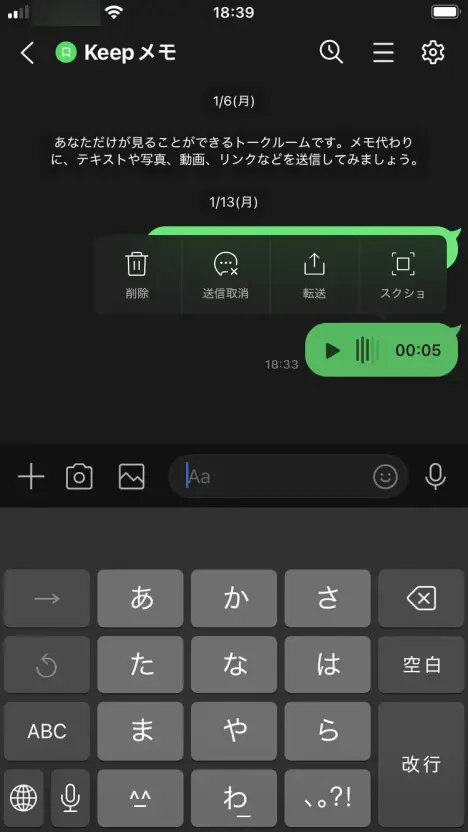
V ponuke vyberte „Preposlať“.

Zobrazí sa výber správ na preposlanie, preto hlasovú správu označte zaškrtávacím políčkom a stlačte tlačidlo „Preposlať“.
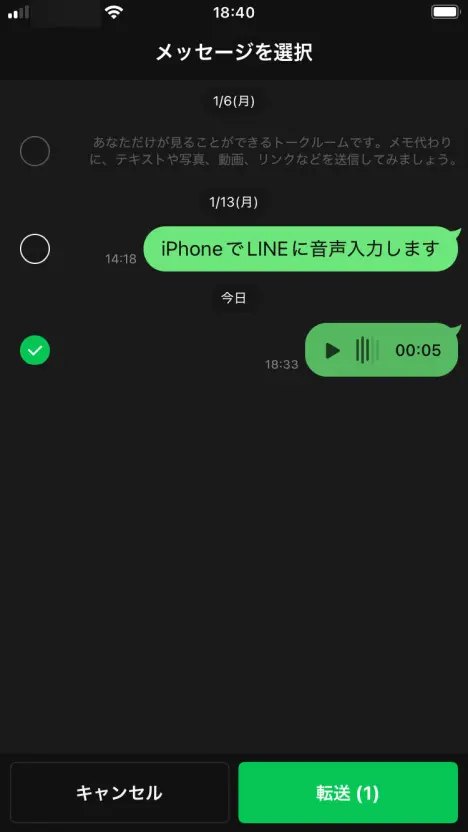
Na otvorenej obrazovke v časti „Vyberte príjemcu“ ťuknite na „Iné aplikácie“.

Doteraz je postup rovnaký pre iPhone (iOS) aj smartfóny s Androidom.
Odtiaľto sa postup na iPhone a Androide líši.
- Používatelia iPhonu a iPadu → pokračujte v čítaní
- Používatelia smartfónov s Androidom ťuknite sem
Uloženie hlasovej správy na iPhone a iPade (iOS)
Na iPhone alebo iPade so systémom iOS posuňte ponuku trochu nižšie a vyberte možnosť „Uložiť do Súborov“.
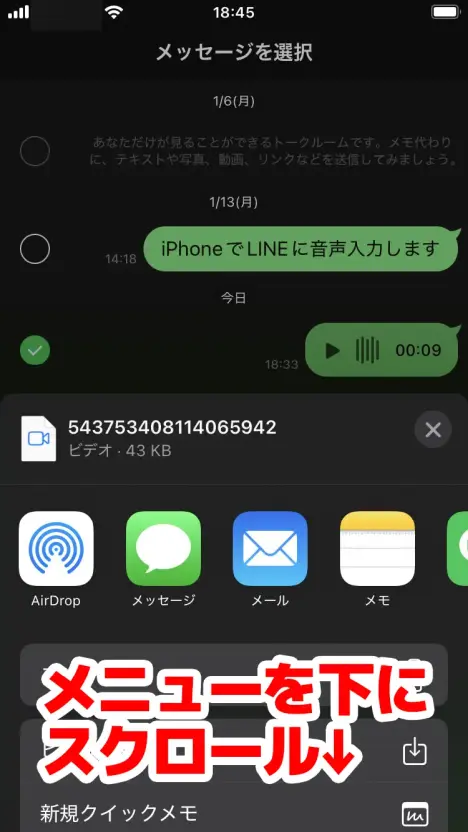
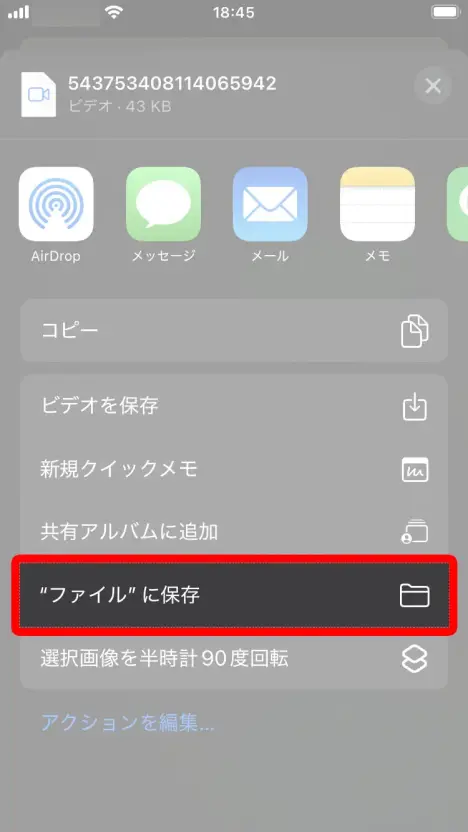
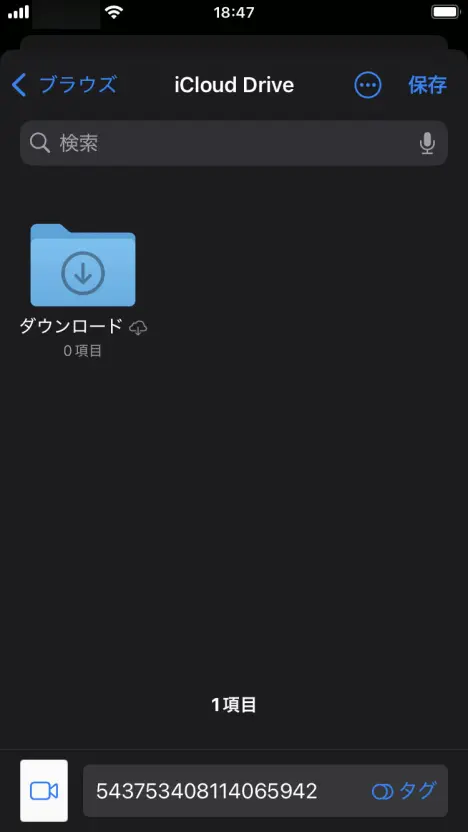
Keď na otvorenej obrazovke ťuknete na „Uložiť“ v pravom hornom rohu, hlasová správa sa uloží do iPhonu alebo iPadu.
Uloženie hlasovej správy na smartfóne s Androidom
Na smartfóne s Androidom vyberte aplikáciu, do ktorej chcete súbor uložiť.
V tomto prípade sme vybrali „Files by Google – Stiahnuté súbory“ (štandardnú aplikáciu na správu súborov).
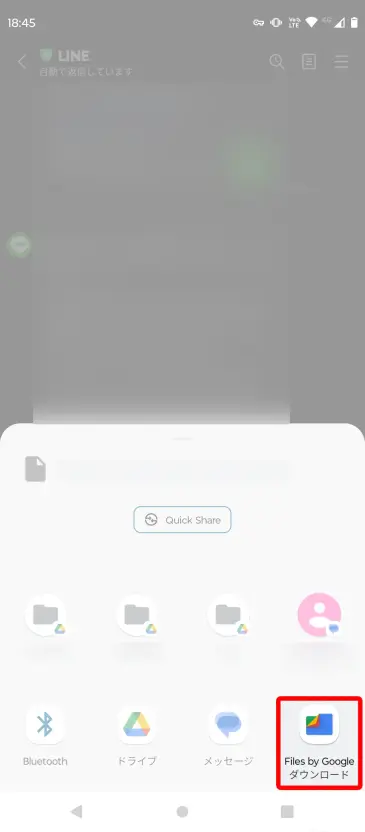
Po výbere sa súbor automaticky stiahne a uloží.
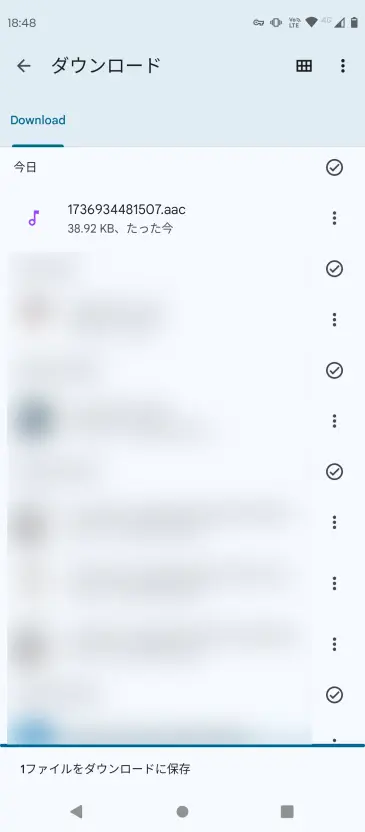
Tým je zvuk hlasovej správy uložený vo vašom smartfóne s Androidom.
Krok 2: Nahrajte súbor na webovú stránku na prepis
Ďalej nahrajte uložený zvukový súbor na webovú stránku s AI prepisom „Mr. Transcription“.
Tu otvorte úvodnú stránku „Mr. Transcription“.

Trochu sa posuňte nadol a ťuknutím na „Vybrať“ vyberte súbor.
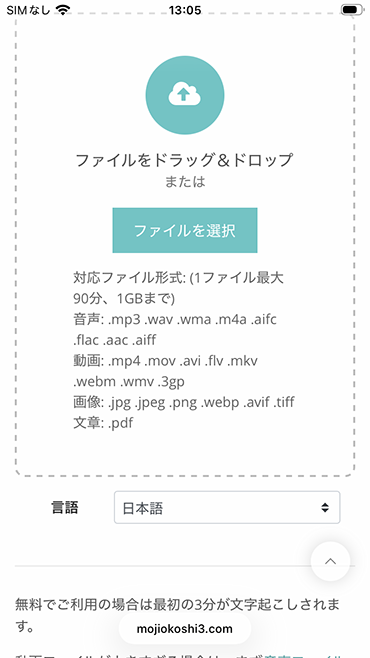
Aj odtiaľto sa postup na iPhone (iOS) a Androide mierne líši.
- Používatelia iPhonu a iPadu → pokračujte v čítaní
- Používatelia Androidu ťuknite sem
Výber zvukového súboru na iPhone a iPade (iOS)
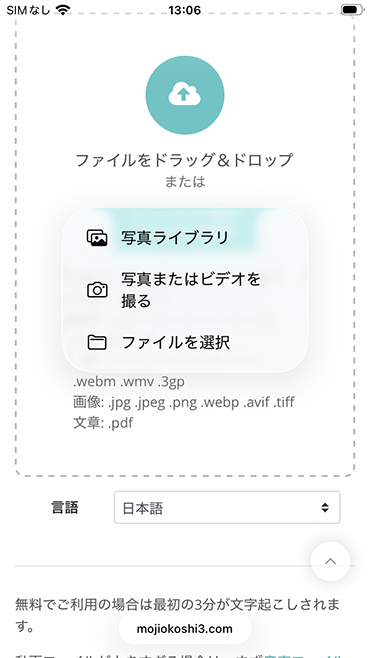
Na iPhone alebo iPade so systémom iOS sa po ťuknutí na „Vybrať“ otvorí ponuka.
Ťuknite na „Vybrať súbor“.
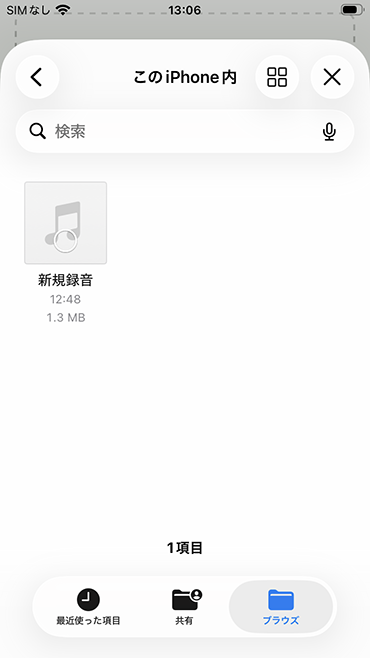
Otvorí sa obrazovka výberu súborov, kde vyberte súbor, ktorý chcete prepísať.
Výber zvukového súboru na Androide
Na smartfóne s Androidom ťuknite na „Vybrať“ a v ponuke, ktorá sa otvorí, zvoľte „Výber médií“.
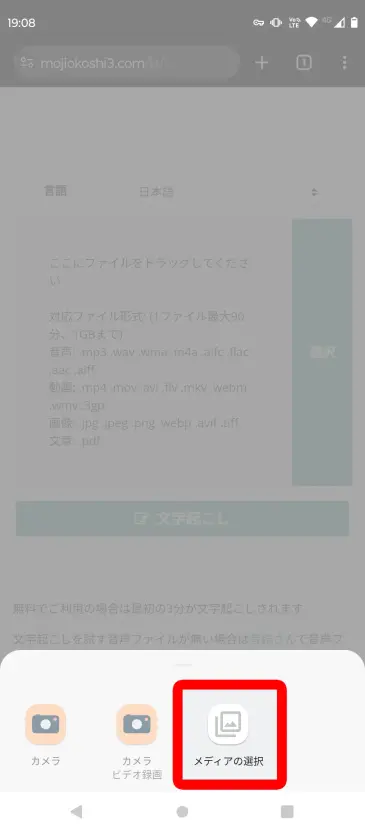
Otvorí sa obrazovka výberu súborov v aplikácii „Files“, preto prejdite do priečinka, kam ste uložili súbor hlasovej správy, a súbor vyberte.

Nahratie súboru a spustenie prepisu
Po výbere súboru stlačte tlačidlo „Prepísať“ a zvukový súbor hlasovej správy sa nahrá.
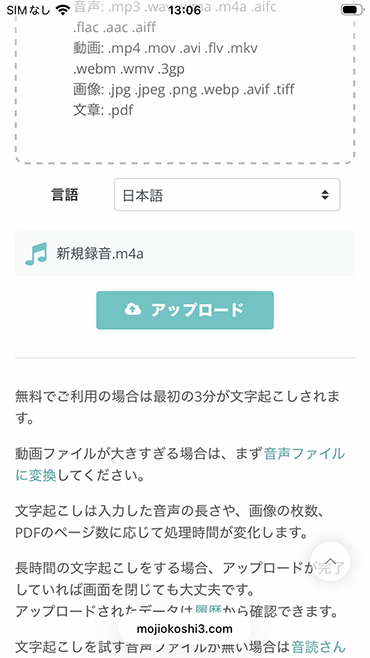
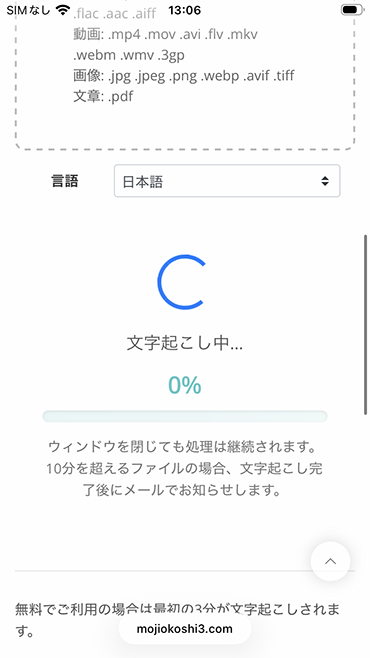
Nahrávanie sa dokončí okamžite a prepis sa spustí automaticky.
Krok 3: Skontrolujte výsledok prepisu
Pri krátkych zvukových súboroch je prepis hotový takmer okamžite.
Po dokončení prepisu sa obrazovka prepne a zobrazí sa výsledok prepisu.
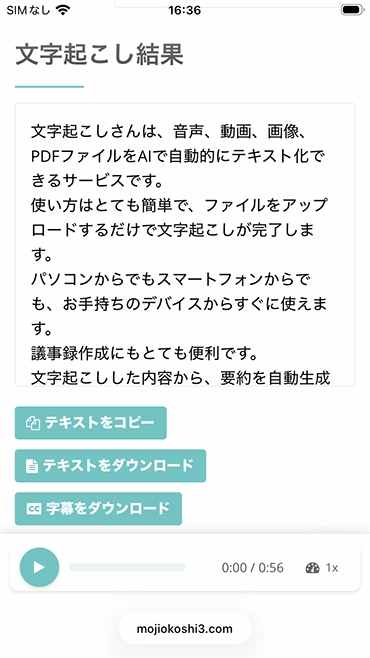
Takto si môžete výsledok prepisu prehľadne skontrolovať po jednotlivých častiach.
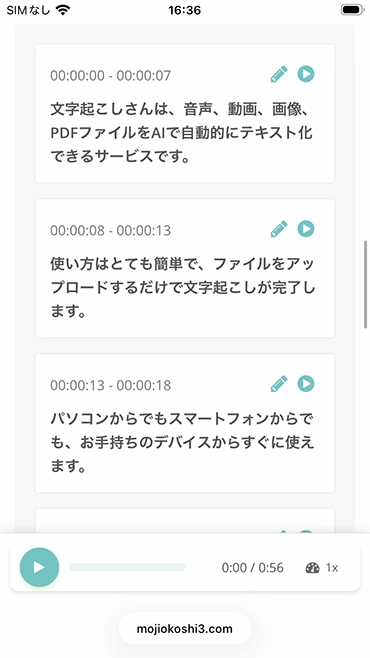
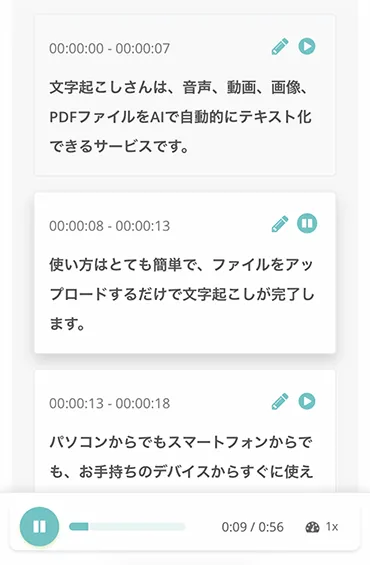
Môžete tiež prehrávať zvuk po jednotlivých častiach a kontrolovať ho
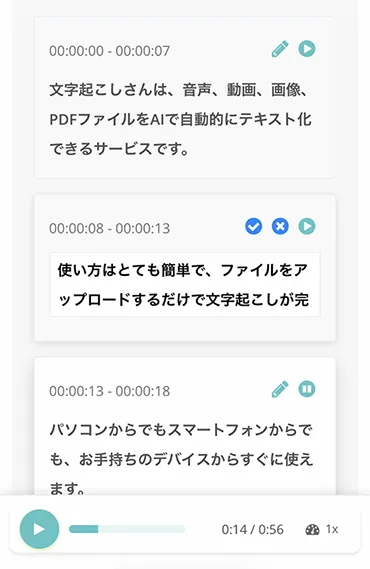
a výsledok prepisu upraviť a uložiť.
Zvukové súbory hlasových správ z LINE sa na iPhone ukladajú ako súbory m4a alebo MP4 a na smartfónoch s Androidom ako súbory AAC.
„Mr. Transcription“ podporuje všetky tieto formáty, takže hlasové správy prepíšete priamo na iPhone aj na Androide.

Odporúčaná webová stránka na prepis z LINE (podporuje hlasové správy)

Ak chcete prepísať hlasové správy alebo zvuk hovorov z LINE, odporúčame webovú stránku s AI prepisom „Mr. Transcription“.
„Mr. Transcription“ je webová stránka na prepis, na ktorej ktokoľvek jednoducho prevedie zvuk na text pomocou najnovšej AI.
Vďaka vysokej presnosti najnovšej AI prepíše aj dlhý zvukový záznam približne za 1 minútu.
Ide o webovú aplikáciu, ktorú používate v prehliadači, takže funguje v akomkoľvek prostredí – na iPhone a iPade so systémom iOS, na smartfónoch a tabletoch s Androidom aj na počítači.
Podporuje viac ako 100 jazykov, takže priamo prepíšete aj hlasové správy v cudzích jazykoch.
Navyše ponúka aj funkciu automatického vytvorenia AI zhrnutia a zápisnice z výsledku prepisu.
Hodí sa aj vtedy, keď chcete obsah porady vedenej cez hovor v LINE rovno zhrnúť do zápisnice.
A navyše môžete „Mr. Transcription“ používať zadarmo.
Bez registrácie a prihlásenia prepíšete až 3 minúty zvuku denne, tak prečo to bez obáv nevyskúšať?
Ako prepísať hovor alebo telefonát v LINE na iPhone alebo smartfóne s Androidom
Ako môžem prepísať obsah hovoru v LINE?
Ak chcete prepísať obsah hovoru (telefonátu) v LINE, odporúčame nahrať zvuk počas hovoru pomocou funkcie záznamu obrazovky a previesť ho na text na webovej stránke s AI prepisom.
Spôsob nahrávania zvuku hovoru v LINE sa na iPhone (iOS) a smartfónoch s Androidom líši, preto ho vysvetlíme pre každý systém zvlášť.
- Používatelia iPhonu a iPadu → pokračujte v čítaní
- Používatelia smartfónov s Androidom ťuknite sem
Ako nahrať zvuk hovoru v LINE na iPhone
* Postup je vysvetlený pre iOS 26.
Na iPhone alebo iPade môžete počas hovoru v LINE pomocou funkcie záznamu obrazovky uložiť obrazovku aj zvuk hovoru.
Ak chcete použiť funkciu záznamu obrazovky, najprv potiahnite prstom po obrazovke zdola nahor a otvorte Ovládacie centrum.
V Ovládacom centre ťuknite na tlačidlo záznamu obrazovky.
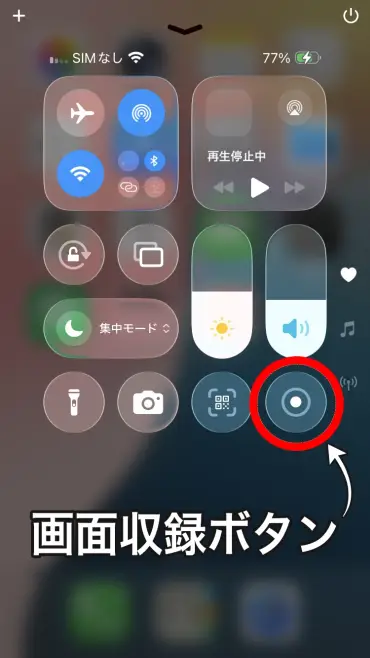
Potom sa po odpočítavaní „3, 2, 1“ spustí nahrávanie.
Počas nahrávania sa tlačidlo záznamu obrazovky zobrazuje na červeno.
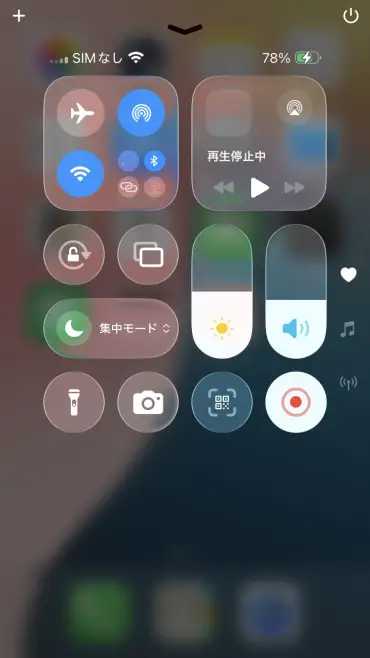
Keď Ovládacie centrum zatvoríte, na červeno sa zobrazí aj miesto s časom v hornej časti obrazovky.
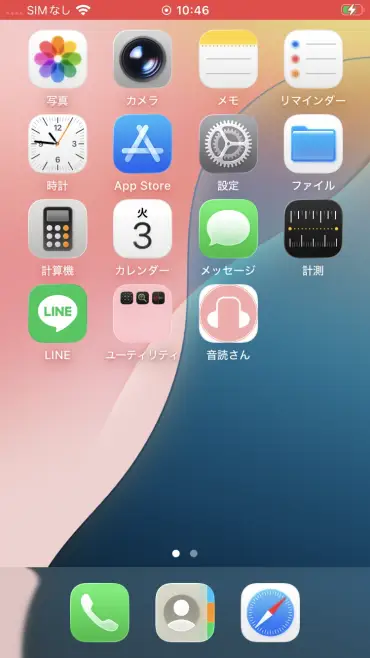
Keď ťuknete na túto červenú časť, zobrazí sa potvrdenie zastavenia nahrávania.
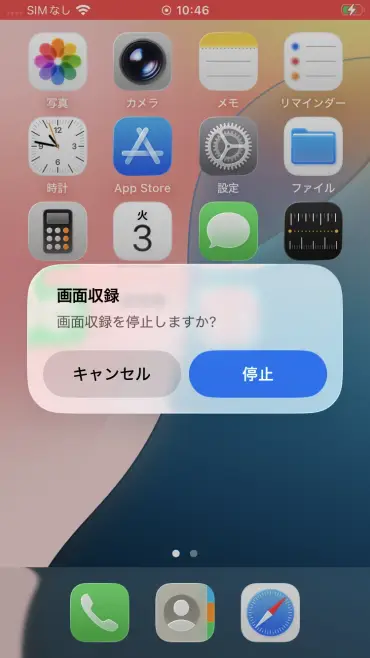
Ťuknutím na „Zastaviť“ sa nahrávanie ukončí a záznam sa uloží do aplikácie Fotky.
* Ak tlačidlo záznamu obrazovky v Ovládacom centre nevidíte, pridajte ho cez „+“ v ľavom hornom rohu Ovládacieho centra → „Pridať ovládanie“ → „Záznam obrazovky“. Postup pridania tlačidla záznamu obrazovky podrobne vysvetľujeme v tomto článku.
* Štandardnú funkciu nahrávania hovorov na iPhone (iOS 18.1 a novší) nemožno použiť pri hovoroch v LINE, preto je potrebné použiť funkciu záznamu obrazovky.
Ako nahrať zvuk hovoru v LINE na smartfóne s Androidom
Na smartfóne s Androidom môžete obrazovku aj zvuk hovoru v LINE nahrať pomocou funkcie nahrávania obrazovky (záznamu obrazovky).
* Na smartfónoch s Androidom sa postup môže líšiť podľa výrobcu a modelu.
Ak chcete použiť funkciu nahrávania obrazovky, najprv potiahnite prstom po obrazovke zhora nadol a otvorte panel rýchlych nastavení.
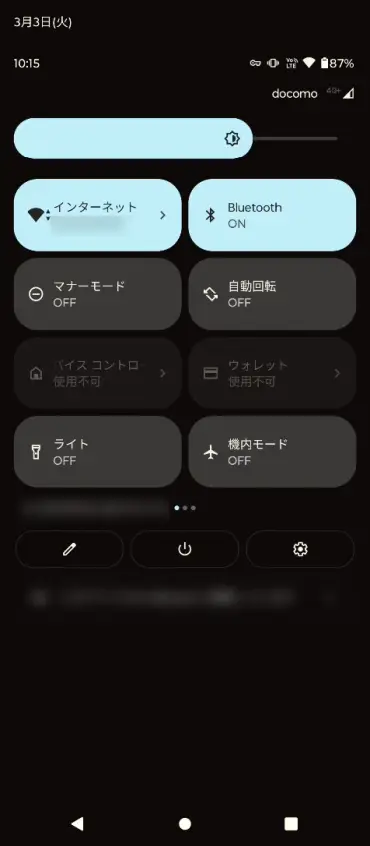
Ak sa funkcia nahrávania obrazovky nezobrazuje, potiahnite prstom ešte nižšie a potom potiahnite oblasť s ikonami doľava a funkciu nahrávania obrazovky vyhľadajte.
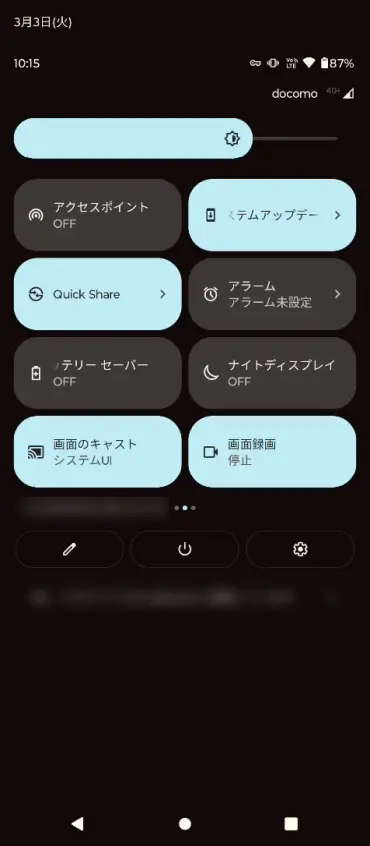
Ťuknite na „Záznam obrazovky“.
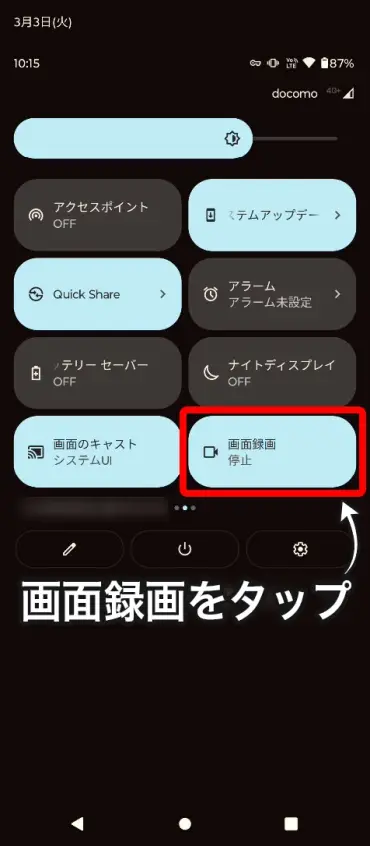
Zobrazí sa potvrdzovacia obrazovka, a keď stlačíte „Spustiť“, záznam obrazovky sa začne.
Prepis nahraného zvuku hovoru
Ak súbor so záznamom hovoru v LINE nahráte do „Mr. Transcription“, jednoducho ho prevediete na text.
Mr. Transcription podporuje aj prepis videosúborov, takže súbory so záznamom obrazovky z iPhonu alebo smartfónu s Androidom môžete nahrať priamo.
Postup od nahratia po prepis je rovnaký ako pri prepise hlasových správ.
S „Mr. Transcription“ môžete z výsledku prepisu rovno vytvoriť aj AI zhrnutie a zápisnicu! (Viac informácií tu)
Ako posielať správy v LINE pomocou hlasového zadávania
Pomocou funkcie hlasového zadávania na iPhone, iPade alebo smartfóne s Androidom môžete to, čo poviete, prepísať na text a poslať ako správu v LINE.
Ako používať hlasové zadávanie v LINE na iPhone
Na obrazovke správ v LINE otvorte klávesnicu a ťuknite na ikonu mikrofónu v ľavom dolnom rohu klávesnice.
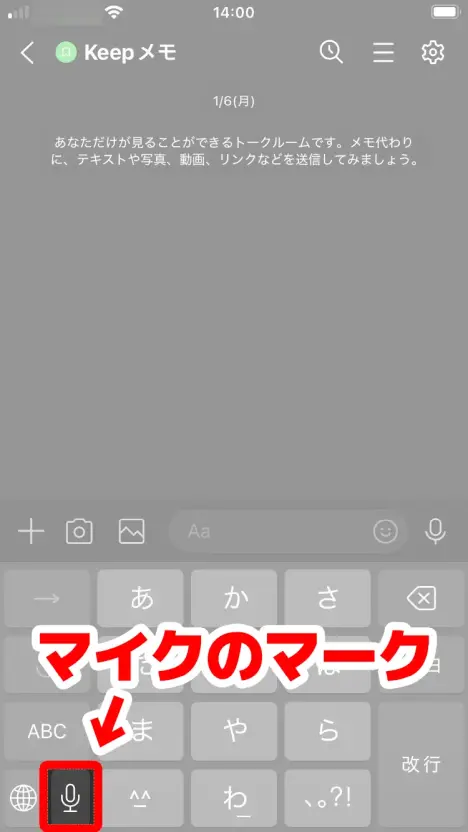
Ak sa v tej chvíli zobrazí otázka „Povoliť diktovanie?“, vyberte „Povoliť diktovanie“.
Vo vstupnom poli sa zobrazí ikona mikrofónu a znak „あ“ a hlasové zadávanie je pripravené.
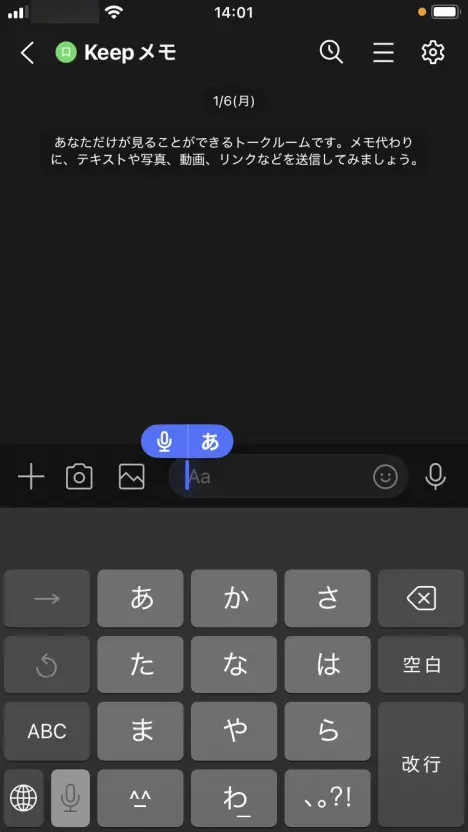
Ak v tomto stave hovoríte do mikrofónu iPhonu alebo iPadu, vaše slová sa prevedú na text.
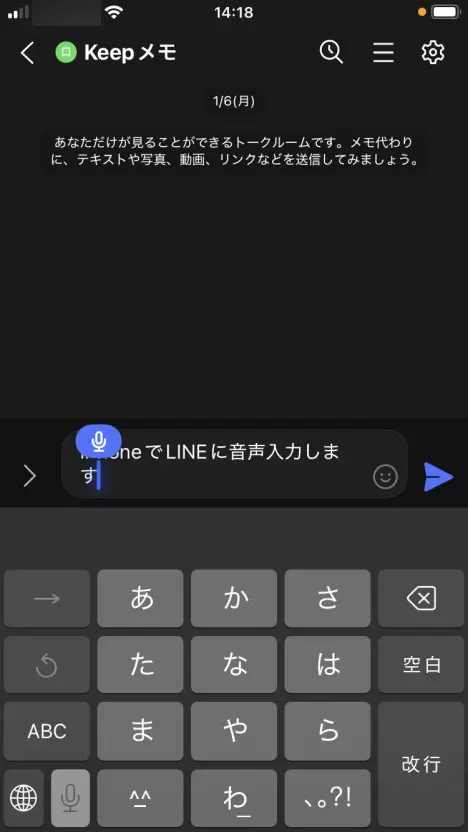
Po stlačení tlačidla odoslania môžete prepísaný obsah poslať ako správu.
* Ak hlasové zadávanie nefunguje, skontrolujte, či je zapnutá možnosť „Nastavenia“ → „Všeobecné“ → „Klávesnica“ → „Povoliť diktovanie“.
Ako používať hlasové zadávanie v LINE na smartfóne s Androidom
Na obrazovke správ v LINE otvorte klávesnicu a ťuknite na ikonu mikrofónu v pravom hornom rohu klávesnice.
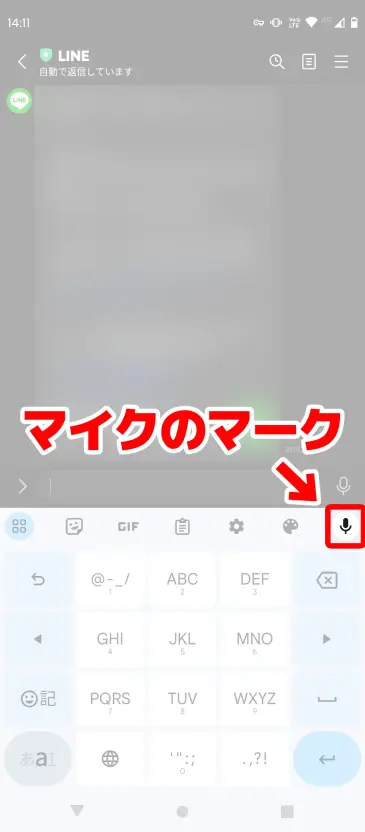
* Neťuknite na mikrofón napravo od vstupného poľa LINE, ale na mikrofón na klávesnici o úroveň nižšie.
Zobrazí sa „Hovorte“ a hlasové zadávanie je pripravené.
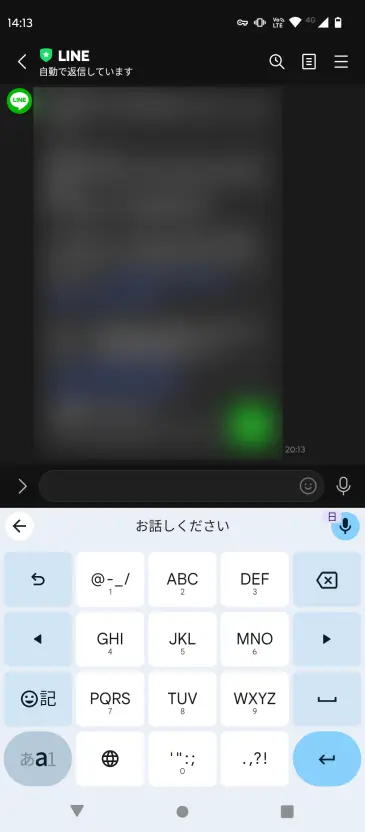
Ak v tomto stave hovoríte do mikrofónu smartfónu s Androidom, vaše slová sa prevedú na text.
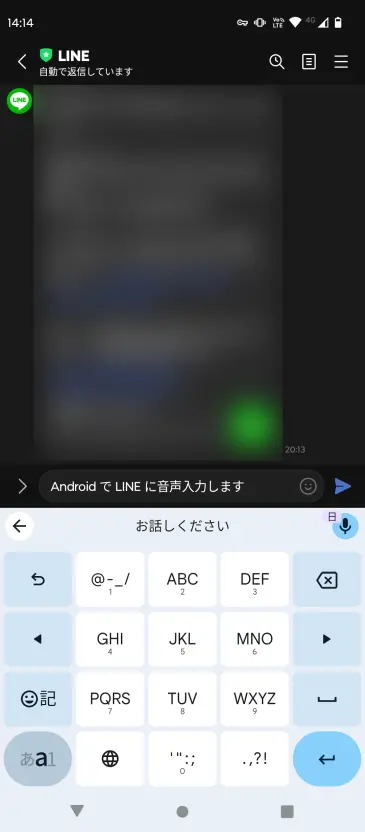
Po stlačení tlačidla odoslania môžete prepísaný obsah poslať ako správu.
* Ak hlasové zadávanie nefunguje, skontrolujte, či je zapnutá možnosť „Nastavenia“ → „Systém“ → „Jazyky a vstup“ → „Klávesnica na obrazovke“ → používaná klávesnica (napríklad Gboard) → „Hlasové zadávanie“.
Čo robiť, keď prepis v LINE nefunguje
Hlasové zadávanie mi nefunguje... čo mám robiť?

Pri používaní LINE sa môže stať, že hlasové zadávanie alebo prepis nefungujú správne.
Tu predstavíme časté problémy a ich riešenia.
Keď sa namiesto hlasového zadávania začne nahrávať hlasová správa
Na obrazovke písania v LINE sú dve ikony mikrofónu, čo je častý zdroj omylov.
Ak chcete použiť hlasové zadávanie (prevod vašich slov na text), ťuknite na ikonu mikrofónu na klávesnici.
Pre hlasovú správu (odoslanie zvuku tak, ako je) ťuknite na ikonu mikrofónu napravo od vstupného poľa.
Rozdiel je iba v umiestnení mikrofónu, takže ak chcete použiť hlasové zadávanie, skúste ťuknúť na mikrofón na strane klávesnice.
Keď prepis hlasovej správy nefunguje
Ak sa vám nedarí prepísať hlasovú správu z LINE, odporúčame použiť webovú stránku s AI prepisom.
S „Mr. Transcription“ stačí nahrať zvukový súbor hlasovej správy a s vysokou presnosťou ho prevediete na text.
Uložte hlasovú správu podľa vyššie uvedeného postupu a skúste ju nahrať do Mr. Transcription.
Keď nie je povolený prístup k mikrofónu
Ak hlasové zadávanie nefunguje, skontrolujte povolenie mikrofónu pre aplikáciu LINE.
Na iPhone skontrolujte, či je zapnutá možnosť „Nastavenia“ → „LINE“ → „Mikrofón“, a na Androide, či je povolená možnosť „Nastavenia“ → „Aplikácie“ → „LINE“ → „Povolenia“ → „Mikrofón“.
Hlasové zadávanie v LINE podrobne vysvetľujeme aj v tomto článku.
Existuje aj oficiálna služba prepisu od LINE
Ako oficiálna služba prepisu od LINE predtým fungovala aplikácia CLOVA Note.
Dnes sa zmenila na LINE WORKS AiNote, službu, ktorú môžu používať firmy aj jednotlivci.
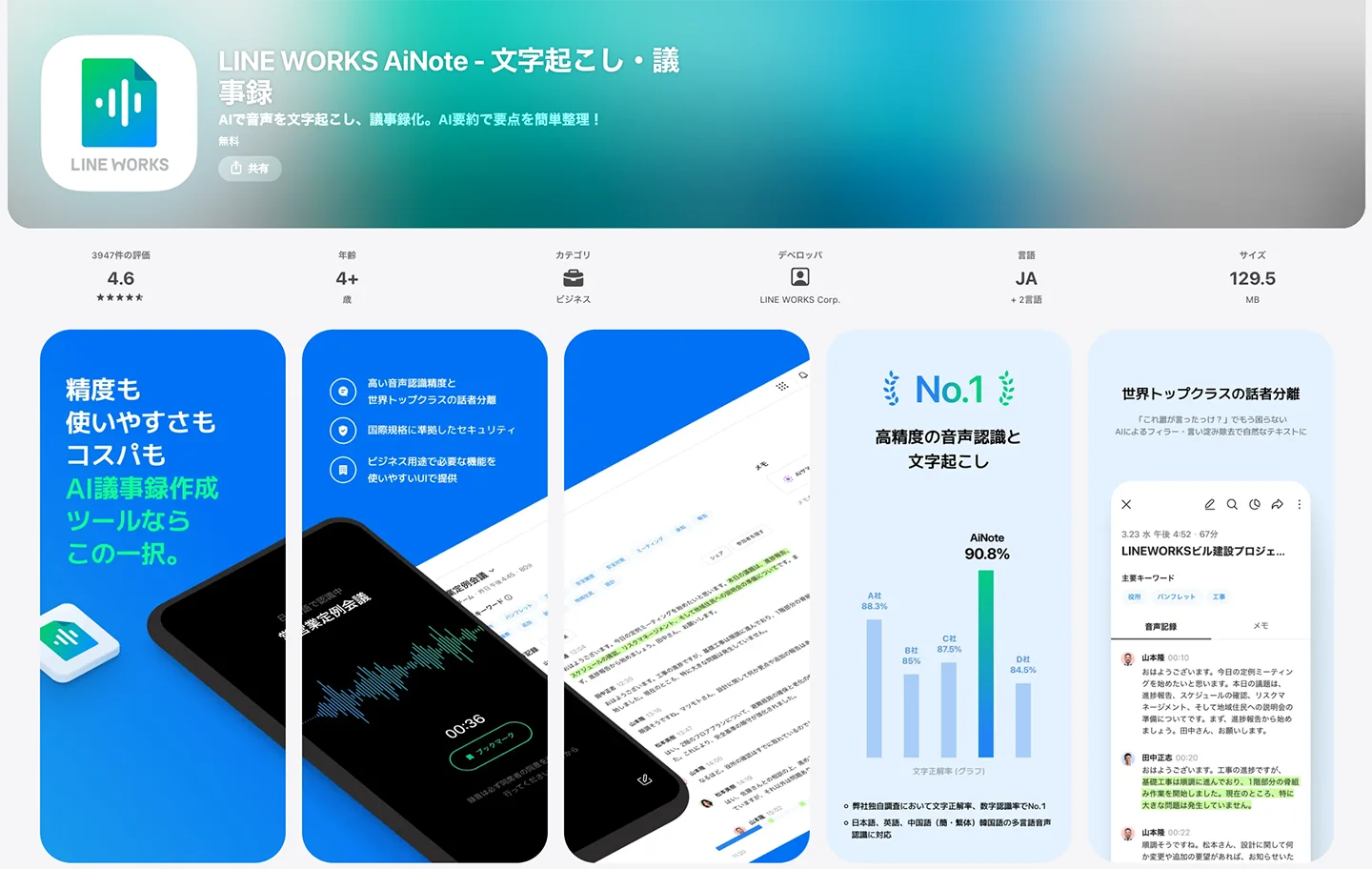
V bezplatnom pláne Free služby LINE WORKS AiNote môžete prepísať až 300 minút mesačne.
Platené plány sú dostupné od 1 440 jenov mesačne (pri ročnom predplatnom).
Aj pri osobnom používaní si však musíte založiť LINE WORKS.
Ak chcete hlasovú správu z LINE prepísať hneď, odporúčame „Mr. Transcription“, ktorý funguje bez registrácie.
Prepis z LINE – zhrnutie
V tomto článku sme predstavili, ako prepísať hlasové správy a zvuk hovorov z LINE a ako používať funkciu hlasového zadávania.
Ak chcete prepísať hlasové správy alebo hovory z LINE, odporúčame „Mr. Transcription“.
- Priama podpora súborov m4a/AAC: funguje s hlasovými správami z LINE na iPhone aj na Androide
- Vysoká presnosť vďaka najnovšej AI: aj dlhý zvukový záznam prevedie na text približne za 1 minútu
- Podpora 100 jazykov: prepíše aj hlasové správy v cudzích jazykoch
- AI zhrnutie a zápisnica: výsledok prepisu jedným kliknutím zhrnie alebo spracuje do zápisnice
Keďže ho môžete používať bez registrácie a zadarmo, vyskúšajte presnosť Mr. Transcription najprv na svojej vlastnej hlasovej správe z LINE.
Čo tak prepísať svoje dôležité hlasové správy pomocou „Mr. Transcription“?
■ Služba prepisu AI „Mr. Transscription“
"Mr. Transscription" je online nástroj na prepis, ktorý možno používať od nulových počiatočných nákladov a 1 000 jenov mesačne (* dostupná bezplatná verzia).
- Podporuje viac ako 20 formátov súborov, ako sú zvuk, video a obrázky
- Dá sa používať z počítača aj zo smartfónu
- Podporuje technické termíny, ako je lekárska starostlivosť, IT a dlhodobá starostlivosť
- Podporuje vytváranie súborov s titulkami a rozlíšenie rečníkov
- Podporuje prepis do približne 100 jazykov vrátane angličtiny, čínštiny, japončiny, kórejčiny, nemčiny, francúzštiny, taliančiny atď.
Ak ho chcete použiť, stačí nahrať zvukový súbor z webu. Text prepisu je k dispozícii v priebehu niekoľkých sekúnd až desiatok minút.
Môžete ho použiť bezplatne, ak ho prepisujete až na 10 minút, skúste to teda raz.

Je to „pán prepis“, ktorý môže ľahko prepisovať zo zvuku, videa a obrázkov.
Prepis vám umožňuje prepis až 10 minút zadarmo.
Prepisovaný text môžete kopírovať, sťahovať, vyhľadávať, mazať atď.
Môžete tiež vytvoriť súbory s titulkami, čo je ideálne na prepis videozáznamov z rozhovorov.
HP: mojiokoshi3.com
Email: mojiokoshi3.com@gmail.com
Email: mojiokoshi3.com@gmail.com
Súvisiaci článok
Prepis na prepis zvuku, videa a obrázkov. Je to prepisová služba, ktorú môže ktokoľvek zadarmo používať bez inštalácie.
- Čo je pán Prepis?
- Prepis obrázkov, zvukov a videí pomocou aplikácie Mr. Transcription
- Registrácia zadarmo
- Ohodnoťte plán
- Manuálny
- Vyskúšajte aj naše ďalšie bezplatné služby






