

Mr. Prepis: Mazanie dát a histórie – Návod a tipy
PDF na JPG/PNG: Bezplatný prevodník obrázkov – Návod 2024
21. jún 2026

Chcem použiť len potrebné časti z viacstranového PDF súboru ako obrázky.


Chcem poznať bezplatný a bezpečný nástroj, ktorý dokáže previesť PDF do JPG alebo PNG.
Stretli ste sa už s takýmito problémami pri práci s PDF súbormi?
PDF súbory je ťažké priamo vložiť do dokumentov ako obrázky alebo použiť len konkrétne strany, však?
V takom prípade odporúčame bezplatný online nástroj „PDF Image Converter“.
V tomto článku vysvetlíme, ako previesť PDF do JPG/PNG obrázkov pomocou PDF Image Convertera, s ilustráciami.
Chcete vyskúšať webovú aplikáciu, ktorá vám umožní pohodlnejšie používať PDF súbory?
Bezplatný nástroj „PDF Image Converter“ na prevod PDF do JPG/PNG obrázkov

„PDF Image Converter“ je bezplatný online nástroj, ktorý dokáže previesť PDF súbory do JPG alebo PNG obrázkov.
Nevyžaduje sa žiadna registrácia ani prihlásenie. Stačí otvoriť webovú stránku a vybrať PDF súbor, aby ste ho okamžite previedli na obrázky.
Všetky operácie sa dokončia priamo vo vašom prehliadači, takže PDF súbory sa nikdy neodosielajú na server.
Môžete bezpečne prevádzať aj PDF súbory obsahujúce interné dokumenty alebo osobné údaje.
Hlavné funkcie PDF Image Convertera
PDF Image Converter má tri hlavné funkcie.
Bezpečné a rýchle spracovanie priamo v prehliadači
PDF Image Converter je bezpečný na používanie, pretože spracováva PDF súbory priamo vo vašom PC bez ich nahrávania.
Pretože konverzia prebieha výhradne v prehliadači, PDF súbory sa nikdy neodosielajú cez internet.
Dôverné dokumenty alebo PDF súbory obsahujúce osobné údaje môžete previesť na obrázky bez obáv z ich odoslania externým stranám.
Nemusíte čakať na nahrávanie, takže konverzia je rýchla.

Výber medzi JPG a PNG podľa potreby
Môžete si vybrať výstupný formát medzi JPG a PNG.
Odporúča sa ich používať podľa účelu.
- JPG: Menšia veľkosť súboru. Vhodné pre zložité obrázky, ako sú fotografie.
- PNG: Podporuje priehľadné pozadie. Text a grafika sa ukladajú ostro.
Môžete ich používať rôzne: PNG pre vysokú kvalitu obrázkov pre dokumenty a JPG pre ľahké zdieľanie e-mailom alebo chatom.
Hromadná konverzia viacstranových PDF, stiahnutie v ZIP archíve
Pri konverzii viacstranového PDF súboru sa každá strana prevedie na samostatný obrázkový súbor a stiahne sa ako jeden ZIP archív.
Po nahraní PDF súboru sa všetky strany prevedú naraz.
Je to úplne zadarmo a bez obmedzenia počtu strán.
Ako používať PDF Image Converter
Používanie PDF Image Convertera je veľmi jednoduché.
Stačí vybrať PDF súbor a automaticky sa prevedie na obrázky a stiahne.
Krok 1: Vyberte formát konverzie (JPG/PNG)
Po otvorení stránky PDF Image Convertera najprv vyberte formát konverzie, či chcete výstupné obrázky ako JPG alebo PNG.
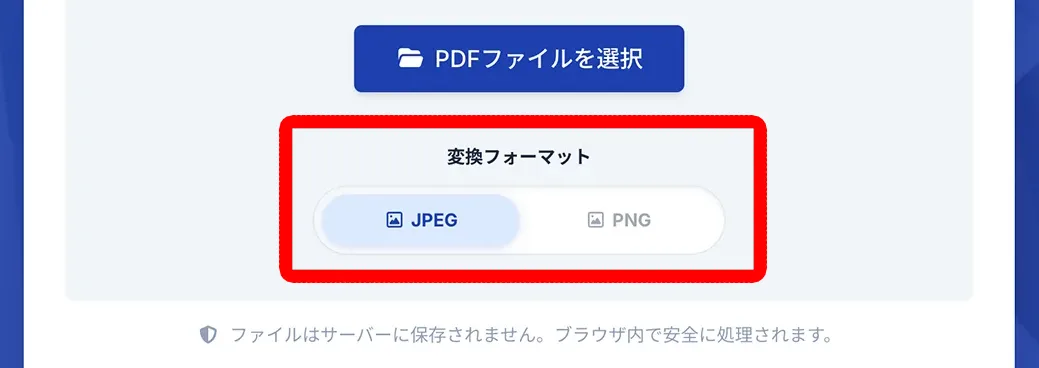
Ak je prioritou menšia veľkosť súboru, odporúča sa JPG; ak je dôležitá kvalita obrázka alebo priehľadnosť, vyberte PNG.
Krok 2: Vyberte PDF súbor
Pretiahnite a pustite súbor alebo kliknite na tlačidlo „Vybrať PDF súbor“ a vyberte PDF súbor.
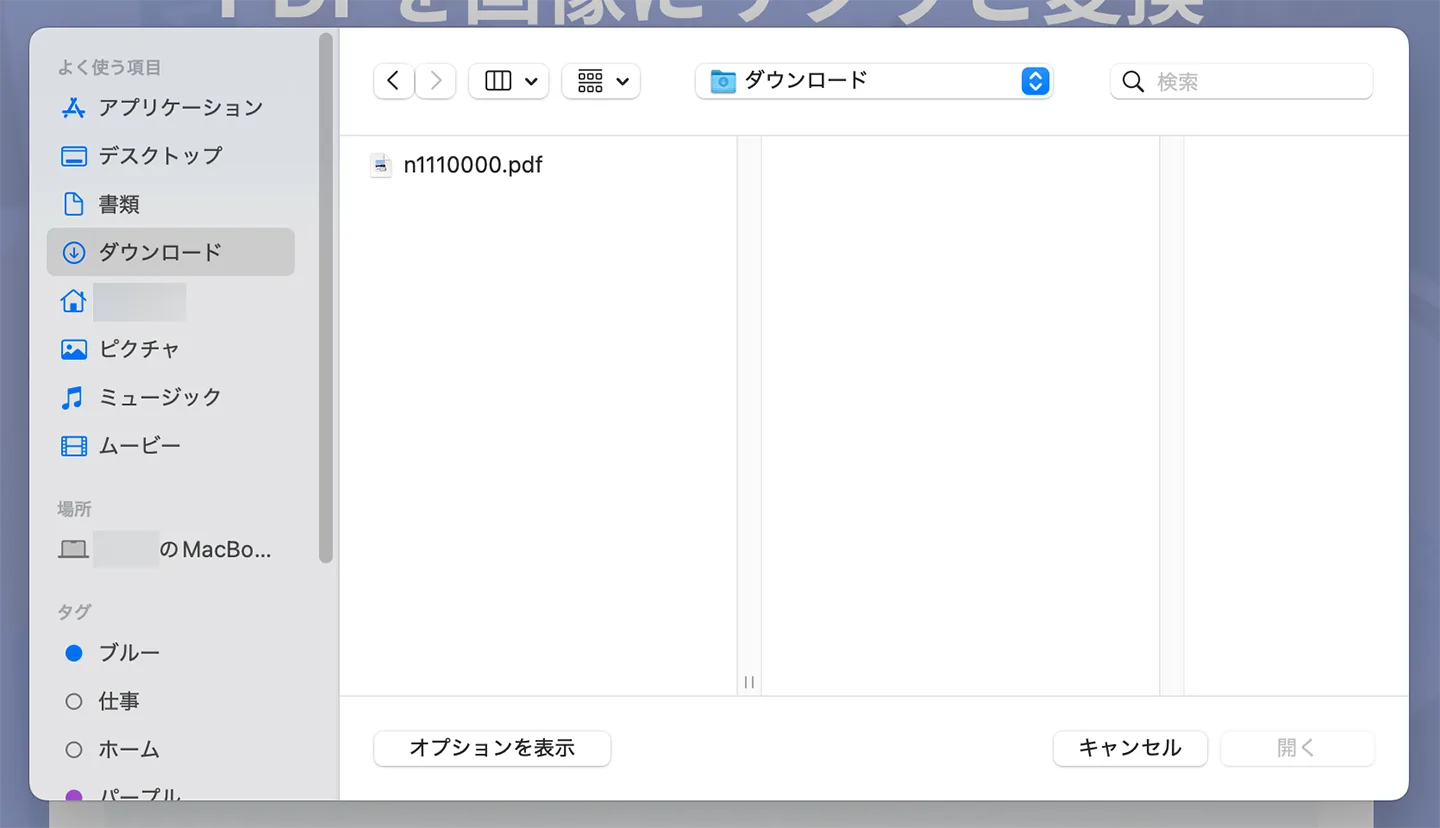
Po výbere súboru sa automaticky spustí proces konverzie na obrázky.

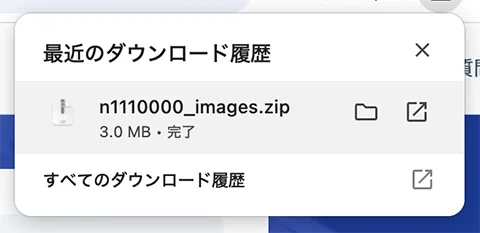
Krok 3: Automatická konverzia a stiahnutie ako ZIP súbor
Proces konverzie sa okamžite dokončí.
ZIP súbor sa automaticky stiahne.
Po rozbalení ZIP súboru uvidíte, že každá strana PDF je samostatný obrázkový súbor.
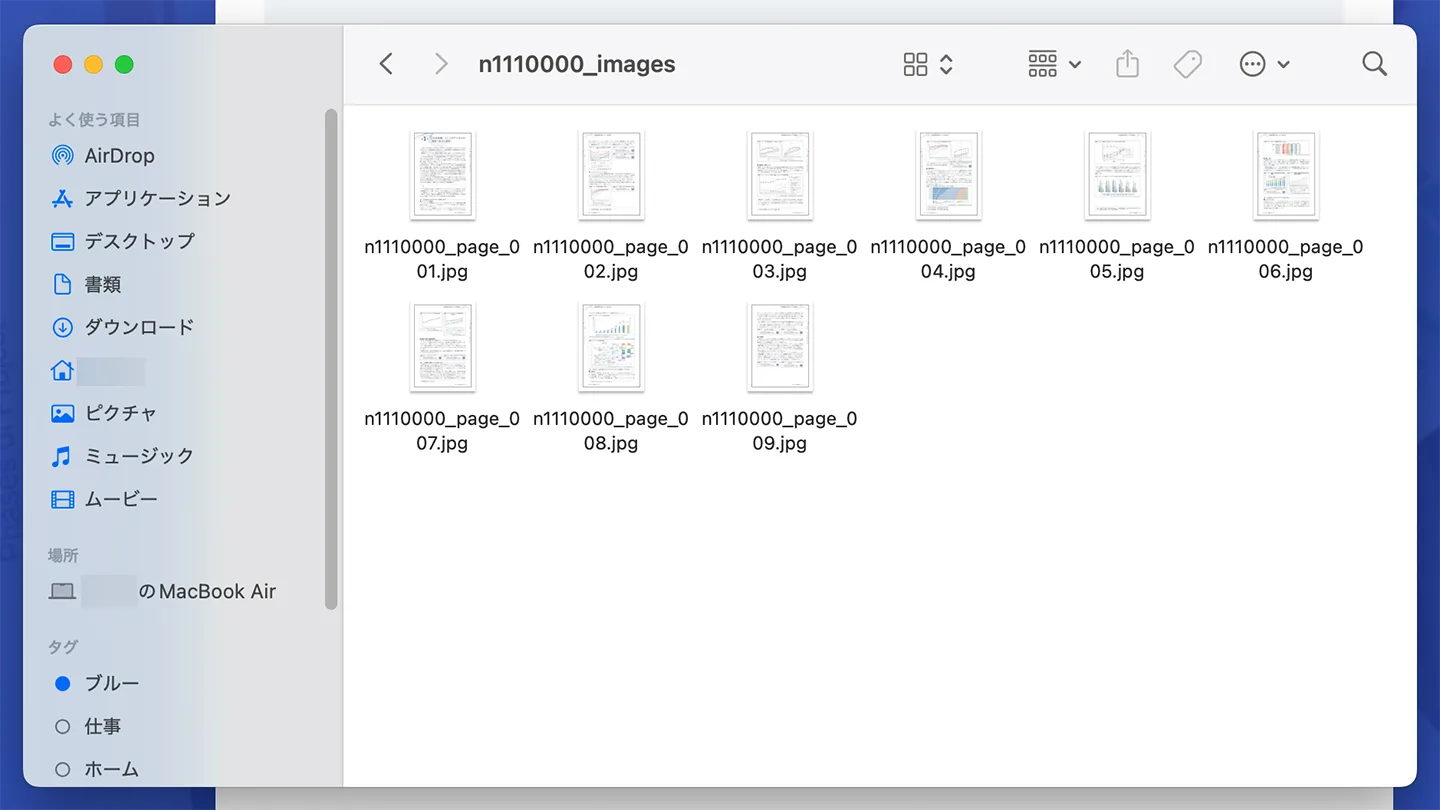
Týmto je proces prevodu PDF súboru na obrázky pomocou PDF Image Convertera dokončený!
Je to bezplatné a jednoduché, tak prečo nevyskúšať PDF Image Converter a využiť PDF súbory pohodlnejšie?
Odporúčané použitie v kombinácii s Mr. Transcription

PDF Image Converter je ešte užitočnejší v kombinácii s Mr. Transcription.
Prepis len niektorých strán z viacstranového PDF
Keď prepisujete PDF pomocou Mr. Transcription, obsah všetkých strán sa exportuje ako jeden text.
Preto, ak chcete prepísať len niektoré strany z viacstranového PDF, odporúča sa kombinovať ho s PDF Image Converterom.
Metóda je jednoduchá.
Najprv preveďte cieľový PDF súbor na obrázky pomocou PDF Image Convertera.
Po dokončení konverzie stačí nahrať len obrázky strán, ktoré chcete prepísať, do Mr. Transcription.
Môžete tak previesť na text len potrebné strany.
Prepis vertikálneho PDF na obrázky pre čistý prepis
Vertikálne písané PDF súbory (ako sú knihy, časopisy, noviny) môžu mať problémy s presným prepisom zalomení riadkov alebo rozloženia, ak sa prepisujú priamo z PDF.
V takýchto prípadoch, prevodom na obrázky pomocou PDF Image Convertera a následným použitím funkcie vertikálneho OCR v Mr. Transcription, môžete dosiahnuť vysokú presnosť textu.
Viac informácií o funkcii vertikálneho OCR v Mr. Transcription nájdete v tomto článku.
Určite si ho prečítajte.
Mr. Transcription dokáže plynulo prepisovať obrázky aj PDF
Ako vidíte, pomocou PDF Image Convertera môžete ľahko prepísať aj PDF súbory, ktoré sa ťažko prepisujú pomocou Mr. Transcription.
Pri prepisovaní PDF súborov:
- Ak chcete prepísať časť PDF alebo vertikálny text: Preveďte na obrázok a nahrajte
- Ak chcete prepísať celý PDF naraz: Nahrajte PDF súbor priamo
je odporúčané.
Funkcia prepisu PDF v Mr. Transcription je popísaná v tomto článku, tak si ho určite prečítajte.
■ Služba prepisu AI „Mr. Transscription“
"Mr. Transscription" je online nástroj na prepis, ktorý možno používať od nulových počiatočných nákladov a 1 000 jenov mesačne (* dostupná bezplatná verzia).
- Podporuje viac ako 20 formátov súborov, ako sú zvuk, video a obrázky
- Dá sa používať z počítača aj zo smartfónu
- Podporuje technické termíny, ako je lekárska starostlivosť, IT a dlhodobá starostlivosť
- Podporuje vytváranie súborov s titulkami a rozlíšenie rečníkov
- Podporuje prepis do približne 100 jazykov vrátane angličtiny, čínštiny, japončiny, kórejčiny, nemčiny, francúzštiny, taliančiny atď.
Ak ho chcete použiť, stačí nahrať zvukový súbor z webu. Text prepisu je k dispozícii v priebehu niekoľkých sekúnd až desiatok minút.
Môžete ho použiť bezplatne, ak ho prepisujete až na 10 minút, skúste to teda raz.

Je to „pán prepis“, ktorý môže ľahko prepisovať zo zvuku, videa a obrázkov.
Prepis vám umožňuje prepis až 10 minút zadarmo.
Prepisovaný text môžete kopírovať, sťahovať, vyhľadávať, mazať atď.
Môžete tiež vytvoriť súbory s titulkami, čo je ideálne na prepis videozáznamov z rozhovorov.
HP: mojiokoshi3.com
Email: mojiokoshi3.com@gmail.com
Email: mojiokoshi3.com@gmail.com
Súvisiaci článok
Prepis na prepis zvuku, videa a obrázkov. Je to prepisová služba, ktorú môže ktokoľvek zadarmo používať bez inštalácie.
- Čo je pán Prepis?
- Prepis obrázkov, zvukov a videí pomocou aplikácie Mr. Transcription
- Registrácia zadarmo
- Ohodnoťte plán
- Manuálny
- Vyskúšajte aj naše ďalšie bezplatné služby





