


Mr. Transcription FAQ: Priser, gratis användning & säkerhet
iPhone-transkribering gratis 2026: 9 appar för långa inspelningar
18 oktober 2026

Jag vill transkribera röstmemon från iPhone så att de blir praktiska att använda!
Röstmemon på iPhone och iPad blir ett ännu bättre verktyg med gratis transkribering!
Funktionen Röstmemon på iPhone och iPad är ett smidigt verktyg som gör det enkelt att spela in mycket information på möten, föreläsningar och intervjuer.
Att sedan skriva ner ljudet från röstmemona som text har dock krävt mycket tid och möda.
I den här artikeln jämför vi därför i detalj de gratis transkriberingsappar och tjänster som kan användas på iOS på iPhone och iPad.
Vi går särskilt igenom rekommenderade metoder som även fungerar för långa ljudfiler.
När du har läst artikeln hittar du säkert de bästa gratis transkriberingsapparna för iPhone och iPad och ett enkelt sätt att göra långa röstmemon till text.
Särskilt Mr. Transcription, som du enkelt använder i webbläsaren, är ett rekommenderat verktyg som låter många iPhone- och iPad-användare transkribera långa inspelningar gratis.
Varför inte använda den här artikeln för att få ännu mer nytta av röstmemona på din iPhone och iPad?
[Gratis] Rekommenderade transkriberingstjänster för röstmemon på iPhone

Om du vill transkribera röstmemon från iPhone rekommenderar vi Mr. Transcription!
Mr. Transcription är en AI-baserad transkriberingstjänst som du kan använda direkt i Safari på din iPhone.
Alla kan enkelt göra ljudet i sina röstmemon till text med den senaste AI:n.
Även långa ljudfiler kan transkriberas på bara ungefär 1 minut, så du kan smidigt göra allt från möten och intervjuer till lektioner till text.
Och Mr. Transcription är gratis!
Du kan prova direkt utan registrering eller inloggning, så varför inte börja med att testa Mr. Transcription?
[Lös det gratis!] Har du problem med att transkribera röstmemon på iPhone?
Många iPhone-användare använder funktionen Röstmemon i vardagen, men när inspelningarna ska transkriberas kan man stöta på olika problem.
Men med funktionsrika, gratis transkriberingsappar och tjänster kan du faktiskt lösa problemen med att transkribera röstmemon på iPhone!
Vad gör du med ljudfilerna från långa möten, föreläsningar och intervjuer?
Du har väl också spelat in långa ljudfiler med Röstmemon på iPhone eller iPad, till exempel för mötesprotokoll, för att repetera en universitetsföreläsning eller för att dokumentera en viktig intervju?
När man vill göra sådana värdefulla ljudfiler till text har de traditionella metoderna krävt mycket tid och arbete.
Att lyssna ord för ord och skriva in det på tangentbordet är ett mycket slitsamt arbete där koncentrationen lätt sviker.
Det har inte bara kostat tid, utan också varit en stor mental belastning.
Då rekommenderar vi en transkriberingstjänst som gör ljud till text med den senaste AI:n.
AI-baserade transkriberingstjänster transkriberar ljud bara genom att du laddar upp det, så det krävs varken tid eller möda.
Om du har svårt att hantera långa röstmemon rekommenderar vi att du löser det på en gång med de gratis transkriberingsappar och tjänster som presenteras i den här artikeln!
Vad kännetecknar gratis transkriberingsappar och tjänster för iPhone och iPad?
Gratis transkriberingsappar och tjänster för iPhone har många fördelar.
Den största fördelen är utan tvekan att du kan öka effektiviteten i transkriberingsarbetet avsevärt utan kostnad.
Den tid som du tidigare lade på transkribering kan du nu använda till andra, mer produktiva aktiviteter.
AI-tekniken har dessutom utvecklats snabbt de senaste åren, så även gratisverktyg kan nu transkribera långa inspelningar med mycket hög noggrannhet.
Igenkänningen av japanska är också mycket exakt, och verktygen kan hantera facktermer och egennamn.
Det är också en fördel att det har kommit lättanvända appar och tjänster där du kan koppla ihop filer som spelats in med Röstmemon på iPhone och iPad och som har bra redigeringsfunktioner.
Grunderna i transkribering på iPhone och iPad: så gör du röstmemon till text gratis
Här går vi igenom det som är bra att veta om transkribering, där röstmemon som spelats in på iPhone och iPad omvandlas till textdata.
Det är särskilt viktigt att förstå skillnaden mellan den standardfunktion som finns i iOS på iPhone och särskilda transkriberingsappar och tjänster.
Det hjälper också dig att välja bästa verktyg om du känner till alternativen för hur ljuddata från röstmemon kan göras till text.
Vad är Röstmemon, standardfunktionen i iOS?
Appen Röstmemon, som ingår i iPhone och iPad, är ett smidigt verktyg där du mycket enkelt kan spela in ljud.
Den används i många situationer, till exempel för mötesprotokoll, föreläsningsanteckningar och för att anteckna idéer.
Inspelat ljud sparas normalt i filformatet m4a.
En m4a-fil är ett ljudformat från Apple som kan spara ljud av hög kvalitet i en relativt liten filstorlek.
Appens egen transkriberingsfunktion i Röstmemon kan dock bara användas på japanska från iOS 18.4 och på iPhone 12 eller senare.
För att effektivt transkribera redan inspelade röstmemon är det vanligt att använda externa appar och tjänster.
Hur smidigt du kan föra över dina röstmemon till ett transkriberingsverktyg är en av de faktorer som avgör hur lätt det är att använda.
Varför behövs särskilda transkriberingsappar och tjänster för iPhone och iPad?
iOS på iPhone och iPad har en röstinmatning via Siri, men den lämpar sig främst för att göra korta yttranden till text i realtid.
Om du vill transkribera långa, redan inspelade röstmemon i efterhand, eller om du vill ha högre noggrannhet och redigeringsfunktioner, behöver du en särskild transkriberingsapp eller tjänst.
Särskilda verktyg har AI-motorer för taligenkänning som är högt finjusterade och kan omvandla tal till text korrekt även i miljöer med mycket bakgrundsljud eller flera talare.
De har dessutom ofta praktiska funktioner som stöd för transkriberingsarbetet, till exempel automatisk interpunktion, talaruppdelning och tidsstämplar.
Det blir också fler högpresterande transkriberingsappar och tjänster som är gratis, och med dem kan du spara mycket tid och få högre noggrannhet än med manuellt arbete.
För att få ut så mycket som möjligt av viktiga ljuddata som spelats in med Röstmemon på iPhone och iPad är ett särskilt AI-baserat transkriberingsverktyg oumbärligt!
Typer av transkriberingsappar och tjänster för iOS: installerade appar och webbläsartjänster
Transkriberingsverktyg för iOS på iPhone och iPad kan grovt delas in i två typer: ”installerade appar” och ”webbläsartjänster”.
Installerade appar är appar som du laddar ned direkt från App Store till din iPhone eller iPad och använder där.
Fördelen är att de i vissa fall kan användas offline när de väl är installerade (själva transkriberingen sker dock oftast online) och att de lätt kan integreras nära med funktionerna i iPhone och iPad.
Nackdelen är att du måste installera och uppdatera appen och att den tar upp lagringsutrymme på iPhone eller iPad.
Webbläsartjänster är tjänster som du använder via en webbläsare som Safari.
Ett typiskt exempel är Mr. Transcription.
Fördelen med den här typen är att du inte behöver installera någon app, så den belastar inte lagringsutrymmet på din iPhone eller iPad och påverkas mindre av iOS-uppdateringar.
Om du skapar ett konto är det också praktiskt att du kan komma åt tjänsten från vilken enhet som helst.
9 rekommenderade gratis transkriberingsappar och tjänster för iPhone och iPad [För långa inspelningar · uppdaterad 2026]
Under 2026 finns det många olika gratis transkriberingsappar och tjänster som iPhone- och iPad-användare kan använda.
Härifrån presenterar vi ett urval av rekommenderade verktyg för iOS som även kan transkribera långa röstmemon och som har en bra gratisplan!
- Mr. Transcription
- Texter
- Speechy Lite
- LINE WORKS AiNote
- Notta
- Rimo (tidigare Rimo Voice)
- Otolio
- Otter.ai
- Google Dokument
1. [Gratis] Mr. Transcription: webbappen som rekommenderas för att transkribera röstmemon på iPhone
Den första vi presenterar är webbappen Mr. Transcription, som du enkelt kan använda i webbläsaren (till exempel Safari) på iPhone och iPad.
Det speciella med Mr. Transcription är att du inte behöver installera någon app och kan transkribera gratis utan att tänka på lagringsutrymmet på din iPhone eller iPad.
Igenkänningen av japanska är mycket exakt, och även långa röstmemon bearbetas stabilt.
Den stöder förstås m4a-formatet som spelas in på iPhone och iPad.
Det är också mycket enkelt att använda.
Du behöver bara ladda upp filen som du sparat från appen Röstmemon på iPhone till webbplatsen för Mr. Transcription, så kan du enkelt transkribera den.
För iPhone-användare är det verkligen ett starkt alternativ för att transkribera långa inspelningar gratis.
Gör även långa ljudfiler till text på ett smidigt sätt med de många funktionerna i Mr. Transcription
Den höga prestandan som är typisk för den senaste AI:n är också en del av charmen med Mr. Transcription.
Med den senaste AI:n för taligenkänning, som transkriberar snabbt och med hög noggrannhet, kan du transkribera även långa ljudfiler på bara ungefär 1 minut!
Noggrannheten är förstås också utmärkt.
Det fungerar även för ljud från områden med många facktermer, till exempel medicin, IT och omsorg.
Mr. Transcription stöder dessutom 100 språk, bland annat engelska, franska, tyska, kinesiska och koreanska.
Den stöder också export av undertextfiler (SRT-format), så du kan även göra undertexter till videor!

Transkribera röstmemon gratis med Mr. Transcription
Och Mr. Transcription kan användas gratis!
När man använder transkriberingsappar och tjänster undrar man ofta hur exakt de kan transkribera.
Med Mr. Transcription kan du använda tjänsten gratis direkt, så du behöver inte oroa dig för det.
Du kan transkribera utan registrering eller inloggning, så varför inte börja med att prova Mr. Transcription på riktigt?
2. Texter: transkriberingsapp för röstmemon på iPhone
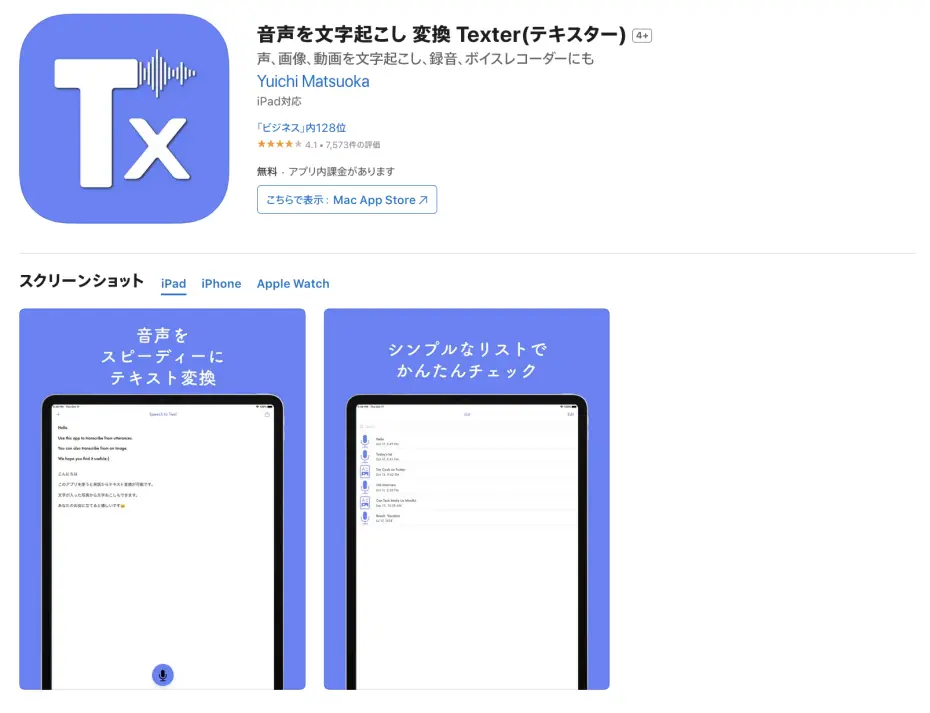
Texter är en transkriberingsapp som använder AI och finns för både iOS och Android.
Den stöder även transkribering av japanska, så du kan transkribera smidigt från appen.
Med gratisplanen kan du prova transkribering på upp till 1 minut.
Appen Texter har en funktion för att importera filer från Röstmemon på iPhone och iPad och för att redigera och dela transkriberingsresultatet.
Gränssnittet är relativt enkelt och gjort för att vara lätt att använda även på iPhone.
Det är en app som är värd att överväga för att transkribera ljud som spelats in med appen Röstmemon på iPhone.
3. Speechy Lite: enkel transkriberingsapp i realtid
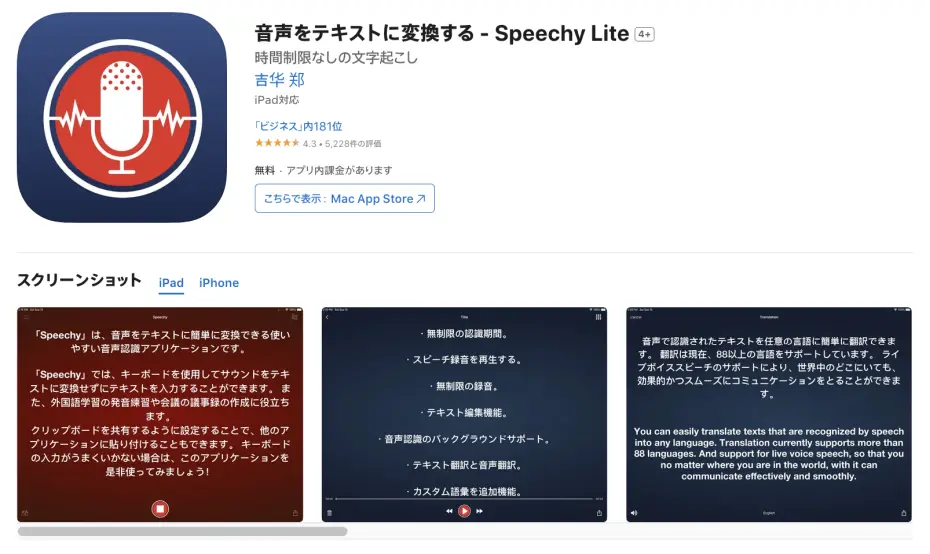
Speechy Lite är en transkriberingsapp specialiserad på taligenkänning i realtid som kan användas på iOS på iPhone och iPad.
Det karakteristiska är den enkla funktionen som direkt gör det talade till text, och den kan användas gratis (med reklam).
Den gratis inspelningen gäller dock bara de första 10 minuterna, och därefter går det inte att spara inspelning eller transkribering utöver 1 minut.
Du behöver bara prata i mikrofonen på din iPhone, så transkriberas innehållet på skärmen.
Den är praktisk som hjälp för att göra anteckningar i realtid under möten och intervjuer, eller när du snabbt vill göra idéer till text.
Den lämpar sig inte för att i efterhand transkribera långa inspelningar från Röstmemon, utan för att prata med iPhone på plats och få texten.
Den rekommenderas för dig som vill prova enkel transkribering i realtid på iPhone och iPad och för dig som inte behöver komplicerade funktioner utan bara vill göra tal till text på det enklaste sättet.
4. LINE WORKS AiNote: funktionsrik transkriberingsapp för iPhone
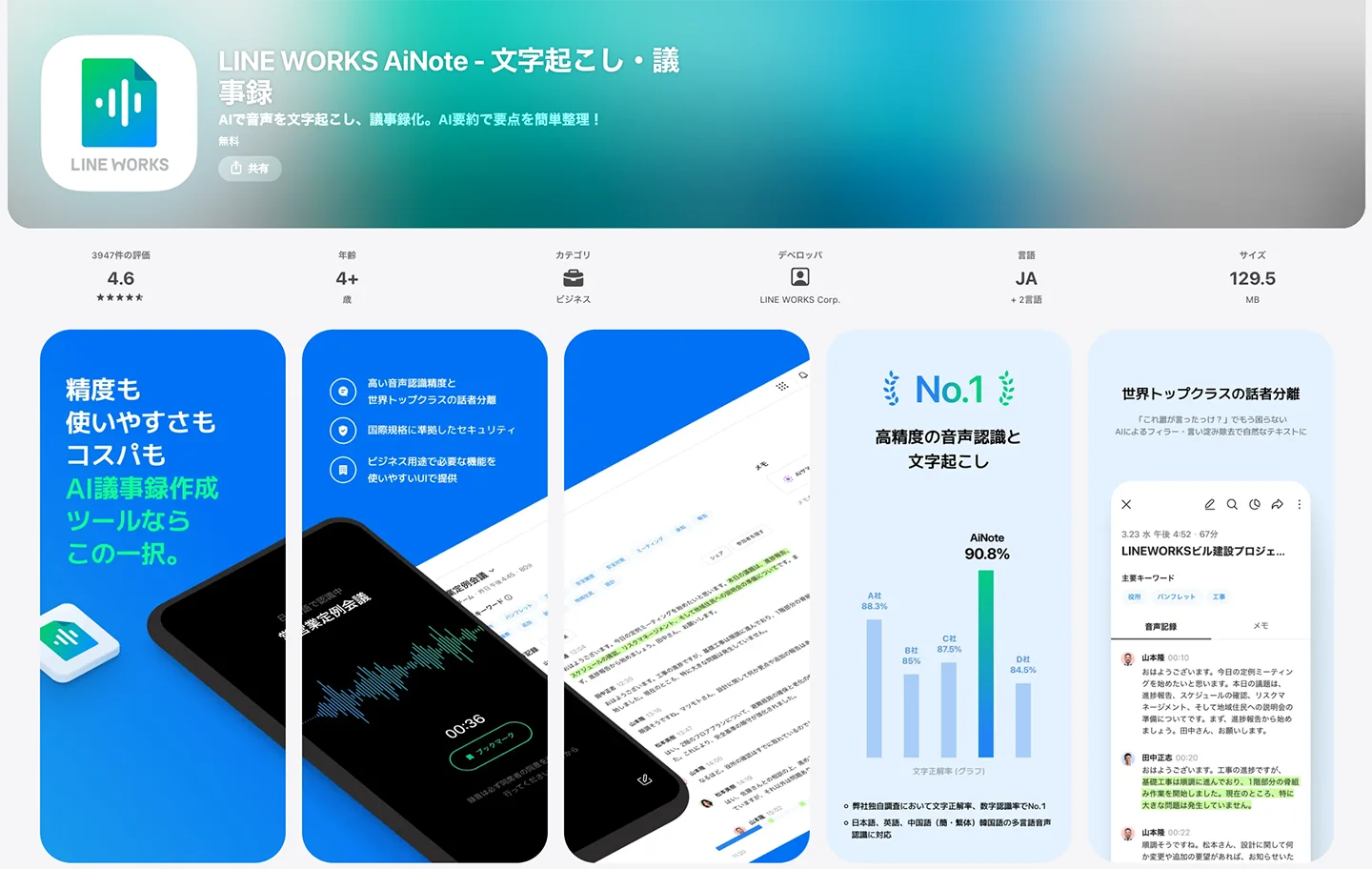
Nästa app är transkriberingsappen ”LINE WORKS AiNote” från LINE WORKS Corporation.
Det är en transkriberingsapp som installeras och används på iPhone och iPad och som stöder omvandling av japanska till text.
Appen är gjord för att transkribera mötesprotokoll, och det finns en gratisplan samt betalplaner från 1 440 yen per månad (vid årsavtal).
Sammanfattningsfunktionen och inspelning av webbmöten kan användas med betalplanerna.
5. Notta: AI-baserad transkriberingstjänst för iPhone med stöd för japanska
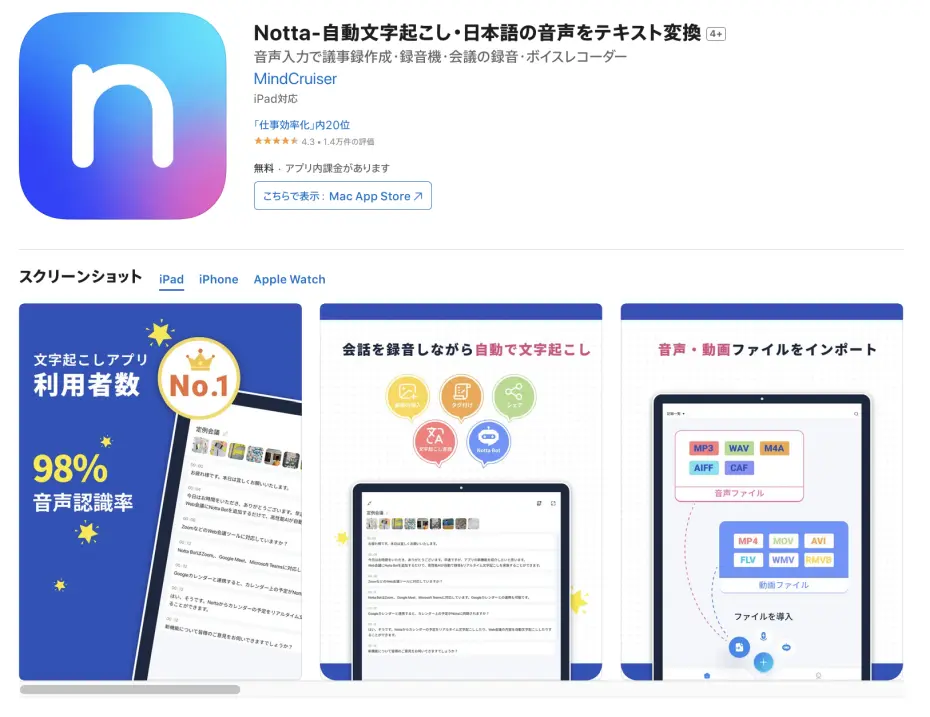
Notta är en transkriberingstjänst som använder AI och erbjuds både som särskild iOS-app och som webbapp.
Utöver transkribering i realtid kan du importera ljudfiler som spelats in med Röstmemon på iPhone (även i m4a-format) och videofiler.
Den stöder förstås japanska.
Det finns också en gratisplan, men det finns en gräns för hur lång tid du kan transkribera.
Om du vill prova långa transkriberingar eller mer avancerade funktioner måste du uppgradera till en betalplan.
Den rekommenderas som ett av alternativen om du vill prova en funktionsrik transkriberingsapp på iPhone.
6. Rimo: AI-transkribering och mötesprotokoll på mer än 30 språk
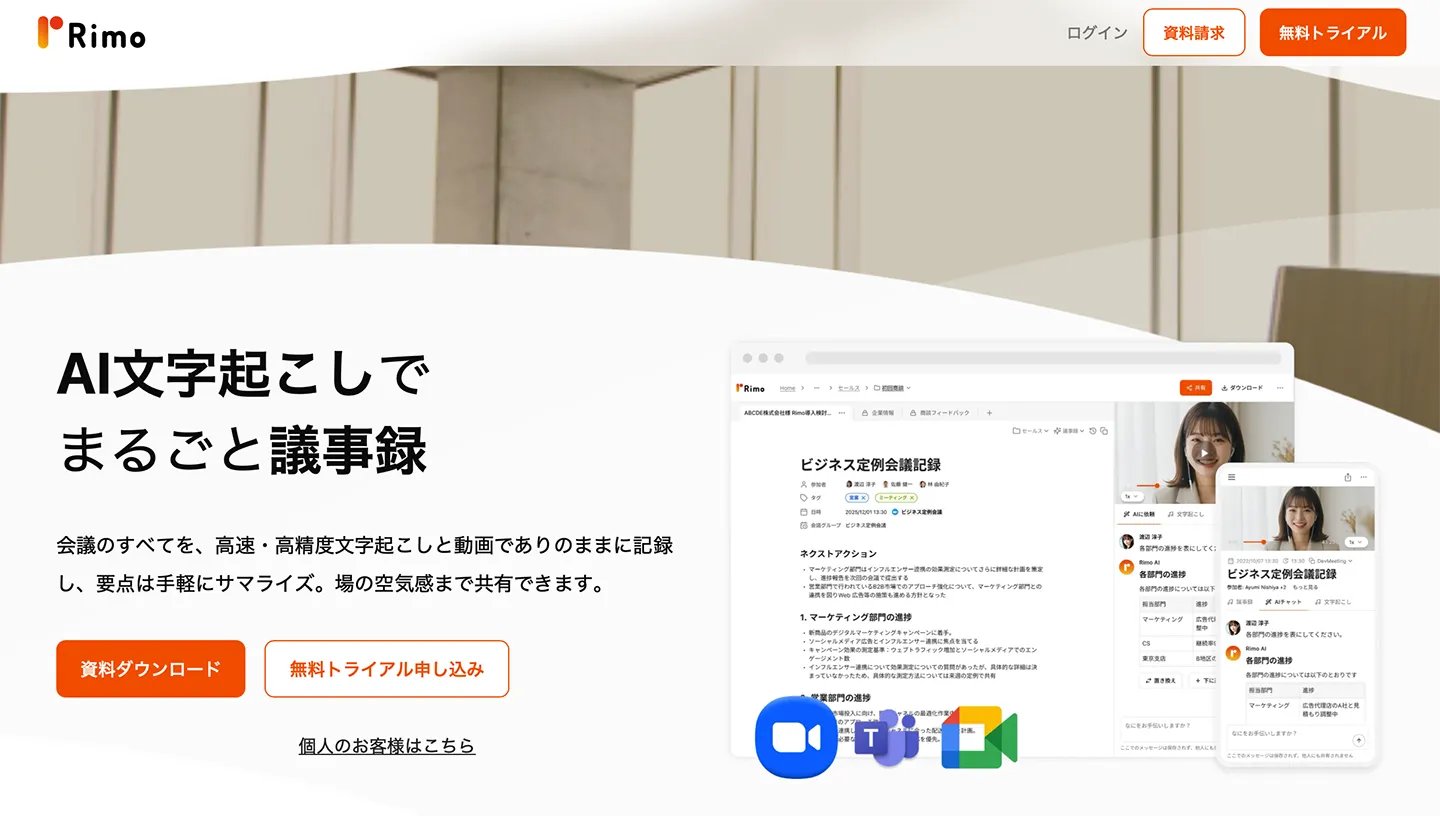
Rimo är en AI-tjänst för transkribering och mötesprotokoll som stöder mer än 30 språk, däribland japanska.
Den kan användas som webbapp i webbläsaren på iPhone och iPad, och du får en mycket exakt transkribering bara genom att ladda upp en ljudfil.
Ljudfiler i m4a-format, som är vanligt för Röstmemon på iPhone, stöds också.
Det finns en privatplan och en företagsplan, och du kan även prova gratis.
Transkriberingsresultatet har många funktioner som gör det effektivare att skriva mötesprotokoll, till exempel talaruppdelning och extrahering av nyckelord.
Tjänsten är tänkt för användning i affärssammanhang och rekommenderas särskilt för dig som söker en transkriberingstjänst för att skriva mötesprotokoll på japanska.
7. Otolio: iOS-tjänst specialiserad på mötesprotokoll
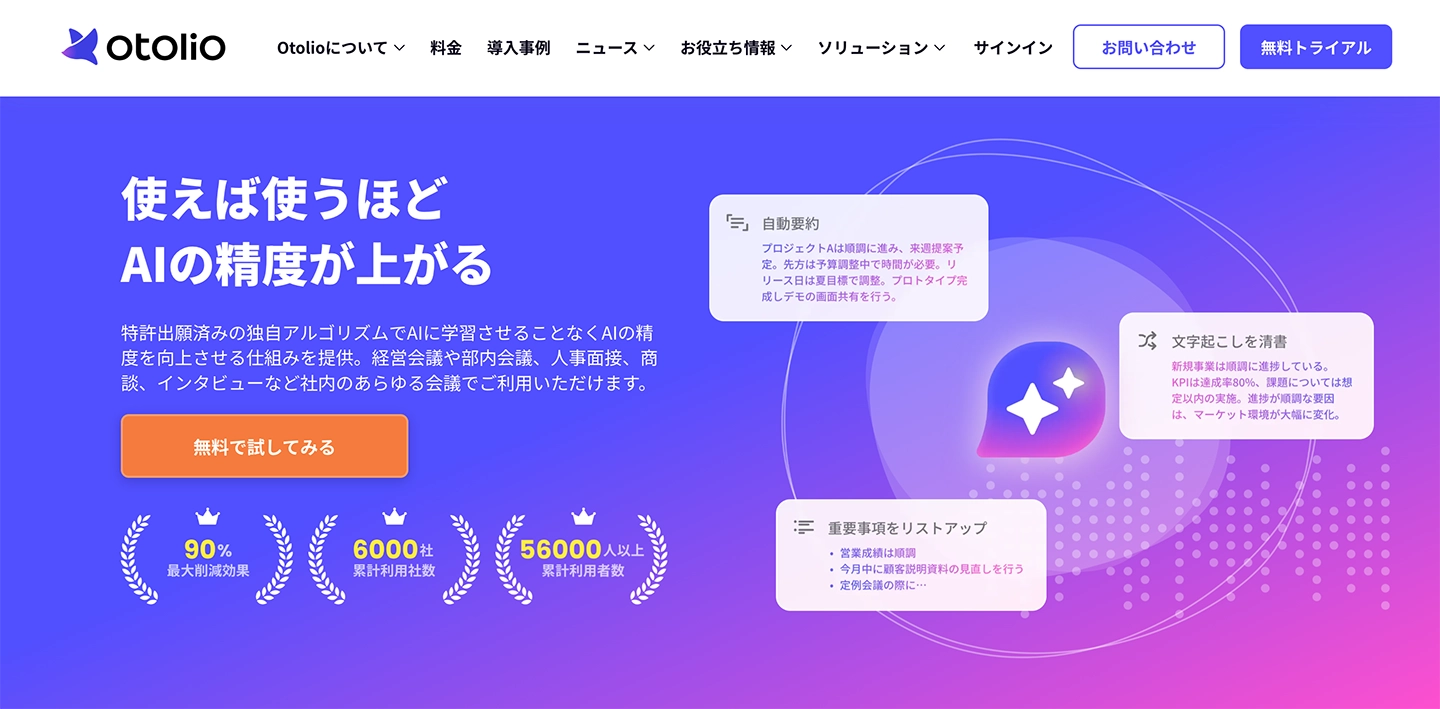
Otolio (tidigare: Smart Shoki) är en AI-baserad transkriberingstjänst specialiserad på mötesprotokoll, och den finns som app för iOS och som webbapp.
Den stöder transkribering av mötesljud i realtid och uppladdning av ljudfiler som spelats in med till exempel Röstmemon på iPhone, och kan transkribera japanska med hög noggrannhet.
I iOS-appen kan du spela in möten, starta transkribering och se resultatet.
Utöver transkribering har den också funktioner för att redigera och dela mötesprotokoll och för att hantera uppgifter i molnet.
En gratis provperiod erbjuds, så du kan kontrollera funktioner och noggrannhet innan du faktiskt börjar använda den.
Det är en app som rekommenderas för yrkesanvändare med många långa möten och för iPhone- och iPad-användare som söker ett avancerat verktyg för mötesprotokoll.
8. Otter.ai: transkriberingsapp för iOS som är stark på engelska
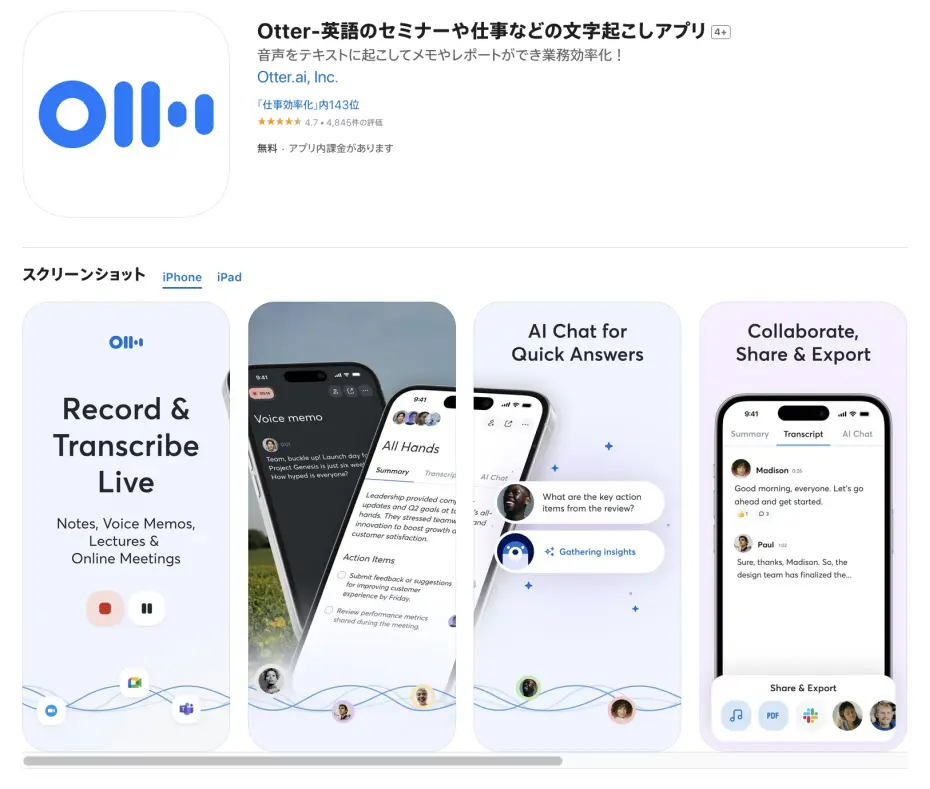
Otter.ai är en AI-baserad transkriberingstjänst för iPhone och iPad som stöder bland annat engelska, franska, spanska och japanska.
Den erbjuds både som app och som webbapp, och på iPhone och iPad kan du använda iOS-versionen.
Det finns också en gratisplan, men du kan bara transkribera upp till 300 minuter per månad, och import av ljudfiler är begränsad till sammanlagt 3 filer.
Utöver transkribering i realtid kan du även importera och transkribera röstmemon från iPhone och iPad.
Den kan också transkribera långa inspelningar, så den lämpar sig för att transkribera engelskt ljud som spelats in med Röstmemon på iOS.
Det är en iOS-app som rekommenderas för iPhone- och iPad-användare som ofta arbetar med engelskspråkigt innehåll.
9. Röstinmatning i Google Dokument: gratis transkribering med lite uppfinningsrikedom
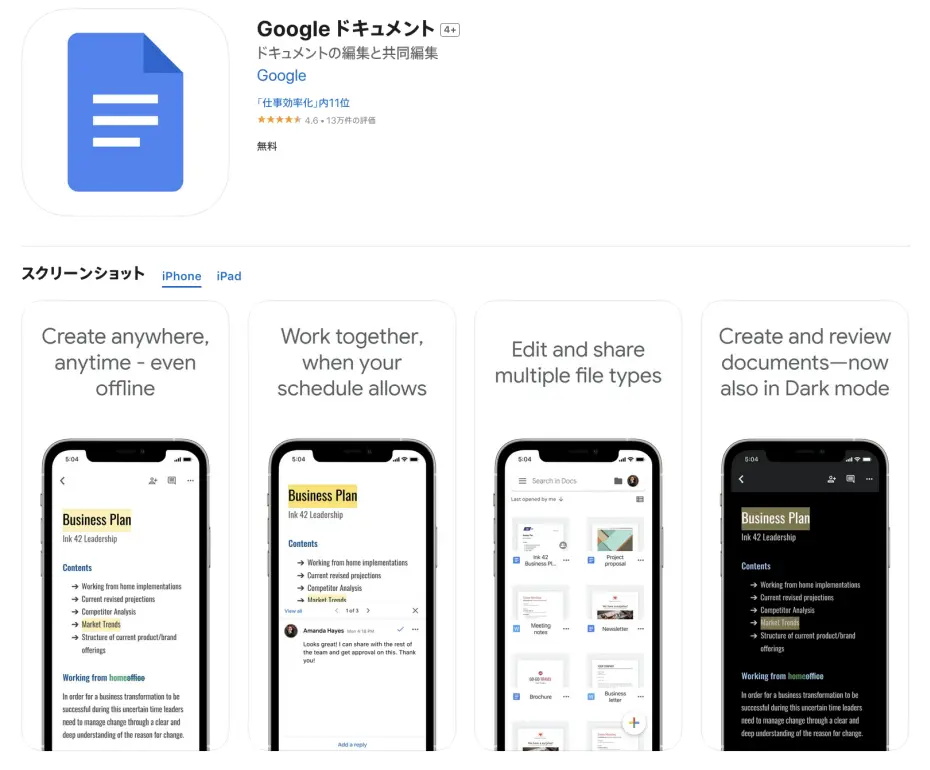
Strängt taget är det ingen särskild transkriberingsapp, men röstinmatningen i Google Dokument för iPhone och iPad är också praktisk.
Om du installerar appen Google Dokument på din iPhone, öppnar ett nytt dokument och trycker på mikrofonikonen, görs det du säger till text i realtid.
Fördelen är att den är gratis.
Men eftersom det inte är den avsedda användningen måste du använda någon av följande metoder om du vill transkribera ett långt röstmemo:
- Spela upp röstmemot på din iPhone medan du kör röstinmatning i Google Dokument på en annan enhet (till exempel en dator eller en annan smartphone)
- Prata direkt i mikrofonen på din iPhone och läs upp innehållet
Du behöver alltså använda en sådan metod.
Dessutom kan funktionen stanna automatiskt om den används under lång tid.
Det är ett sätt att använda iOS-appen som är användbart när du vill transkribera gratis på något sätt.
[Praktisk del] Låt oss transkribera röstmemon från iPhone och iPad med Mr. Transcription! (2026 års utgåva)
Nu går vi steg för steg igenom hur du faktiskt transkriberar röstmemon från iPhone och iPad med Mr. Transcription.
Steg 1: Spara och dela ljudfilen från Röstmemon i iOS
Börja med att dela ljudfilen från appen Röstmemon på iPhone eller iPad.
Öppna appen Röstmemon.
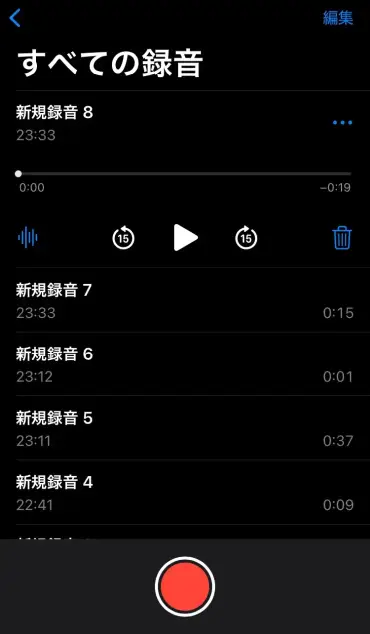
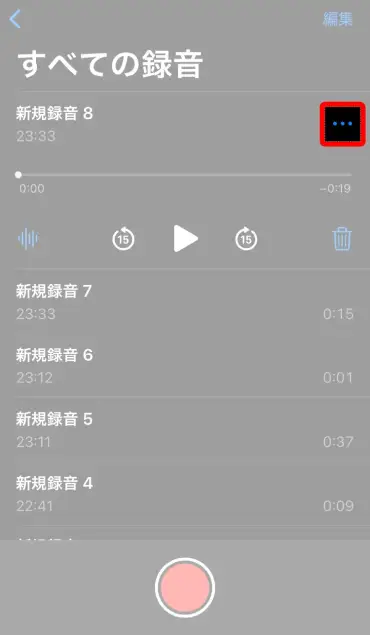
När appen Röstmemon är öppen trycker du på ”…” till höger om filen som du vill spara.
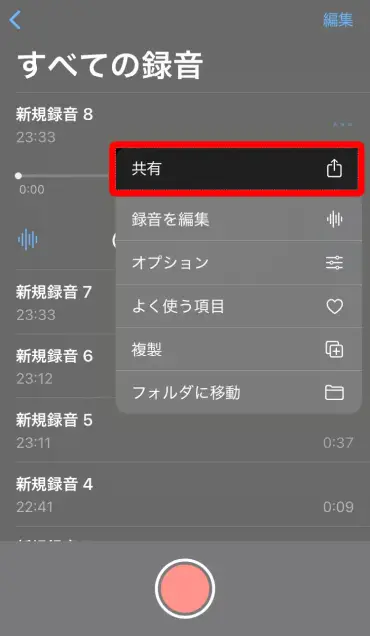
Då visas en meny där du väljer ”Dela”.
När listan med delningsalternativ visas rullar du lite nedåt.
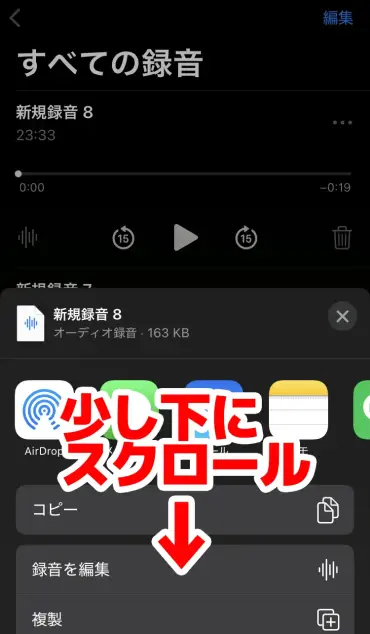
Där finns ett alternativ som heter ”Spara i Filer”, som du trycker på.
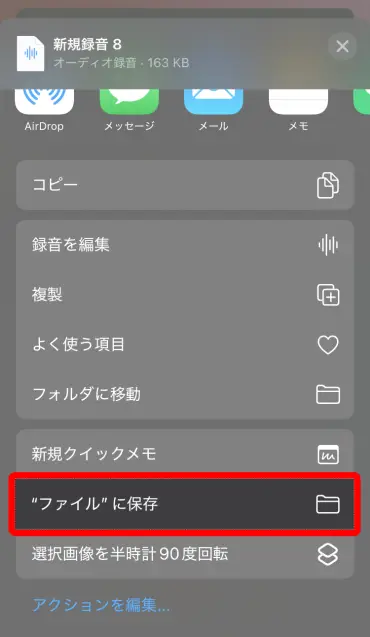
Som plats kan du välja en mapp i iCloud Drive eller en mapp under ”På min iPhone” i själva iPhone.
Välj en plats som är lätt att nå från Mr. Transcription senare (till exempel mappen Hämtade filer eller en mapp som du skapat för ändamålet) och tryck på ”Spara” uppe till höger.
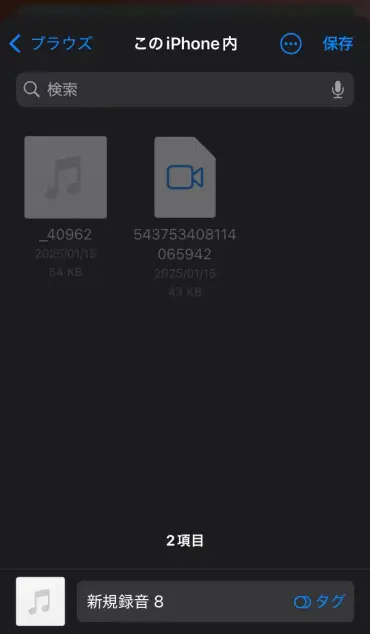
Nu är ljudfilen (m4a-format) från Röstmemon sparad på den plats du angav.
Steg 2: Öppna Mr. Transcription i Safari och ladda upp filen
Starta sedan Safari, standardwebbläsaren på iPhone.
(Du kan även använda andra webbläsare, men här tar vi Safari som exempel)
Öppna startsidan för Mr. Transcription.

Om du rullar lite nedåt hittar du platsen där du kan ladda upp filer.
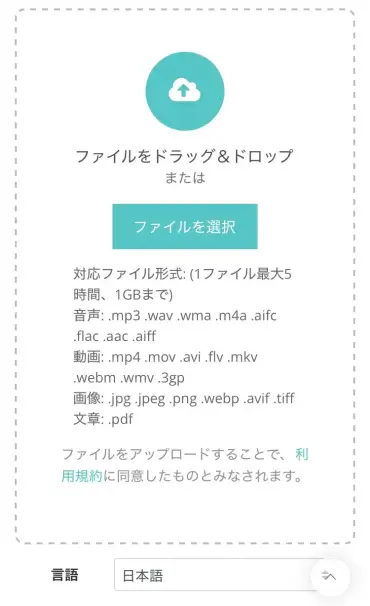
När du trycker på ”Välj fil” visas alternativen för hur filen kan väljas.
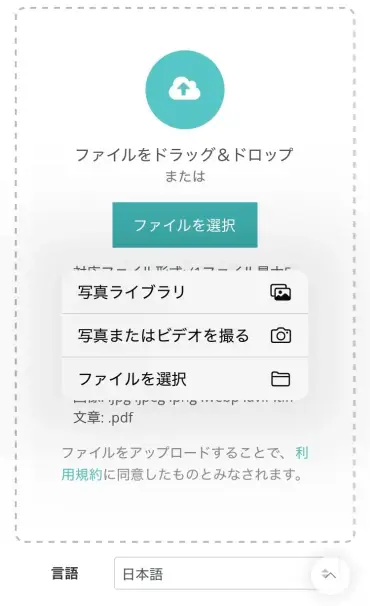
Den här gången väljer vi ”Välj fil”.
Mr. Transcription kan också transkribera bilder och videor!

Då öppnas filväljaren i iOS, och du öppnar platsen där du sparade ljudfilen från Röstmemon (iCloud Drive eller en mapp under ”På min iPhone”).
Välj m4a-filen som du sparade.
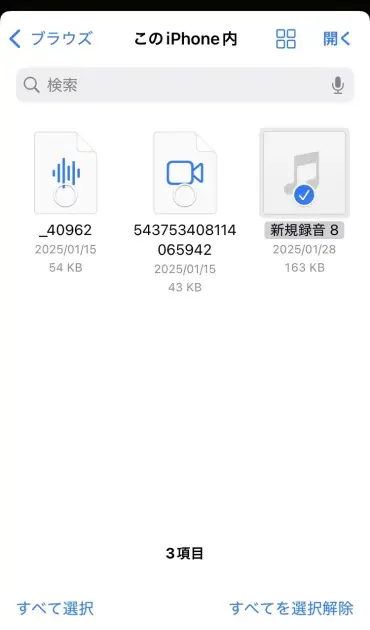
Så här ser det ut när filen är vald.
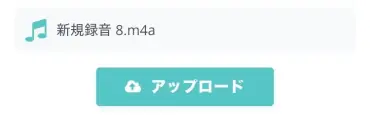
När du trycker på knappen ”Ladda upp” börjar uppladdningen.
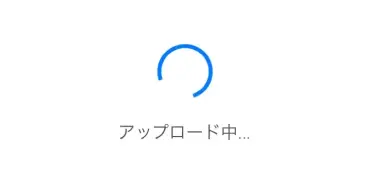
När uppladdningen är klar startar transkriberingen automatiskt.
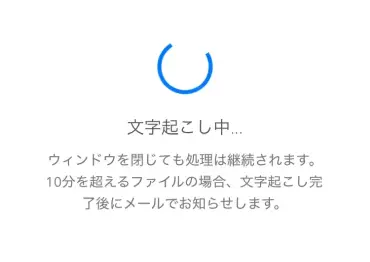
Även långa filer kan enkelt laddas upp med den här metoden.
Steg 3: Kontrollera och redigera transkriberingsresultatet och exportera det
När transkriberingen är klar visas den transkriberade texten på skärmen.
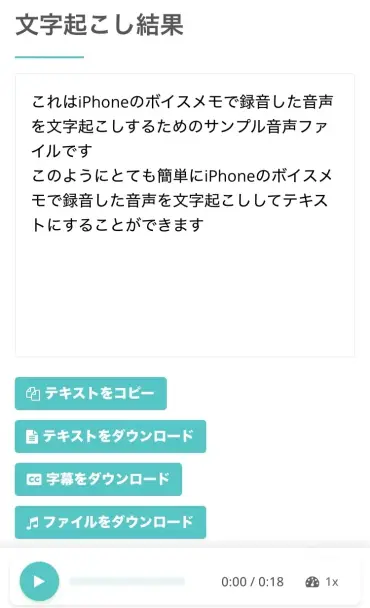
Om du rullar nedåt på skärmen kan du kontrollera transkriberingsresultatet i detalj, del för del, på det här sättet.
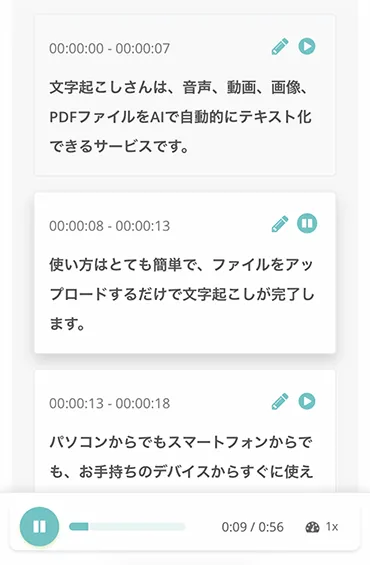
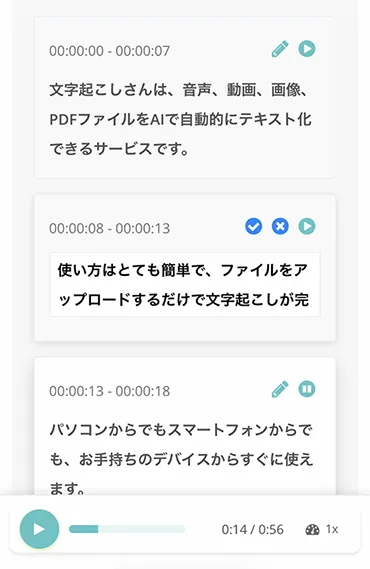
Kontrollera den visade texten på iPhone-skärmen och se efter om det finns stavfel, utelämnade ord eller fel i igenkänningen.
Om du trycker på redigeringsknappen kan du också redigera och spara innehållet.
Transkriberingsresultatet kan laddas ned som en textfil eller en undertextfil.
Om du registrerar dig och loggar in kan du även se tidigare transkriberingsresultat på sidan ”Historik”.
Därmed är flödet för att transkribera en ljudfil som spelats in med Röstmemon på iPhone gratis klart!
Som du ser är det mycket enkelt att göra ljudfiler som spelats in med Röstmemon på iPhone och iPad till text med Mr. Transcription.
Varför inte prova Mr. Transcription från din iPhone eller iPad?
Tips för att förbättra transkriberingens noggrannhet på iPhone och att tänka på vid långa inspelningar (2026 års utgåva)
När du spelar in med Röstmemon på iPhone och gör ljudet till text med en transkriberingsapp eller tjänst kan du få mycket högre noggrannhet med lite eftertanke.
När du gör långa inspelningar finns det också några saker du bör tänka på.
Här förklarar vi tips och saker att tänka på för att transkribera smidigare på iPhone.
Skapa en bra inspelningsmiljö (minska bruset)
Transkriberingens noggrannhet beror i hög grad på kvaliteten på det ursprungliga ljudet.
När du spelar in med Röstmemon på iPhone är det viktigt att ordna inspelningsmiljön så att du kan spela in så klart ljud som möjligt.
Först och främst bör du minska störande ljud från omgivningen så mycket som möjligt.
Om ljudet från luftkonditionering, tangentbordsklick och människor som pratar i närheten kommer med kraftigt blir det svårare för transkriberingsappen att känna igen ljudet korrekt.
Det är idealiskt att spela in i ett tyst rum.
Det är också viktigt att hålla ett lämpligt avstånd så att talaren varken är för nära eller för långt från mikrofonen på iPhone.
Tänk på mikrofonens riktningskänslighet och placera iPhone på en plats där talarens röst fångas upp tydligt.
Om det är möjligt kan du använda en extern mikrofon för iPhone, vilket ger en inspelning av högre kvalitet och därmed bättre noggrannhet i transkriberingen.
Sådana åtgärder gör stor skillnad, särskilt vid långa inspelningar och när ljudet senare ska bearbetas med en gratis transkriberingsapp.
Tänk också på var och hur du placerar din iPhone
Om du lägger iPhone direkt på ett bord eller liknande under inspelningen kan den fånga upp vibrationsljud.
Lägg den på ett mjukt tygstycke, till exempel en näsduk, eller se till att inte täcka mikrofonen om du håller den i handen.
Det bästa är om du kan ställa iPhone på ett särskilt bord eller ett stativ som är skilt från det du använder för mötet eller arbetet.
Tänk på var och hur du placerar din iPhone så att inga störande ljud eller vibrationer kommer med.
Batteriförbrukning och lagringsutrymme vid långa inspelningar
När du gör långa inspelningar med Röstmemon på iPhone måste du vara uppmärksam på batteriförbrukningen och lagringsutrymmet.
Appen Röstmemon kan fortsätta spela in även när skärmen är släckt, men den körs ändå i bakgrunden och förbrukar därför en del batteri.
Om du planerar en inspelning på flera timmar rekommenderar vi särskilt att du laddar iPhone fullt i förväg, har en powerbank redo eller spelar in medan den laddas.
Om batteriet tar slut mitt i inspelningen kan de värdefulla uppgifterna gå förlorade.
När du spelar in ljud under lång tid blir filstorleken dessutom ganska stor.
Om det finns lite ledigt lagringsutrymme på iPhone kan det ta slut mitt i inspelningen så att inspelningen stoppas.
Innan du spelar in ska du under ”Inställningar” > ”Allmänt” > ”iPhone-lagring” kontrollera det lediga utrymmet och rensa bort onödiga filer och appar så att det finns tillräckligt med plats.
Sammanfattning: Mr. Transcription är det smidiga och rekommenderade valet för att transkribera långa röstmemon på iPhone!
I den här artikeln har vi i detalj förklarat gratis appar och tjänster för transkribering samt viktiga punkter vid val och användning.
Om du kan transkribera enkelt, gratis och effektivt även med långa data blir det ännu fler sätt att använda din iPhone på.
Om du vill transkribera från iPhone eller iPad direkt rekommenderar vi Mr. Transcription.
Det enda du behöver är din iPhone och en internetanslutning.
Du behöver varken ladda ned någon app eller göra komplicerade inställningar.
Varför inte prova den senaste AI-baserade transkriberingstjänsten på riktigt?
■ AI-transkriptionstjänst "Mr. Transscription"
"Mr. Transcription" är ett online-transkriptionsverktyg som kan användas från noll initial kostnad och 1 000 yen per månad (* gratisversion tillgänglig).
- Stöder mer än 20 filformat som ljud, video och bilder
- Kan användas från både PC och smartphone
- Stöder tekniska termer som medicinsk vård, IT och långtidsvård
- Stöder skapande av undertextfiler och talaruppdelning
- Stöder transkription på cirka 100 språk, inklusive engelska, kinesiska, japanska, koreanska, tyska, franska, italienska, etc.
För att använda den, ladda bara upp ljudfilen från webbplatsen. Transkriptionstext är tillgänglig på sekunder till tiotals minuter.
Du kan använda det gratis om du transkriberar det i upp till 10 minuter, så prova det en gång.

Det är "Mr. Transkription" som enkelt kan transkribera från ljud, video och bilder.
Med transkription kan du transkribera i upp till 10 minuter gratis.
Du kan kopiera, ladda ner, söka, radera etc. den transkriberade texten.
Du kan också skapa undertextfiler, vilket är perfekt för transkription av intervjuvideor.
HP: mojiokoshi3.com
Email: mojiokoshi3.com@gmail.com
Email: mojiokoshi3.com@gmail.com
Relaterad artikel
Transkription för ljud / video / bildtranskription. Det är en transkriptionstjänst som alla kan använda gratis utan installation.
- Vad är Mr. Transkription?
- Transkription av bilder, ljud och videor med Mr. Transcription
- Gratis registrering
- Betygsätt plan
- manuell
- Prova våra andra gratistjänster






