Betalning och kvitton för Mr. Transcription: kort och bank
3 sätt att transkribera webbmöten – effektivare protokoll
10 november 2026

Det är jobbigt att transkribera webbmöten... Jag vill att mötesprotokollet skrivs automatiskt!
Distansarbetet har gjort webbmöten till något vardagligt.
Verktyg för webbmöten som ZOOM, Microsoft Teams och Google Meet har blivit en självklar del av arbetslivet.
Faktum är att du enkelt kan skriva protokoll från webbmöten med ett AI-verktyg för transkribering.
Med den senaste AI-tjänsten för transkribering blir protokollet klart automatiskt och direkt!
Transkriberingen tar bara ungefär en minut, så vem som helst enkelt kan göra om innehållet i ett webbmöte till text.
Varför inte transkribera webbmöten enkelt med en AI-tjänst för transkribering?
Rekommenderad tjänst för att transkribera webbmöten
Om du vill skriva protokoll från ett webbmöte rekommenderar vi AI-tjänsten för transkribering ”Mr. Transcription”.

”Mr. Transcription” är en webbapp som transkriberar med den senaste AI:n.
Jämfört med verktyg som transkriberar i realtid är den särskilt bra på att ge hög noggrannhet.
Den är också mycket enkel att använda!
Det räcker att ladda upp en ljud- eller videofil från startsidan.
Skapa protokoll automatiskt med den senaste AI-funktionen!
”Mr. Transcription” har en funktion för att skapa protokoll!
När du har transkriberat ljuddatan behöver du bara trycka på knappen ”Skapa protokoll”, så sammanfattas mötets innehåll automatiskt som ett protokoll.
Det färdiga protokollet kan laddas ned i Word-format, så du kan använda det direkt!
Både transkribering och protokollskrivning görs i en och samma tjänst, så ”Mr. Transcription” är det bästa valet för att transkribera möten.
Stöd för 100 språk
”Mr. Transcription” rekommenderas även för att transkribera webbmöten med utlandet!
Tjänsten stöder 100 språk, bland annat japanska och engelska, så du kan undvika tvister om vad som sades eller inte sades när du gör affärer med utländska företag.
Transkriberingstjänst som du kan använda gratis
Dessutom är ”Mr. Transcription” gratis.
Utan registrering eller inloggning kan du transkribera upp till 3 minuter ljud per dag gratis.
Om du dessutom gör en gratis medlemsregistrering kan du använda tjänsten i upp till 10 minuter per dag!
Vill du inte testa ” Mr. Transcription” här?
Tre sätt att transkribera webbmöten
Vilka sätt finns det att transkribera webbmöten?

Det finns tre sätt att transkribera webbmöten.
- Transkribera med en funktion som finns i verktyget för webbmöten
- Transkribera en inspelning med en transkriberingstjänst
- Transkribera i realtid med en transkriberingstjänst
1. Transkribera med en funktion som finns i verktyget för webbmöten
Med verktyg för webbmöten som ZOOM, Microsoft Teams och Google Meet kan du transkribera med standardfunktioner eller tillägg.
Först går vi kort igenom hur du transkriberar med standardfunktioner eller tillägg i verktygen för webbmöten.
ZOOM
I ZOOM kan du enkelt transkribera innehållet i ett webbmöte med textningsfunktionen.
Så använder du textningsfunktionen i ZOOM
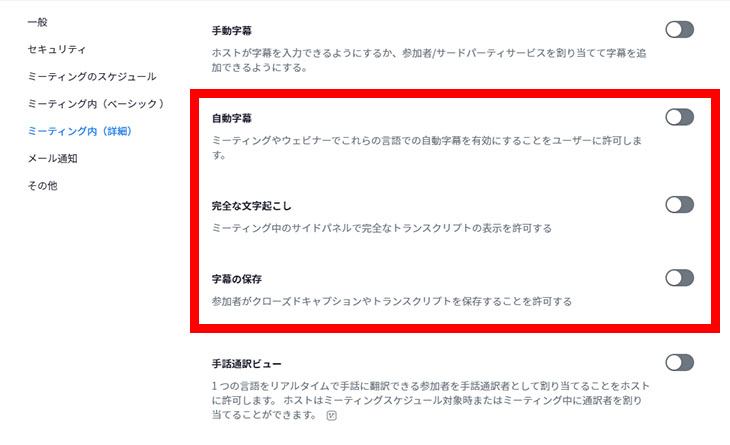
Logga först in på ZOOMs webbplats och slå på följande på inställningssidan:
- Automatisk textning
- Fullständig transkription
- Spara textning
Aktivera dessa alternativ.
När mötet har startat i ZOOM-appen klickar du på ”Visa textning” i menyn längst ned på skärmen.
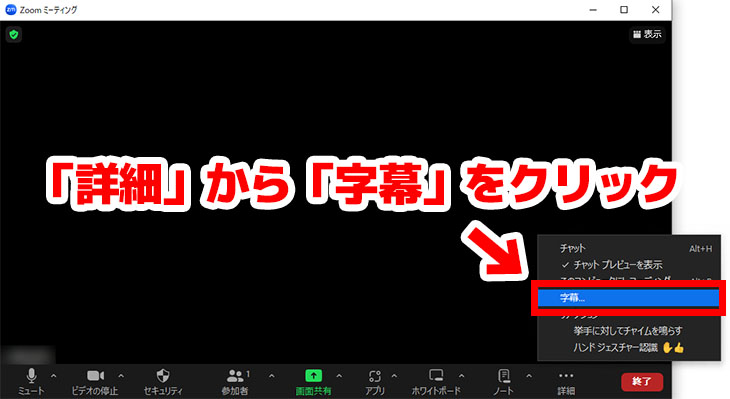
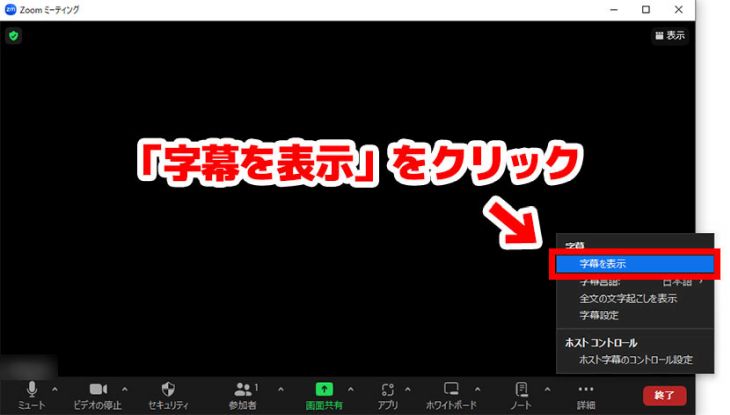
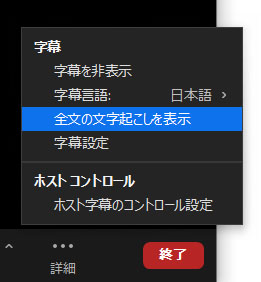
När textningen visas klickar du på ”Visa fullständig transkription” i textningsmenyn.
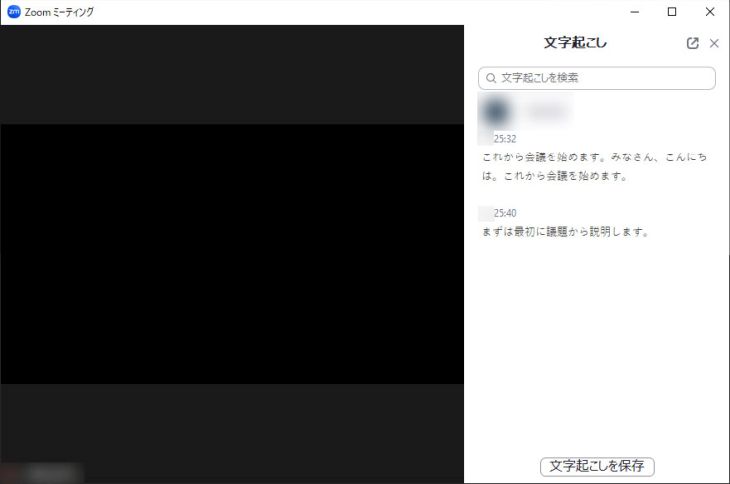
Då visas transkriptionens innehåll på det här sättet.
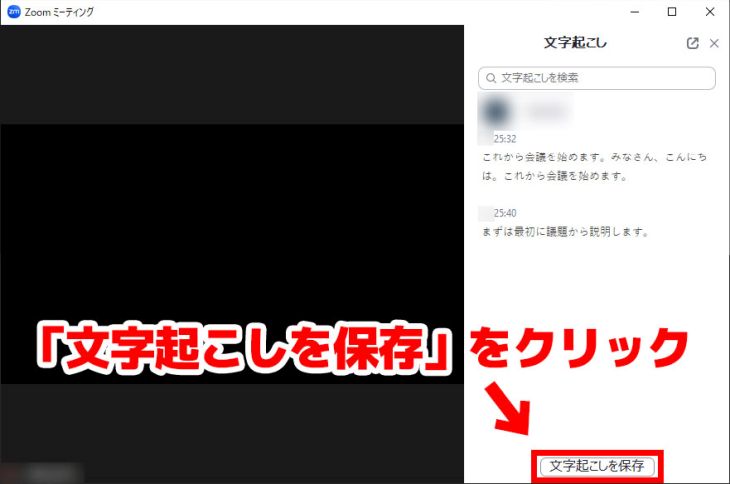
När mötet är slut, innan du stänger appen, klickar du på ”Spara transkription” för att spara innehållet.
Därmed är flödet för att transkribera i ZOOM klart.
Hur du transkriberar i ZOOM beskrivs mer ingående i den här artikeln.

Så skriver du enkelt protokoll i ZOOM med transkribering – tips för effektivare onlinemöten
Vi förklarar hur du transkriberar webbmöten i ZOOM. Här går vi grundligt igenom både metoden med ZOOMs standardfunktioner och metoden där du kombinerar dem med rekommenderade transkriberingsverktyg!
Microsoft Teams
I Microsoft Teams kan du transkribera innehållet i ett webbmöte med funktionen ”Transkription”.
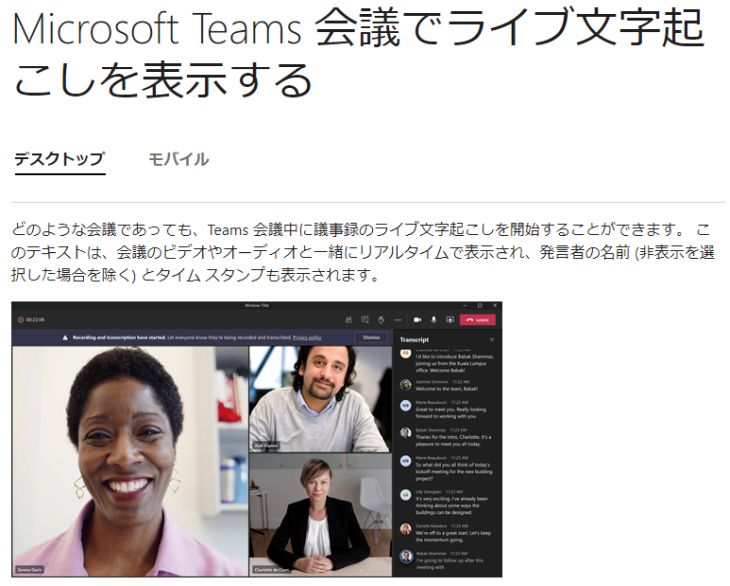
När du använder transkriptionsfunktionen transkriberas det som sägs i realtid.
Det transkriberade innehållet sparas automatiskt som textdata när mötet är slut.
Transkriptionsfunktionen kan dock bara användas om du har en betald plan, till exempel Office 365 eller Microsoft 365.
Hur du transkriberar i Microsoft Teams beskrivs mer ingående i den här artikeln.
Hur transkriberar och spelar du in webbmöten i Microsoft Teams? Enkla protokoll med AI-transkribering
Vi förklarar tre sätt att transkribera och skriva protokoll när du håller webbmöten i Microsoft Teams.
Google Meet
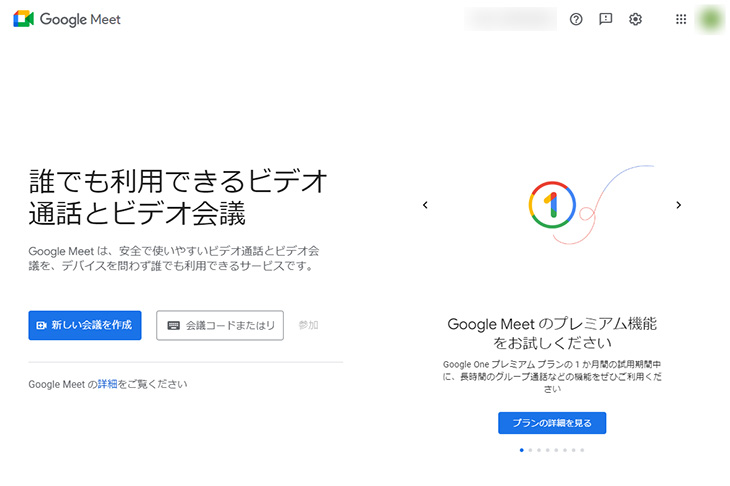
I Google Meet kan du transkribera innehållet i ett webbmöte med tillägget ”Koemoji”.
Så använder du Koemoji
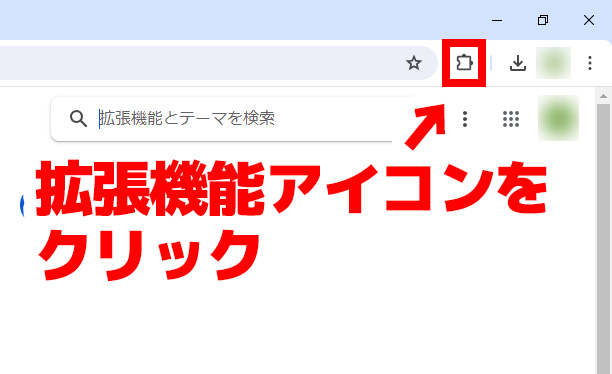
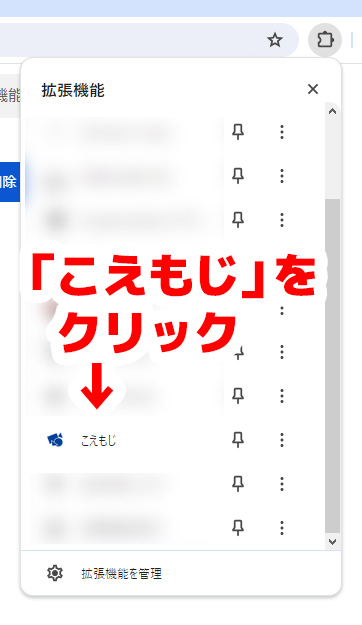
Öppna först Chrome Web Store och installera ”Koemoji” i Google Chrome.
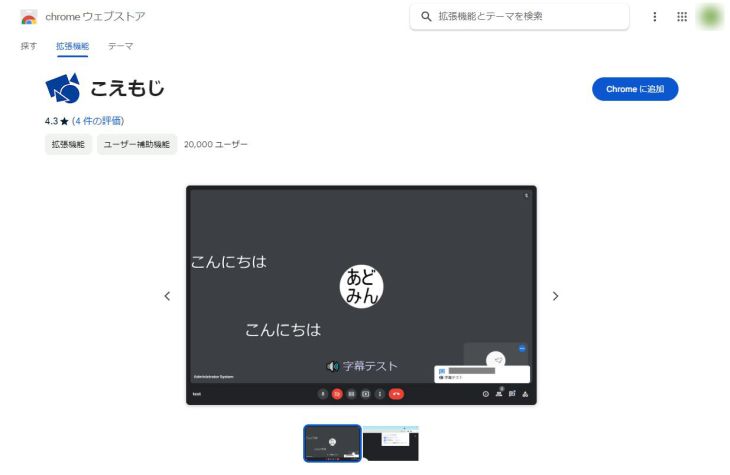
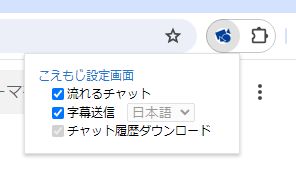
När du har öppnat ”Koemoji” från hanteringssidan för tillägg
- Flytande chatt
- Skicka textning
kontrollerar du att rutorna är ikryssade.
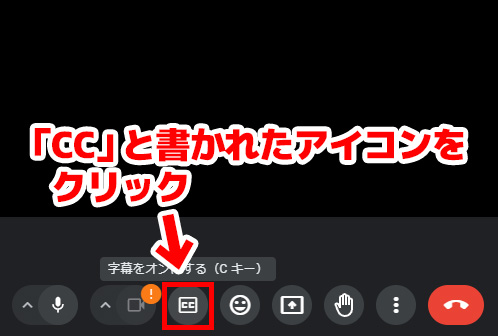
Starta sedan mötet i Google Meet och klicka på ikonen märkt ”CC” längst ned på skärmen för att slå på textningen.
När du slår på textningen i Google Meet med ”Koemoji” installerat skickas textningens innehåll automatiskt till chattfönstret.
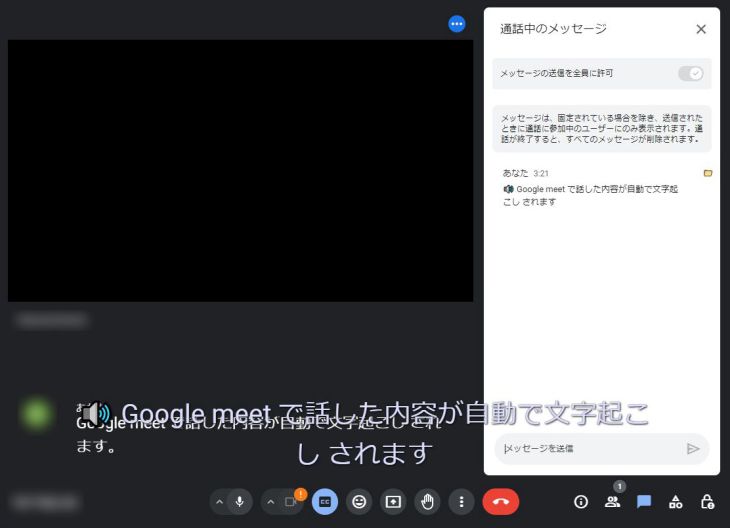
Till sist klickar du på mappikonen och laddar ned transkriptionen.
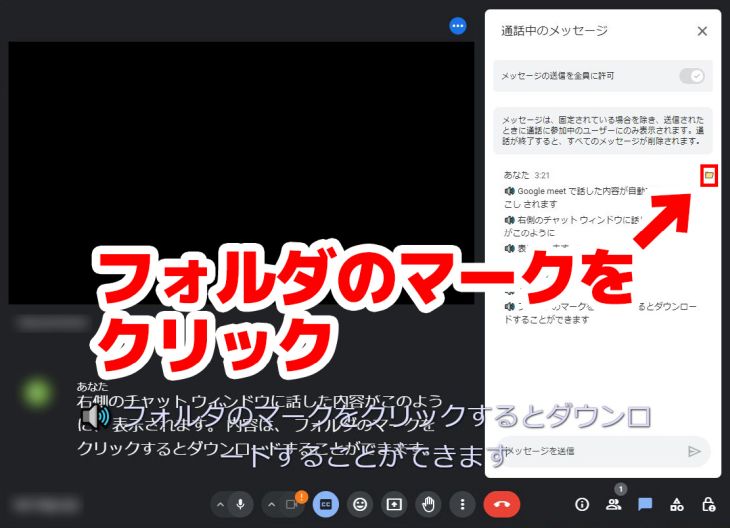
Därmed är flödet för att transkribera i Google Meet klart.
Hur du transkriberar i Google Meet beskrivs mer ingående i den här artikeln.

Hur transkriberar du möten i Google Meet? Så använder du tillägget ”Koemoji” och rekommenderad AI-transkribering
Vi förklarar hur du transkriberar webbmöten i Google Meet med tillägget ”Koemoji” och vilken AI-transkribering vi rekommenderar.
2. Transkribera en inspelning med en transkriberingstjänst och skapa protokoll automatiskt
Det här är metoden vi rekommenderar!
Verktyg för webbmöten som ZOOM, Microsoft Teams och Google Meet kan spela in mötets innehåll.
När du har spelat in webbmötet behöver du bara ladda upp filen till AI-tjänsten för transkribering ”Mr. Transcription”!
Dessutom kan ”Mr. Transcription” inte bara transkribera till text, utan även skapa protokoll med den senaste AI:n!
Protokollet blir klart i bara tre steg!
Steg 1: Så spelar du in i ZOOM
Det är mycket enkelt att spela in ett webbmöte i ZOOM.
Det räcker att klicka på ”Spela in” i menyn.

När mötet är slut konverteras inspelningen automatiskt till MP4-format och sparas.
När skärmen ”Konverterar mötesinspelning” försvinner är sparandet klart.
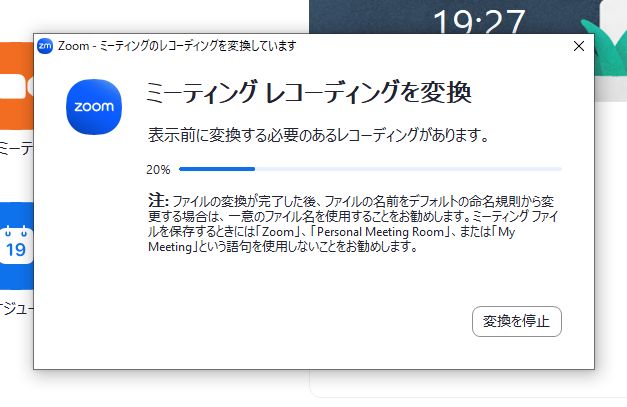
Hur du spelar in i ZOOM förklaras utförligt i den här artikeln.
Så spelar du in i Microsoft Teams
I Microsoft Teams kan du spela in webbmötet genom att
i mötesreglagen klicka på ”Fler åtgärder” → ”Spela in och transkribera” → ”Spela in” → ”Starta”
På så sätt kan du spela in webbmötet.
Det inspelade ljudet sparas i OneDrive.
Hur du spelar in i Microsoft Teams förklaras utförligt i den här artikeln.
Så spelar du in i Google Meet
I Google Meet använder du inte ljudinspelning utan videoinspelning.
* Det som sparas är en videofil och inte en ljudfil, så när du transkriberar Google Meet rekommenderar vi en tjänst som även transkriberar video, till exempel ”Mr. Transcription”!
För att spela in ett webbmöte i Google Meet loggar du först in på Google Workspace som administratör och aktiverar inspelningsfunktionen.
På webbmötets skärm klickar du på ”Spela in mötet” för att starta inspelningen.

När du har valt ”Stoppa inspelningen” och inspelningen avslutats sparas filen i Google Drive.
Därefter är det bara att ladda upp den inspelade filen till AI-tjänsten för transkribering ”Mr. Transcription”, så är transkriberingen klar.
* Observera att du för att kunna spela in i Google Meet måste ha en betald plan i Google Workspace.
Steg 2: Transkribera inspelningen i ”Mr. Transcription”
Det är mycket enkelt att transkribera en fil som spelats in i verktyget för webbmöten med ”Mr. Transcription”.
Öppna startsidan för ” Mr. Transcription” här och
- dra och släpp filen på ”Dra filen hit”
- tryck på knappen ”Välj fil” och välj filen
välj filen på något av de två sätten.
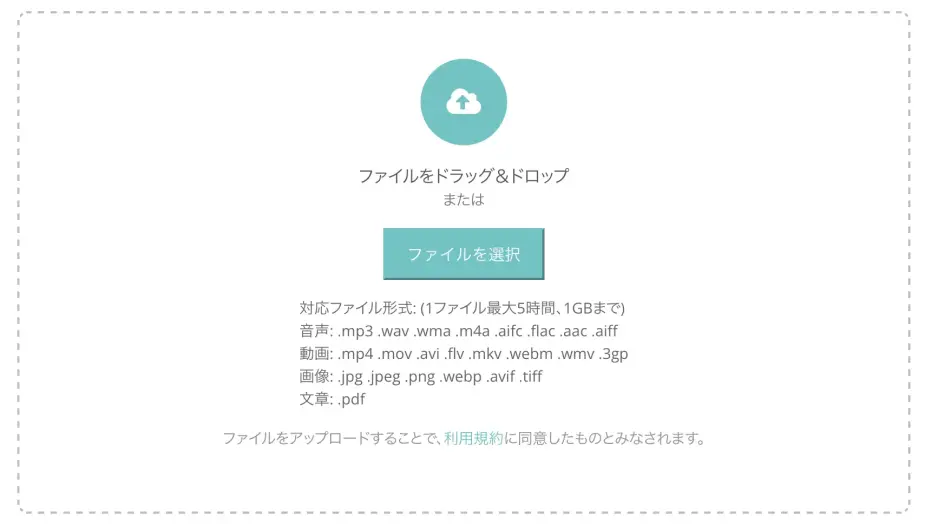
När du väljer filen startar uppladdningen och transkriberingen automatiskt.

Även långa filer transkriberas på bara ungefär en minut.
När transkriberingen är klar visas resultatet på startsidan så här.
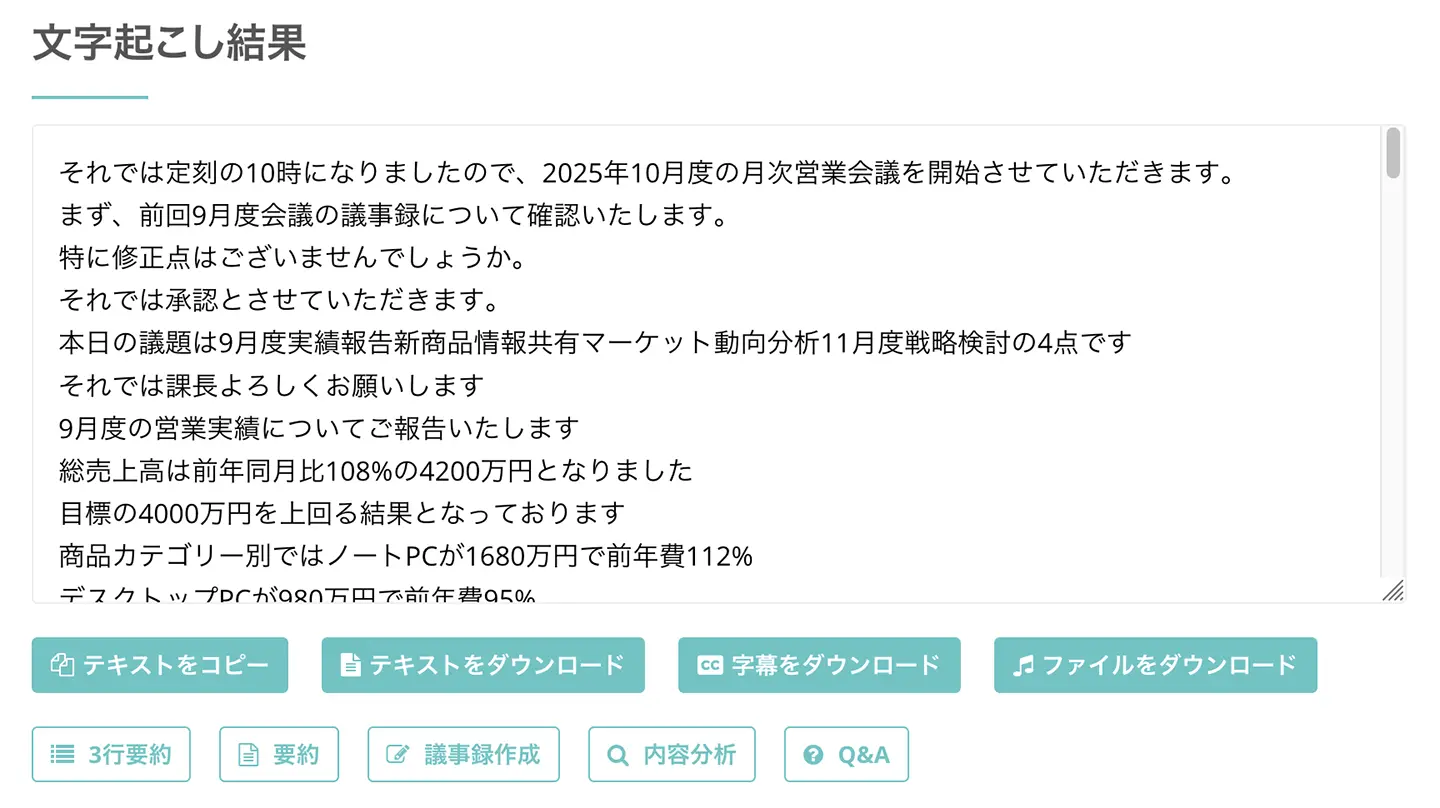
Om du trycker på uppspelningsknappen bredvid ett yttrande spelas inspelningen eller videons ljud upp från just det yttrandet.
När du spelar upp med spelaren längst ned på skärmen växlar den visade texten automatiskt i takt med uppspelningen.
Om du registrerar din e-postadress kan du också se transkriptionerna på sidan ”Historik”.
Steg 3: Skapa mötesprotokoll med ”Mr. Transcription”
Under transkriptionen visas knapparna ”Sammanfatta” och ”Skapa protokoll”.

När du trycker på knappen ”Skapa protokoll” börjar mötesprotokollet skapas.
Med den senaste AI:n är bearbetningen klar på bara några sekunder.
Så här blev ljudets innehåll till ett protokoll!
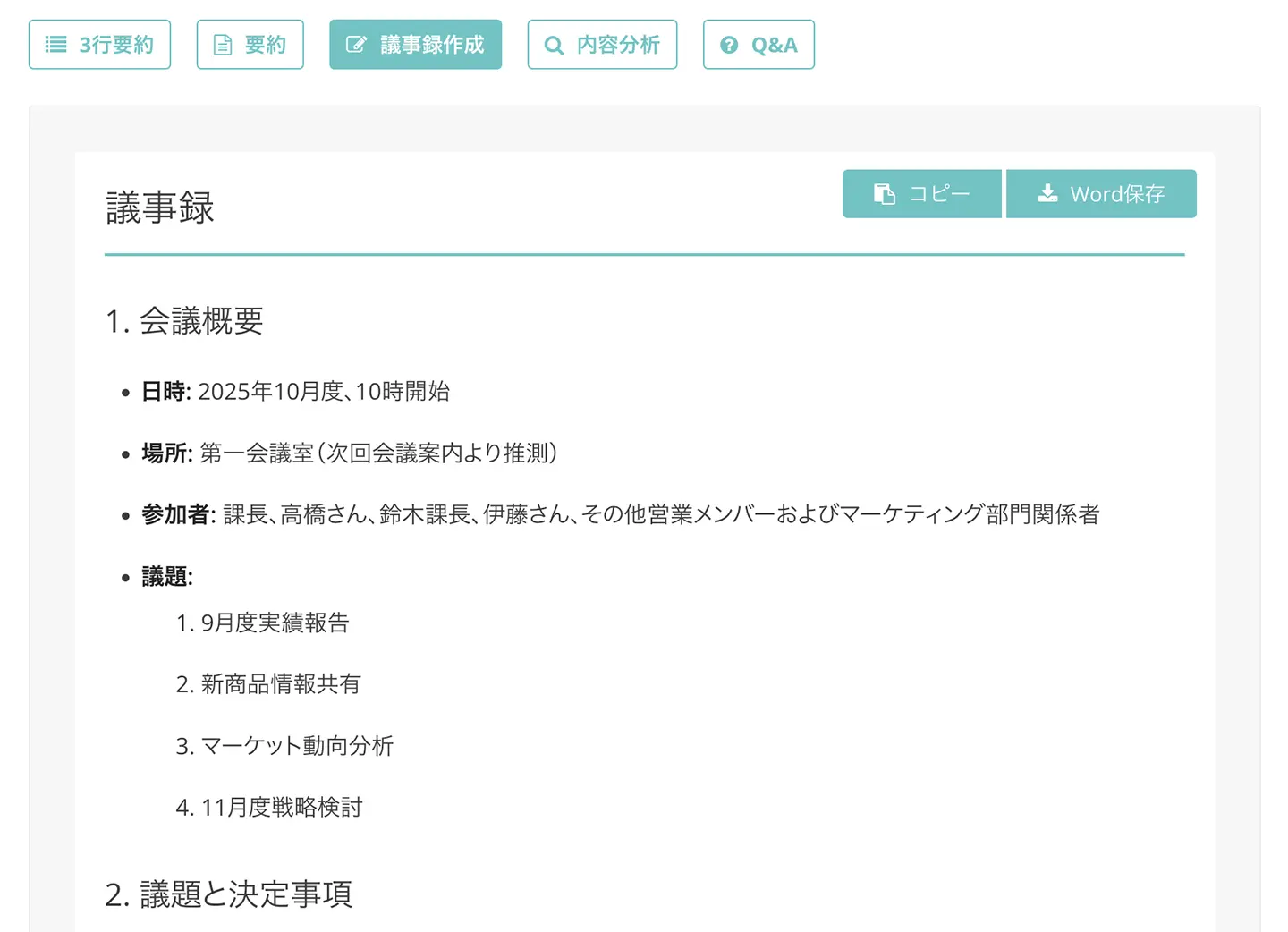
Det skapade protokollet kan laddas ned i Word-format.
Med ”Mr. Transcription” kan du på det här sättet enkelt transkribera webbmöten och skriva protokoll.
Taligenkänningen är mycket noggrann, så tjänsten rekommenderas även till dig som inte var nöjd med verktyg som transkriberar webbmöten i realtid.
Du kan använda den gratis utan registrering eller inloggning, så varför inte testa ”Mr. Transcription” här?
3. Transkribera i realtid med en transkriberingstjänst
Bland AI-verktygen för transkribering finns även sådana som kan transkribera webbmöten i realtid.
Eftersom texten skapas i realtid är transkriberingen klar redan när mötet tar slut.
Se upp för felaktig igenkänning och felaktig omvandling
Transkribering i realtid verkar vid första anblicken bekvämt, men det kan uppstå felaktig igenkänning och felaktig omvandling.
Taligenkänning med AI kräver mycket hög datorprestanda, så i realtid hinner bearbetningen ibland inte med och transkriptionen får fel innehåll.
Ett mötesprotokoll är ett viktigt underlag för att fastställa arbetets riktning och få verksamheten att fungera smidigt.
Vi rekommenderar att du väljer metod efter att ha övervägt vad som är viktigast: bekvämligheten med text i realtid eller den höga noggrannheten när du transkriberar efter inspelning.
Om du vill transkribera med högre noggrannhet rekommenderar vi ”Mr. Transcription”, där du kan ladda upp ljud- eller videofiler för transkribering.
Tre tjänster som kan transkribera i realtid
1. Rimo (tidigare Rimo Voice)
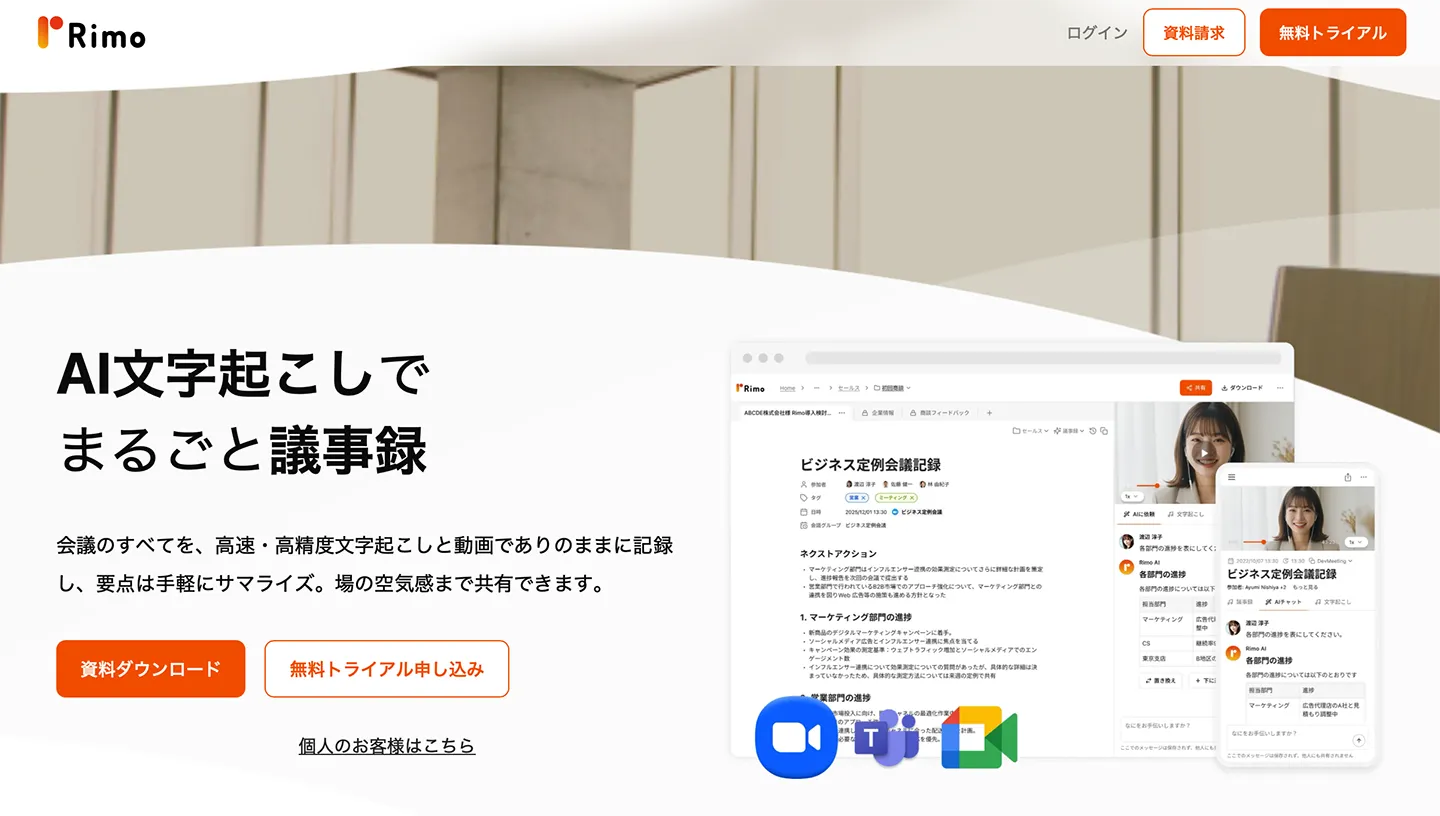
Rimo är en AI-tjänst för transkribering som stöder över 30 språk, bland annat japanska.
Du kan transkribera webbmöten med integrationen med Zoom, Microsoft Teams, Google Meet och Webex.
Tjänsten har också en AI-funktion för protokoll som automatiskt kan sammanfatta mötets innehåll och göra det till ett protokoll.
Privatplanen kostar från 1 650 yen i månaden.
För företagsplanen krävs en offert.
2. Otolio (tidigare: Smart Shoki)
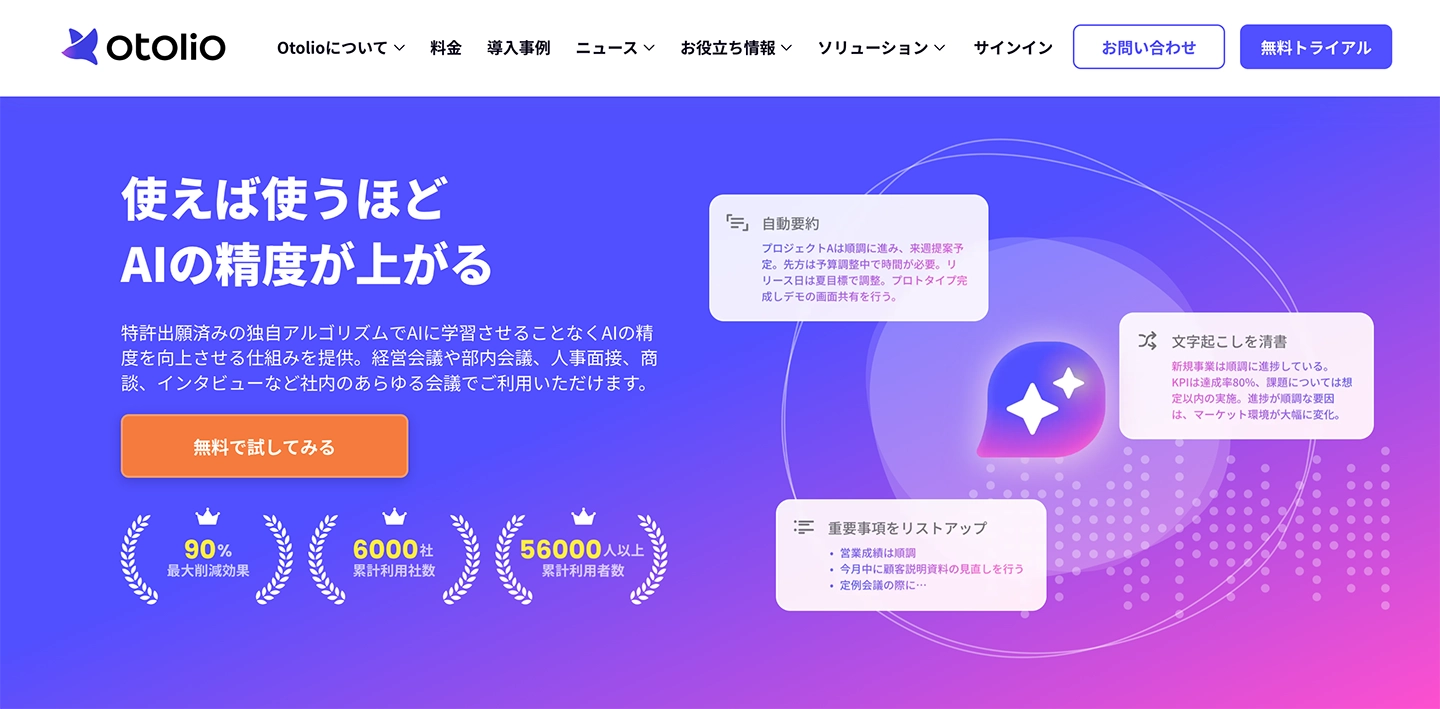
Otolio (tidigare: Smart Shoki) är en transkriberingstjänst för att skriva protokoll effektivt.
Den kan spela in innehållet i verktyg för webbmöten och transkribera det i realtid, till exempel i ZOOM, Microsoft Teams och Google Meet.
Transkriberingens noggrannhet är över 90 %.
Tjänsten riktar sig i grunden till företag, och priset varierar med antalet användare.
Otolio (tidigare: Smart Shoki)
3. Sloos
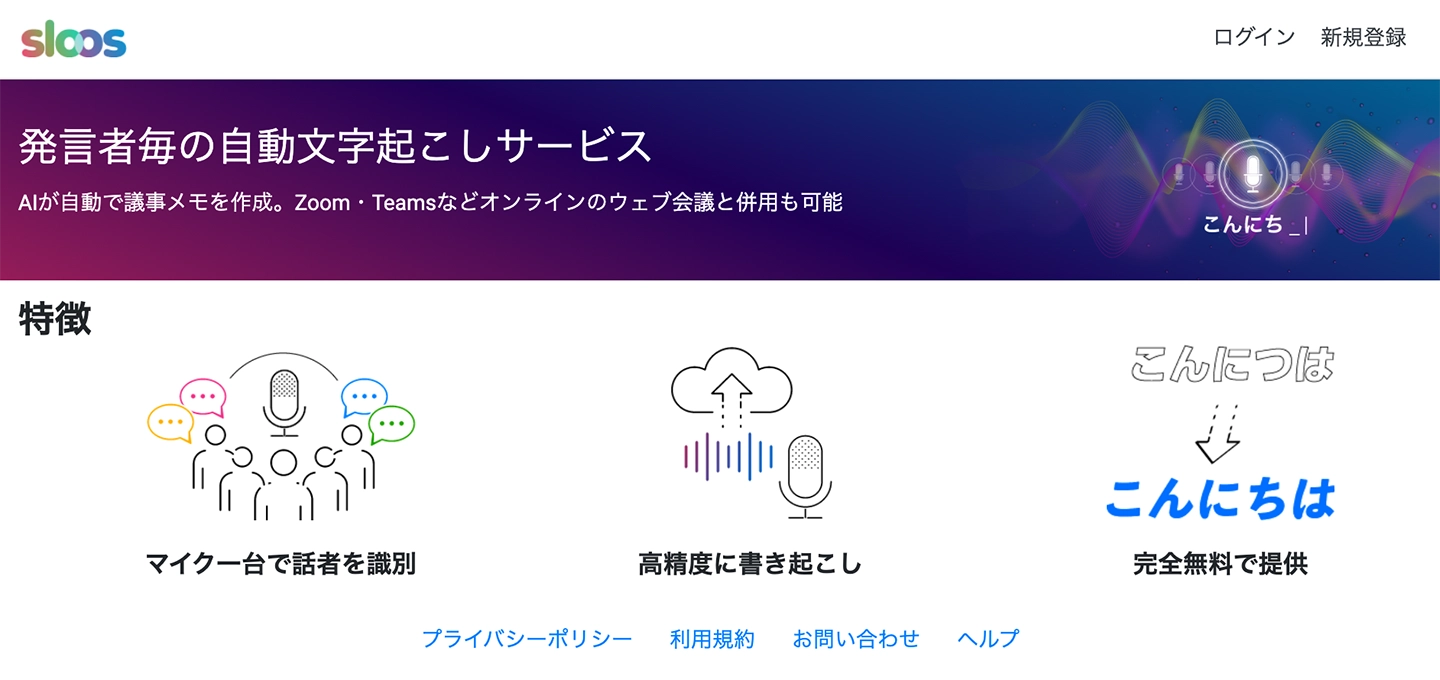
Sloos är en enkel transkriberingstjänst som stöder protokollskrivning för möten.
Den kan användas tillsammans med webbmöten i till exempel ZOOM och Microsoft Teams, och AI:n skriver anteckningar om mötets innehåll i realtid.
Tjänsten har också funktion för talaridentifiering.
Det är en rekommenderad transkriberingstjänst i realtid för dig som inte behöver omfattande support.
Det finns fler transkriberingsappar som stöder protokollskrivning.
Om du vill jämföra appar med realtidstranskribering och appar där du laddar upp filer på en gång presenterar vi dem i den här artikeln. Läs den gärna också.

7 rekommenderade transkriberingsappar för mötesprotokoll! Verktyg som gör arbetet effektivare
Vi presenterar rekommenderade appar som gör det effektivare att skriva mötesprotokoll. Här förklarar vi appar och verktyg där du laddar upp filer för transkribering eller transkriberar i realtid.
I den här artikeln jämför vi dessutom 10 transkriberingsappar för webbmöten.
Vi presenterar även gratisappar, så läs gärna.

10 rekommenderade appar för att transkribera webbmöten och skriva protokoll [2026]
Vi jämför transkriberingsappar som automatiserar protokollskrivningen för webbmöten och onlinemöten. Så väljer du, inklusive gratisverktyg, och så skapar du protokoll från inspelade data.
■ AI-transkriptionstjänst "Mr. Transcription"
"Mr. Transcription" är ett online-transkriptionsverktyg som kan användas från noll initial kostnad och 1 000 yen per månad (* gratisversion tillgänglig).
- Stöder mer än 20 filformat som ljud, video och bilder
- Kan användas från både PC och smartphone
- Stöder tekniska termer som medicinsk vård, IT och långtidsvård
- Stöder skapande av undertextfiler och talaruppdelning
- Stöder transkription på cirka 100 språk, inklusive engelska, kinesiska, japanska, koreanska, tyska, franska, italienska, etc.
För att använda den, ladda bara upp ljudfilen från webbplatsen. Transkriptionstext är tillgänglig på sekunder till tiotals minuter.
Du kan använda det gratis om du transkriberar det i upp till 10 minuter, så prova det en gång.

Det är "Mr. Transcription" som enkelt kan transkribera från ljud, video och bilder.
Med Mr. Transcription kan du transkribera i upp till 10 minuter gratis.
Du kan kopiera, ladda ner, söka, radera etc. den transkriberade texten.
Du kan också skapa undertextfiler, vilket är perfekt för transkription av intervjuvideor.
HP: mojiokoshi3.com
Email: mojiokoshi3.com@gmail.com
Relaterad artikel
Mr. Transcription för ljud / video / bildtranskription. Det är en transkriptionstjänst som alla kan använda gratis utan installation.
- Vad är Mr. Transcription?
- Transkription av bilder, ljud och videor med Mr. Transcription
- Gratis registrering
- Betygsätt plan
- manuell
- Prova våra andra gratistjänster






