17 แอปถอดเสียงประชุมออนไลน์: บันทึกอัตโนมัติ (Mr. Transcription)
7 แอป OCR ฟรี! แปลงรูปภาพ, PDF เป็นข้อความง่ายๆ ด้วย AI
7 มิถุนายน 2025


การถอดข้อความจากรูปภาพหรือ PDF เป็นเรื่องที่ยากมาก...
ใครก็ตามที่เคยพยายามแปลงรูปภาพ, PDF, หนังสือ หรือสิ่งพิมพ์ให้เป็นข้อความ (Text) แม้เพียงครั้งเดียว ก็น่าจะรู้สึกได้ถึงความยากลำบากเป็นอย่างดี
ในยุคที่การลดการใช้กระดาษเป็นเรื่องสำคัญ การทำงานบนคอมพิวเตอร์เป็นพื้นฐาน ดังนั้นเอกสารกระดาษที่ยังไม่ได้แปลงเป็นดิจิทัล (ข้อความ) จึงจัดการและนำไปใช้ประโยชน์ได้ยาก
ดังนั้นจึงจำเป็นต้องมีการถอดข้อความจากไฟล์รูปภาพหรือ PDF ให้เป็นข้อมูลข้อความ
แต่ถ้ามีปริมาณข้อความมาก หรือมีรูปภาพหลายรูป การทำด้วยมือคงเป็นไปไม่ได้!
ไม่มีแอปที่สามารถอ่านข้อความในรูปภาพและแปลงเป็นข้อมูลข้อความได้โดยอัตโนมัติเลยเหรอ...

แน่นอนว่ามีแอปพลิเคชันที่สะดวกสบายเช่นนั้น
ในครั้งนี้ เราจะมาแนะนำแอปพลิเคชันถอดข้อความจากรูปภาพและ PDF ที่มีฟังก์ชันการรู้จำข้อความอัตโนมัติ (OCR) ที่คัดสรรมาอย่างดีตามประเภทต่างๆ!
เราจะอธิบายขั้นตอนการแปลงรูปภาพ, PDF, หนังสือ, สิ่งพิมพ์ให้เป็นข้อความด้วย OCR และเทคนิคการใช้แอปถอดข้อความจากรูปภาพ (การรู้จำข้อความ) ให้เกิดประโยชน์สูงสุด ดังนั้นเมื่ออ่านบทความนี้แล้ว คุณจะไม่เพียงแต่ประหยัดเวลาในการทำงานที่ไม่จำเป็น แต่ยังช่วยเพิ่มประสิทธิภาพในการทำงานของคุณอีกด้วย
ด้วยบริการถอดข้อความด้วย AI ล่าสุด คุณสามารถแปลงข้อความที่เขียนด้วยลายมือ, หนังสือภาษาต่างประเทศ เช่น ภาษาอังกฤษ หรือสิ่งพิมพ์ที่แอป OCR ทั่วไปทำได้ยากให้เป็นข้อความได้อย่างง่ายดาย
คุณยังสามารถแปลงข้อความจากรูปภาพได้อีกด้วย
โปรดอ่านจนจบ
【แนะนำ】7 แอปพลิเคชันถอดข้อความ (OCR) จากรูปภาพ, PDF, หนังสือ, สิ่งพิมพ์
มาดูแอปพลิเคชัน (แอป OCR) สำหรับถอดข้อความจากรูปภาพ, PDF, หนังสือ, สิ่งพิมพ์กันเลย!
คุณอยากลองแปลงรูปภาพ, PDF, หรือภาพถ่ายให้เป็นข้อความด้วยการใช้งานง่ายๆ ไหม?
1. Mojiokoshi-san (Mr. Transcription)
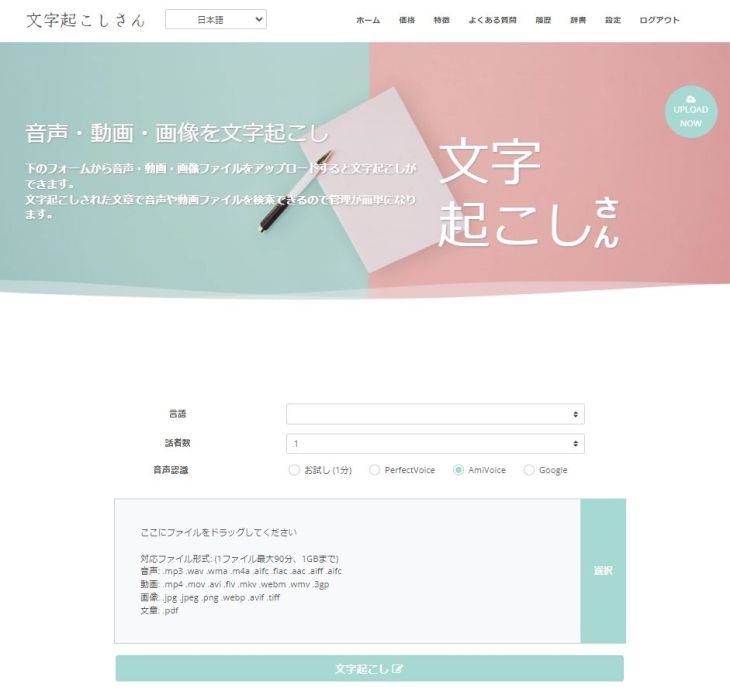
นี่คือเว็บแอป AI ที่จะถอดข้อความ OCR (การรู้จำข้อความ) โดยอัตโนมัติเพียงแค่อัปโหลดไฟล์!
เนื่องจากเป็นบริการออนไลน์ ข้อดีที่สำคัญคือสามารถใช้งานได้ทุกที่ โดยไม่จำกัดอุปกรณ์ (คอมพิวเตอร์/สมาร์ทโฟน) หรือระบบปฏิบัติการ
วิธีใช้งานง่ายมาก เพียงแค่อัปโหลดไฟล์รูปภาพจากหน้านี้
เพียงเท่านี้ก็จะสามารถรู้จำข้อความจากรูปภาพ, PDF, หรือภาพถ่ายและแปลงเป็นข้อความได้!
เมื่อต้องการถอดข้อความจากหนังสือหรือสิ่งพิมพ์ ก็แค่ถ่ายรูปด้วยสมาร์ทโฟนแล้วอัปโหลดก็ใช้ได้เลย!
เมื่อ "ต้องการถอดข้อความเดี๋ยวนี้!" หรือ "ต้องการ OCR ทันที!" ขอแนะนำให้ลองใช้ Mojiokoshi-san ก่อน
Mojiokoshi-san สามารถใช้งานได้ฟรี!
Mojiokoshi-san เป็นแอปพลิเคชันแบบสมัครสมาชิกที่มีค่าใช้จ่ายเป็นหลัก แต่คุณสามารถใช้ฟังก์ชัน OCR (ฟังก์ชันการรู้จำข้อความ) ได้ฟรีสูงสุด 10 รูปต่อวัน!
ลองใช้ฟรีได้ที่นี่ก่อนเลย!
รองรับรูปภาพ, PDF, เสียง, วิดีโอ
Mojiokoshi-san เป็นเว็บแอปถอดความแบบมัลติฟังก์ชันที่รองรับไม่เพียงแค่ OCR (การรู้จำข้อความ) จากรูปภาพ, PDF, และภาพถ่ายเท่านั้น แต่ยังรวมถึงเสียงและวิดีโอด้วย
ด้วยประสิทธิภาพสูงของ AI ล่าสุด:
- รองรับหลายภาษามากกว่า 100 ภาษา รวมถึงภาษาญี่ปุ่นและอังกฤษ
- แปลงรูปภาพเป็นข้อความได้ทันที และถอดความเสียงยาวๆ ได้ภายในเวลาเพียง 10 นาที
คุณสามารถถอดความโดยใช้ฟังก์ชันที่สะดวกสบายเหล่านี้
นอกจากนี้ ยังสามารถอ่านข้อความที่เขียนด้วยลายมือได้ ทำให้สามารถแปลงข้อความในสมุดบันทึกหรือบันทึกช่วยจำให้เป็นข้อความดิจิทัลได้
คุณสามารถถอดความเสียงหรือวิดีโอที่มีความยาวไม่เกิน 3 นาทีได้ฟรี โดยไม่ต้องลงทะเบียนหรือเข้าสู่ระบบ
เมื่อคุณต้องการถอดความ (OCR) จากรูปภาพ, PDF หรือภาพถ่าย ลองใช้ 'Mojiokoshi-san' เป็นอันดับแรกดูไหม?
2. Google Docs

นี่คือวิธีการ OCR ที่สะดวกสำหรับผู้ที่ใช้บริการของ Google เป็นประจำ
วิธีใช้งานคือเพียงแค่เปิดไฟล์ที่คุณต้องการถอดความด้วยแอป
เนื่องจากมีฟังก์ชันที่อ่านเนื้อหาโดยอัตโนมัติ คุณจึงสามารถแปลงเนื้อหาในรูปภาพให้เป็นข้อความได้ทันที
สามารถแปลงข้อความจากภาพถ่ายได้เช่นกัน
เมื่อการแปลงเป็นข้อความเสร็จสิ้น AI จะแสดงผลลัพธ์การแปลงข้อความเป็นข้อความควบคู่ไปกับรูปภาพต้นฉบับ
การรองรับมากกว่า 200 ภาษา รวมถึงภาษาญี่ปุ่นและอังกฤษ ถือเป็นความสามารถที่โดดเด่นของ Google
ความแม่นยำค่อนข้างสูงสำหรับเครื่องมือฟรี
สามารถอ่านข้อความที่เขียนด้วยลายมือได้เช่นกัน
อย่างไรก็ตาม มีข้อจำกัดเรื่องขนาดไฟล์ที่อัปโหลดได้คือไม่เกิน 2MB
หากคุณต้องการถอดความและแปลงไฟล์ขนาดใหญ่กว่านี้ให้เป็นข้อความโดยใช้ฟังก์ชันการรู้จำข้อความ ควรใช้เว็บแอปอื่น ๆ เช่น Mojiokoshi-san
3. Evernote

Evernote ซึ่งเป็นที่รู้จักกันดีในฐานะแอปจดบันทึก ก็มีฟังก์ชันการถอดความเช่นกัน
ที่จริงแล้ว รูปภาพและข้อมูล PDF ที่อัปโหลดไปยัง Evernote จะถูกประมวลผล OCR โดยอัตโนมัติภายใน ทำให้สามารถรู้จำข้อความภายในรูปภาพและค้นหาข้อความได้
คุณสามารถใช้ฟังก์ชันการอ่านข้อความจากภาพถ่ายได้โดยการถ่ายภาพหนังสือหรือสิ่งพิมพ์แล้วอัปโหลด
อย่างไรก็ตาม ไม่สามารถแยกเฉพาะข้อมูลข้อความออกมาได้ (※) ดังนั้น จึงแนะนำให้ใช้เป็นฐานข้อมูลสำหรับเอกสารที่สแกน
※กล่าวอย่างเคร่งครัดแล้ว การแยกข้อความ OCR ออกมาก็ไม่ใช่เรื่องที่เป็นไปไม่ได้ หากใช้ความพยายามเล็กน้อย
4. LINE Text Recognition: OCR

หากคุณต้องการถอดความฟรีบนสมาร์ทโฟนได้อย่างง่ายดาย ฟังก์ชัน OCR (การรู้จำข้อความ) ที่มีอยู่ใน LINE ที่คุณใช้เป็นประจำนั้นสะดวกมาก
นอกจากจะสามารถอ่านข้อความจากภาพถ่ายที่ถ่ายด้วยกล้องในตัวและแปลงเป็นข้อความได้แล้ว ยังมีฟังก์ชันที่สามารถถอดความและแปลงรูปภาพที่แนบมาในแชทให้เป็นข้อความได้ (สามารถใช้ได้ในเวอร์ชันคอมพิวเตอร์ด้วย)
นอกจากนี้ยังมีฟังก์ชันการแปล ดังนั้นเมื่อเดินทางไปต่างประเทศ ลองอ่านเมนูภาษาอังกฤษหรือป้ายต่างๆ ได้อย่างง่ายดายดูไหม?
5. Microsoft Lens
สำหรับผู้ที่ใช้ Word หรือ Excel บนสมาร์ทโฟนหรือแท็บเล็ต การติดตั้งแอปนี้จะสะดวกมาก
ที่จริงแล้ว ฟังก์ชันการสแกน OCR โดยใช้กล้องของแอปนี้มีประสิทธิภาพสูงกว่า LINE
คุณสามารถเลือกโหมดต่างๆ เช่น รูปภาพ, เอกสาร, ไวท์บอร์ด, นามบัตร ทำให้สามารถแปลงหนังสือ, สิ่งพิมพ์, รูปภาพให้เป็นข้อความดิจิทัลได้อย่างง่ายดาย
สามารถแก้ไขภาพที่บิดเบี้ยวและอ่านได้โดยอัตโนมัติ
สามารถเชื่อมโยงกับแอป Office เพื่อโอนข้อมูลข้อความที่อ่านได้ไปยัง Word หรือ Excel ได้โดยตรง จึงสามารถใช้เป็นเครื่องสแกนแบบพกพาได้
6. Adobe Acrobat DC
Adobe Acrobat DC ซึ่งเป็นซอฟต์แวร์แก้ไข PDF ประสิทธิภาพสูง ก็มีเครื่องมือรู้จำข้อความด้วย AI (OCR) เช่นกัน
เนื่องจากเป็นซอฟต์แวร์ระดับมืออาชีพที่ใช้กันอย่างแพร่หลาย จึงมีความแม่นยำสูงมาก และสามารถตั้งค่าให้แปลงภาพที่สแกนเป็นข้อความโดยอัตโนมัติเมื่อเชื่อมโยงกับเครื่องสแกนได้
เนื่องจากเป็นซอฟต์แวร์ที่มีราคาสูง การซื้อเพื่อถอดข้อความจากรูปภาพ หนังสือ หรือสิ่งพิมพ์เพียงอย่างเดียวอาจไม่คุ้มค่า แต่สำหรับผู้ที่ใช้ Acrobat ในการทำงานเป็นประจำ หรือผู้ที่สมัครสมาชิก Adobe CC อยู่แล้ว ก็ไม่จำเป็นต้องใช้เครื่องมืออื่น ซึ่งสะดวกมาก
7. YomiTori Kakumei (読取革命)
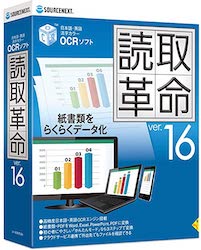
นี่คือซอฟต์แวร์เฉพาะทางที่เชี่ยวชาญด้าน OCR (การรู้จำข้อความ) สำหรับหนังสือและสิ่งพิมพ์
แตกต่างจากซอฟต์แวร์แก้ไขรูปภาพ/PDF ทั่วไป ตรงที่จำกัดฟังก์ชันการทำงานไว้ที่การอ่าน OCR เท่านั้น จึงมีราคาถูกกว่า จุดเด่นอีกอย่างคือเป็นแบบซื้อขาด ทำให้คำนวณค่าใช้จ่ายได้ง่าย
ความแม่นยำในการถอดข้อความภาษาญี่ปุ่นอยู่ในระดับปานกลาง แต่การอ่านภาษาอังกฤษที่ใช้เอนจิ้น OCR ของ ABBYY มีความแม่นยำในการรู้จำสูงมาก
ข้อเสียคือเป็นซอฟต์แวร์แบบติดตั้ง จึงไม่สามารถใช้งานได้กับ PC หลายเครื่อง หรือใช้งานบนสมาร์ทโฟนหรือเบราว์เซอร์ได้ง่ายๆ แต่การที่สามารถใช้งานแบบออฟไลน์ได้ ถือเป็นข้อดีอย่างมากในบางสถานการณ์การใช้งาน
แนะนำให้เป็นตัวเลือกสำหรับการอ่านหนังสือหรือสิ่งพิมพ์ภาษาอังกฤษด้วย
บทความที่เกี่ยวข้อง: แนะนำบริการถอดข้อความด้วย AI ที่แนะนำเพิ่มเติมที่นี่
บทความนี้ยังแนะนำบริการถอดข้อความด้วย AI ที่แนะนำอีกด้วย
หากคุณกำลังมองหาวิธีการถอดข้อความ โปรดดูเพิ่มเติม!
"ฟรี: 15 เครื่องมือถอดเสียง AI/เว็บ/แอป ที่แนะนำ"
ขั้นตอนการถอดข้อความจากรูปภาพและ PDF ด้วยฟังก์ชันการรู้จำข้อความ (3 ขั้นตอน)

จากนี้ไปจะอธิบายขั้นตอนการถอดข้อความ (รู้จำข้อความและแปลงเป็นข้อความ) จากรูปภาพ, PDF, หนังสือ, สิ่งพิมพ์ และภาพถ่ายจริง โดยใช้ 'Mojiokoshi-san' เป็นตัวอย่าง
ขั้นตอนการถอดข้อความจากรูปภาพ, PDF, หนังสือ, สิ่งพิมพ์ด้วย Mojiokoshi-san
การถอดข้อความ (แปลงเป็นข้อความ) จากรูปภาพ, PDF, เอกสาร, สิ่งพิมพ์ และภาพถ่ายด้วย Mojiokoshi-san นั้นง่ายมาก
- เข้าถึง Mojiokoshi-san
- อัปโหลดรูปภาพ (หรือถ่ายรูปทันที)
- คลิกปุ่มถอดข้อความ
ง่ายใช่ไหมล่ะ
เพียงเท่านี้ก็สามารถอ่านข้อความได้แล้ว
จะอธิบายวิธีการโดยละเอียดของแต่ละขั้นตอนต่อไป
[ขั้นตอนที่ 1] เข้าถึง Mojiokoshi-san
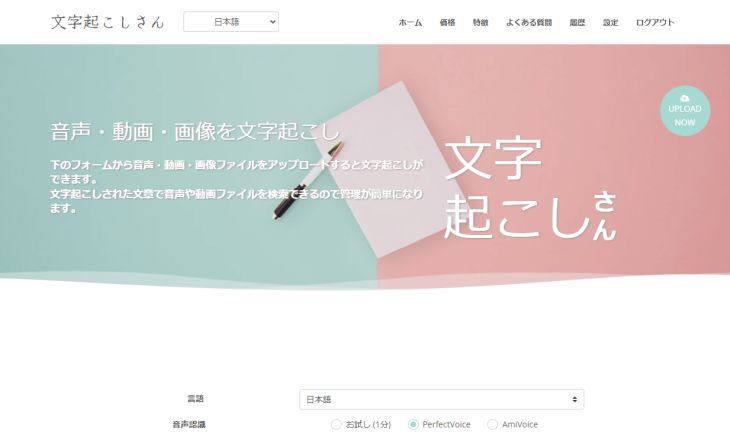
เว็บไซต์ทางการ: Mojiokoshi-san
ขั้นแรก ให้เข้าถึงเว็บไซต์ Mojiokoshi-san
สามารถเข้าถึงได้จากทุกที่ผ่านเบราว์เซอร์บนอุปกรณ์ที่เชื่อมต่ออินเทอร์เน็ต เช่น สมาร์ทโฟน คอมพิวเตอร์ หรือแท็บเล็ต
[ขั้นตอนที่ 2] อัปโหลดรูปภาพไปยัง Mojiokoshi-san (หรือถ่ายรูปทันที)
อัปโหลดรูปภาพที่คุณต้องการแปลงเป็นข้อความ (เช่น ภาพหน้าจอหรือ PDF)
※ หากต้องการแปลงข้อความจากหนังสือหรือสิ่งพิมพ์ (แปลงเป็นเอกสารดิจิทัล) ควรถ่ายภาพด้วยสมาร์ทโฟนล่วงหน้า หรือแปลงเป็นข้อมูลด้วยเครื่องสแกน การสแกนด้วยเครื่องสแกนจะช่วยให้การแปลงข้อความมีความแม่นยำมากขึ้น เมื่อแปลงข้อความจากภาพถ่าย ควรระวังอย่าให้แสงสะท้อนบนพื้นผิวกระดาษ หรือภาพสว่างจ้าเกินไป
โปรดทราบว่าหากตัวอักษรเบลอ ไฟล์ภาพมีคุณภาพต่ำ หรือลายมือเขียนมีความเฉพาะตัวหรืออ่านยากมาก อาจทำให้ OCR (การรู้จำตัวอักษร) แปลงข้อความได้ไม่ถูกต้อง
สำหรับคอมพิวเตอร์
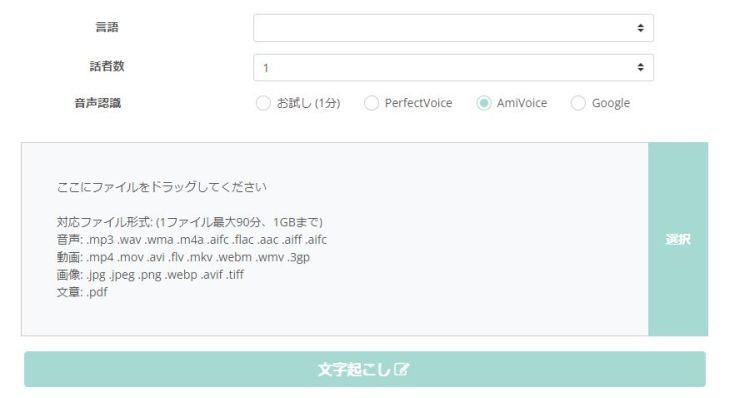
เมื่ออัปโหลดรูปภาพจากคอมพิวเตอร์ มี 2 วิธีในการอัปโหลด:
- ลากและวางรูปภาพลงในกรอบ
- คลิก "เลือกเสียง/รูปภาพ" และอัปโหลดรูปภาพ
วิดีโออธิบาย: ขั้นตอนการอัปโหลดรูปภาพ/PDF จากคอมพิวเตอร์
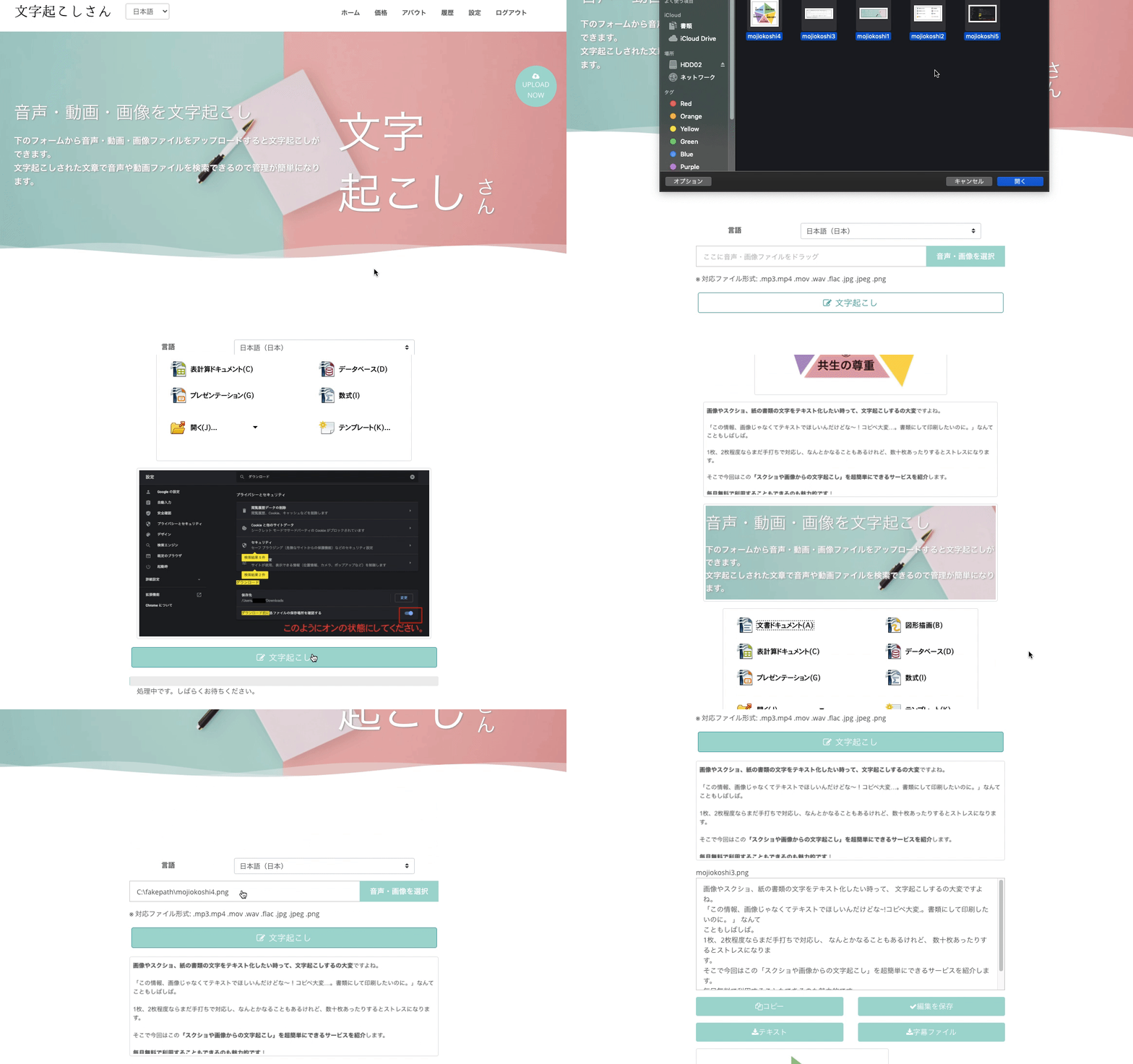
สำหรับสมาร์ทโฟน/แท็บเล็ต
สำหรับหน้าจอสมาร์ทโฟน คุณสามารถเลือกได้ว่าจะอัปโหลดจากที่ใด
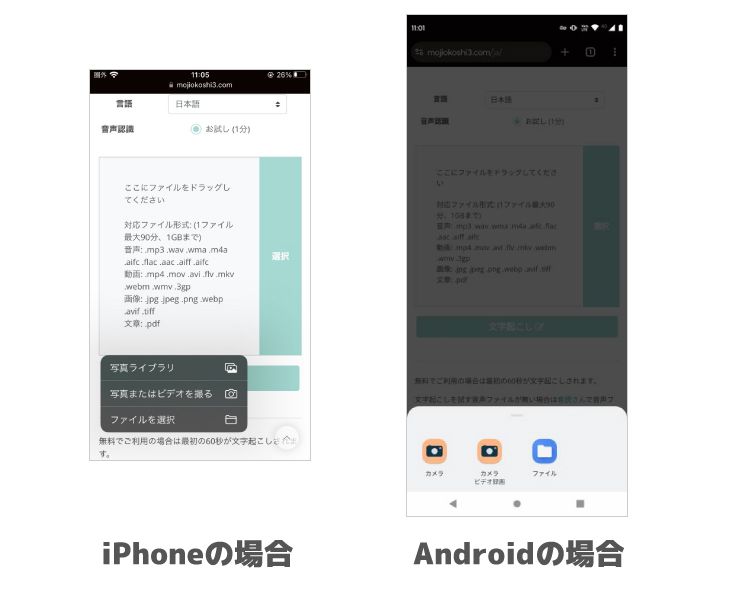
หากต้องการถ่ายภาพและแปลงเป็นข้อความทันที ให้เลือก "กล้อง" เมื่อถ่ายภาพและกดปุ่ม OK คุณจะสามารถอัปโหลดได้
หากต้องการอัปโหลดไฟล์ ให้เลือก "เลือกไฟล์" (iPhone) หรือ "ไฟล์" (Android) แล้วเลือกไฟล์รูปภาพหรือ PDF
หากต้องการอัปโหลดหลายไฟล์:
- กดค้างที่รูปภาพในโฟลเดอร์
- ทำเครื่องหมายเพื่อเลือกหลายรายการ
- เลือกรูปภาพที่ต้องการหลายรายการแล้วอัปโหลด
ดำเนินการตามขั้นตอนข้างต้น
※ ไม่สามารถถ่ายภาพด้วยกล้องทันทีและอัปโหลดหลายไฟล์ได้ โปรดอัปโหลดหลังจากที่ภาพที่ถ่ายอยู่ในโฟลเดอร์แล้ว
【ขั้นตอนที่ 3】คลิกปุ่มแปลงข้อความ
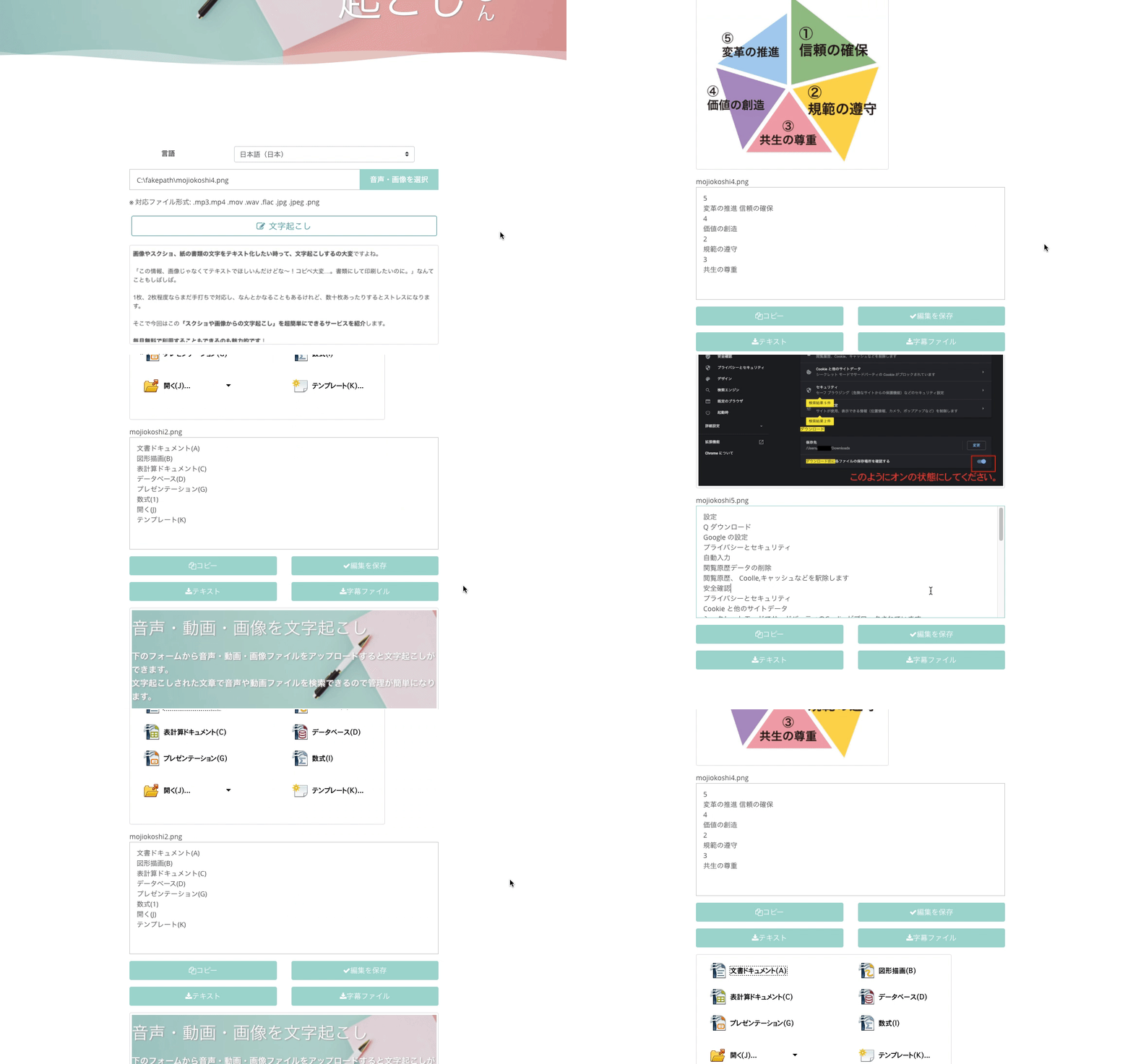
เมื่อเลือกรูปภาพเสร็จแล้ว ให้คลิกปุ่มแปลงข้อความ
การวิเคราะห์ภาพจะเริ่มต้นขึ้น และการรู้จำตัวอักษรจะดำเนินการภายในไม่กี่วินาทีถึงไม่กี่นาที และแปลงเป็นข้อความ
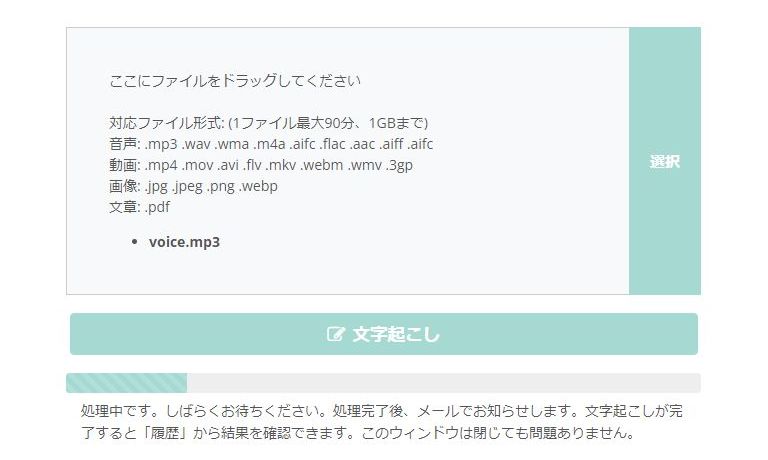
ข้อความที่แปลงแล้วจะแสดงในกล่องข้อความ
คุณสามารถแก้ไขได้ทันที หรือบันทึกเป็นไฟล์ข้อความหรือไฟล์คำบรรยาย
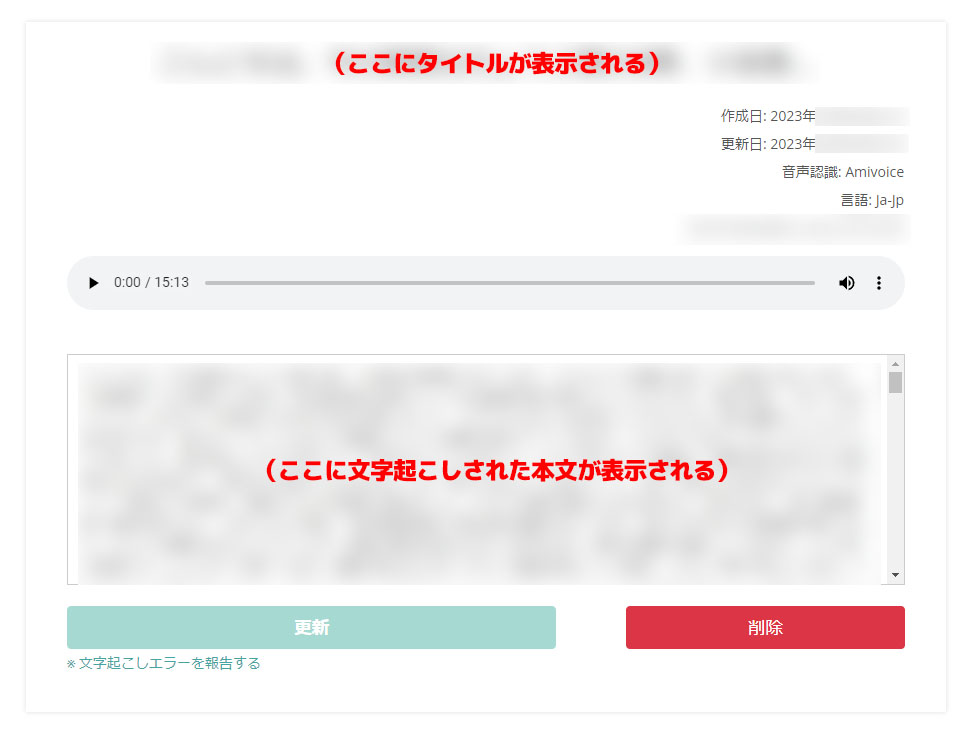
ข้อมูลที่แปลงข้อความแล้วสามารถตรวจสอบและแก้ไขได้ตลอดเวลาจากประวัติ (※ ต้องลงทะเบียนสมาชิกฟรี)
เท่านี้ก็เสร็จสิ้นขั้นตอนการแปลงข้อความจากรูปภาพ, PDF, หนังสือ, สิ่งพิมพ์ และภาพถ่าย
วิดีโออธิบาย: ขั้นตอนการวิเคราะห์จนถึงการแปลงข้อความเสร็จสมบูรณ์
สถานการณ์ที่แอปแปลงข้อความจากรูปภาพ/PDF มีประโยชน์ (เคล็ดลับการใช้งาน)
อยากลองใช้แอปแปลงรูปภาพเป็นข้อความแบบเสียเงินดู แต่ไม่แน่ใจว่าจะใช้งานได้ดีหรือเปล่า...

สำหรับผู้ที่กังวลเรื่องนี้ เราได้รวบรวมตัวอย่างสถานการณ์ที่ การแปลงข้อความด้วยฟังก์ชัน OCR (การรู้จำตัวอักษร) จากรูปภาพ, PDF, หนังสือ, และสิ่งพิมพ์ จะมีประโยชน์
- แปลงเอกสารกระดาษเป็นดิจิทัล
- ลงทะเบียนข้อมูลนามบัตรหรือสมุดที่อยู่โดยอัตโนมัติ
- บันทึกโน้ตหรือสมุดบันทึกในคอมพิวเตอร์หรือสมาร์ทโฟน
- แปลงข้อความจากรูปภาพ
- แปลงหนังสือที่สแกนเองเป็นข้อความ
- OCR และแปลหนังสือภาษาอังกฤษ (ภาษาต่างประเทศ)
คร่าวๆ ก็ประมาณนี้
ในทุกสถานการณ์ การอ่านสิ่งพิมพ์หรือเอกสารที่เขียนด้วยลายมือและแปลงเป็นข้อความจะช่วยให้คุณจัดการได้สะดวกยิ่งขึ้น
เราจะอธิบายแต่ละข้ออย่างละเอียด
1. แปลงเอกสารกระดาษเป็นดิจิทัล
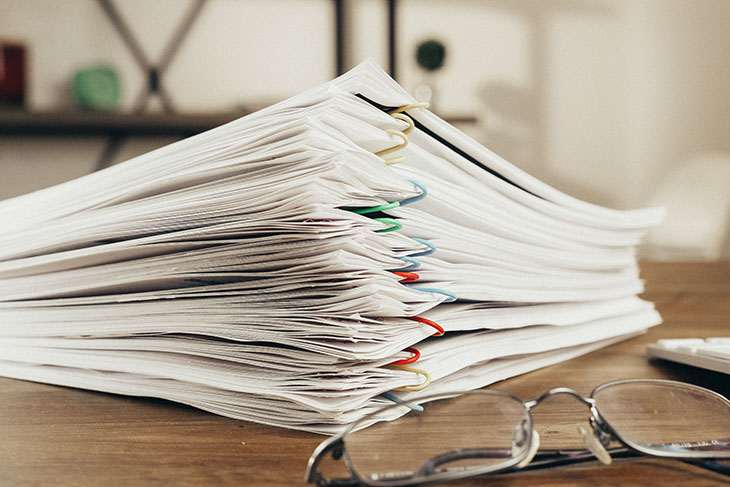
นี่น่าจะเป็นการใช้งาน OCR (การรู้จำตัวอักษร) ที่ใช้บ่อยที่สุด
สำหรับผู้ที่มีเอกสารกระดาษเก่าๆ สะสมอยู่ในคลังหรือบนชั้นหนังสือ ควรรีบแปลงเอกสารเหล่านั้นเป็นข้อมูลดิจิทัลด้วย OCR โดยเร็วที่สุด
เอกสารกระดาษจัดระเบียบยาก และการค้นหาสิ่งที่ต้องการก็เป็นเรื่องที่ยากมาก
นอกจากความกังวลเรื่องการเสื่อมสภาพแล้ว ยังมีความเป็นไปได้ที่จะสูญหายจากภัยพิบัติหรืออุบัติเหตุ
ในทางกลับกัน ข้อมูลดิจิทัลจัดการได้ง่าย
หากแปลงเป็นข้อความดิจิทัลแล้ว การค้นหาก็จะง่ายขึ้น และยังสามารถเพิ่มความปลอดภัยตามความสำคัญของเอกสารได้อีกด้วย
สะดวกและได้ประโยชน์สองต่อจากการสำรองข้อมูล ทำไมไม่ลองแปลงหนังสือและสิ่งพิมพ์กระดาษเป็นดิจิทัลด้วยฟังก์ชัน OCR (การรู้จำตัวอักษร) ดูล่ะ?
2. ลงทะเบียนข้อมูลนามบัตรหรือสมุดที่อยู่โดยอัตโนมัติด้วย OCR
คุณกำลังประสบปัญหาที่นามบัตรที่ไม่ได้จัดระเบียบกองอยู่บนโต๊ะหรือในลิ้นชัก และไม่สามารถนำไปใช้ประโยชน์ได้ใช่หรือไม่?
การมีนามบัตรจำนวนมากที่แลกเปลี่ยนมานั้นไม่มีความหมาย ควรแปลงเป็นดิจิทัลด้วย OCR และสร้างฐานข้อมูลให้เรียบร้อย เพื่อให้สามารถนำไปใช้ประโยชน์ได้อย่างถูกต้องในสถานการณ์ที่เหมาะสม
มีแอปพลิเคชันบนสมาร์ทโฟนที่สามารถอ่านข้อมูลนามบัตรที่ถ่ายด้วยกล้อง จดจำตัวอักษร และดึงชื่อ, ชื่อบริษัท, ตำแหน่ง ฯลฯ โดยอัตโนมัติเพื่อนำไปใส่ในแอปจัดการข้อมูล ลองใช้ดูก็ดีนะ
3. แปลงโน้ตหรือสมุดบันทึกด้วย OCR และบันทึกในคอมพิวเตอร์หรือสมาร์ทโฟน

เวลาจดบันทึกหรือจัดระเบียบความคิดอย่างรวดเร็ว การใช้กระดาษโน้ตหรือสมุดบันทึกก็ยังสะดวกกว่า
น่าจะมีคนจำนวนมากที่ยังคิดแบบนี้อยู่
สำหรับคนกลุ่มนี้ การแปลงข้อความด้วย OCR ก็เป็นทางเลือกที่ดี
เนื้อหาในโน้ตที่เขียนด้วยลายมือหรือสมุดบันทึกสามารถแปลงเป็นดิจิทัล (เป็นข้อความ) โดยใช้บริการแปลงข้อความ และบันทึกสำรองไว้ในคอมพิวเตอร์หรือสมาร์ทโฟนได้
แม้จะแค่ถ่ายรูปเก็บไว้เป็นภาพก็ใช้ได้ แต่ถ้า แปลงเนื้อหาในโน้ตด้วย OCR ก็จะ ค้นหาข้อความได้ง่าย และสะดวกยิ่งขึ้นไปอีก
AI ล่าสุดรองรับการแปลงข้อความ (เป็นข้อความ) จากลายมือด้วย
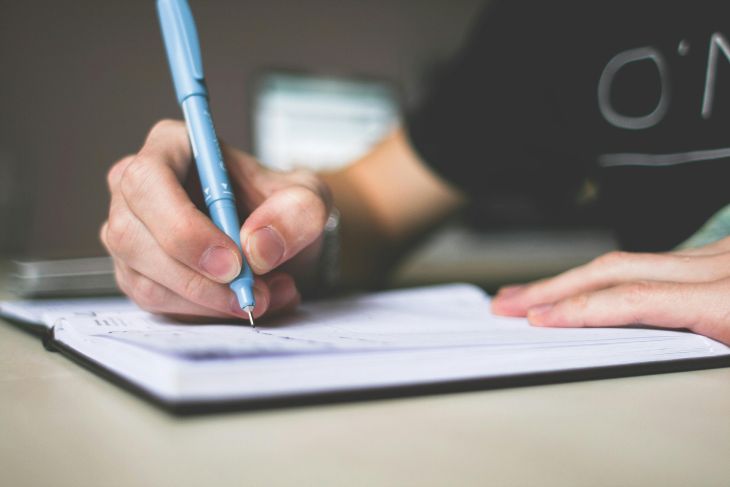
AI ล่าสุดสามารถจดจำตัวอักษรที่เขียนด้วยลายมือได้อย่างแม่นยำ ดังนั้นไม่ต้องกังวลกับโน้ตที่เขียนอย่างเร่งรีบ
อย่างไรก็ตาม บริการแปลงข้อความด้วย AI มีหลายประเภท ดังนั้น การเลือกบริการที่เชี่ยวชาญในการแปลงข้อความจากลายมือจึงเป็นสิ่งสำคัญ
บริการที่เราแนะนำคือ "Mojiokoshi-san" (Mr. Transcription)
"Mojiokoshi-san" สามารถ แปลงเสียงเป็นข้อความ
เป็นบริการถอดความ AI ประสิทธิภาพสูงที่รองรับทุกรูปแบบ ตั้งแต่การเขียนด้วยลายมือไปจนถึง OCR ขั้นสูงสำหรับภาษาอังกฤษ
แม้จะเป็นลายมือที่เขียนหวัดๆ ก็สามารถแปลงเป็นข้อความดิจิทัลได้อย่างถูกต้องแม่นยำ
หากคุณกำลังมองหาบริการถอดความที่รองรับการแปลงข้อความที่เขียนด้วยลายมือ ลองใช้ "Mojiokoshi-san" ดูก่อนไหม?
4. แปลงข้อความจากรูปภาพ

บริการถอดความ AI มีประโยชน์เมื่อคุณต้องการถอดความจากรูปภาพ เช่น ป้ายอธิบายโบราณวัตถุ หรือรูปภาพที่มีข้อความภาษาต่างประเทศ
ก่อนหน้านี้ คุณต้องพิมพ์ข้อความจากรูปภาพด้วยตัวเอง แต่ด้วยบริการถอดความ AI ทุกคนสามารถสร้างไฟล์ข้อความดิจิทัลจากรูปภาพได้อย่างง่ายดายและอัตโนมัติ
นอกจากนี้ยังมีประโยชน์ในการถอดความจากรูปภาพและแปลเนื้อหาของแผนที่หรือป้ายระหว่างการเดินทางไปต่างประเทศ
5. แปลงหนังสือที่สแกนเองเป็นข้อความ
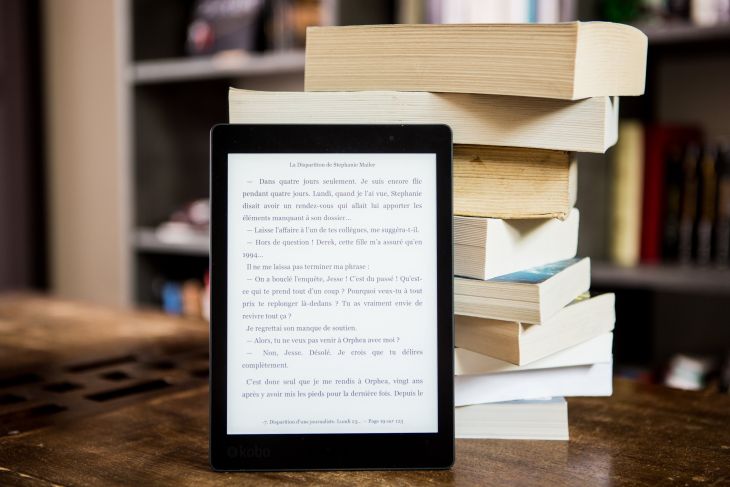
แม้ว่าหนังสืออิเล็กทรอนิกส์จะเพิ่มขึ้นในช่วงไม่กี่ปีที่ผ่านมา แต่ก็ยังมีหนังสือกระดาษจำนวนมากที่ไม่มีในรูปแบบอิเล็กทรอนิกส์
การสแกนหนังสือกระดาษเหล่านั้นและสร้างหนังสืออิเล็กทรอนิกส์ด้วยตัวเองเรียกว่า "Jishoku" (การทำอาหารเอง) นอกจากนี้ยังมี "ชุด Jishoku" ที่รวมเครื่องตัดกระดาษและเครื่องสแกนให้เช่าอีกด้วย
หากคุณเสียดายที่จะตัดหนังสือ ลองใช้ เครื่องสแกนเอกสารแบบกล้องที่สามารถอ่านสิ่งพิมพ์โดยใช้ OCR (การรู้จำตัวอักษร) ในขณะที่เปิดหนังสือ
※ข้อมูล Jishoku ควรใช้เพื่อวัตถุประสงค์ส่วนตัวเท่านั้น โปรดระมัดระวังอย่าให้บุคคลที่สามหรือเผยแพร่
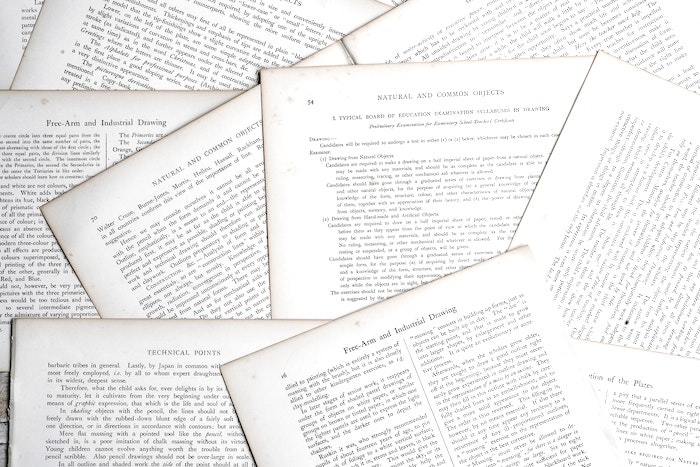
6. OCR และแปลหนังสือภาษาอังกฤษ (ภาษาต่างประเทศ)
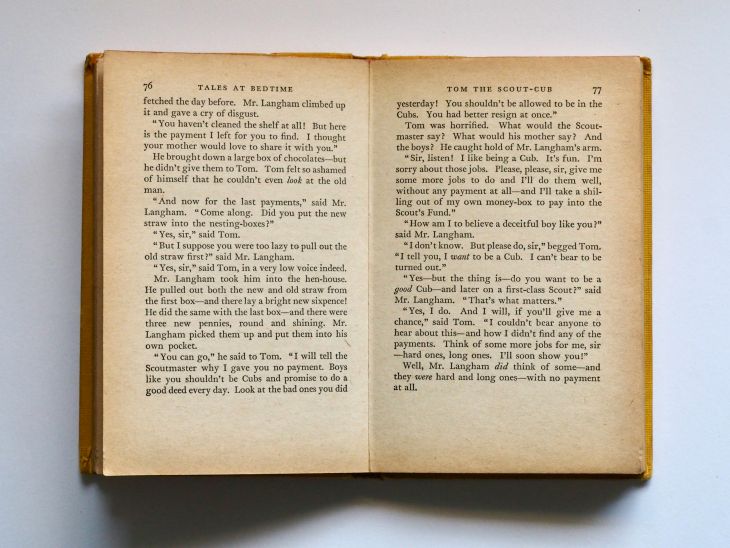
อยากอ่านหนังสือภาษาอังกฤษหรือภาษาต่างประเทศแต่ยากเกินไปที่จะอ่าน
ในกรณีเช่นนี้ ขอแนะนำให้ใช้บริการถอดความ AI เพื่อแปลงเป็นข้อความด้วย OCR
หากคุณสแกนและถอดความหนังสือหรือสิ่งพิมพ์ที่เขียนเป็นภาษาอังกฤษ คุณจะสามารถแปลได้อย่างง่ายดายด้วยบริการแปล AI เช่น DeepL
แน่นอนว่านอกจากภาษาอังกฤษแล้ว คุณยังสามารถอ่านหนังสือและสิ่งพิมพ์ที่เขียนเป็นภาษาต่างๆ ทั่วโลกได้อย่างง่ายดาย เช่น จีน เกาหลี ฝรั่งเศส สเปน...
เมื่อคุณต้องการ OCR หนังสือหรือสิ่งพิมพ์ภาษาอังกฤษ (ภาษาต่างประเทศ) ขอแนะนำให้เลือกบริการถอดความ AI ที่เชี่ยวชาญในการถอดความภาษาอังกฤษ (ภาษาต่างประเทศ)
ตัวอย่างเช่น "Mojiokoshi-san" รองรับการถอดความ 100 ภาษา รวมถึงภาษาอังกฤษ
เมื่อคุณต้องการอ่านหนังสือภาษาอังกฤษได้อย่างง่ายดาย ลองใช้ "Mojiokoshi-san" ดูไหม?
สรุป: การถอดความ AI จากรูปภาพ, PDF, หนังสือ, สิ่งพิมพ์
ในครั้งนี้ เราได้อธิบายเกี่ยวกับแอปพลิเคชันที่สามารถถอดความ OCR จากรูปภาพและ PDF รวมถึงวิธีการใช้งานโดยละเอียด
ในยุคดิจิทัลที่ก้าวหน้าในปัจจุบัน ความจำเป็นในการถอดความ OCR จากรูปภาพและ PDF กำลังเพิ่มขึ้นทุกวัน
แม้ว่าจะเป็นปริมาณที่พอจัดการได้สำหรับ 1 หรือ 2 หน้า แต่เมื่อเป็น 10 หรือ 20 หน้า การป้อนข้อมูลด้วยตนเองนั้นใช้เวลานานมาก ในฐานะผู้ที่ต้องรับผิดชอบงานต่างๆ มากมายในแต่ละวัน เราไม่ต้องการทำงานที่ไม่จำเป็นให้มากที่สุดเท่าที่จะทำได้
สำหรับผู้ที่ "ไม่มีเวลาถอดความด้วยตัวเอง..." มีวิธีที่จะขอให้เว็บไซต์ Crowdsourcing หรือผู้เชี่ยวชาญด้านการถอดความแปลงเป็นข้อความ แต่ทั้งสองวิธีก็มีค่าใช้จ่ายค่อนข้างสูง
หากคุณให้ความสำคัญกับความสมดุลระหว่างต้นทุนและเวลา การใช้แอปพลิเคชันถอดความ AI ที่แนะนำในครั้งนี้อย่างกระตือรือร้นและเลือกใช้ตามวัตถุประสงค์เป็นวิธีที่ฉลาดที่สุด!
การถอดความและการแปลงเป็นข้อความในปัจจุบันสามารถทำได้โดย AI
งานง่ายๆ แบบนี้แหละที่ควรปล่อยให้เครื่องมือรู้จำข้อความที่สะดวกสบายจัดการ เพื่อเพิ่มเวลาว่างของคุณให้มากขึ้นเรื่อยๆ!
■ AI文字起こしサービス『文字起こしさん』
『文字起こしさん』は初期費用ゼロ&月額1,000円から利用できる(※無料版あり)オンライン文字起こしツールです。
- 音声・動画・画像など20以上のファイル形式に対応
- パソコン・スマホどちらからも利用可能
- 医療・IT・介護などの専門用語にも対応
- 字幕ファイルの作成や、話者分離にも対応
- 英語、中国語、日本語、韓国語、ドイツ語、フランス語、イタリア語など約100言語の文字起こしに対応
利用方法はサイトから音声ファイルをアップロードするだけ。数秒〜数十分であっという間に文字起こしテキストが手に入ります。
10分までの文字起こしなら無料で利用できますので、まずは一度お試しください。

音声・動画・画像から文字起こしが簡単にできる「文字起こしさん」です。
文字起こしさんでは無料で5分までの文字起こしが可能です。
文字起こしした文章のコピー、ダウンロード、検索、削除などができます。
字幕ファイルの作成もできるのでインタビュー動画などの文字起こしにも最適です。
HP: mojiokoshi3.com
Email: mojiokoshi3.com@gmail.com
Email: mojiokoshi3.com@gmail.com
関連記事
音声・動画・画像の文字起こしなら文字起こしさん。インストール不要で誰でも無料で利用できる文字起こしサービスです。