
วิธีเริ่มงานพิเศษถอดเสียง (ถอดเทป) สรุปวิธีหางานและขั้นตอน
ถอดเสียงจากแอปบันทึกเสียง iPhone ทำจบในมือถือ พร้อมภาพประกอบ
16 ตุลาคม 2026


อยากถอดเสียงจากไฟล์เสียงที่บันทึกด้วยแอปบันทึกเสียงของ iPhone ต้องทำอย่างไรดีนะ?
แอปบันทึกเสียงของ iPhone ช่วยให้บันทึกเสียงได้ง่ายๆ ด้วยสมาร์ตโฟน ไม่ต้องใช้อุปกรณ์เฉพาะอย่างเครื่องบันทึกเสียง IC จึงบันทึกได้สะดวกทุกเมื่อ ทั้งในจังหวะที่จำเป็นอย่างฉับพลัน ไปจนถึงการใช้งานในที่ทำงานและชีวิตประจำวัน
แต่ว่า แอปบันทึกเสียงไม่มีฟังก์ชัน "ถอดเสียงเป็นข้อความ"
- ต้องใช้ข้อความถอดเสียงทำรายงานการประชุม
- บันทึกเสียงไว้เป็นหลักฐาน แต่ก็อยากเก็บไว้เป็นข้อความด้วย
- ไม่รู้ว่าไฟล์ไหนเป็นเนื้อหาอะไร จึงอยากแปลงเป็นข้อความ
- อยากได้ร่างสคริปต์เบื้องต้นสำหรับทำคำบรรยายวิดีโอ YouTube
เป็นต้น ที่จริงแล้วมีหลายครั้งที่อยากถอดเสียงจากไฟล์ที่บันทึกด้วยแอปบันทึกเสียงอย่างไม่คาดคิด
ครั้งนี้ขอแนะนำ วิธีถอดเสียงจากแอปบันทึกเสียงของ iPhone ได้ง่ายๆ บนสมาร์ตโฟน โดยใช้ "บริการถอดเสียงด้วย AI: Mr. Transcription"
ทำจบทั้งหมดบน iPhone เครื่องเดียว จึงสะดวกมาก ลองใช้ดูนะครับ/ค่ะ!

【ฟรี】บริการถอดเสียงด้วย AI ที่แนะนำสำหรับแอปบันทึกเสียงของ iPhone

ถ้าต้องการ แปลงไฟล์เสียงที่บันทึกด้วยแอปบันทึกเสียงของ iPhone เป็นข้อความ เราขอแนะนำ "Mr. Transcription"!
"Mr. Transcription" เป็นบริการ AI ที่ใช้ AI ล่าสุดแปลงเสียง วิดีโอ รูปภาพ และ PDF เป็นข้อความได้ อย่างรวดเร็วและแม่นยำสูง
ใช้ได้ทันทีจากเบราว์เซอร์ ไม่ว่าใครก็ใช้ได้ด้วย การใช้งานที่ง่าย
ด้วย AI รู้จำเสียงล่าสุดของ Mr. Transcription
- แม้เป็นเสียงยาวก็แปลงเป็นข้อความเสร็จภายในเวลาเพียงประมาณ 1 นาที
- รองรับหลายภาษา ครอบคลุมภาษาต่างประเทศถึง 100 ภาษา
จึงใช้งานได้อย่างอิสระในสถานการณ์ที่หลากหลาย
ที่สำคัญ "Mr. Transcription" ใช้ฟรี!
ไม่ต้องลงทะเบียนหรือเข้าสู่ระบบ ก็แปลงเป็นข้อความได้วันละไม่เกิน 3 นาที และเมื่อสมัครบัญชีแล้วจะ ใช้ฟรีได้วันละไม่เกิน 10 นาที ดังนั้น เมื่ออยากถอดเสียงจากแอปบันทึกเสียงของ iPhone ลองเริ่มจากใช้ "Mr. Transcription" ดูไหม?
จะป้อนเสียงและบันทึกข้อมูลด้วยแอปบันทึกเสียงของ iPhone ได้อย่างไร?
การบันทึกเสียงการประชุมหรือการสัมภาษณ์ ใช้แอปบันทึกเสียงของ iPhone ง่ายที่สุด

เมื่ออยากบันทึกเสียงการประชุม การสัมภาษณ์ หรืองานบรรยาย วิธีที่สะดวกที่สุดคือการใช้ แอปบันทึกเสียงของ iPhone
iPhone มีแอปบันทึกเสียงติดตั้งมาให้ในเครื่องอยู่แล้ว ใครๆ ก็บันทึกเสียงได้ง่าย
เมื่อเทียบกับแอปบันทึกเสียงของสมาร์ตโฟน Android แล้ว ใช้งานเข้าใจง่ายกว่า และยังบันทึกเสียงได้ด้วย คุณภาพเสียงสูง
ไฟล์เสียงที่บันทึกด้วยแอปบันทึกเสียงของ iPhone แปลงเป็นข้อความได้ง่ายๆ ด้วยบริการถอดเสียงด้วย AI
วิธีบันทึกเสียงด้วยแอปบันทึกเสียงของ iPhone
การจะถอดเสียงจากแอปบันทึกเสียง ต้องมีข้อมูลที่บันทึกไว้ด้วยแอปบันทึกเสียงก่อน
เริ่มด้วยการทบทวนวิธีบันทึกเสียงด้วยแอปบันทึกเสียงกันก่อน
※อธิบายโดยใช้หน้าจอของ iOS26
เปิดแอป "บันทึกเสียง"
ขั้นแรก เปิดแอปบันทึกเสียง
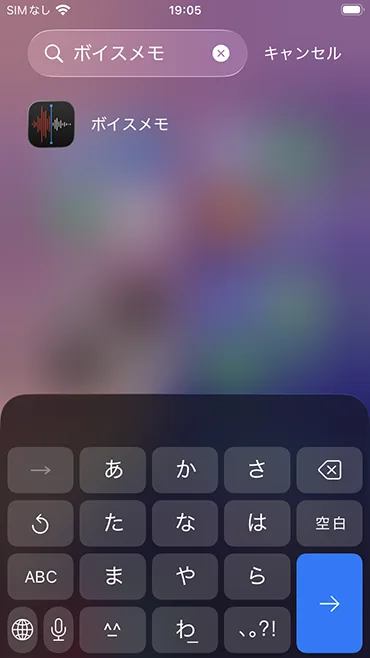
หากไม่ทราบว่าแอปบันทึกเสียงอยู่ที่ไหน ให้ค้นหาคำว่า "บันทึกเสียง" ในช่องค้นหา แล้วไอคอนของแอปบันทึกเสียงจะปรากฏขึ้น ให้แตะที่ไอคอนนั้น
แตะปุ่มบันทึกสีแดงที่ด้านล่างของหน้าจอ เพื่อบันทึกเสียง

บันทึกเสียงใหม่
แตะปุ่มบันทึกสีแดง (◉)

เมื่อบันทึกเสร็จแล้ว ให้แตะปุ่มหยุด (■) เพื่อจบการบันทึก

ไฟล์เสียงจะถูกบันทึกไว้
เท่านี้ก็บันทึกเสียงด้วยแอปบันทึกเสียงของ iPhone ได้แล้ว
ขั้นตอนการถอดเสียงจากไฟล์ที่บันทึกด้วยแอปบันทึกเสียงของ iPhone
ต่อไป จะอธิบายขั้นตอนการถอดเสียงจากไฟล์ที่บันทึกด้วยแอปบันทึกเสียงโดยใช้ Mr. Transcription
※อธิบายโดยใช้หน้าจอของ iOS26
1. เปิด Mr. Transcription ในเว็บเบราว์เซอร์
ขั้นแรก เปิดเว็บไซต์ "Mr. Transcription"

อัปโหลดไฟล์ที่ต้องการถอดเสียง
เลื่อนหน้าลงมาเล็กน้อยจนถึงตำแหน่งสำหรับอัปโหลดไฟล์

เมื่อแตะที่ส่วนอัปโหลดจะมีเมนูปรากฏขึ้น ให้ แตะ "เลือกไฟล์"
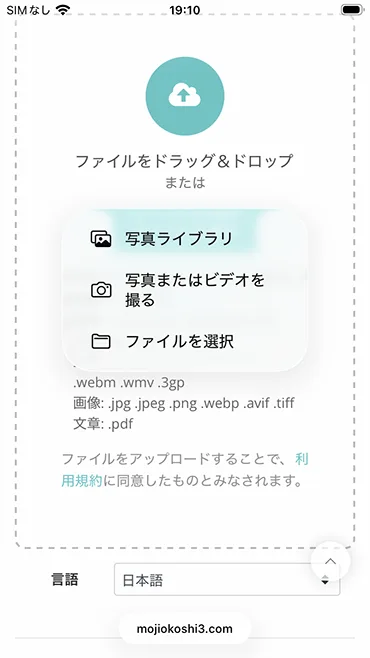
เลือกไฟล์เสียงที่บันทึกด้วยแอปบันทึกเสียง

เท่านี้ก็เลือกไฟล์ได้แล้ว
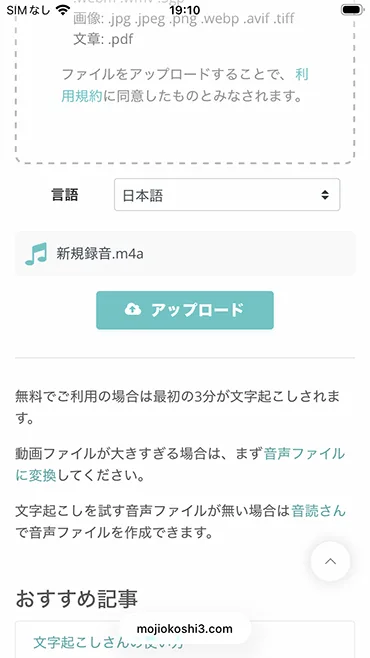
เท่านี้ก็พร้อมแล้ว!
เมื่อแตะปุ่ม "อัปโหลด" ระบบจะเริ่มถอดเสียง
Mr. Transcription ถอดเสียงได้ฟรีวันละไม่เกิน 3 นาที โดยไม่ต้องลงทะเบียน
นอกจากนี้ เมื่อสมัครสมาชิกแบบฟรี จะใช้งานได้ถึงวันละ 10 นาทีเลยทีเดียว
ตรวจสอบผลการถอดเสียง

ถอดเสียงได้สำเร็จจริงๆ แล้ว
เมื่อเลื่อนลงมาด้านล่าง จะตรวจสอบผลการถอดเสียงได้อย่างละเอียดยิ่งขึ้นดังนี้
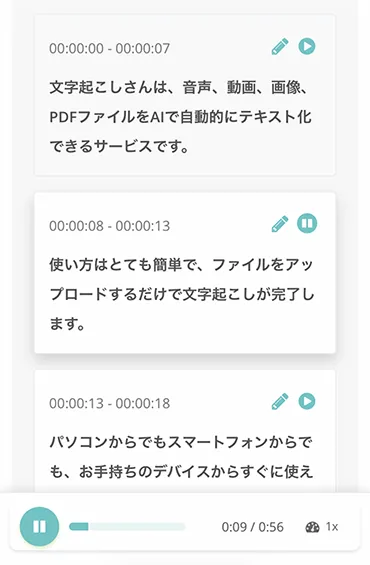
คุณสามารถเล่นเสียงทีละส่วนเพื่อตรวจสอบแต่ละส่วน รวมทั้งแก้ไขและบันทึกผลการถอดเสียงได้ด้วย
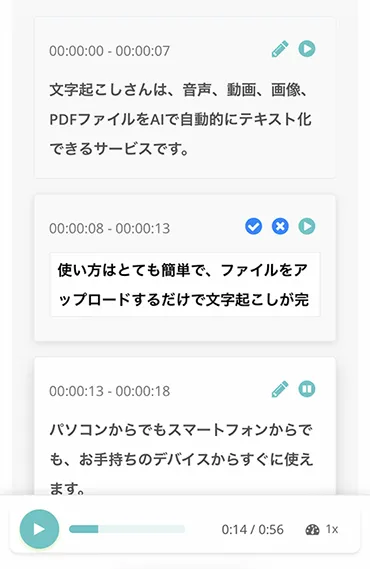
Mr. Transcription ใช้เอนจินถอดเสียงด้วย AI รุ่นล่าสุด จึงถอดเสียงจากแอปบันทึกเสียงของ iPhone ได้อย่างสะดวก
ไฟล์เสียงที่ยาวก็ถอดเสียงได้ภายในเวลาเพียงประมาณ 1 นาที และยังรองรับการถอดเสียงภาษาต่างประเทศด้วย!
เมื่ออยากถอดเสียงจากแอปบันทึกเสียงของ iPhone ลองใช้ "Mr. Transcription" ดูไหม?
หากใช้ฟรี จะถอดเสียงได้วันละไม่เกิน 10 นาที

หากถูกใจ ซื้อแพ็กเกจเพื่อถอดเสียงได้เต็มความยาว
หากต้องการถอดเสียงเกินโควตาฟรี สามารถสมัครแพ็กเกจแบบชำระเงินเพื่อถอดเสียงได้
คอลัมน์: การถอดเสียงข้อความยาวมีค่าใช้จ่าย
ใน Mr. Transcription หากต้องการถอดเสียงเกินโควตาฟรี (วันละ 10 นาที) จะต้องซื้อแพ็กเกจแบบชำระเงิน
บริการถอดเสียงด้วย AI มีอยู่มากมาย แต่ น่าเสียดายที่ไม่มีบริการเว็บที่ถอดเสียงยาวๆ ได้ฟรีทั้งหมด
ท่ามกลางสถานการณ์เช่นนี้ Mr. Transcription ถือว่าราคาถูกมากเมื่อเทียบกับบริการอื่น
Mr. Transcription ถอดเสียงได้ในราคาเพียงชั่วโมงละ 25 เยนขึ้นไป!
หากว่าจ้างบริการที่ใช้คนถอดเสียง จะแพงกว่านี้มาก ราคาตลาดอยู่ที่ประมาณชั่วโมงละ 15,000 เยน
ใช้แอปบันทึกเสียงของ iPhone ให้สะดวกยิ่งขึ้น
แอปบันทึกเสียงของ iPhone ช่วยให้บันทึกเสียงได้ง่ายๆ ทุกที่ทุกเวลาด้วยสมาร์ตโฟนเพียงเครื่องเดียว
ไม่จำกัดเวลาบันทึก ตั้งแต่การบันทึกสั้นๆ ไม่กี่สิบวินาทีไปจนถึงการบันทึกยาวนานหลายชั่วโมง ความไวในการรับเสียงก็ค่อนข้างดี
ใช้แอบบันทึกเสียงอย่างเงียบๆ ในสถานการณ์ตึงเครียดได้ด้วย
แต่ว่า แอปบันทึกเสียงไม่มีฟังก์ชัน "ถอดเสียงเป็นข้อความ" เมื่อต้องการค้นหาข้อมูลภายหลังหรือตรวจสอบเป็นหลักฐาน การมี "ข้อความ" ไว้จะดีกว่ามากว่าเนื้อหาเป็นอย่างไร

แอปบันทึกเสียงของ iPhone สะดวกดี แต่การถอดเสียงเป็นข้อความลำบากจัง…
ในเวลาเช่นนี้ ขอให้ลองใช้ Mr. Transcription ดู
ราคาถูกที่สุดในบรรดาแอปถอดเสียงด้วย AI ถอดเสียงได้ในราคาสุดพิเศษเพียงนาทีละประมาณ 2.5 เยน
ไม่ต้องทำงานเทคนิคที่เข้าใจยาก เช่น การต้องเรียกใช้ API อีกด้วย
ขอเชิญลองใช้ Mr. Transcription ในโอกาสนี้นะครับ/ค่ะ
■ บริการถอดความด้วย AI "Transcriptionist"
"คุณถอดเสียง" เป็นเครื่องมือถอดเสียงออนไลน์ที่สามารถใช้งานได้โดยไม่มีค่าใช้จ่ายเริ่มต้นและเริ่มต้นที่ 1,000 เยนต่อเดือน (มีเวอร์ชันฟรี)
- รองรับไฟล์มากกว่า 20 รูปแบบ รวมถึงเสียง วิดีโอ และรูปภาพ
- ใช้งานได้ทั้งบนคอมพิวเตอร์และสมาร์ทโฟน
- รองรับคำศัพท์เฉพาะทาง เช่น ทางการแพทย์, ไอที, การดูแลผู้สูงอายุ
- รองรับการสร้างไฟล์คำบรรยายและการแยกผู้พูดด้วย
- รองรับการถอดเสียงประมาณ 100 ภาษา เช่น อังกฤษ จีน ญี่ปุ่น เกาหลี เยอรมัน ฝรั่งเศส และอิตาลี
วิธีใช้งานก็แค่เพียงอัปโหลดไฟล์เสียงจากเว็บไซต์เท่านั้น คุณก็จะได้ข้อความถอดเสียงในเวลาไม่กี่วินาทีถึงไม่กี่นาที
คุณสามารถใช้บริการถอดเสียงได้ฟรีสูงสุด 10 นาที โปรดลองใช้บริการนี้ก่อน

音声・動画・画像から文字起こしが簡単にできる「トランスクリプション氏」です。
คุณสามารถถอดเสียงได้ฟรีสูงสุด 10 นาทีด้วย Transcriptionist
คุณสามารถคัดลอก ดาวน์โหลด ค้นหา และลบข้อความที่ถอดเสียงได้
นอกจากนี้ยังสามารถสร้างไฟล์คำบรรยายได้อีกด้วย ทำให้เหมาะสำหรับการถอดเสียงวิดีโอสัมภาษณ์
HP: mojiokoshi3.com
Email: mojiokoshi3.com@gmail.com
Email: mojiokoshi3.com@gmail.com
บทความที่เกี่ยวข้อง
ถอดเสียงเสียง วิดีโอ และรูปภาพด้วย Transcriptionist บริการถอดเสียงที่ทุกคนสามารถใช้ได้ฟรีโดยไม่ต้องติดตั้ง
- トランスクリプション氏とは?
- ถอดความรูปภาพ เสียง และวิดีโอด้วย Transcriptionist
- ลงทะเบียนฟรี
- แผนราคา
- คู่มือ
- ลองใช้บริการฟรีอื่นๆ
![[ฟรี] วิธีแปลงไฟล์วิดีโอเป็นไฟล์เสียง ดึงเสียงโดยไม่ต้องอัปโหลด](https://storage.googleapis.com/mojiokoshi3-web/post/image/video-to-audio_tool_page_howto_tmb.webp)



