จัดการข้อมูลเสียงหลักฐานศาลด้วย AI: ค้นหาเร็ว ไม่เครียด
10 แอปถอดเสียงฟรี Android: เสียง, วิดีโอ, ประชุม | Mojiokoshi-san
7 มิถุนายน 2025

อยากลองแปลงเสียงเป็นข้อความหรือสร้างรายงานการประชุมง่ายๆ ด้วยสมาร์ทโฟน Android!
สำหรับคุณ เราได้รวบรวมบริการและแอปแปลงเสียงเป็นข้อความที่ใช้งานได้บน Android ไว้ที่นี่แล้ว
- อยากลองแปลงเสียงเป็นข้อความหรือสร้างรายงานการประชุมง่ายๆ ด้วยสมาร์ทโฟน
- อยากเลือกแอปที่เหมาะกับวัตถุประสงค์ของตัวเองอย่างพิถีพิถัน
- เป็นครั้งแรกที่ใช้แอปประเภทนี้ จึงอยากลองใช้ฟรีให้แน่ใจก่อนที่จะเลือกแอปแบบเสียเงิน
หลายคนคงคิดแบบนี้
แต่เมื่อลองค้นหาแอปแปลงเสียงเป็นข้อความสำหรับสมาร์ทโฟนบนอินเทอร์เน็ต ส่วนใหญ่กลับเป็นแอปที่รองรับเฉพาะ iPhone เท่านั้น ผู้ใช้ Android คงรู้สึกน้อยใจใช่ไหม?
ดังนั้น ในครั้งนี้ เราจึงได้คัดเลือกและแนะนำแอปที่โดดเด่นซึ่งสามารถใช้งานได้บน Android โดยเน้นคุณสมบัติที่แตกต่างกัน
เรายังอธิบายวิธีการลองแปลงเสียงเป็นข้อความง่ายๆ ด้วยฟังก์ชันมาตรฐานของ Android โดยไม่ต้องติดตั้งแอปใหม่ เมื่ออ่านบทความนี้ คุณก็ไม่จำเป็นต้องซื้อ iPhone ใหม่เพื่อใช้แอปแปลงเสียงเป็นข้อความ หรือเตรียมคอมพิวเตอร์เฉพาะอีกต่อไป โปรดอ่านจนจบ
10 แอปและบริการแปลงเสียงเป็นข้อความสำหรับ Android ที่แนะนำ
มาเริ่มกันเลย! เราจะแนะนำบริการและแอปที่มีประโยชน์สำหรับการแปลงเสียงเป็นข้อความบน Android ตั้งแต่บริการเว็บแปลงเสียงเป็นข้อความที่ใช้ AI ไปจนถึงแอปที่เชี่ยวชาญด้านเสียง!
1. Mojiokoshi-san (Mr. Transcription)
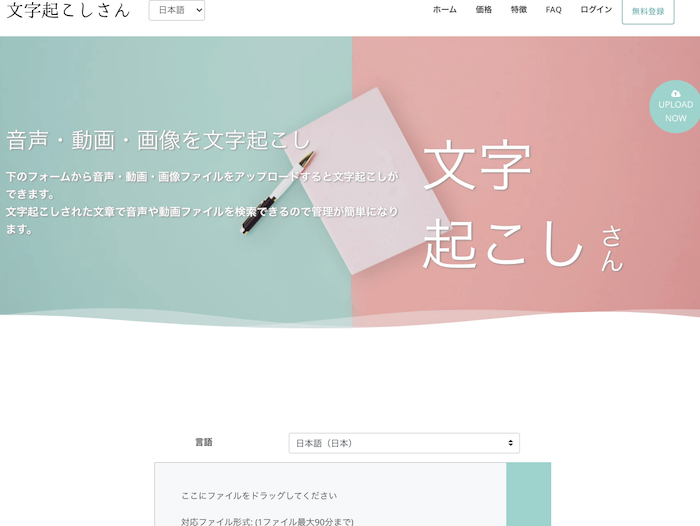
นี่คือบริการแปลงเสียงเป็นข้อความประสิทธิภาพสูงที่ใช้ AI ที่แนะนำ
คุณสมบัติเด่นคือสามารถแปลงเสียงเป็นข้อความได้อย่างครอบคลุมด้วยประสิทธิภาพสูง หากคุณไม่แน่ใจว่าจะเลือกอะไรดี เลือกตัวนี้ไม่ผิดหวังแน่นอน
จุดสำคัญคือสามารถเลือกใช้เอนจินรู้จำเสียง AI ได้ 2 ประเภทตามสถานการณ์การใช้งาน
AI ทั้งสองประเภทมีประสิทธิภาพในการแปลงเสียงภาษาญี่ปุ่นเป็นข้อความที่ยอดเยี่ยม แต่ก็มีคุณสมบัติเฉพาะตัวดังนี้
- PerfectVoice: สามารถแปลงเสียงเป็นข้อความได้แม่นยำสูงสุด รองรับ 100 ภาษา
- Amivoice: โดดเด่นในการรู้จำภาษาญี่ปุ่น สามารถแยกผู้พูดได้ (แปลงเสียงเป็นข้อความแยกตามผู้พูด)
สามารถรู้จำคำศัพท์เฉพาะทาง เช่น ด้าน IT และการแพทย์ได้อย่างแม่นยำ
รองรับไฟล์มากกว่า 20 ประเภท นอกจากไฟล์เสียงแล้ว ยังเหมาะสำหรับผู้ที่ต้องการแปลงวิดีโอ รูปภาพ หรือภาพถ่ายเป็นข้อความ
สามารถแปลงเอกสาร PDF เป็นข้อความได้ด้วย จึงสามารถใช้เป็นเครื่องมือ OCR แบบง่ายได้
ฟรีสูงสุด 1 นาที และไม่ต้องลงทะเบียนผู้ใช้ คุณจึงสามารถสัมผัสประสบการณ์การแปลงเสียงเป็นข้อความด้วย AI ประสิทธิภาพสูงได้อย่างง่ายดาย
วิธีใช้งานเพียงแค่อัปโหลดไฟล์มีเดียจากหน้าแรก สามารถใช้งานผ่านเบราว์เซอร์ได้ จึงเหมาะสำหรับผู้ที่ไม่ต้องการติดตั้งแอปที่ไม่จำเป็น
หากคุณกำลังลังเลเกี่ยวกับการแปลงเสียงเป็นข้อความ ลองใช้ 'Mojiokoshi-san' เป็นอันดับแรก
2. Speechnotes
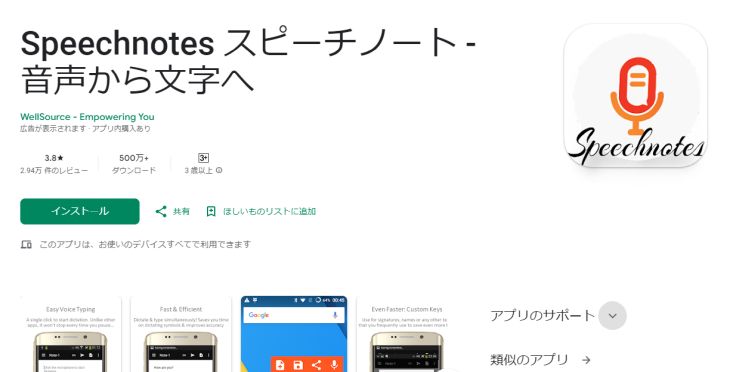
แอปนี้เหมาะสำหรับการสร้างบันทึกเสียงได้อย่างง่ายดาย
วิธีใช้งานเพียงแค่เปิดแอปแล้วกดปุ่มไมโครโฟน การแปลงเสียงเป็นข้อความจะเริ่มขึ้นทันที
แม้จะมีฟังก์ชันที่เรียบง่าย แต่ก็สามารถแทรกเครื่องหมายวรรคตอน เครื่องหมายอัศเจรีย์ หรือขึ้นบรรทัดใหม่ในข้อความได้ด้วยการแตะเพียงครั้งเดียว นอกจากนี้ยังสามารถป้อนข้อมูลด้วยคำสั่งเสียงได้อีกด้วย
สะดวกมากที่สามารถส่งข้อความที่สร้างขึ้นไปยังแอปอื่นได้โดยใช้ฟังก์ชันการแชร์
3. เครื่องเล่นไฟล์เสียงยาว (長時間音声ファイルプレーヤー)
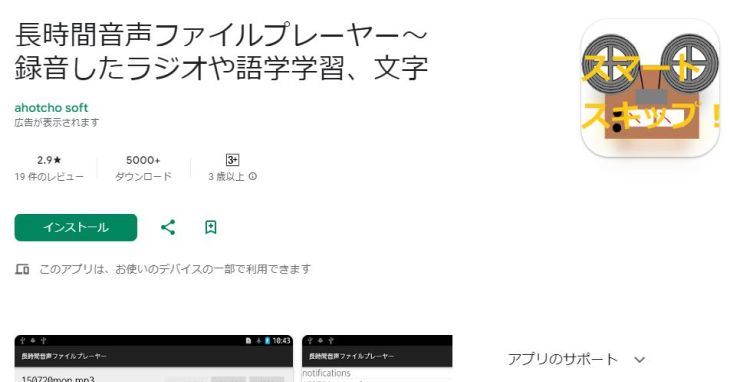
หากคุณกำลังมองหาเครื่องเล่นเสียงสำหรับถอดความด้วยการพิมพ์ด้วยตนเอง เราขอแนะนำแอปนี้
จุดเด่นคือมีแถบเลื่อนเฉพาะที่สามารถกรอไปข้างหน้าและย้อนกลับได้แบบไม่จำกัด และมีปุ่มสำหรับข้ามการเล่นตามจำนวนวินาทีที่ต้องการ
รองรับไฟล์เสียงหลากหลายรูปแบบ เช่น wav, mp3, wma, aac, m4a
นอกจากใช้ถอดความแล้ว ยังสามารถใช้เล่นหนังสือเสียงหรือเรียนภาษาอังกฤษได้อีกด้วย
เครื่องเล่นไฟล์เสียงยาว (Long Audio Player)
4. AutoMemo
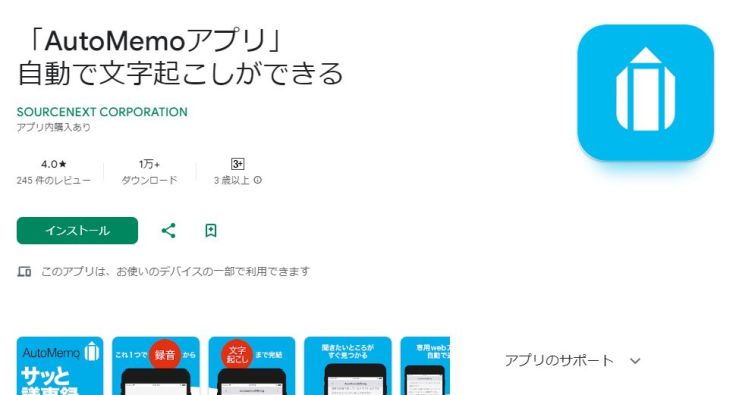
AutoMemo เป็นบริการที่จัดทำโดย SourceNext ของญี่ปุ่น ซึ่งเป็นแอป Android ที่สามารถบันทึกเสียงและถอดความได้
นอกจากการบันทึกเสียงในตัวแอปแล้ว ยังสามารถถอดความจากไฟล์ที่ระบุได้อีกด้วย
จุดเด่นคือความน่าเชื่อถือในฐานะบริการที่ผลิตในญี่ปุ่น โดยใช้ AI ในการถอดความ
อย่างไรก็ตาม มีข้อสังเกตว่าใน Google Play Store มีรีวิวที่ระบุว่าประสิทธิภาพสำหรับภาษาญี่ปุ่นอยู่ในระดับปานกลาง และสำหรับภาษาอังกฤษยังไม่ดีเท่าที่ควร
ลองพิจารณา AutoMemo เป็นอีกหนึ่งทางเลือกสำหรับแอปถอดความบน Android ดูไหม
5. Transkriptor
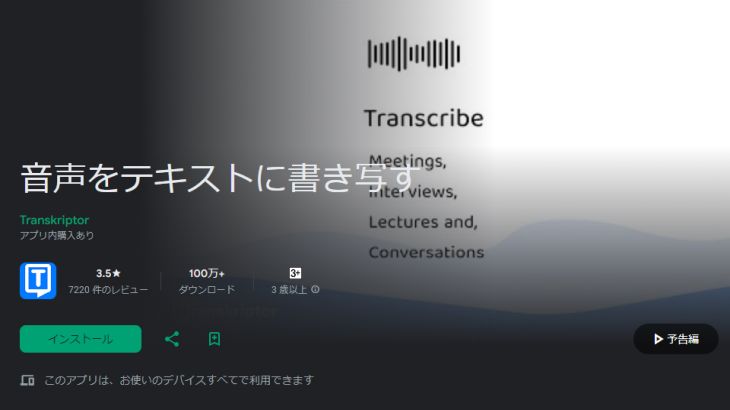
นี่คือแอป Android ที่มีฟังก์ชันการทำงานแบบดั้งเดิม
แอปนี้รองรับการถอดความแบบเรียลไทม์ เช่น การประชุม และการถอดความจากไฟล์ ซึ่งเป็นฟังก์ชันมาตรฐานสำหรับแอปถอดความ AI
อย่างไรก็ตาม แม้ว่าตัวแอปและคำอธิบายจะได้รับการแปลเป็นภาษาญี่ปุ่น แต่เนื่องจากเป็นแอปที่ผลิตในต่างประเทศ จึงแนะนำให้ทำความเข้าใจว่าการสนับสนุนและบริการอาจแตกต่างจากแอปและบริการที่สร้างขึ้นสำหรับตลาดญี่ปุ่น เช่น 'Mojiokoshi-san' ก่อนใช้งาน
6. iRecord ถอดความอัตโนมัติ
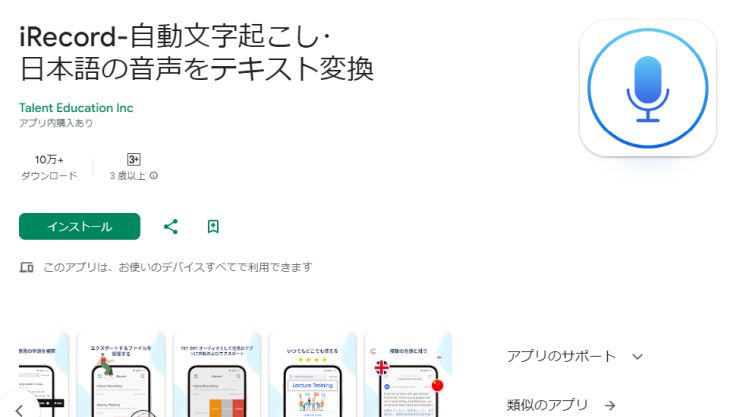
นี่คือแอป Android ที่รองรับการถอดความเสียงอัตโนมัติสำหรับการสัมภาษณ์และการประชุม
มีฟังก์ชันพื้นฐาน เช่น การรู้จำเสียงและถอดความแบบเรียลไทม์ หรือการอ่านไฟล์และถอดความ
แม้จะเป็นแอปบนสมาร์ทโฟน แต่ก็มีฟังก์ชันพื้นฐานที่คอมพิวเตอร์มี เช่น การส่งออกเป็นไฟล์ข้อความ ซึ่งเป็นเรื่องที่น่ายินดีสำหรับผู้ที่ชอบความเรียบง่าย
ลองพิจารณาแอปนี้เมื่อคุณกำลังมองหาแอปที่เรียบง่ายดูไหม
อย่างไรก็ตาม แอปนี้ก็เป็นแอปที่ผลิตในต่างประเทศเช่นกัน ดังนั้นจึงควรทำความเข้าใจความแตกต่างของการสนับสนุนเมื่อเทียบกับบริการในประเทศญี่ปุ่นก่อนใช้งาน
7. Otter
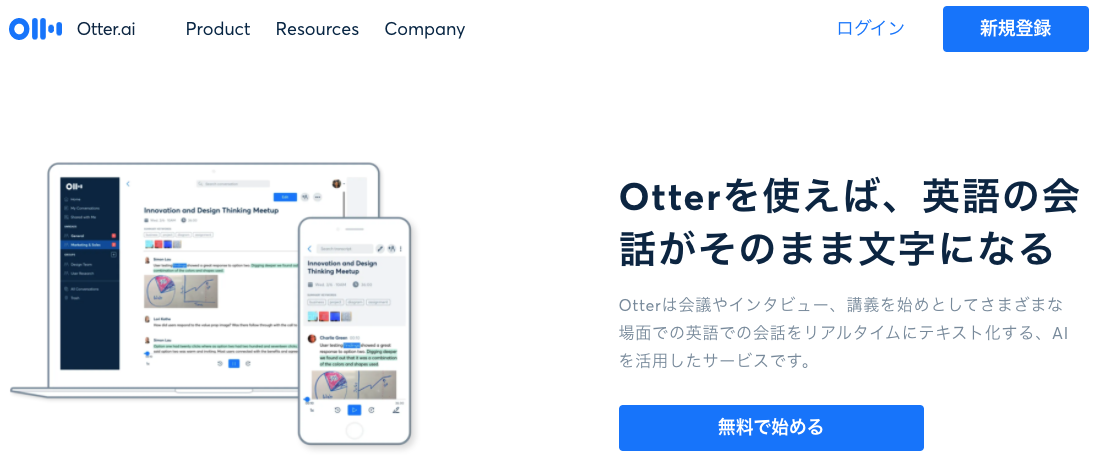
หากเสียงที่คุณต้องการถอดความเป็นภาษาอังกฤษ เราขอแนะนำแอปเฉพาะทางนี้
จากประสบการณ์การใช้งานจริง ความแม่นยำของฟังก์ชันการรู้จำเสียงภาษาอังกฤษนั้นเหนือกว่า Google และ Microsoft (ซึ่งเป็นที่รู้จักในด้านนี้)
นอกจากนี้ยังมี "ฟังก์ชันการแยกแยะเสียง" ที่สามารถแยกแยะผู้พูดหลายคนได้ ซึ่งทำให้เป็นเครื่องมือที่ยอดเยี่ยมสำหรับการบันทึกการประชุม
ผู้ที่ติดต่อกับพันธมิตรหรือคู่ค้าต่างประเทศบ่อยๆ ควรลองใช้สักครั้ง
8. Notta
นี่คือแอปที่แนะนำสำหรับผู้ที่ต้องการแก้ไขข้อความที่ถอดความอัตโนมัติอย่างละเอียดในภายหลัง
จุดเด่นที่สำคัญคือเครื่องมือแก้ไขที่ครบครัน เช่น การค้นหาด้วยคีย์เวิร์ด การติดแท็ก การทำเครื่องหมาย/การระบุจุดเริ่มต้น การแทรกรูปภาพ และการแก้ไขข้อความ
อย่างไรก็ตาม เนื่องจากมีฟังก์ชันจำนวนมาก อาจต้องใช้เวลาสักพักกว่าจะใช้งานได้อย่างคล่องแคล่ว
และอาจประสบปัญหาได้เนื่องจากฟังก์ชันที่ใช้งานได้ฟรีมีจำกัดพอสมควร หากต้องการใช้งานอย่างจริงจัง ควรพิจารณาเวอร์ชันที่ต้องชำระเงินด้วย
9.Edivoice
แนะนำสำหรับผู้ที่ต้องการใช้เครื่องมือป้อนข้อมูลด้วยเสียงที่สะดวกสบายในแอปบันทึกหรือโปรแกรมแก้ไขที่ใช้อยู่ปัจจุบัน
คุณสมบัติเด่นคือรองรับ "Mushroom" ซึ่งเป็นฟังก์ชันเสริมการป้อนข้อมูลภาษาญี่ปุ่นของ Android ทำให้สามารถเรียกใช้งานได้จากแอปอื่น ๆ เหมือนแอปคีย์บอร์ด
เช่นเดียวกับ Speechnotes แอปนี้มีปุ่มลัดและคำสั่งเสียงสำหรับเครื่องหมายและขึ้นบรรทัดใหม่
นอกจากนี้ยังมีพจนานุกรมผู้ใช้ ซึ่งมีประโยชน์ในการลดข้อผิดพลาดในการแปลงหากคุณลงทะเบียนคำเฉพาะ
*ณ ปี 2023 แอปนี้ได้ยุติการเผยแพร่บน Google Play Store แล้ว และมีเพียงเวอร์ชันเก่าเท่านั้นที่เผยแพร่บนเว็บไซต์ของผู้พัฒนา
10.Papago - AI 통역・번역 (AI Interpreter・Translator)
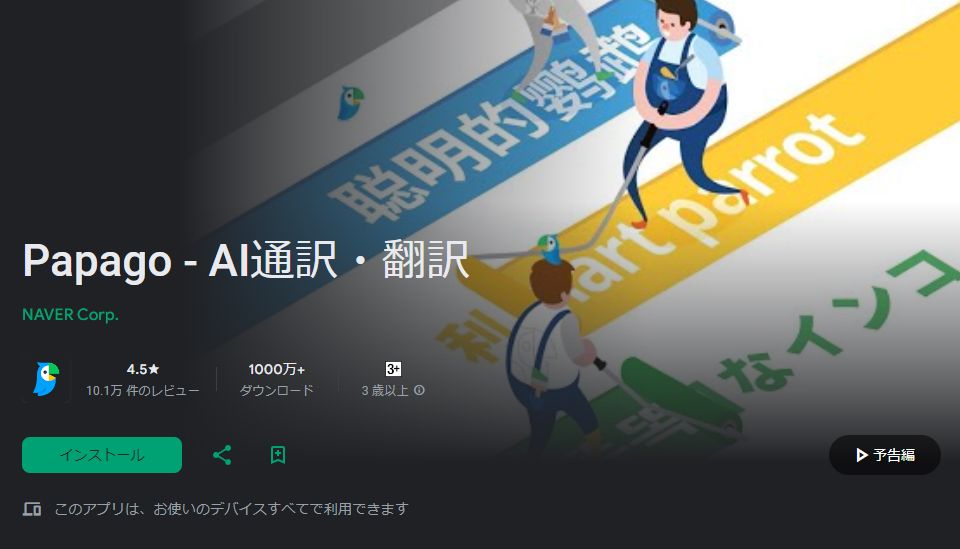
นี่คือแอปที่โดดเด่นด้วยความสามารถที่"แข็งแกร่งในภาษาเกาหลี"
ไม่น่าแปลกใจเลย เพราะเป็นแอป AI ที่สร้างโดย Naver ของเกาหลีใต้ และสามารถแปลภาษาญี่ปุ่นและเกาหลีได้
รองรับ 13 ภาษา รวมถึงเกาหลี อังกฤษ ญี่ปุ่น และจีน เมื่ออ่านเสียงแล้วจะถอดเสียงเป็นข้อความบนหน้าจอ
เป็นแอปที่แนะนำสำหรับผู้ที่ต้องการถอดเสียงภาษาเกาหลี
จุดที่ควรพิจารณาในการเลือกบริการ/แอปถอดเสียงสำหรับสมาร์ทโฟน Android
แล้วเราควรพิจารณาอะไรบ้างเมื่อเลือกบริการหรือแอปถอดเสียงสำหรับสมาร์ทโฟน Android?
เราจะอธิบายจุดสำคัญที่ควรให้ความสนใจเป็นพิเศษ
1. แนะนำการถอดเสียงด้วย AI

จุดสำคัญที่ควรให้ความสำคัญเมื่อเลือกบริการ/แอปถอดเสียงสำหรับสมาร์ทโฟน Android
นั่นคือ การเลือกบริการถอดเสียงที่ใช้ AI
ด้วยความก้าวหน้าอย่างต่อเนื่องของ AI คุณภาพการถอดเสียงจึงเพิ่มขึ้นอย่างก้าวกระโดด
ในอดีต คุณภาพที่ได้จากการถอดเสียงด้วยมือโดยผู้คนต้องเสียค่าใช้จ่ายสูง แต่ด้วย AI ทำให้สามารถทำได้เร็วขึ้นมากและมีราคาที่สมเหตุสมผล
การจัดการเสียงรวมถึงการถอดเสียงเป็นความเชี่ยวชาญของ AI
การเลือกบริการถอดเสียงด้วย AI จะช่วยให้คุณได้ผลลัพธ์ที่คุณต้องการอย่างแน่นอน
2. เลือกบริการถอดเสียงด้วย AI ที่ใช้งานได้หลากหลาย
อีกจุดหนึ่งที่ควรพิจารณาเมื่อเลือกบริการ/แอปถอดเสียงที่ใช้ AI คือ การเลือกบริการที่สามารถใช้งานได้หลากหลาย
เมื่อพูดถึงการถอดเสียง เรามักจะนึกถึงการถอดเสียงไฟล์เสียงที่บันทึกไว้เป็นข้อความ แต่จริงๆ แล้วยังสามารถถอดเสียงจากไฟล์วิดีโอได้ด้วย
นอกจากนี้ เช่นเดียวกับ 'Mojiokoshi-san' ที่สามารถถอดเสียงไฟล์ PDF และไฟล์รูปภาพได้ บริการบางอย่างก็สามารถถอดเสียงนอกเหนือจากเสียงและวิดีโอได้เช่นกัน
นอกจากนี้ ความสามารถที่หลากหลายของ AI ก็เป็นสิ่งสำคัญ
AI สำหรับการถอดเสียงมีประสิทธิภาพสูง แต่แต่ละประเภทก็มีความเชี่ยวชาญเฉพาะด้าน
ตัวอย่างเช่น ใน 'Mojiokoshi-san' คุณสามารถเลือกเอ็นจิ้น AI สำหรับการถอดเสียงได้ 2 ประเภทคือ "PerfectVoice" และ "AmiVoice" แต่
- PerfectVoice: ความเร็วสูง (ไฟล์หลายสิบนาทีเสร็จในประมาณ 10 นาที), รองรับ 100 ภาษา
- AmiVoice: มีฟังก์ชันแยกผู้พูด (ถอดเสียงตามผู้พูดแต่ละคน), รองรับภาษาญี่ปุ่นและอังกฤษ
แต่ละประเภทก็มีคุณสมบัติเฉพาะตัว
ดังนั้น หากเป็นการถอดเสียงภาษาต่างประเทศ ให้เลือกเอ็นจิ้นถอดเสียงที่รองรับหลายภาษา หากเป็นการถอดเสียงการประชุม ให้เลือกเอ็นจิ้นถอดเสียงที่มีฟังก์ชันแยกผู้พูด คุณสามารถเลือกใช้เอ็นจิ้นถอดเสียงตามความเชี่ยวชาญได้
นอกจากนี้ "การถอดเสียงภาษาต่างประเทศที่มีผู้พูดน้อย" หรือ "
ในกรณีของไฟล์เสียงที่มีความยากสูง เช่น "การถอดเสียงคำศัพท์เฉพาะทาง" คุณสามารถลองใช้เครื่องมือ AI ถอดเสียงหลายตัว แล้วเลือกเครื่องมือที่ถอดเสียงได้แม่นยำที่สุด
หากคุณกำลังเลือกเครื่องมือ AI ถอดเสียง ขอแนะนำให้เลือกบริการที่สามารถรองรับสถานการณ์ที่หลากหลาย
3. เลือกบริการ/แอปถอดเสียงที่ใช้งานง่าย

การใช้งานง่าย ก็เป็นสิ่งสำคัญในการเลือกบริการ/แอปถอดเสียง
สถานการณ์ที่ใช้บริการหรือแอปถอดเสียงบ่อยที่สุดคือในธุรกิจหรือการสัมภาษณ์ ซึ่งต้องการความรวดเร็ว
ยิ่งใช้งานง่ายเท่าไหร่ ก็ยิ่งถอดเสียงได้อย่างราบรื่นและรวดเร็วเท่านั้น
ในบรรดาบริการ/แอปที่แนะนำในครั้งนี้ ที่ใช้งานง่ายที่สุดคือ "Mojiokoshi-san"
เพียงเปิดหน้าแรกแล้วอัปโหลดไฟล์ การถอดเสียงก็จะเริ่มต้นขึ้นทันที
เราจะอธิบายวิธีการใช้งานโดยละเอียดด้านล่างนี้ โปรดดูเป็นข้อมูลอ้างอิง
4. เลือกบริการ/แอปที่ปกป้องข้อมูลส่วนบุคคลและข้อมูลที่เป็นความลับ

เมื่อใช้บริการ/แอปถอดเสียงในการทำงาน สิ่งที่น่ากังวลคือการปกป้องข้อมูลส่วนบุคคลและข้อมูลที่เป็นความลับ
จากมุมมองนี้ ขอแนะนำให้เลือกแอป/บริการที่บริษัทในญี่ปุ่นให้บริการสำหรับตลาดญี่ปุ่น
เมื่อถอดเสียงไฟล์ที่มีข้อมูลส่วนบุคคลหรือข้อมูลที่เป็นความลับ ควรตรวจสอบข้อกำหนดการใช้งานของบริการล่วงหน้าเกี่ยวกับการรักษาความลับ
นอกจากนี้ บริการแต่ละอย่างก็มีคุณสมบัติเฉพาะสำหรับการใช้งานทางธุรกิจ เช่น "Mojiokoshi-san" ที่รองรับการกรอกแบบฟอร์มตรวจสอบความปลอดภัย
เราได้อธิบายรายละเอียดเกี่ยวกับความปลอดภัยของ "Mojiokoshi-san" ในบทความนี้ โปรดอ่านเพิ่มเติม
ความปลอดภัยของ Mojiokoshi-san เป็นอย่างไร? คำตอบโดยละเอียดเกี่ยวกับเซิร์ฟเวอร์และอื่นๆ
5. ตรวจสอบว่าสามารถทดลองใช้ฟรีได้หรือไม่

แม้ว่าประสิทธิภาพการถอดเสียงด้วย AI จะสูง แต่ก็คงน่ากลัวที่จะต้องจ่ายเงินทันทีโดยไม่ได้ลองใช้จริง
ดังนั้น สิ่งที่แนะนำคือ ลองใช้ฟรีล่วงหน้า เพื่อตรวจสอบว่าการถอดเสียงมีความแม่นยำและรวดเร็วแค่ไหน
ดังที่กล่าวไว้ข้างต้น ตัวอย่างเช่น "Mojiokoshi-san" สามารถใช้งานได้ฟรีสำหรับการถอดเสียงสูงสุด 1 นาที โดยไม่ต้องลงทะเบียน
นอกจากนี้ยังมีบริการอื่นๆ ที่มีแผนบริการฟรี (แต่ส่วนใหญ่ต้องสร้างบัญชี)
หากคุณกำลังลังเลเกี่ยวกับการถอดเสียง ขอแนะนำให้ลองใช้ฟรีบนสมาร์ทโฟน Android ที่คุณกำลังอ่านบทความนี้อยู่!
ฟังก์ชันที่ควรตรวจสอบในการเลือกบริการ/แอปถอดเสียงตามสถานการณ์
เราจะมาดูฟังก์ชันที่สำคัญในการเลือกบริการ/แอปถอดเสียงที่สามารถใช้ได้บนสมาร์ทโฟน Android ตามสถานการณ์
การประชุม: ตรวจสอบ "ฟังก์ชันแยกผู้พูด"

ฟังก์ชันที่มีประโยชน์มากเมื่อทำการถอดเสียงในการทำงานคือ "ฟังก์ชันแยกผู้พูด"
นี่คือ ฟังก์ชันที่ถอดเสียงโดยระบุว่าใครเป็นผู้พูด
ในยุคที่ต้องพิมพ์ด้วยมือ การแยกผู้พูดต้องใช้ทักษะขั้นสูงจากนักถอดเสียง แต่ด้วย AI ถอดเสียง ทำให้ทุกคนสามารถใช้งานฟังก์ชันนี้ได้อย่างง่ายดายเป็นครั้งแรก
เนื่องจากไม่ใช่ทุกเครื่องมือ AI ถอดเสียงที่มีฟังก์ชันนี้ หากต้องการใช้งาน คุณต้องเลือกบริการที่มีฟังก์ชันแยกผู้พูด
ตัวอย่างเช่น ในกรณีของ "Mojiokoshi-san" ฟังก์ชันนี้มีอยู่ในเครื่องมือ AI "Amivoice"
โดยเฉพาะอย่างยิ่ง ฟังก์ชันนี้ช่วยลดภาระในการจัดทำรายงานการประชุมได้อย่างมาก ดังนั้นเมื่อทำการถอดเสียงการประชุม อย่าลืมตรวจสอบฟังก์ชันนี้
การบรรยาย: ตรวจสอบความสามารถในการจัดการคำศัพท์เฉพาะทาง

การบรรยายทางวิชาการหรือการเชิญวิทยากรมาที่บริษัท
สิ่งที่ช่วยได้มากในการบรรยายทางธุรกิจคือ AI ถอดเสียงที่เชี่ยวชาญด้านศัพท์เฉพาะ
โดยพื้นฐานแล้ว เอ็นจิ้น AI ถอดเสียงสามารถถอดเสียงศัพท์เฉพาะได้อย่างแม่นยำสูง แต่ศัพท์เฉพาะมักจะมีคำพ้องเสียงหลายคำ
แม้แต่ AI ประสิทธิภาพสูงก็อาจถอดเสียงผิดตัวอักษรได้
ดังนั้น สิ่งที่เราอยากแนะนำคือบริการที่สามารถใช้เอ็นจิ้น AI ถอดเสียงหลายตัวได้
การถอดเสียงด้วย AI หลายตัว เช่น Mojiokoshi-san ที่สามารถใช้ PerfectVoice และ AmiVoice ได้ จะช่วยลดความยุ่งยากในการถอดเสียงการบรรยายในภายหลังได้อย่างมาก
ภาษาต่างประเทศ: ตรวจสอบว่ารองรับหลายภาษาหรือไม่

สิ่งสำคัญคือการรองรับภาษาอื่น ๆ นอกเหนือจากภาษาญี่ปุ่น รวมถึงภาษาอังกฤษ
บริการถอดเสียงส่วนใหญ่รองรับภาษาอังกฤษ แต่หลายบริการไม่รองรับภาษาอื่น ๆ
บริการถอดเสียงที่รองรับหลายภาษา เช่น 'Mojiokoshi-san' ที่รองรับถึง 100 ภาษา รองรับภาษาญี่ปุ่น อังกฤษ จีน และภาษาในยุโรปต่าง ๆ รวมถึงภาษาในเอเชียและแอฟริกา
เนื่องจากค่าบริการเท่ากัน การเลือกบริการที่รองรับหลายภาษาล่วงหน้าเมื่อทำงานทั่วโลกจะช่วยขยายขอบเขตการใช้งานได้
ขั้นตอนการถอดเสียง AI ด้วยสมาร์ทโฟน Android โดยใช้ 'Mojiokoshi-san'
ต่อไปนี้จะอธิบายวิธีการถอดเสียงบนสมาร์ทโฟน Android โดยใช้บริการถอดเสียง AI 'Mojiokoshi-san' เป็นตัวอย่าง
1. เปิดเว็บไซต์ทางการ
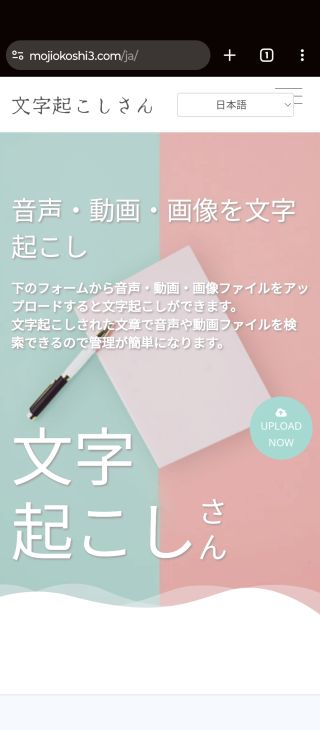
เปิด เว็บไซต์ทางการของ Mojiokoshi-san ในเว็บเบราว์เซอร์ที่คุณใช้ดูอินเทอร์เน็ตเป็นประจำ
2. เลือกไฟล์ที่จะถอดเสียง
เลือกไฟล์ที่จะถอดเสียง
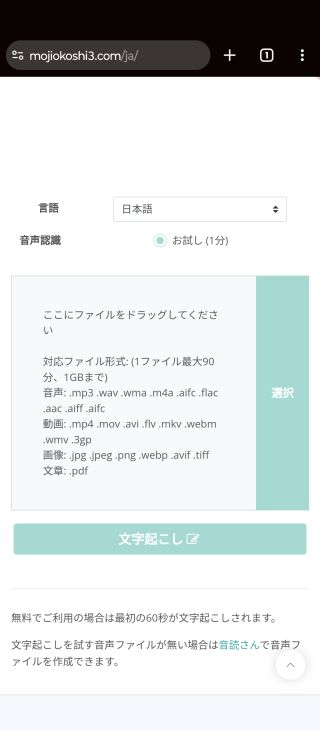
เมื่อแตะส่วนที่เขียนว่า "เลือก" จะแสดง "กล้อง", "บันทึกวิดีโอด้วยกล้อง", "ไฟล์"
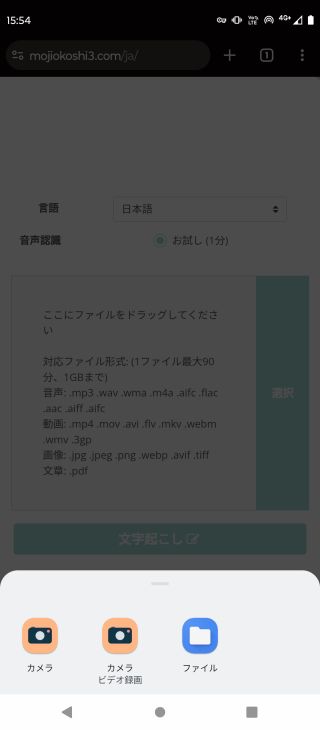
เมื่อแตะ "ไฟล์" หน้าจอเลือกไฟล์ของสมาร์ทโฟน Android จะเปิดขึ้น ให้เลือกไฟล์ที่คุณต้องการถอดเสียง
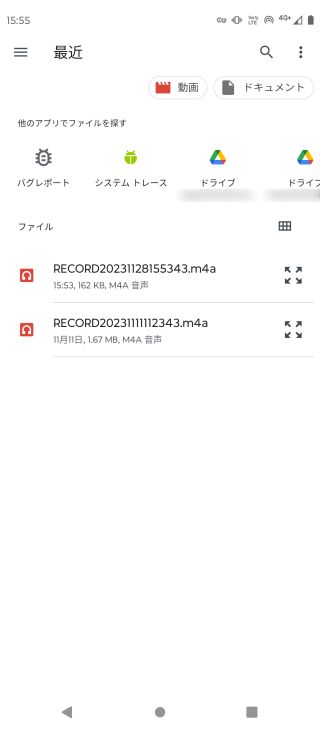
ในครั้งนี้ เราได้เลือกไฟล์เสียง (ไฟล์ m4a) ที่บันทึกด้วยสมาร์ทโฟน Android
เคล็ดลับ: สามารถจดจำข้อความที่ถ่ายด้วยกล้องได้
เมื่อเลือกไฟล์ หากคุณแตะ "กล้อง" แทน "ไฟล์" เพื่อเปิดกล้องและถ่ายภาพเอกสารในมือ คุณยังสามารถถอดเสียงข้อความที่เขียนในเอกสารนั้นเป็นข้อความได้
นอกจากนี้ หากคุณเลือกไฟล์รูปภาพเมื่ออัปโหลดไฟล์ คุณก็สามารถถอดเสียงข้อความในรูปภาพได้เช่นกัน
3. เริ่มการถอดเสียง
เมื่อเลือกไฟล์แล้ว ให้แตะปุ่ม "ถอดเสียง"
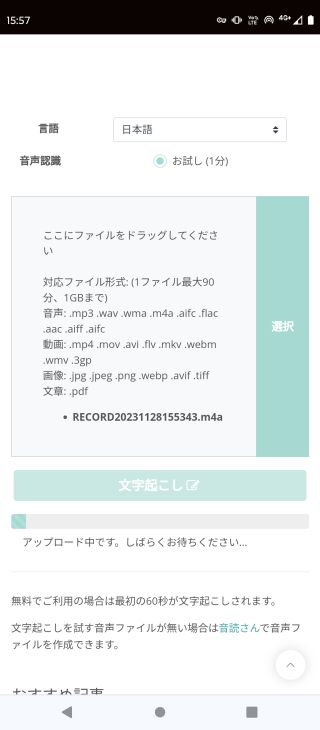
จากนั้น ไฟล์จะเริ่มอัปโหลดและเข้าสู่กระบวนการถอดเสียงโดยอัตโนมัติ
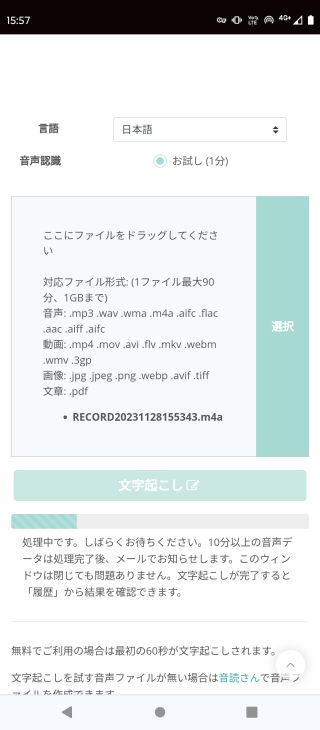
ที่เหลือก็แค่ปล่อยให้ AI จัดการ
4. การถอดเสียงเสร็จสมบูรณ์
เมื่อการถอดเสียงเสร็จสิ้น ผลลัพธ์ของการถอดเสียงจะแสดงขึ้นโดยอัตโนมัติ
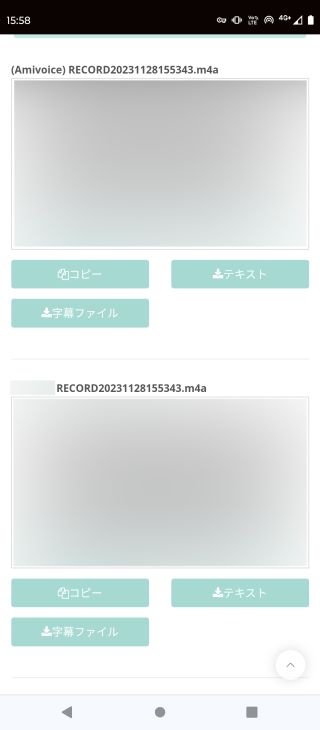
*หากไฟล์เสียงยาวและใช้เวลาในการประมวลผลนาน จะมีการแจ้งเตือนทางอีเมลด้วย ดังนั้นคุณสามารถปิดหน้าจอเบราว์เซอร์ได้
เท่านี้ก็เสร็จสิ้นขั้นตอนการถอดเสียงอัตโนมัติโดยใช้ 'Mojiokoshi-san'
ข้อความที่อธิบายไว้ที่นี่
คุณสามารถทดลองถอดเสียงไฟล์ได้ฟรีหากไฟล์มีความยาวไม่เกิน 1 นาทียิ่งไปกว่านั้น คุณไม่จำเป็นต้องสร้างบัญชีเพื่อทดลองใช้
หากคุณกำลังสับสนเกี่ยวกับวิธีการถอดเสียง เราขอแนะนำให้ลองใช้บริการถอดเสียงด้วย AI "Mojiokoshi-san" ก่อน
วิธีถอดเสียงง่ายๆ ด้วยฟังก์ชันมาตรฐานของ Android

ฉันไม่สามารถติดตั้งแอปใหม่ได้ตามใจชอบ เพราะเป็นโทรศัพท์ที่บริษัทให้มา!
สำหรับผู้ที่ประสบปัญหาดังกล่าว ในส่วนสุดท้ายนี้ เราจะแนะนำวิธีถอดเสียงง่ายๆ ด้วยฟังก์ชันและแอปมาตรฐานของ Android (Google)
※โปรดทราบว่าบางรุ่นอาจไม่มีการติดตั้งล่วงหน้า
Gboard / Google Keep / Google Docs
Google Docs และ Google Keep มีปุ่มป้อนข้อมูลด้วยเสียงเป็นมาตรฐาน
หลายคนคงสังเกตเห็นไมโครโฟนเล็กๆ บนหน้าจอคีย์บอร์ด เพียงแค่แตะที่ปุ่มนี้ คุณก็สามารถเริ่มป้อนข้อมูลด้วยเสียงได้อย่างง่ายดาย
โดยเฉพาะ Google Keep นั้นสะดวกมาก เพราะคุณสามารถเข้าถึงเมนูบันทึกเสียงด่วนได้เพียงแค่กดไอคอนบนหน้าจอหลักค้างไว้ คุณยังสามารถบันทึกเสียงไปพร้อมกันได้ด้วย
ระบบป้อนภาษาญี่ปุ่น "Gboard" สามารถใช้งานได้กับแอปที่ไม่ใช่แอปมาตรฐานของ Google ด้วย ดังนั้นลองใช้งานดูนะครับ
ป้อนข้อมูลด้วยเสียง - Android - ความช่วยเหลือ Gboard
การถอดเสียงพูด
นี่คือฟังก์ชันที่ติดตั้งมาล่วงหน้าในบางรุ่น เช่น Pixel
การตั้งค่า → การเข้าถึง → การถอดเสียงพูด
หลักการทำงานคือการแปลงเสียงที่ป้อนเป็นข้อความแบบเรียลไทม์อย่างง่ายๆ โดยมี AI ในตัว ซึ่งมีคุณสมบัติเด่นคือสามารถแก้ไขการแปลงอักษรคันจิและอื่นๆ ได้โดยอัตโนมัติตามบริบท
โปรดทราบว่าระบบรู้จำเสียงพูดใช้บริการคลาวด์ ดังนั้นจึงไม่สามารถใช้งานได้หากไม่มีการเชื่อมต่ออินเทอร์เน็ต
ใช้การถอดเสียงพูด - ความช่วยเหลือด้านการเข้าถึงของ Android
คำบรรยายสด
นี่คือฟังก์ชันใหม่ที่มาพร้อมกับ Android 10
เสียง → คำบรรยายสด: เปิด
เมื่อเปิดใช้งานฟังก์ชันนี้บนสมาร์ทโฟนและเล่นวิดีโอหรือเสียง จะมีกลไกที่น่าสนใจคือข้อความจะแสดงขึ้นโดยอัตโนมัติเหมือนคำบรรยาย
※ปัจจุบันรองรับเฉพาะภาษาอังกฤษ
เนื่องจากทำงานบนระบบภายในเครื่อง จึงสามารถใช้งานได้ในสภาพแวดล้อมออฟไลน์ ซึ่งเป็นอีกหนึ่งจุดเด่น
ใช้คำบรรยายสด - ความช่วยเหลือด้านการเข้าถึงของ Android
สรุป
ในครั้งนี้ เราได้อธิบายเกี่ยวกับแอปถอดเสียงฟรีที่สามารถใช้ได้บน Android
สุดท้ายนี้ เพื่อเป็นการทบทวน เราได้สรุปแอปแนะนำที่กล่าวถึงในบทความตามคุณสมบัติเด่นไว้ดังนี้
- Mojiokoshi-san (บริการประสิทธิภาพสูงจากญี่ปุ่น ถ้าลังเลแนะนำตัวนี้)
- Speechnotes (บันทึกเสียง)
- เครื่องเล่นไฟล์เสียงยาว (ถอดเสียงด้วยคน)
- AutoMemo (แอปถอดเสียงที่ผลิตในญี่ปุ่น)
- Transkriptor (แอปต่างประเทศแบบดั้งเดิม)
- iRecord ถอดเสียงอัตโนมัติ (แอปต่างประเทศที่เรียบง่าย)
- Notta (ญี่ปุ่น, แก้ไขได้หลากหลายฟังก์ชัน)
- Otter (ญี่ปุ่น, เน้นภาษาอังกฤษ)
- Edivoice (ป้อนข้อมูลด้วยเสียง)
- Papago - AI ล่าม/แปล (เก่งภาษาเกาหลี)
สมาร์ทโฟน Android ให้ความรู้สึกก้าวหน้าไปอีกขั้นเมื่อเทียบกับ iPhone เช่น การเริ่มติดตั้งเครื่องบันทึกที่สามารถถอดเสียงภาษาญี่ปุ่นได้เป็นมาตรฐานในสมาร์ทโฟน Android Pixel 6 Series ของ Google
แม้ว่าช่วงหลังมานี้จะมีผู้ใช้ Google Assistant ("OK, Google!") เพิ่มขึ้น แต่ผู้ที่ก้าวหน้าไปแล้วบางคนได้ใช้แอปถอดเสียงเฉพาะทางอย่างที่แนะนำในครั้งนี้ เพื่อเพิ่มประสิทธิภาพการทำงานในชีวิตประจำวันและในการทำงานให้ดียิ่งขึ้น
หากคุณต้องการลดเวลาที่เสียไปโดยเปล่าประโยชน์แม้เพียงเล็กน้อย ขอแนะนำให้ลองใช้แอปฟรีเหล่านี้ทันที!
■ AI文字起こしサービス『文字起こしさん』
『文字起こしさん』は初期費用ゼロ&月額1,000円から利用できる(※無料版あり)オンライン文字起こしツールです。
- 音声・動画・画像など20以上のファイル形式に対応
- パソコン・スマホどちらからも利用可能
- 医療・IT・介護などの専門用語にも対応
- 字幕ファイルの作成や、話者分離にも対応
- 英語、中国語、日本語、韓国語、ドイツ語、フランス語、イタリア語など約100言語の文字起こしに対応
利用方法はサイトから音声ファイルをアップロードするだけ。数秒〜数十分であっという間に文字起こしテキストが手に入ります。
10分までの文字起こしなら無料で利用できますので、まずは一度お試しください。

音声・動画・画像から文字起こしが簡単にできる「文字起こしさん」です。
文字起こしさんでは無料で5分までの文字起こしが可能です。
文字起こしした文章のコピー、ダウンロード、検索、削除などができます。
字幕ファイルの作成もできるのでインタビュー動画などの文字起こしにも最適です。
HP: mojiokoshi3.com
Email: mojiokoshi3.com@gmail.com
Email: mojiokoshi3.com@gmail.com
関連記事
音声・動画・画像の文字起こしなら文字起こしさん。インストール不要で誰でも無料で利用できる文字起こしサービスです。