



จัดการข้อมูลเสียงหลักฐานศาล: AI Mr. Transcription ช่วยคุณได้ 100%
[อัปเดต 2026] 9 แอปถอดเสียงฟรีบน iPhone รองรับไฟล์เสียงยาว
18 ตุลาคม 2026
![[อัปเดต 2026] 9 แอปถอดเสียงฟรีบน iPhone รองรับไฟล์เสียงยาว | บริการถอดเสียงด้วย AI - Transcriptionist](https://storage.googleapis.com/mojiokoshi3-web/post/image/20250526_iphone_mojiokoshi_tmb.webp)

อยากถอดเสียงบันทึกเสียงใน iPhone แล้วนำไปใช้ให้สะดวก!
บันทึกเสียงใน iPhone และ iPad จะกลายเป็นเครื่องมือที่สะดวกยิ่งขึ้นด้วย การถอดเสียงฟรี!
ฟังก์ชันบันทึกเสียงของ iPhone และ iPad ที่ใช้ได้ดีในการประชุม การเรียน และการสัมภาษณ์ เป็นเครื่องมือที่ช่วยบันทึกข้อมูลจำนวนมากได้อย่างง่ายดาย
แต่การถอดเสียงจากบันทึกเสียงเหล่านั้นให้เป็นข้อความภายหลังต้องใช้เวลาและความพยายามอย่างมาก
บทความนี้จึงเขียนขึ้นเพื่อแก้ปัญหาดังกล่าว โดย เปรียบเทียบแอปและบริการถอดเสียงฟรีที่ใช้ได้บน iOS ของ iPhone และ iPad อย่างละเอียด
โดยเฉพาะอย่างยิ่ง จะแนะนำวิธีที่ใช้ได้ดีกับไฟล์เสียงความยาวมากอย่างละเอียด
เมื่ออ่านบทความนี้แล้ว คุณจะได้พบแอปถอดเสียงฟรีที่ดีที่สุดสำหรับ iPhone และ iPad รวมถึงวิธีแปลงบันทึกเสียงความยาวมากเป็นข้อความได้อย่างง่ายดายแน่นอน!
โดยเฉพาะ “Mr. Transcription” ที่ใช้งานง่ายบนเบราว์เซอร์ เป็นเครื่องมือแนะนำที่ผู้ใช้ iPhone และ iPad จำนวนมากใช้ถอดเสียงไฟล์ยาวได้ฟรี
ลองใช้บทความนี้เป็นแนวทาง เพื่อใช้บันทึกเสียงใน iPhone และ iPad ของคุณให้สะดวกยิ่งขึ้นไหม?
[ฟรี] บริการถอดเสียงที่แนะนำสำหรับบันทึกเสียงใน iPhone

หากต้องการถอดเสียงบันทึกเสียงใน iPhone ขอแนะนำ “Mr. Transcription”!
“Mr. Transcription” เป็นบริการถอดเสียงด้วย AI ที่ใช้ได้ทันทีจาก Safari บน iPhone
ทุกคนสามารถแปลงเสียงจากบันทึกเสียงเป็นข้อความได้อย่างง่ายดายด้วย AI รุ่นล่าสุด
ถอดเสียงได้ภายในเวลาเพียงประมาณ 1 นาที แม้เป็นไฟล์เสียงยาว จึงแปลงเสียงหลากหลายประเภท เช่น การประชุม การสัมภาษณ์ และการเรียน เป็นข้อความได้อย่างสะดวก
ยิ่งไปกว่านั้น “Mr. Transcription” ยัง ใช้ฟรี!
ลองใช้ได้ทันทีโดยไม่ต้องลงทะเบียนหรือเข้าสู่ระบบ ลองเริ่มจาก “Mr. Transcription” ดูไหม?
[แก้ปัญหาฟรี!] ลำบากกับการถอดเสียงบันทึกเสียงใน iPhone อยู่หรือเปล่า?
ผู้ใช้ iPhone จำนวนมากใช้ฟังก์ชันบันทึกเสียงเป็นประจำ แต่เมื่อต้องถอดเสียงจากข้อมูลที่บันทึกไว้ ก็อาจพบปัญหาต่าง ๆ
แต่ความจริงแล้ว หากใช้แอปและบริการถอดเสียงฟรีที่มีความสามารถสูง ก็แก้ปัญหาเรื่องการถอดเสียงบันทึกเสียงใน iPhone ได้!
คุณจัดการกับไฟล์เสียงจากการประชุม การเรียน และการสัมภาษณ์ที่บันทึกไว้นาน ๆ อย่างไร?
ไม่ว่าจะเป็นการทำรายงานการประชุม การทบทวนเนื้อหาการเรียนในมหาวิทยาลัย หรือการบันทึกการสัมภาษณ์สำคัญ คุณอาจเคยบันทึกเสียงยาว ๆ ด้วยบันทึกเสียงใน iPhone หรือ iPad ใช่ไหม?
เมื่อต้องการแปลงข้อมูลเสียงอันมีค่าเป็นข้อความ วิธีแบบเดิมต้องใช้เวลาและแรงมากมาย
การฟังทีละคำแล้วพิมพ์ด้วยคีย์บอร์ดทำให้สมาธิหลุดง่ายและเป็นงานที่เหนื่อยมาก
ไม่เพียงแต่เสียเวลา แต่ยังเป็นภาระทางจิตใจอย่างมากด้วย
ในสถานการณ์เช่นนี้ ขอแนะนำบริการถอดเสียงที่แปลงเป็นข้อความด้วย AI รุ่นล่าสุด
บริการถอดเสียงด้วย AI ถอดเสียงได้เพียงอัปโหลดไฟล์เสียง จึงไม่ต้องใช้ทั้งเวลาและแรง
หากกำลังลำบากกับการจัดการบันทึกเสียงยาว ๆ ขอแนะนำให้แก้ปัญหาให้จบในครั้งเดียวด้วยแอปและบริการถอดเสียงฟรีที่แนะนำในบทความนี้!
แอป/บริการถอดเสียงฟรีสำหรับ iPhone และ iPad มีจุดเด่นอะไรบ้าง?
แอปและบริการถอดเสียงฟรีสำหรับ iPhone มีจุดเด่นมากมาย
ข้อดีที่ใหญ่ที่สุดคือ เพิ่มประสิทธิภาพการถอดเสียงได้อย่างมากโดยไม่ต้องเสียค่าใช้จ่าย
เวลาที่เคยใช้ไปกับการถอดเสียง สามารถนำไปใช้กับกิจกรรมอื่นที่สร้างผลงานได้มากกว่า
นอกจากนี้ เทคโนโลยี AI ที่พัฒนาอย่างก้าวกระโดดในช่วงไม่กี่ปีที่ผ่านมา ทำให้ แม้เครื่องมือฟรีก็ถอดเสียงไฟล์ยาวได้อย่างแม่นยำสูงมาก
ความแม่นยำในการรู้จำภาษาญี่ปุ่นก็สูงมากเช่นกัน และ รองรับศัพท์เฉพาะทางและชื่อเฉพาะได้
อีกเสน่ห์หนึ่งคือมีแอปและบริการที่ใช้งานสะดวกเกิดขึ้น เช่น เชื่อมต่อไฟล์ที่บันทึกด้วยบันทึกเสียงใน iPhone และ iPad ได้ และมีฟังก์ชันแก้ไขครบครัน
ความรู้พื้นฐานเกี่ยวกับการถอดเสียงบน iPhone/iPad: วิธีแปลงบันทึกเสียงเป็นข้อความฟรี

จะอธิบายประเด็นที่ควรรู้เกี่ยวกับการถอดเสียง ซึ่งเป็นการแปลงบันทึกเสียงที่บันทึกบน iPhone และ iPad เป็นข้อมูลข้อความ
โดยเฉพาะอย่างยิ่ง การทำความเข้าใจความแตกต่างระหว่างฟังก์ชันมาตรฐานของ iOS บน iPhone กับแอปและบริการถอดเสียงโดยเฉพาะเป็นสิ่งสำคัญมาก
การรู้ตัวเลือกว่าสามารถแปลงข้อมูลเสียงจากบันทึกเสียงเป็นข้อความได้ด้วยวิธีใดบ้าง ก็ช่วยในการเลือกเครื่องมือที่เหมาะสมที่สุดด้วย
“บันทึกเสียง” ฟังก์ชันมาตรฐานของ iOS คืออะไร?
แอป “บันทึกเสียง” ที่ติดตั้งมาพร้อมกับระบบปฏิบัติการของ iPhone และ iPad เป็น เครื่องมือที่สะดวกซึ่งบันทึกเสียงได้อย่างง่ายดายมาก
ใช้งานในหลายสถานการณ์ เช่น รายงานการประชุม บันทึกการเรียน และการจดไอเดีย
เสียงที่บันทึกไว้โดยทั่วไป จะถูกบันทึกเป็นไฟล์รูปแบบ m4a
ไฟล์ m4a นี้เป็นรูปแบบเสียงเฉพาะของ Apple ซึ่งบันทึกเสียงคุณภาพสูงได้ด้วยขนาดไฟล์ที่ค่อนข้างเล็ก
อย่างไรก็ตาม ฟังก์ชันถอดเสียงมาตรฐานของแอป “บันทึกเสียง” ใช้กับภาษาญี่ปุ่นได้เฉพาะ iOS 18.4 ขึ้นไป และ iPhone 12 ขึ้นไปเท่านั้น
หากต้องการถอดเสียงจากไฟล์บันทึกเสียงที่บันทึกไว้แล้วอย่างมีประสิทธิภาพ โดยทั่วไปจะใช้แอปหรือบริการภายนอก
การเชื่อมข้อมูลจากบันทึกเสียงไปยังเครื่องมือถอดเสียงได้ราบรื่นเพียงใด เป็นหนึ่งในปัจจัยที่กำหนดความสะดวกในการใช้งาน
ทำไมจึงต้องมีแอป/บริการถอดเสียงสำหรับ iPhone และ iPad โดยเฉพาะ?
iOS ของ iPhone และ iPad มี ฟังก์ชันป้อนข้อมูลด้วยเสียงผ่าน Siri แต่ ส่วนใหญ่เหมาะกับการแปลงคำพูดสั้น ๆ แบบเรียลไทม์เป็นข้อความ
สำหรับการถอดเสียงไฟล์บันทึกเสียงยาวที่บันทึกไว้แล้วในภายหลัง หรือเมื่อต้องการ ความแม่นยำที่สูงกว่าและฟังก์ชันแก้ไข จึง ต้องใช้แอปและบริการถอดเสียงโดยเฉพาะ
เครื่องมือเฉพาะทางมีเอนจินรู้จำเสียงพูดด้วย AI ที่ปรับแต่งมาอย่างดี จึงแปลงเสียงเป็นข้อความได้อย่างแม่นยำแม้ในสภาพแวดล้อมที่มีเสียงรบกวนมากหรือมีผู้พูดหลายคน
นอกจากนี้ มักมีฟังก์ชันที่ช่วยในการถอดเสียง เช่น การใส่เครื่องหมายวรรคตอนอัตโนมัติ การแยกผู้พูด และการใส่ไทม์สแตมป์
แอปและบริการถอดเสียงประสิทธิภาพสูงที่ใช้งานได้ ฟรีก็มีมากขึ้นเรื่อย ๆ การใช้เครื่องมือเหล่านี้ช่วยลดเวลาได้อย่างมากและเพิ่มความแม่นยำเมื่อเทียบกับการทำด้วยมือ
เพื่อใช้ประโยชน์จากข้อมูลเสียงสำคัญที่บันทึกด้วยบันทึกเสียงใน iPhone และ iPad ให้ได้มากที่สุด เครื่องมือถอดเสียงด้วย AI โดยเฉพาะเป็นสิ่งที่ขาดไม่ได้!
ประเภทของแอป/บริการถอดเสียงที่รองรับ iOS: แบบติดตั้งและแบบบนเบราว์เซอร์
เครื่องมือถอดเสียงที่ใช้ได้บน iOS ของ iPhone และ iPad แบ่งได้เป็น 2 ประเภทใหญ่ ๆ คือ “แอปแบบติดตั้ง” และ “บริการแบบบนเบราว์เซอร์”
แอปแบบติดตั้งคือแอปที่ ดาวน์โหลดจาก App Store มาใช้บน iPhone และ iPad โดยตรง
ข้อดีคือเมื่อติดตั้งแล้ว บางครั้งก็ใช้งานแบบออฟไลน์ได้ (แต่การประมวลผลถอดเสียงส่วนใหญ่ยังต้องออนไลน์) และเชื่อมต่อกับฟังก์ชันของ iPhone และ iPad ได้อย่างแนบแน่น
ส่วนข้อเสียคือต้องติดตั้งและอัปเดตแอป และกินพื้นที่จัดเก็บของ iPhone และ iPad
บริการแบบบนเบราว์เซอร์คือบริการที่ ใช้ผ่านเว็บเบราว์เซอร์ เช่น Safari
ตัวอย่างที่เป็นตัวแทนได้แก่ “Mr. Transcription”
ข้อดีของประเภทนี้คือ ไม่ต้องติดตั้งแอป จึงไม่กินพื้นที่จัดเก็บของ iPhone และ iPad และไม่ค่อยได้รับผลกระทบจากการอัปเดตเวอร์ชัน iOS
นอกจากนี้ หากสร้างบัญชีแล้ว ยังเข้าถึงได้จากอุปกรณ์ใดก็ได้ ซึ่งเป็นจุดเด่นที่สะดวกอีกอย่างหนึ่ง
9 แอปและบริการถอดเสียงฟรีที่แนะนำสำหรับ iPhone/iPad [รองรับไฟล์ยาว ข้อมูลล่าสุดปี 2026]
ในปี 2026 มีแอปและบริการถอดเสียงฟรีหลายประเภทให้ผู้ใช้ iPhone และ iPad เลือกใช้
จากนี้ไปจะคัดเลือกและแนะนำเครื่องมือที่รองรับ iOS ซึ่งถอดเสียงบันทึกเสียงยาว ๆ ได้ และมีแพ็กเกจฟรีที่ครบครัน!
- Mr. Transcription
- Texter
- Speechy Lite
- LINE WORKS AiNote
- Notta
- Rimo (เดิมชื่อ Rimo Voice)
- Otolio
- Otter.ai
- Google เอกสาร
1. [ฟรี] Mr. Transcription: เว็บแอปแนะนำสำหรับถอดเสียงบันทึกเสียงใน iPhone
ตัวแรกที่แนะนำคือเว็บแอปที่ใช้ได้ง่ายจากเบราว์เซอร์ (เช่น Safari) บน iPhone และ iPad ได้แก่ “Mr. Transcription”
“Mr. Transcription” มีจุดเด่นที่ไม่ต้องติดตั้งแอป และถอดเสียงได้ฟรีโดยไม่ต้องกังวลเรื่องพื้นที่จัดเก็บของ iPhone และ iPad
ความแม่นยำในการรู้จำภาษาญี่ปุ่นสูงมาก และประมวลผลไฟล์บันทึกเสียงยาว ๆ ได้อย่างเสถียร
แน่นอนว่ารองรับ ไฟล์รูปแบบ m4a ที่บันทึกบน iPhone และ iPad
วิธีใช้ก็ง่ายมาก
เพียงอัปโหลดไฟล์ที่บันทึกด้วยแอปบันทึกเสียงใน iPhone ไปยังเว็บไซต์ของ “Mr. Transcription” ก็ถอดเสียงได้อย่างง่ายดาย
ถือเป็นตัวเลือกที่ทรงพลังสำหรับผู้ใช้ iPhone ที่ต้องการถอดเสียงไฟล์ยาวฟรี
“Mr. Transcription” แปลงเสียงยาว ๆ เป็นข้อความได้อย่างสะดวกด้วยฟังก์ชันที่หลากหลาย
ประสิทธิภาพสูงที่มีเฉพาะ AI รุ่นล่าสุด ก็เป็นเสน่ห์ของ “Mr. Transcription”
ด้วย AI รู้จำเสียงพูดรุ่นล่าสุดที่ถอดเสียงได้รวดเร็วและแม่นยำสูง แม้เป็นไฟล์เสียงยาวก็ถอดเสียงได้ในเวลาเพียงประมาณ 1 นาที!
แน่นอนว่าความแม่นยำก็ยอดเยี่ยม
ใช้ได้แม้กับเสียงในสาขาที่มีศัพท์เฉพาะมาก เช่น การแพทย์ ไอที และการดูแลผู้สูงอายุ
นอกจากนี้ “Mr. Transcription” รองรับภาษาอังกฤษ ฝรั่งเศส เยอรมัน จีน เกาหลี และอื่น ๆ รวมทั้งสิ้น 100 ภาษา
รองรับการส่งออกไฟล์คำบรรยาย (รูปแบบ SRT) ด้วย จึงสร้างคำบรรยายวิดีโอได้ด้วย!
ถอดเสียงบันทึกเสียงฟรีด้วย “Mr. Transcription”
ยิ่งไปกว่านั้น “Mr. Transcription” ยัง ใช้ฟรี!
สิ่งที่คนมักกังวลเมื่อใช้แอปและบริการถอดเสียงคือจะถอดเสียงได้แม่นยำแค่ไหน
“Mr. Transcription” สามารถ ใช้ได้ฟรีทันที จึงไม่ต้องกังวลเรื่องนั้น
ถอดเสียงได้โดยไม่ต้องลงทะเบียนหรือเข้าสู่ระบบ จึง ลองสัมผัสประสบการณ์จริงกับ “Mr. Transcription” เป็นอันดับแรกดูไหม?
2. Texter: แอปถอดเสียงที่รองรับบันทึกเสียงใน iPhone
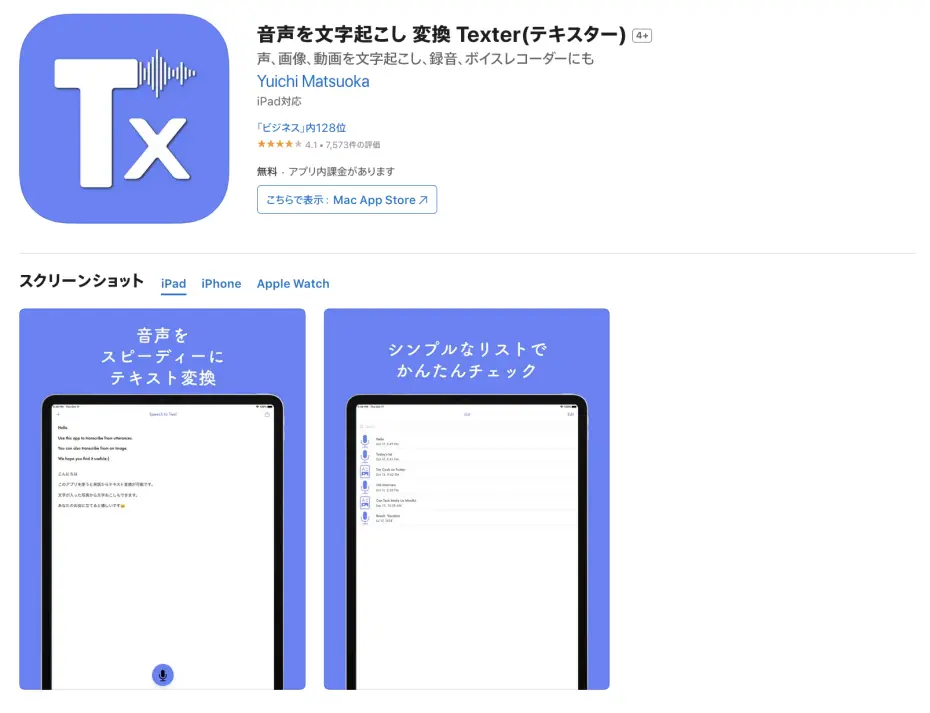
Texter เป็น แอปถอดเสียงที่ใช้ AI มีทั้งเวอร์ชัน iOS และ Android
รองรับการถอดเสียงภาษาญี่ปุ่นด้วย จึงถอดเสียงจากแอปได้อย่างราบรื่น
แพ็กเกจฟรีให้ทดลองถอดเสียงได้ไม่เกิน 1 นาที
แอป Texter มีฟังก์ชันนำเข้าไฟล์จากบันทึกเสียงใน iPhone และ iPad รวมถึงฟังก์ชันแก้ไขและแชร์ผลการถอดเสียง
อินเทอร์เฟซค่อนข้างเรียบง่าย และออกแบบมาให้ใช้งานง่ายบน iPhone
เป็นแอปที่น่าลองพิจารณาสำหรับถอดเสียงที่บันทึกด้วยแอปบันทึกเสียงใน iPhone
3. Speechy Lite: แอปถอดเสียงแบบเรียลไทม์ที่เรียบง่าย
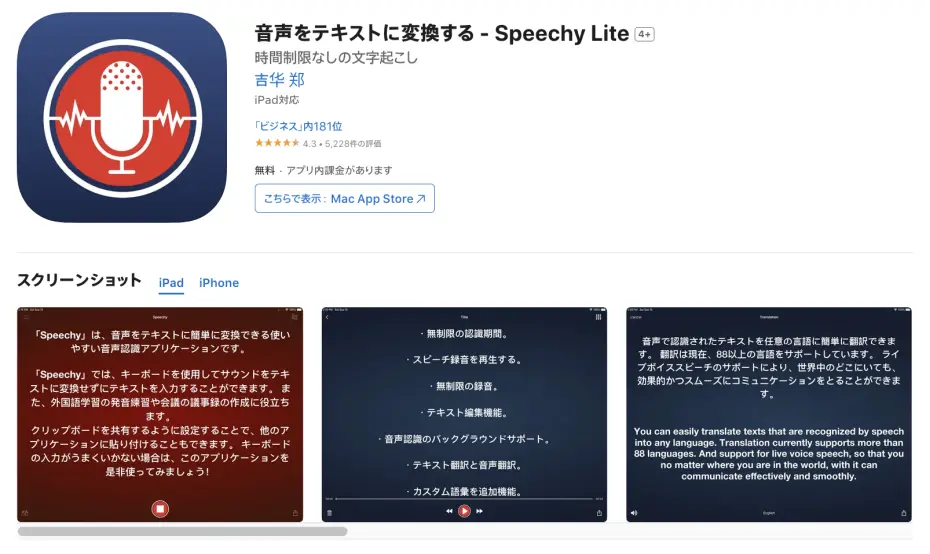
Speechy Lite เป็น แอปถอดเสียงที่เน้นการรู้จำเสียงพูดแบบเรียลไทม์ ที่ใช้ได้บน iOS ของ iPhone และ iPad
จุดเด่นคือ ฟังก์ชันเรียบง่าย ที่แปลงคำพูดเป็นข้อความทันที ใช้ได้ฟรี (มีโฆษณา)
แต่บันทึกฟรีได้เฉพาะ 10 นาทีแรก หลังจากนั้นทั้งการบันทึกและการถอดเสียงจะบันทึกไม่ได้ และเหลือเพียง 1 นาที
เพียงพูดใส่ไมโครโฟนของ iPhone เนื้อหาก็จะถูกถอดเป็นข้อความบนหน้าจอ
สะดวกใช้ช่วยจดบันทึกแบบเรียลไทม์ระหว่างการประชุมหรือสัมภาษณ์ หรือเมื่ออยากแปลงไอเดียเป็นข้อความอย่างรวดเร็ว
เหมาะกับรูปแบบการพูดกับ iPhone ตรงนั้นเพื่อให้ได้ข้อความ มากกว่าการถอดเสียงภายหลังจากการบันทึกยาว ๆ ด้วยบันทึกเสียง
แนะนำสำหรับผู้ที่อยากลองถอดเสียงแบบเรียลไทม์บน iPhone และ iPad อย่างง่าย ๆ หรือ ผู้ที่ไม่ต้องการฟังก์ชันซับซ้อนและอยากแปลงเสียงเป็นข้อความอย่างเรียบง่าย
4. LINE WORKS AiNote: แอปถอดเสียงสำหรับ iPhone ที่มีฟังก์ชันหลากหลาย
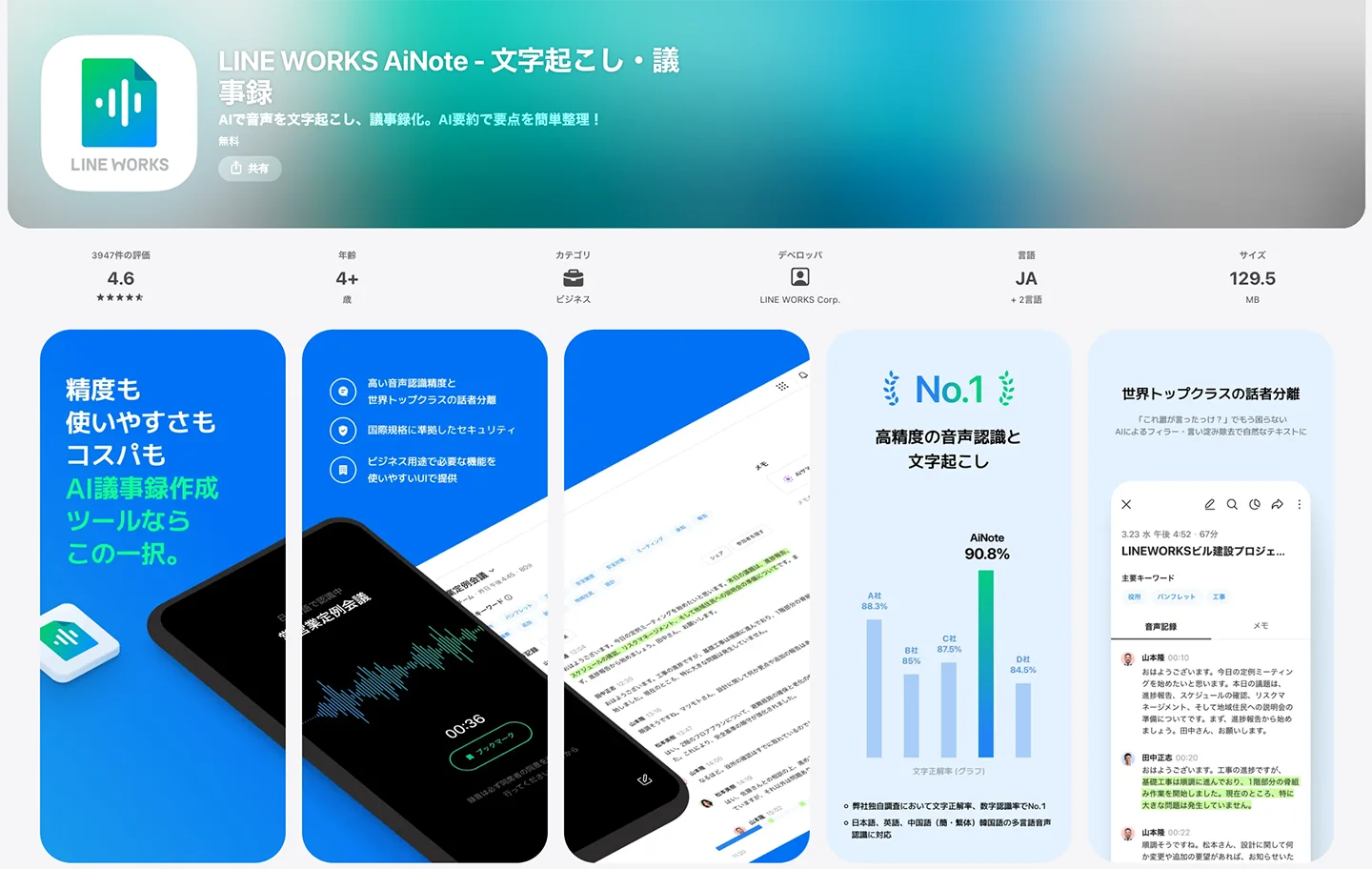
ตัวถัดไปที่จะแนะนำคือแอปถอดเสียงที่ LINE WORKS Corporation เป็นผู้ให้บริการ “LINE WORKS AiNote”
เป็นแอปถอดเสียงที่ติดตั้งบน iPhone หรือ iPad และรองรับการแปลงภาษาญี่ปุ่นเป็นข้อความ
เป็นแอปสำหรับถอดเสียงรายงานการประชุม มีแพ็กเกจฟรีและแพ็กเกจเสียเงินเริ่มต้นที่ 1,440 เยนต่อเดือน (กรณีสัญญารายปี)
ฟังก์ชันสรุปและฟังก์ชันบันทึกการประชุมออนไลน์ใช้ได้ในแพ็กเกจเสียเงิน
5. Notta: บริการถอดเสียงด้วย AI สำหรับ iPhone ที่รองรับภาษาญี่ปุ่น
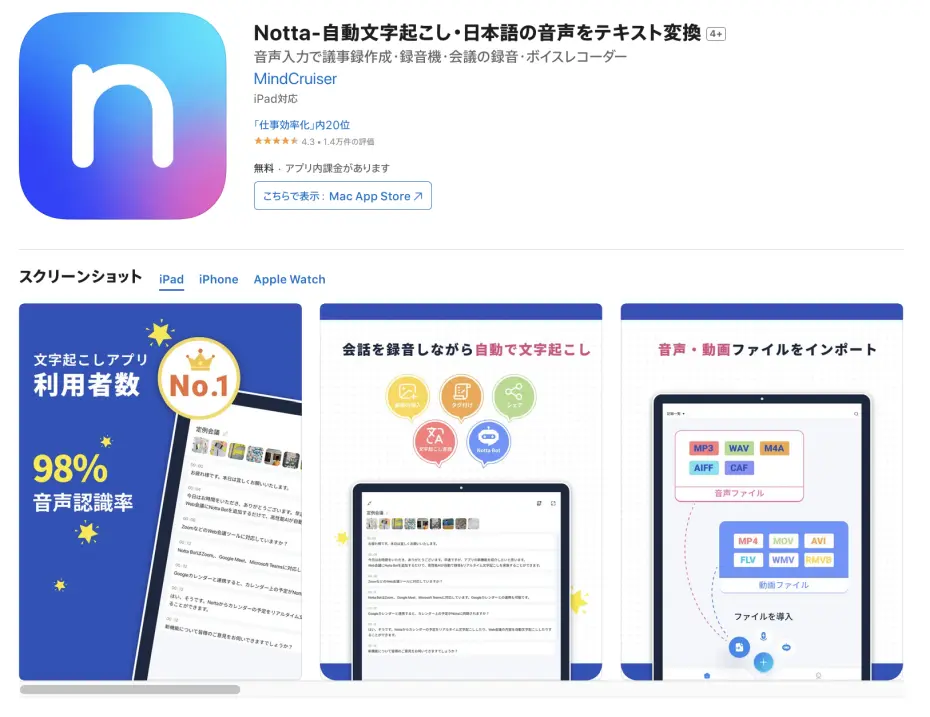
Notta เป็น บริการถอดเสียงที่ใช้ AI มีทั้งแอปเฉพาะสำหรับ iOS และเว็บแอป
นอกจากรองรับการถอดเสียงแบบเรียลไทม์แล้ว ยังนำเข้าไฟล์เสียงที่บันทึกด้วยบันทึกเสียงใน iPhone (รองรับรูปแบบ m4a ด้วย) และไฟล์วิดีโอได้
แน่นอนว่ารองรับภาษาญี่ปุ่น
มีแพ็กเกจฟรีเช่นกัน แต่เวลาในการถอดเสียงมีจำกัด
เมื่อต้องการลองถอดเสียงไฟล์ยาวหรือฟังก์ชันขั้นสูงยิ่งขึ้น ต้องอัปเกรดเป็นแพ็กเกจเสียเงิน
แนะนำเป็นหนึ่งในตัวเลือกเมื่ออยากลองแอปถอดเสียงที่มีฟังก์ชันหลากหลายบน iPhone
6. Rimo: บริการถอดเสียงและทำรายงานการประชุมด้วย AI รองรับมากกว่า 30 ภาษา
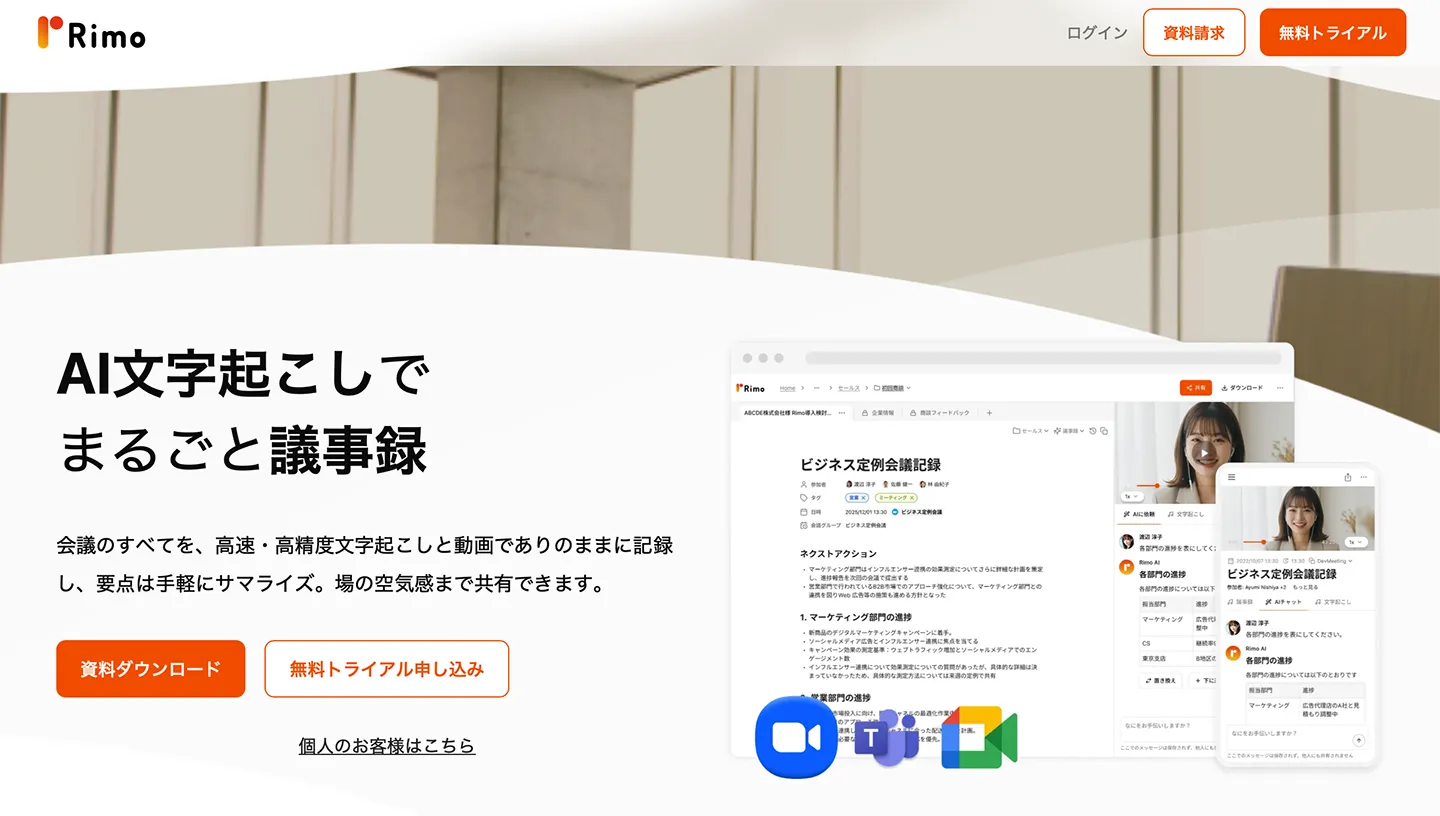
Rimo เป็น บริการถอดเสียงและช่วยทำรายงานการประชุมด้วย AI ที่รองรับภาษาญี่ปุ่นและอีกกว่า 30 ภาษา
ใช้เป็นเว็บแอปได้จากเบราว์เซอร์บน iPhone และ iPad เพียงอัปโหลดไฟล์เสียงก็ถอดเสียงได้อย่างแม่นยำสูง
รองรับไฟล์เสียงรูปแบบ m4a ซึ่งเป็นรูปแบบทั่วไปของบันทึกเสียงใน iPhone ด้วย
มีแพ็กเกจส่วนบุคคลและแพ็กเกจสำหรับองค์กร และทดลองใช้ฟรีได้
ผลการถอดเสียงมีฟังก์ชันอย่างการแยกผู้พูดและการดึงคีย์เวิร์ด ซึ่งช่วยให้ทำรายงานการประชุมได้อย่างมีประสิทธิภาพและครบครัน
เป็นบริการที่ออกแบบมาสำหรับการใช้งานทางธุรกิจ จึงแนะนำเป็นพิเศษสำหรับผู้ที่มองหาบริการถอดเสียงเพื่อทำรายงานการประชุมภาษาญี่ปุ่น
7. Otolio: บริการที่รองรับ iOS เน้นการทำรายงานการประชุม
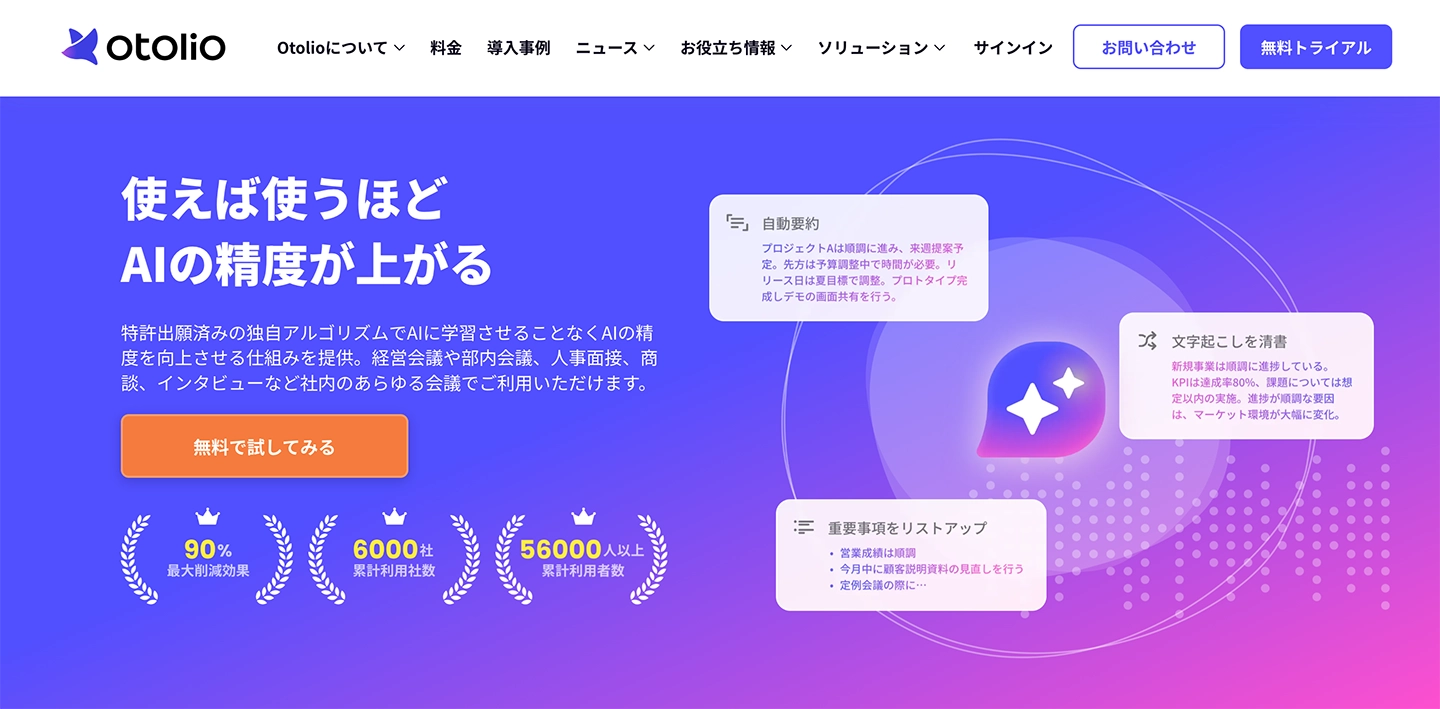
Otolio (เดิมชื่อ: Smart Shoki) เป็น บริการถอดเสียงด้วย AI ที่เน้นการทำรายงานการประชุม มีทั้งเวอร์ชันแอปที่ใช้ได้บน iOS และเวอร์ชันเว็บแอป
รองรับการถอดเสียงจากเสียงการประชุมแบบเรียลไทม์ และการอัปโหลดไฟล์เสียงที่บันทึกด้วยบันทึกเสียงใน iPhone เป็นต้น ถอดเสียงภาษาญี่ปุ่นได้อย่างแม่นยำสูง
แอปสำหรับ iOS ช่วยให้บันทึกการประชุม เริ่มถอดเสียง และตรวจสอบผลได้
นอกจากการถอดเสียงแล้ว ยังมีฟังก์ชันแก้ไขและแชร์รายงานการประชุม และจัดการงานบนคลาวด์
มีช่วงทดลองใช้ฟรี จึงตรวจสอบฟังก์ชันและความแม่นยำก่อนใช้งานจริงได้
เป็นแอปที่แนะนำสำหรับผู้ใช้ธุรกิจที่มีการประชุมยาวบ่อย และผู้ใช้ iPhone และ iPad ที่มองหาเครื่องมือประสิทธิภาพสูง สำหรับช่วยทำรายงานการประชุม
8. Otter.ai: แอปถอดเสียงที่รองรับ iOS เก่งภาษาอังกฤษ
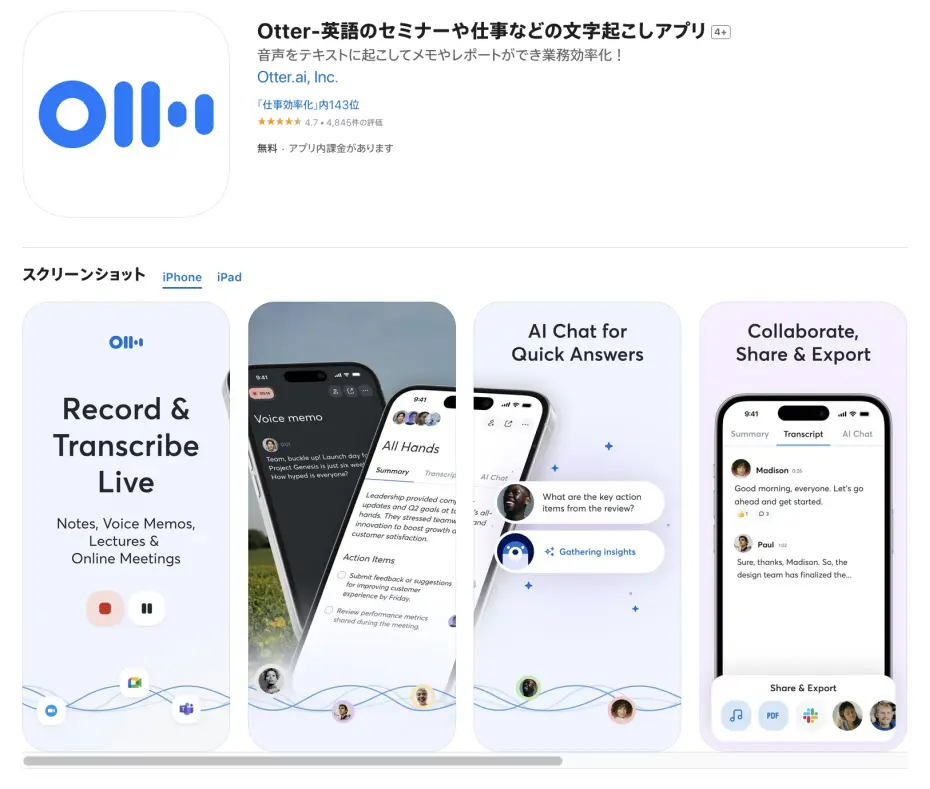
Otter.ai เป็น บริการถอดเสียงด้วย AI สำหรับ iPhone และ iPad ที่รองรับภาษาอังกฤษ ฝรั่งเศส สเปน ญี่ปุ่น และอื่น ๆ
มีทั้งเวอร์ชันแอปและเว็บแอป และบน iPhone และ iPad ใช้เวอร์ชัน iOS ได้
มีแพ็กเกจฟรีเช่นกัน แต่ถอดเสียงได้ไม่เกิน 300 นาทีต่อเดือน และนำเข้าไฟล์เสียงได้สะสมไม่เกิน 3 ไฟล์
นอกจากการถอดเสียงแบบเรียลไทม์แล้ว ยังนำเข้าไฟล์บันทึกเสียงของ iPhone และ iPad มาถอดเสียงได้ด้วย
ถอดเสียงไฟล์ยาวได้ด้วย จึงเหมาะกับการถอดเสียงภาษาอังกฤษที่บันทึกด้วยบันทึกเสียงของ iOS
เป็นแอป iOS ที่แนะนำสำหรับผู้ใช้ iPhone และ iPad ที่มีโอกาสใช้เนื้อหาภาษาอังกฤษบ่อย
9. การป้อนข้อมูลด้วยเสียงใน Google เอกสาร: ถอดเสียงฟรีได้ด้วยการดัดแปลงวิธีใช้
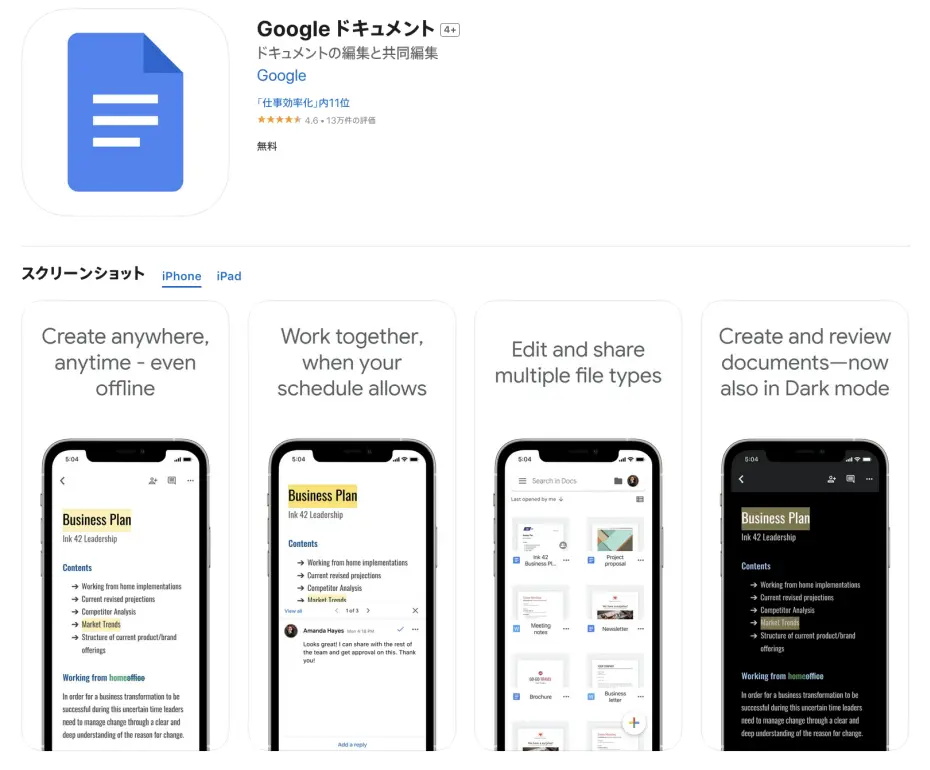
พูดอย่างเคร่งครัดแล้วไม่ใช่แอปถอดเสียงโดยเฉพาะ แต่ฟังก์ชันป้อนข้อมูลด้วยเสียงของ Google เอกสาร สำหรับ iPhone และ iPad ก็สะดวกเช่นกัน
ติดตั้งแอป Google เอกสารบน iPhone แล้ว เปิดเอกสารใหม่และแตะไอคอนไมโครโฟน เนื้อหาที่ พูดจะถูกแปลงเป็นข้อความแบบเรียลไทม์
ข้อดีคือใช้ได้ฟรี
แต่เนื่องจาก ไม่ใช่วิธีใช้ตามจุดประสงค์เดิม หากต้องการถอดเสียงบันทึกเสียงยาว ๆ จึงต้องใช้วิธีดังต่อไปนี้
- เล่นบันทึกเสียงบน iPhone พร้อมกับใช้การป้อนข้อมูลด้วยเสียงใน Google เอกสารบนอุปกรณ์อื่น (เช่น คอมพิวเตอร์หรือสมาร์ตโฟนเครื่องอื่น)
- อ่านเนื้อหาออกเสียงโดยพูดใส่ไมโครโฟนของ iPhone โดยตรง
ต้องใช้วิธีเช่นนี้
นอกจากนี้ หากใช้งานนาน ๆ ฟังก์ชันอาจหยุดทำงานเองโดยอัตโนมัติ
เป็นวิธีใช้แอป iOS ที่เป็นประโยชน์เมื่ออยากถอดเสียงฟรีด้วยวิธีใดก็ได้
[ภาคปฏิบัติ] ลองถอดเสียงบันทึกเสียงใน iPhone/iPad ด้วย “Mr. Transcription” จริง ๆ! (ฉบับปี 2026)
ต่อไปจะอธิบายขั้นตอนการถอดเสียงบันทึกเสียงใน iPhone และ iPad จริง ๆ ด้วย “Mr. Transcription” อย่างเป็นรูปธรรม
ขั้นตอนที่ 1: บันทึกและแชร์ไฟล์เสียงจากบันทึกเสียงของ iOS
ขั้นแรก แชร์ไฟล์เสียงจากแอปบันทึกเสียงใน iPhone/iPad
เปิดแอปบันทึกเสียง
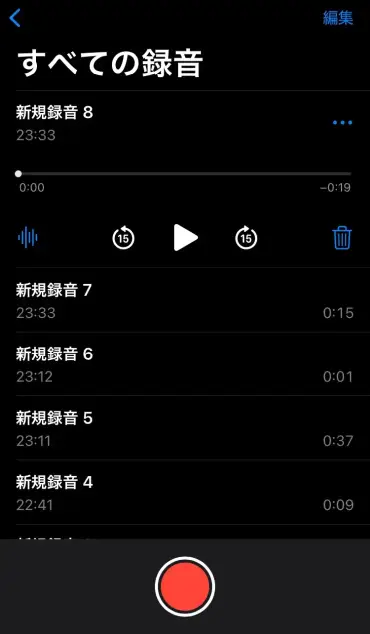
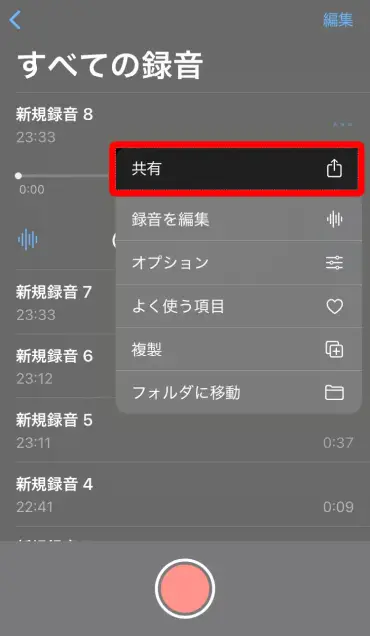
เมื่อเปิดแอปบันทึกเสียงแล้ว ให้แตะ “…” ทางด้านขวาของไฟล์ที่ต้องการบันทึก
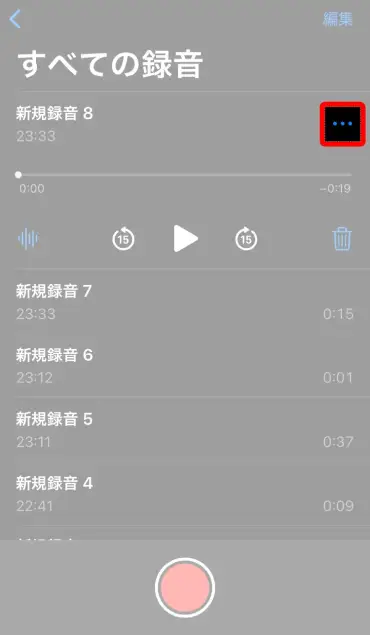
จากนั้นจะแสดงตัวเลือกเมนู ให้เลือก “แชร์” จากเมนูนั้น
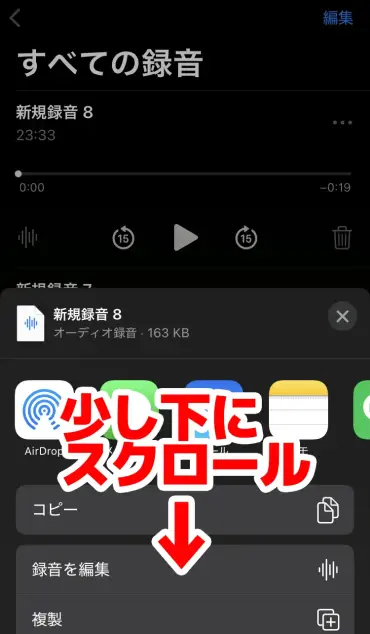
เมื่อรายการตัวเลือกการแชร์แสดงขึ้น ให้ เลื่อนลงเล็กน้อย
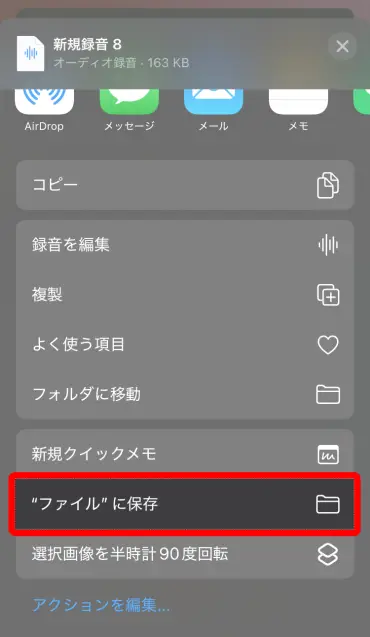
“บันทึกไปยังไฟล์” เป็นหนึ่งในรายการ ให้แตะรายการนั้น
เลือกปลายทางที่บันทึกได้ เช่น โฟลเดอร์ใน iCloud Drive หรือโฟลเดอร์ “ใน iPhone เครื่องนี้” ในตัวเครื่อง iPhone
เลือกตำแหน่งที่เข้าถึงได้ง่ายจาก “Mr. Transcription” ในภายหลัง (เช่น โฟลเดอร์ดาวน์โหลดหรือโฟลเดอร์ที่สร้างไว้โดยเฉพาะ) แล้วแตะ “บันทึก” ที่มุมขวาบน
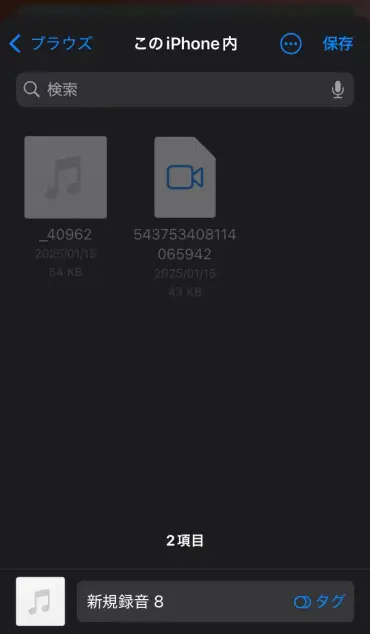
เท่านี้ไฟล์เสียงของบันทึกเสียง (รูปแบบ m4a) ก็ถูกบันทึกไว้ในตำแหน่งที่กำหนดแล้ว
ขั้นตอนที่ 2: เข้า “Mr. Transcription” ด้วย Safari แล้วอัปโหลดไฟล์
ต่อไปให้เปิด Safari ซึ่งเป็นเว็บเบราว์เซอร์มาตรฐานของ iPhone
(ใช้เบราว์เซอร์อื่นได้เช่นกัน แต่ที่นี่ใช้ Safari เป็นตัวอย่าง)
หน้าแรกของ “Mr. Transcription” ให้เปิดขึ้นมา

เมื่อเลื่อนลงเล็กน้อย จะพบจุดสำหรับอัปโหลดไฟล์
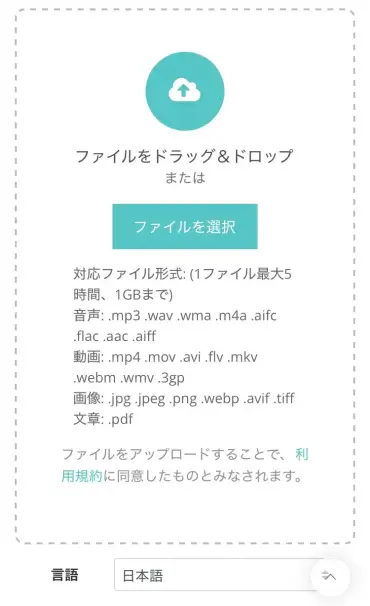
แตะ “เลือกไฟล์” แล้วจะแสดงตัวเลือกวิธีเลือกไฟล์
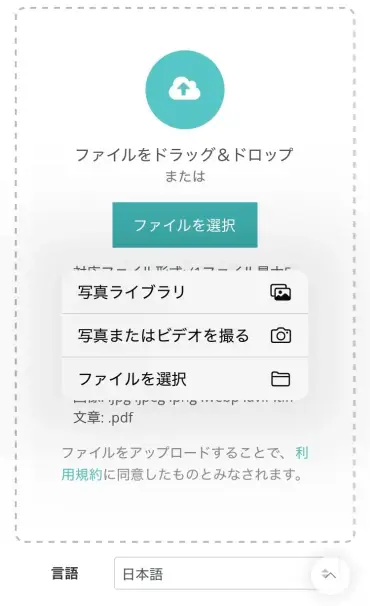
ครั้งนี้จะเลือก “เลือกไฟล์”
“Mr. Transcription” ถอดเสียงจาก รูปภาพและวิดีโอ ได้ด้วยนะ!

หน้าจอเลือกไฟล์ของ iOS จะเปิดขึ้น ให้เปิดตำแหน่งที่บันทึกไฟล์เสียงของบันทึกเสียงไว้ (iCloud Drive หรือโฟลเดอร์ “ใน iPhone เครื่องนี้”)
เลือกไฟล์ m4a ที่บันทึกไว้
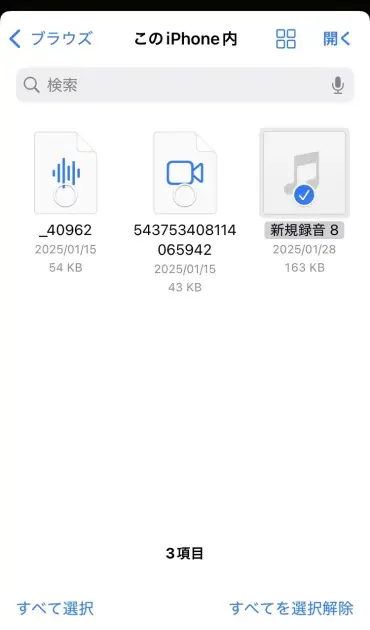
นี่คือสถานะหลังเลือกไฟล์แล้ว
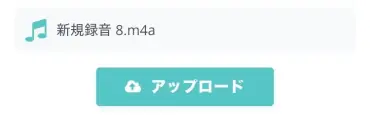
เมื่อกดปุ่ม “อัปโหลด” การอัปโหลดจะเริ่มต้น
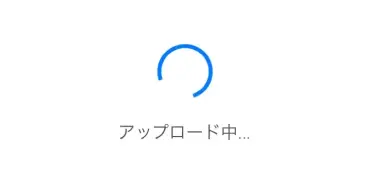
เมื่ออัปโหลดเสร็จ การประมวลผลถอดเสียงจะเริ่มโดยอัตโนมัติ
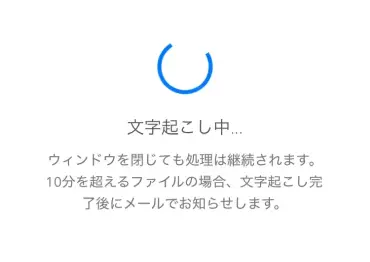
แม้เป็นไฟล์ยาวก็อัปโหลดได้ง่าย ๆ ด้วยขั้นตอนนี้
ขั้นตอนที่ 3: ตรวจสอบ แก้ไข และส่งออกผลการถอดเสียง
เมื่อประมวลผลถอดเสียงเสร็จสิ้น ข้อความที่ถอดเสียงจะแสดงบนหน้าจอ
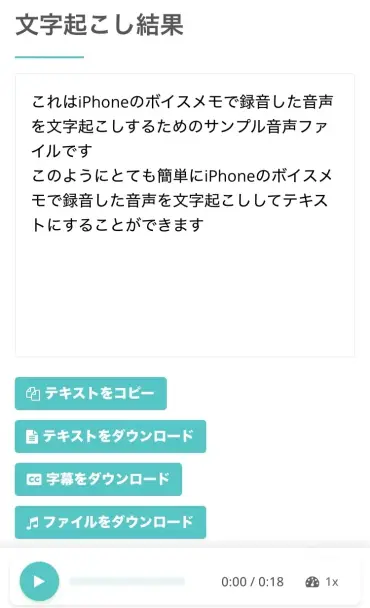
เมื่อเลื่อนหน้าจอลง จะตรวจสอบผลการถอดเสียงทีละส่วนอย่างละเอียดได้ดังภาพ
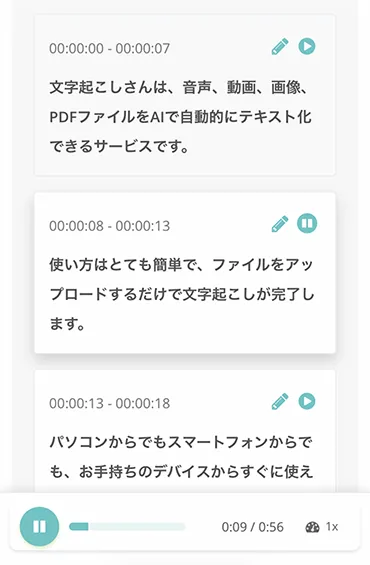
ตรวจสอบข้อความที่แสดงบนหน้าจอ iPhone ว่ามีคำผิดตกหล่นหรือการรู้จำผิดพลาดหรือไม่
เมื่อกดปุ่มแก้ไข ก็แก้ไขและบันทึกเนื้อหาได้ด้วย
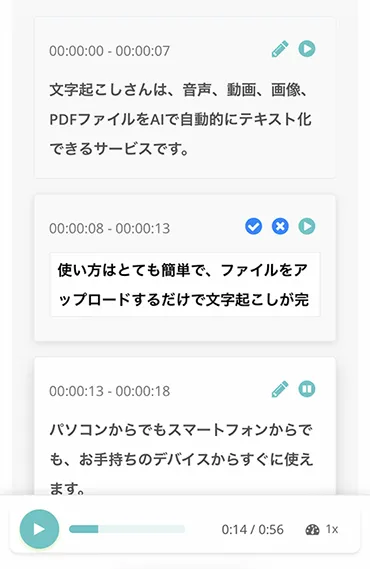
ผลการถอดเสียง ดาวน์โหลดเป็นไฟล์ข้อความหรือไฟล์คำบรรยายได้
หากลงทะเบียนและเข้าสู่ระบบก่อนใช้ ยังตรวจสอบผลการถอดเสียงในอดีตได้จากหน้า “ประวัติ”
เท่านี้ขั้นตอนการถอดเสียงไฟล์เสียงที่บันทึกด้วยบันทึกเสียงใน iPhone แบบฟรีก็เสร็จสมบูรณ์!
การแปลงไฟล์เสียงที่บันทึกด้วยบันทึกเสียงใน iPhone/iPad เป็นข้อความด้วย “Mr. Transcription” ง่ายมากเช่นนี้เอง
คุณเองก็ลองใช้ “Mr. Transcription” จาก iPhone/iPad ดูไหม?
เคล็ดลับเพิ่มความแม่นยำในการถอดเสียงบน iPhone และข้อควรระวังเมื่อบันทึกเสียงยาว (ฉบับปี 2026)

เมื่อบันทึกเสียงด้วย iPhone แล้วแปลงเป็นข้อความด้วยแอปหรือบริการถอดเสียง เพียงเพิ่มความใส่ใจเล็กน้อยก็ถอดเสียงได้แม่นยำขึ้นมาก
นอกจากนี้ เมื่อบันทึกเสียงยาว ๆ มีประเด็นที่ควรระวังอยู่หลายข้อ
จะอธิบายเคล็ดลับและข้อควรระวังเพื่อให้ถอดเสียงบน iPhone ได้ราบรื่นยิ่งขึ้น
จัดสภาพแวดล้อมการบันทึกเสียงให้เหมาะสม (ลดเสียงรบกวน)
ความแม่นยำของการถอดเสียง ขึ้นอยู่กับ คุณภาพของข้อมูลเสียงต้นฉบับเป็นอย่างมาก
เมื่อบันทึกเสียงด้วย iPhone สิ่งสำคัญคือต้องจัดสภาพแวดล้อมการบันทึกเสียงเพื่อให้ บันทึกเสียงที่ชัดเจนที่สุดเท่าที่จะทำได้
ขั้นแรก ควรตั้งใจ ลดเสียงรบกวนรอบข้างให้มากที่สุด
หากเสียงลมแอร์ เสียงพิมพ์คีย์บอร์ด หรือเสียงพูดคุยรอบข้างเข้ามาดัง แอปถอดเสียงจะรู้จำเสียงได้แม่นยำยากขึ้น
การบันทึกเสียงในห้องที่เงียบเป็นสิ่งที่ดีที่สุด
นอกจากนี้ การ รักษาระยะห่างให้เหมาะสม ไม่ให้ผู้พูดเข้าใกล้ไมโครโฟนของ iPhone เกินไปหรืออยู่ไกลเกินไป ก็เป็นสิ่งสำคัญ
ควรคำนึงถึงทิศทางการรับเสียงของไมโครโฟน และวาง iPhone ในตำแหน่งที่จับเสียงของผู้พูดได้ชัดเจน
หากเป็นไปได้ การใช้ไมโครโฟนภายนอกสำหรับ iPhone จะบันทึกเสียงได้คุณภาพสูงขึ้น ส่งผลให้ความแม่นยำในการถอดเสียงดีขึ้น
การใส่ใจเช่นนี้ทำให้เกิดความแตกต่างอย่างมากโดยเฉพาะเมื่อบันทึกเสียงยาว ๆ หรือนำไปประมวลผลด้วยแอปถอดเสียงฟรีภายหลัง
ระวังตำแหน่งและวิธีวาง iPhone ด้วย
นอกจากนี้ หากวาง iPhone ลงบนโต๊ะโดยตรงขณะบันทึกเสียง อาจรับเสียงสั่นสะเทือนเข้ามาได้
ควรวางบนผ้านุ่ม ๆ เช่น ผ้าเช็ดหน้า หรือหากถือด้วยมือ ต้องระวังไม่ให้บังส่วนไมโครโฟน
แยกจากสิ่งที่ใช้ในการประชุมหรือทำงาน จะดีที่สุดหากตั้ง iPhone บนโต๊ะหรือขาตั้งเฉพาะได้
ระวังตำแหน่งและวิธีวาง iPhone เพื่อไม่ให้เสียงรบกวนและเสียงสั่นสะเทือนเข้ามา
การใช้แบตเตอรี่และพื้นที่จัดเก็บเมื่อบันทึกเสียงยาว
เมื่อบันทึกเสียงยาว ๆ ด้วย iPhone ต้องระวังเรื่องการใช้แบตเตอรี่และพื้นที่จัดเก็บ
แอปบันทึกเสียงบันทึกต่อเนื่องได้แม้หน้าจอปิดอยู่ แต่เนื่องจากทำงานอยู่เบื้องหลังต่อไป จึงใช้แบตเตอรี่อยู่พอสมควร
โดยเฉพาะหากวางแผนบันทึกเสียงยาวหลายชั่วโมง ขอแนะนำให้ชาร์จ iPhone ให้เต็มล่วงหน้า เตรียมแบตเตอรี่สำรอง หรือบันทึกเสียงขณะชาร์จ
หากแบตเตอรี่หมดระหว่างบันทึก ข้อมูลที่อุตส่าห์บันทึกไว้อาจสูญหายได้
นอกจากนี้ หากบันทึกเสียงยาว ขนาดไฟล์จะใหญ่ขึ้นมาก
หากพื้นที่ว่างใน iPhone เหลือน้อย พื้นที่อาจไม่พอระหว่างบันทึกและการบันทึกอาจหยุดลง
ก่อนบันทึกเสียง ให้ตรวจสอบ “การตั้งค่า” > “ทั่วไป” > “พื้นที่จัดเก็บ iPhone” ของ iPhone เพื่อ ดูพื้นที่ว่าง แล้วจัดระเบียบไฟล์และแอปที่ไม่จำเป็นเพื่อให้มีพื้นที่เพียงพอ
สรุป: สำหรับการถอดเสียงบันทึกเสียงยาวบน iPhone “Mr. Transcription” สะดวกและแนะนำ!
บทความนี้อธิบายอย่างละเอียดเกี่ยวกับแอปและบริการถอดเสียงฟรี จุดสำคัญในการเลือก และวิธีนำไปใช้
หากถอดเสียงได้ง่าย ๆ ฟรี และมีประสิทธิภาพแม้กับข้อมูลยาว ๆ วิธีใช้ iPhone ของคุณก็จะกว้างขึ้นอีกมาก
หากต้องการถอดเสียงจาก iPhone/iPad ทันที ขอแนะนำ “Mr. Transcription”
สิ่งที่ต้องมีมีเพียง iPhone ของคุณและการเชื่อมต่ออินเทอร์เน็ต
ไม่ต้องเสียเวลาดาวน์โหลดแอป และไม่มีการตั้งค่าที่ซับซ้อน
ลองสัมผัสประสบการณ์บริการถอดเสียงด้วย AI รุ่นล่าสุดจริง ๆ ดูไหม?
■ บริการถอดความด้วย AI "Transcriptionist"
"คุณถอดเสียง" เป็นเครื่องมือถอดเสียงออนไลน์ที่สามารถใช้งานได้โดยไม่มีค่าใช้จ่ายเริ่มต้นและเริ่มต้นที่ 1,000 เยนต่อเดือน (มีเวอร์ชันฟรี)
- รองรับไฟล์มากกว่า 20 รูปแบบ รวมถึงเสียง วิดีโอ และรูปภาพ
- ใช้งานได้ทั้งบนคอมพิวเตอร์และสมาร์ทโฟน
- รองรับคำศัพท์เฉพาะทาง เช่น ทางการแพทย์, ไอที, การดูแลผู้สูงอายุ
- รองรับการสร้างไฟล์คำบรรยายและการแยกผู้พูดด้วย
- รองรับการถอดเสียงประมาณ 100 ภาษา เช่น อังกฤษ จีน ญี่ปุ่น เกาหลี เยอรมัน ฝรั่งเศส และอิตาลี
วิธีใช้งานก็แค่เพียงอัปโหลดไฟล์เสียงจากเว็บไซต์เท่านั้น คุณก็จะได้ข้อความถอดเสียงในเวลาไม่กี่วินาทีถึงไม่กี่นาที
คุณสามารถใช้บริการถอดเสียงได้ฟรีสูงสุด 10 นาที โปรดลองใช้บริการนี้ก่อน

音声・動画・画像から文字起こしが簡単にできる「トランスクリプション氏」です。
คุณสามารถถอดเสียงได้ฟรีสูงสุด 10 นาทีด้วย Transcriptionist
คุณสามารถคัดลอก ดาวน์โหลด ค้นหา และลบข้อความที่ถอดเสียงได้
นอกจากนี้ยังสามารถสร้างไฟล์คำบรรยายได้อีกด้วย ทำให้เหมาะสำหรับการถอดเสียงวิดีโอสัมภาษณ์
HP: mojiokoshi3.com
Email: mojiokoshi3.com@gmail.com
Email: mojiokoshi3.com@gmail.com
บทความที่เกี่ยวข้อง
ถอดเสียงเสียง วิดีโอ และรูปภาพด้วย Transcriptionist บริการถอดเสียงที่ทุกคนสามารถใช้ได้ฟรีโดยไม่ต้องติดตั้ง
- トランスクリプション氏とは?
- ถอดความรูปภาพ เสียง และวิดีโอด้วย Transcriptionist
- ลงทะเบียนฟรี
- แผนราคา
- คู่มือ
- ลองใช้บริการฟรีอื่นๆ
![[ฟรี] วิธีแปลงไฟล์วิดีโอเป็นไฟล์เสียง ดึงเสียงโดยไม่ต้องอัปโหลด](https://storage.googleapis.com/mojiokoshi3-web/post/image/video-to-audio_tool_page_howto_tmb.webp)



