Mr. Transcription: แก้ปัญหาไฟล์ไม่รองรับ แปลงไฟล์ง่าย ถอดเสียงได้ชัวร์
วิธีส่งข้อความเสียงใน LINE ทั้ง iPhone และ Android
9 ตุลาคม 2026


จะส่งข้อความเสียงใน LINE ได้อย่างไร?
ข้อความเสียงใน LINE สามารถส่งได้ง่ายๆ เพียง แตะไอคอนไมโครโฟนบนหน้าจอข้อความ อัดเสียง แล้วส่ง เท่านั้น
ข้อความเสียงคือฟีเจอร์ที่ช่วยให้ส่งเสียงที่อัดไว้ในตอนนั้นผ่าน LINE ได้
ไม่ว่าจะเป็นข้อความแสดงความยินดีในวันเกิดหรือวันจบการศึกษา หรือทำนองเพลง ก็สามารถส่งความรู้สึกและข้อมูลที่ตัวอักษรบอกได้ไม่หมดไปด้วยเสียงได้เลยนะ
บทความนี้จะอธิบายวิธีส่งข้อความเสียงใน LINE ทั้งบน iPhone และ Android พร้อมภาพหน้าจอ
【iPhone・iPad】 วิธีส่งข้อความเสียงใน LINE
อธิบายวิธีส่งข้อความเสียงบน iOS ของ iPhone・iPad
1. แตะไอคอนไมโครโฟน
เปิดหน้าจอข้อความ แล้วแตะสัญลักษณ์ไมโครโฟนทางด้านขวาของช่องพิมพ์
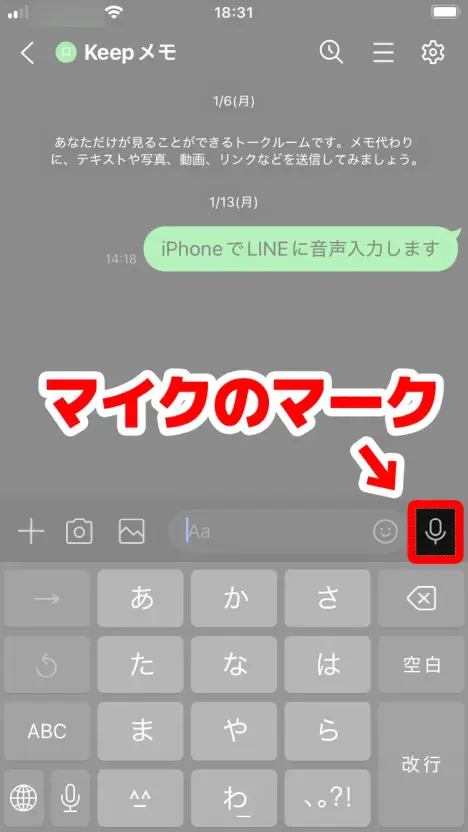
จะมีข้อความ「แตะปุ่มเพื่ออัดเสียง」แสดงขึ้นมา
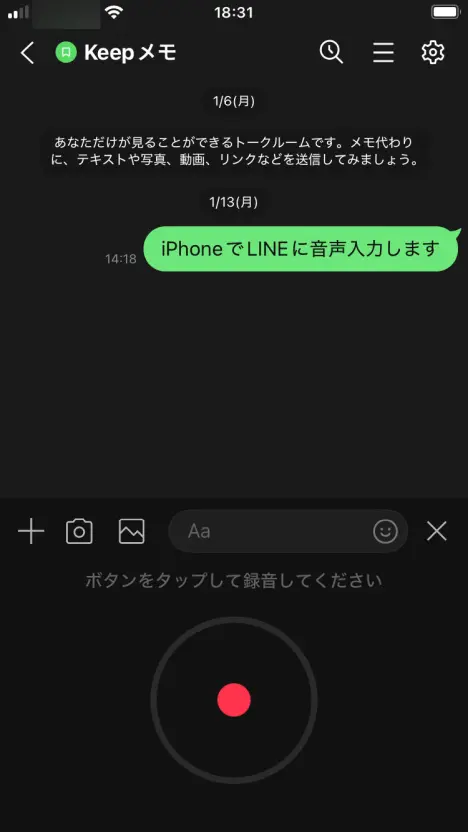
2. เริ่มอัดเสียง
เมื่อแตะไอคอนอัดเสียงสีแดง การอัดข้อความเสียงจะเริ่มขึ้น
3. หยุดอัดเสียงแล้วส่ง
เมื่อแตะไอคอนหยุด การอัดข้อความเสียงจะหยุดลง
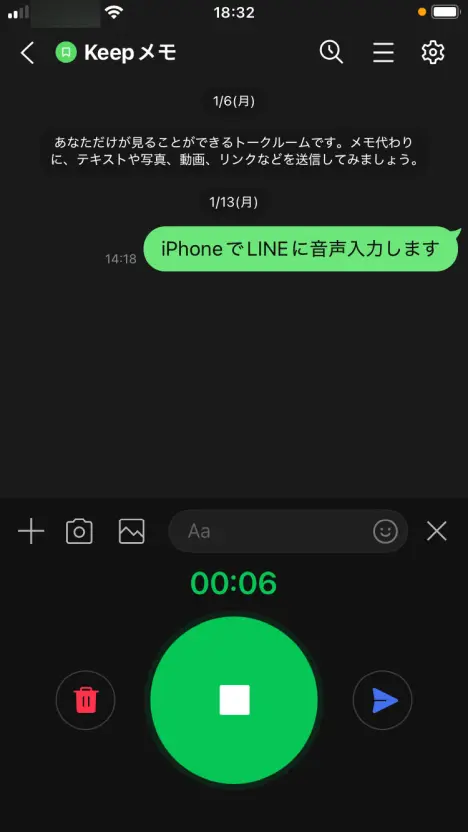
เมื่อกดปุ่มส่ง เสียงที่อัดไว้จะถูกส่งออกไปเป็นข้อความเสียง
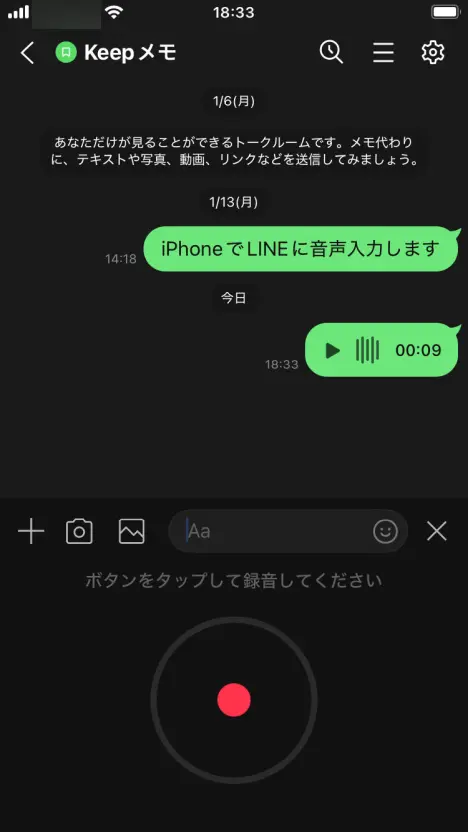
ข้อความเสียงที่ส่งไปแล้วสามารถฟังได้โดยกดปุ่มเล่น
【สมาร์ตโฟน Android】 วิธีส่งข้อความเสียงใน LINE
บนสมาร์ตโฟน Android วิธีส่งข้อความเสียงก็โดยพื้นฐานแล้วเหมือนกับ iPhone
1. แตะไอคอนไมโครโฟน
เมื่อเปิดหน้าจอข้อความแล้ว ให้แตะสัญลักษณ์ไมโครโฟนทางด้านขวาของช่องพิมพ์
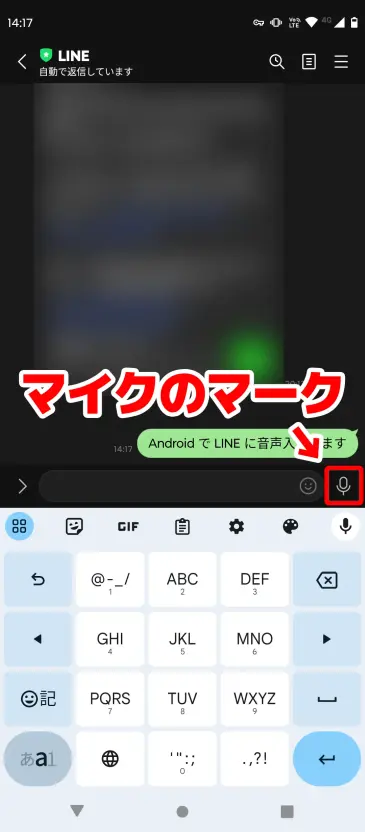
จะมีข้อความ「แตะปุ่มเพื่ออัดเสียง」แสดงขึ้นมา
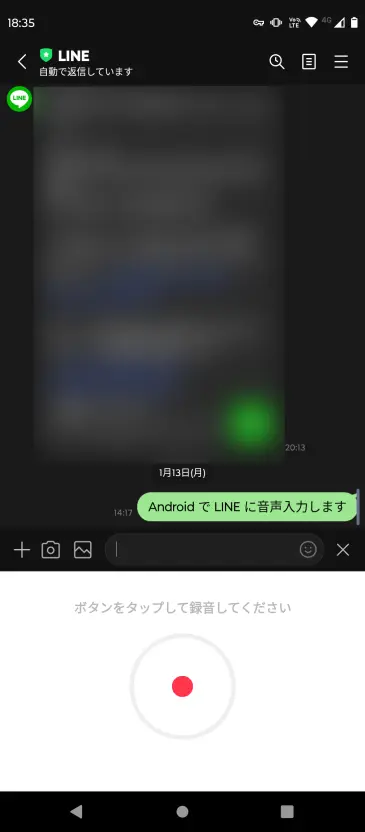
2. เริ่มอัดเสียง
แตะไอคอนอัดเสียงสีแดง เพื่อเริ่มอัดข้อความเสียง
3. หยุดอัดเสียงแล้วส่ง
แตะไอคอนหยุด เพื่อหยุดอัดข้อความเสียง
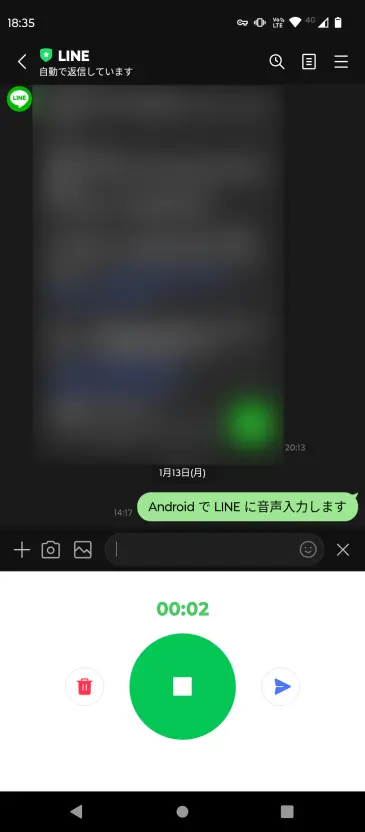
กดปุ่มส่ง เพื่อส่งเสียงที่อัดไว้เป็นข้อความเสียง
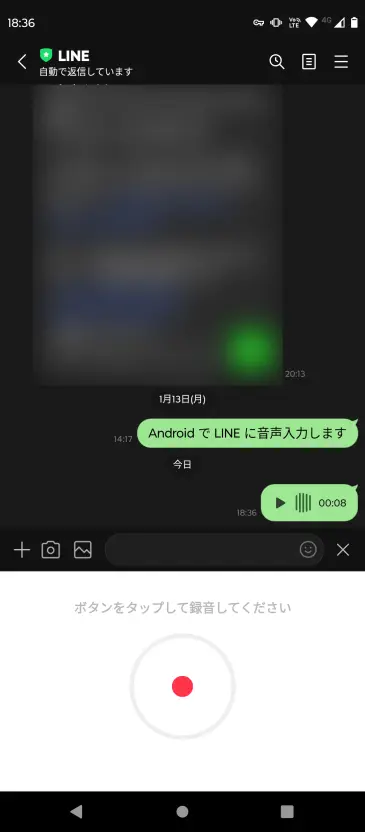
เมื่อกดปุ่มเล่น ก็จะฟังเนื้อหาของข้อความเสียงที่ส่งไปแล้วได้
ข้อควรระวัง ข้อความเสียงกับการป้อนข้อมูลด้วยเสียงต่างกัน
LINE มีไอคอนไมโครโฟนอยู่ 2 อัน จึงเป็นจุดที่สับสนได้ง่าย
ข้อความเสียง (ส่งเสียงไปตามที่อัดไว้) ให้แตะไอคอนไมโครโฟนทางด้านขวาของช่องพิมพ์
การป้อนข้อมูลด้วยเสียง (แปลงสิ่งที่พูดเป็นข้อความแล้วส่ง) ให้แตะไอคอนไมโครโฟนบนแป้นพิมพ์
ต่างกันแค่ตำแหน่งของไมโครโฟนที่แตะเท่านั้น ลองแตะอันที่ตรงกับวัตถุประสงค์ดูนะ
ถ้าต้องการถอดเสียงข้อความเสียงที่ได้รับ

หากต้องการตรวจสอบเนื้อหาของข้อความเสียงที่ได้รับเป็นข้อความตัวอักษร เว็บไซต์ถอดเสียงด้วย AI 『Mr. Transcription』 เป็นตัวเลือกที่แนะนำ!
เพียงบันทึกข้อความเสียงแล้วอัปโหลดไปที่ 『Mr. Transcription』 AI ก็จะแปลงเป็นข้อความให้โดยอัตโนมัติ
บทความนี้อธิบายวิธีถอดเสียงข้อความเสียงไว้ จึงขอเชิญอ่านได้เลย!

วิธีถอดเสียงข้อความเสียงใน LINE 【iPhone/Android】
อธิบายวิธีถอดเสียงข้อความเสียงใน LINE แยกตามอุปกรณ์ พร้อมการแปลงเสียงบันทึกสายสนทนา LINE เป็นข้อความ วิธีใช้การป้อนข้อมูลด้วยเสียง และวิธีแก้ไขเมื่อใช้ไม่ได้
■ บริการถอดความด้วย AI "Transcriptionist"
"คุณถอดเสียง" เป็นเครื่องมือถอดเสียงออนไลน์ที่สามารถใช้งานได้โดยไม่มีค่าใช้จ่ายเริ่มต้นและเริ่มต้นที่ 1,000 เยนต่อเดือน (มีเวอร์ชันฟรี)
- รองรับไฟล์มากกว่า 20 รูปแบบ รวมถึงเสียง วิดีโอ และรูปภาพ
- ใช้งานได้ทั้งบนคอมพิวเตอร์และสมาร์ทโฟน
- รองรับคำศัพท์เฉพาะทาง เช่น ทางการแพทย์, ไอที, การดูแลผู้สูงอายุ
- รองรับการสร้างไฟล์คำบรรยายและการแยกผู้พูดด้วย
- รองรับการถอดเสียงประมาณ 100 ภาษา เช่น อังกฤษ จีน ญี่ปุ่น เกาหลี เยอรมัน ฝรั่งเศส และอิตาลี
วิธีใช้งานก็แค่เพียงอัปโหลดไฟล์เสียงจากเว็บไซต์เท่านั้น คุณก็จะได้ข้อความถอดเสียงในเวลาไม่กี่วินาทีถึงไม่กี่นาที
คุณสามารถใช้บริการถอดเสียงได้ฟรีสูงสุด 10 นาที โปรดลองใช้บริการนี้ก่อน

音声・動画・画像から文字起こしが簡単にできる「トランスクリプション氏」です。
คุณสามารถถอดเสียงได้ฟรีสูงสุด 10 นาทีด้วย Transcriptionist
คุณสามารถคัดลอก ดาวน์โหลด ค้นหา และลบข้อความที่ถอดเสียงได้
นอกจากนี้ยังสามารถสร้างไฟล์คำบรรยายได้อีกด้วย ทำให้เหมาะสำหรับการถอดเสียงวิดีโอสัมภาษณ์
HP: mojiokoshi3.com
Email: mojiokoshi3.com@gmail.com
Email: mojiokoshi3.com@gmail.com
บทความที่เกี่ยวข้อง
ถอดเสียงเสียง วิดีโอ และรูปภาพด้วย Transcriptionist บริการถอดเสียงที่ทุกคนสามารถใช้ได้ฟรีโดยไม่ต้องติดตั้ง
- トランスクリプション氏とは?
- ถอดความรูปภาพ เสียง และวิดีโอด้วย Transcriptionist
- ลงทะเบียนฟรี
- แผนราคา
- คู่มือ
- ลองใช้บริการฟรีอื่นๆ