ถอดเสียง 2024: เลือกโปรแกรมถอดเสียง AI ที่ดีที่สุดให้มีประสิทธิภาพ
วิธีพิมพ์ด้วยเสียงใน LINE ตั้งแต่ตั้งค่าถึงส่งข้อความ พร้อมภาพ
9 ตุลาคม 2026


อยากส่งข้อความใน LINE ด้วยการพิมพ์ด้วยเสียง!
หากต้องการส่งข้อความ LINE ด้วยการพิมพ์ด้วยเสียง เพียงเปิดฟังก์ชันพิมพ์ด้วยเสียงบน iPhone・iPad หรือสมาร์ตโฟน Android แล้วแตะไอคอนไมโครโฟนบนแป้นพิมพ์ก็เรียบร้อยแล้ว
บทความนี้จะอธิบายวิธีส่งข้อความใน LINE ด้วยการพิมพ์ด้วยเสียงอย่างละเอียด ตั้งแต่วิธีตั้งค่าไปจนถึงขั้นตอนการพิมพ์จริง พร้อมภาพหน้าจอ
※อธิบายด้วยหน้าจอของ iOS 18 สำหรับ iPhone และ Android 12 สำหรับสมาร์ตโฟน Android
วิธีตั้งค่าการพิมพ์ด้วยเสียง (iPhone・Android)
หากต้องการพิมพ์ข้อความ LINE ด้วยเสียง ก่อนอื่นต้องเปิดฟังก์ชันพิมพ์ด้วยเสียงของสมาร์ตโฟน
วิธีตั้งค่าการพิมพ์ด้วยเสียงบน iPhone・iPad
หากต้องการเปิดฟังก์ชันพิมพ์ด้วยเสียงบน iOS ของ iPhone หรือ iPad ให้เปิดแอป「ตั้งค่า」ก่อน
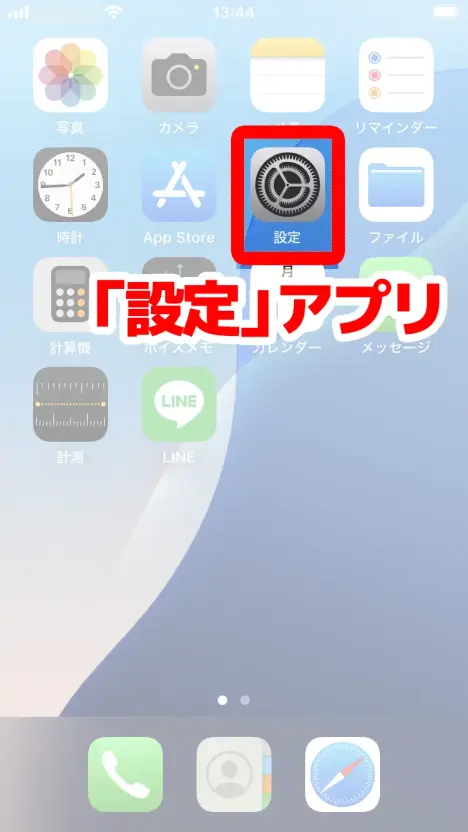
ในแอป「ตั้งค่า」ให้เปิด「ทั่วไป」
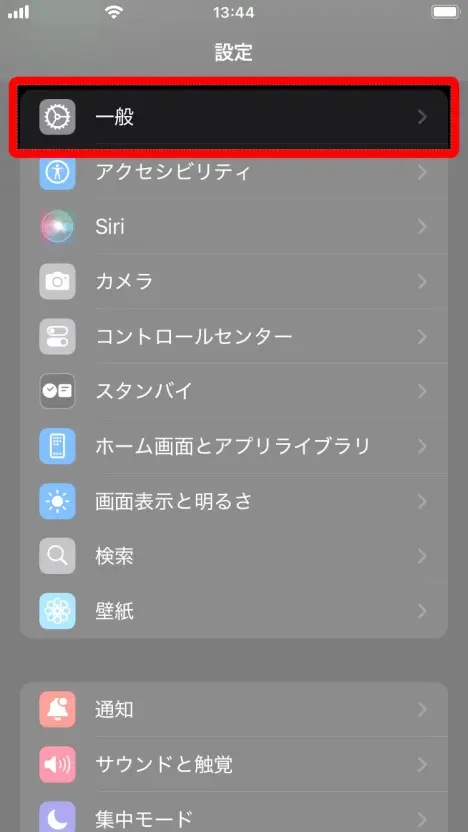
เลือก「แป้นพิมพ์」
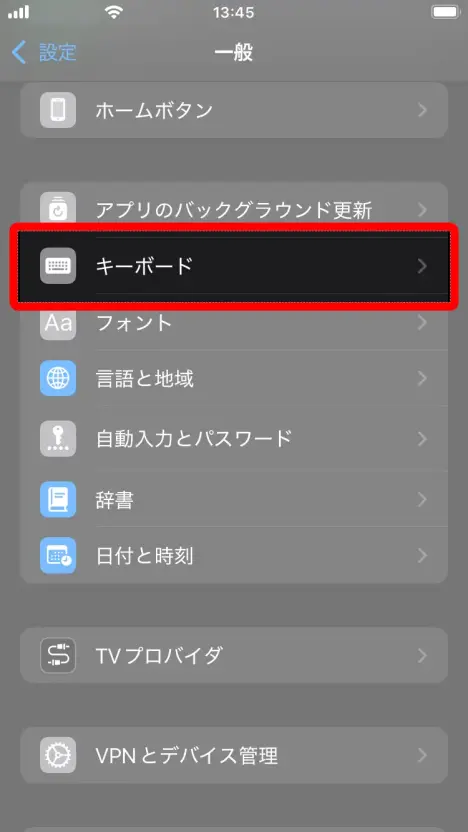
ใน「แป้นพิมพ์」ให้เปิด「เปิดใช้การป้อนด้วยเสียง」
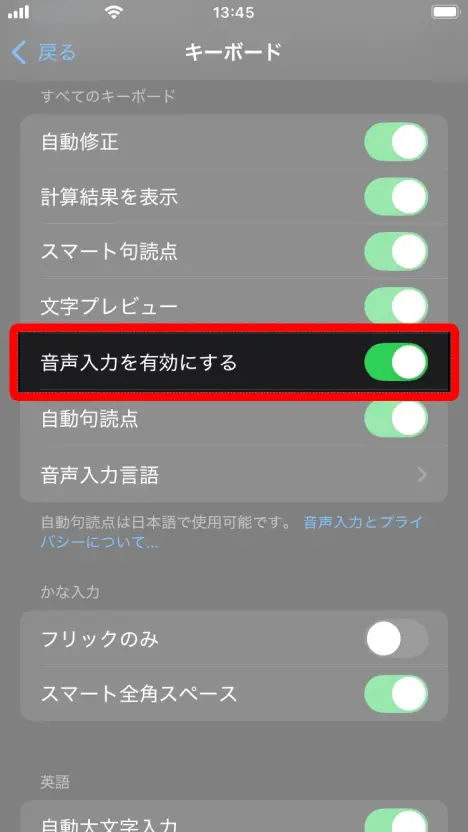
เท่านี้ก็เตรียมพร้อมสำหรับการพิมพ์ด้วยเสียงบน iPhone・iPad เรียบร้อยแล้ว
วิธีตั้งค่าการพิมพ์ด้วยเสียงบนสมาร์ตโฟน Android
หากต้องการเปิดฟังก์ชันพิมพ์ด้วยเสียงบนสมาร์ตโฟน Android ให้เปิดแอป「การตั้งค่า」ก่อน
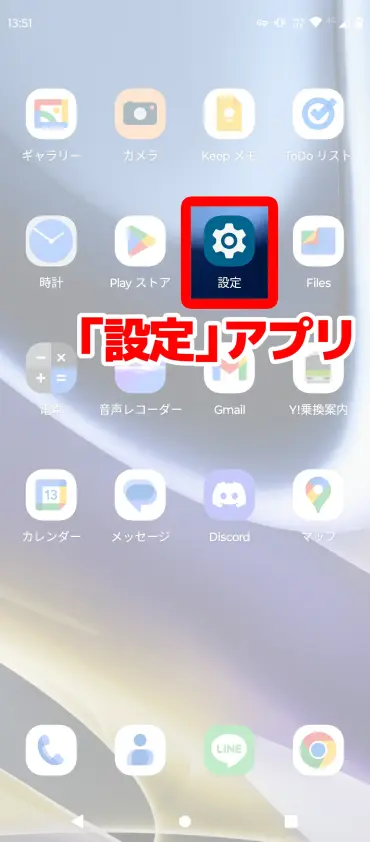
เลื่อนหน้าจอในแอป「การตั้งค่า」ลงไป แล้วเลือก「ระบบ」ที่อยู่ด้านล่างสุด
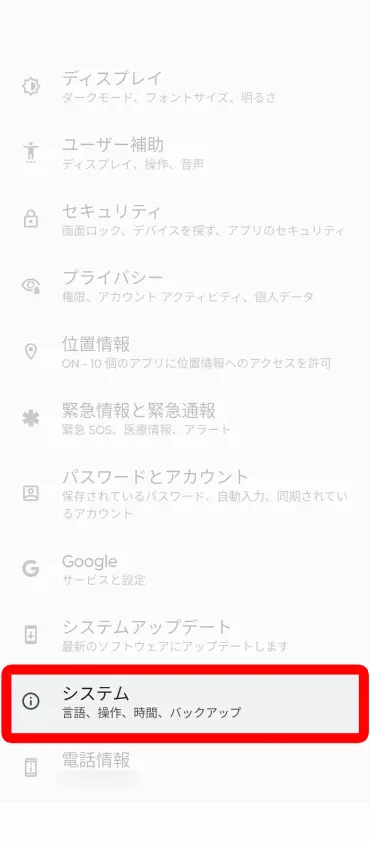
จากนั้นเปิด「ภาษาและการป้อนข้อมูล」ในหัวข้อ「ระบบ」
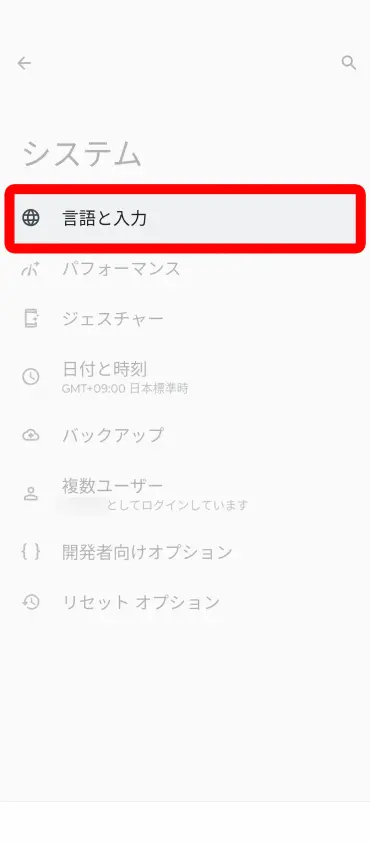
ในหน้า「ภาษาและการป้อนข้อมูล」ให้เลือก「แป้นพิมพ์บนหน้าจอ」
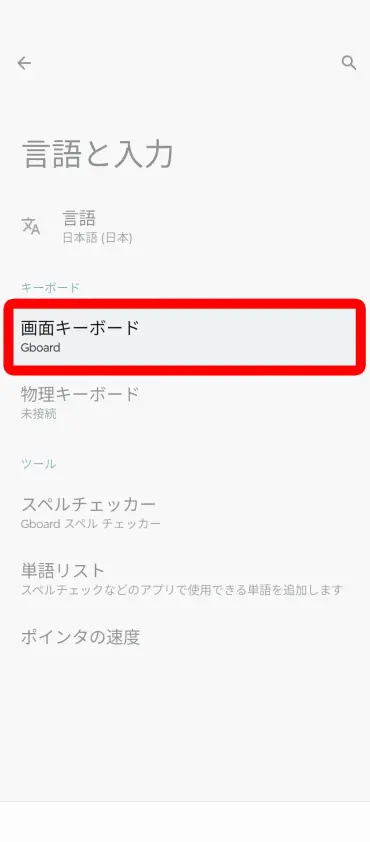
เมื่อเปิด「แป้นพิมพ์บนหน้าจอ」จะแสดงรายการแป้นพิมพ์ที่ติดตั้งอยู่ในขณะนี้ ให้เลือกแป้นพิมพ์ที่ใช้เป็นประจำ (ครั้งนี้เลือก「Gboard」)
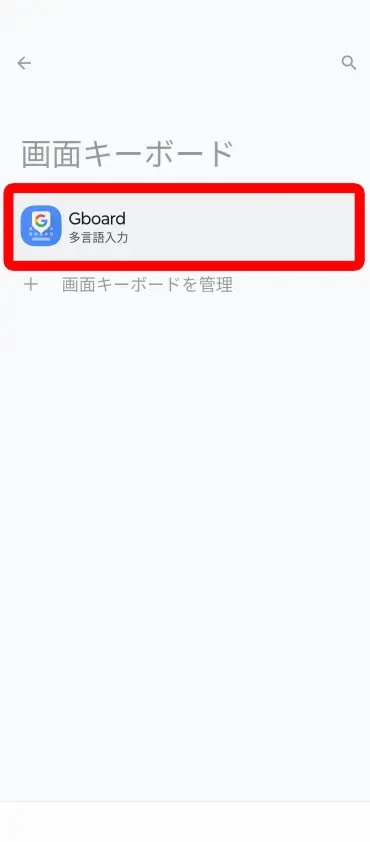
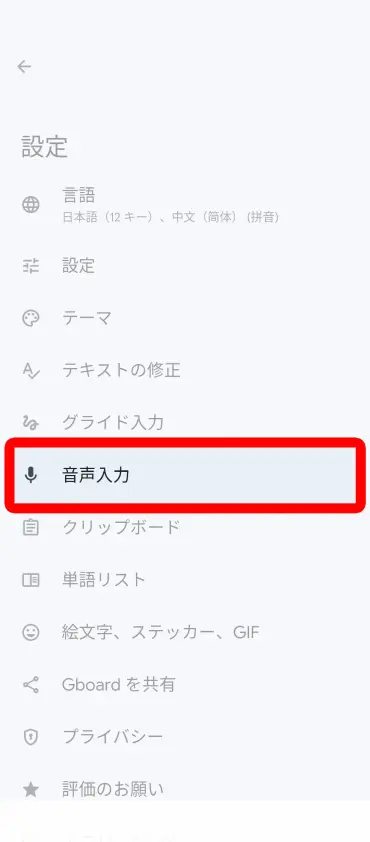
ในหน้าตั้งค่าแป้นพิมพ์ให้เลือก「การพิมพ์ด้วยเสียง」
ในหน้าที่เปิดขึ้นให้เปิดการพิมพ์ด้วยเสียง
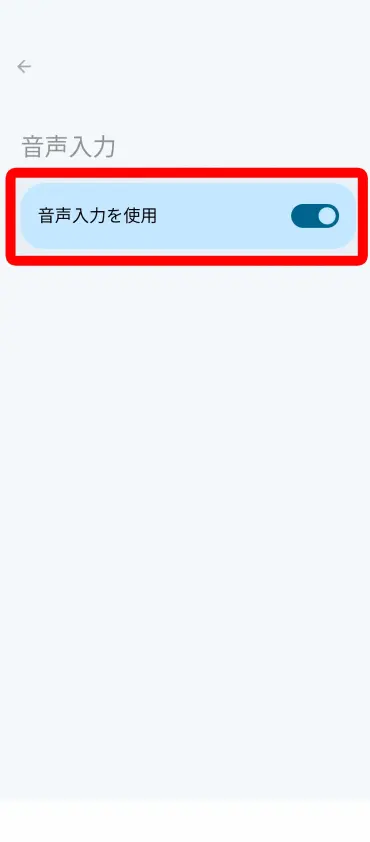
เท่านี้ก็เตรียมพร้อมสำหรับการพิมพ์ด้วยเสียงบนสมาร์ตโฟน Android เรียบร้อยแล้ว
※บนสมาร์ตโฟน Android วิธีตั้งค่าอาจแตกต่างกันไปตามแอปแป้นพิมพ์ที่ใช้
ขั้นตอนการส่งข้อความใน LINE ด้วยการพิมพ์ด้วยเสียง
เมื่อตั้งค่าเสร็จแล้ว มาลองพิมพ์ด้วยเสียงใน LINE จริง ๆ กันเลย
พิมพ์ด้วยเสียงใน LINE บน iPhone
เลือกช่องพิมพ์ข้อความในหน้าแชต LINE เพื่อเปิดแป้นพิมพ์
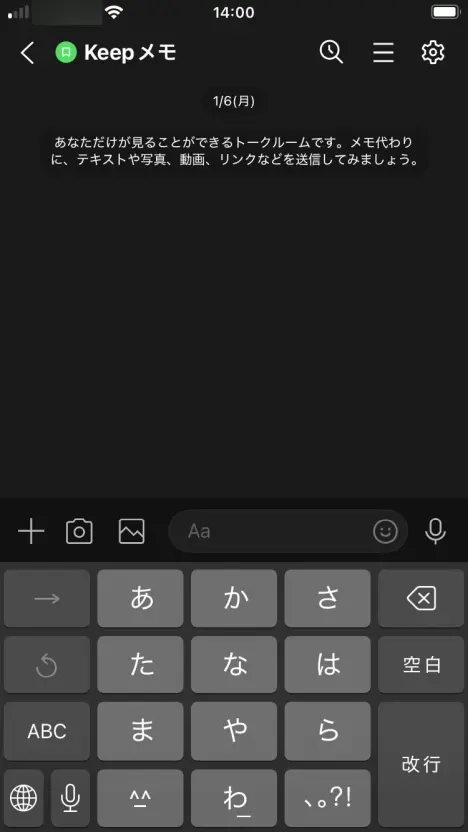
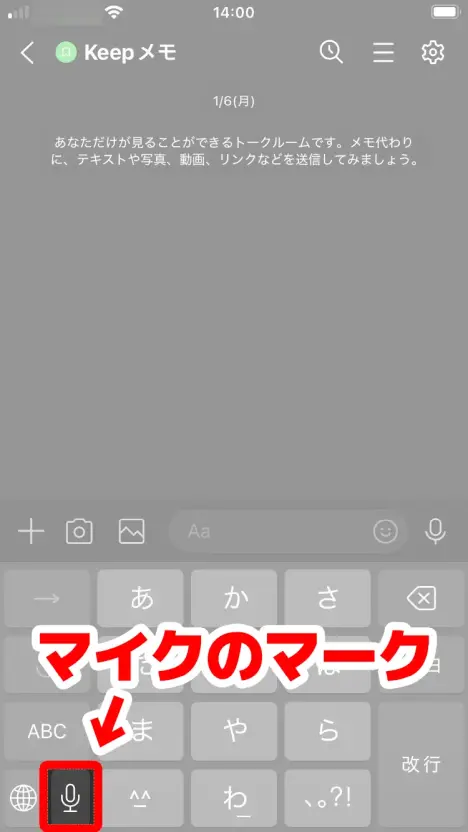
แตะไอคอนไมโครโฟนที่มุมซ้ายล่างของแป้นพิมพ์
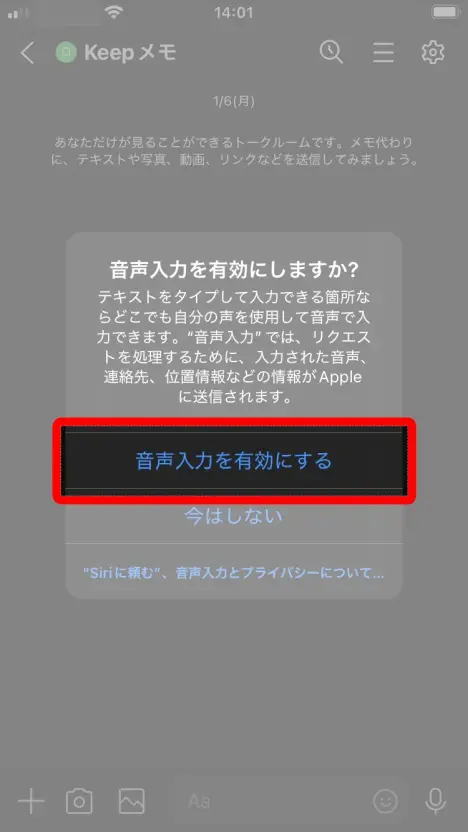
หากมีข้อความ「เปิดใช้การป้อนด้วยเสียงหรือไม่」แสดงขึ้น ให้เลือก「เปิดใช้การป้อนด้วยเสียง」
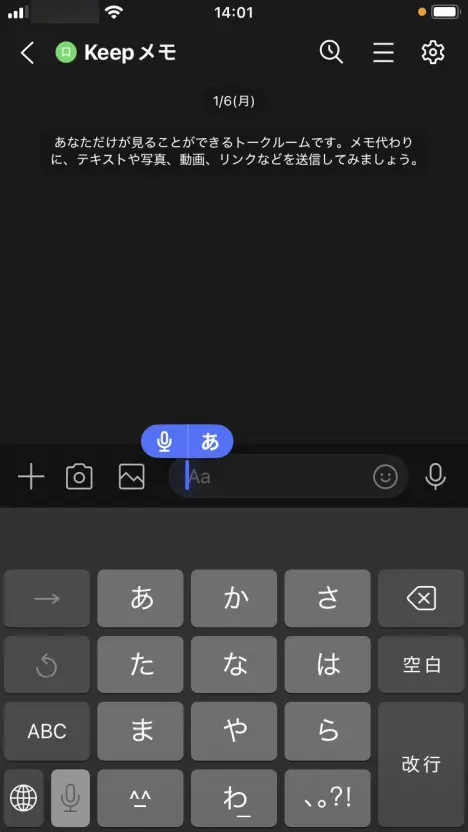
ในช่องพิมพ์จะแสดงไอคอนไมโครโฟนและ「あ」 แสดงว่าพร้อมพิมพ์ด้วยเสียงแล้ว
เมื่ออยู่ในสถานะนี้ ลองพูดใส่ไมโครโฟนของ iPhone หรือ iPad เนื้อหาที่พูดจะถูกถอดเป็นข้อความดังภาพ
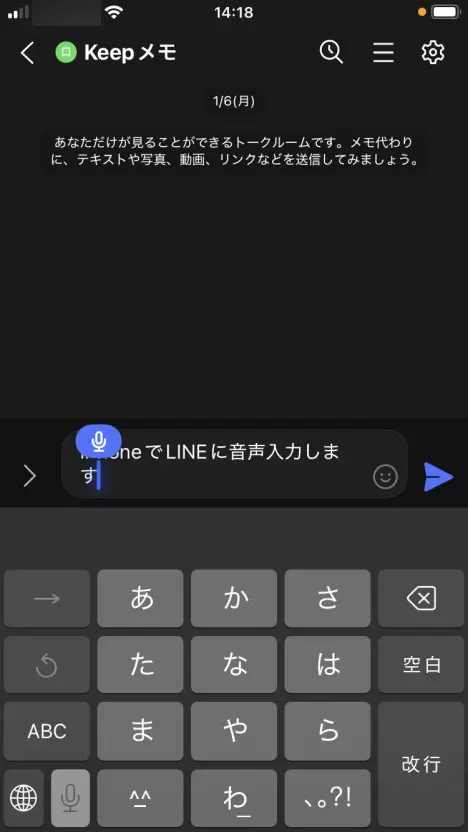
กดปุ่มส่งเพื่อส่งข้อความที่ถอดเป็นตัวอักษรได้
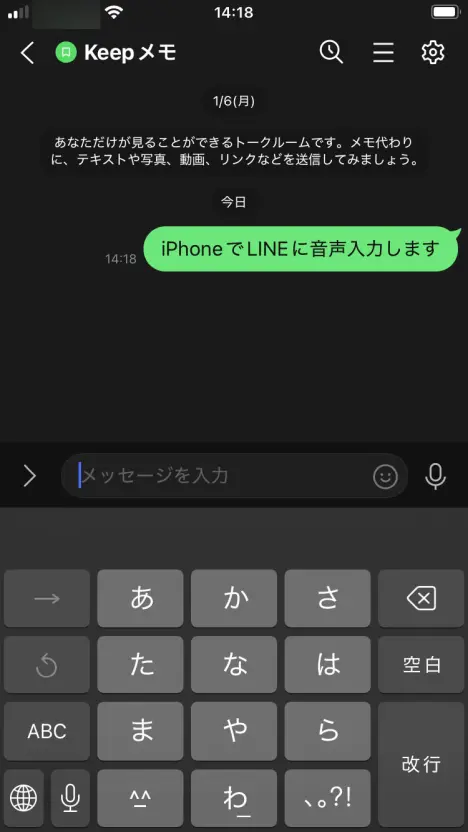
แตะไอคอนไมโครโฟนที่มุมซ้ายล่างของแป้นพิมพ์อีกครั้งเพื่อจบการพิมพ์ด้วยเสียง
พิมพ์ด้วยเสียงใน LINE บนสมาร์ตโฟน Android
เลือกช่องพิมพ์ข้อความในหน้าแชต LINE เพื่อเปิดแป้นพิมพ์
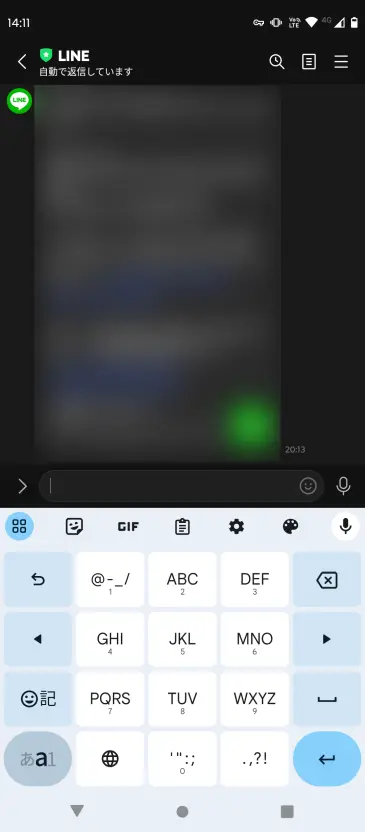
แตะไอคอนไมโครโฟนที่มุมขวาบนของแป้นพิมพ์
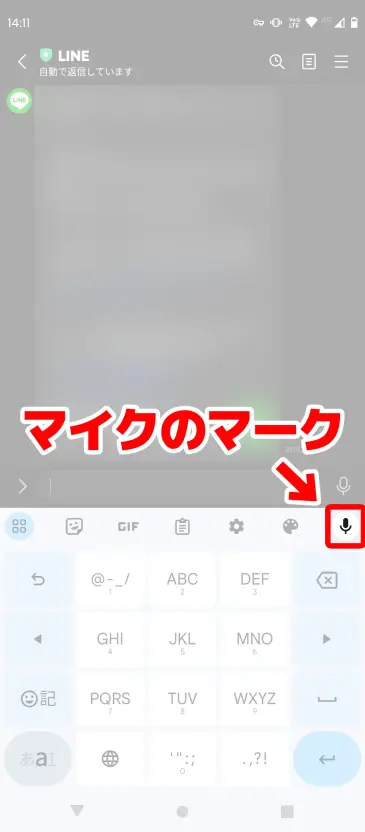
※ไม่ใช่ไมโครโฟนทางขวาของช่องพิมพ์ใน LINE แต่ให้แตะไมโครโฟนที่อยู่ถัดลงมาหนึ่งอัน
ไมโครโฟนทางขวาของช่องพิมพ์คือ「ข้อความเสียง」 (ฟังก์ชันส่งเสียงไปตามที่บันทึก) โปรดระวังอย่าแตะผิด
เมื่อมีข้อความ「พูดได้เลย」แสดงขึ้น แสดงว่าพร้อมพิมพ์ด้วยเสียงแล้ว
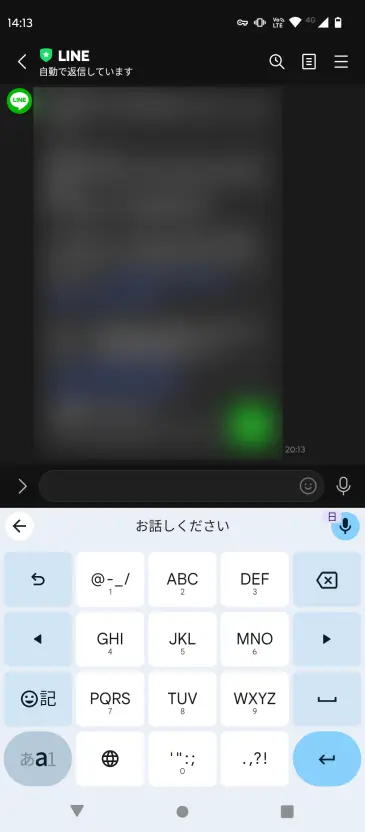
เมื่ออยู่ในสถานะนี้ ลองพูดใส่ไมโครโฟนของสมาร์ตโฟน Android เนื้อหาจะถูกถอดเป็นข้อความดังภาพ
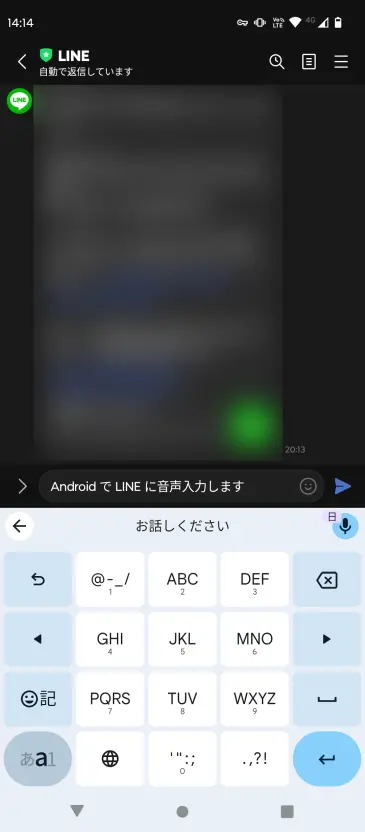
กดปุ่มส่งเพื่อส่งข้อความที่ถอดเป็นตัวอักษรได้
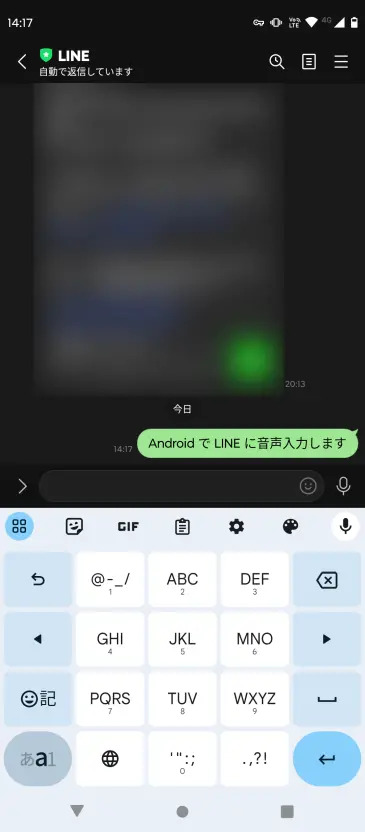
กดปุ่มไมโครโฟนอีกครั้ง หรือแตะปุ่มอื่น การพิมพ์ด้วยเสียงก็จะสิ้นสุดลง
วิธีแก้ไขเมื่อพิมพ์ด้วยเสียงไม่ได้
หากพิมพ์ด้วยเสียงใน LINE ไม่ได้ ลองตรวจสอบประเด็นต่อไปนี้
ปิดการตั้งค่าการพิมพ์ด้วยเสียงอยู่
กรณี iPhone・iPad ให้ตรวจสอบว่า「ตั้งค่า」→「ทั่วไป」→「แป้นพิมพ์」→「เปิดใช้การป้อนด้วยเสียง」เปิดอยู่หรือไม่
กรณีสมาร์ตโฟน Android ให้ตรวจสอบว่า「การตั้งค่า」→「ระบบ」→「ภาษาและการป้อนข้อมูล」→「แป้นพิมพ์บนหน้าจอ」→แป้นพิมพ์ที่ใช้อยู่→「การพิมพ์ด้วยเสียง」เปิดอยู่หรือไม่
แอป LINE ไม่ได้รับอนุญาตให้ใช้ไมโครโฟน
ลองตรวจสอบว่าบน iPhone เปิด「ตั้งค่า」→「LINE」→「ไมโครโฟน」ไว้ และบน Android อนุญาต「การตั้งค่า」→「แอป」→「LINE」→「สิทธิ์」→「ไมโครโฟน」ไว้
แตะไอคอนไมโครโฟนผิดอัน
ใน LINE มีไอคอนไมโครโฟน 2 อัน
ไมโครโฟนบนแป้นพิมพ์คือการพิมพ์ด้วยเสียง (แปลงเป็นข้อความ) ส่วนไมโครโฟนทางขวาของช่องพิมพ์คือข้อความเสียง (ส่งเป็นเสียง)
หากต้องการพิมพ์ด้วยเสียง ให้แตะไมโครโฟนที่อยู่บนแป้นพิมพ์
ในทางกลับกัน หากต้องการส่งเสียงที่บันทึกไปให้อีกฝ่ายโดยตรง ให้ใช้ข้อความเสียง
วิธีส่งข้อความเสียงอธิบายไว้อย่างละเอียดในบทความ 『วิธีส่งข้อความเสียงใน LINE【รองรับ iPhone・Android】』
ขอแนะนำให้อ่านประกอบกันด้วย
ถอดเสียงจากไฟล์เสียงต้อง『Mr. Transcription』

นอกจากการส่งข้อความ LINE ด้วยการพิมพ์ด้วยเสียงแล้ว บางครั้งก็อาจอยากให้ข้อความเสียงหรือเสียงสนทนาทางโทรศัพท์กลายเป็นข้อความใช่ไหม
ในกรณีนั้นขอแนะนำเว็บไซต์ถอดเสียงด้วย AI 『Mr. Transcription』
เพียงอัปโหลดไฟล์เสียง AI รุ่นล่าสุดก็จะถอดเสียงเป็นข้อความให้อย่างแม่นยำ
ใช้งานได้ฟรีโดยไม่ต้องลงทะเบียน ลองใช้ดูได้เลย
■ บริการถอดความด้วย AI "Transcriptionist"
"คุณถอดเสียง" เป็นเครื่องมือถอดเสียงออนไลน์ที่สามารถใช้งานได้โดยไม่มีค่าใช้จ่ายเริ่มต้นและเริ่มต้นที่ 1,000 เยนต่อเดือน (มีเวอร์ชันฟรี)
- รองรับไฟล์มากกว่า 20 รูปแบบ รวมถึงเสียง วิดีโอ และรูปภาพ
- ใช้งานได้ทั้งบนคอมพิวเตอร์และสมาร์ทโฟน
- รองรับคำศัพท์เฉพาะทาง เช่น ทางการแพทย์, ไอที, การดูแลผู้สูงอายุ
- รองรับการสร้างไฟล์คำบรรยายและการแยกผู้พูดด้วย
- รองรับการถอดเสียงประมาณ 100 ภาษา เช่น อังกฤษ จีน ญี่ปุ่น เกาหลี เยอรมัน ฝรั่งเศส และอิตาลี
วิธีใช้งานก็แค่เพียงอัปโหลดไฟล์เสียงจากเว็บไซต์เท่านั้น คุณก็จะได้ข้อความถอดเสียงในเวลาไม่กี่วินาทีถึงไม่กี่นาที
คุณสามารถใช้บริการถอดเสียงได้ฟรีสูงสุด 10 นาที โปรดลองใช้บริการนี้ก่อน

音声・動画・画像から文字起こしが簡単にできる「トランスクリプション氏」です。
คุณสามารถถอดเสียงได้ฟรีสูงสุด 10 นาทีด้วย Transcriptionist
คุณสามารถคัดลอก ดาวน์โหลด ค้นหา และลบข้อความที่ถอดเสียงได้
นอกจากนี้ยังสามารถสร้างไฟล์คำบรรยายได้อีกด้วย ทำให้เหมาะสำหรับการถอดเสียงวิดีโอสัมภาษณ์
HP: mojiokoshi3.com
Email: mojiokoshi3.com@gmail.com
Email: mojiokoshi3.com@gmail.com
บทความที่เกี่ยวข้อง
ถอดเสียงเสียง วิดีโอ และรูปภาพด้วย Transcriptionist บริการถอดเสียงที่ทุกคนสามารถใช้ได้ฟรีโดยไม่ต้องติดตั้ง
- トランスクリプション氏とは?
- ถอดความรูปภาพ เสียง และวิดีโอด้วย Transcriptionist
- ลงทะเบียนฟรี
- แผนราคา
- คู่มือ
- ลองใช้บริการฟรีอื่นๆ