วิธีออกใบเสร็จ Stripe สำหรับ Mr. Transcription (Mojiokoshi-san)
ถอดเสียง M4A iPhone/iOS เป็นข้อความด้วย AI: 3 เครื่องมือฟรี!
7 มิถุนายน 2025
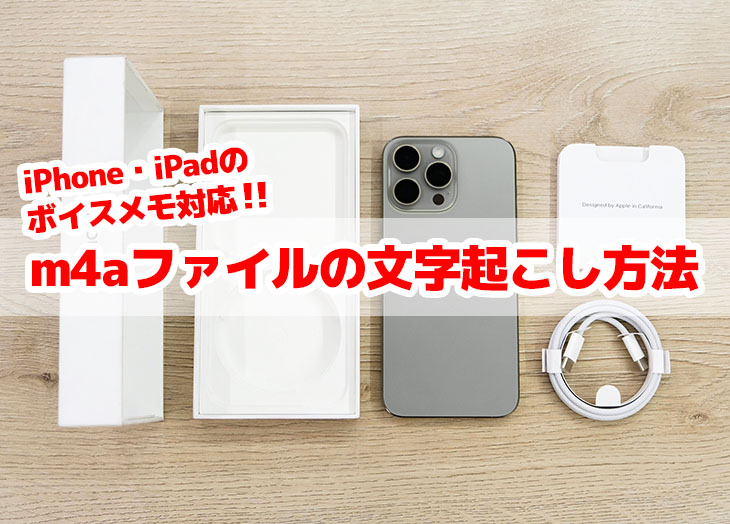
จะถอดเสียงไฟล์ m4a ที่บันทึกด้วย iPhone ได้อย่างไร?

สำหรับคุณที่กำลังประสบปัญหาในการถอดเสียงไฟล์ m4a ที่บันทึกด้วย Voice Memos บน iPhone หรือ iPad เราขอแนะนำวิธีการถอดเสียงที่ยอดเยี่ยม!
วิธีที่แนะนำสำหรับผู้ที่ต้องการถอดเสียงไฟล์เสียงคือการใช้บริการถอดเสียงด้วย AI
อย่างไรก็ตาม โปรดทราบว่าไฟล์ m4a อาจไม่รองรับในบางบริการ ซึ่งแตกต่างจากไฟล์ mp3 หรือ wav
ดังนั้น ในบทความนี้ เราจะแนะนำบริการถอดเสียงด้วย AI ที่รองรับไฟล์ m4a และอธิบายวิธีการถอดเสียง!
ด้วยบริการถอดเสียงด้วย AI ทุกคนสามารถถอดเสียงไฟล์ m4a ที่บันทึกด้วย Voice Memos บน iPhone หรือ iPad (iOS) ได้อย่างง่ายดายโดยการอัปโหลดไฟล์
แม้ไฟล์จะยาว ก็สามารถประมวลผลการถอดเสียงได้ภายในเวลาเพียง 10 นาที!
คุณสนใจที่จะลองใช้บริการถอดเสียงด้วย AI ที่แนะนำเพื่อถอดเสียงไฟล์ m4a ได้อย่างง่ายดายและราบรื่นหรือไม่?
ถอดเสียงไฟล์ m4a ด้วย 'Mojiokoshi-san'
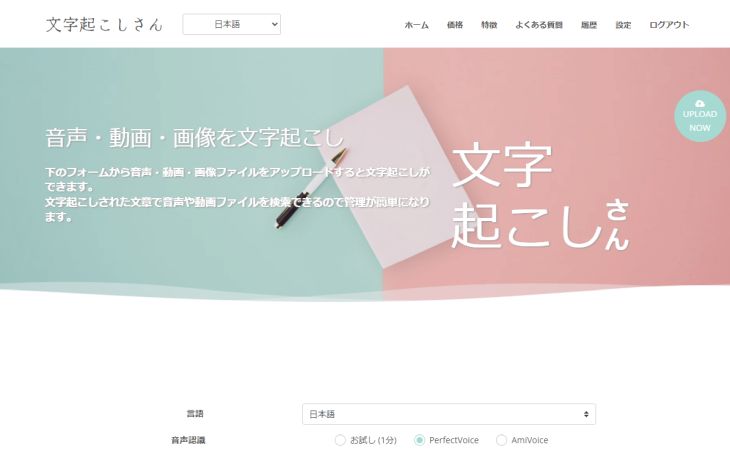
สำหรับไฟล์ m4a เราขอแนะนำ 'Mojiokoshi-san'
'Mojiokoshi-san' เป็นบริการถอดเสียงด้วย AI ที่ใช้เทคโนโลยีการรู้จำเสียงล่าสุด
ด้วย AI ประสิทธิภาพสูง คุณสามารถถอดเสียงไฟล์ m4a ได้อย่างแม่นยำสูงภายในเวลาเพียง 10 นาที
นอกจากนี้ 'Mojiokoshi-san' ยังสามารถใช้ AI ได้ 2 ประเภท
แต่ละประเภทมีคุณสมบัติดังนี้:
- PerfectVoice: ถอดเสียงได้เร็วเป็นพิเศษภายใน 10 นาทีแม้ไฟล์จะยาว รองรับ 100 ภาษา
- AmiVoice: มีฟังก์ชันแยกผู้พูด (ถอดเสียงตามผู้พูดแต่ละคน) ถอดเสียงได้เร็วเท่ากับความยาวของไฟล์เสียง
ด้วยคุณสมบัติเหล่านี้ คุณสามารถทำงานที่ซับซ้อน เช่น ถอดเสียงภาษาต่างประเทศ หรือถอดเสียงบันทึกการประชุมโดยใช้ฟังก์ชันแยกผู้พูด ได้อย่างรวดเร็วและราบรื่น
นอกจากไฟล์ m4a แล้ว ยังรองรับไฟล์เสียงอื่นๆ เช่น mp3 และ wav รวมถึงไฟล์วิดีโอ ไฟล์รูปภาพ และไฟล์ PDF อีกด้วย
และที่สำคัญ
Mojiokoshi-san สามารถใช้งานได้ฟรี!
คุณสามารถถอดเสียงได้ฟรีโดยไม่ต้องลงทะเบียนหรือเข้าสู่ระบบสำหรับเสียงที่มีความยาวไม่เกิน 1 นาที ดังนั้นคุณจึงสามารถแปลงไฟล์ m4a เป็นข้อความได้ทันที!
หากคุณกำลังลังเลเกี่ยวกับการถอดเสียงไฟล์ m4a ทำไมไม่ลองใช้ 'Mojiokoshi-san' ดูก่อนล่ะ?
ไฟล์ m4a คืออะไร?
ไฟล์ m4a คืออะไร?
แล้วจะถอดเสียงได้อย่างไร?
เราจะอธิบายคุณสมบัติของไฟล์ m4a และวิธีการถอดเสียงที่แนะนำ
ไฟล์ m4a คือไฟล์เสียงของ iPhone/iPad (iOS)
ไฟล์ m4a เป็นรูปแบบไฟล์สำหรับจัดเก็บเสียงและเพลง
เป็นส่วนหนึ่งของ "ไฟล์ mp4" ที่ใช้สำหรับวิดีโอและเสียง และส่วนใหญ่ใช้ในผลิตภัณฑ์ Apple เช่น iPhone, iPad และ Mac
เมื่อบันทึกด้วย Voice Memos บน iPhone หรือ iPad (iOS) จะถูกบันทึกเป็นไฟล์ m4a
อย่างไรก็ตาม แตกต่างจากไฟล์ mp3 หรือ wav ซึ่งเป็นรูปแบบไฟล์ที่ใช้กันอย่างแพร่หลายในอุปกรณ์ที่ไม่ใช่ Apple เช่น Windows และสมาร์ทโฟน Android ไฟล์ m4a อาจไม่สามารถอ่านได้ในบางบริการหรือแอปพลิเคชัน
ดังนั้น หากคุณบันทึกการประชุมหรือการสัมภาษณ์โดยใช้ iPhone หรือ iPad คุณจะต้องใช้บริการที่สามารถถอดเสียงไฟล์ m4a ได้ หรือแปลงไฟล์ก่อน
แนะนำให้ใช้บริการถอดเสียง AI ที่รองรับไฟล์ m4a

มี 2 วิธีในการถอดเสียงไฟล์ m4a:
- ถอดเสียงด้วยบริการถอดเสียง AI ที่สามารถอ่านไฟล์ m4a ได้
- แปลงไฟล์ m4a เป็นไฟล์ mp3 หรือ wav ก่อนแล้วจึงถอดเสียง
วิธีที่แนะนำคือ "1. ถอดเสียงด้วยบริการถอดเสียง AI ที่สามารถอ่านไฟล์ m4a ได้"
การแปลงไฟล์ m4a ที่บันทึกด้วย Voice Memos บน iPhone หรือ iPad (iOS) ต้องใช้ความพยายามในการคัดลอกไปยัง PC หรืออัปโหลดไปยังบริการแปลงไฟล์
ในทางกลับกัน หากคุณเลือกบริการถอดเสียง AI ที่รองรับไฟล์ m4a ตั้งแต่แรก คุณก็สามารถอัปโหลดไฟล์ m4a ที่บันทึกจาก iPhone หรือ iPad ได้โดยตรง
คุณสามารถเริ่มกระบวนการถอดเสียงได้ทันทีหลังจากเสร็จสิ้นการประชุมหรือการสัมภาษณ์
ด้วยบริการถอดเสียง AI การถอดเสียงจะเสร็จสิ้นภายในเวลาเพียง 10 นาที ทำให้คุณสามารถตรวจสอบเนื้อหาของไฟล์ m4a ที่บันทึกไว้ในรูปแบบข้อความได้ทันที
สำหรับการถอดเสียงไฟล์ที่บันทึกด้วย iPhone หรือ iPad (iOS) ขอแนะนำให้ใช้บริการถอดเสียง AI ที่สามารถอ่านไฟล์ m4a ได้
3 บริการถอดเสียง AI ที่สามารถถอดเสียงไฟล์ m4a ได้
แล้วบริการใดบ้างที่สามารถถอดเสียงไฟล์ m4a ได้?
เราจะแนะนำบริการถอดเสียง AI ที่สามารถถอดเสียงไฟล์ m4a ที่บันทึกด้วย iPhone หรือ iPad (iOS) ได้!
1. Mojiokoshi-san
'Mojiokoshi-san' เป็นบริการถอดเสียง AI ที่แนะนำสำหรับผู้ที่ต้องการถอดเสียงไฟล์ m4a
'Mojiokoshi-san' เป็นบริการถอดเสียง AI ที่สามารถถอดเสียงไฟล์ได้หลากหลายประเภท รวมถึงไฟล์ m4a, เสียง, วิดีโอ, รูปภาพ และเอกสาร PDF
สามารถถอดเสียงได้อย่างรวดเร็วและแม่นยำด้วย AI ประสิทธิภาพสูงล่าสุด
เนื่องจากเป็นบริการจากญี่ปุ่น จึงมั่นใจในเรื่องความปลอดภัยได้
นอกจากนี้ 'Mojiokoshi-san' ยังมี:
- PerfectVoice ที่สามารถถอดเสียงไฟล์ยาวๆ ได้ภายใน 10 นาที และรองรับ 100 ภาษา
- AmiVoice ที่สามารถแยกผู้พูดได้ (ถอดเสียงตามบุคคลที่พูด)
คุณสามารถใช้เครื่องมือถอดเสียง AI สองประเภทนี้ได้อย่างเหมาะสม ทำให้สามารถถอดเสียงได้หลากหลายสาขา เช่น การประชุม การสัมภาษณ์ และการถอดเสียงภาษาต่างประเทศ
ยิ่งไปกว่านั้น 'Mojiokoshi-san' ยังสามารถถอดเสียงได้ฟรีสูงสุด 1 นาที โดยไม่ต้องลงทะเบียนหรือเข้าสู่ระบบ!
หากคุณกำลังมองหาวิธีถอดเสียงไฟล์ m4a ลองใช้ 'Mojiokoshi-san' ก่อนไหม?
2. RIMO Voice
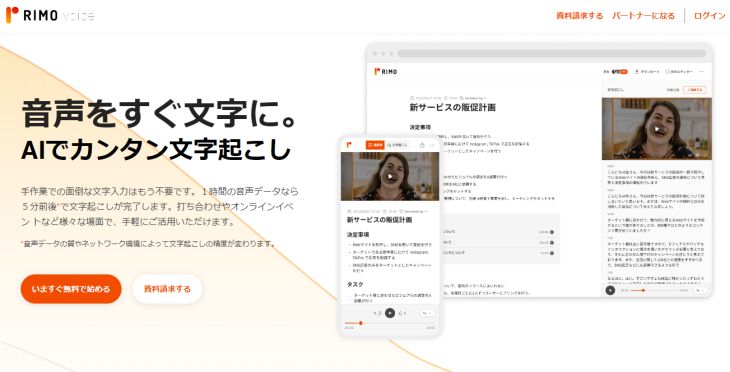
RIMO Voice เป็นบริการถอดเสียง AI สำหรับถอดเสียงภาษาญี่ปุ่น
สามารถอ่านไฟล์และถอดเสียงได้ และแน่นอนว่ารองรับไฟล์ m4a ด้วย
ในคู่มือการใช้งานอย่างเป็นทางการ ยังแนะนำให้แปลงไฟล์เป็น m4a แล้วอัปโหลด หากการอ่านไฟล์ mp3 หรือ wav ไม่สำเร็จ
หากคุณใช้ RIMO Voice การบันทึกด้วย Voice Memos บน iPhone หรือ iPad (iOS) จะช่วยให้การถอดเสียงเป็นไปอย่างราบรื่นกว่าการใช้เครื่องบันทึกเสียง IC โดยเฉพาะ
3. Otter
Otter ซึ่งเป็นบริการถอดเสียงด้วย AI ที่รองรับภาษาอังกฤษ ก็สามารถถอดเสียงไฟล์ m4a ได้เช่นกัน
การถอดเสียงไฟล์ m4a สามารถทำได้ผ่านฟังก์ชันนำเข้า (Import)
อย่างไรก็ตาม จำนวนครั้งในการนำเข้ามีจำกัด โดยแผนฟรีจำกัดที่ 3 ครั้งต่อเดือน และแผน Pro จำกัดที่ 10 ครั้งต่อเดือน ซึ่งค่อนข้างเข้มงวด
บริการนี้เหมาะสำหรับผู้ที่บันทึกการประชุมหรือการสัมภาษณ์เป็นภาษาอังกฤษด้วย iPhone หรือ iPad
วิธีและขั้นตอนการถอดเสียงไฟล์ m4a
จะอธิบายขั้นตอนการถอดเสียงไฟล์ m4a ที่บันทึกด้วย iPhone หรือ iPad (iOS) โดยใช้บริการถอดเสียงด้วย AI ที่ชื่อว่า "Mojiokoshi-san" เป็นตัวอย่าง
1. บันทึกเสียง
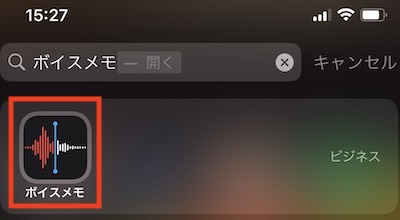
บันทึกเนื้อหาการประชุมหรือการสัมภาษณ์โดยใช้ Voice Memos บน iPhone หรือ iPad
Voice Memos บน iPhone หรือ iPad (iOS) จะไม่บันทึกโดยอัตโนมัติเมื่อหยุดการบันทึก ดังนั้น อย่าลืมบันทึกหลังจากบันทึกเสร็จสิ้น
วิธีใช้ Voice Memos บน iPhone ก็มีอธิบายไว้ในบทความนี้เช่นกัน
2. เปิดหน้าแรกของ 'Mojiokoshi-san'
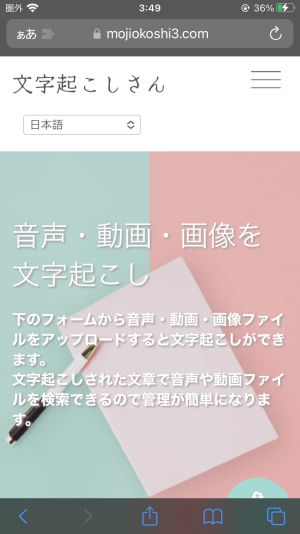
'Mojiokoshi-san' เป็นบริการที่ใช้งานผ่านเว็บเบราว์เซอร์ เช่น Safari หรือ Google Chrome
ไฟล์ m4a อัปโหลดได้จากหน้าแรก
เปิดหน้าแรกของ 'Mojiokoshi-san' จากที่นี่
3. อัปโหลดไฟล์
อัปโหลดไฟล์ m4a
แตะ "เลือก" เพื่อเลือกไฟล์
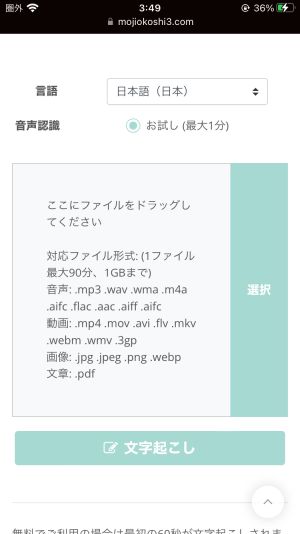
เลือกไฟล์ที่บันทึกไว้
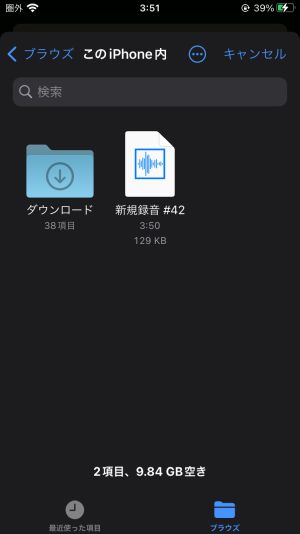
เมื่อเลือกไฟล์แล้ว การอัปโหลดจะเริ่มขึ้นโดยอัตโนมัติ
*อย่าปิดหน้าจอเบราว์เซอร์ในขณะที่กำลังอัปโหลด
4. เริ่มการถอดเสียง
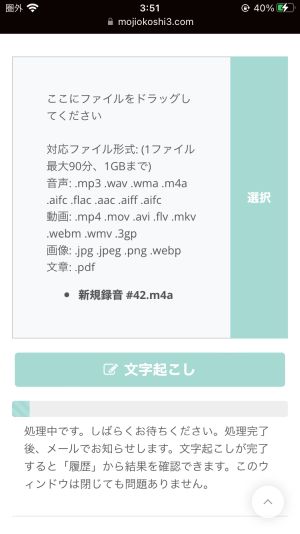
เมื่ออัปโหลดไฟล์ m4a เสร็จสิ้น การถอดเสียงจะเริ่มขึ้นโดยอัตโนมัติ
*หากลงทะเบียน/เข้าสู่ระบบแล้ว สามารถปิดหน้าจอได้เมื่ออัปโหลดเสร็จสิ้น
*หากต้องการถอดเสียงฟรี ให้รอจนกว่าการถอดเสียงจะเสร็จสิ้นโดยไม่ต้องปิดหน้าจอ
5. การถอดเสียงเสร็จสมบูรณ์
เมื่อการถอดเสียงเสร็จสิ้น จะมีการแจ้งเตือนทางอีเมล (สำหรับผู้ที่ลงทะเบียน/เข้าสู่ระบบ)
■ ตัวอย่างการแจ้งเตือนทางอีเมล
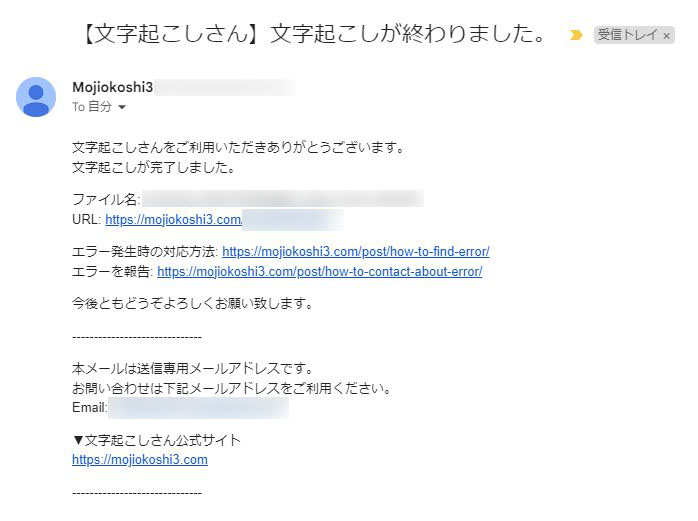
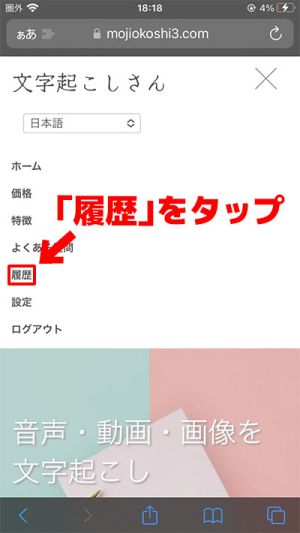
หากปิดหน้าจอไปแล้ว สามารถดูผลการถอดเสียงได้จากลิงก์ในอีเมล หรือจาก "ประวัติ" บนเว็บไซต์ Mojiokoshi-san
เมื่อดูหน้าประวัติ จะเห็นว่าการถอดเสียงเสร็จสมบูรณ์แล้วดังนี้
/span>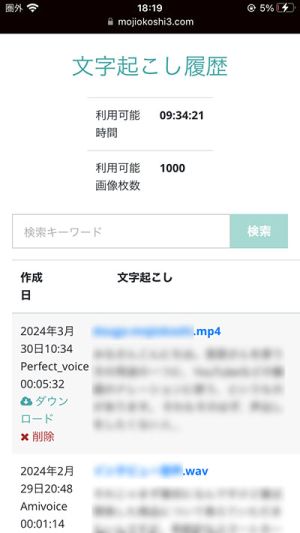
หากถอดเสียงฟรี เมื่อการถอดเสียงเสร็จสมบูรณ์ หน้าจอจะเปลี่ยนและแสดงผลการถอดเสียง
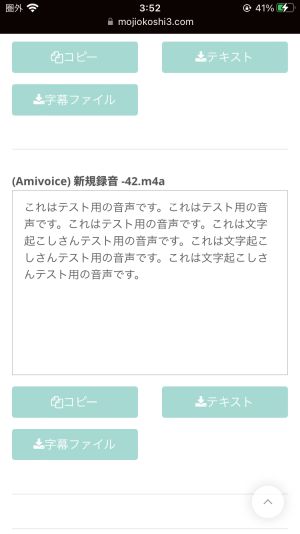
เท่านี้ก็เสร็จสิ้นขั้นตอนการถอดเสียงไฟล์ m4a โดยใช้ "Mojiokoshi-san" แล้ว
ต้องการถอดเสียงไฟล์ m4a ด้วย "Mojiokoshi-san" ไหม?
ด้วยวิธีนี้ การใช้ "Mojiokoshi-san" ทำให้คุณสามารถถอดเสียงไฟล์ m4a ได้อย่างง่ายดาย
คุณเองก็อยากลองถอดเสียงอย่างง่ายดายและราบรื่นด้วย "Mojiokoshi-san" ไหม?
บริการถอดเสียง AI เหมาะที่สุดสำหรับการถอดเสียงไฟล์ m4a
ไฟล์ m4a ที่บันทึกด้วย iPhone หรือ iPad (iOS) อาจไม่สามารถอ่านได้ขึ้นอยู่กับบริการที่คุณใช้
ดังนั้น เมื่อเลือกบริการถอดเสียง AI สิ่งสำคัญคือต้องตรวจสอบล่วงหน้าว่าสามารถอัปโหลดไฟล์ m4a ได้หรือไม่
หากเป็นบริการถอดเสียง AI ที่สามารถอัปโหลดไฟล์ m4a ได้โดยตรงโดยไม่ต้องแปลง เช่น "Mojiokoshi-san" คุณสามารถอัปโหลดไฟล์และแปลงเป็นข้อความได้ทันทีหลังจากประชุมหรือสัมภาษณ์เสร็จสิ้น
ด้วยบริการถอดเสียง AI ใครๆ ก็สามารถถอดเสียงไฟล์ m4a ได้อย่างง่ายดายในเวลาเพียง 10 นาที
คุณไม่จำเป็นต้องเสียเวลาพิมพ์ข้อความบนคีย์บอร์ดขณะฟังไฟล์เสียงเหมือนเมื่อก่อนที่ AI ยังไม่ปรากฏ!
สำหรับการถอดเสียงไฟล์ m4a ที่บันทึกด้วย Voice Memos ของ iPhone หรือ iPad (iOS) ขอแนะนำให้ใช้บริการถอดเสียง AI!
■ AI文字起こしサービス『文字起こしさん』
『文字起こしさん』は初期費用ゼロ&月額1,000円から利用できる(※無料版あり)オンライン文字起こしツールです。
- 音声・動画・画像など20以上のファイル形式に対応
- パソコン・スマホどちらからも利用可能
- 医療・IT・介護などの専門用語にも対応
- 字幕ファイルの作成や、話者分離にも対応
- 英語、中国語、日本語、韓国語、ドイツ語、フランス語、イタリア語など約100言語の文字起こしに対応
利用方法はサイトから音声ファイルをアップロードするだけ。数秒〜数十分であっという間に文字起こしテキストが手に入ります。
10分までの文字起こしなら無料で利用できますので、まずは一度お試しください。

音声・動画・画像から文字起こしが簡単にできる「文字起こしさん」です。
文字起こしさんでは無料で5分までの文字起こしが可能です。
文字起こしした文章のコピー、ダウンロード、検索、削除などができます。
字幕ファイルの作成もできるのでインタビュー動画などの文字起こしにも最適です。
HP: mojiokoshi3.com
Email: mojiokoshi3.com@gmail.com
Email: mojiokoshi3.com@gmail.com
関連記事
音声・動画・画像の文字起こしなら文字起こしさん。インストール不要で誰でも無料で利用できる文字起こしサービスです。