


จัดการข้อมูลเสียงหลักฐานศาล: AI Mr. Transcription ช่วยคุณได้ 100%
วิธีถอดเสียงไฟล์ M4A บน iPhone (ฟรี) ด้วย AI ง่ายๆ
23 ตุลาคม 2026
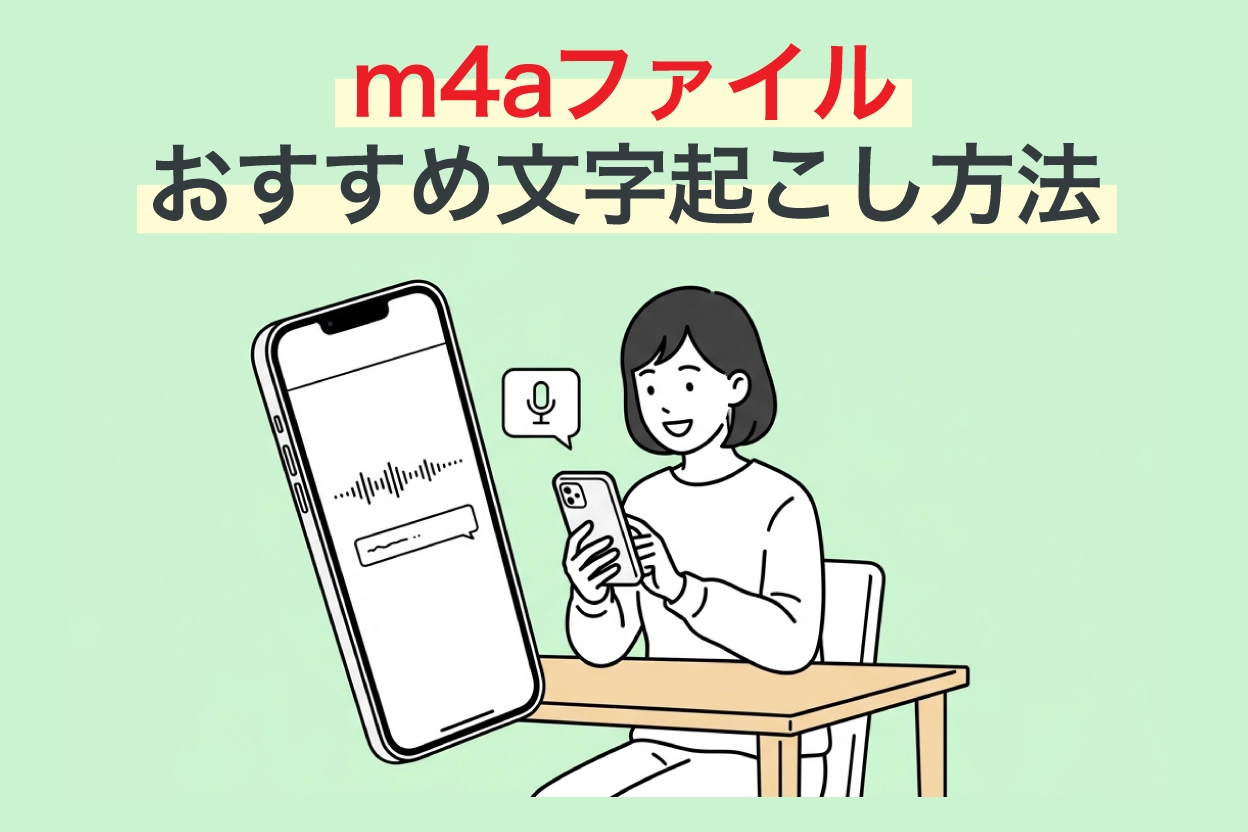
จะถอดเสียงไฟล์ m4a ที่บันทึกด้วย iPhone หรือ iPad ได้อย่างไร?

ไฟล์ m4a ที่บันทึกด้วยแอป Voice Memos บน iPhone หรือ iPad สามารถถอดเสียงได้โดยตรงโดยไม่ต้องแปลงไฟล์ หากใช้แอปหรือเว็บไซต์ถอดเสียง AI ที่รองรับ m4a
นอกจากนี้ ยังมีแอปและเว็บไซต์ที่ใช้งานได้ฟรี ทำให้คุณสามารถแปลงเป็นข้อความได้อย่างง่ายดายในทันที
ในบทความนี้ จะอธิบายวิธีการถอดเสียงไฟล์ m4a ทั้งขั้นตอนการอัปโหลดโดยตรงจาก iPhone และขั้นตอนการนำเข้าสู่ PC ก่อนถอดเสียง
สิ่งที่คุณจะได้เรียนรู้จากบทความนี้:
- ขั้นตอนการถอดเสียงไฟล์ m4a โดยตรงจาก iPhone หรือผ่าน PC เช่น Windows หรือ Mac
- เว็บไซต์/แอปถอดเสียง AI ที่แนะนำซึ่งรองรับ m4a
- วิธีแก้ไขเมื่อการถอดเสียงไม่สำเร็จ
- คุณสมบัติของไฟล์ m4a
มาเริ่มกันเลย! เราจะอธิบายขั้นตอนการถอดเสียงไฟล์ m4a ที่บันทึกด้วย Voice Memos บน iPhone หรือ iPad โดยใช้เว็บแอปถอดเสียง AI 'Mr. Transcription' เป็นตัวอย่าง!
การแปลงไฟล์ m4a เป็นข้อความมี 2 วิธี คือ การอัปโหลดโดยตรงจาก iPhone และการนำเข้าสู่ PC ก่อนอัปโหลด
วิธีที่ 1: ถอดเสียงโดยตรงจากแอป Voice Memos บน iPhone
นี่คือวิธีที่ช่วยให้คุณถอดเสียงได้เสร็จสมบูรณ์ด้วย iPhone หรือ iPad เพียงเครื่องเดียว
แอป Voice Memos บน iPhone มีฟังก์ชันถอดเสียงภาษาญี่ปุ่นตั้งแต่ iOS 18.4 (ใช้งานได้บน iPhone 12 ขึ้นไป)
คุณยังสามารถอัปโหลดไฟล์เสียงไปยัง Mr. Transcription เพื่อแปลงเป็นข้อความที่มีความแม่นยำสูงขึ้นได้อีกด้วย
1. บันทึกด้วยแอป Voice Memos
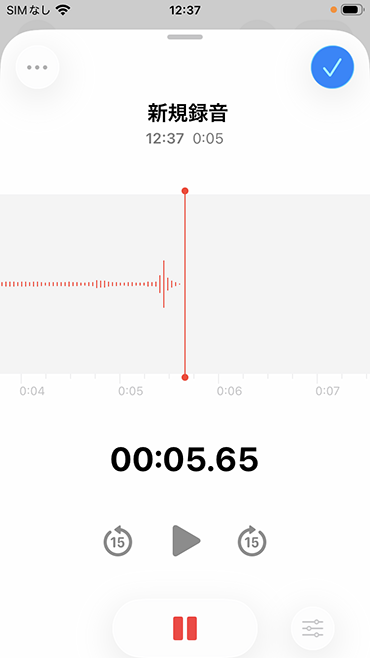
บันทึกเนื้อหาการประชุมหรือสัมภาษณ์ด้วยแอป Voice Memos บน iPhone หรือ iPad
เมื่อหยุดการบันทึกด้วย Voice Memos บน iPhone หรือ iPad (iOS) ไฟล์จะถูกบันทึกโดยอัตโนมัติในชื่อ "การบันทึกใหม่"
2. เปิดเว็บไซต์ Mr. Transcription

Mr. Transcription เป็นเว็บแอปที่ใช้งานผ่านเบราว์เซอร์ เช่น Safari หรือ Google Chrome
เปิดหน้าแรกของ Mr. Transcription จากที่นี่
3. อัปโหลดไฟล์ m4a
แตะ "เลือกไฟล์"
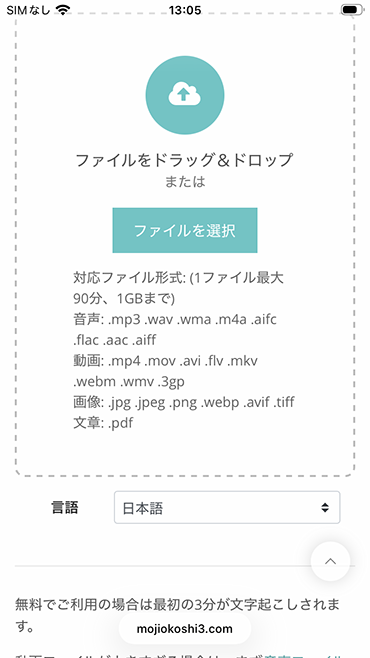
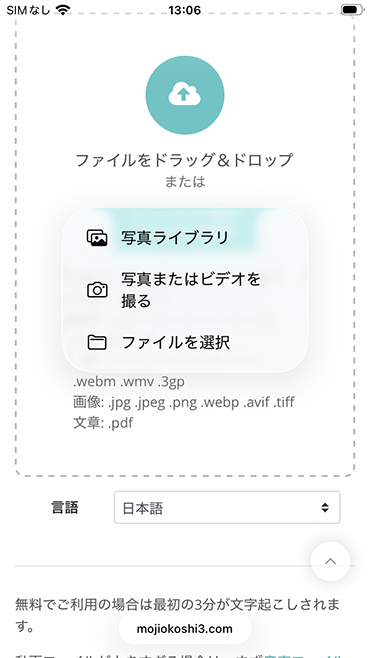
เมื่อเมนู iOS ปรากฏขึ้น แตะ "เลือกไฟล์"
เลือกไฟล์เสียงที่บันทึกไว้
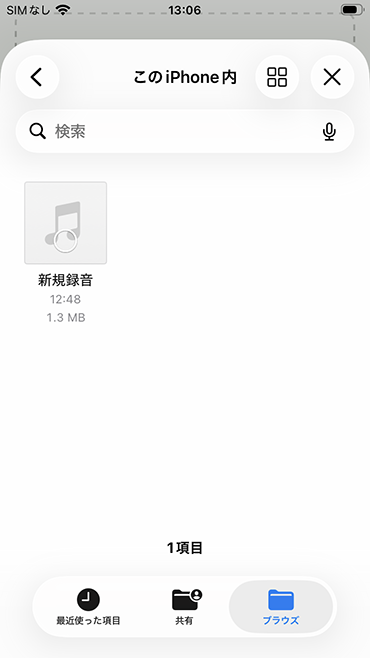
ตอนนี้คุณได้เลือกไฟล์เรียบร้อยแล้ว
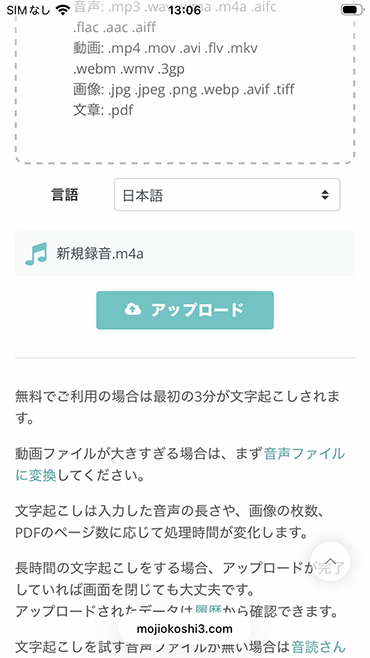
เมื่อแตะ "อัปโหลด" การอัปโหลดไฟล์เสียงที่บันทึกไว้และกระบวนการถอดเสียงจะเริ่มต้นขึ้น
※โปรดอย่าปิดหน้าจอเบราว์เซอร์ในระหว่างการอัปโหลด
4. การถอดเสียงเสร็จสมบูรณ์ฟรี
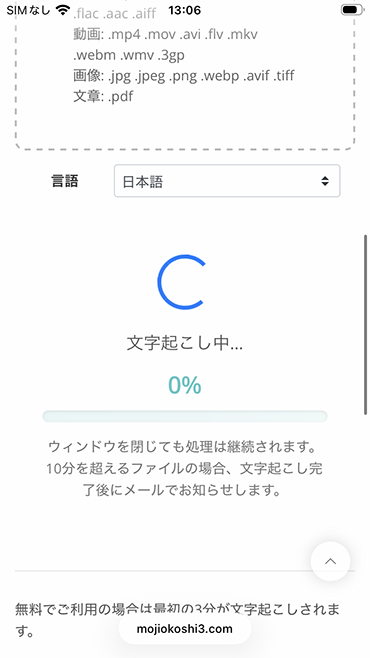
เมื่ออัปโหลดไฟล์ m4a เสร็จสิ้น การถอดเสียงจะเริ่มขึ้นโดยอัตโนมัติ
※หากคุณลงทะเบียนและเข้าสู่ระบบแล้ว คุณสามารถปิดหน้าจอได้เมื่ออัปโหลดเสร็จสิ้น
※หากคุณถอดเสียงโดยไม่ลงทะเบียนบัญชี โปรดรอจนกว่าการถอดเสียงจะเสร็จสิ้นโดยไม่ต้องปิดหน้าจอ
เมื่อการถอดเสียงเสร็จสิ้น หน้าจอจะเปลี่ยนและแสดงผลการถอดเสียง
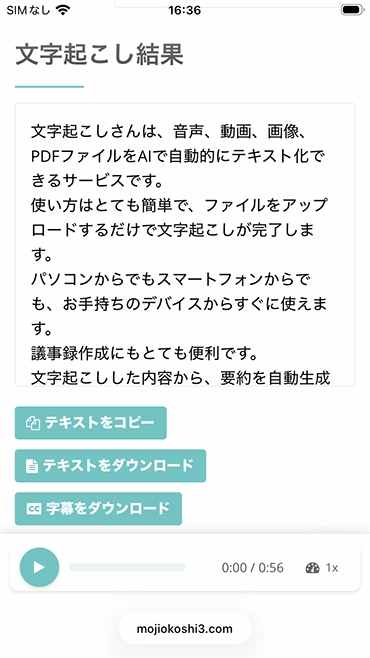
คุณสามารถเล่นเสียงทีละส่วนจากผลการถอดเสียงได้
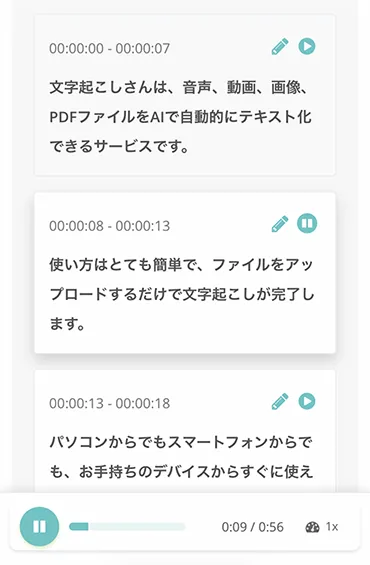
และยังสามารถแก้ไขและบันทึกข้อความได้อีกด้วย
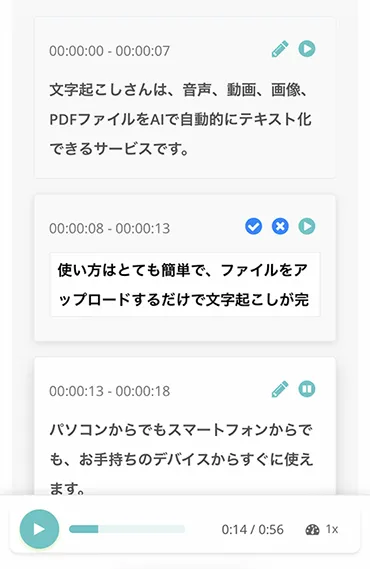
เมื่อลงทะเบียน/เข้าสู่ระบบ คุณจะสามารถใช้การแจ้งเตือนทางอีเมลและฟังก์ชันประวัติได้
เมื่อการถอดเสียงเสร็จสิ้น คุณจะได้รับการแจ้งเตือนทางอีเมล (หากคุณลงทะเบียนและเข้าสู่ระบบ)
■ตัวอย่างการแจ้งเตือนทางอีเมล

หากคุณปิดหน้าจอไปแล้ว คุณสามารถดูผลการถอดเสียงได้จากลิงก์ในอีเมล หรือจาก"ประวัติ"บนเว็บไซต์ Mr. Transcription
วิธีที่ 2: ถอดเสียงไฟล์ m4a บนคอมพิวเตอร์ Windows/Mac
นี่คือวิธีการถอดเสียงไฟล์ m4a ที่บันทึกด้วยแอป Voice Memos บน iPhone โดยการโอนไปยังคอมพิวเตอร์ Windows หรือ Mac ก่อน
วิธีนี้เหมาะสำหรับผู้ที่ต้องการตรวจสอบและแก้ไขผลการถอดเสียงบนหน้าจอขนาดใหญ่ของคอมพิวเตอร์
1. โอนไฟล์ m4a ไปยัง Windows หรือ Mac
มีหลายวิธีในการโอนไฟล์ m4a จาก iPhone ไปยัง Windows หรือ Mac
- AirDrop (Mac): ส่งผ่าน AirDrop จากปุ่มแชร์ใน Voice Memos
- iCloud Drive: จากปุ่มแชร์ใน Voice Memos → "บันทึกไปยังไฟล์" → บันทึกไปยัง iCloud Drive และเข้าถึงจากคอมพิวเตอร์
- อีเมล/ข้อความ: ส่งผ่านอีเมลหรือข้อความจากปุ่มแชร์ใน Voice Memos
โปรดทราบว่าคุณไม่สามารถโอนเสียงจาก Voice Memos ไปยังคอมพิวเตอร์ได้แม้จะเชื่อมต่อด้วยสาย USB (สามารถโอนได้เฉพาะรูปภาพและวิดีโอเท่านั้น)
2. การถอดเสียงจากแอปพลิเคชันเบราว์เซอร์บน Windows และ Mac

เปิดเว็บไซต์ Mr. Transcription ในเบราว์เซอร์บนคอมพิวเตอร์
คุณสามารถอัปโหลดไฟล์ m4a ได้ง่ายๆ เพียงแค่ลากและวาง

หลังจากนั้น ระบบจะทำการถอดเสียงโดยอัตโนมัติ เช่นเดียวกับการอัปโหลดโดยตรงจาก iPhone
ในหน้าผลลัพธ์ คุณสามารถแก้ไขและดาวน์โหลดข้อความ, ส่งออกไฟล์คำบรรยาย SRT, สร้างสรุป AI และบันทึกการประชุมได้
คุณยังสามารถเล่นเสียงทีละส่วนและแก้ไขเนื้อหาของผลลัพธ์การถอดเสียงได้อีกด้วย
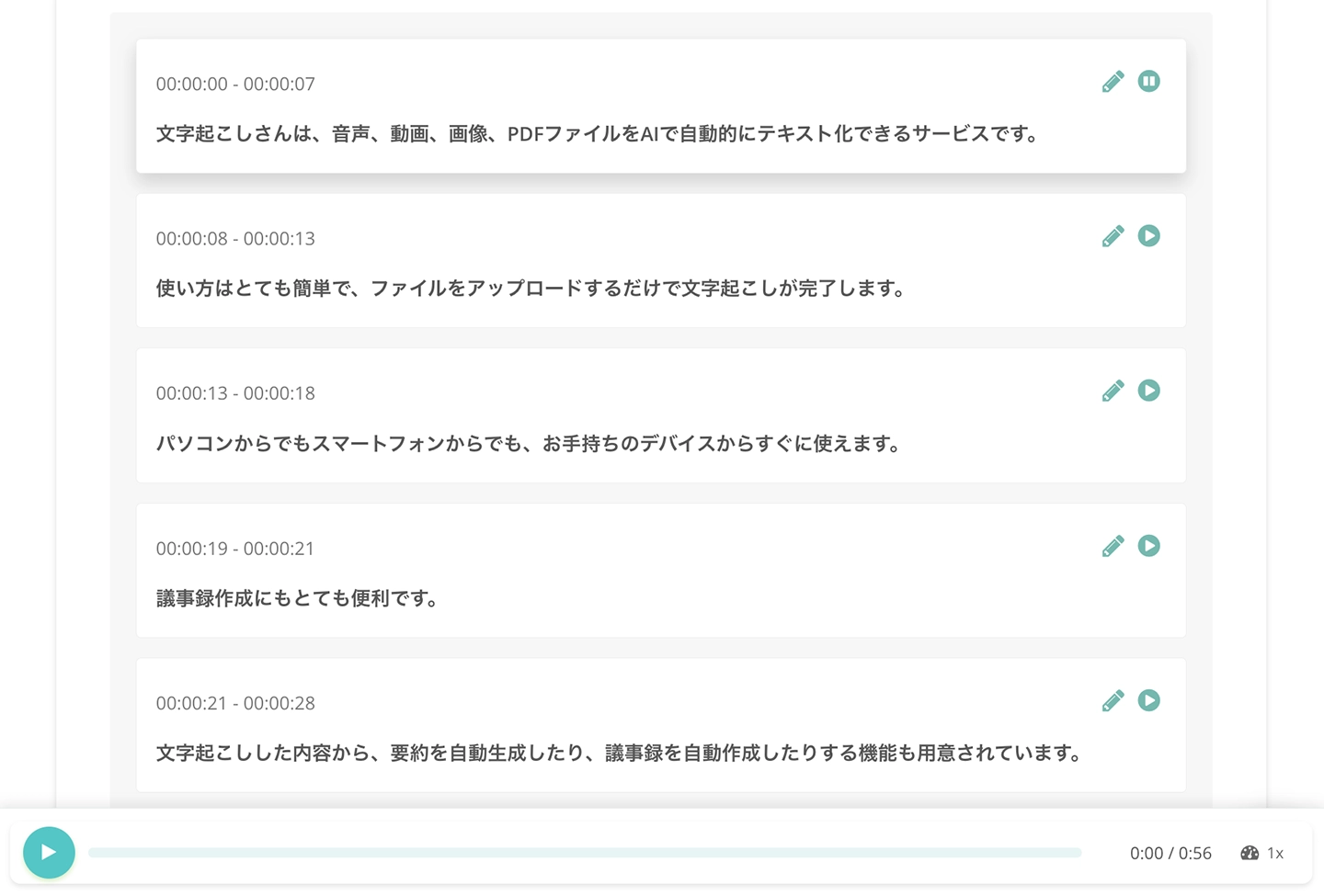
วิธีการใช้งาน Mr. Transcription เบื้องต้น มีอธิบายพร้อมรูปภาพในบทความนี้ โปรดดูเพิ่มเติม
【มีแบบฟรี】แนะนำแอปและเว็บไซต์ถอดเสียง AI ที่รองรับ m4a
ไฟล์ m4a แตกต่างจากไฟล์ mp3 หรือ wav ตรงที่บางแอปหรือเว็บไซต์อาจไม่สามารถอ่านได้
ดังนั้น การเลือกบริการที่รองรับไฟล์ m4a ล่วงหน้าจึงเป็นสิ่งสำคัญ
จากนี้ไป เราจะแนะนำแอปและเว็บไซต์ถอดเสียง AI ที่แนะนำสำหรับการถอดเสียงไฟล์ m4a ที่บันทึกด้วย iPhone หรือ iPad
1. Mr. Transcription: เว็บแอปพลิเคชันแนะนำที่รองรับไฟล์ m4a และใช้งานได้ฟรี
บริการถอดเสียง AI ที่แนะนำสำหรับผู้ที่ต้องการถอดเสียงไฟล์ m4a คือ 『Mr. Transcription』
Mr. Transcription เป็นเว็บแอปพลิเคชันถอดเสียง AI ที่รองรับไฟล์เสียง m4a รวมถึง mp3, wav, AAC, FLAC และยังสามารถถอดเสียงจากวิดีโอ รูปภาพ และ PDF ได้อีกด้วย
ด้วยเอนจิ้นการรู้จำเสียง AI ล่าสุด ทำให้สามารถถอดเสียงได้อย่างแม่นยำแม้ไฟล์ยาวๆ ก็ใช้เวลาเพียงประมาณ 1 นาที
รองรับ 100 ภาษา รวมถึงภาษาญี่ปุ่นและภาษาอังกฤษ จึงเหมาะสำหรับเมื่อคุณต้องการถอดเสียงภาษาต่างประเทศ
นอกจากนี้ ยังมีฟังก์ชันสร้างสรุป AI และรายงานการประชุมอัตโนมัติจากผลการถอดเสียงได้อีกด้วย! (ดูรายละเอียดเพิ่มเติมที่นี่)
เหมาะสำหรับผู้ที่ต้องการถอดเสียงการประชุมหรือการสัมภาษณ์ และสรุปเป็นรายงานการประชุมได้ทันที
คุณยังสามารถส่งออกไฟล์คำบรรยาย SRT เพื่อใช้เป็นคำบรรยายวิดีโอได้
เนื่องจากเป็นเว็บแอปพลิเคชันที่ใช้งานผ่านเบราว์เซอร์ จึงไม่จำเป็นต้องติดตั้ง
สามารถใช้งานได้เหมือนกันทั้งจาก iPhone/iPad (iOS) และ Windows/Mac
ไม่ต้องลงทะเบียนหรือเข้าสู่ระบบ สามารถถอดเสียงได้ฟรี 3 นาทีต่อวัน และเมื่อลงทะเบียนบัญชีจะสามารถถอดเสียงได้ฟรี 10 นาทีต่อวัน
หากคุณกำลังลังเลเกี่ยวกับการถอดเสียงไฟล์ m4a ลองใช้ Mr. Transcription ดูก่อนไหม?
2. Rimo (เดิมชื่อ Rimo Voice)
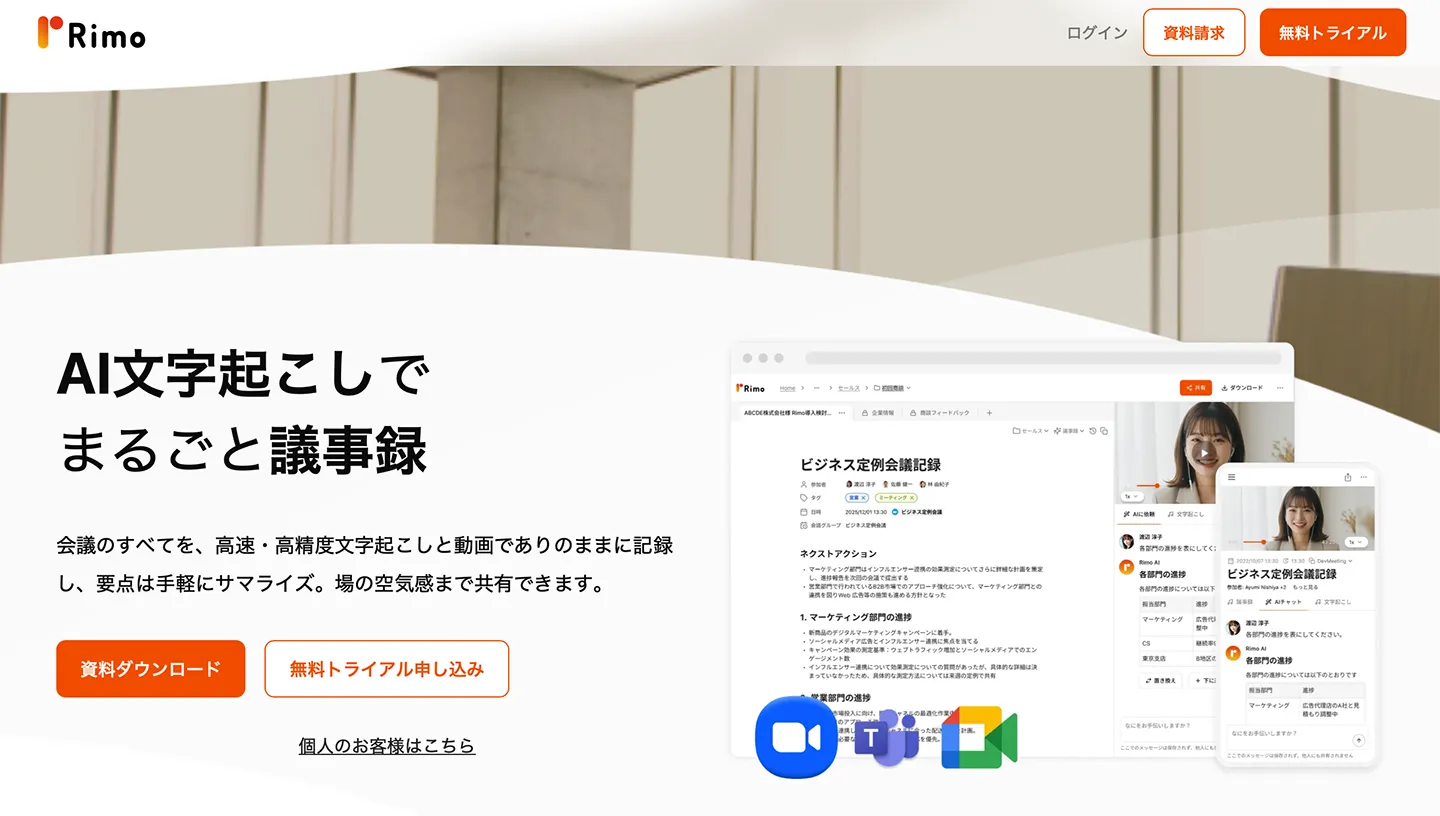
Rimo เป็นเครื่องมือรายงานการประชุม AI ที่รองรับทั้งการประชุมแบบตัวต่อตัวและออนไลน์
มีจุดเด่นคือการถอดเสียงที่มีความแม่นยำสูง สามารถจดจำคำศัพท์เฉพาะทางได้ และรองรับมากกว่า 30 ภาษา รวมถึงภาษาญี่ปุ่น
นอกจากการถอดเสียงโดยการอัปโหลดไฟล์เสียงแล้ว ยังสามารถบันทึกและถอดเสียงการประชุมผ่านเว็บแอปพลิเคชันได้อีกด้วย
ค่าบริการเริ่มต้นที่ 1,650 เยนต่อเดือน (รวมภาษี) และมีทดลองใช้ฟรีโดยไม่ต้องลงทะเบียนบัตรเครดิต
เป็นบริการที่เหมาะสำหรับทีมหรือองค์กรที่ต้องการนำ AI มาใช้ในการจัดทำรายงานการประชุม
3. Texter
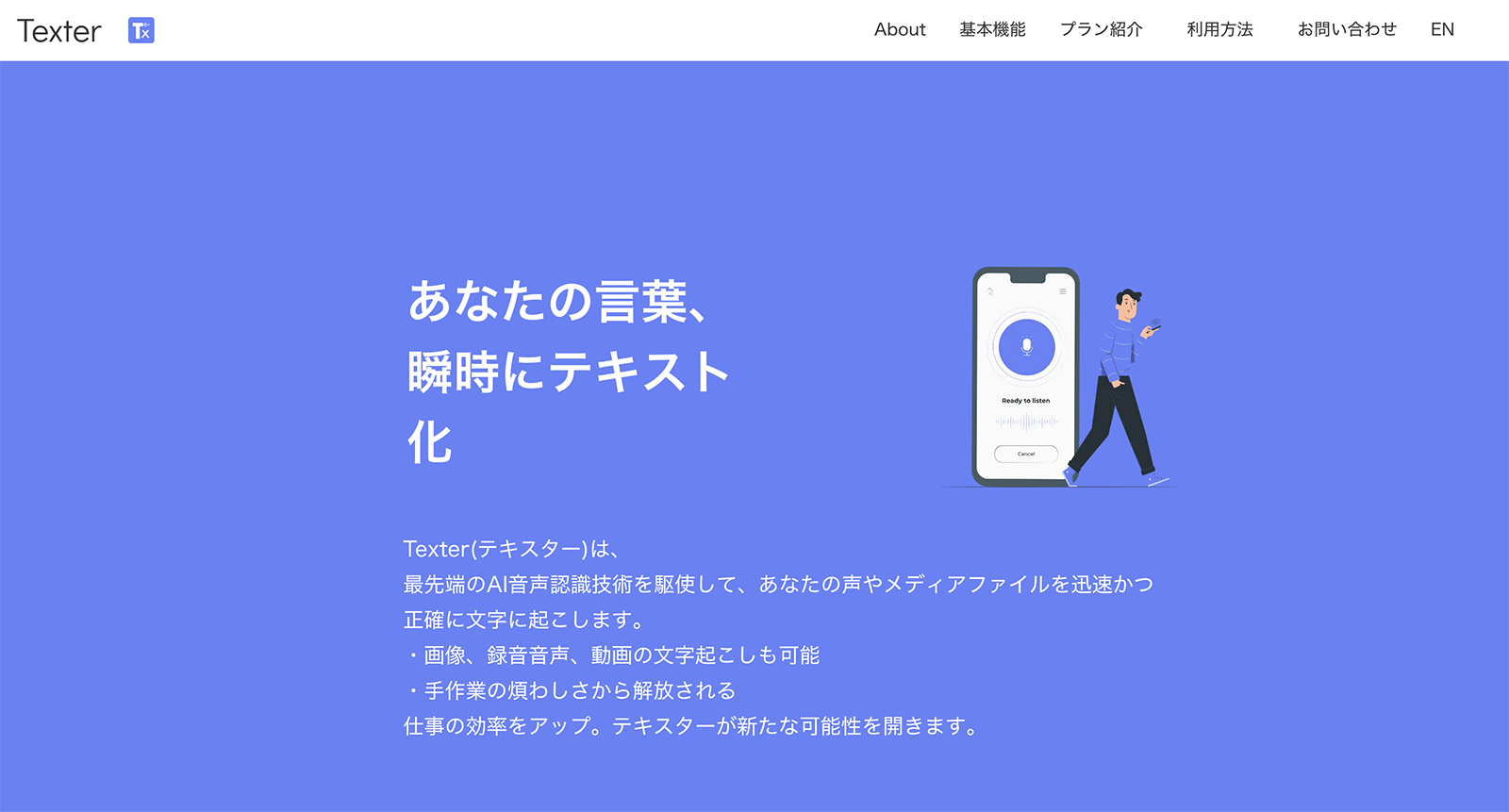
Texter เป็นแอปถอดเสียง AI ที่รองรับ iPhone, iPad, Android และ Mac (Apple Silicon)
รองรับทั้งการถอดเสียงแบบเรียลไทม์และการถอดเสียงโดยการอัปโหลดไฟล์เสียงและวิดีโอ
คุณสามารถนำเข้าไฟล์ m4a จาก Voice Memos ของ iPhone เพื่อถอดเสียงได้
นอกจากสรุป AI แล้ว ยังมีฟังก์ชันเฉพาะตัว เช่น แผนที่หัวข้อ (การจัดหมวดหมู่และแสดงภาพหัวข้ออัตโนมัติ) และการสรุปหัวข้อ เพื่อจัดโครงสร้างและจัดระเบียบเนื้อหาที่ถอดเสียง
อย่างไรก็ตาม แผนบริการฟรีมีข้อจำกัดค่อนข้างเข้มงวด โดยจำกัดการถอดเสียงแบบเรียลไทม์เพียง 1 นาที และการถอดเสียงไฟล์ในระยะเวลาสั้นๆ เท่านั้น
หากต้องการใช้งานอย่างจริงจัง จะต้องใช้แผนบริการแบบชำระเงิน (เริ่มต้นที่ 1,500 เยนต่อเดือน)
วิธีแก้ไขเมื่อถอดเสียงไฟล์ m4a ไม่ได้หรือไม่สำเร็จ
เราจะแนะนำวิธีแก้ไขปัญหาเมื่อเกิดปัญหาในการถอดเสียงไฟล์ m4a
กรณีที่ไฟล์วิดีโอมีขนาดใหญ่เกินไป
ไฟล์ m4a ที่บันทึกด้วย Voice Memos ของ iPhone แม้จะมีความยาว 1 ชั่วโมง ก็มีขนาดเพียงไม่กี่สิบ MB เท่านั้น ดังนั้นความจุจึงไม่ค่อยเป็นปัญหา
อย่างไรก็ตาม หากถ่ายวิดีโอด้วยกล้อง iPhone วิดีโอเพียงไม่กี่นาทีก็อาจเกิน 1GB ได้อย่างรวดเร็ว
หากคุณอัปโหลดไฟล์วิดีโอที่มีขนาดเกิน 100MB ด้วย Mr. Transcription ระบบจะแยกเสียงออกจากวิดีโอโดยอัตโนมัติ
การลบข้อมูลภาพออกจะช่วยลดขนาดไฟล์ได้อย่างมาก ทำให้สามารถถอดเสียงได้อย่างราบรื่น
นอกจากนี้ เนื่องจากกระบวนการแปลงจะดำเนินการบนเบราว์เซอร์ จึงไม่จำเป็นต้องส่งไฟล์ไปยังเซิร์ฟเวอร์
คุณสามารถใช้งานได้อย่างมั่นใจแม้กับข้อมูลที่มีความลับสูง เช่น วิดีโอการประชุมที่เป็นความลับของบริษัท
หากไฟล์ m4a มีระยะเวลาการบันทึกนานเกินไป
ใน Mr. Transcription มีการจำกัดระยะเวลาการบันทึกต่อหนึ่งไฟล์สำหรับแต่ละแพลน
- ฟรี (ไม่เป็นสมาชิก): 3 นาที
- สมาชิกฟรี: 10 นาที
- แพลน Basic: 90 นาที
- แพลน Value: 3 ชั่วโมง
- แพลน Premium: 5 ชั่วโมง
หากเกินขีดจำกัด โปรดแบ่งไฟล์ m4a ก่อนอัปโหลด
※สามารถตรวจสอบราคาของแต่ละแพลนได้ที่หน้าแผนราคา
หากใช้เว็บไซต์/แอปที่ไม่รองรับไฟล์ m4a
เว็บไซต์หรือแอปถอดเสียง AI บางแห่งอาจไม่รองรับไฟล์ m4a
ในกรณีนั้น มีวิธีแปลงไฟล์ m4a เป็น mp3 หรือ wav ก่อนอัปโหลด
อย่างไรก็ตาม เนื่องจากต้องใช้เวลาในการแปลง จึงแนะนำให้เลือกบริการที่รองรับ m4a ตั้งแต่แรก
หากรูปแบบไฟล์ที่บันทึกด้วย Voice Memos ไม่ใช่ m4a
Voice Memos ใน iOS 26 ได้เพิ่มรายการการตั้งค่า "โหมดการบันทึก"
หากบันทึกในโหมด"เชิงพื้นที่" ไฟล์อาจถูกบันทึกในรูปแบบ ".qta"
ไฟล์ qta แตกต่างจากไฟล์ m4a ตรงที่แอป/เว็บไซต์จำนวนมากไม่สามารถอ่านได้ ดังนั้นจึงแนะนำให้ตรวจสอบนามสกุลไฟล์หากไม่สามารถอัปโหลดได้
ในการตั้งค่ารูปแบบการบันทึกเป็น m4a ให้ไปที่ "การตั้งค่า" → "แอป" → "Voice Memos" และเปลี่ยนโหมดการบันทึกเป็น"โมโน"
เมื่อตั้งค่านี้แล้ว การบันทึกครั้งต่อไปจะถูกบันทึกในรูปแบบ m4a
หากเกิดข้อผิดพลาดในการถอดเสียง
หากการอัปโหลดไม่สำเร็จหรือเกิดข้อผิดพลาด หน้านี้จะอธิบายวิธีการแก้ไข
โปรดดู
ไฟล์ m4a คืออะไร? คุณสมบัติของไฟล์เสียงบันทึกเสียง

ไฟล์ m4a เป็นรูปแบบไฟล์สำหรับจัดเก็บเสียงและเพลง
เป็นส่วนหนึ่งของ "ไฟล์ mp4" ที่ใช้สำหรับวิดีโอและเสียง ส่วนใหญ่ใช้ในผลิตภัณฑ์ Apple เช่น iPhone, iPad และ Mac
เมื่อบันทึกด้วย Voice Memos บน iPhone หรือ iPad (iOS) โดยปกติจะบันทึกเป็นไฟล์ m4a
แม้จะบันทึกด้วย Sound Recorder บนคอมพิวเตอร์ Windows ก็จะบันทึกในรูปแบบ m4a ดังนั้นจึงเป็นรูปแบบไฟล์ที่พบเห็นได้ทั่วไปในสถานการณ์ต่างๆ
อย่างไรก็ตาม แตกต่างจากรูปแบบที่ใช้กันอย่างแพร่หลาย เช่น ไฟล์ mp3 และไฟล์ wav ไฟล์ m4a อาจไม่สามารถอ่านได้โดยบางแอปหรือเว็บไซต์
ดังนั้น เมื่อต้องการถอดเสียงไฟล์ m4a ขอแนะนำให้ใช้บริการถอดเสียง AI ที่รองรับ m4a
หากเป็นแอปถอดเสียงที่รองรับไฟล์ m4a คุณไม่จำเป็นต้องแปลงไฟล์ที่บันทึกด้วย iPhone สามารถถอดเสียงได้โดยตรงเพียงแค่อัปโหลดจากแอป Voice Memos

ไฟล์ที่รองรับและขนาดไฟล์ที่รองรับของ Mr. Transcription วิธีทำให้ไฟล์ที่ไม่รองรับกลายเป็นไฟล์ที่รองรับ
เราจะแนะนำไฟล์ที่รองรับของ Mr. Transcription และสิ่งที่ควรทำเมื่อไฟล์ไม่รองรับ
การถอดเสียงไฟล์ m4a แนะนำให้ใช้แอป/เว็บไซต์ถอดเสียงด้วย AI
สำหรับการถอดเสียงไฟล์ m4a ที่บันทึกด้วย Voice Memos บน iPhone หรือ iPad (iOS) ขอแนะนำให้ใช้แอปหรือเว็บไซต์ถอดเสียงด้วย AI ที่รองรับ m4a
หากเป็นบริการที่รองรับ m4a คุณสามารถถอดเสียงได้โดยตรงเพียงแค่อัปโหลดไฟล์ m4a ที่บันทึกไว้ โดยไม่ต้องเสียเวลาแปลงไฟล์
คุณสามารถอัปโหลดได้โดยตรงจาก iPhone หรือจะถ่ายโอนไปยังคอมพิวเตอร์แล้วถอดเสียงผ่านเบราว์เซอร์บน Windows หรือ Mac ก็ได้
สำหรับวิธีการถอดเสียงไฟล์เสียงรูปแบบอื่นๆ รวมถึง m4a สามารถดูรายละเอียดเพิ่มเติมได้ในบทความนี้
ด้วย Mr. Transcription คุณสามารถถอดเสียงไฟล์ m4a และไฟล์รูปแบบอื่นๆ ได้หลากหลาย พร้อมใช้งานฟังก์ชันสรุปด้วย AI, สร้างรายงานการประชุม และแยกผู้พูดได้ในคลิกเดียว
ไม่ต้องลงทะเบียน และสามารถถอดเสียงได้ฟรี 3 นาทีต่อวัน
หากลงทะเบียนเป็นสมาชิกฟรี จะได้รับฟรี 10 นาทีต่อวัน
หากคุณกำลังมองหาวิธีถอดเสียงไฟล์ m4a ลองใช้ Mr. Transcription ดูสิ?
■ บริการถอดความด้วย AI "Transcriptionist"
"คุณถอดเสียง" เป็นเครื่องมือถอดเสียงออนไลน์ที่สามารถใช้งานได้โดยไม่มีค่าใช้จ่ายเริ่มต้นและเริ่มต้นที่ 1,000 เยนต่อเดือน (มีเวอร์ชันฟรี)
- รองรับไฟล์มากกว่า 20 รูปแบบ รวมถึงเสียง วิดีโอ และรูปภาพ
- ใช้งานได้ทั้งบนคอมพิวเตอร์และสมาร์ทโฟน
- รองรับคำศัพท์เฉพาะทาง เช่น ทางการแพทย์, ไอที, การดูแลผู้สูงอายุ
- รองรับการสร้างไฟล์คำบรรยายและการแยกผู้พูดด้วย
- รองรับการถอดเสียงประมาณ 100 ภาษา เช่น อังกฤษ จีน ญี่ปุ่น เกาหลี เยอรมัน ฝรั่งเศส และอิตาลี
วิธีใช้งานก็แค่เพียงอัปโหลดไฟล์เสียงจากเว็บไซต์เท่านั้น คุณก็จะได้ข้อความถอดเสียงในเวลาไม่กี่วินาทีถึงไม่กี่นาที
คุณสามารถใช้บริการถอดเสียงได้ฟรีสูงสุด 10 นาที โปรดลองใช้บริการนี้ก่อน

音声・動画・画像から文字起こしが簡単にできる「トランスクリプション氏」です。
คุณสามารถถอดเสียงได้ฟรีสูงสุด 10 นาทีด้วย Transcriptionist
คุณสามารถคัดลอก ดาวน์โหลด ค้นหา และลบข้อความที่ถอดเสียงได้
นอกจากนี้ยังสามารถสร้างไฟล์คำบรรยายได้อีกด้วย ทำให้เหมาะสำหรับการถอดเสียงวิดีโอสัมภาษณ์
HP: mojiokoshi3.com
Email: mojiokoshi3.com@gmail.com
Email: mojiokoshi3.com@gmail.com
บทความที่เกี่ยวข้อง
ถอดเสียงเสียง วิดีโอ และรูปภาพด้วย Transcriptionist บริการถอดเสียงที่ทุกคนสามารถใช้ได้ฟรีโดยไม่ต้องติดตั้ง
- トランスクリプション氏とは?
- ถอดความรูปภาพ เสียง และวิดีโอด้วย Transcriptionist
- ลงทะเบียนฟรี
- แผนราคา
- คู่มือ
- ลองใช้บริการฟรีอื่นๆ
![[ฟรี] วิธีแปลงไฟล์วิดีโอเป็นไฟล์เสียง ดึงเสียงโดยไม่ต้องอัปโหลด](https://storage.googleapis.com/mojiokoshi3-web/post/image/video-to-audio_tool_page_howto_tmb.webp)



