ถอดเสียงด้วย AI ให้แม่นยำ: 6 เคล็ดลับการบันทึกเสียง
ถอดเสียง Microsoft Teams: 3 ขั้นตอนง่ายๆ ด้วย AI ทำรายงานประชุม
14 ตุลาคม 2026


จะถอดเสียง Microsoft Teams ได้อย่างไร?
Microsoft Teams เป็นระบบการประชุมผ่านเว็บ (วิดีโอแชท) ที่ใช้กันอย่างแพร่หลายควบคู่ไปกับ ZOOM
เมื่อจัดการประชุมผ่านเว็บในการทำงาน สิ่งที่น่ากังวลคือ จะถอดเสียงและบันทึกการประชุมเพื่อสร้างรายงานการประชุมได้อย่างไร
อันที่จริง Microsoft Teams มีฟังก์ชันถอดเสียง (Transcription function) คุณจึงสามารถแปลงเนื้อหาการประชุมผ่านเว็บเป็นข้อความได้อย่างง่ายดาย
นอกจากนี้ ขอแนะนำให้ใช้ "บริการถอดเสียง AI" ด้วย!
หากคุณใช้ฟังก์ชันการบันทึกมาตรฐานของ Microsoft Teams คุณสามารถอัปโหลดเสียงไปยังบริการถอดเสียง AI และถอดเสียงด้วยความแม่นยำที่สูงขึ้นได้!
คุณสนใจที่จะถอดเสียงการประชุมผ่านเว็บโดยใช้ Teams ด้วย AI ที่ง่ายและแม่นยำสูงหรือไม่?
บริการ AI ที่แนะนำสำหรับการถอดเสียงการประชุมผ่านเว็บ Teams [ฟรี]

มี บริการที่แนะนำสำหรับการถอดเสียงการประชุมผ่านเว็บ Microsoft Teams
นั่นคือบริการถอดเสียง AI 『Mr. Transcription』!
『Mr. Transcription』 เป็นบริการถอดเสียง AI ที่ใช้ AI ล่าสุด
Microsoft Teams สามารถถอดเสียงได้ด้วยฟังก์ชันมาตรฐาน แต่การอัปโหลดไฟล์ที่บันทึกไว้ไปยัง 『Mr. Transcription』 จะช่วยให้คุณแปลงเสียงเป็นข้อความด้วย ความแม่นยำและฟังก์ชันการทำงานที่สูงขึ้น
ยิ่งไปกว่านั้น 『Mr. Transcription』 ยังมี ฟังก์ชันสร้างรายงานการประชุม
คุณสามารถสร้างรายงานการประชุมได้โดยอัตโนมัติจากไฟล์ที่ถอดเสียง!

เนื้อหาของรายงานการประชุมสามารถดาวน์โหลดได้ในรูปแบบ Word จึงสามารถนำไปใช้ในการทำงานได้อย่างง่ายดาย!
รองรับการถอดเสียงภาษาต่างประเทศ (มากกว่า 100 ภาษา)
สามารถถอดเสียงได้ ภายในเวลาประมาณ 1 นาที จึงสามารถจัดทำรายงานการประชุมได้อย่างรวดเร็ว
นอกจากนี้ 『Mr. Transcription』 ยังให้ทดลองใช้ฟรี 3 นาทีต่อวันโดยไม่ต้องลงทะเบียน และสมาชิกฟรีสามารถถอดเสียงได้สูงสุด 10 นาทีต่อวัน!
หากคุณกำลังมองหาวิธีถอดเสียงการประชุมผ่านเว็บ ทำไมไม่ลองใช้ 『Mr. Transcription』 ดูก่อนล่ะ?
3 วิธีในการถอดเสียงใน Microsoft Teams
ใน Microsoft Teams ซึ่งเป็นระบบการประชุมผ่านเว็บของ Microsoft คุณสามารถถอดเสียงได้ 3 วิธี
1. การถอดเสียงโดยใช้ฟังก์ชันถอดความ (Transcription)
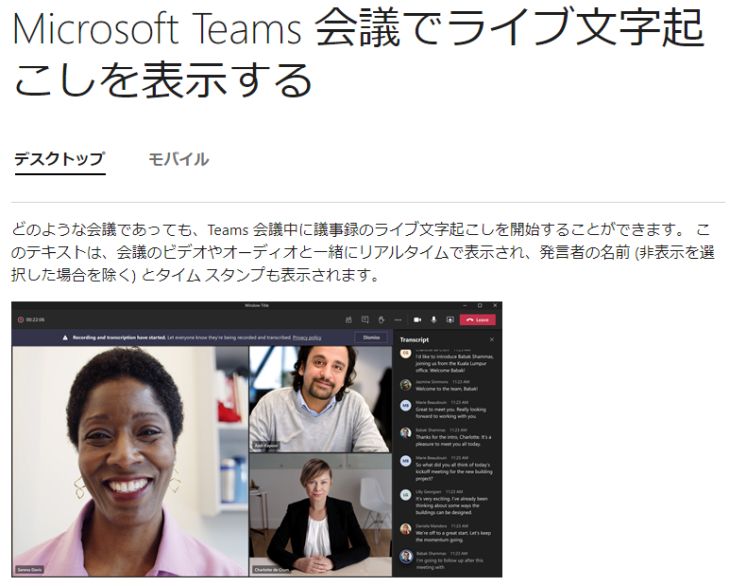
Microsoft Teams มีฟังก์ชันมาตรฐานที่สามารถถอดเสียงสิ่งที่พูดได้
นั่นคือ "Transcription" (การถอดความ)
เมื่อเปิดฟังก์ชัน Transcription เนื้อหาการประชุมจะถูกถอดเสียงเป็นข้อความแบบเรียลไทม์โดยอัตโนมัติ
และเมื่อการประชุมสิ้นสุดลง ข้อมูลข้อความจะถูกบันทึกโดยอัตโนมัติ
คุณสามารถดาวน์โหลดข้อมูลข้อความได้จากแอปพลิเคชันเดสก์ท็อปหรือเว็บไซต์ของ Microsoft Teams
ฟังก์ชัน Transcription ไม่สามารถใช้ได้ในแผนบริการฟรี
Microsoft Teams มีทั้งแผนบริการฟรีและแผนบริการแบบชำระเงิน แต่ฟังก์ชันนี้ไม่สามารถใช้งานได้หากคุณไม่ได้ซื้อแผนบริการแบบชำระเงิน
โดยเฉพาะอย่างยิ่ง คุณจะต้องมีสัญญา Office 365 หรือ Microsoft 365 เป็นต้น
ตามข้อมูลจากเว็บไซต์ทางการของ Microsoft แผนบริการที่สามารถใช้ฟังก์ชัน Transcription ได้มีดังนี้:
Office 365 E1, Office 365 A1, Office 365/Microsoft 365 A3, Office 365/Microsoft 365 A5, Microsoft 365 E3, Microsoft 365 E5, Microsoft 365 F1, Office 365/Microsoft 365 F3, Microsoft 365 Business Basic, Microsoft 365 Business Standard, Microsoft 365 Business Premium SKU
2. แสดงคำบรรยายโดยใช้ฟังก์ชัน Live Captions
อีกหนึ่งฟังก์ชันมาตรฐานใน Microsoft Teams คือ "Live Captions" (คำบรรยายสด)
เมื่อเปิดฟังก์ชัน Live Captions เนื้อหาการประชุมจะถูกถอดเสียงและแสดงเป็นคำบรรยายที่ด้านล่างของหน้าจอดังภาพ
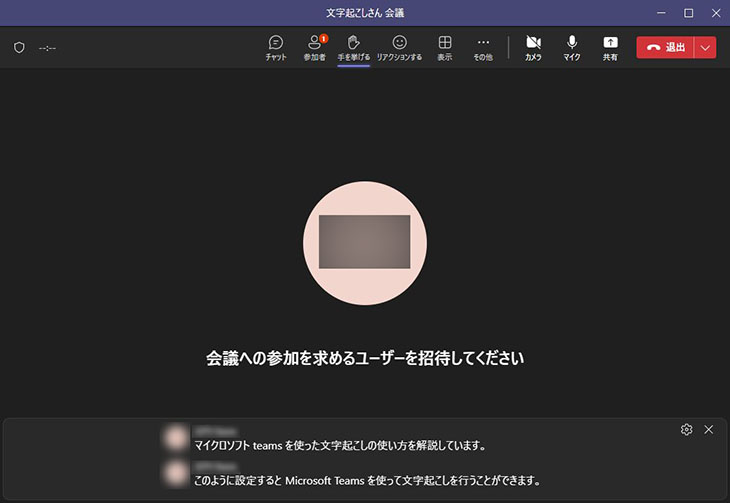
ฟังก์ชัน Live Captions ใช้งานได้ฟรีแต่ไม่สามารถบันทึกได้
ฟังก์ชัน Live Captions นี้สามารถใช้งานได้แม้ใน Microsoft Teams เวอร์ชันฟรี
อย่างไรก็ตาม ไม่สามารถบันทึกเนื้อหาที่ถอดเสียงได้
หากต้องการบันทึกเนื้อหาการประชุมใน Microsoft Teams จำเป็นต้องมีสัญญาแผนบริการแบบชำระเงิน
3. บันทึกเนื้อหาการประชุมและสร้างรายงานการประชุมด้วยบริการ AI 'Mr. Transcription'
แม้ว่า Microsoft Teams จะมีฟังก์ชันถอดเสียงในตัว แต่การบันทึกเนื้อหาแล้วอัปโหลดไปยังบริการถอดเสียง AI Mr. Transcription จะช่วยให้การถอดเสียงมีความแม่นยำและง่ายดายยิ่งขึ้น!
ขั้นตอนที่ 1: บันทึกการประชุมใน Microsoft Teams
เมื่อถอดเสียงด้วยบริการ AI Mr. TranscriptionMr. Transcription คุณจะต้องใช้ฟังก์ชันการบันทึกของ Microsoft Teams
หลังจากเริ่มการประชุม คุณสามารถใช้ฟังก์ชันการบันทึกของ Microsoft Teams ได้โดยทำตามขั้นตอนด้านล่างนี้:
ในการควบคุมการประชุม คลิก "การดำเนินการเพิ่มเติม" → "บันทึกและถอดเสียง" → "บันทึก" → "เริ่ม"
เสียงที่บันทึกจะถูกบันทึกใน OneDrive
(หากบันทึกเป็นวิดีโอ จะถูกบันทึกใน SharePoint)
เนื่องจากข้อมูลที่บันทึกจะถูกจัดเก็บไว้ในคลาวด์ คุณจะต้องดาวน์โหลดจากฟังก์ชันการแชร์ของ OneDrive หรือ SharePoint
หลังจากนั้น เพียงอัปโหลดไฟล์ที่ดาวน์โหลดไปยังบริการถอดเสียง AI Mr. Transcription คุณก็สามารถถอดเสียงการประชุมออนไลน์ได้อย่างง่ายดาย
ขั้นตอนที่ 2: แปลงไฟล์เสียงเป็นข้อความด้วย Mr. Transcription
เมื่อคุณบันทึกและดาวน์โหลดเนื้อหาการประชุมแล้ว ให้ถอดเสียงด้วย Mr. Transcription
ก่อนอื่น ให้เปิดหน้าแรกของ Mr. Transcription เลือกไฟล์ แล้วอัปโหลด

การถอดเสียงจะเสร็จสมบูรณ์ในเวลาเพียงประมาณ 1 นาที แม้จะเป็นไฟล์ขนาดยาว
เมื่อกระบวนการถอดเสียงเสร็จสิ้น หน้าจอจะเปลี่ยนและแสดงผลลัพธ์

คุณสามารถตรวจสอบผลการถอดเสียงทีละส่วนได้
คุณยังสามารถกดปุ่มเล่นเพื่อเล่นเสียงการประชุมทีละส่วนจากจุดที่พูดได้
เมื่อเล่นด้วยเครื่องเล่นที่ด้านล่างของหน้าจอ การแสดงข้อความจะเปลี่ยนไปตามส่วนที่กำลังเล่น ทำให้คุณสามารถตรวจสอบผลการถอดเสียงได้อย่างง่ายดาย
หากคุณใช้บริการโดยการลงทะเบียน/เข้าสู่ระบบ คุณจะได้รับการแจ้งเตือนทางอีเมลเมื่อการถอดเสียงเสร็จสมบูรณ์
ในกรณีนั้น คุณสามารถตรวจสอบผลการถอดเสียงได้จากลิงก์ในอีเมล หรือจาก "ประวัติ" ในเมนู

ขั้นตอนที่ 3: สร้างรายงานการประชุมด้วย Mr. Transcription
เมื่อถอดเสียงเสร็จแล้ว ขั้นตอนต่อไปคือการสร้างรายงานการประชุม
ในการสร้างรายงานการประชุม ให้ใช้ฟังก์ชันสร้างรายงานการประชุมของ Mr. Transcription
ใต้ผลการถอดเสียงจะมีปุ่ม "สรุป" และ "สร้างรายงานการประชุม"

เมื่อคุณกด "สร้างรายงานการประชุม" กระบวนการสร้างรายงานการประชุมจะเริ่มต้นขึ้น!
กระบวนการจะเสร็จสมบูรณ์ในไม่กี่วินาที และรายงานการประชุมก็จะพร้อมใช้งาน!
รายงานการประชุมที่สร้างขึ้นสามารถดาวน์โหลดในรูปแบบ Word ได้
วิธีการสร้างรายงานการประชุมด้วย Mr. Transcription นั้นง่ายมาก
หากคุณต้องการสร้างรายงานการประชุมสำหรับการประชุมออนไลน์ของ Microsoft Teams ลองใช้ Mr. Transcription ดูไหม?
ข้อควรระวังในการใช้ฟังก์ชันบันทึกเสียงของ Microsoft Teams
มีหลายจุดที่ต้องระวังเมื่อใช้ฟังก์ชันบันทึกเสียงของ Microsoft Teams
ต้องสมัครสมาชิกแบบชำระเงิน
ฟังก์ชันบันทึกเสียงของ Microsoft Teams ไม่สามารถใช้ได้ในเวอร์ชันฟรี
ตามเว็บไซต์ทางการของ Microsoft ต้องมีใบอนุญาตดังต่อไปนี้เพื่อใช้ฟังก์ชันบันทึกเสียง:
Office 365 Enterprise E1, E3, E5, F3, A1, A3, A5, M365 Business, Business Premium, หรือ Business Essentials
ผู้ใช้ที่สามารถบันทึกเสียงได้มีจำกัด
ฟังก์ชันบันทึกเสียงของ Microsoft Teams
- ผู้จัดการประชุม
- ผู้ใช้ในองค์กรเดียวกันกับผู้จัดการประชุม
เท่านั้นที่สามารถใช้ได้
โปรดทราบว่า หากคุณได้รับเชิญเข้าร่วมการประชุมในฐานะแขก คุณจะไม่สามารถใช้ฟังก์ชันบันทึกเสียงได้
การถอดเสียงและการบันทึกเสียงใน Microsoft Teams ต้องใช้แผนแบบชำระเงิน
ดังนั้น การถอดเสียงและบันทึกเนื้อหาการประชุมผ่านเว็บของ Microsoft Teams จำเป็นต้องสมัครแผนแบบชำระเงิน
หากบริษัทของคุณสมัครใช้ Microsoft Office โดยทั่วไปแล้ว Teams จะรวมอยู่ในแผนด้วย แต่ หากคุณต้องการถอดเสียงการประชุมบนคอมพิวเตอร์ที่ไม่ได้สมัครใช้บริการ ขอแนะนำให้ใช้บริการการประชุมผ่านเว็บอื่น ๆ
ตัวอย่างเช่น ZOOM ซึ่งเป็นบริการคู่แข่งของ Teams สามารถบันทึกเนื้อหาการถอดเสียงและบันทึกเสียงได้แม้ในแผนฟรี
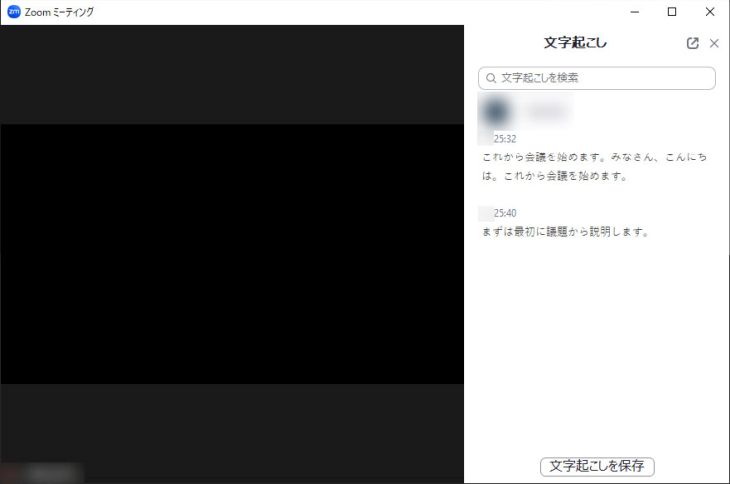
เราได้อธิบายวิธีการถอดเสียงและบันทึกเนื้อหาการประชุมผ่านเว็บด้วย ZOOM ในบทความนี้

วิธีการถอดเสียงเพื่อสร้างรายงานการประชุมอย่างง่ายดายด้วย ZOOM? เทคนิคการเพิ่มประสิทธิภาพที่แนะนำสำหรับการประชุมออนไลน์
อธิบายวิธีการถอดเสียงเนื้อหาการประชุมผ่านเว็บของ ZOOM อธิบายอย่างละเอียดทั้งวิธีการใช้ฟังก์ชันมาตรฐานของ ZOOM และวิธีการรวมกับเครื่องมือถอดเสียงที่แนะนำ!
หากคุณต้องการเปรียบเทียบแอปถอดเสียง รวมถึงเครื่องมือการประชุมผ่านเว็บอื่น ๆ นอกเหนือจาก Microsoft Teams และ ZOOM โปรดดูบทความนี้ "10 แอปถอดเสียงที่แนะนำสำหรับการประชุมผ่านเว็บและการสร้างรายงานการประชุม [ฉบับปี 2026]" ด้วย
สำหรับบริการถอดเสียงการประชุมผ่านเว็บ ขอแนะนำบริการถอดเสียง AI Mr. Transcription
Mr. Transcription สามารถแปลงเนื้อหาการประชุมของ Microsoft Teams และ ZOOM เป็นข้อความได้อย่างแม่นยำ ทำไมไม่ลองใช้ฟรีดูล่ะ?
■ บริการถอดความด้วย AI "Transcriptionist"
"คุณถอดเสียง" เป็นเครื่องมือถอดเสียงออนไลน์ที่สามารถใช้งานได้โดยไม่มีค่าใช้จ่ายเริ่มต้นและเริ่มต้นที่ 1,000 เยนต่อเดือน (มีเวอร์ชันฟรี)
- รองรับไฟล์มากกว่า 20 รูปแบบ รวมถึงเสียง วิดีโอ และรูปภาพ
- ใช้งานได้ทั้งบนคอมพิวเตอร์และสมาร์ทโฟน
- รองรับคำศัพท์เฉพาะทาง เช่น ทางการแพทย์, ไอที, การดูแลผู้สูงอายุ
- รองรับการสร้างไฟล์คำบรรยายและการแยกผู้พูดด้วย
- รองรับการถอดเสียงประมาณ 100 ภาษา เช่น อังกฤษ จีน ญี่ปุ่น เกาหลี เยอรมัน ฝรั่งเศส และอิตาลี
วิธีใช้งานก็แค่เพียงอัปโหลดไฟล์เสียงจากเว็บไซต์เท่านั้น คุณก็จะได้ข้อความถอดเสียงในเวลาไม่กี่วินาทีถึงไม่กี่นาที
คุณสามารถใช้บริการถอดเสียงได้ฟรีสูงสุด 10 นาที โปรดลองใช้บริการนี้ก่อน

音声・動画・画像から文字起こしが簡単にできる「トランスクリプション氏」です。
คุณสามารถถอดเสียงได้ฟรีสูงสุด 10 นาทีด้วย Transcriptionist
คุณสามารถคัดลอก ดาวน์โหลด ค้นหา และลบข้อความที่ถอดเสียงได้
นอกจากนี้ยังสามารถสร้างไฟล์คำบรรยายได้อีกด้วย ทำให้เหมาะสำหรับการถอดเสียงวิดีโอสัมภาษณ์
HP: mojiokoshi3.com
Email: mojiokoshi3.com@gmail.com
Email: mojiokoshi3.com@gmail.com
บทความที่เกี่ยวข้อง
ถอดเสียงเสียง วิดีโอ และรูปภาพด้วย Transcriptionist บริการถอดเสียงที่ทุกคนสามารถใช้ได้ฟรีโดยไม่ต้องติดตั้ง
- トランスクリプション氏とは?
- ถอดความรูปภาพ เสียง และวิดีโอด้วย Transcriptionist
- ลงทะเบียนฟรี
- แผนราคา
- คู่มือ
- ลองใช้บริการฟรีอื่นๆ
![[ฟรี] วิธีแปลงไฟล์วิดีโอเป็นไฟล์เสียง ดึงเสียงโดยไม่ต้องอัปโหลด](https://storage.googleapis.com/mojiokoshi3-web/post/image/video-to-audio_tool_page_howto_tmb.webp)



