17 แอปถอดเสียงประชุม AI อัตโนมัติ! พร้อมวิธีเลือกและใช้
วิธีถอดเสียง YouTube: เพิ่มยอดวิวด้วยคำบรรยาย AI (Mr. Transcription)
7 มิถุนายน 2025
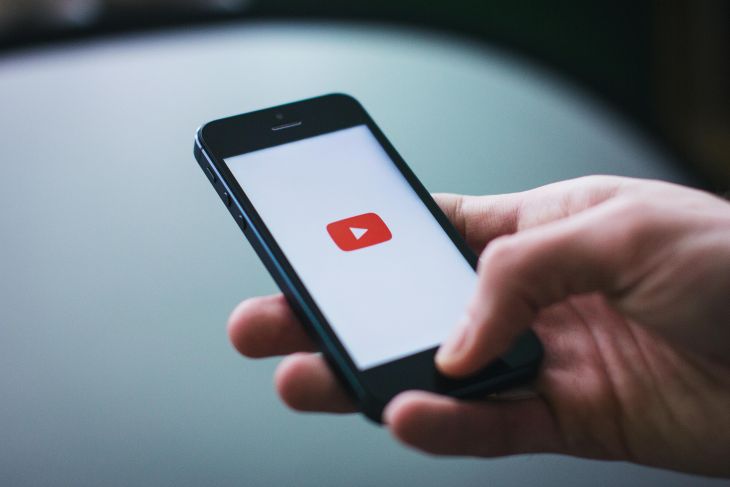

อยากถอดความเนื้อหาของวิดีโอ YouTube เป็นข้อความ... ต้องทำยังไง?
สำหรับคุณที่กำลังมองหาวิธีนี้ เราจะมาอธิบายวิธีการถอดความวิดีโอที่โพสต์บน YouTube
เสียงในวิดีโอ YouTube สามารถนำมาใช้ประโยชน์ได้อย่างมากด้วยการถอดความเป็นข้อความ
การใช้บริการถอดความด้วย AI เป็นวิธีที่แนะนำสำหรับการถอดความ
การถอดความวิดีโอที่โพสต์บน YouTube ยังช่วยในการสร้างรายได้อีกด้วย
ลองเพิ่มคำบรรยายลงในวิดีโอของคุณโดยอ้างอิงจากบทความนี้ดูไหม?
ประโยชน์ของการถอดความวิดีโอ YouTube คืออะไร?
ก่อนอื่น เราจะอธิบายเหตุผลในการถอดความวิดีโอ YouTube
การถอดความวิดีโอ YouTube ช่วยให้สามารถเพิ่ม "คำบรรยาย" ได้
การถอดความวิดีโอ YouTube มีวัตถุประสงค์เพื่อเพิ่มคำบรรยายลงในวิดีโอ
เมื่อรับชมวิดีโอ YouTube คุณคงเคยเห็นคำบรรยายปรากฏขึ้นมา
ในบทความนี้ เราจะอธิบายวิธีการเพิ่มคำบรรยายดังกล่าว
จำนวนการดูเพิ่มขึ้นเมื่อมีคำบรรยาย
การมีคำบรรยายช่วยให้ผู้คนจำนวนมากสามารถรับชมวิดีโอได้อย่างสะดวกสบาย และเพิ่มจำนวนการดู
นอกจากนี้ สิ่งสำคัญอย่างยิ่งคือ วิดีโอที่มีคำบรรยายสามารถรับชมได้โดยชาวต่างชาติที่แปลคำบรรยาย
YouTube มีฟังก์ชันแปลอัตโนมัติสำหรับคำบรรยาย
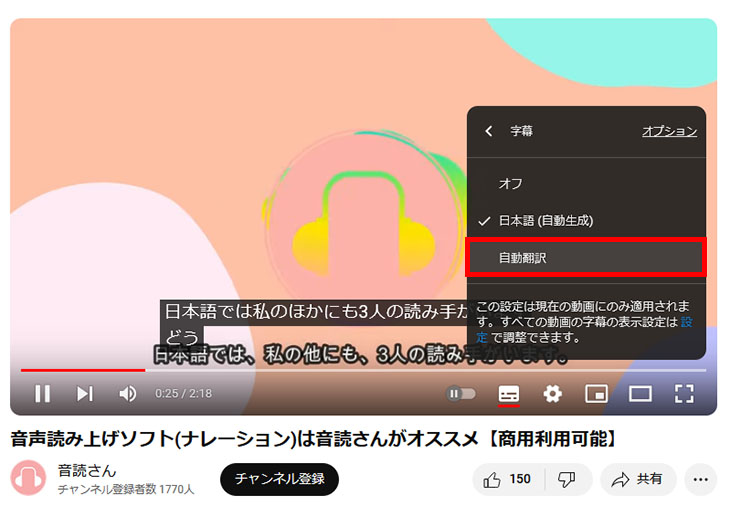
(อยู่ถัดจากเมนูเปลี่ยนความเร็วในการเล่น)
ฟังก์ชันแปลอัตโนมัตินี้ไม่สามารถใช้งานได้หากไม่มีการตั้งค่าคำบรรยายในวิดีโอ
ตัวอย่างเช่น วิดีโอที่โพสต์ในยุคที่ยังไม่มีฟังก์ชันคำบรรยาย จะไม่สามารถใช้ฟังก์ชันแปลได้เนื่องจากไม่มีการตั้งค่าคำบรรยาย
การเพิ่มคำบรรยายลงในวิดีโอ YouTube ช่วยให้สามารถกำหนดเป้าหมายผู้ชมทั่วโลกได้ และเพิ่มจำนวนการดูได้มากขึ้น
บริการถอดความด้วย AI ดีกว่าคำบรรยายที่สร้างโดยอัตโนมัติ
ในบทความนี้จะแนะนำ
- คำบรรยายที่สร้างโดยอัตโนมัติของ YouTube
- บริการถอดความด้วย AI
เพื่อหลีกเลี่ยงการแปลงผิดพลาดและการรู้จำเสียงผิดพลาด แนะนำให้ใช้บริการถอดความด้วย AI ที่แนะนำในบทความนี้ และตั้งค่าคำบรรยายด้วยตนเอง
'Mojiokoshi-san' (โมจิโอโคชิซัง) เหมาะสำหรับการถอดความคำบรรยาย YouTube
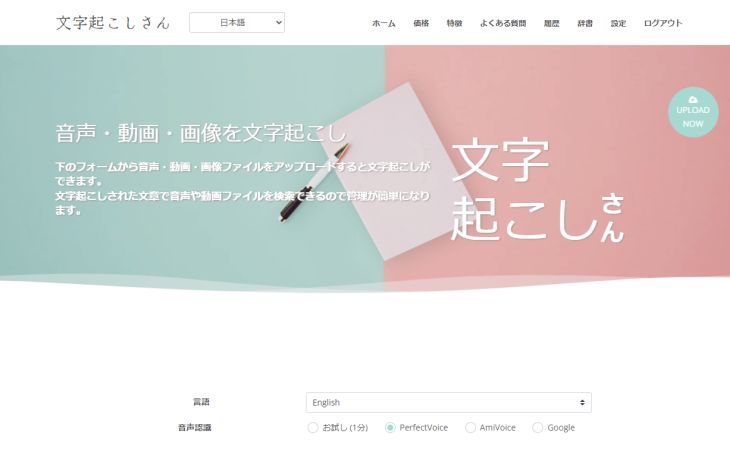
หากต้องการถอดความคำบรรยายวิดีโอ YouTube แนะนำให้ใช้ AI ถอดความ
ขอแนะนำ "Mojiokoshi-san" ซึ่งเป็นบริการถอดความเสียงพูดเป็นข้อความ
"Mojiokoshi-san" เป็นบริการถอดความเสียงพูดเป็นข้อความจากญี่ปุ่นที่ใช้ AI ล่าสุด
จุดเด่นของ "Mojiokoshi-san"
"Mojiokoshi-san" เหมาะอย่างยิ่งสำหรับการสร้างคำบรรยายวิดีโอ YouTube
คุณสามารถอัปโหลดไฟล์วิดีโอสำหรับ YouTube ได้โดยตรงและถอดความเสียงพูดเป็นข้อความได้เลย ทำให้ใช้งานง่ายมาก
นอกจากนี้ คุณสามารถดาวน์โหลดเนื้อหาที่ถอดความเสียงพูดเป็นข้อความในรูปแบบไฟล์คำบรรยายเฉพาะ (.srt file) ดังนั้น คุณเพียงแค่อัปโหลดไฟล์นั้นไปยัง YouTube เพื่อเพิ่มคำบรรยายคุณภาพสูง
ในส่วนหลังของบทความนี้ เราจะอธิบายวิธีการใช้งานโดยละเอียด คุณอยากลองเพิ่มคำบรรยายให้กับวิดีโอของคุณด้วย "Mojiokoshi-san" ไหม?
คุณสมบัติของ "Mojiokoshi-san"
ใน "Mojiokoshi-san" คุณสามารถใช้ AI ล่าสุด 2 ประเภทได้
- PerfectVoice: ถอดความเสียงพูดเป็นข้อความได้ในเวลาใกล้เคียงกับความยาวของไฟล์วิดีโอ รองรับ 100 ภาษา
- AmiVoice: ถอดความเสียงพูดเป็นข้อความได้ในเวลาใกล้เคียงกับความยาวของไฟล์วิดีโอแม้ไฟล์จะยาว มีฟังก์ชันแยกผู้พูด (ถอดความเสียงพูดเป็นข้อความแยกตามผู้พูด) รองรับภาษาญี่ปุ่นและภาษาอังกฤษ
สามารถรองรับวิดีโอที่มีเสียงที่ไม่ใช่ภาษาญี่ปุ่นได้ และความเร็วและความแม่นยำในการถอดความเสียงพูดเป็นข้อความก็ยอดเยี่ยม
หากคุณกำลังลังเลเกี่ยวกับการถอดความเสียงพูดเป็นข้อความวิดีโอ YouTube ลองสัมผัสประสบการณ์ "Mojiokoshi-san" ก่อนไหม?
วิธีเพิ่มคำบรรยายให้กับวิดีโอ YouTube
แล้วเราจะเพิ่มคำบรรยายให้กับ YouTube ได้อย่างไร?
- วิธีสร้างคำบรรยายอัตโนมัติบน YouTube
- วิธีเพิ่มคำบรรยายด้วยบริการถอดความเสียงพูดเป็นข้อความ AI
วิธีสร้างคำบรรยายอัตโนมัติบน YouTube
1. กำหนด "ภาษา" ให้กับวิดีโอที่อัปโหลด
ในการสร้างคำบรรยายบน YouTube คุณต้องตั้งค่าภาษาที่ใช้ในวิดีโอ
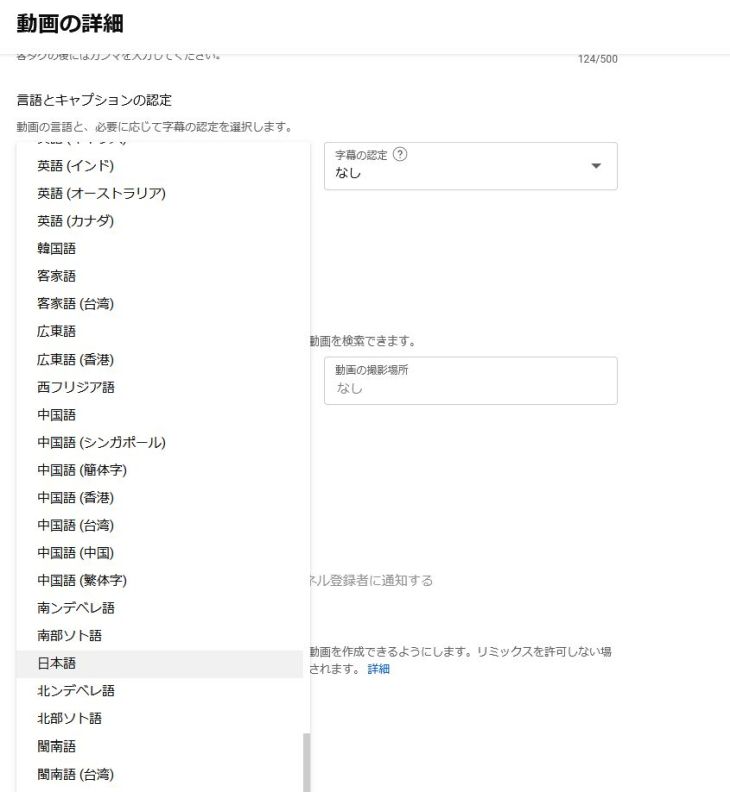
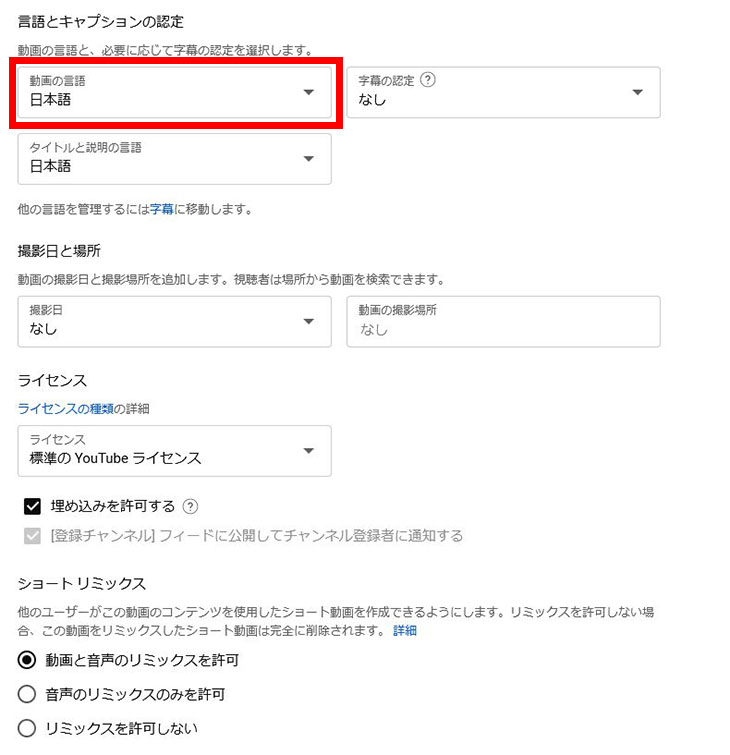
ตอนนี้คุณสามารถใช้ฟังก์ชันสร้างคำบรรยายอัตโนมัติของ YouTube ได้แล้ว
【แนะนำ】การตั้งค่าเริ่มต้นสำหรับการอัปโหลดวิดีโอ
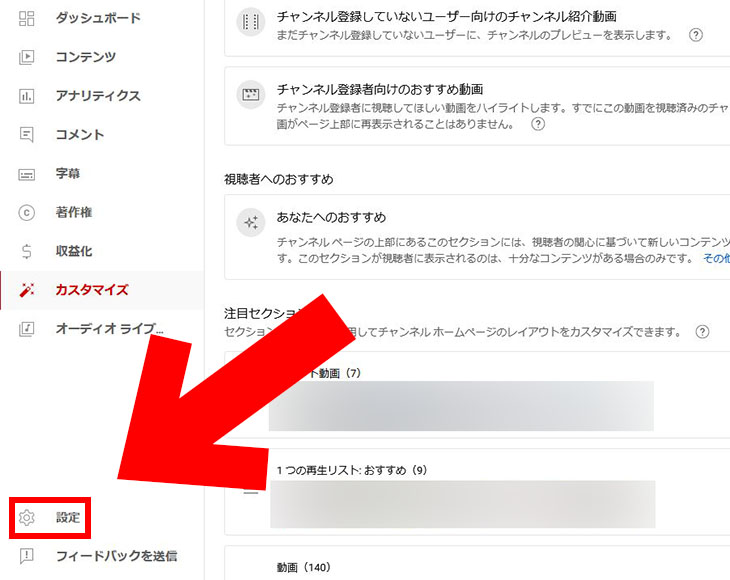
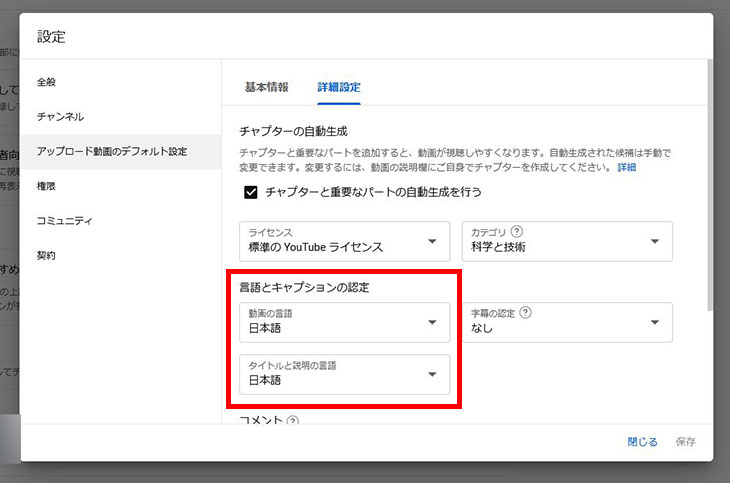
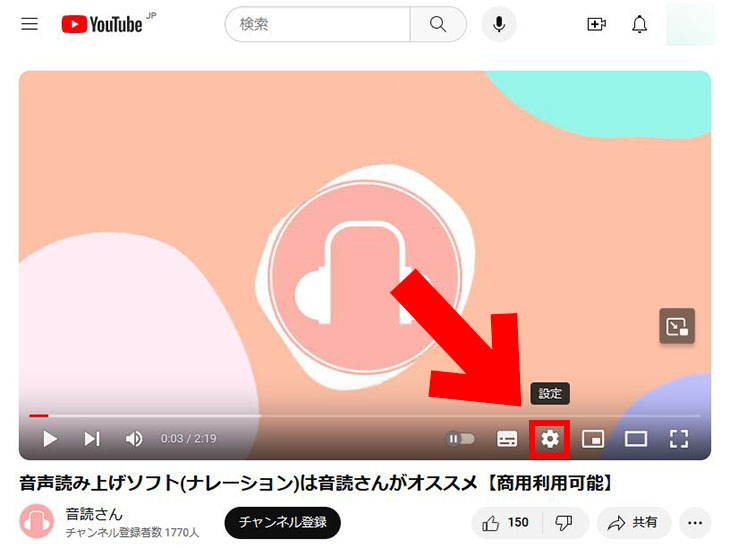
2. คลิกไอคอนการตั้งค่าบนหน้าจอเล่นวิดีโอ
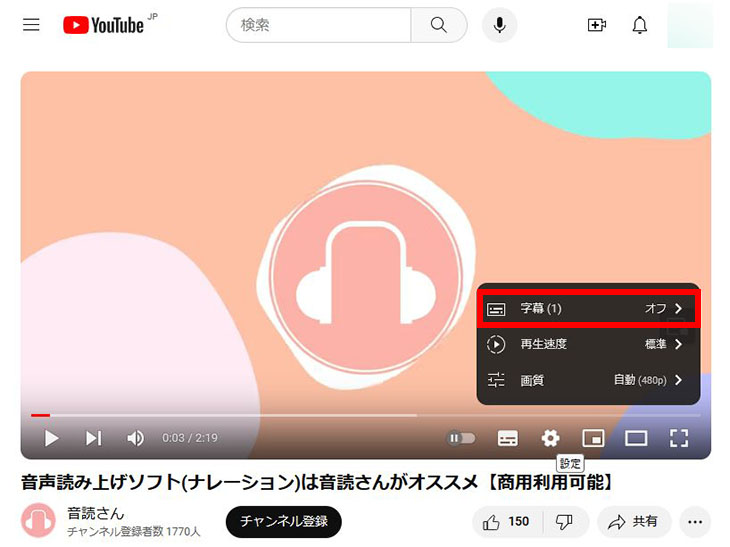
3. เลือกคำบรรยาย → ภาษาไทย
คลิก "คำบรรยาย" ในการตั้งค่า
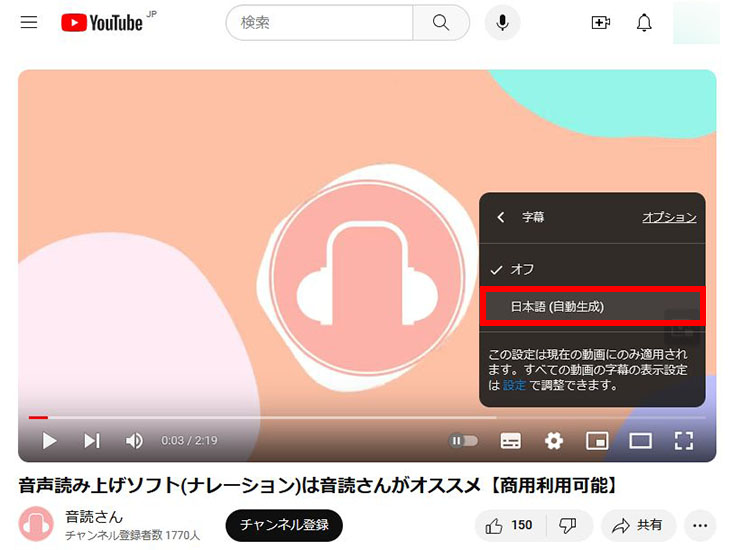
หลังจากนั้น เพียงแค่เล่นวิดีโอ คำบรรยายภาษาไทยที่สร้างอัตโนมัติก็จะปรากฏขึ้น
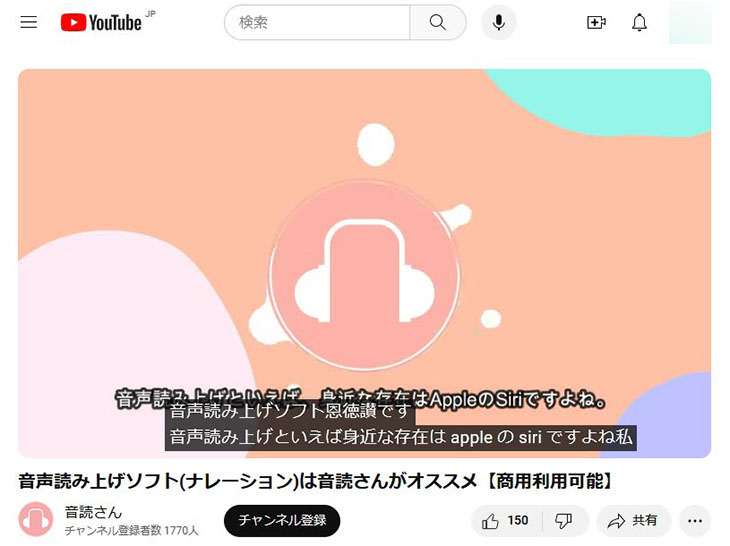
ตัวอย่างเช่น ในภาพด้านบน "音読さん" ถูกแปลงผิดเป็น "恩徳讃"
เพื่อป้องกันข้อผิดพลาดในการแปลงหรือการถอดความเช่นนี้ เราขอแนะนำวิธีการใช้บริการถอดความ AI ที่จะอธิบายต่อไปวิธีเพิ่มคำบรรยายด้วยบริการถอดความ AI 'Mojiokoshi-san'
ต่อไป เราจะอธิบายวิธีเพิ่มคำบรรยายลงในวิดีโอด้วยบริการถอดความ AI 'Mojiokoshi-san'
การถอดความวิดีโอด้วยบริการถอดความ AI ช่วยให้คุณสามารถเพิ่มคำบรรยายที่แม่นยำและปราศจากข้อผิดพลาดได้
1. ถอดความไฟล์วิดีโอด้วย 'Mojiokoshi-san'
อัปโหลดไฟล์วิดีโอเดียวกันกับที่คุณอัปโหลดไปยัง YouTube จากหน้าแรกของ 'Mojiokoshi-san'
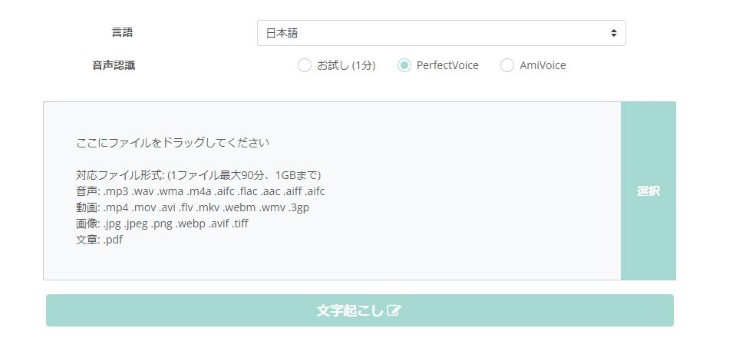
คุณสามารถอัปโหลดได้โดยการลากและวาง หรือกดปุ่ม "เลือก"
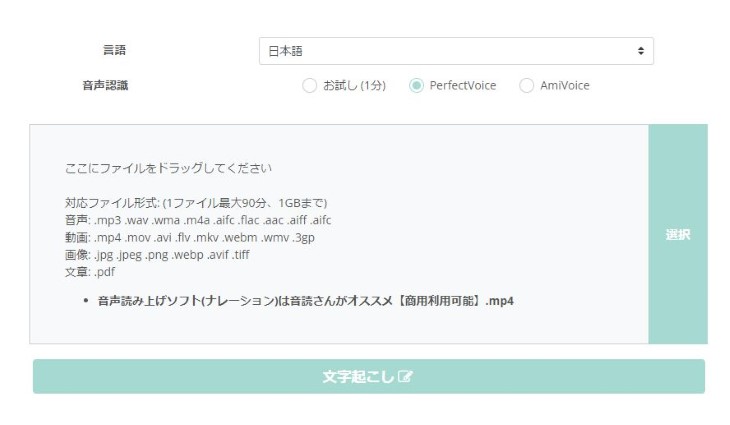
YouTube รองรับรูปแบบไฟล์วิดีโอมากมาย เช่น .mp4, .wmv, .mov แต่เมื่อส่งออกวิดีโอสำหรับ YouTube ด้วยซอฟต์แวร์ตัดต่อวิดีโอ เช่น Adobe Premiere หรือ DaVinci Resolve ส่วนใหญ่จะส่งออกเป็นไฟล์ .mp4
'Mojiokoshi-san' รองรับไฟล์วิดีโอรูปแบบ .mp4 ดังนั้นคุณสามารถอัปโหลดได้โดยตรง
อนึ่ง 'Mojiokoshi-san' รองรับรูปแบบไฟล์วิดีโอเหล่านี้:
- .mp4
- .mov.avi
- .flv
- .mkv
- .webm
- .wmv
- .3gp
2. การถอดความเสร็จสมบูรณ์
เมื่อคุณอัปโหลดวิดีโอไปยัง 'Mojiokoshi-san' การถอดความจะเริ่มขึ้นโดยอัตโนมัติ
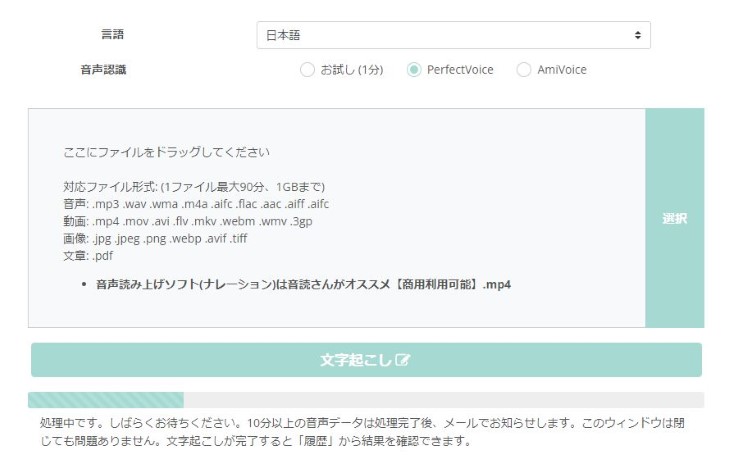
การถอดความจะเสร็จสมบูรณ์ภายในประมาณ 10 นาที
เมื่อการถอดความเสร็จสมบูรณ์ ผลลัพธ์การถอดความจะแสดงขึ้น
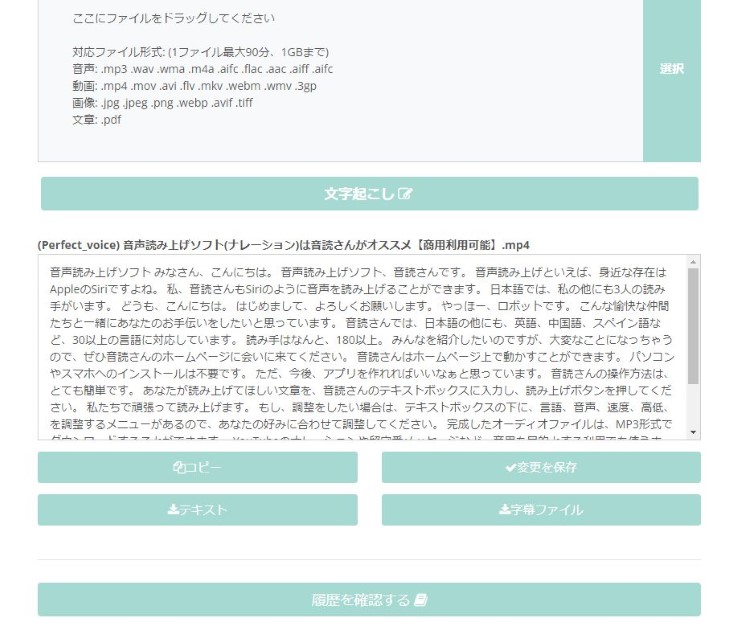
※ หากคุณปิดแท็บเบราว์เซอร์หลังจากอัปโหลดเสร็จสมบูรณ์ คุณสามารถแสดงผลลัพธ์ได้จาก "ประวัติ" ในเมนู
3. ดาวน์โหลดไฟล์คำบรรยาย
บนหน้าผลลัพธ์การถอดความ กดปุ่ม "ไฟล์คำบรรยาย"
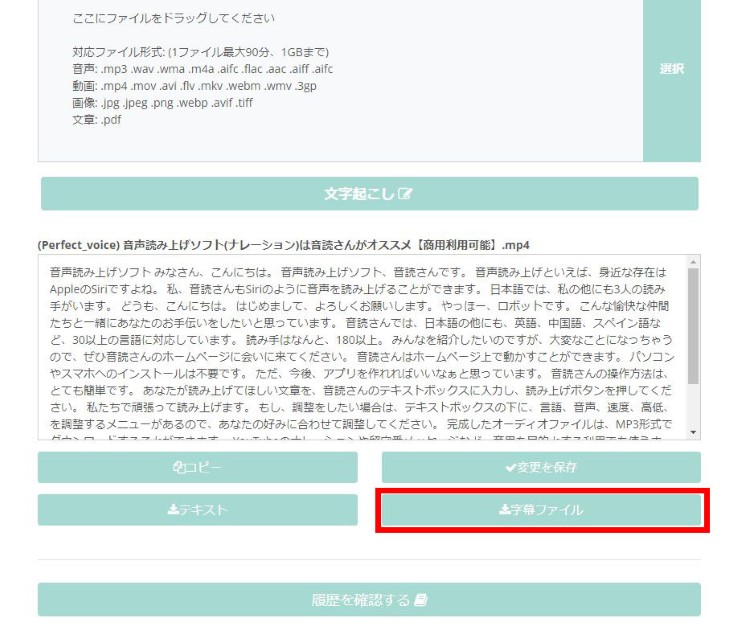
จากนั้นคุณสามารถดาวน์โหลดไฟล์คำบรรยายได้
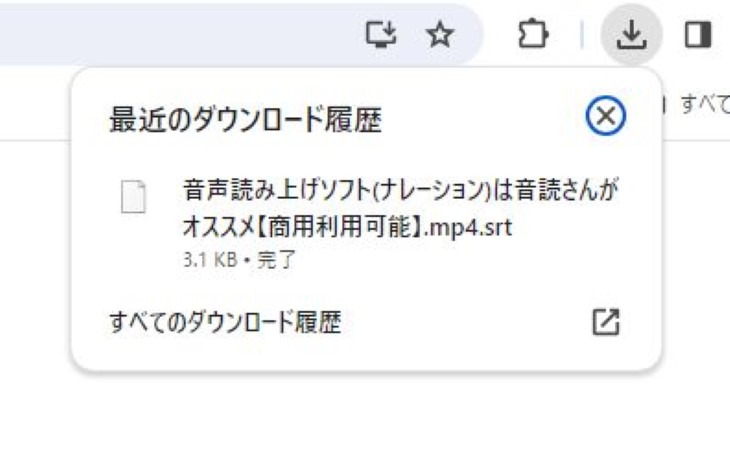
รูปแบบไฟล์คำบรรยายคือ ไฟล์ .srt
ไฟล์ .srt เป็นรูปแบบไฟล์คำบรรยายวิดีโอที่ใช้กันอย่างแพร่หลายและรองรับ YouTube
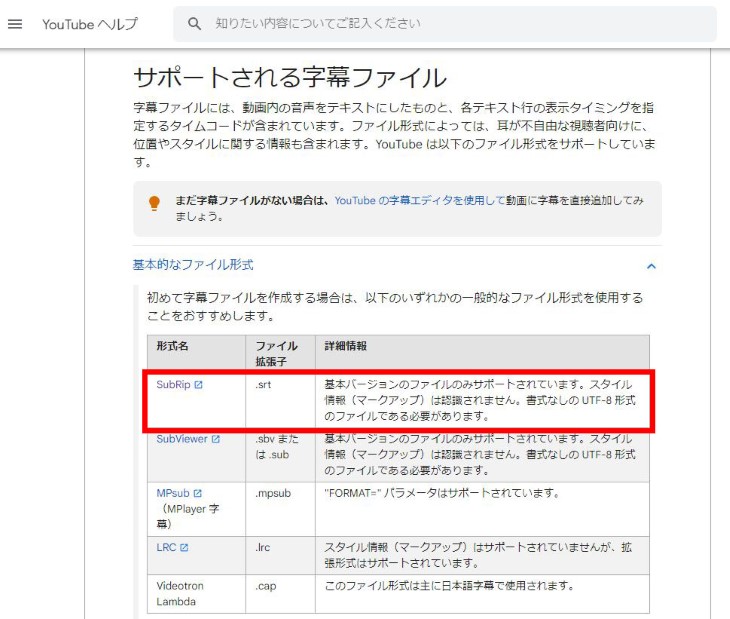
อ้างอิง: ไฟล์คำบรรยายที่รองรับ - ความช่วยเหลือของ YouTube
4. อัปโหลดไฟล์คำบรรยายไปยัง YouTube
เปิดหน้าจอ "รายละเอียดวิดีโอ" ของ YouTube แล้วคลิก "คำบรรยาย" ทางด้านขวา
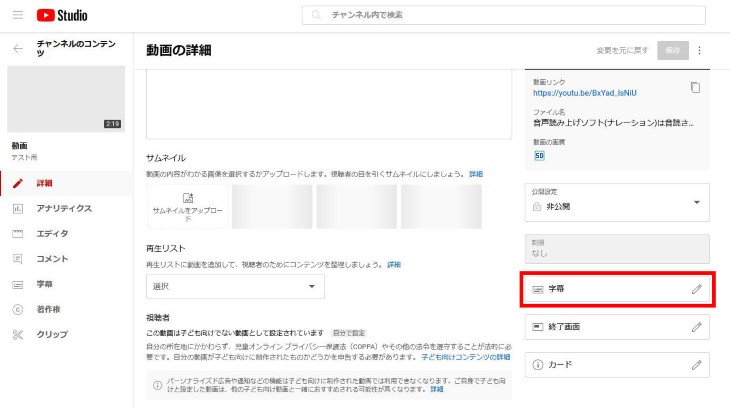
จากนั้น หน้าจอสำหรับเพิ่มคำบรรยาย จะปรากฏขึ้น
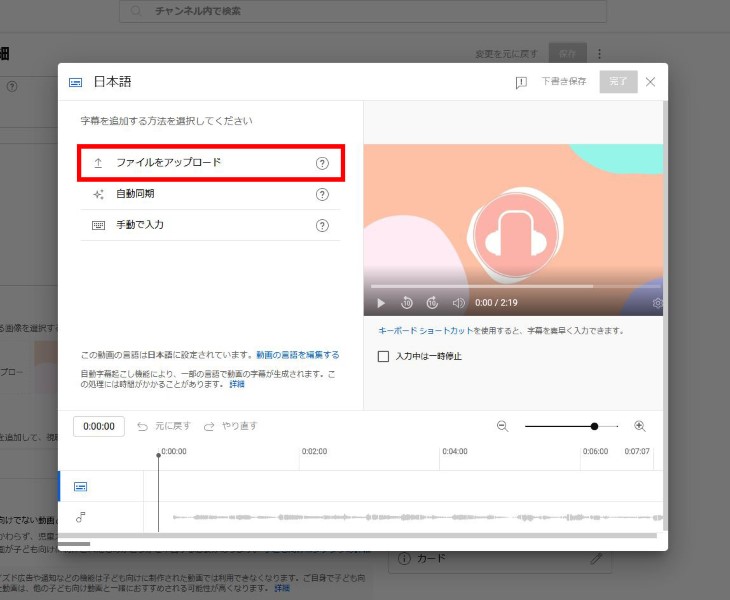
บนหน้าจอนี้ คลิก "อัปโหลดไฟล์"
เนื่องจากไฟล์ .srt ที่ดาวน์โหลดจาก "Mojiokoshi-san" มีรหัสเวลา เลือก "มีรหัสเวลา"
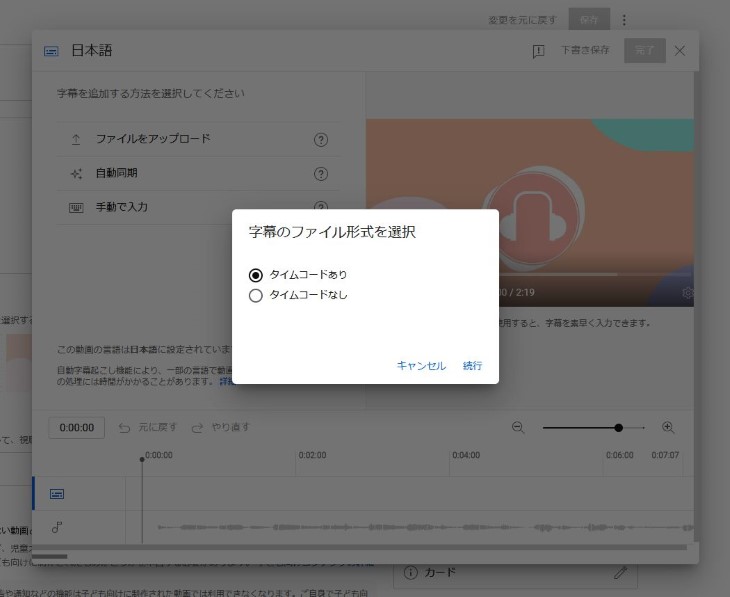
คลิก "ดำเนินการต่อ" เพื่อเปิดหน้าจออัปโหลด จากนั้น อัปโหลดไฟล์ .srt
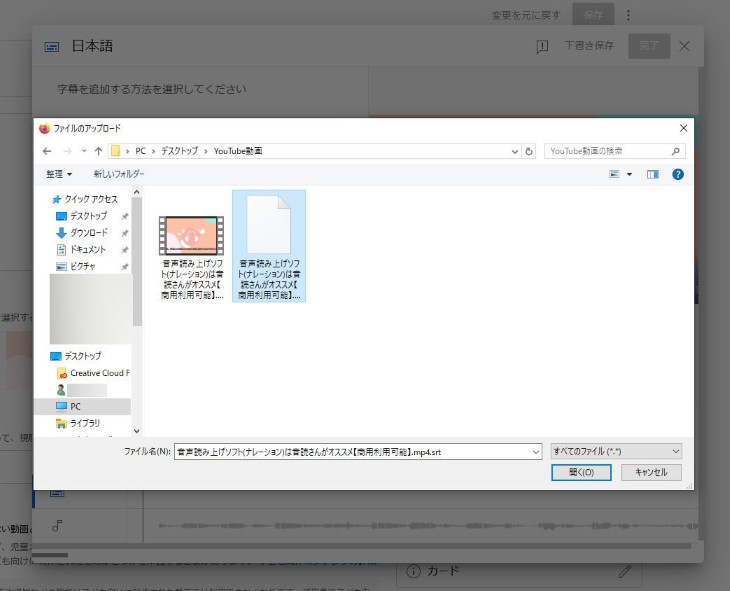
จากนั้นไฟล์คำบรรยายจะถูกโหลดและคำบรรยายจะถูกเพิ่มโดยอัตโนมัติตามระยะเวลาของวิดีโอ
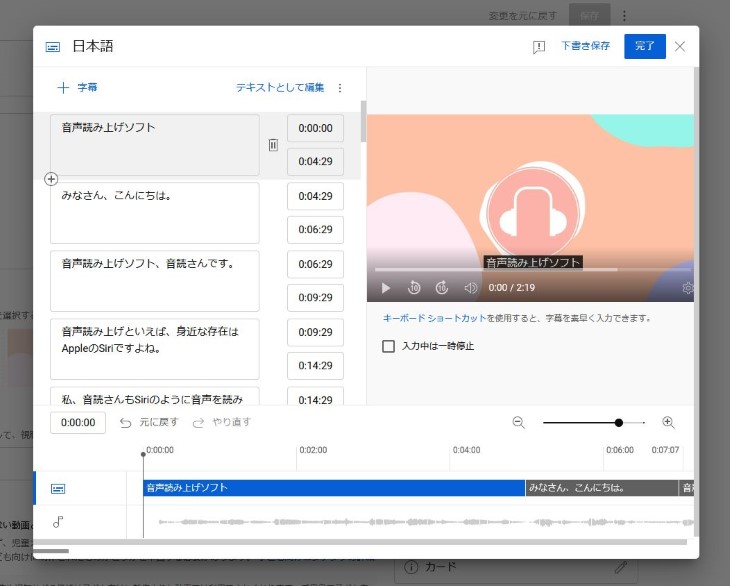
แตกต่างจากคำบรรยายที่สร้างโดย YouTube โดยอัตโนมัติ การถอดเสียงจะไม่มีข้อผิดพลาดในการแปลง
คลิก "เสร็จสิ้น" ที่มุมขวาบนเพื่อบันทึกคำบรรยาย
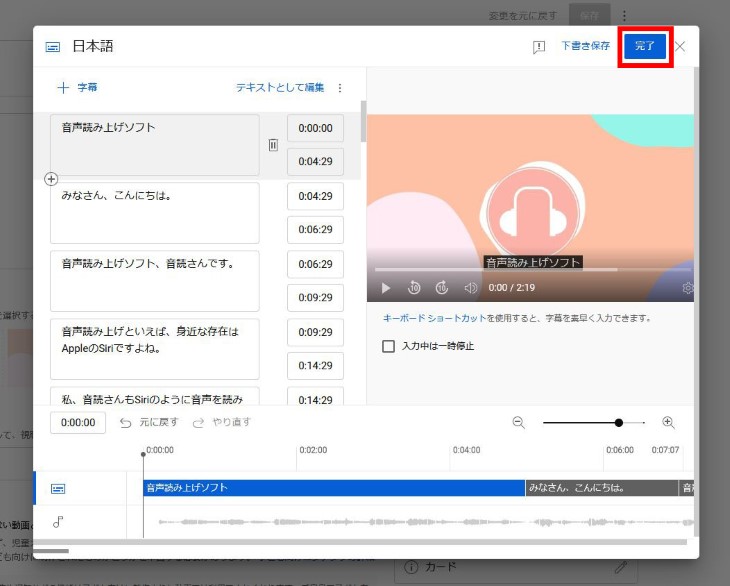
ตอนนี้งานเสร็จสมบูรณ์แล้ว
เราสามารถเพิ่มคำบรรยายที่สร้างด้วย "Mojiokoshi-san" ไปยังไฟล์วิดีโอที่อัปโหลดไปยัง YouTube ได้
ด้วยคุณสมบัติการดาวน์โหลดไฟล์คำบรรยาย "Mojiokoshi-san" จึงเหมาะอย่างยิ่งสำหรับการถอดเสียงคำบรรยายคุณภาพสูงของ YouTube
คุณก็อยากลองปรับปรุงคุณภาพคำบรรยาย YouTube ของคุณด้วย "Mojiokoshi-san" ไหม?
เคล็ดลับ 1: วิธีตั้งค่าคำบรรยายด้วยตนเอง
บนหน้าจอแก้ไขคำบรรยายของ YouTube คุณสามารถแก้ไขคำบรรยายด้วยตนเองได้
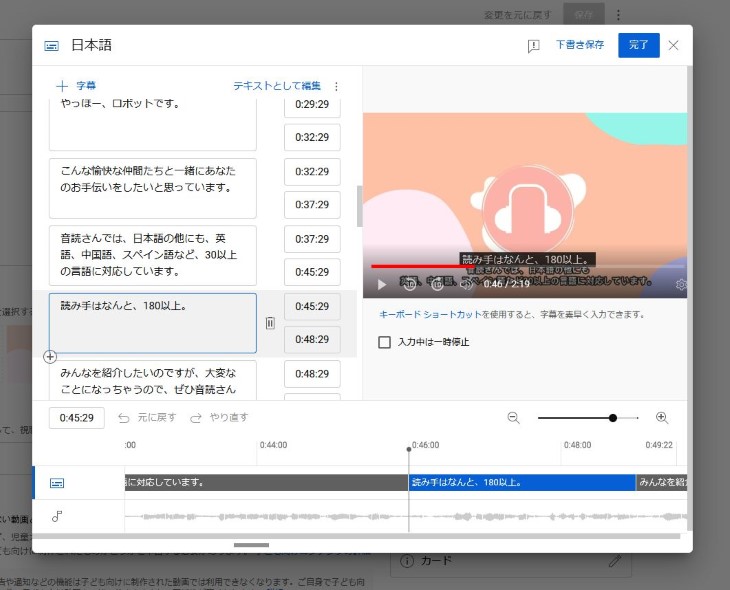
คุณสามารถพิมพ์เนื้อหาคำบรรยายโดยตรงด้วยแป้นพิมพ์ และปรับเวลาที่คำบรรยายปรากฏหรือเปลี่ยนด้วยตนเองได้
คุณยังสามารถใช้มันเพื่อเพิ่มคำอธิบายประกอบสำหรับเนื้อหาที่ไม่ได้พูด ดังนั้น หากคุณต้องการให้วิดีโอของคุณดูง่ายขึ้น ขอแนะนำให้ใช้การตั้งค่าด้วยตนเองด้วย
เคล็ดลับ 2: วิธีเพิ่มคำบรรยายภาษาต่างประเทศ
ครั้งนี้เราได้แนะนำวิธีเพิ่มคำบรรยายภาษาญี่ปุ่น แต่สำหรับวิดีโอ YouTube คุณสามารถเพิ่มคำบรรยายในภาษาอื่นได้
หากต้องการเพิ่มคำบรรยายภาษาต่างประเทศ ให้คลิก "คำบรรยาย" ทางด้านซ้ายของหน้าจอ "รายละเอียดวิดีโอ"
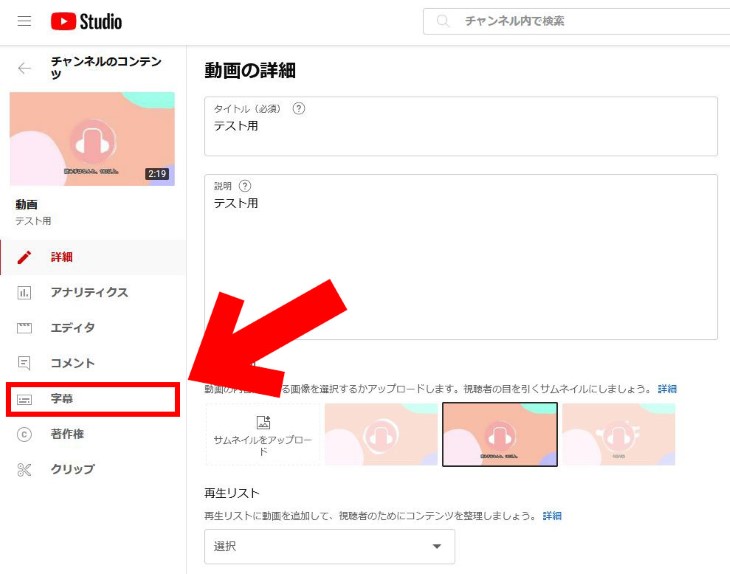
จากนั้น หน้าจอจัดการคำบรรยายแบบละเอียด จะปรากฏขึ้น
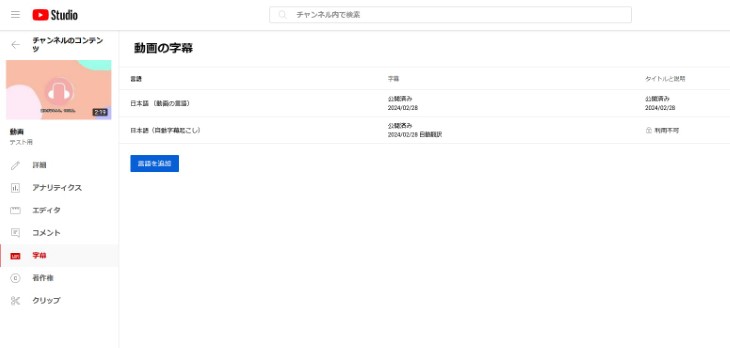
เมื่อกด "เพิ่มภาษา" คุณสามารถ เลือกภาษาของคำบรรยายที่จะเพิ่ม ได้
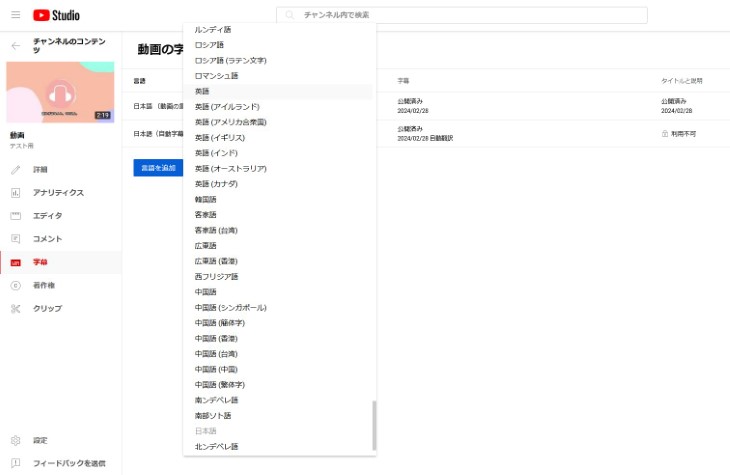
เมื่อเลือกภาษาอังกฤษ ภาษาอังกฤษจะถูกเพิ่มเข้ามาดังที่เห็น
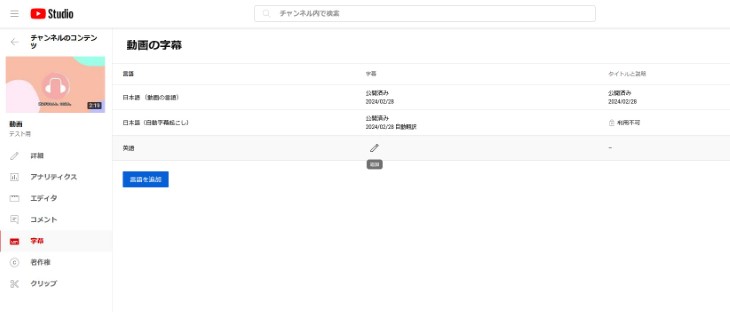
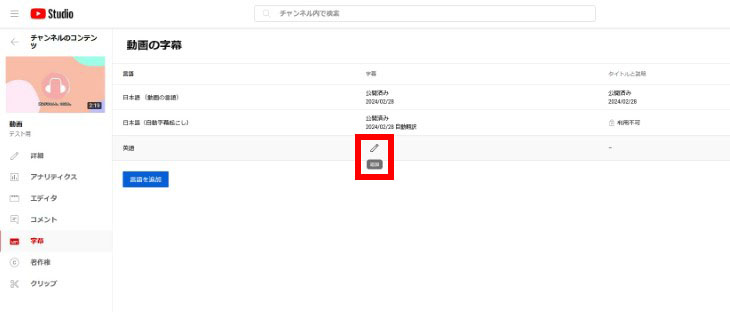
เมื่อกด "เพิ่ม" (ไอคอนปากกา) หน้าจอเพิ่มคำบรรยายจะเปิดขึ้น
หลังจากนั้นก็แค่เพิ่มคำบรรยายเหมือนกับคำบรรยายภาษาญี่ปุ่นก็ใช้ได้เลย
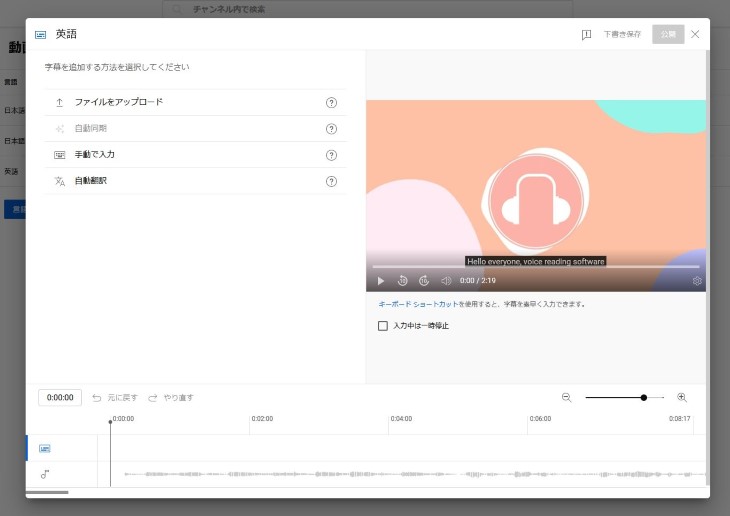
※คุณต้องเตรียมไฟล์คำบรรยายภาษาต่างประเทศแยกต่างหาก
เพิ่มยอดวิว YouTube ด้วยการตั้งค่าคำบรรยาย!
ดังที่กล่าวมา คุณสามารถเพิ่มคำบรรยายลงในวิดีโอที่อัปโหลดไปยัง YouTube ได้อย่างง่ายดาย
คำบรรยายที่สร้างโดยอัตโนมัติของ YouTube มักจะมีการจดจำผิดพลาดบ่อยครั้ง ดังนั้น หากต้องการคำบรรยายคุณภาพสูง ขอแนะนำให้สร้างคำบรรยายด้วยบริการถอดความ AI
ด้วย 'Mojiokoshi-san' คุณสามารถ ดาวน์โหลดไฟล์สำหรับคำบรรยาย ได้ ทำให้สามารถเพิ่มคำบรรยายคุณภาพสูงได้อย่างง่ายดาย
ลองเพิ่มคำบรรยายคุณภาพสูงให้กับ YouTube ด้วย 'Mojiokoshi-san' ดูสิ!
■ AI文字起こしサービス『文字起こしさん』
『文字起こしさん』は初期費用ゼロ&月額1,000円から利用できる(※無料版あり)オンライン文字起こしツールです。
- 音声・動画・画像など20以上のファイル形式に対応
- パソコン・スマホどちらからも利用可能
- 医療・IT・介護などの専門用語にも対応
- 字幕ファイルの作成や、話者分離にも対応
- 英語、中国語、日本語、韓国語、ドイツ語、フランス語、イタリア語など約100言語の文字起こしに対応
利用方法はサイトから音声ファイルをアップロードするだけ。数秒〜数十分であっという間に文字起こしテキストが手に入ります。
10分までの文字起こしなら無料で利用できますので、まずは一度お試しください。

音声・動画・画像から文字起こしが簡単にできる「文字起こしさん」です。
文字起こしさんでは無料で5分までの文字起こしが可能です。
文字起こしした文章のコピー、ダウンロード、検索、削除などができます。
字幕ファイルの作成もできるのでインタビュー動画などの文字起こしにも最適です。
HP: mojiokoshi3.com
Email: mojiokoshi3.com@gmail.com
Email: mojiokoshi3.com@gmail.com
関連記事
音声・動画・画像の文字起こしなら文字起こしさん。インストール不要で誰でも無料で利用できる文字起こしサービスです。