
簡単に今すぐ無料でAI文字起こし!無料で文字起こしさんを使う方法【毎日10分無料】
Ses Kaydını Yazıya Dökme: Yeni Başlayanlar İçin Kolay Yöntem
16 Ekim 2026

Kaydettiğim ses dosyasını yazıya dökmek istiyorum ama kendim yazmak çok zahmetli...
Bu durumdaki okurlar için, kayıtlı ses dosyası verilerini kolayca yazıya dökme yöntemini anlatıyoruz.
Toplantı ve röportaj gibi ses dosyası kayıtlarını elle yazıya dökmeye çalışmak çok zahmetlidir.
Eskiden ses dosyasını oynatırken klavyeyle yazmaktan başka çare yoktu, ancak artık durum farklı.
“Mr. Transcription” gibi yapay zekâ destekli yazıya dökme hizmetlerinin yanı sıra çeşitli kullanışlı araçlarla kolayca yazıya dökebilirsiniz!
Bu makalede şu yöntemlere bakacağız:
- Yapay zekâ destekli yazıya dökme hizmeti
- Windows ve Mac'in standart özelliklerini kullanma
- Google Dokümanlar'ı kullanma
Bu yöntemler dahil ses dosyası verilerini yazıya dökme yöntemlerini ayrıntılı biçimde ele aldığımız için, kendi yazıya dökme işleminizde bu makaleden yararlanabilirsiniz.
Kayıtlı bir ses dosyasının verilerini yazıya dökme

Önce, ses verilerini yazıya dökerek metin dosyasına dönüştürmek için hangi yöntemlerin olduğunu kısaca açıklayalım.
Ses dosyası ve verilerini yazıya dökme yöntemleri
Kayıtlı bir ses dosyasını yazıya dökerek metin verisine dönüştürmenin birkaç yolu vardır.
- Yapay zekâ destekli yazıya dökme hizmetini kullanma
- Windows veya Mac'in standart özellikleriyle yazıya dökme
- Google Dokümanlar'ın ses tanıma özelliğini kullanma
Ses verilerini yazıya dökmek için, eskiden dosyayı ses oynatıcıyla dinlerken klavyeyle yazmaktan başka çare yoktu.
Kendi elinizle yazarsanız zaman ve emek gerekiyordu, profesyonel bir yazıya dökme uzmanına yaptırırsanız da yüksek bir ücret ödemeniz gerekiyordu.
Ancak günümüzde yapay zekâ destekli ses tanıma teknolojisinin gelişmesiyle, yapay zekâ destekli yazıya dökme hizmetlerini kullanarak ses verilerini kısa sürede ve yüksek doğrulukla metin dosyasına dönüştürmek mümkün.
Üstelik yapay zekâ destekli yazıya dökme hizmetlerini ücretsiz de kullanabilirsiniz.
Toplantı veya röportaj sırasında kaydettiğiniz ses dosyası verilerini yazıya dökecekseniz, önce yapay zekâ destekli bir yazıya dökme hizmetini denemenizi öneririz.
Kayıtlı ses verilerini yazıya dökmek için yapay zekâ destekli hizmetler daha sorunsuzdur
Ses verilerini metne dönüştürme özelliği, Windows ve Mac gibi bilgisayarlarda, ayrıca iPhone ve Android akıllı telefonlarda da bulunur.
Ancak hangi cihazda olursa olsun, standart olarak yalnızca gerçek zamanlı sesi yazıya dökme özelliği bulunur.
Toplantı veya röportaj gibi kayıtlı ses verilerini yazıya dökmek için, tarayıcıdan kolayca kullanılabilen yapay zekâ destekli yazıya dökme hizmetlerini öneririz.
Yapay zekâ destekli yazıya dökme hizmetleri, standart özelliklerden daha yüksek doğruluk sağlar
Yapay zekâ destekli yazıya dökme hizmetleri, kaydettiğiniz ses dosyasını yükleyerek yazıya döker.
Gerçek zamanlı yazıya dökme işleminde işlem performansı nedeniyle içerik yanlış olabilir veya bazı kısımlar atlanabilir.
Kayıtlı bir ses dosyasını yapay zekâ destekli bir yazıya dökme hizmetiyle yazıya dökerseniz bu tür endişeleriniz olmaz.
Yüksek doğrulukla yazıya dökmek için yapay zekâ destekli yazıya dökme hizmetlerini öneririz!
Ses verilerini yazıya dökmek için “Mr. Transcription”

Ses dosyası verilerini yazıya dökme yöntemi arayanlara önerebileceğimiz bir hizmet var.
O hizmet, yapay zekâ destekli yazıya dökme hizmeti olan “Mr. Transcription”.
“Mr. Transcription”, en yeni yapay zekâyı kullanan, Japonya merkezli bir yapay zekâ destekli yazıya dökme hizmetidir.
Toplantı ve röportaj gibi ses dosyalarının yanı sıra video, görsel ve PDF dosyalarını da yazıya dökebilir.

En yeni yapay zekâ ile hızlı, yüksek doğrulukla ve kolayca yazıya dökme
Ses dosyası verilerini yazıya dökerken önemli nokta, en yeni yapay zekâ ile kolayca yazıya dökebilmenizdir.
En yeni ses tanıma yapay zekâsıyla uzun ses verileri bile yalnızca yaklaşık 1 dakikada yazıya dökülebilir!
Zaman kodu özelliğiyle toplantıları rahatça yazıya dökebilirsiniz.
Ayrıca 100 dil desteği sunduğu için, yabancı dildeki ses dosyalarını da yazıya dökebilirsiniz.
Üstelik “Mr. Transcription”, ücretsiz üye olduğunuzda günde 10 dakikaya kadar ücretsiz yazıya dökme sunar.
※10 dakikayı aşan uzun yazıya dökme işlemleri gerekiyorsa, fiyat planları sayfasından ücretli planları inceleyebilirsiniz.
Verileri metne dönüştürme yönteminde kararsızsanız, önce ücretsiz kullanılabilen “Mr. Transcription”'ı denemek ister misiniz?
Yapay zekâ destekli yazıya dökme hizmetiyle ses dosyasını yazıya dökme adımları
Şimdi somut olarak, kayıtlı ses dosyası verilerini yazıya dökme yöntemini anlatıyoruz.
Önce, yapay zekâ destekli yazıya dökme hizmeti “Mr. Transcription” ile ses dosyasını metin verisine dönüştürme adımlarına bakalım.
1. “Mr. Transcription” ana sayfasını açın
“Mr. Transcription”, yapay zekâ destekli yazıya dökme hizmetleri arasında özellikle kolay kullanılanlardan biridir.
İşlem basittir: kayıtlı ses dosyasını ana sayfadan yüklemeniz yeterlidir.
Önce şu bağlantıdan “Mr. Transcription” ana sayfasını açın.
2. Ses dosyasını yükleyin
Dosyayı sürükleyip bırakın veya “Dosya seç” düğmesine tıklayarak yükleyin.

“Mr. Transcription”ın desteklediği ses dosyası veri biçimleri aşağıdaki gibidir.
- mp3
- wav
- wma
- m4a
- aifc
- flac
- aac
- aiff
- aifc
※Dosya başına en fazla 90 dakika ve 1 GB
90 dakikayı aşan uzun sesleri, dosyayı bölerek yükleyebilirsiniz.
Bölme yöntemini şu makalede anlatıyoruz: “[MP3'ü bölme] Mr. Transcription'ın yazıya dökme süresini verimli kullanma yöntemi”
Birlikte okumanızı öneririz.

Dosya biçimlerine göre ayrıntılı yazıya dökme yöntemleri, ilgili açıklama makalelerinde anlatılmaktadır. Birlikte okumanızı öneririz.
- MP3 dosyasını yazıya dökme yöntemi
- WAV dosyasını ücretsiz yazıya dökme yöntemi
- WMA dosyasını yazıya dökme yöntemi
- m4a dosyasını (iPhone Sesli Notlar) yazıya dökme yöntemi
Mahkeme belgeleri gibi amaçlarla kullanılan kayıt dökümü hakkında şu makalede bilgi veriyoruz: “[2026 güncel] Kayıt dökümünü ücretsiz tamamlayın! Ses dosyasını kolayca yazıya dökme yöntemi nedir?” Birlikte okumanızı öneririz.
Ayrıca IC kaydedici veya ses kaydedici ile kaydedilen seslerin yazıya dökülmesini şu makalede anlatıyoruz: “IC kaydedici ve ses kaydedici kayıtlarını ücretsiz yazıya dökme yöntemi” Lütfen bu makaleyi de okuyun.
3. İşlemi başlatın
“Yükle” düğmesine bastığınızda işlem otomatik olarak başlar.

Yazıya dökme tamamlandığında e-postayla bildirim gelir, bu nedenle yükleme tamamlandıktan sonra sayfayı kapatabilirsiniz.
※Kayıt olmadan ve oturum açmadan ücretsiz yazıya dökme yapıyorsanız, ana sayfayı kapatmadan yazıya dökme sonucunun görüntülenmesini bekleyin.
4. Yazıya dökme tamamlandı
Yazıya dökme tamamlandığında sonucu “Geçmiş” sayfasından görebilirsiniz.

Ayrıca, ana sayfayı açık bıraktıysanız yazıya dökme sonucu doğrudan ana sayfada görüntülenir.

Yazıya dökme sonucundaki metni seçip kopyalayabilir veya “İndir” düğmesinden verileri indirebilirsiniz.
Yazıya dökme sonucunu bu şekilde bölüm bölüm ayrı ayrı kontrol edebilirsiniz.
Oynat düğmesine bastığınızda o bölümün sesini dinleyebilirsiniz.
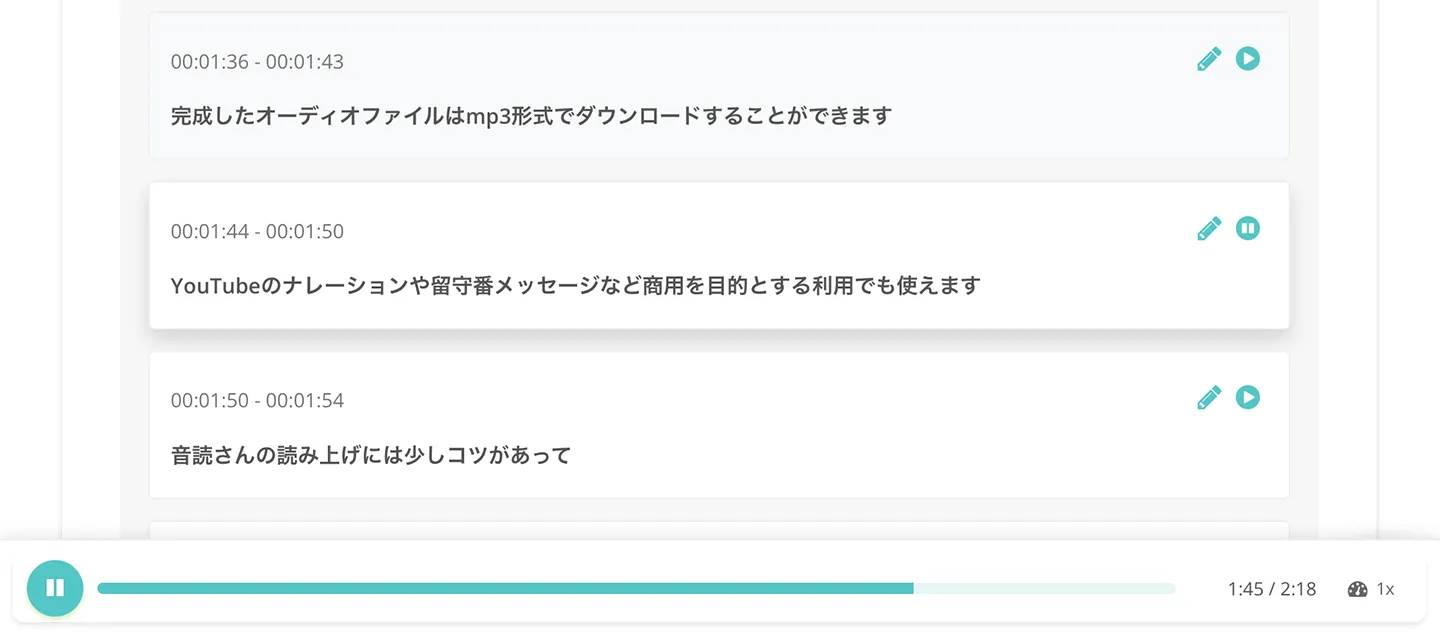
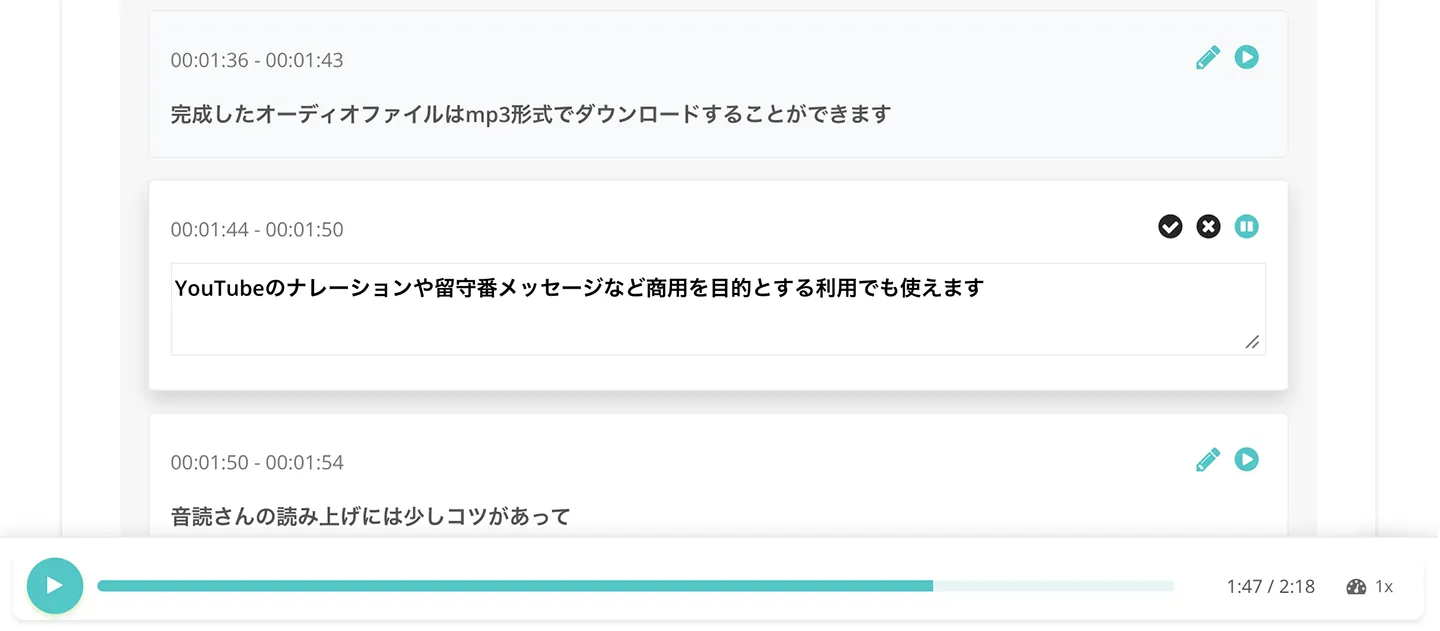
Ayrıca yazıya dökme sonucunu bölüm bölüm düzenleyebilirsiniz.
Ayrıca “Özetle” ve “Toplantı tutanağı oluştur” düğmelerine basarak en yeni yapay zekâyla yazıya dökülen içeriği özetleyebilir veya toplantı tutanağı oluşturabilirsiniz.
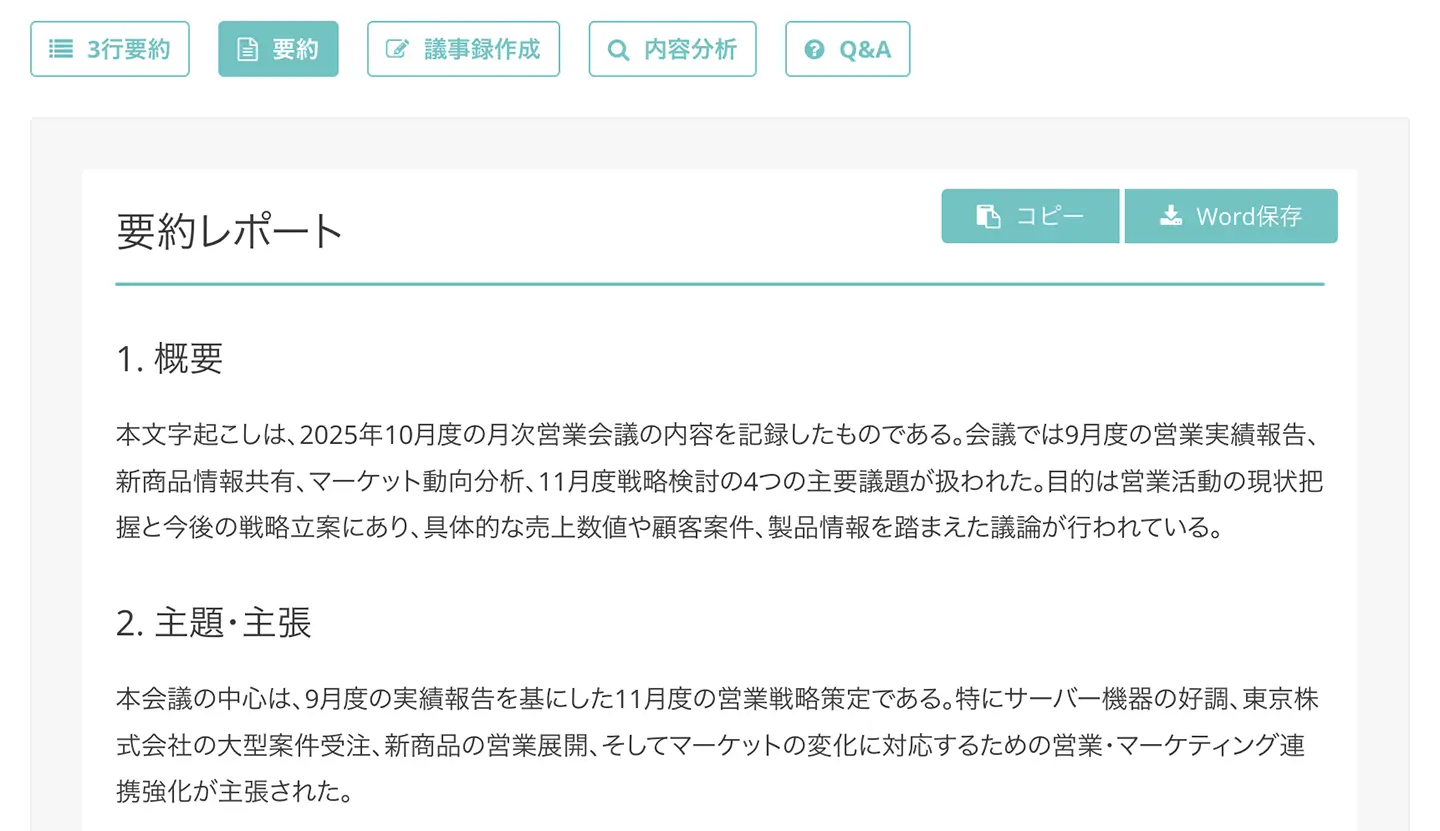
※Özetleme ve toplantı tutanağı oluşturma özellikleri hakkında ayrıntılı bilgi için şu makaleye bakın.

Böylece “Mr. Transcription” ile ses verilerini yazıya dökme adımları tamamlandı.
Daha ayrıntılı kullanım için şu makaleye bakabilirsiniz: “Mr. Transcription kullanım kılavuzu [Kayıttan yazıya dökmenin tamamlanmasına kadar]” Birlikte okumanızı öneririz.
Dosyayı yüklemeniz yeterli olduğu için çok kolay; siz de “Mr. Transcription” ile ses verilerinizi yazıya dökmeyi denemek ister misiniz?
Windows veya Mac'in standart özellikleriyle ses verilerini yazıya dökme adımları
Windows ve Mac gibi bilgisayarlarda standart özelliklerle ses verilerini metin dosyasına yazıya dökebilirsiniz.
“Mr. Transcription” gibi yapay zekâ destekli yazıya dökme hizmetleriyle karşılaştırıldığında
- Ayarları zahmetlidir
- Yazıya dökme doğruluğu daha düşüktür
gibi dezavantajları vardır, ancak internete bağlı olmayan ortamlarda da kullanılabilmesi bir avantajdır.
Burada Windows ve Mac'in standart özelliklerini kullanarak ses verilerini yazıya dökme yöntemini kısaca anlatıyoruz.
Windows PC'nin standart özelliğiyle yazıya dökme
※Burada Windows 10 kullanarak anlatıyoruz.
Windows PC'nin standart özelliğiyle ses dosyası verilerini yazıya dökmek için önce ses tanıma özelliğini kullanmaya hazırlanmanız gerekir.
1. Ses tanıma özelliğini kullanmaya hazırlanın
Ses tanıma özelliğini kullanmak için önce Başlat menüsünü açın ve “Windows Kolay Erişim”i seçin.
Ardından “Windows Konuşma Tanıma”ya tıklayarak açın.
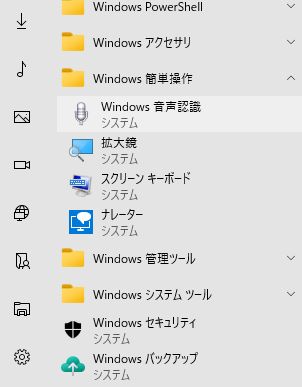
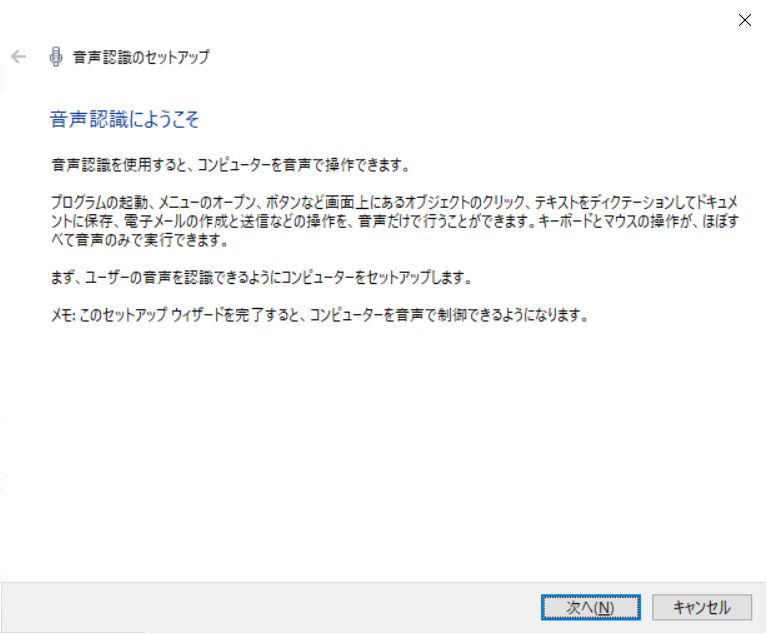
Ses tanıma özelliğini ilk kez kullanırken kurulum yapmanız gerekir.
“Windows Konuşma Tanıma”yı ilk kez başlattığınızda kurulum ekranı otomatik olarak açılır.
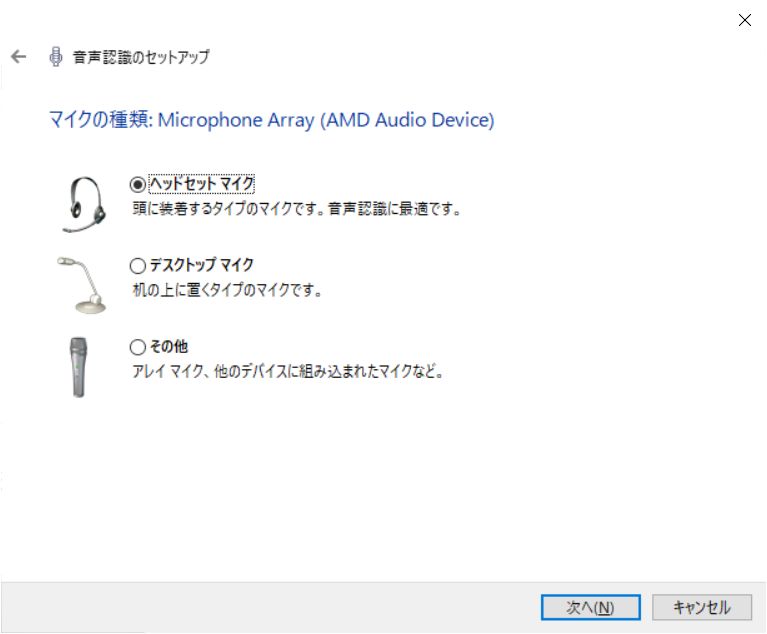
Kurulumda önce kullanılacak mikrofonu seçin.
Ardından, ekranda görüntülenen metni sesli okuyarak sesinizi bilgisayara veri olarak tanıtın.
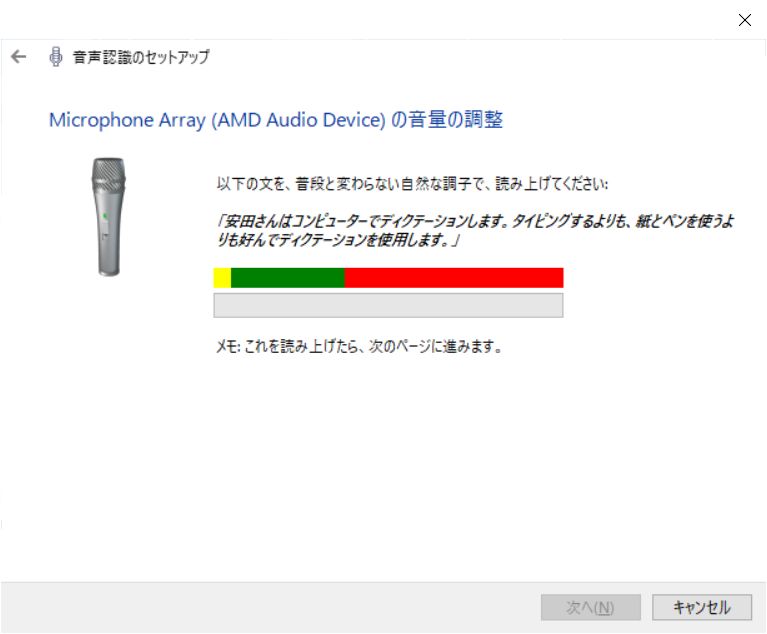
Aksan, tonlama ve ses tınısı gibi özellikleri bilgisayara öğrettiğinizde daha yüksek kalitede yazıya dökme yapılabilir.
※Bu nedenle birden fazla kişinin sesini tanımakta zayıftır.
Böylece “Windows Konuşma Tanıma”yı kullanmaya hazırsınız.
2. Ses tanıma özelliğiyle metin girin
Bu özelliği gerçekten kullanarak yazıya dökme yapmak için metin girebileceğiniz bir düzenleyici (Not Defteri veya Word gibi) kullanırsınız.
Burada örnek olarak Not Defteri'ni başlatıyoruz.
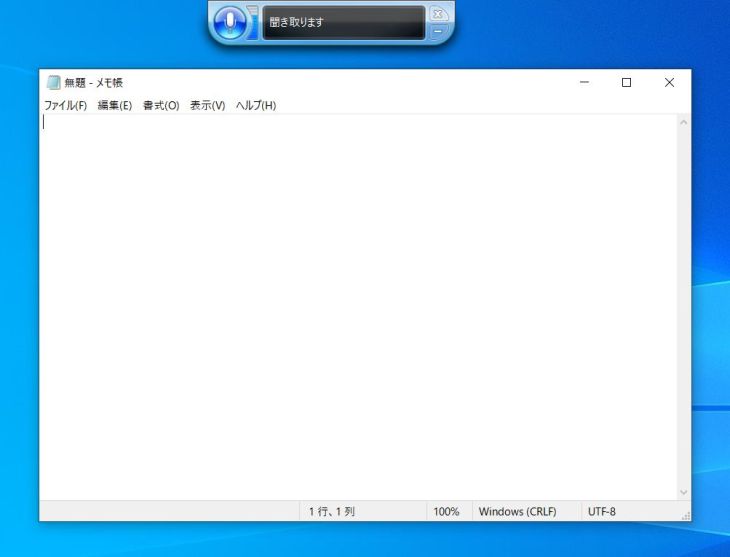
Not Defteri açıkken “Windows Konuşma Tanıma”yı başlatın.
Bu durumda mikrofona konuştuğunuzda söyledikleriniz yazıya dökülür.
Örneğin “Merhaba” dediğimizde şöyle tanındı.
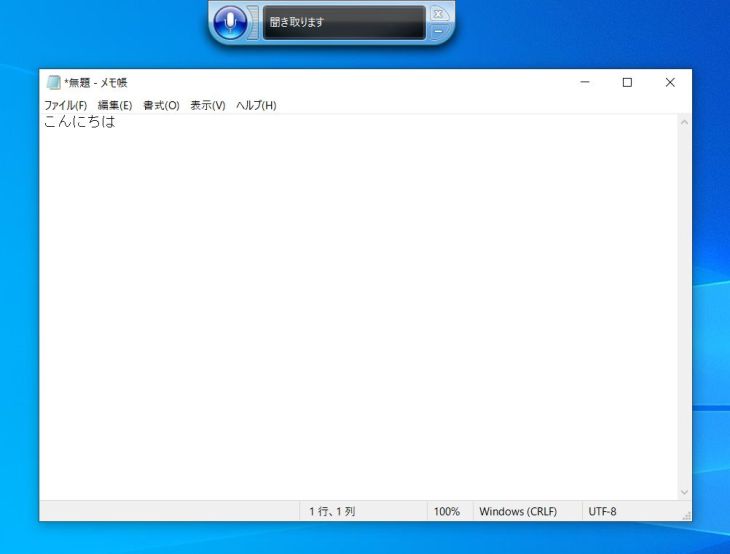
Son olarak, Not Defteri veya Word gibi yazılımlarda normalde yaptığınız gibi dosyayı kaydedin.
Böylece Windows'un standart özelliğiyle sesi yazıya dökme adımları tamamlandı.
Kayıtlı sesleri yazıya dökmek için özel bir ayar gerekir
Windows'un standart ses tanıması, temel olarak gerçek zamanlı yazıya dökme için tasarlanmış bir özellik olduğundan, önceden kaydedilmiş ses verilerini yazıya dökmekte zayıftır.
Kaydedilmiş ses verilerini yazıya dökmek istiyorsanız “Bilgisayarın içinde çalan sesi Windows Konuşma Tanıma'nın tanıyabilmesini sağlama” şeklinde özel bir ayar gerekir.
Ayrıntılı olarak
Ayar: Ses → Kayıt → “Stereo Karıştırıcı”ya sağ tıklayın → Varsayılan aygıt olarak ayarla: AÇIK
şeklinde ayarlarsanız, kaydedilmiş ses verileri “Windows Konuşma Tanıma”ya tanıtılır (dinletilir).
Ancak bu ayar, bilgisayara aşina ileri düzey kullanıcılar içindir.
Ses dosyası verilerini daha kolay yazıya dökmek için “Mr. Transcription” gibi yapay zekâ destekli yazıya dökme hizmetlerini kullanmanızı öneririz.
Mac'in standart özelliğiyle yazıya dökme
Windows'ta olduğu gibi Mac'te de standart özelliklerle yazıya dökebilirsiniz.
1. Sesle yazma özelliğini açın
Mac'in standart özelliğiyle yazıya dökmek için önce sesle yazma (Dikte) özelliğini açın.
“Sistem Tercihleri”ni açtıktan sonra “Klavye” içindeki “Dikte”yi aşağıdaki gibi ayarlayın.
- Dikte: AÇIK
- Gelişmiş Dikte'yi kullan: AÇIK
- Dil: Dil ekle (ABD / İngiltere) ※1
- Kısayol: Çağırma tuşunu ayarlayın (varsayılan Fn tuşuna iki kez basma)
※1 Yalnızca Japonca olursa alfabetik karakterleri girmek zor olduğundan, İngilizce de eklemenizi öneririz.
2. Ses tanıma özelliğiyle metin girin
Ayarladığınız kısayol tuşuna (yukarıdaki örnekte Fn tuşuna iki kez basma) bastığınızda mikrofon belirir.
Bu durumda “Notlar” uygulamasını açıp konuştuğunuzda sesle yazma yapabilirsiniz.
Kayıtlı sesleri yazıya dökmek için “sanal ses aygıtı” gerekir
Ancak bu ayar da Windows'un ses tanımasında olduğu gibi gerçek zamanlı ses tanıma içindir.
Kayıtlı ses dosyası verilerini yazıya dökecekseniz “sanal ses aygıtı” adı verilen bir yazılım gerekir.
Mac'te de yalnızca standart özelliklerle yazıya dökmek ileri düzey kullanıcılar içindir.
Sesleri daha kolay yazıya dökmek için “Mr. Transcription” gibi yapay zekâ destekli yazıya dökme hizmetlerini kullanmanızı öneririz.
Google Dokümanlar ile yazıya dökme
Google Dokümanlar'ın ses tanıma özelliği ile de gerçek zamanlı yazıya dökme yapabilirsiniz.
1. Sesle yazmayı açın
Google Dokümanlar açıkken “Araçlar” menüsündeki “Sesle yazma”yı seçin.
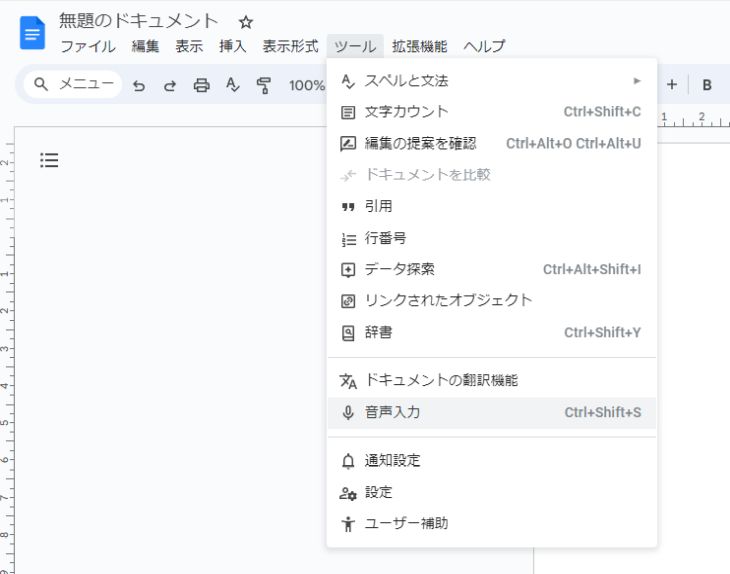
Ardından mikrofon simgesi görüntülenir.

2. Ses tanımayı kullanarak metin girin
Tıkladığınızda mikrofon kırmızıya döner ve ses tanımaya hazır duruma gelir.
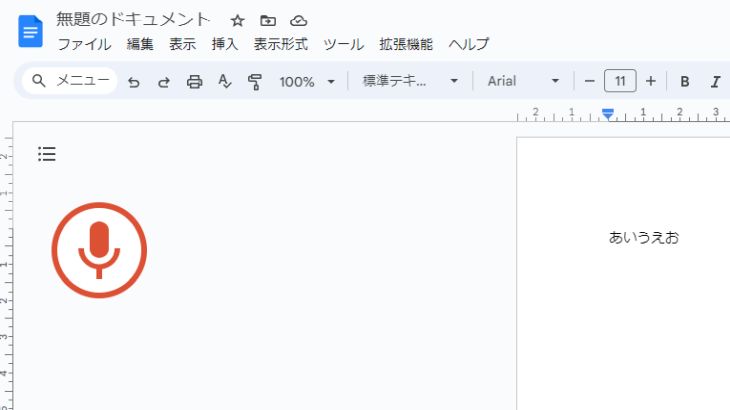
Bu durumda mikrofona konuştuğunuzda ses tanınır ve metin girilir.
Mikrofona bir kez daha tıkladığınızda sesle yazma sona erer.
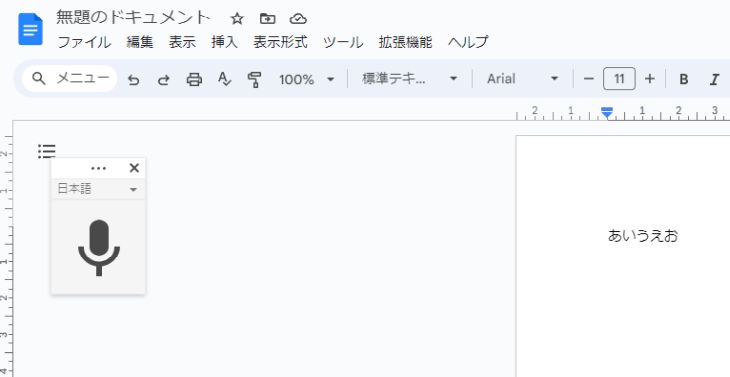
Böylece Google Dokümanlar'da yazıya dökme yapabildiniz.
Ancak bu da Windows ve Mac'te olduğu gibi gerçek zamanlı giriş için tasarlanmış bir özelliktir.
Bu nedenle kayıtlı ses verilerini yazıya dökmek için Windows ve Mac'in standart özellikleriyle yazıya dökerken olduğu gibi bazı ek çözümler gerekir.
Ayarlar zahmetliyse “Mr. Transcription” gibi yapay zekâ destekli yazıya dökme hizmetlerini kullanmayı düşünmenizi öneririz.
Ses dosyalarınızı yapay zekâ destekli yazıya dökme hizmetiyle kolayca yazıya dökmek ister misiniz?
Ses dosyası verilerini yazıya dökmenin birçok yolu vardır.
Bunların arasında en kolayı yapay zekâ destekli yazıya dökme hizmeti kullanmaktır.
Kayıtlı sesi yazıya dökme yönteminde kararsızsanız, önce ücretsiz kullanılabilen “Mr. Transcription” gibi yapay zekâ destekli yazıya dökme hizmetlerini denemek ister misiniz?
■ AI transkripsiyon hizmeti "Mr. Transscription"
"Mr. Transkripsiyon", sıfır başlangıç maliyetinden ve ayda 1.000 yen'den (* ücretsiz sürümü mevcuttur) kullanılabilen çevrimiçi bir transkripsiyon aracıdır.
- Ses, video ve görüntü gibi 20'den fazla dosya biçimini destekler
- Hem PC'den hem de akıllı telefondan kullanılabilir
- Tıbbi bakım, BT ve uzun süreli bakım gibi teknik terimleri destekler
- Altyazı dosyalarının oluşturulmasını ve konuşmacı ayırmayı destekler
- İngilizce, Çince, Japonca, Korece, Almanca, Fransızca, İtalyanca vb. dahil olmak üzere yaklaşık 100 dilde transkripsiyonu destekler.
Kullanmak için ses dosyasını siteden yüklemeniz yeterlidir. Transkripsiyon metni saniyeler ile onlarca dakika arasında mevcuttur.
10 dakikaya kadar çevirirseniz ücretsiz olarak kullanabilirsiniz, bu yüzden lütfen bir kez deneyin.

Ses, video ve görüntülerden kolayca yazıya aktarabilen "Bay Deşifre" dir.
Transkripsiyon, 10 dakikaya kadar ücretsiz olarak transkripsiyon yapmanızı sağlar.
Yazılı metni kopyalayabilir, indirebilir, arayabilir, silebilirsiniz vb.
Ayrıca röportaj videolarının yazıya dökülmesi için ideal olan altyazı dosyaları da oluşturabilirsiniz.
HP: mojiokoshi3.com
Email: mojiokoshi3.com@gmail.com
Email: mojiokoshi3.com@gmail.com
İlgili makale
Ses / video / görüntü transkripsiyon için transkripsiyon. Kurulum gerektirmeden herkesin ücretsiz olarak kullanabileceği bir transkripsiyon hizmetidir.
- Bay Transkripsiyon nedir?
- Mr. Transcription ile görüntülerin, seslerin ve videoların transkripsiyonu
- Ücretsiz kayıt
- Ücret planı
- Manuel
- Diğer ücretsiz hizmetleri deneyin






