文字起こしさんでエラーが発生し、文字起こしができない時の対処法。
WMAファイルの文字起こし方法3選!Windowsで簡単に音声をテキスト化する方法とは?
2026年8月8日
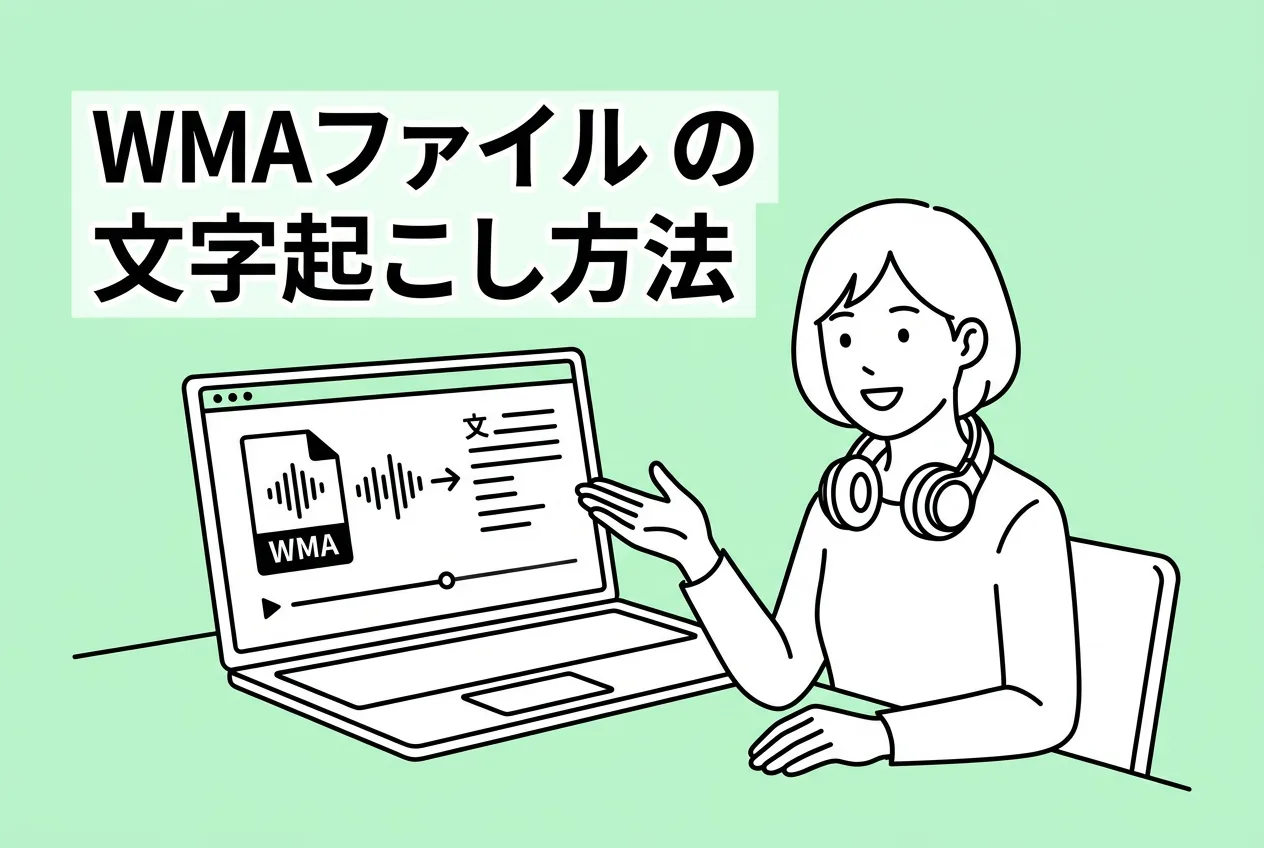
WMAファイルってどうやって文字起こしするの?

WMAをはじめとする音声ファイルの文字起こしをするとき、じつはもう自分でキーボードで打ち込む必要はありません。
おすすめの文字起こし方法が「AI文字起こしツール」を使うこと。
最新の音声認識AIツールを使うことで、誰でも簡単にWMAファイルを文字起こしすることができますよ。
Windowsには標準の音声認識機能も搭載されていますが、よりスムーズ・スピーディに文字起こしするなら専用のAI文字起こしツールを使うのがおすすめ。
この記事ではWMAファイルを文字起こしするおすすめの方法と、具体的な流れを解説します!
仕事や勉強で音声ファイルをテキストにするとき、ぜひ参考にしてくださいね。
WMAファイルの文字起こしにおすすめのAI文字起こしサービス
まず最初に、WMAファイルを文字起こしするのにおすすめのサービスを紹介します。
『文字起こしさん』でWMAファイルをかんたん文字起こし

WMAファイルを文字起こしするならAI文字起こしツールの『文字起こしさん』がおすすめ!
『文字起こしさん』はWMAファイルに対応したAI文字起こしツール。
最新AIを使ってわずか1分程度でスピーディ・高品質に文字起こしできるのが特長です。
日本発のツールなのでセキュリティ面でも安心。
パソコンやスマホからファイルをアップロードするだけのかんたん操作で、会議の議事録や商談、インタビューなどさまざまな音声ファイルをすぐにテキスト変換することができます。
しかも『文字起こしさん』は無料で使用可能!
登録・ログイン不要で1日3分まで、無料登録すると1日10分まで無料文字起こしできるので、いますぐ文字起こしすることができますよ。
※10分以上のファイルを文字起こししたいときは、料金プランのページもご覧ください。
WMAファイルの文字起こし方法を探している方は、まずは『文字起こしさん』をこちらから使ってみませんか?
WMAファイルを簡単に文字起こしするには?
WMAファイルはWindowsでよく使われる音声ファイル。
スムーズに文字起こしするにはどうすればよいのでしょうか?
WMAファイルとは?

WMAファイルとは、Microsoftが開発した音声ファイルのことです。
WMAは「Windows Media Audio」の略で、その名の通りWindowsのパソコンでよく使われます。
MP3ファイルやWAVファイルと比べると対応している文字起こしサービスが少ないので、文字起こし方法で悩むことが多いファイル形式です。
以前はWindows Media Playerで音楽CDを取り込んだ際をはじめよく使われていましたが、Windows 11など最近のWindowsでは使われることが減っています。
WMAファイルはデータサイズが圧縮された音楽ファイル形式で、同じく圧縮ファイルのMP3形式に比べて、よりファイルサイズが小さいのが特徴のひとつです。
ICレコーダーでも使われている
よくあるのが、ICレコーダーで録音したらWMAファイルで保存されてしまったというトラブル。
ICレコーダー・ボイスレコーダーの録音音声を無料で文字起こしする方法
ICレコーダー・ボイスレコーダーの録音音声をPCやスマホに保存して、無料のAI文字起こしサービスでテキスト化する方法を解説。ファイル形式と容量の確認、アップロード、文字起こし結果の修正や保存方法まで紹介します。
オリンパス(OMデジタルソリューションズ)やボイストレックといったメーカーのICレコーダーにはWMA形式で音声ファイルを保存するものがあります。

MP3ファイルやWAVファイルと違っていつも使っているソフトで開けない・・・
そんなときは、WMAファイルを文字起こしできるサービスを使う必要があります。
WMAファイルはAI文字起こしサービスで文字起こしできる!
でも大丈夫!
WMAファイルは、最新AIを使った文字起こしサービスを使えば簡単に文字起こしすることができます。
『文字起こしさん』をはじめ、WMAファイルに対応した文字起こしサービスなら誰でも簡単・スムーズにテキスト化可能。
AI音声認識を使った文字起こしサービスなら、これまでのように時間をかけてキーボードで打ち込む手間も不要です。
ICレコーダーやWindowsパソコンで録音したWMAファイルの文字起こしは、AI文字起こしサービスを使うのがおすすめです。
音声ファイル全般の文字起こし方法は、こちらの記事で詳しく解説しています。あわせてご覧ください。
【初心者必見】音声ファイルの録音データを文字起こしするには?簡単な方法・流れを解説
録音した音声ファイルのデータを文字起こしする方法を初心者の方のために解説。簡単に文字起こしすることができるAI文字起こしサービスの使い方など、具体的な手順・流れも紹介。
対応している文字起こしサービスが少ないので注意
WMAファイルの文字起こしで注意したいのが、対応しているAI文字起こしサービスがとても少ないということです。
MP3ファイルやWAVファイル、M4Aファイルなどと違って、わずか数サービスしか文字起こし可能なサービスがありません。
「せっかくAI文字起こしサービスを契約したのにWMAファイルに対応していなかった」ということにならないように、あらかじめ対応ファイル形式を念入りにチェックしましょう。

文字起こしさんの対応ファイルと対応ファイルサイズ。対応外ファイルを対応ファイルにする方法
文字起こしさんの対応ファイルと、対応ファイル以外の時にどうすればいいのかをご案内します。
WMAファイルを文字起こしする方法3選
WMAファイルを文字起こしするおすすめサービスは?
WMAファイルは文字起こしできるサービスとできないサービスがあるので注意が必要。
そこで、対応しているサービスにはどんなものがあるのかまとめました!
1. 文字起こしさん
WMAファイルの文字起こしにおすすめのAI文字起こしサービスが『文字起こしさん』です。
『文字起こしさん』は、WMAファイルをはじめ多彩なファイル形式に対応したAI文字起こしサービス。
最新AIを使って誰でも簡単・便利に音声ファイルをテキスト化できます。
日本発の文字起こしツールなので、セキュリティ面を重視したい場合もおすすめです。
『文字起こしさん』で使える最新AIには、長いファイルも1分程度で文字起こし&100言語の多言語対応という特長があるので、会議、インタビュー、商談、外国語など多彩な場面にオールマイティに対応できますよ。
無料で使えるAI文字起こしサービス
『文字起こしさん』の特長はほかにもあります。
なんと、登録・ログイン不要で1日3分まで、アカウント登録すると1日10分までの文字起こしが無料!
WMAファイルの文字起こし方法を探している方は、まずは無料・登録不要の『文字起こしさん』を体験してみませんか?
2. Otter
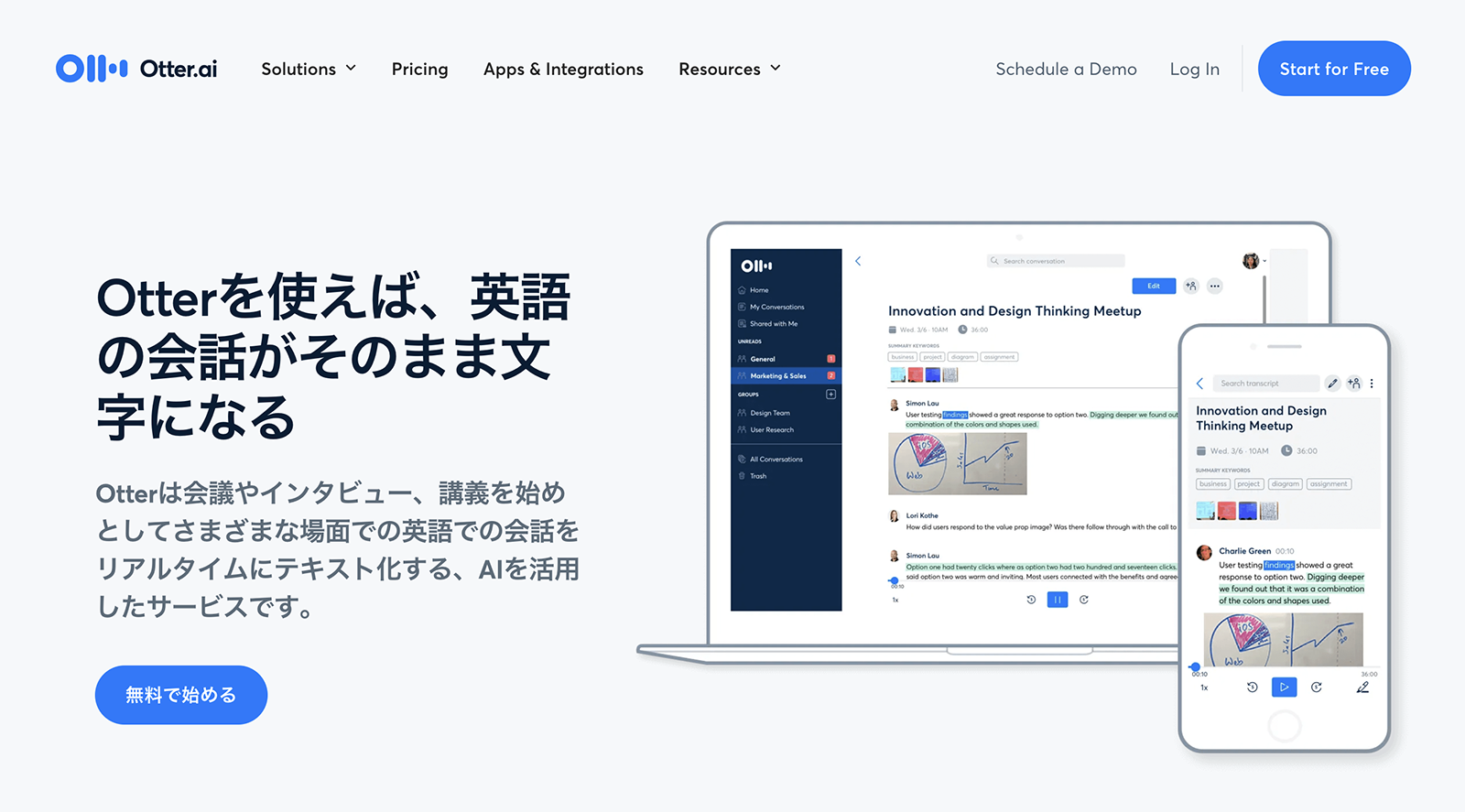
英語・フランス語・スペイン語・日本語などに対応したAI文字起こしサービスのOtterもWMAファイルのインポートに対応しています。
Otterはアメリカ・カリフォルニア州のOtter.aiが運営するAI文字起こしサービス。
英語の文字起こしの性能は抜群です。
英語での商談や会議の文字起こしや英会話教室の文字起こしにおすすめのAI文字起こしサービスです。
3. Notta

日本のAI文字起こしサービスのNottaもWMAファイルの文字起こしに対応。
WMAファイルのアップロードは管理画面のインポート機能から行うことができます。
ただし、試用のためには登録とログインが必要です。

文字起こしツールNottaの使い方・機能・料金を解説【無料あり】
Notta(ノッタ)の機能・使い方・料金プランを2026年最新情報で解説。無料プランの制限や議事録作成の方法、登録不要で無料の文字起こしサイトとの比較も紹介します。
【無料】WMAファイルを文字起こしする流れ
それでは、WMAファイルの文字起こしはどんな流れなのでしょうか?
実際に最新AIでWMAファイルを無料文字起こしする流れを解説します!
1. WMAファイルを用意する

文字起こしするためのWMAファイルを用意します。
WMAファイルの文字起こしが必要になる場面で多いのがICレコーダーで録音したとき。
ICレコーダーをパソコンに接続してコピーします。
音声ファイルは忘れずにバックアップも取っておきましょう。
2. 『文字起こしさん』のトップページを開く
今回は『文字起こしさん』を使ってWMAファイルを文字起こしします。
こちらから『文字起こしさん』のトップページを開きます。
『文字起こしさん』はトップページからファイルをアップロード可能です。
3. WMAファイルをアップロードする

WMAファイルを選択してアップロードします。
- 「ここにファイルをドラッグしてください」と書いてある場所にファイルをドラッグ&ドロップ
- 「ファイルを選択」を押してファイルを選択
のどちらかの方法でファイルを選択します。
ファイルを選択したら「アップロード」のボタンを押してファイルをアップロードします。
4. 文字起こし開始
WMAファイルのアップロードが完了すると、自動的に文字起こしが開始します。

文字起こし完了まで少し待ちます。
※長いファイルでも1分程度で文字起こし完了します。
無料で文字起こしするときは画面を開いたままにしておきましょう。

登録すると文字起こし完了がメールで通知されます!
5. 文字起こし完了
文字起こしが完了すると画面が切り替わって、文字起こし結果が表示されます。

このようにWMAファイルの内容がテキストとして文字起こしされています。
これで『文字起こしさん』の音声認識AIを使ってWMAファイルを文字起こしする流れは完了です。
文字起こしさんのより詳しい使い方は、こちらの記事でも画像付きで解説しています。あわせてご覧ください。

文字起こしさんの使い方ガイド【登録〜文字起こし完了まで】
文字起こしさんの使い方を、登録・アップロード・結果確認まで画像付きで解説。料金プランやAI要約・字幕出力など便利機能もまとめました。
WMAファイルの文字起こしはとても簡単
『文字起こしさん』でWMAファイルを文字起こしする流れはこのようにとても簡単。
ファイルを選択してアップロードしたら、あとはAIがすべて処理してくれます!
WMAファイルの文字起こし方法で迷っている方は、まずは『文字起こしさん』を無料で使ってみませんか?
WMAファイルに対応したAI文字起こしサービスは少ない
WMAファイルは文字起こし方法が少ないのでびっくり!
この記事ではWMAファイルの文字起こし方法とおすすめ対応サービスについて紹介しました。
WMAファイルの文字起こしで注意したいのは、対応しているAI文字起こしサービスがとても少ないということ。
さまざまなAI文字起こしサービスの対応ファイルをチェックしたところ、この記事で紹介した3サービス以外はWMAファイルのアップロード(インポート)に対応していませんでした。

せっかくAI文字起こしサービスを契約したのに対応していなかった・・・
そんなことにならないためにも、WMAファイルのテキスト化は文字起こしサービス選びが大切。
文字起こしの方法で迷っている方は、まずは『文字起こしさん』のような無料で使えるサービスを体験するのがおすすめです!
■ AI文字起こしサービス『文字起こしさん』
『文字起こしさん』は初期費用ゼロ&月額1,000円から利用できる(※無料版あり)オンライン文字起こしツールです。
- 音声・動画・画像など20以上のファイル形式に対応
- パソコン・スマホどちらからも利用可能
- 医療・IT・介護などの専門用語にも対応
- 字幕ファイルの作成や、話者分離にも対応
- 英語、中国語、日本語、韓国語、ドイツ語、フランス語、イタリア語など約100言語の文字起こしに対応
利用方法はサイトから音声ファイルをアップロードするだけ。数秒〜数十分であっという間に文字起こしテキストが手に入ります。
10分までの文字起こしなら無料で利用できますので、まずは一度お試しください。

音声・動画・画像から文字起こしが簡単にできる「文字起こしさん」です。
文字起こしさんでは無料で10分までの文字起こしが可能です。
文字起こしした文章のコピー、ダウンロード、検索、削除などができます。
字幕ファイルの作成もできるのでインタビュー動画などの文字起こしにも最適です。
HP: mojiokoshi3.com
Email: mojiokoshi3.com@gmail.com
Email: mojiokoshi3.com@gmail.com
関連記事
音声・動画・画像の文字起こしなら文字起こしさん。インストール不要で誰でも無料で利用できる文字起こしサービスです。