Mr. Transcription hata bildirimi: ücretsiz süre ve görsel hediye
Ücretsiz SRT Dosyası Oluşturma: Tarayıcıyla Video Altyazısı
09 Ekim 2026

YouTube videolarının altyazısını her seferinde kendim hazırlamak çok yorucu...
YouTube gibi video sitelerinde izleyici ve abone sayısını artırmak için altyazı artık vazgeçilmez bir unsur.
Ancak altyazıyı baştan sona elle yazmak hem zaman alan hem de zahmetli bir iş, değil mi?
İşte bu noktada işinize yarayacak olan şey, SRT dosyası kullanarak altyazı eklemek.
Yapay zekâ destekli bir yazıya dökme hizmeti kullanırsanız, YouTube'un altyazı özelliğinden daha kaliteli video altyazılarını yalnızca tarayıcıyla kolayca oluşturabilirsiniz.
Özel bir yazılım kurmanıza ya da kayıt olmanıza gerek olmadan hemen deneyebilmeniz de güzel bir artı.
Bu yazıda, SRT dosyasının temellerinden yapay zekâ destekli bir yazıya dökme sitesiyle SRT altyazısı oluşturmanın kolay yoluna, ayrıca Adobe Premiere, DaVinci Resolve ve YouTube'da kullanımına kadar her şeyi sırayla anlatıyoruz.
Bu yazıdan yararlanarak videonuza yüksek kaliteli altyazı eklemeyi denemek ister misiniz?
SRT dosyası nedir? Video altyazı dosya biçimine kolay anlatım
Önce SRT dosyasının nasıl bir altyazı dosyası olduğunu kısaca açıklayalım.
SRT dosyası (SubRip Text) nedir? Altyazı dosyasının temelleri
SRT dosyası, altyazının metin içeriğini ve başlangıç ile bitiş zamanını birlikte kaydeden, videoya altyazı eklemek için kullanılan bir dosyadır.
Adı "SubRip Text" ifadesinin kısaltmasıdır ve uzantısı ".srt" biçimindedir.
Yalnızca metinden oluşan sade bir metin verisi olarak kaydedilir.
SRT dosyası, videolarda altyazı göstermek için kullanılan en yaygın dosya biçimidir.
Adobe Premiere ve DaVinci Resolve gibi video düzenleme yazılımlarından YouTube gibi video sitelerine kadar geniş bir alanda kullanılabilir.
SRT dosyasının en belirgin özelliği, son derece sade ve kullanımı kolay olmasıdır.
Karmaşık bir ayara hiç gerek yoktur; Not Defteri gibi bir metin düzenleyicide açıp içeriği kolayca düzenleyebilirsiniz.
Altyazı dosyalarında VTT ve ASS gibi başka biçimler de bulunur, ancak SRT biçimi en yaygın kullanılan ve altyazı hazırlamaya yeni başlayanlar için de kullanımı en kolay biçimdir.
SRT dosyasının içeriği (sıra numarası, zaman kodu, metin)
SRT dosyası çok sade ve anlaşılır bir yapıya sahiptir.
İçerik üç öğeden oluşur.
Önce altyazıların sırasını gösteren sıra numarası yer alır.
Ardından altyazının ekranda görüneceği başlangıç ve bitiş zamanını gösteren zaman kodu yazılır.
En sonda ise ekranda gerçekten görüntülenecek altyazı metni bulunur.
1
00:00:00,000 --> 00:00:05,000
Yazıya dökme yönteminin tanıtımı2
00:00:05,000 --> 00:00:07,000
Herkese merhaba.3
00:00:07,000 --> 00:00:10,000
Yapay zekâ destekli yazıya dökme hizmeti Mr. Transcription.
Görüldüğü gibi yapı basit: numara, zaman ve metin art arda sıralanıyor.
Yalnızca bir metin düzenleyiciyle kolayca düzenleyip düzeltebilirsiniz.
SRT dosyası oluşturmanın iki yolu: elle girme ve yapay zekâyla yazıya dökme

SRT dosyası oluşturmanın yolları genel olarak ikiye ayrılır.
Birincisi, zaman kodlarını ve metni kendiniz elle girmek.
Not Defteri gibi bir metin düzenleyicide yazabileceğiniz gibi, SRT dosyalarına özel bir düzenleyici de kullanabilirsiniz.
Her altyazı için gösterim süresini saniye hassasiyetinde yazmanız gerekir; video uzadıkça iş de zorlaşır.
İkincisi ise videoyu yapay zekâ destekli bir yazıya dökme sitesine yükleyip otomatik olarak dışa aktarmak.
Videoyu yüklemeniz yeterli; ses metne dönüştürülür ve zaman kodlu bir SRT dosyası oluşturulur.
Elle yapmaya kıyasla çok zaman kazandırdığı için, bundan sonra altyazı hazırlayacaksanız yapay zekâ destekli bir yazıya dökme hizmetiyle oluşturmayı öneririz.
[Ücretsiz] Yapay zekâ destekli yazıya dökme sitesiyle SRT dosyası oluşturma: "Mr. Transcription"
SRT dosyası oluşturup videoma altyazı eklemek istiyorum!

Buradan itibaren, yapay zekâ destekli yazıya dökme hizmeti "Mr. Transcription" ile SRT dosyası oluşturmayı anlatıyoruz.
SRT dosyası oluşturmak için "Mr. Transcription" neden öneriliyor?

"Mr. Transcription", videoyu yüklemeniz yeterli olan ve SRT dosyasını dışa aktarabilen bir yazıya dökme hizmetidir.
Sesi en yeni yapay zekâyla metne dönüştürdüğü için zor ayarlar yapmanız gerekmez.
YouTube'un otomatik altyazısına kıyasla yanlış tanıma daha az olan, yüksek kaliteli Japonca altyazıları dışa aktarabilmesi de bir diğer özelliğidir.
Her şey tarayıcı üzerinde tamamlandığı için özel bir yazılım kurmanız da gerekmez.
Windows, Mac, Linux gibi her ortamda kullanılabilir.
Ayrıca Japoncanın yanı sıra 100'den fazla dili desteklediği için yabancı dildeki videolara altyazı eklemek istediğinizde de önerilir.
Ücret açısından kayıt olmadan günde 3 dakikaya kadar ücretsiz; ücretsiz üyelik oluşturursanız günde 10 dakikaya kadar ücretsiz kullanabilirsiniz.
Siz de "Mr. Transcription" ile videonuzun altyazısını ücretsiz hazırlamayı denemek ister misiniz?
"Mr. Transcription" ile SRT dosyası oluşturma adımları
"Mr. Transcription" ile yalnızca videoyu yükleyerek SRT dosyasını kolayca oluşturabilirsiniz.
Önce altyazı oluşturmak istediğiniz video dosyasını hazırlayın.
"Mr. Transcription"ın desteklediği video dosyası biçimleri şunlardır.
- MP4
- MOV
- AVI
- FLV
- MKV
- WEBM
- WMV
- 3GP
Görüldüğü gibi başlıca tüm video dosyası biçimleri desteklenir.
YouTube için hazırladığınız bir mp4 dosyasını da, akıllı telefonla çektiğiniz bir mov dosyasını da olduğu gibi yükleyip yazıya dökebilirsiniz.
Videoyu yükleyip yazıya dökme
Video yüklemek çok kolay.
Önce "Mr. Transcription" ana sayfasını açın.
Videonun içeriğine uygun dili seçin.

Dosyayı sürükleyip bırakın ya da "Seç" düğmesine basarak dosyayı seçin.

Dosyayı seçtiğinizde yükleme ve yazıya dökme işlemi otomatik olarak başlar.

※Dosya boyutu büyükse, önce otomatik olarak ses dosyasına dönüştürülür ve ardından yazıya dökülür (ayrıntılar için buraya bakın).
"Altyazıyı indir" ile SRT dosyasını kaydetme
Yazıya dökme tamamlanınca ekran değişir ve sonuç görüntülenir.

Konuşmanın yanındaki oynat düğmesine basarsanız, videonun sesi o konuşmanın bulunduğu yerden oynatılır.
Ayrıca ekranın altındaki oynatıcıdan oynattığınızda, metin oynatılan yere göre değişerek görüntülenir.
"Altyazıyı indir" düğmesine tıklayarak SRT dosyasını indirin.

Hesap oluşturup oturum açarak "Mr. Transcription"ı kullanıyorsanız, SRT dosyasını geçmiş sayfasından da indirebilirsiniz.
Geçmiş sayfasını açmak için menüdeki "Geçmiş"e tıklayın.

Yazıya dökme sonuçlarının listesi bu şekilde görüntülenir.
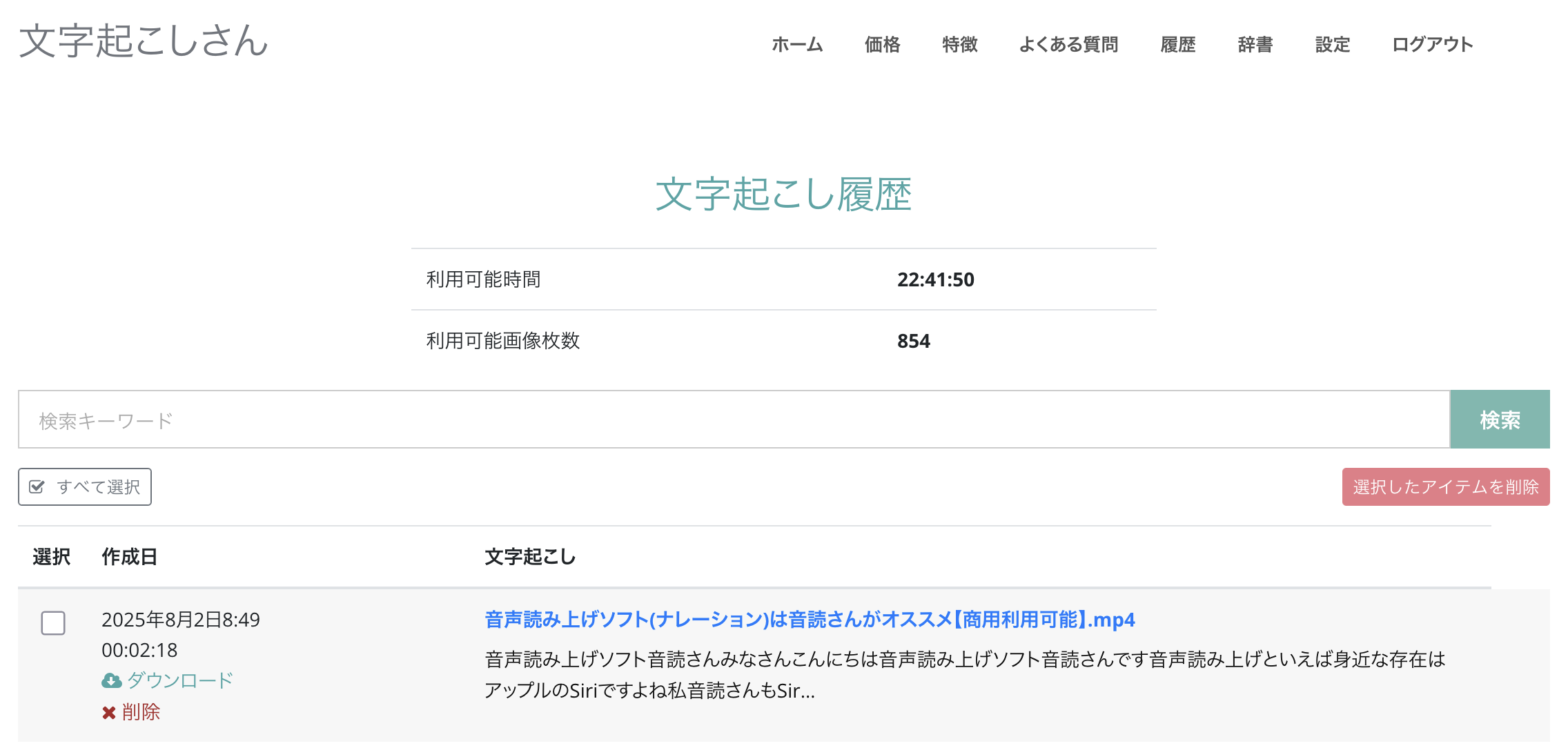
Dosya adının göründüğü bölüme tıklayın.

Yazıya dökme sonucunun ayrıntı sayfası açılır.
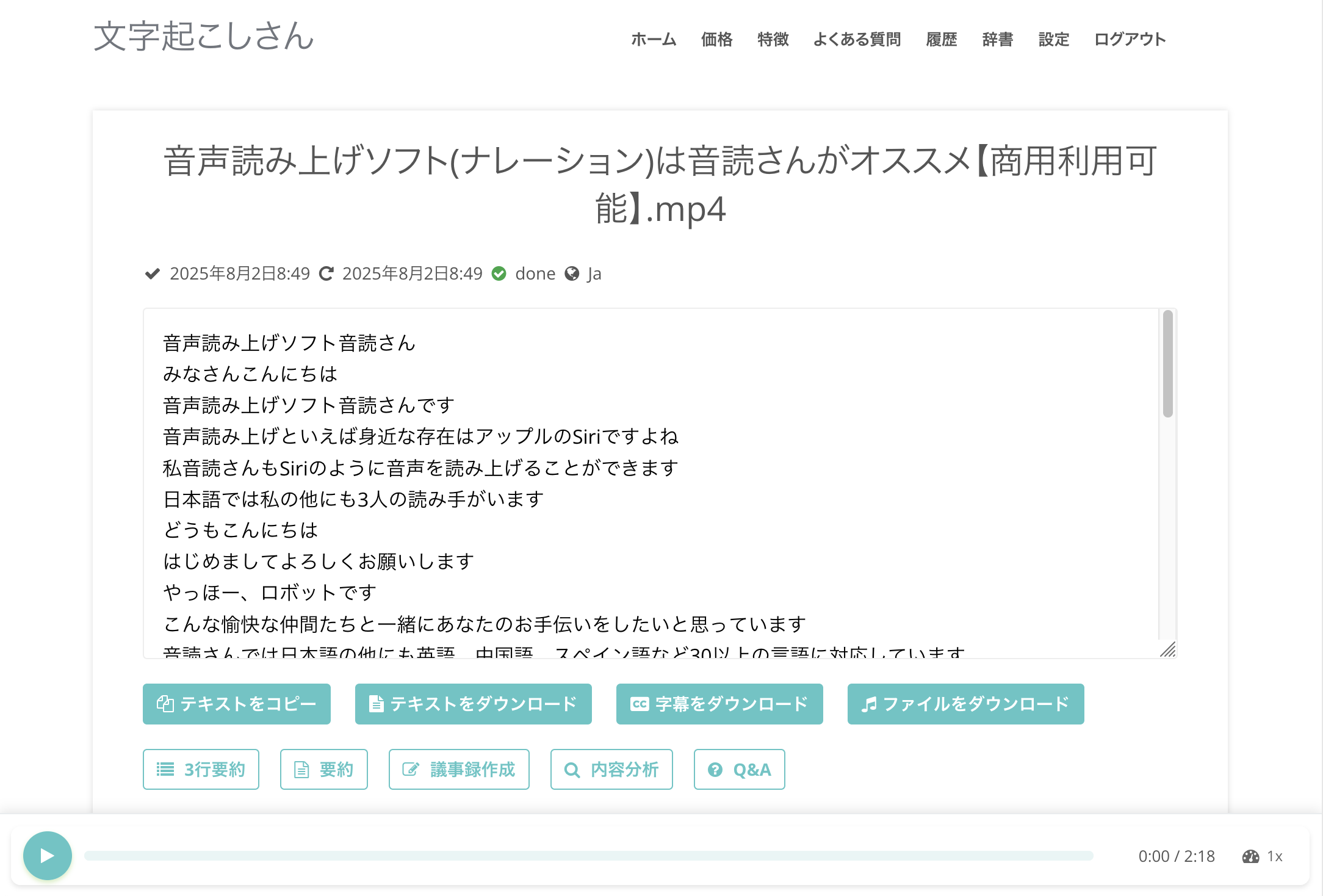
Bu sayfada "Altyazıyı indir"e tıklarsanız SRT dosyasını kaydedebilirsiniz.

Oluşturulan SRT dosyasının içeriğini kontrol etme (Mac / Windows)
İndirdiğiniz SRT dosyasını açtığınızda, içeriğin bu şekilde hemen altyazı olarak kullanılabilecek biçimde olduğunu görürsünüz.
Mac'te

Windows'ta
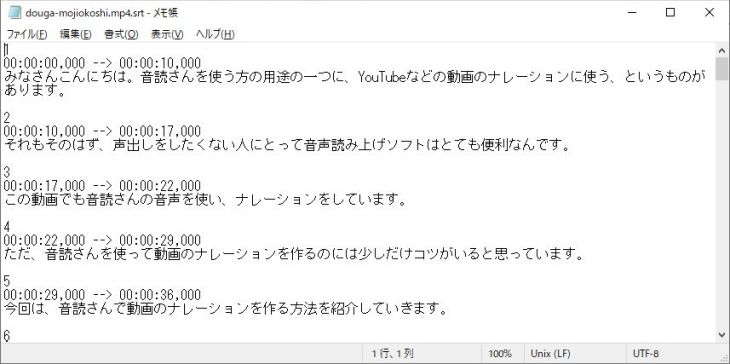
Zaman kodları da otomatik olarak ayarlandığı için ek bir düzenleme yapmadan doğrudan altyazı olarak kullanabilirsiniz.
Dosya "özgün dosya adı.srt" adıyla kaydedildiği için birden fazla videoyla çalışırken de kolayca yönetebilirsiniz.
Görüldüğü gibi "Mr. Transcription" ile yalnızca tarayıcı kullanarak kolay bir şekilde SRT dosyası hazırlayabilirsiniz.
Kayıt olmadan deneyebildiğiniz için siz de "Mr. Transcription" ile bir SRT dosyası oluşturmayı denemek ister misiniz?
iPhone ve akıllı telefonda da SRT dosyası oluşturulabilir mi?
"Mr. Transcription" yalnızca tarayıcıyla çalıştığı için, iPhone veya Android telefonunuzun tarayıcısından siteye girerek bilgisayardakiyle aynı yöntemle SRT dosyası oluşturabilirsiniz.
Telefonla çektiğiniz videoyu hemen yükleyip SRT dosyasını indirmeniz yeterli.
Dışarıdayken bile videonuzun altyazısını hazırlayabilirsiniz.
SRT dosyasını Adobe Premiere Pro'da kullanma (altyazı ekleme)
Şimdi de "Mr. Transcription" ile oluşturduğunuz SRT dosyasını video düzenleme yazılımlarında nasıl kullanacağınızı anlatalım.
İlk olarak SRT dosyasını Adobe Premiere Pro'ya aktarıp altyazı ekleme akışını tanıtıyoruz.
※Burada Windows sürümü üzerinden anlatıyoruz.
SRT dosyasını Adobe Premiere'e aktarma
Adobe Premiere'e SRT dosyasını aktarıp altyazı eklemek çok kolaydır.
Önce altyazı eklemek istediğiniz video projesini açın.

Ardından az önce oluşturduğunuz SRT dosyasını "Proje" paneline aktarın.
SRT dosyasını proje paneline sürükleyip bırakabilir

ya da "Dosya" menüsündeki "İçe Aktar"dan seçebilirsiniz.
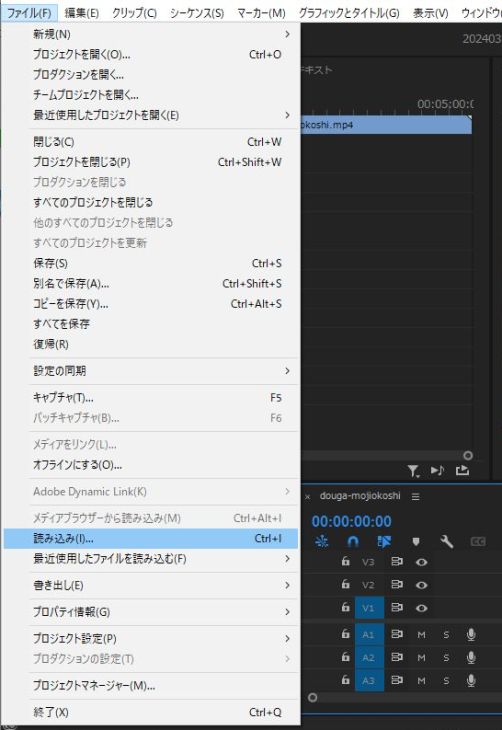
Sıradan bir video veya ses dosyasıyla tamamen aynı yöntemle aktarılabildiği için özel bir işleme hiç gerek yoktur.
SRT dosyası sorunsuz aktarıldığında, altyazı dosyası proje panelinde görüntülenir.

Bu aşamada Adobe Premiere SRT dosyasının içeriğini otomatik olarak tanır ve dosya altyazı olarak kullanılabilir hale gelir.
Aktarılan SRT dosyasını videoya altyazı olarak ekleme ve ayarlama
Sonrasında yapmanız gereken tek şey, aktardığınız SRT dosyasını videoya eklemektir.
Aktardığınız SRT dosyasını zaman çizelgesine sürükleyip bırakın.

Ardından "Yeni Başlık Parçası" iletişim kutusu görüntülenir; "Tamam"a tıklayın.

Böylece altyazılar videoya otomatik olarak eklenir.

Zaman çizelgesini küçülterek kontrol ettiğinizde, altyazıların videonun tamamında yer aldığını görürsünüz.

Aktarma sırasında satır sonları otomatik olarak yapıldığı için olduğu gibi kullanmanız da mümkündür.
Adobe Premiere'de altyazının görünümünü dilediğiniz gibi özelleştirebilirsiniz.
Yazı tipini, boyutunu ve rengini değiştirerek videonun havasına uygun bir altyazı düzenlemesi yapabilirsiniz.
Altyazının konumunu ince ayarla düzeltebilir, metin içeriğini sonradan da düzenleyebilirsiniz.
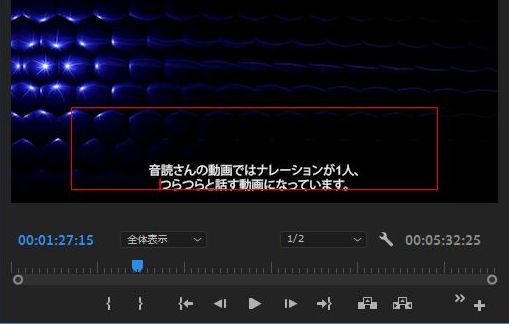
SRT dosyasından aktardığınız altyazıların ayarını bitirdikten sonra, her zamanki gibi kodlayarak (encode) işi tamamlayabilirsiniz.
DaVinci Resolve'da SRT dosyası kullanma ve altyazı hazırlama
Şimdi de ücretsiz kullanılabilen video düzenleme yazılımı DaVinci Resolve'da SRT altyazı dosyasından yararlanma yolunu anlatalım.
DaVinci Resolve'a SRT dosyası nasıl eklenir?
DaVinci Resolve ile altyazı hazırlamanın temel akışı da Adobe Premiere ile aynıdır.
Önce altyazı eklemek istediğiniz projeyi açın.
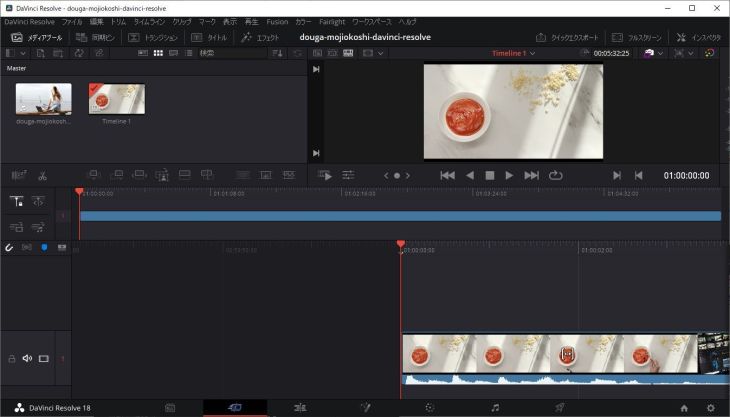
Ardından SRT dosyasını medya havuzuna ekleyin.
SRT dosyasını medya havuzuna eklemek için dosyayı sürükleyip bırakabilir

ya da "Dosya" menüsünden "İçe Aktar" → "Altyazı"yı seçebilirsiniz.
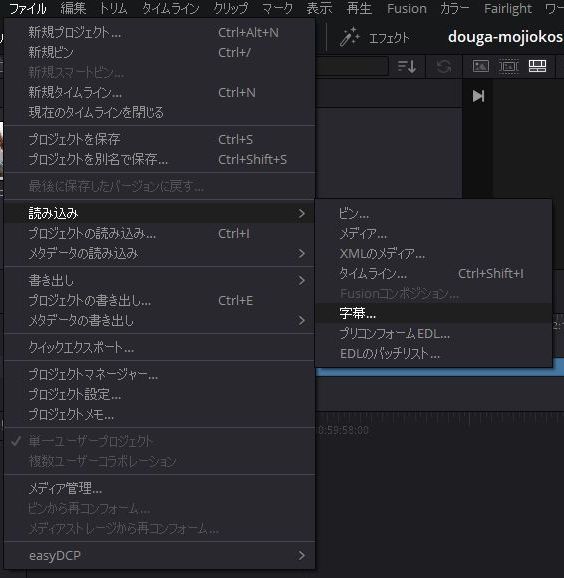
SRT dosyası sorunsuz aktarıldığında, altyazı dosyası medya havuzunda görüntülenir.
Sonra SRT dosyasını zaman çizelgesine sürükleyip bırakarak altyazıyı ekleyin.

Görüldüğü gibi altyazılar video görüntüsünün üzerinde gösterildi.
Altyazıyı ayarlamak gerekebilir
Ancak DaVinci Resolve'da SRT dosyasından altyazı eklediğinizde, konum gibi ayarları ek olarak düzeltmeniz gereken durumlar olabilir.
Örneğin bu örnekte altyazının sağ ve sol kenarları kesilmiş durumda.

Böyle durumlarda kodlamadan önce altyazının görünümünü ayarlamanız gerekir.
Altyazı ayarı bittikten sonra videoyu her zamanki gibi kodlamanız yeterlidir.
Adobe Premiere ve DaVinci Resolve'a altyazı ekleme yöntemlerini şu yazıda da anlatıyoruz.
Lütfen göz atın.

Videoyu yazıya dökerek altyazı oluşturma yöntemi: MP4'ten ücretsiz SRT dosyası oluşturmanın önerilen adımları
MP4 gibi video dosyalarını yazıya dökerek altyazı (SRT dosyası) oluşturma yöntemini anlatıyoruz. Tarayıcıda videoyu yüklemeniz yeterli; altyazı metni oluşturulur ve Adobe Premiere ile DaVinci Resolve'da videoya uygulama adımları tanıtılır. Ücretsiz...
YouTube videoları için SRT dosyasıyla altyazı oluşturma
Buraya kadar Adobe Premiere ve DaVinci Resolve gibi video düzenleme yazılımlarına SRT dosyasını aktarmayı anlattık.
Aslında SRT dosyasıyla YouTube'a daha önce yüklenmiş videolara da altyazı eklemek mümkün!
Buradan itibaren YouTube videosuna SRT dosyasından altyazı ekleme yöntemini anlatıyoruz.
YouTube'da altyazı eklemek de çok kolay.
YouTube SRT dosyalarını destekler
YouTube'un altyazı özelliği dışarıdan dosya aktarmaya izin verir.
YouTube'un resmî sitesine baktığınızda, bu şekilde SRT dosyasının desteklendiği yazıyor.
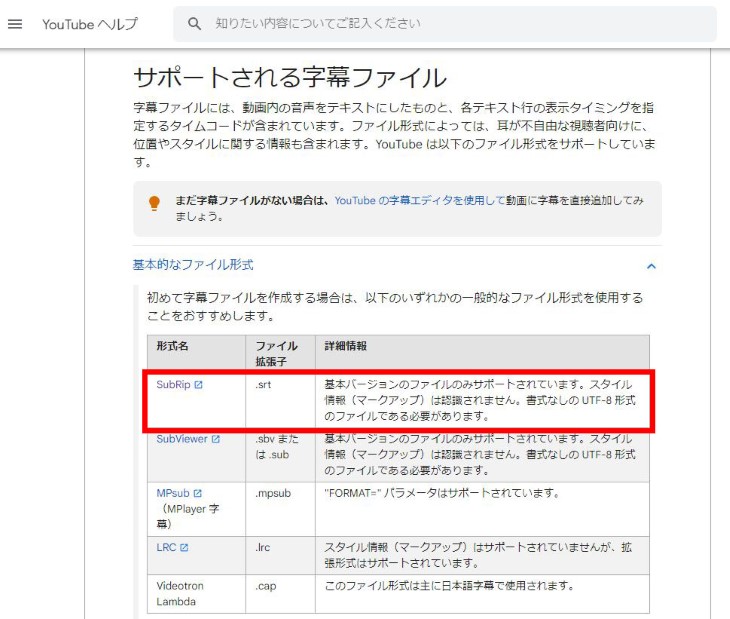
Daha önce yüklenmiş videolara da sonradan altyazı eklenebildiği için, daha izlenebilir videolar hazırlayıp izlenme sayısını artırmak mümkündür.
YouTube'a Japonca SRT dosyası yükleme
Şimdi YouTube'a SRT dosyasıyla Japonca altyazı ekleme adımlarını anlatalım.
YouTube'a altyazı yüklemek için önce tarayıcıda, altyazı eklemek istediğiniz videonun "Video ayrıntıları" ekranını açın.

Soldaki menüde bulunan "Dil"e tıklayın.

"Video dili"nin altındaki "Manuel olarak yükle"ye tıklayın.

Zaman kodu olup olmadığını seçmenizi isteyen bir pencere görünür; "Zaman kodlu"yu seçin.

SRT dosyasını seçin.

SRT dosyası aktarıldığında "Japonca altyazılar yüklendi" gibi bir iletiyle yüklemenin tamamlandığı görüntülenir.

Böylece YouTube videosuna SRT dosyasından altyazı aktarmış oldunuz.
SRT dosyası yüklenemezse ne yapmalı?
Ortama bağlı olarak "Manuel olarak yükle"yi seçseniz bile dosya aktarılamayıp hata verebilir.
Bu durumda, otomatik olarak yazıya dökülmüş altyazıyı yeniden kaydederseniz SRT dosyasını başarıyla yükleyebilirsiniz.
Önce "Altyazıyı düzenle"ye tıklayın.

YouTube'un otomatik altyazı özelliğiyle oluşturulan altyazılar görüntülenir; düzenleme yapmadan olduğu gibi "Yayınla"ya tıklayarak kaydedin.

Bunun ardından "Manuel olarak yükle"ye bir kez daha basarsanız altyazı dosyasını aktarabilirsiniz.
İngilizce ve yabancı dil altyazısı (SRT dosyası) ekleme
SRT dosyasıyla İngilizce başta olmak üzere yabancı dil altyazılarını da kolayca ekleyebilirsiniz.
Yabancı dil altyazısı eklemek için "Dil" ekranında "Dil ekle"ye tıklayın ve İngilizce gibi eklemek istediğiniz hedef dili seçin.

Böylece İngilizce eklenmiş olur.
※YouTube'un standart özelliği nedeniyle "İngilizce (Amerika Birleşik Devletleri)" otomatik olarak eklenmiş olabilir. Bu durumda İngilizce altyazıyı "İngilizce (Amerika Birleşik Devletleri)" bölümüne yüklemeniz de sorun olmaz.

Dil adına tıkladığınızda başlık, açıklama ve altyazı düzenleme ekranı bu şekilde açılır; başlığı ve açıklamayı girin.
※YouTube'un otomatik olarak çevirdiği başlık ve açıklama önceden girilmiş olabilir.

Sonra "Manuel yazıya dökme" satırındaki "Ekle"ye tıklayın.

"Zaman kodlu"yu seçin.

Dosya seçme ekranı açılır; SRT dosyasını seçin.

SRT dosyası aktarıldığında altyazı düzenleme ekranı açılır.

İçeriği kontrol edin ve sorun yoksa "Yayınla"ya tıklayın.
Böylece Japonca dışındaki dillerde de SRT dosyasından altyazı ekleyebildiniz.
YouTube videolarına altyazı ekleme yöntemini şu yazıda da anlatıyoruz, lütfen göz atın.

[YouTube içerik üreticileri için] Videolara altyazı ve yazıya dökme ekleme yöntemi
YouTube'a yüklediğiniz kendi videolarınıza altyazı ve yazıya dökme ekleme yöntemini anlatıyoruz. Videoyu yüklemeniz yeterli; YouTube'un otomatik oluşturduğu altyazıdan daha kaliteli bir SRT dosyasını yalnızca tarayıcıyla oluşturabilirsiniz. Japonca altyazı ekleme, dil ayarı, altyazı dosyası yükleme...
Yabancı dil altyazısı eklemek için o dile ait SRT dosyasının önceden hazır olması gerekir.
İngilizce gibi yabancı dillerde SRT dosyasını yapay zekâ çevirisiyle hazırlamanın ayrıntılı adımlarını şu yazıda ayrıntılı olarak anlatıyoruz.

[Ücretsiz] YouTube videolarına İngilizce altyazı ekleme: SRT dosyasını yalnızca tarayıcıyla yapay zekâyla çevirin
Ücretsiz ve yalnızca tarayıcıyla YouTube videolarına İngilizce ve diğer yabancı dillerde altyazı ekleme yöntemini anlatıyoruz. Yapay zekâ destekli yazıya dökme sitesiyle Japonca SRT dosyası hazırlama, üretken yapay zekâyla çevirme ve YouTube'a ekleme akışı görsellerle tanıtılıyor.
SRT dosyasıyla altyazı hazırlamak neden öneriliyor?
YouTube gibi video sitelerindeki izlenme sayınızı artırmak istiyorsanız, "Mr. Transcription" ile SRT dosyası oluşturup altyazı eklemenizi öneririz.
Altyazının izlenme sayısını artırmak için neden vazgeçilmez olduğunu açıklayalım.
YouTube videolarında altyazı standart: altyazı "olması gereken" bir şey
Fark etmeden YouTube videolarında altyazı bulunması olağan hale geldi.
Ünlü YouTube kanalları da, VTuber'lar da, izlenme sayısı yüksek o videolar da aslında videonun tamamında altyazı kullanıyor.
Eskiden videonun tamamına altyazı eklemek yerine yalnızca önemli yerlere başlık eklemek yaygındı.
Ama artık baştan sona altyazılı videolar çoğunlukta.
Bunun nedeni, altyazılı videoların içeriğinin altyazısız videolara göre daha kolay anlaşılmasıdır.
YouTube videolarını izleyenlerin yaşı da cinsiyeti de mesleği de birbirinden farklıdır.
Sesle daha kolay anlayanlardan metinle anlamakta daha başarılı olanlara kadar geniş bir izleyici kitlesi vardır.
Altyazılı videolar daha fazla kişiye ulaşabildiği için YouTube izlenme sayısı ve abone sayısı artar.
Böylece izlenme sayısı ve kanal abone sayısı yüksek olan videolar arama ve önerilerde de daha kolay yükselir; izlenme sayısının daha da arttığı olumlu bir döngü oluşur.
Görüldüğü gibi altyazı "olsa güzel olur" değil, "olması gereken" bir şeydir.
Bundan sonra YouTube videosu hazırlayacaksanız, yapay zekâ destekli yazıya dökme hizmeti ve SRT dosyasıyla hazırlanan altyazı vazgeçilmezdir.
Erişilebilirliği artırmak için de altyazı önerilir
SRT dosyasıyla YouTube videolarına altyazı eklemek, erişilebilirliği artırmak için de önerilir.
Altyazı sayesinde işitme engelli kişiler ve yaşlılar da videoların tadını çıkarabilir.
Ayrıca ses açılamayan ortamlarda video izlerken de altyazı varsa içeriği rahatça anlayabilirsiniz.
Tren ve ofis gibi ses açmanın zor olduğu yerlerde izleme fırsatı arttığı için izlenme sayısını artırmak mümkün olur.
Altyazı sayesinde içeriğin anlaşılma düzeyi de belirgin biçimde yükselir.
Uzmanlık terimleri ve özel adlar gibi duyulması zor yerler yazıdan da kontrol edilebildiği için izleyici memnuniyeti de artar.
Videonun çok daha farklı ortamlarda izlenebilmesi sayesinde, altyazı eklemek izlenme sayısını bir anda artırabilir.
Bu arada, videonun kendisini başka bir dilde yeniden hazırlamak istediğinizde, videonun içeriğini olduğu gibi çevirme yöntemi de vardır.
Videoların nasıl çevrileceğini şu yazıda anlatıyoruz, lütfen göz atın.

[Ücretsiz] Video çevirisinin kesin yöntemi! Kaydedilmiş videolar da YouTube da "yazıya dökme ve üretken yapay zekâ" ile çevrilebilir
Videoları ücretsiz çevirme yöntemini anlatıyoruz. Yapay zekâ destekli yazıya dökme uygulamasıyla SRT dosyası oluşturup Gemini veya ChatGPT ile çevirme adımları görsellerle tanıtılıyor. Kaydedilmiş videolar ve kamera rulosundaki videolar da yalnızca iPhone ile tamamlanır. YouTube otomatik çevirisinden daha doğru biçimde İngilizce videoyu Japonca...
Siz de SRT dosyasıyla altyazı eklemeyi denemek ister misiniz?
Bu yazıda SRT dosyasından yararlanarak altyazı hazırlama yöntemini ayrıntılı biçimde anlattık.
Yapay zekâ destekli yazıya dökme hizmeti "Mr. Transcription" ile YouTube'un altyazı özelliğinden daha kaliteli Japonca altyazıları yalnızca tarayıcıyla kolayca oluşturabilirsiniz.
SRT dosyası Adobe Premiere, DaVinci Resolve ve YouTube tarafından geniş ölçüde desteklendiği için videonuza kolayca altyazı ekleyebilirsiniz.
Geleneksel elle altyazı hazırlamaya kıyasla çalışma süresini büyük ölçüde kısaltabilirsiniz.
Önce "Mr. Transcription" ile gerçekten bir SRT dosyası oluşturup videonuza altyazı eklemeyi denemek ister misiniz?
■ AI transkripsiyon hizmeti "Mr. Transscription"
"Mr. Transkripsiyon", sıfır başlangıç maliyetinden ve ayda 1.000 yen'den (* ücretsiz sürümü mevcuttur) kullanılabilen çevrimiçi bir transkripsiyon aracıdır.
- Ses, video ve görüntü gibi 20'den fazla dosya biçimini destekler
- Hem PC'den hem de akıllı telefondan kullanılabilir
- Tıbbi bakım, BT ve uzun süreli bakım gibi teknik terimleri destekler
- Altyazı dosyalarının oluşturulmasını ve konuşmacı ayırmayı destekler
- İngilizce, Çince, Japonca, Korece, Almanca, Fransızca, İtalyanca vb. dahil olmak üzere yaklaşık 100 dilde transkripsiyonu destekler.
Kullanmak için ses dosyasını siteden yüklemeniz yeterlidir. Transkripsiyon metni saniyeler ile onlarca dakika arasında mevcuttur.
10 dakikaya kadar çevirirseniz ücretsiz olarak kullanabilirsiniz, bu yüzden lütfen bir kez deneyin.

Ses, video ve görüntülerden kolayca yazıya aktarabilen "Bay Deşifre" dir.
Transkripsiyon, 10 dakikaya kadar ücretsiz olarak transkripsiyon yapmanızı sağlar.
Yazılı metni kopyalayabilir, indirebilir, arayabilir, silebilirsiniz vb.
Ayrıca röportaj videolarının yazıya dökülmesi için ideal olan altyazı dosyaları da oluşturabilirsiniz.
HP: mojiokoshi3.com
Email: mojiokoshi3.com@gmail.com
Email: mojiokoshi3.com@gmail.com
İlgili makale
Ses / video / görüntü transkripsiyon için transkripsiyon. Kurulum gerektirmeden herkesin ücretsiz olarak kullanabileceği bir transkripsiyon hizmetidir.
- Bay Transkripsiyon nedir?
- Mr. Transcription ile görüntülerin, seslerin ve videoların transkripsiyonu
- Ücretsiz kayıt
- Ücret planı
- Manuel
- Diğer ücretsiz hizmetleri deneyin






