文字起こしさんで見積書・請求書を簡単に発行する方法!銀行振込に対応
Розшифровка мовлення у Windows 11: 10 кращих застосунків 2026
10 листопада 2026 р.

Комп'ютери так розвинулися, було б чудово, якби протоколи нарад теж можна було створювати за допомогою автоматичної розшифровки...
Вам важко даються розшифровки протоколів нарад та інтерв'ю?
Голосовий ввід на смартфоні, запис аудіо та відео нарад і вебзустрічей стають дедалі звичнішими.
Але складати протокол уручну за аудіо- та відеоданими довго й клопітно, чи не так?
Тому в цій статті ми зібрали способи ефективної розшифровки на звичному комп'ютері з Windows, а також рекомендовані інструменти й популярні застосунки!
Розшифрувати мовлення у Windows можна трьома способами.
- Перетворювати на текст голос, який звучить просто зараз
- Перетворювати на текст уже записані аудіо- та відеофайли
- Обробляти звук лише на комп'ютері, не надсилаючи його в інтернет
Обравши спосіб, що відповідає вашому завданню, ви не витрачатимете час на одноманітну роботу й зможете зосередитися на справді важливому.
Ми докладно розповідаємо про рекомендовані способи, тож прочитайте статтю до кінця.
Три способи розшифровки у Windows
Спершу розповімо про особливості трьох способів розшифровки у Windows і про ситуації, для яких вони підходять.
Якщо потрібно перетворити на текст голос, який звучить просто зараз, можна скористатися стандартною функцією голосового вводу Windows.
Достатньо говорити в мікрофон комп'ютера, і сказане одразу з'явиться в Блокноті або Word.
※Для роботи потрібне підключення до інтернету.
Якщо потрібно розшифрувати вже записаний аудіо- або відеофайл, рекомендуємо функцію розшифровки запису в Microsoft 365 (Word) або сервіси розшифровки на основі ШІ, до яких файл завантажується через браузер.
Обидва варіанти — онлайн-сервіси, які автоматично перетворюють завантажений файл на текст.
Якщо потрібно обробляти звук лише на комп'ютері, не надсилаючи його в інтернет, можна встановити застосунок для розшифровки, який працює локально.
Цей спосіб рекомендується, коли внутрішні правила компанії не дозволяють користуватися онлайн-застосунками.
Однак точність розшифровки може бути невисокою, а швидкість обробки залежить від продуктивності комп'ютера.
Рекомендовані застосунки й програми для кожного способу ми зібрали в наступному списку з 10 варіантів, тож ознайомтеся з ним!
10 рекомендованих застосунків і програм автоматичної розшифровки для Windows 11
Розшифровка «вручну», коли ви набираєте кожну літеру в Блокноті чи текстовому редакторі на кшталт Word, потребує дуже багато зусиль.
Насправді із застосунками й програмами для розшифровки, які працюють у Windows, це можна зробити набагато швидше й з високою точністю!
Спершу одразу познайомимося з рекомендованими застосунками та популярними програмами!
- Mr. Transcription
- UserLocal
- Google Документи
- Okoshiyasu2
- Express Scribe
- Voice Rep Pro 4
- Voice Code
- Shunkan Text
- Rec Text AI
- Scribe Assist
1. Mr. Transcription|Популярний універсальний вебзастосунок

«Mr. Transcription» — універсальний рекомендований сервіс розшифровки на основі ШІ.
Це вебзастосунок, який працює в браузері, і, звісно, він сумісний із Windows 11.
Головна його перевага — універсальність: він підходить для найрізноманітніших способів розшифровки.
Більше того, Mr. Transcription можна використовувати безкоштовно!
Крім аудіо та відео, він підтримує розшифровку зображень і PDF-файлів (OCR).
Безкоштовно спробувати розшифровку зображень можна в інструменті розшифровки зображень, а розшифровку PDF — в інструменті розшифровки PDF.
Функція OCR для зображень підтримує й вертикальний текст.
Підтримується широкий набір форматів: аудіофайли MP3, WAV, WMA, M4A, відеофайли MP4 і MOV та інші, тому достатньо просто завантажити файл як є, щоб легко виконати автоматичну розшифровку.

Підтримувані файли та їхній розмір у Mr. Transcription. Як перетворити непідтримуваний файл на підтримуваний
Розповідаємо, які файли підтримує Mr. Transcription і що робити, якщо ваш файл не підтримується.
Швидка розшифровка на найновішому рушії розпізнавання мовлення на основі ШІ!
«Mr. Transcription» використовує найновіший рушій розпізнавання мовлення на основі ШІ!
Навіть довгий аудіофайл перетворюється на текст лише приблизно за 1 хвилину.
До того ж у ньому багато зручних функцій: підтримка 100 мов, зокрема японської, англійської, корейської та китайської, а також розділення мовців, яке дає змогу розшифровувати запис наради за кожним учасником!
Можна також створювати файли SRT для субтитрів до відео.
Є також функції стислого викладу, аналізу та складання протоколу!
У Mr. Transcription є також функції стислого викладу, аналізу та складання протоколу!
Коли з'явиться результат розшифровки аудіо, відео, зображення або PDF-файлу, достатньо натиснути кнопку, і найновіший ШІ автоматично вивчить вміст.
Невдовзі будуть готові результат стислого викладу й аналізу або файл протоколу!
Використовувати аудіо та відео можна в одному сервісі, не звертаючись до інших ШІ-сервісів!
Докладніше про функції стислого викладу, аналізу та складання протоколу розповідається в цій статті.

[Безкоштовно] У Mr. Transcription з'явилися функції стислого викладу на основі ШІ та складання протоколів нарад! Докладний посібник
У Mr. Transcription додано функції стислого викладу на основі ШІ та складання протоколів нарад! За їх допомогою можна легко скоротити довгий текст, розшифрований з аудіо. Протокол наради теж створюється одним натисканням кнопки! Щоденна робота, навчання й упорядкування інформації стануть простішими...
[Безкоштовно] Вебзастосунок із простим керуванням, доступний кожному

У «Mr. Transcription», відкривши головну сторінку, потрібно лише завантажити файл — керування дуже просте.
Решту зробить ШІ.

Посібник із використання Mr. Transcription [Від реєстрації до завершення розшифровки]
Розповідаємо з ілюстраціями, як користуватися Mr. Transcription: від реєстрації та завантаження файлів до перевірки результату. Також зібрано тарифні плани та зручні функції, як-от стислий виклад на основі ШІ й виведення субтитрів.
Це повністю автоматичний сервіс розшифровки на основі ШІ, тому кожен зможе легко й без труднощів перетворити аудіо та відео на текст.
Якщо ви шукаєте сервіс або застосунок автоматичної розшифровки для комп'ютера з Windows 11, для початку рекомендуємо «Mr. Transcription»!
Його можна безкоштовно спробувати без реєстрації — до 3 хвилин на день, а з безкоштовним обліковим записом можна розшифровувати до 10 хвилин на день, тож чому б спершу не оцінити можливості розшифровки на основі ШІ?
2. UserLocal Voice Minutes System|Простий вебзастосунок для розшифровки
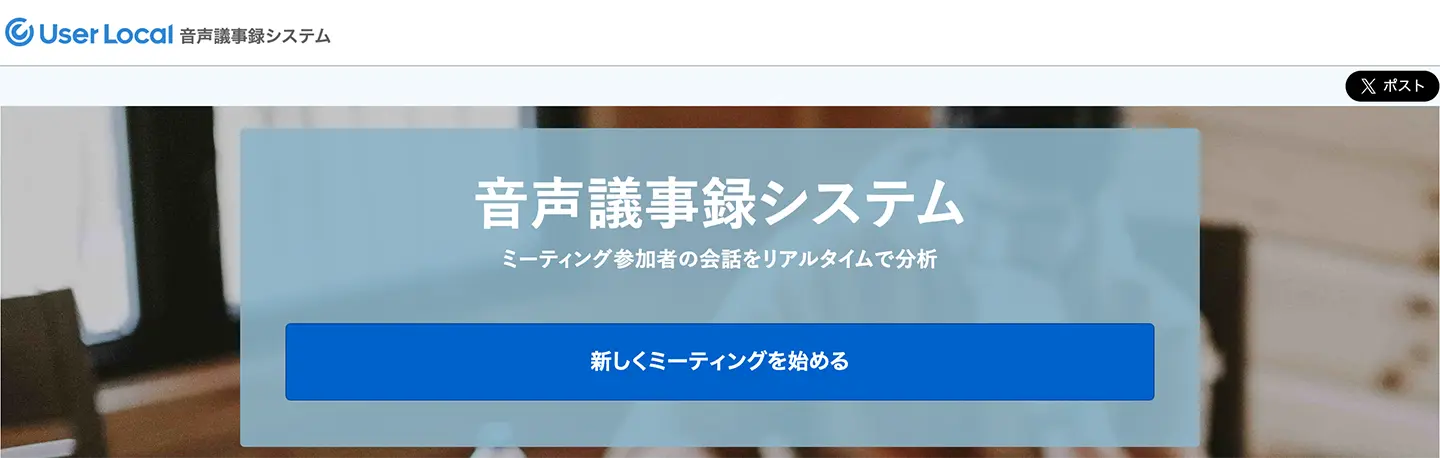
UserLocal Voice Minutes System — вебзастосунок автоматичної розшифровки, який працює в браузері.
Як і випливає з назви, це сервіс, що ідеально підходить для протоколів: достатньо поділитися URL, і репліки буде згруповано за мовцями з часовими мітками.
Репліки учасників розшифровуються автоматично, а зміст власних реплік можна виправити.
Є й власні функції: аналіз емоцій у кожній репліці користувача («позитивна/негативна» та «5 емоцій: радість, симпатія, смуток, страх, гнів») і виокремлення окремих слів.
Цей сервіс рекомендується тим, хто шукає сервіс розшифровки для складання протоколів.
3. Google Документи|Проста розшифровка в популярному вебзастосунку

Насправді просту розшифровку можна виконати й у Google Документах.
Для тих, хто й так користується ними щодня, перевага в тому, що розшифровку за допомогою голосового вводу можна зробити без зайвих зусиль.
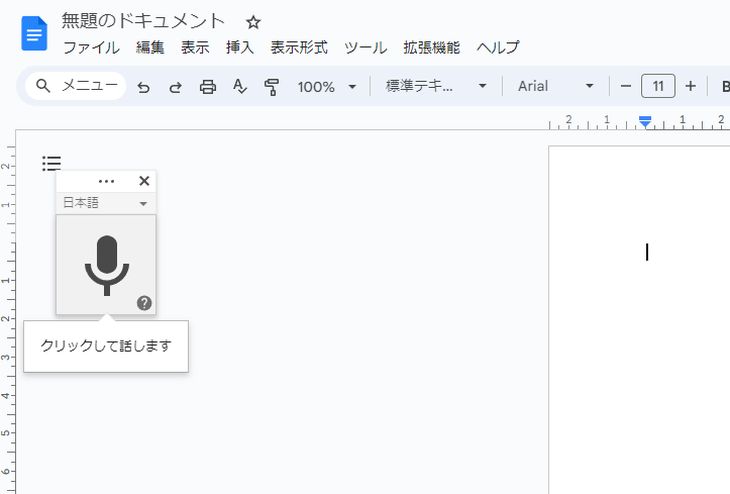
Основна функція — голосовий ввід: сказане в мікрофон розшифровується в текст.
Розшифровка починається, коли ви натискаєте значок мікрофона, як показано тут.
Крім того, за певної кмітливості можна автоматично розшифровувати й аудіофайли.
Щоб перетворити аудіофайл на текст, потрібно налаштувати функцію під назвою «Стерео мікшер», щоб Google Документи розпізнавали звук, який відтворюється в програвачі.
Налаштування: Звук → Запис → клацніть правою кнопкою миші «Стерео мікшер» → Використовувати за промовчанням: УВІМК.
Після цього налаштування Google Документи, відкриті в браузері, зможуть розпізнавати звук із програвача.
Далі достатньо відтворити в такому стані аудіофайл, наприклад MP3, WAV або WMA, і його буде автоматично розшифровано.
За зручністю спеціалізовані ШІ-сервіси розшифровки, як-от «Mr. Transcription», перевершують цей спосіб, але для тих, хто й так користується Google Документами, він досить зручний.

[Безкоштовно] 4 способи легко виконати розшифровку в Google Документах
Для тих, хто хоче якнайповніше опанувати голосовий ввід Google Документів, докладно розповідаємо про розшифровку в реальному часі, перетворення аудіоданих на текст, протоколи вебнарад і виокремлення тексту із зображень та PDF.
4. Okoshiyasu2|Популярний допоміжний застосунок для розшифровки на слух
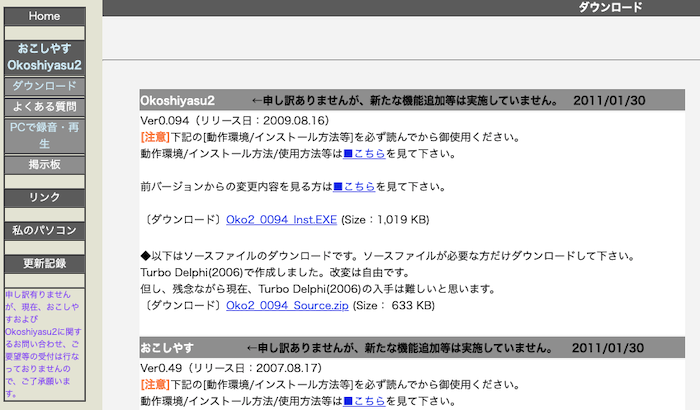
Okoshiyasu2 — спеціалізований програвач для розшифровки у Windows (програма для відтворення аудіо).
Це давня класика серед застосунків для Windows, що дають змогу розшифровувати мовлення з клавіатури, слухаючи запис; відтворення, паузу, перемотування назад і вперед можна виконувати, не прибираючи рук із клавіатури.
Оскільки це програвач для розшифровки, який востаннє оновлювався у 2009 році, він підтримує лише аудіофайли WAV, MP3, WMA та ogg.
Недолік у тому, що звук, записаний на смартфон, залежно від моделі може потребувати попередньої конвертації.
Проте його сильна сторона в тому, що керування дуже просте, і ним можна одразу користуватися, не замислюючись, як це робиться.
5. Express Scribe|Програвач для розшифровки аудіозаписів у Windows
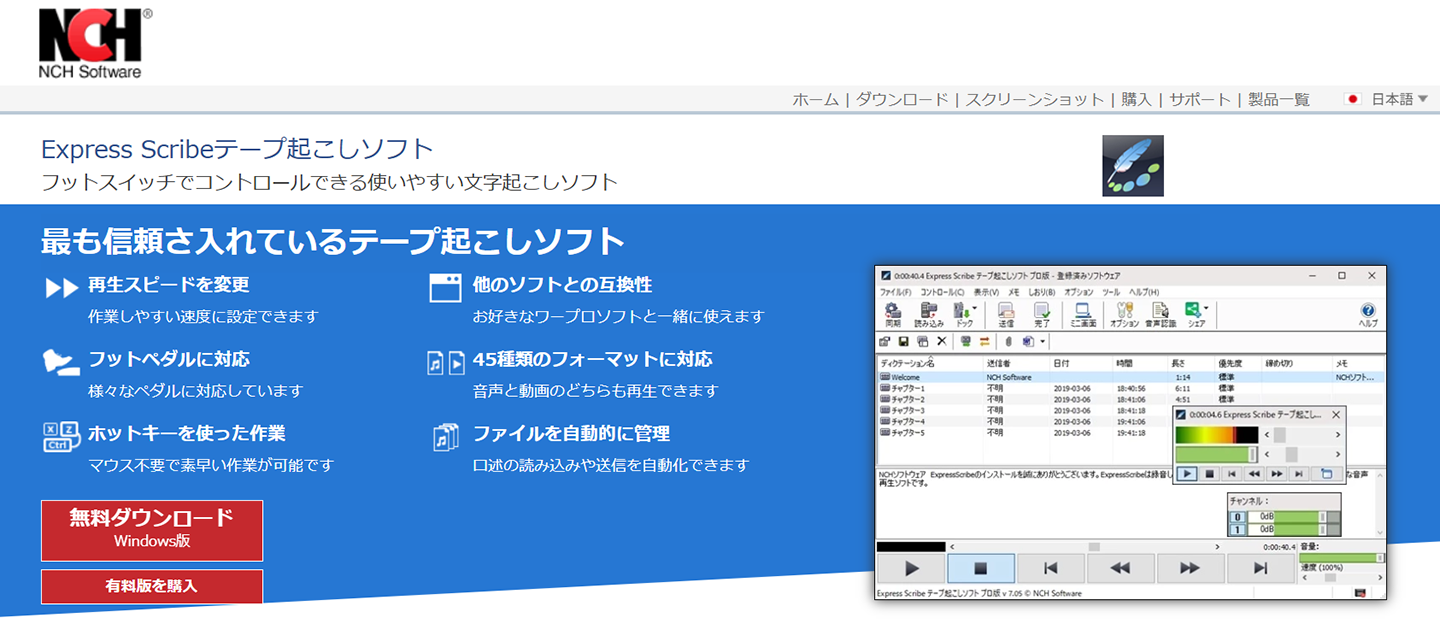
Express Scribe — теж спеціалізований програвач для розшифровки (програма для відтворення аудіо), який можна використовувати на комп'ютері з Windows.
Є безкоштовний і платний плани.
Як і в описаному вище Okoshiyasu2, відтворення, пауза, перемотування назад і вперед виконуються плавно, а крім того, програму розраховано й на професійне використання, тому її важлива особливість — підтримка керування за допомогою педалі (педалі, на яку натискають ногою).
З педаллю руки залишаються вільними, і розшифровувати з клавіатури стає ще зручніше.
Щоб освоїти програму, потрібна вправність, але це програвач, який стає надійним помічником під час ручної розшифровки з клавіатури.
6. Voice Rep Pro 4|Застосунок для розшифровки, що встановлюється у Windows
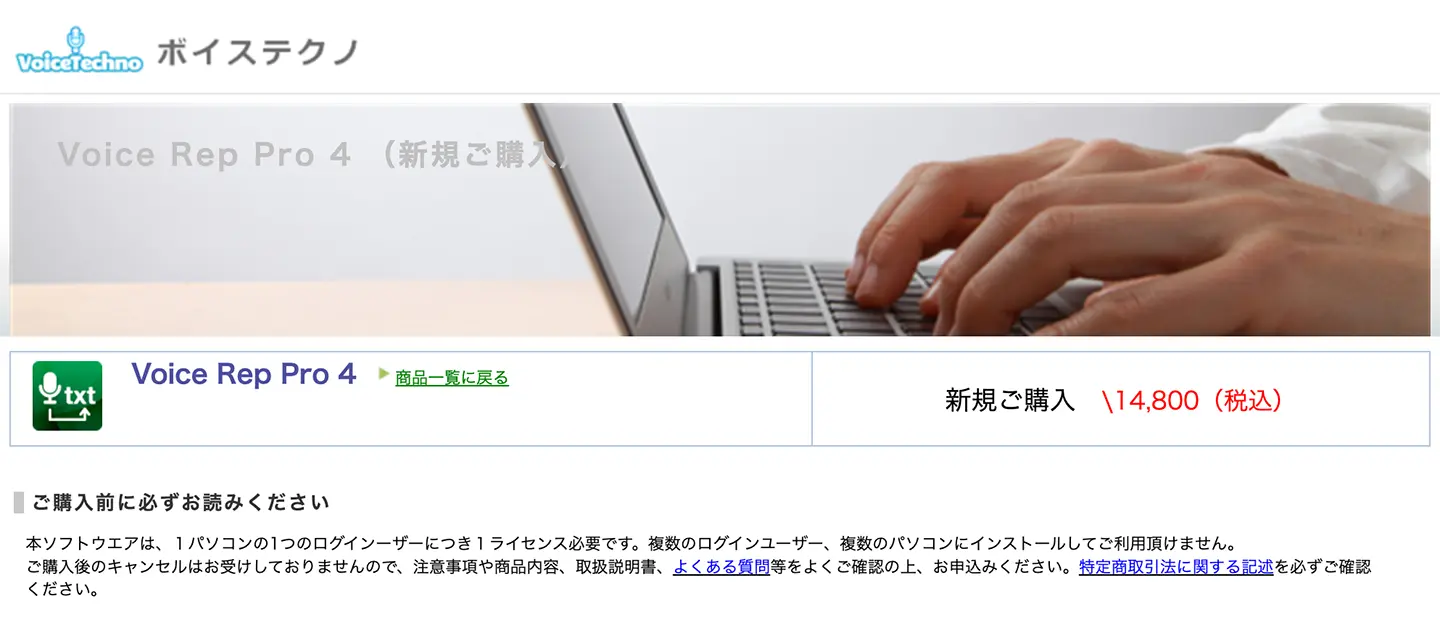
Voice Rep Pro 4 — застосунок автоматичної розшифровки, який встановлюється на комп'ютер із Windows.
У комплекті сервіс автоматичної розшифровки, де розпізнавання мовлення виконується через інтернет, а також редактор і програвач для розшифровки, тож працювати можна без зайвих складнощів.
Для розпізнавання мовлення використовується рушій Google.
Розпізнаються аудіофайли форматів MP3, WAV і WMA.
У редакторі для розшифровки є й інструмент коригування, тому застосунок ідеально підходить для роботи, у якій автоматична розшифровка поєднується з розшифровкою з клавіатури.
Продається за ліцензією, яка дозволяє використовувати його лише на одному комп'ютері за одну покупку.
7. Voice Code|Застосунок для Windows із розшифровкою в реальному часі
Voice Code — інструмент автоматичної розшифровки від компанії Sourcenext.
Це застосунок, який встановлюється на комп'ютер із Windows і виконує автоматичну розшифровку на основі голосового вводу з мікрофона.
В основному це інструмент, розрахований на те, що ви говорите в мікрофон у реальному часі, а щоб розшифрувати записаний звук, потрібно виявити кмітливість, наприклад повторювати вголос те, що ви чуєте.
Як і Voice Rep Pro 4, для автоматичної розшифровки він використовує рушій розпізнавання мовлення Google.
Це інструмент, що спеціалізується на розшифровці японської мови; у ньому є й функція, яка після завершення розшифровки автоматично розставляє розділові знаки в усьому тексті.
8. Shunkan Text|Застосунок для Windows для розпізнавання тексту на зображеннях (OCR)
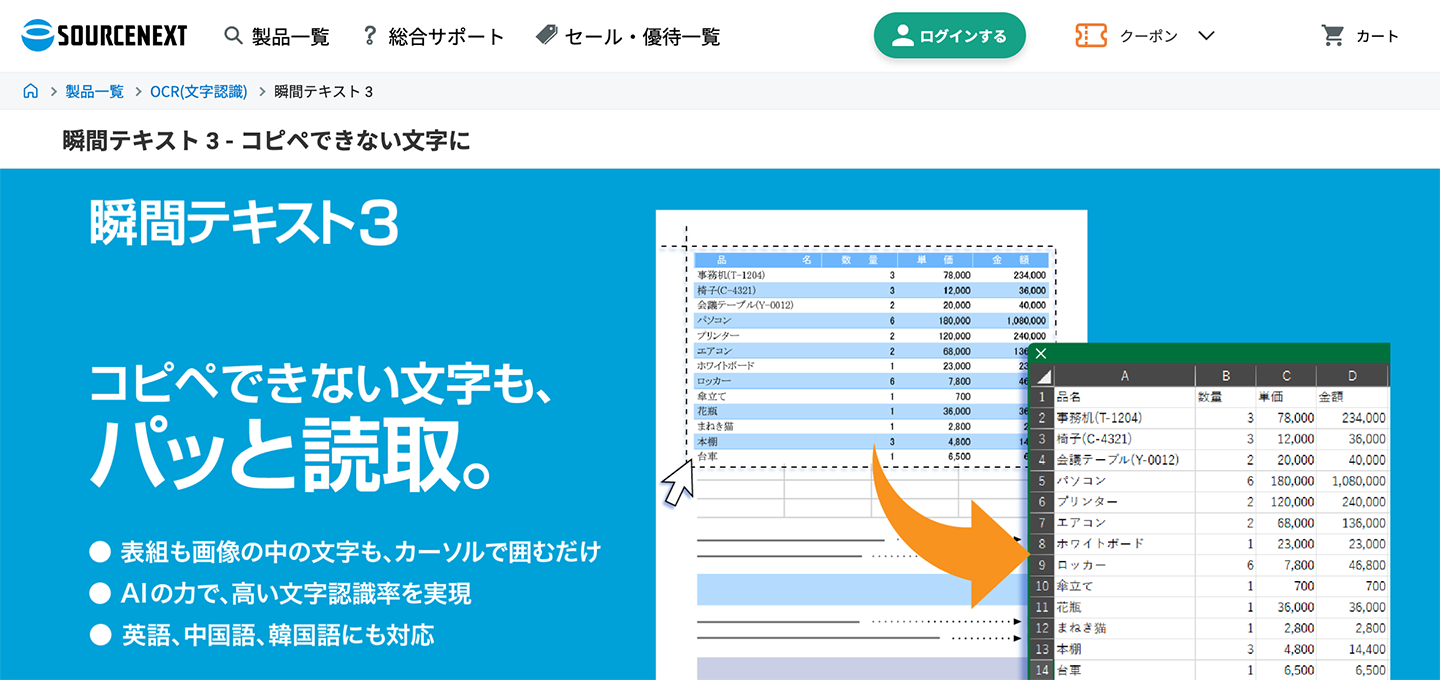
Shunkan Text — застосунок для автоматичної розшифровки тексту, що міститься на зображеннях.
Він розпізнає символи, написані на зображенні (OCR), і перетворює їх на текст, який можна скопіювати як текстовий файл.
Оскільки можна виділити область і розшифрувати лише її, під час розшифровки листівок і плакатів можна уникнути змішування окремих текстів, розташованих поруч.
Сфера застосування обмежена, але для розшифровки самих лише зображень це дуже зручний варіант.
9. Rec Text AI|Застосунок для розшифровки у Windows, що працює офлайн
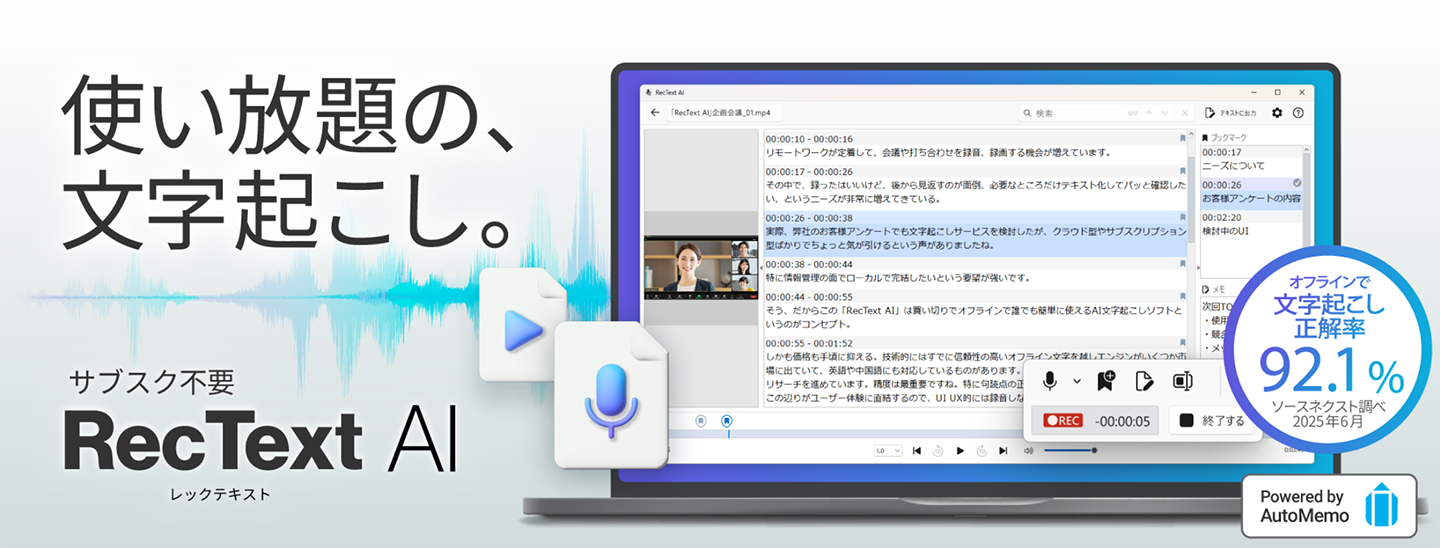
Якщо ви шукаєте застосунок для розшифровки, що працює офлайн, на комп'ютері з Windows 11, рекомендуємо Rec Text AI.
Rec Text AI — застосунок для розшифровки, який встановлюється на комп'ютер із Windows 11.
Його розроблено для випадків, коли потрібен застосунок для роботи офлайн, наприклад якщо внутрішні правила не дозволяють використовувати вебзастосунки або інтернет-з'єднання недостатньо швидке.
Функцій небагато, але в ньому є рушій розпізнавання мовлення, розроблений на основі застосунків розшифровки на базі ШІ.
Підтримуються японська та англійська мови.
Це платна програма, вона продається за моделлю одноразової покупки.
10. Scribe Assist|Офлайн-застосунок для розшифровки для компаній і державних організацій
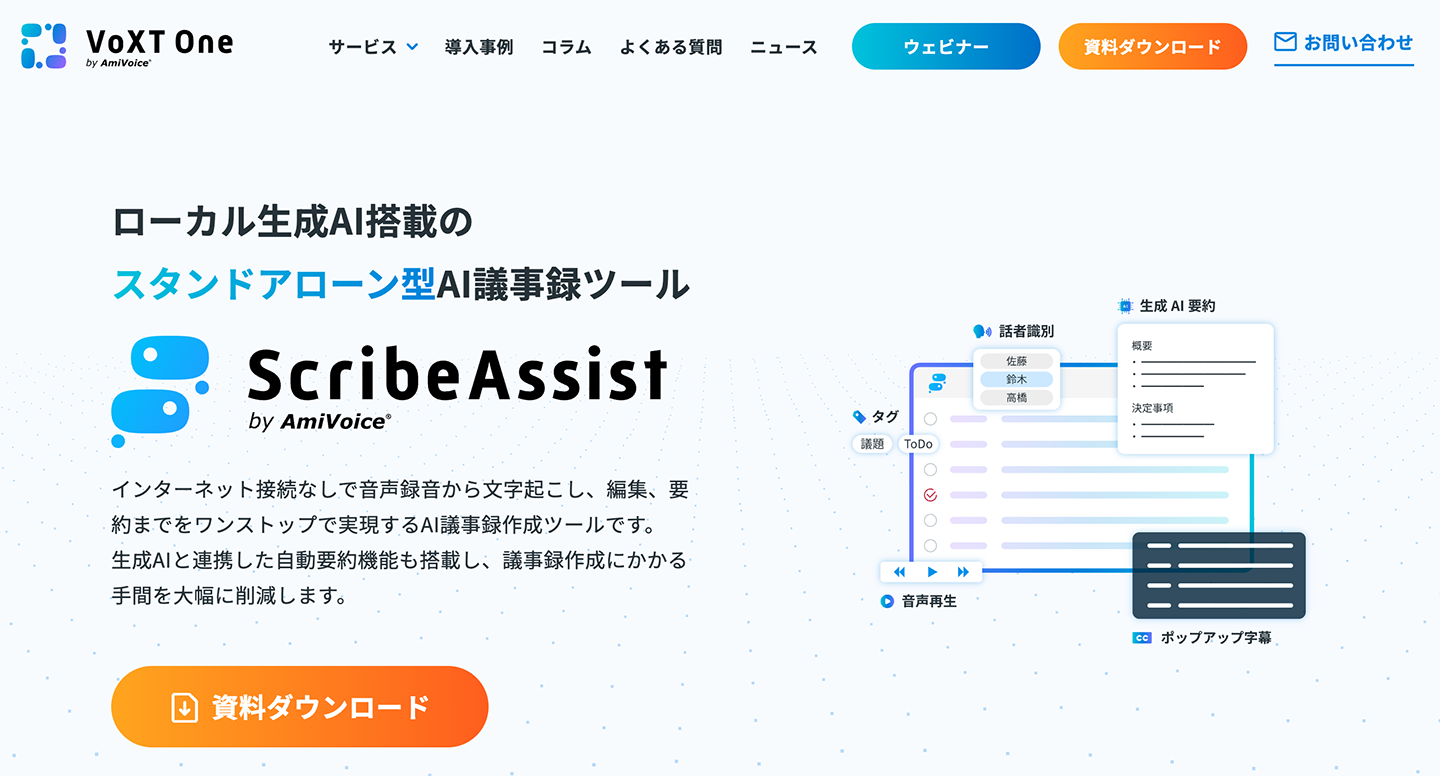
Scribe Assist — застосунок для розшифровки, що працює офлайн у Windows 11.
Це ШІ-застосунок, який працює локально без інтернету, і в автономному режимі дає змогу розшифровувати, редагувати та складати стислий виклад.
Є й функція інтеграції із застосунками для вебнарад, зокрема з ZOOM.
Його розроблено для використання в компаніях і державних організаціях, де не можна користуватися онлайн-застосунками.
Оскільки це застосунок для Windows, розрахований на організації, вартість і ціни потрібно уточнювати за кошторисом до початку використання.
Порівняння трьох способів розшифровки у Windows за завданнями
Ми розповіли про рекомендовані застосунки для ефективної розшифровки на комп'ютері з Windows.
Під час вибору способу розшифровки головне — який звук і де ви хочете обробляти.
Тепер розповімо докладніше про особливості трьох способів розшифровки.
1. Голосовий ввід у реальному часі стандартними засобами Windows
Якщо потрібно перетворити на текст голос, який звучить просто зараз, зручна функція голосового вводу, вбудована у Windows 11 і Windows 10.
Щоб запустити голосовий ввід, достатньо натиснути «клавіша Windows + клавіша H».
Далі потрібно просто говорити в мікрофон, і сказане одразу з'явиться в Блокноті, Word та інших відкритих вікнах.
※Для роботи потрібне підключення до інтернету.
Редагування та збереження введеного тексту виконується у відкритому застосунку, наприклад у Блокноті або Word.
Докладно про те, як користуватися цією функцією, розповідається в другій половині статті, у розділі «Як виконати розшифровку в реальному часі за допомогою стандартного голосового вводу Windows».
2. Розшифровка вже записаних аудіо- та відеофайлів
Якщо потрібно перетворити на текст уже записані аудіо- або відеофайли, рекомендуємо скористатися сервісом, який уміє завантажувати файл і розшифровувати його.
Функція розшифровки запису в Microsoft 365 (Word) дає змогу записувати звук безпосередньо в програмі Word і переглядати результат розшифровки або завантажити вже записаний файл (WAV, MP4, M4A, MP3) і розшифрувати його.
※Це не стандартна функція Windows, а функція Word (Microsoft 365).
Проте щоб користуватися цією функцією в застосунку Word для Windows, потрібна підписка на план для компаній та організацій.
(У веб-версії Word її можна використовувати й з планом для особистого користування.)
Розшифровка в Microsoft 365 виконується онлайн, а дані запису зберігаються в OneDrive.
Результат розшифровки відображається з поділом за мовцями.
Відображену розшифровку можна виправити й потім вставити в документ Word.
У Google Документах теж є функція голосового вводу, яка перетворює на текст те, що ви говорите в мікрофон.
Однак завантажити в Google Документи вже записаний аудіофайл безпосередньо не можна.
Щоб розшифрувати файл, потрібна хитрість: відтворити аудіофайл на комп'ютері й дати Google Документам розпізнати цей звук.
Докладний порядок дій описано вище, у розділі про Google Документи.
Рекомендуємо також сервіс розшифровки, що працює в браузері
Ще простіший рекомендований спосіб — завантажити файл через браузер і розшифрувати його.
Сервіс розшифровки на основі ШІ «Mr. Transcription» підтримує широкий набір форматів аудіо- та відеофайлів, зокрема MP3, WAV і MP4.
Достатньо завантажити файл, і найновіший ШІ автоматично перетворить його на текст.
Встановлювати програму не потрібно, і за наявності інтернету ним можна користуватися з кількох комп'ютерів або поза домівкою.
З Mr. Transcription після розшифровки одразу можна скористатися функціями стислого викладу, аналізу та складання протоколу на основі ШІ.
Подробиці про функції та порядок використання описано в цій статті, тож прочитайте й її.
[Безкоштовно] У Mr. Transcription з'явилися функції стислого викладу на основі ШІ та складання протоколів нарад! Докладний посібник
У Mr. Transcription додано функції стислого викладу на основі ШІ та складання протоколів нарад! За їх допомогою можна легко скоротити довгий текст, розшифрований з аудіо. Протокол наради теж створюється одним натисканням кнопки! Щоденна робота, навчання й упорядкування інформації стануть простішими...
3. Обробка звуку лише на комп'ютері за допомогою локального застосунку
Якщо потрібно розшифровувати мовлення лише на комп'ютері, не надсилаючи аудіодані в інтернет, можна встановити застосунок для розшифровки, який працює локально.
Цей спосіб корисний, коли внутрішні правила не дозволяють використовувати онлайн-застосунки або інтернет-з'єднання недостатньо швидке.
Із згаданих у цій статті до такого типу належать Rec Text AI і Scribe Assist.
Rec Text AI завантажує вже записані аудіо- та відеофайли (MP4, WMV, WAV, MP3, M4A) і виконує все на комп'ютері: від розшифровки до виправлення результату й збереження тексту.
Однак під час первинної активації, реєстрації продукту та оновлень потрібне підключення до інтернету.
Scribe Assist — автономний застосунок, що дає змогу розшифровувати та редагувати.
※Для використання деяких функцій стислого викладу потрібне підключення до інтернету.
У застосунків із локальною обробкою можливості розпізнавання мовлення обмежені порівняно з онлайн-застосунками.
Крім того, оскільки ШІ-рушій працює на самому комп'ютері, швидкість розшифровки залежить від його характеристик.
Для комфортної роботи потрібен комп'ютер із високими характеристиками.
До речі, деякі застосунки для розшифровки поширюються через Microsoft Store.
Microsoft Store — лише місце, де можна отримати застосунки, тому наявність застосунку в ньому не означає, що його створено в Microsoft або що це стандартна функція Windows.
Перевіряйте для кожного застосунку, хто його випускає і де обробляється звук.
Деякі встановлювані застосунки виконують розпізнавання мовлення онлайн
Серед застосунків, які встановлюються у Windows, є й такі, у яких саме розпізнавання мовлення виконується через інтернет.
Voice Rep Pro 4 встановлюється на комп'ютер, але для розпізнавання мовлення онлайн використовує рушій Google.
Тому ним не можна користуватися там, де немає інтернету.
Voice Code теж встановлюваний застосунок, і розшифровувати він може голос, який ви говорите в мікрофон у реальному часі.
Завантажити вже записаний аудіофайл і розшифрувати його безпосередньо не можна.
Не всі застосунки, що встановлюються на комп'ютер, працюють офлайн, тому, якщо ви хочете користуватися застосунком без інтернету, рекомендуємо спершу з'ясувати, як саме він виконує розпізнавання мовлення.
Спеціалізовані програвачі (програми для відтворення аудіо) для ручної розшифровки
Якщо ви розшифровуєте мовлення, набираючи текст на клавіатурі самостійно, рекомендуємо не використовувати стандартний медіапрогравач, а працювати зі спеціалізованим застосунком для відтворення аудіо, слухаючи запис.
Із згаданих у цій статті спеціалізованими програвачами (програмами для відтворення) для розшифровки є Okoshiyasu2 та Express Scribe.
Раніше популярним програвачем був і «Tape Transcription Player» від компанії Asuka 21 Co., Ltd., але, на жаль, завантажити його тепер не можна.
Права на «Tape Transcription Player» перейшли до компанії Loop Sessions LLC, яка займалася його розробкою, і він знову опублікований на цій сторінці.
Зі спеціалізованим програвачем для розшифровки звуком можна легко керувати за допомогою комбінацій клавіш, а також користуватися зручними функціями, як-от шумозаглушення, тому робота стає значно ефективнішою.
Навіть тепер, коли розшифровку можна виконувати за допомогою ШІ, програми відтворення аудіо для розшифровки корисні під час остаточної перевірки та доопрацювання файлів, розшифрованих за допомогою ШІ.
Крім того, Shunkan Text — застосунок для зчитування тексту на зображеннях (OCR).
Він призначений не для розшифровки аудіо та відео, тому використовуйте його, коли потрібно перетворити на текст паперові матеріали або знімки екрана.
Як автоматично розшифрувати протокол наради за допомогою Windows 11 і рекомендованих ШІ-застосунків?

Одна з головних сфер застосування розшифровки — протоколи нарад.
У компаніях часто використовують комп'ютери з Windows, тому із застосунками для розшифровки, описаними в статті, роботу можна значно прискорити та зробити ефективнішою.
Як же саме виконати розшифровку?
Тут ми розповімо, як автоматично розшифрувати протокол наради за допомогою вебзастосунку «Mr. Transcription»!
1. Запишіть зміст наради
Спершу підготуйте диктофон або смартфон і запишіть зміст наради.
Важливо спрямувати мікрофон так, щоб записувалися голоси всіх учасників.
Рекомендуємо також підключити зовнішній всеспрямований мікрофон (мікрофон, що записує звук з усіх боків).
Про способи запису докладно розповідається в цій статті, тому прочитайте її.
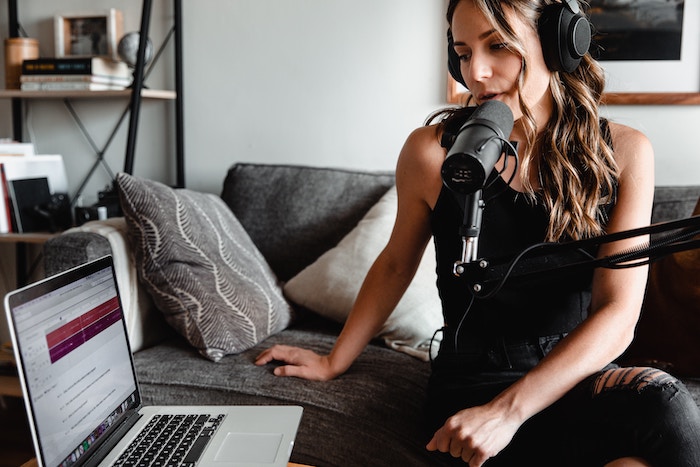
[Розшифровка на основі ШІ] 6 порад щодо запису для високоточної розшифровки
Для високоточної розшифровки на основі ШІ під час запису важливі деякі прийоми. У цій статті ми розповімо про те, як найкраще записувати звук для розшифровки за допомогою ШІ. Якісний мікрофон Правильне розташування мікрофона Тиха обстановка для запису Чітке мовлення мовця Один...
2. Перенесіть аудіозапис наради на комп'ютер із Windows 11
Скопіюйте аудіодані протоколу, записані на диктофон або смартфон, на комп'ютер із Windows 11.
3. Відкрийте сторінку вебзастосунку розшифровки на основі ШІ «Mr. Transcription»
Щоб розшифрувати протокол, відкрийте головну сторінку «Mr. Transcription».
4. Завантажте аудіофайл
На головній сторінці «Mr. Transcription» натисніть «Вибрати файл» або перетягніть файл, щоб завантажити аудіофайл протоколу.
Mr. Transcription підтримує всі основні формати аудіофайлів: MP3, WAV, WMA, M4A, AIFC, FLAC, AAC, AIFF та AIFC, тому файл можна завантажувати як є.
5. Автоматична розшифровка протоколу починається
Коли аудіофайл завантажено, розшифровка протоколу починається автоматично.

Якщо ви зареєстровані й увійшли в систему, після завершення розшифровки вам надійде сповіщення електронною поштою, тому після початку обробки сторінку можна закрити.
(※Якщо ви користуєтеся сервісом без реєстрації та входу, дочекайтеся завершення обробки, не закриваючи сторінку)
6. Автоматичну розшифровку аудіо протоколу завершено
Коли розшифровку завершено, вміст відображається автоматично.
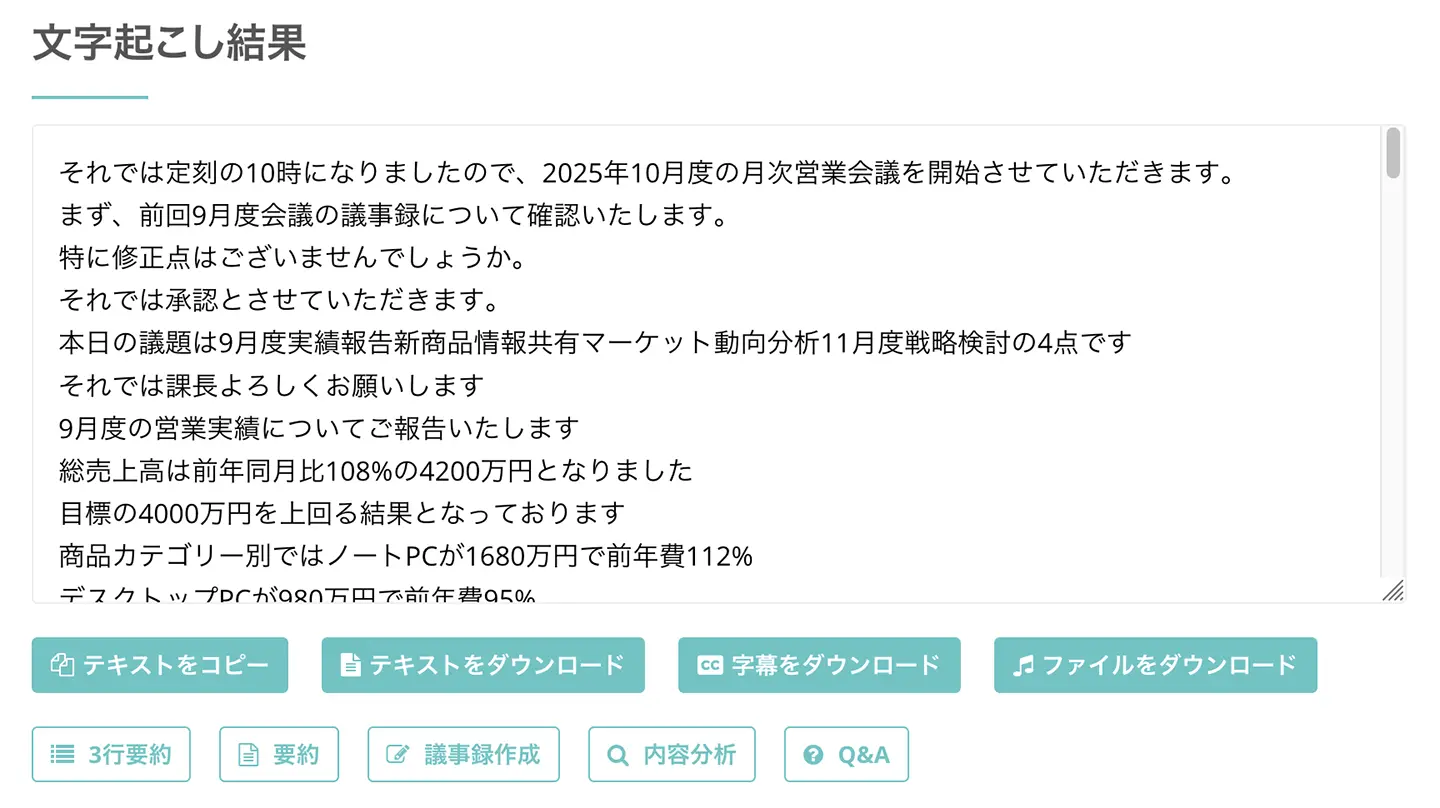
Так аудіо протоколу було автоматично розшифровано в браузері на Windows 11.
7. Автоматично складіть протокол за допомогою ШІ-функцій Mr. Transcription
Mr. Transcription може автоматично складати стислий виклад, виконувати аналіз і складати протокол за текстом, отриманим під час розшифровки аудіо або відео.
Скласти протокол дуже просто.
Обробка починається, щойно ви натиснете кнопку «Скласти протокол», що відображається під результатом розшифровки.

Ось так найновіший ШІ одразу складає протокол!
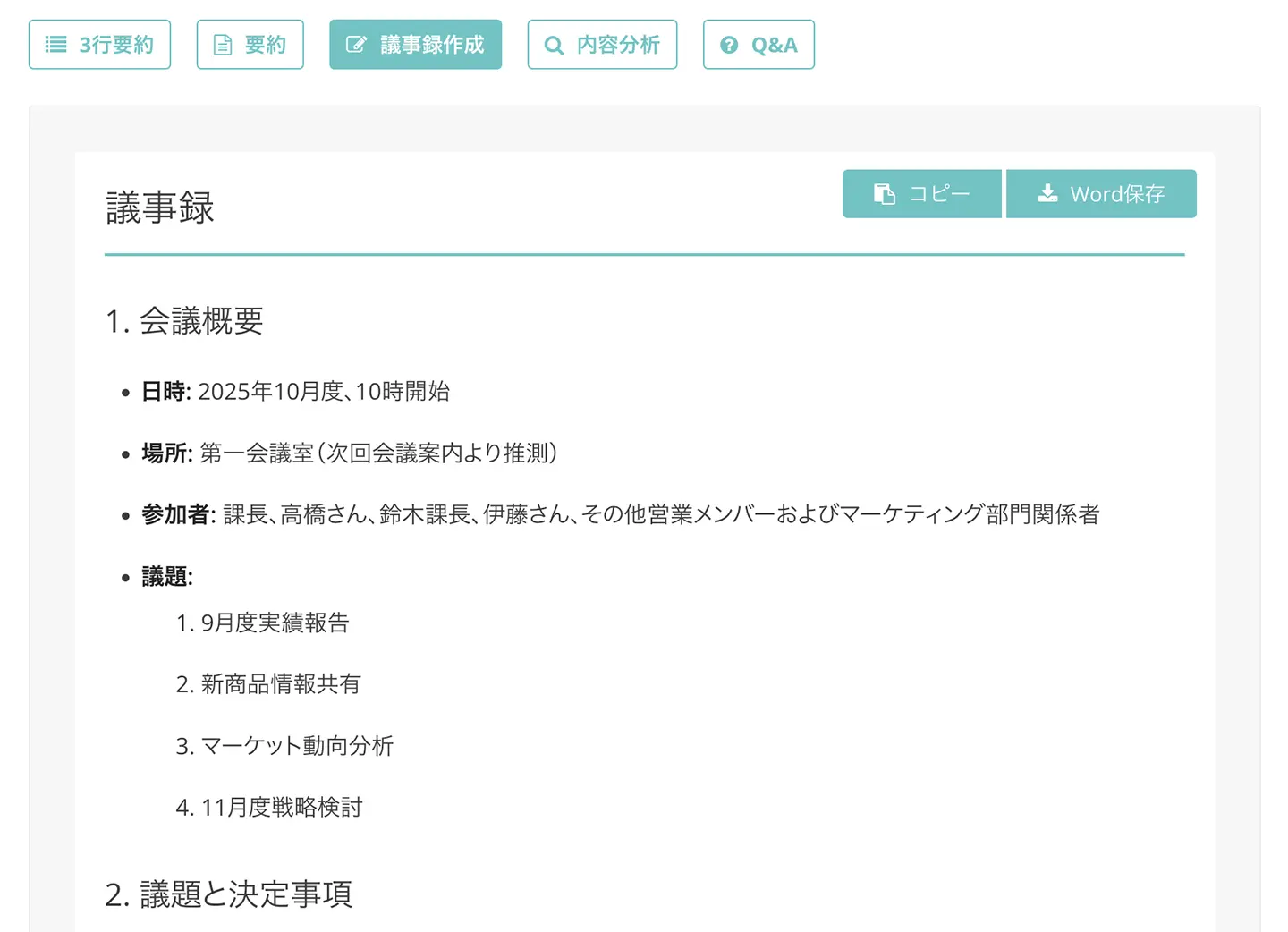
Ось так із «Mr. Transcription» можна автоматично складати протокол за аудіофайлом!
Користуватися ним можна безкоштовно, тож чому б і вам спершу не спробувати скласти протокол у «Mr. Transcription»?
Як виконати розшифровку в реальному часі за допомогою стандартного голосового вводу Windows
Компанія не дозволила ні сервіс розшифровки на основі ШІ, ні спеціальні програми……

У такому разі варто спробувати стандартний голосовий ввід Windows.
У Windows 11 і Windows 10 вбудовано функцію голосового вводу, яка в реальному часі перетворює на текст те, що ви говорите в мікрофон.
Для використання стандартного голосового вводу потрібен вбудований або зовнішній мікрофон.
Крім того, для роботи потрібне підключення до інтернету, а офлайн-режим не підтримується.
Однак за допомогою цієї функції можна розшифрувати лише голос, який ви говорите в мікрофон у цей момент, а завантажити вже записаний аудіофайл і розшифрувати його не можна.
Недолік і в тому, що точність невисока.
Якщо потрібно перетворити на текст уже записаний файл, рекомендуємо спосіб «Розшифровка вже записаних аудіо- та відеофайлів», описаний вище.
Далі коротко розповімо, як виконати розшифровку за допомогою стандартного голосового вводу Windows.
※Тут наведено приклад для Windows 11
Порядок розшифровки за допомогою голосового вводу Windows 11
Щоб виконати розшифровку за допомогою стандартного голосового вводу Windows 11, спершу відкрийте застосунок, наприклад Блокнот або Word, щоб у ньому можна було вводити текст.
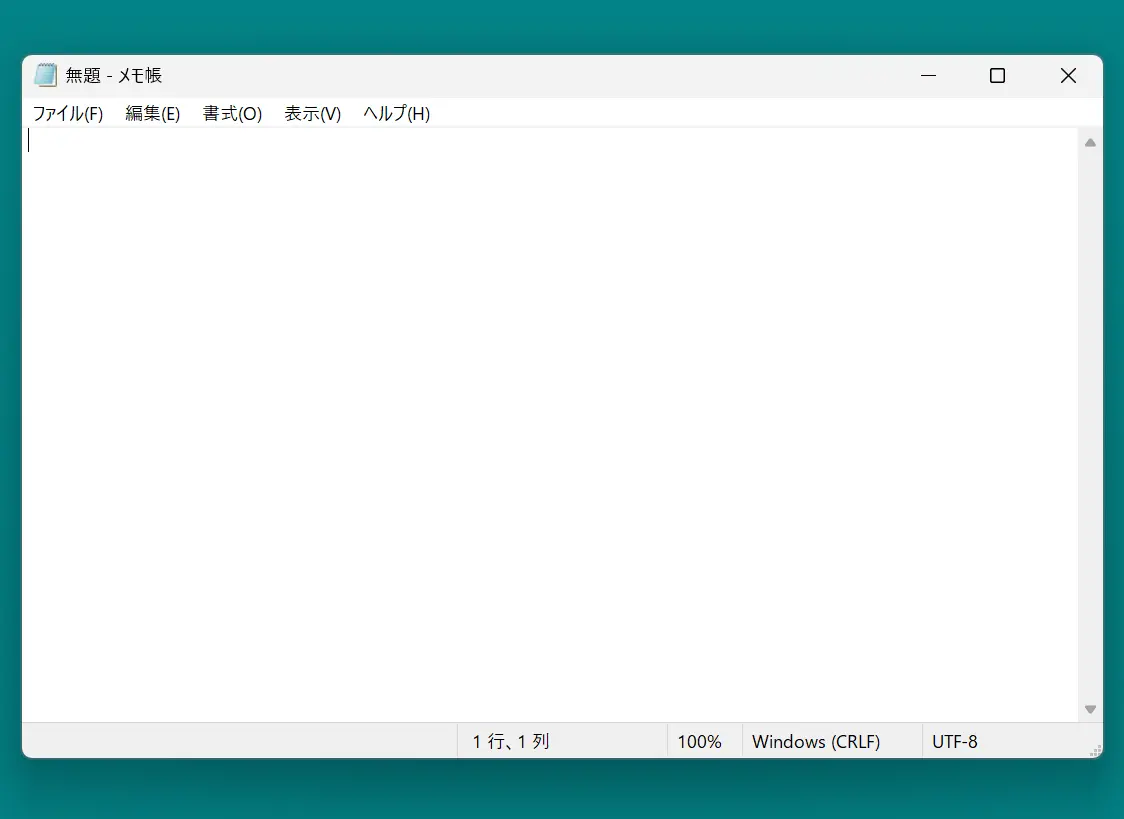
Потім натисніть «клавіша Windows + клавіша H», щоб відкрити панель інструментів служби розпізнавання мовлення.
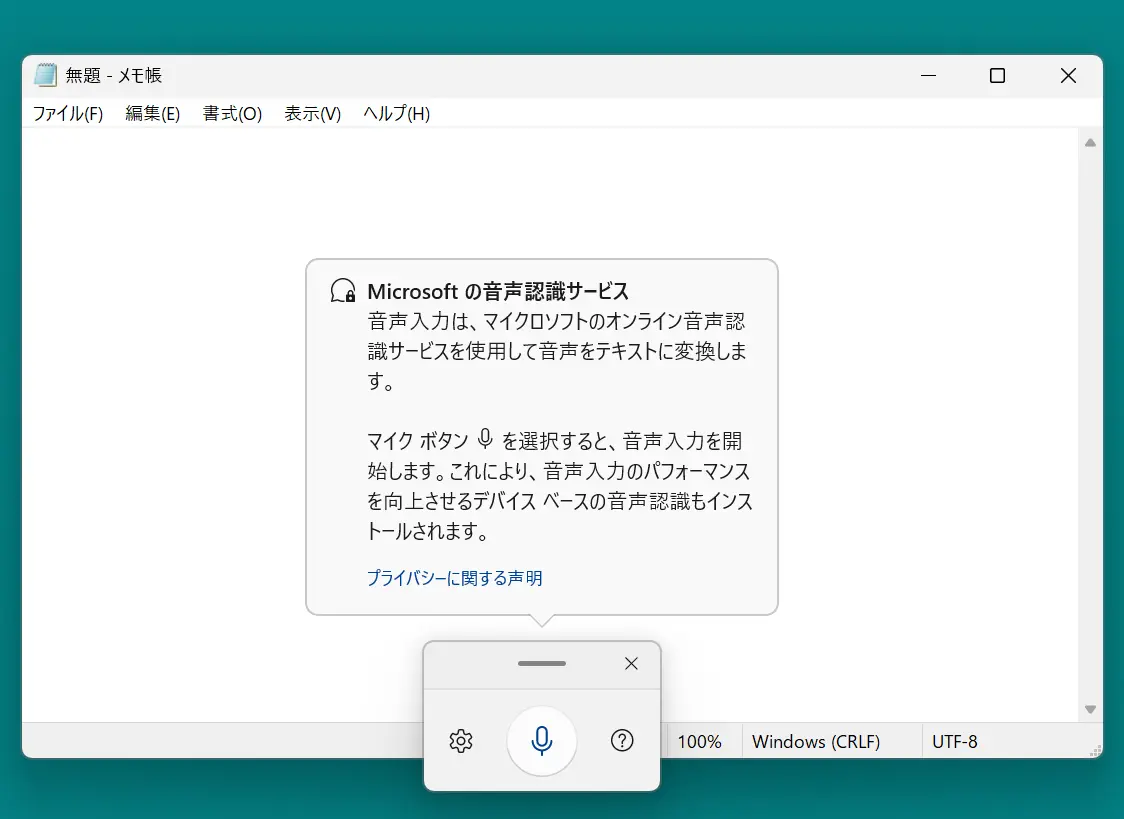
Перш ніж почати голосовий ввід, натисніть значок налаштувань (шестірня) і виконайте початкове налаштування.
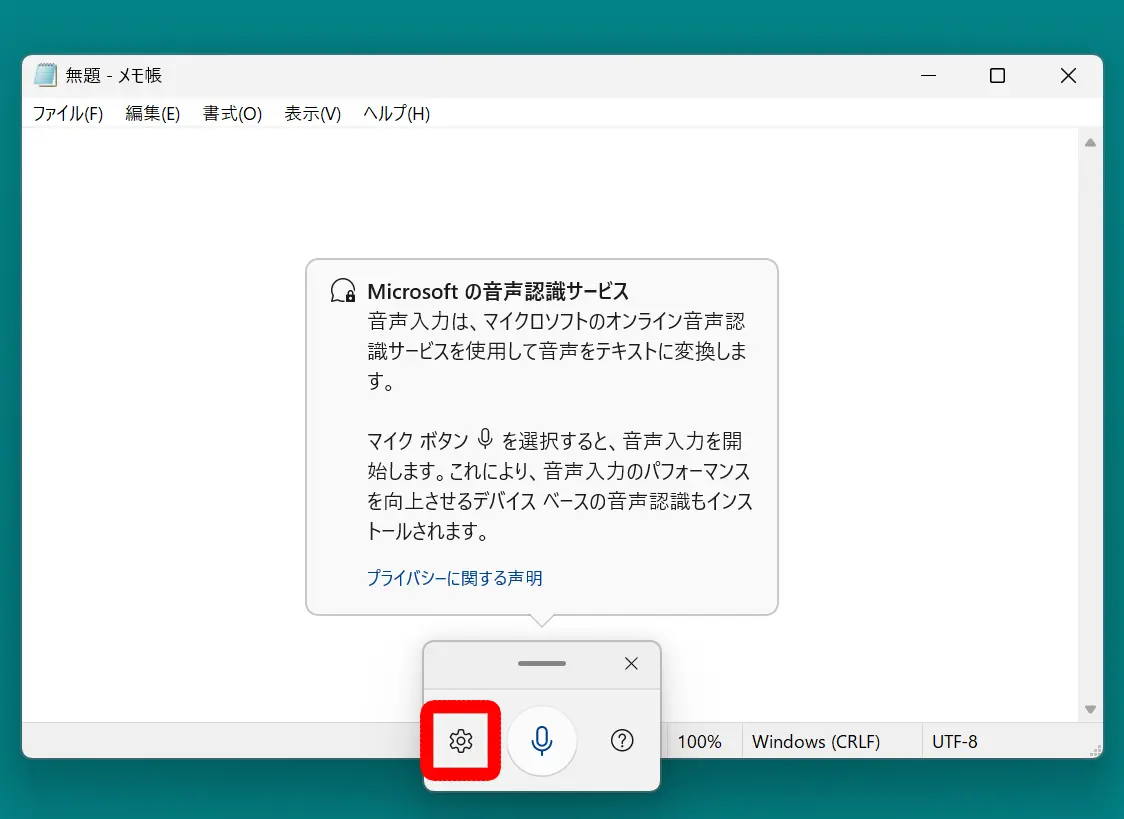
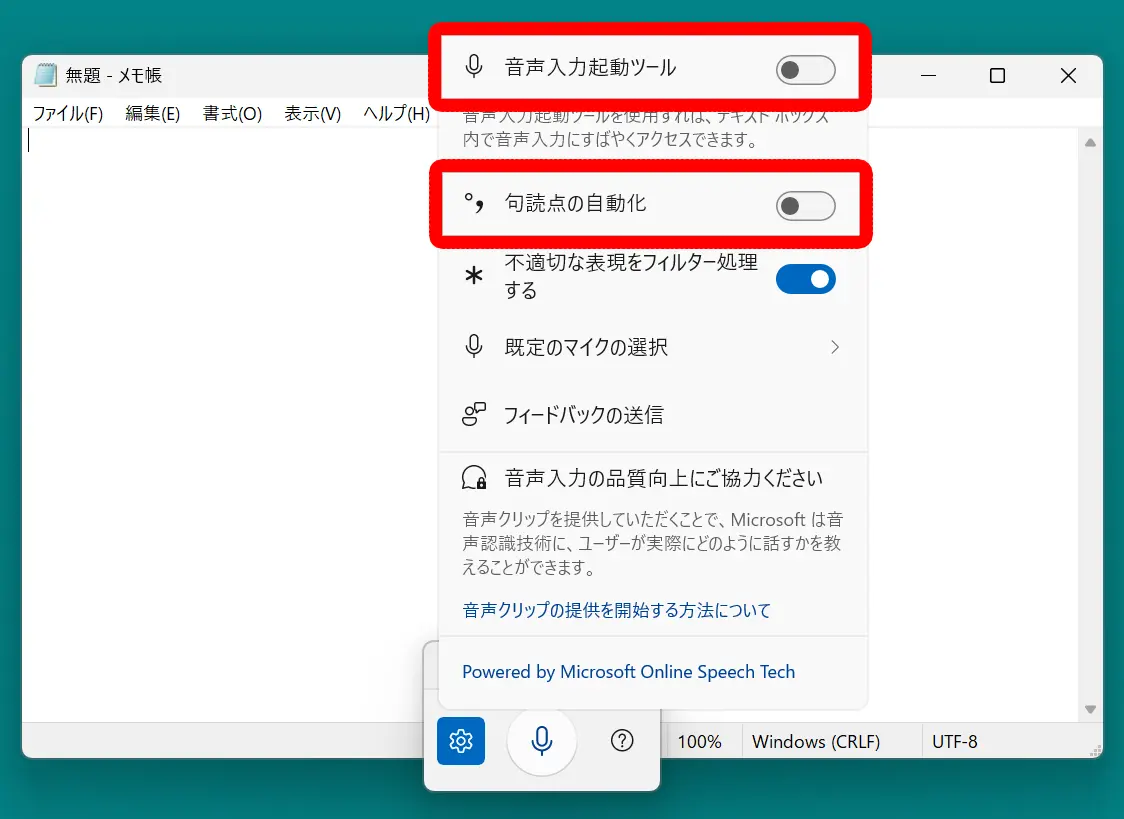
Коли відкриється вікно налаштувань, знайдіть такі два пункти
- Запуск голосового вводу
- Автоматичну розстановку розділових знаків
і увімкніть їх.
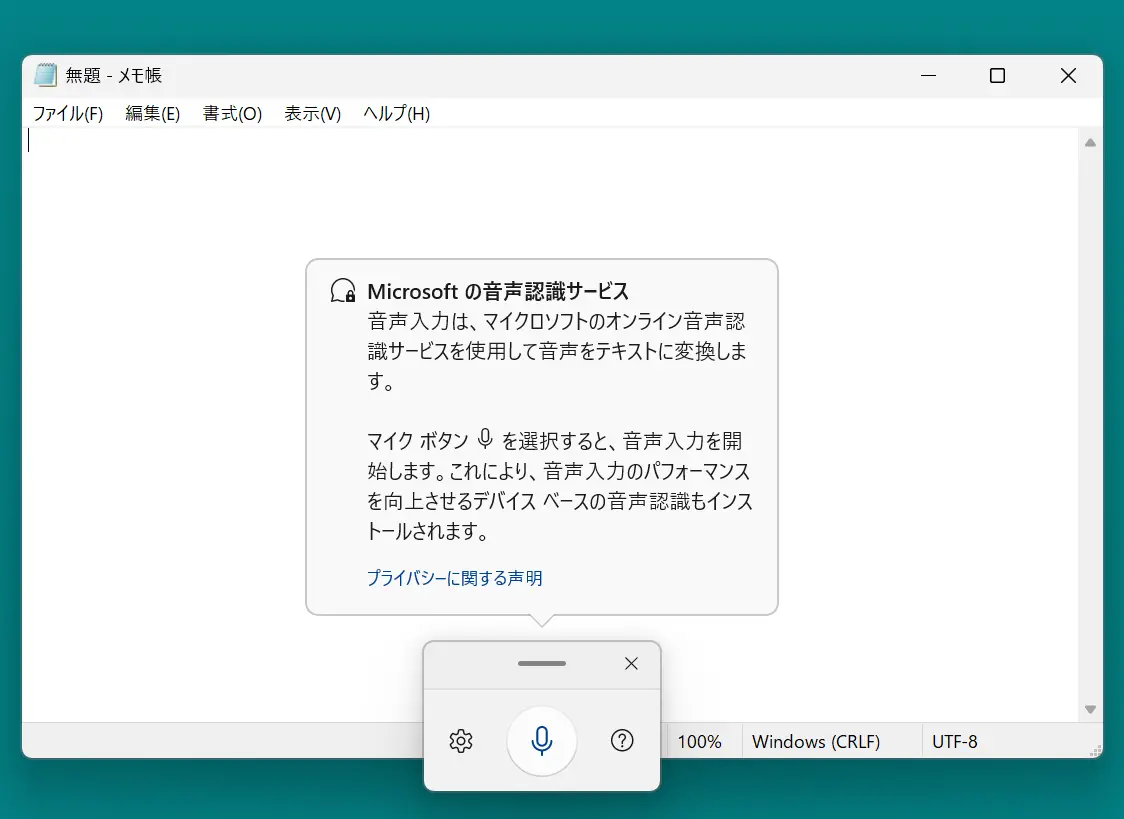
Підготовку до голосового вводу завершено.
Коли ви натиснете значок мікрофона, голосовий ввід розпочнеться.
Якщо говорити в мікрофон, розшифровка за допомогою стандартного голосового вводу Windows 11 виконується так, як показано тут.
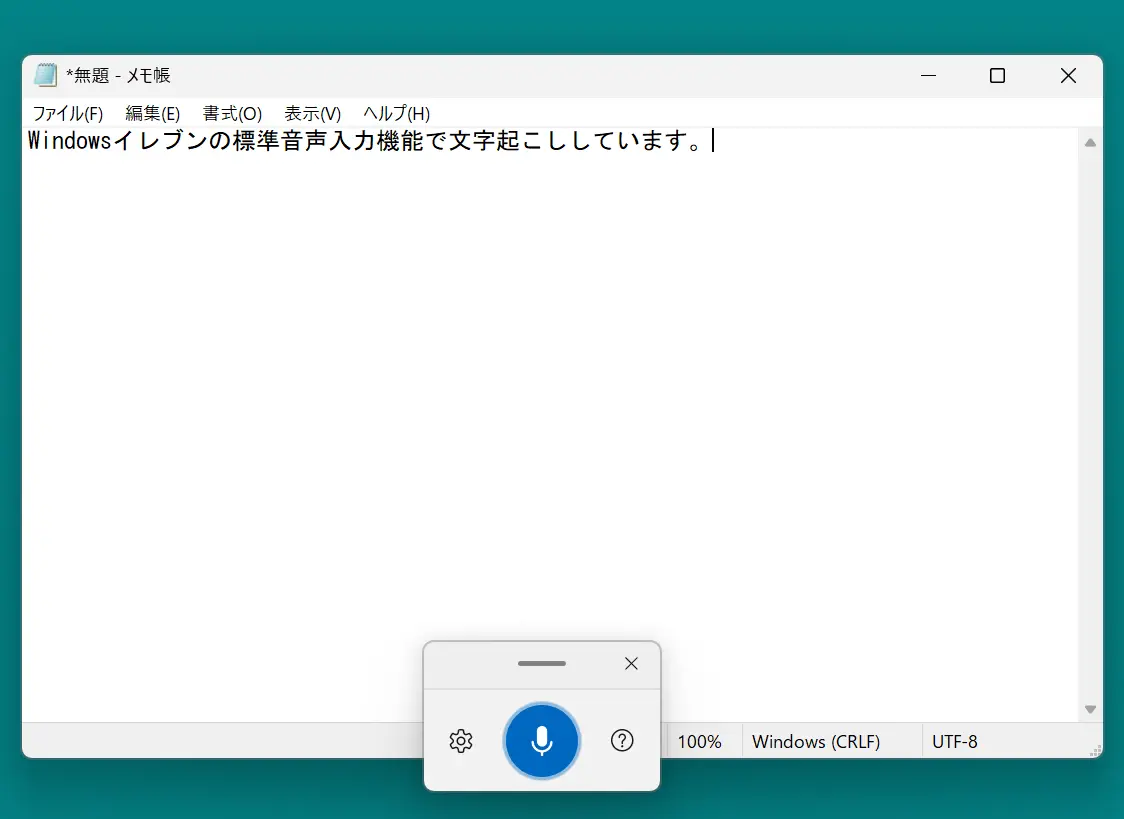
Коли ввід закінчено, збережіть файл у застосунку, наприклад у Блокноті або Word, і на цьому все.
Що можна і чого не можна робити за допомогою стандартного голосового вводу Windows
Стандартний голосовий ввід Windows дає змогу одразу перетворювати на текст те, що ви говорите в мікрофон.
Редагування та збереження введеного тексту виконується в застосунку, куди ви вводите текст, наприклад у Блокноті або Word.
Слід ураховувати, що продуктивність обробки обмежена.
Коли одночасно говорить багато людей, наприклад на нараді, розшифровка може вийти невдалою.
Крім того, порівняно з сервісами розшифровки на основі ШІ, які останніми роками стрімко розвиваються, автоматична розшифровка, вбудована у Windows, неминуче поступається за продуктивністю.
Якщо вбудована функція розшифровки вас не задовольнила, рекомендуємо скористатися сервісами розшифровки на основі ШІ, такими як «Mr. Transcription»!
3 поради, як підвищити точність автоматичної розшифровки з Windows 11 і популярними ШІ-застосунками
Обов'язково зберігайте аудіофайл (дані запису)
Рекомендуємо завжди зберігати аудіофайли, наприклад MP3, WAV і WMA, і робити резервні копії.
З інструментами, що підтримують голосовий ввід у реальному часі, можна розшифровувати розмову на місці, не зберігаючи запис, але й у цьому разі розумніше окремо зберігати аудіофайл.
Пізніше, коли ви редагуватимете розшифрований текст, працювати буде зручніше, якщо слухати вихідний звук.
Буває й так, що автоматична розшифровка вийшла неякісною, а запису немає, і ви опиняєтеся в безвихідній ситуації….
Нині записувати звук легко й на смартфон, тому для надійності рекомендуємо дбайливо зберігати резервні копії.
Рекомендуємо також записувати звук із чистою якістю
Результат роботи інструмента автоматичної розшифровки залежить не лише від точності розпізнавання мовлення самого інструмента, а й значною мірою від якості вхідного звуку.
- Оберіть місце, куди не проникають сторонні шуми
- Говоріть якомога ближче до мікрофона
- Говоріть повільно й чітко
Рекомендуємо записувати звук у максимально високій якості.
Під час запису на смартфон або комп'ютер якість звуку стане ще кращою, якщо замість стандартного мікрофона підготувати окремий зовнішній мікрофон із високою спрямованістю.
Якщо є можливість, рекомендуємо також налаштувати гучність і прибрати шум у записаному аудіофайлі за допомогою спеціального застосунку (наприклад, Audacity).
Audacity — популярна класична безкоштовна програма для редагування звуку
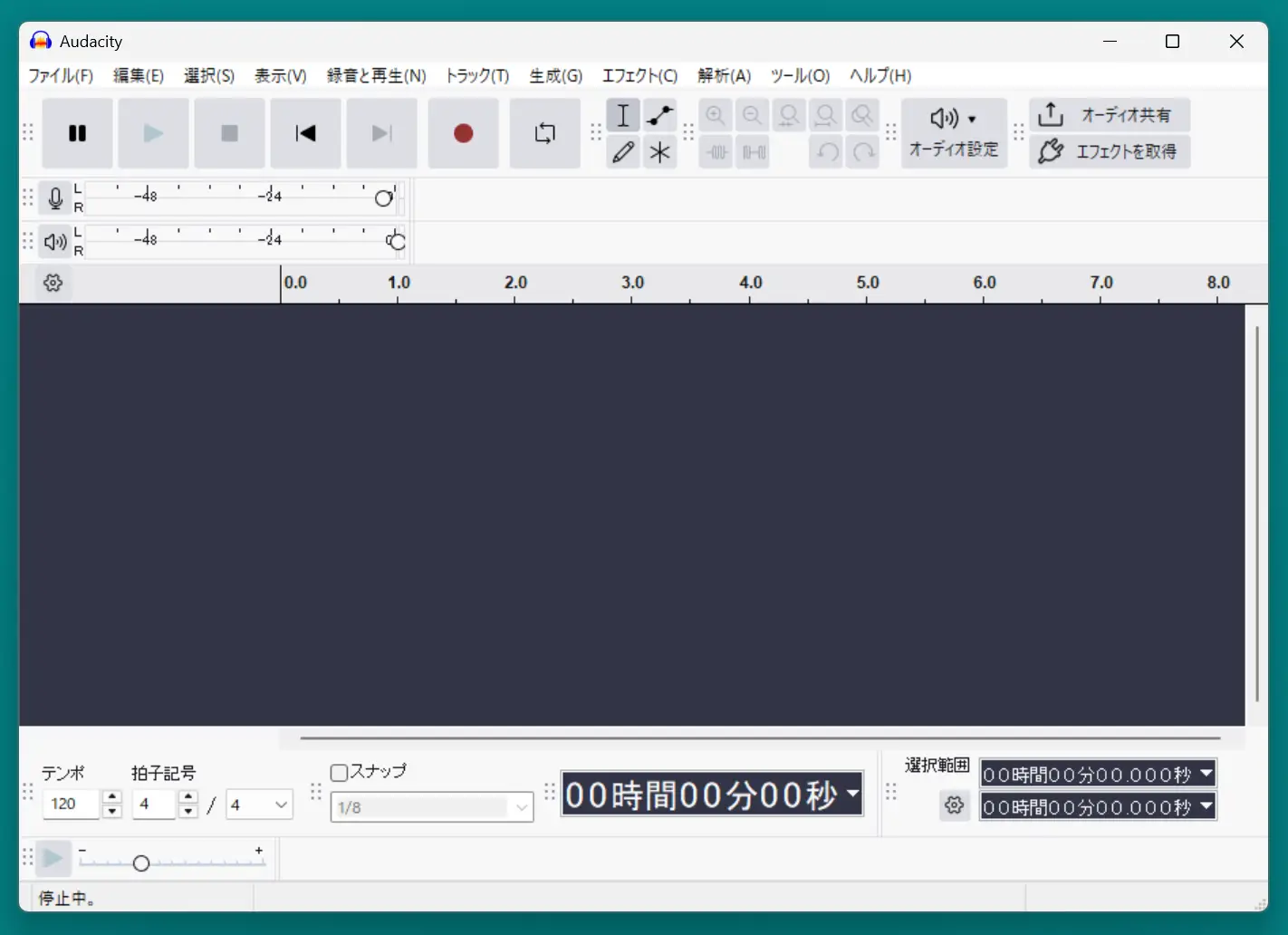
Для редагування записаного звуку рекомендуємо безкоштовну програму Audacity.
Audacity — популярна класична безкоштовна програма для редагування звуку, яка безкоштовно доступна для Windows, Mac і Linux.
Це давно існуюча програма, і в інтернеті багато інформації про те, як нею користуватися, тому для редагування звуку в безкоштовній програмі рекомендуємо Audacity.
Користуватися нею просто: перетягніть аудіофайл MP3, WAV, WMA тощо, щоб завантажити його, а потім відрегулюйте гучність і видаліть шум.
Операції з виділенням мишею, вирізанням і видаленням непотрібних фрагментів теж зрозумілі з першого погляду.
Японську версію Audacity можна завантажити з «Mado no Mori» — сайту, на якому публікуються програми для Windows.
Якщо ви хочете редагувати аудіофайли MP3, WAV, WMA та інші, спершу спробуйте завантажити Audacity.
«Audacity» — безкоштовна програма для редагування звуку - Mado no Mori
Що робити, якщо Audacity для Windows зависає
Проблему із зависанням в японськомовному середовищі, описану тут, виправлено в Audacity 3.7.0, випущеній у жовтні 2024 року.
Однак у версії Audacity для Windows є помилка: під час введення тексту з клавіатури під час роботи програма може зависнути.
Це спричинено помилкою несумісності з IME (програмою введення японського тексту) японської версії Windows.
Обійти цю помилку Audacity можна двома способами.
1. Використовувати попередню версію Microsoft IME
У «Параметрах» Windows відкрийте «Час і мова» → «Японська» і в параметрах виберіть «Використовувати попередню версію Microsoft IME».
Так версію IME, погано сумісну з Audacity, більше не використовуватимуть, і зависання вдасться уникнути.
2. Використовувати стару версію Audacity
Уникнути зависання можна також, використавши стару версію Audacity — 2.4.2 або ранішу.
Однак зважайте, що в старих версіях можуть бути проблеми з безпекою.
Старі версії Audacity можна завантажити з офіційного сайту Audacity, де є посилання на цей сайт.
Спробуйте кілька інструментів розшифровки
У кожного інструмента автоматичної розшифровки є сильні й слабкі сторони, і певною мірою відіграє роль сумісність із даними.
Тому, якщо розшифровка не виходить, один із варіантів — спробувати інший інструмент.
Як ми вже розповідали, існує дуже багато застосунків і сервісів розшифровки, якими можна користуватися безкоштовно, тому заздалегідь установіть (або додайте в закладки) якомога більше таких інструментів, щоб бути готовими до будь-якої ситуації.
Підсумки: застосунки автоматичної розшифровки для Windows 11 і рекомендовані способи
У цій статті ми розповіли, як виконувати розшифровку на комп'ютері з Windows 11.
Для Windows із давніх-давен випущено незліченну кількість застосунків і програм, безкоштовних і платних.
Мабуть, багато хто через те, що шукати інструменти й опановувати їх лінь, за звичкою й далі користується знайомим застосунком для нотаток або Word?
Насправді завдяки розвитку технологій ШІ тепер можна перетворювати аудіо та відео на текст незрівнянно швидше, ніж раніше, і з високою точністю!
Чому б не спробувати рекомендовані застосунки для Windows, про які ми розповіли, і не оцінити їхню зручність?
■ Служба транскрипції AI "Mr. Transcription"
«Mr. Transcription» — це онлайн-інструмент транскрипції, який можна використовувати від нульової початкової вартості до 1000 ієн на місяць (* доступна безкоштовна версія).
- Підтримує більше 20 форматів файлів, таких як аудіо, відео та зображення
- Можна використовувати як з ПК, так і зі смартфона
- Підтримує такі технічні терміни, як медична допомога, ІТ та довготривала допомога
- Підтримує створення файлів субтитрів і розділення мовців
- Підтримує транскрипцію приблизно 100 мовами, включаючи англійську, китайську, японську, корейську, німецьку, французьку, італійську тощо.
Щоб скористатися ним, просто завантажте аудіофайл із сайту. Текст транскрипції доступний від секунд до десятків хвилин.
Ви можете використовувати його безкоштовно, якщо переписуєте його до 10 хвилин, тому спробуйте один раз.

Саме "Mr. Transcription" може легко переписати аудіо, відео та зображення.
Mr. Transcription дозволяє безкоштовно переписувати до 10 хвилин.
Ви можете копіювати, завантажувати, шукати, видаляти тощо переписаний текст.
Ви також можете створювати файли субтитрів, що ідеально підходить для транскрипції відеозаписів інтерв'ю.
HP: mojiokoshi3.com
Email: mojiokoshi3.com@gmail.com
Email: mojiokoshi3.com@gmail.com
Пов’язана стаття
Mr. Transcription для транскрипції аудіо / відео / зображення. Це послуга транскрипції, якою кожен може користуватися безкоштовно без встановлення.
- Що таке Mr. Transcription?
- Транскрипція зображень, звуків та відео за допомогою Mr. Transcription
- Безкоштовна реєстрація
- Тарифний план
- посібник
- Спробуйте інші безкоштовні послуги






