文字起こしさんの支払い方法と領収書について。クレジットカード決済や銀行振込に対応!
5 найкращих інструментів для транскрибування на MacBook та iMac
09 листопада 2026 р.

Для Mac так мало програм для транскрибування, що це справжня проблема...
Записувати звук стало простіше, тож дедалі частіше ми зберігаємо розмови на робочих зустрічах і наради у вигляді аудіофайлів, а потім розшифровуємо їх (складаємо протоколи).
Проте відомі комп’ютерні програми для транскрибування майже всі лише для Windows.
Якщо ви працюєте на MacBook або iMac, можливо, вам складно підібрати програму?

Не можу знайти інструмент для транскрибування, який працює на Mac!
Тому цього разу ми зібрали 5 інструментів і програм для транскрибування, які чудово підходять для MacBook та iMac!
Прочитавши цю статтю, ви зможете без Windows-комп’ютера легко транскрибувати на вашому MacBook або iMac.
Обов’язково дочитайте до кінця!
3 способи транскрибувати на Mac

Спершу розглянемо 3 способи транскрибувати на MacBook або iMac!
Користуючись інструментами та програмами, транскрибувати можна переважно трьома способами.
- Транскрибувати вручну за допомогою програми для розшифрування записів
- Транскрибувати автоматично за допомогою онлайн-інструмента в браузері
- Транскрибувати автоматично за допомогою встановлюваної програми
Розгляньмо їх по черзі.
1. Ручне транскрибування за допомогою програми для розшифрування записів
Транскрибування за допомогою програми для розшифрування записів — це давній спосіб.
Ви слухаєте записаний аудіофайл і вводите текст власноруч на клавіатурі.
Раніше іншого способу не було, тому існує безліч програм і застосунків для розшифрування записів, зокрема спеціальні аудіоплеєри.
Головна проблема в тому, що це потребує багато зусиль і часу.
Щоб транскрибувати годину аудіо, потрібно 3–4 години, навіть якщо все йде гладко.
Якщо вам потрібно транскрибувати зараз, «інструменти для транскрибування» та «програми для транскрибування», про які йтиметься далі, простіші й зручніші!
2. Автоматичне транскрибування за допомогою онлайн-інструмента в браузері
Ось що ми рекомендуємо!
Це спосіб транскрибувати за допомогою новітнього інструмента на основі ШІ.
Це спосіб, коли ви відкриваєте вебсайт інструмента для транскрибування в браузері, у якому читаєте цю сторінку, і транскрибуєте просто там.
Наприклад, у випадку «Mr. Transcription» достатньо завантажити файл на головній сторінці, і транскрибування почнеться.

Решту можна довірити ШІ.
Це не лише не потребує зусиль, а й дуже просто у використанні.
Користуватися ним можна звідусіль, тож транскрибувати можна і з MacBook поза домом!

Посібник із користування Mr. Transcription [від реєстрації до завершення транскрибування]
Як користуватися Mr. Transcription: від реєстрації й завантаження до перевірки результату, із зображеннями. Також зібрано тарифні плани та корисні функції, як-от резюме на основі ШІ та експорт субтитрів.
Існує кілька видів вебзастосунків для транскрибування на основі ШІ
Крім того, серед автоматичних інструментів для транскрибування у вигляді вебзастосунків є
- ті, що транскрибують не лише аудіо, а й відео, зображення, PDF тощо
- ті, що перетворюють записані аудіофайли (mp3 тощо) на текст
- ті, що перетворюють голос, який надходить у реальному часі, на текст
- ті, що підтримують розпізнавання англійської та китайської мов і вміють перекладати
- ті, що інтегруються із сервісами для вебконференцій, як-от Zoom або Microsoft Teams
та багато інших видів.
Завдяки розвитку ШІ з’явилися інструменти, зокрема «Mr. Transcription», які транскрибують із високою точністю і значно швидше, ніж уручну.
Якщо вагаєтеся, спершу безкоштовно спробуйте транскрибування на основі ШІ!
3. Автоматичне транскрибування за допомогою встановлюваної програми
Нарешті, існує і спосіб транскрибувати, встановивши програму (застосунок) на MacBook або iMac.
Встановлювані програми та вебзастосунки схожі, але
- встановлювана програма: працює і без підключення до інтернету (є винятки)
- вебзастосунок: можна користуватися на кількох пристроях
мають різні особливості, тож обирайте найкращий варіант відповідно до вашого робочого середовища.
Проте встановлювані програми для транскрибування не підтримують Mac, тому потрібен прийом — «використати застосунок віртуалізації» (про це розповімо згодом).
Рекомендуємо вебзастосунок для транскрибування на основі ШІ
Ми розповіли про 3 способи, але якщо вагаєтеся, рекомендуємо скористатися «вебзастосунком для транскрибування»!
Новітній ШІ швидко й якісно виконає транскрибування.
5 рекомендованих інструментів для транскрибування, сумісних із Mac
Далі детально розглянемо, які інструменти існують для транскрибування на MacBook та iMac!
1. Mr. Transcription
Першим радимо інструмент для транскрибування на основі ШІ — «Mr. Transcription»!
«Mr. Transcription» — це інструмент для транскрибування у форматі вебзастосунку.
Головна його особливість — надзвичайна простота використання.
Відкрийте це посилання у веббраузері, завантажте файл, а решту довірте потужному ШІ!
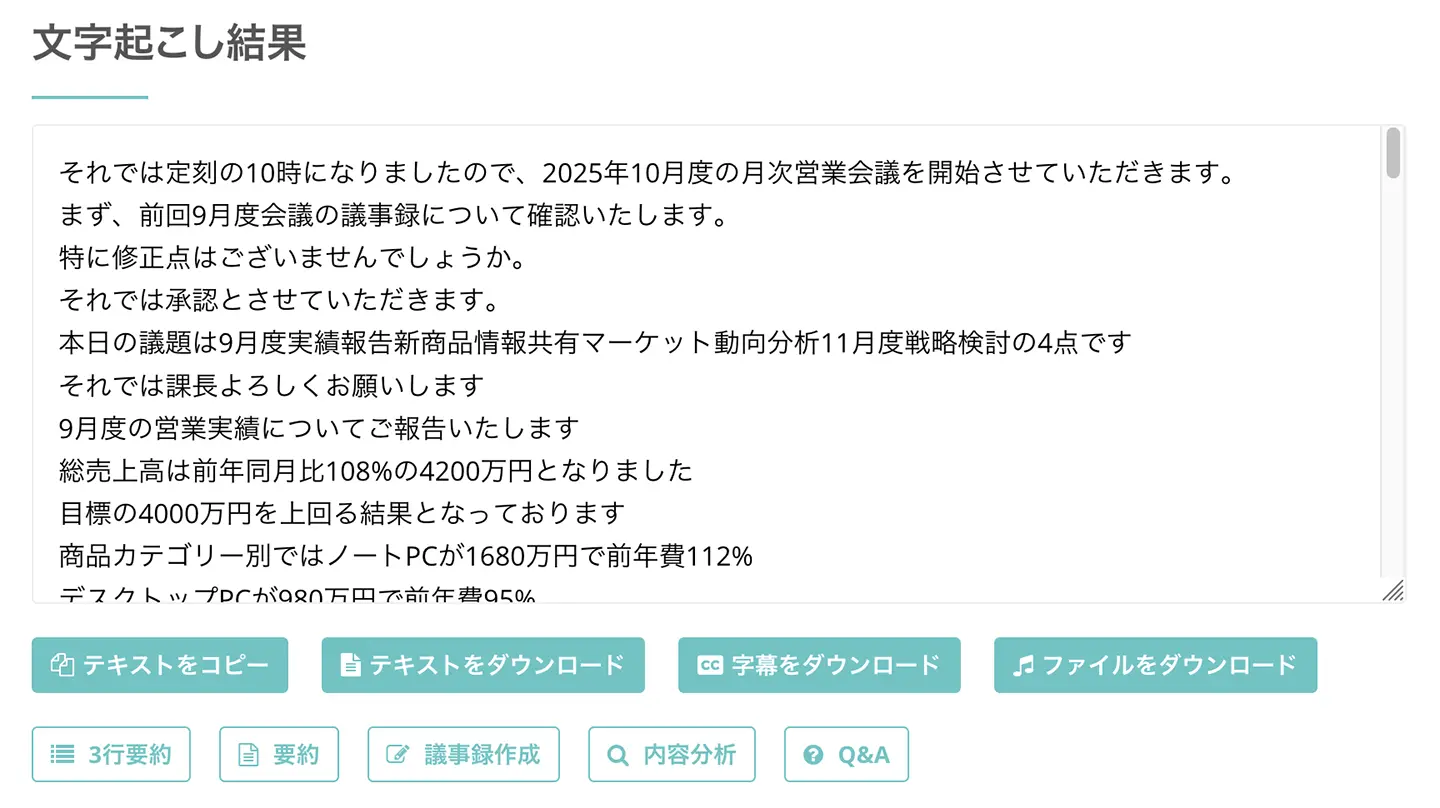
До того ж він підтримує понад 20 форматів файлів.
Достатньо просто завантажити аудіо- чи відеофайл, збережений на смартфоні, тож жодних незручностей.
Також можна витягувати текст із зображень і PDF-даних (OCR).
Транскрибування зображень можна безкоштовно спробувати в інструменті транскрибування зображень, а PDF — в інструменті транскрибування PDF.
[Є безкоштовні варіанти] 7 рекомендованих OCR-застосунків для транскрибування зображень, PDF і фото в текст [версія 2026 року]
Порівняння 7 рекомендованих OCR-застосунків для перетворення зображень, PDF і фото на текст за безкоштовним лімітом, точністю та підтримкою рукописного тексту. Також описано, як витягувати текст зі смартфонних фото, відсканованих документів і скриншотів та як це застосовувати.
На відміну від встановлюваних програм, ним можна користуватися звідусіль, тож він стане в пригоді й для транскрибування, коли ви беретете MacBook із собою.
Користуватися можна не лише на Mac, а й з iPhone та iPad.
Якщо ваш запис триває до 3 хвилин, реєстрація та вхід в обліковий запис у «Mr. Transcription» не потрібні.
Після безкоштовної реєстрації можна перетворювати на текст аудіо й відео тривалістю до 10 хвилин та зображення (10 шт.)!
Крім того, з’являється можливість зберігати історію транскрибування і шукати в ній.
«Mr. Transcription» — це рекомендований сервіс транскрибування на основі ШІ з привабливою багатофункціональністю.
Докладніше дивіться тут!
2. Express Scribe
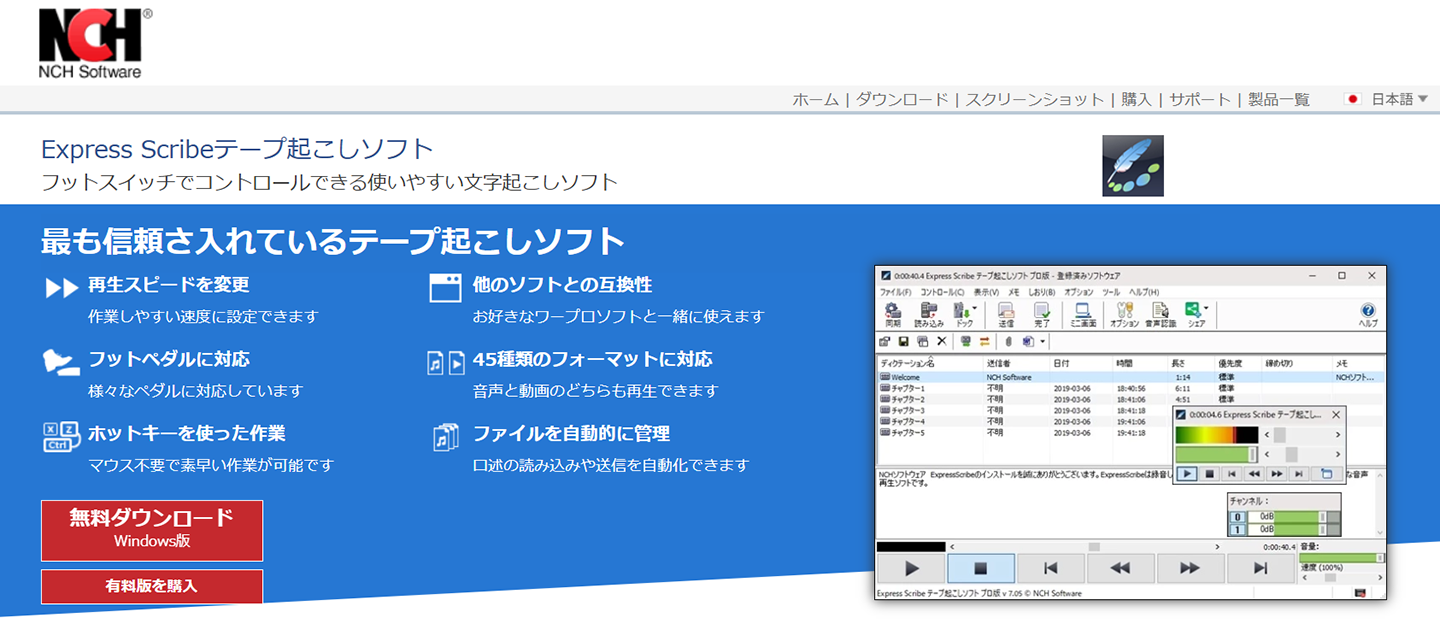
Express Scribe — це встановлювана програма, що спрощує ручне транскрибування. Вона доступна не лише для Windows, а й для Mac.
Вона дає змогу керувати відтворенням гарячими клавішами чи педаллю та змінювати швидкість відтворення, а також підтримує автоматичне надсилання й отримання файлів.
Для особистого використання доступна безкоштовна версія (з обмеженнями щодо підтримуваних файлів), тож її можна порадити і новачкам у транскрибуванні.
Це зручний варіант, коли ви шукаєте встановлювану програму.
3. Speechnotes
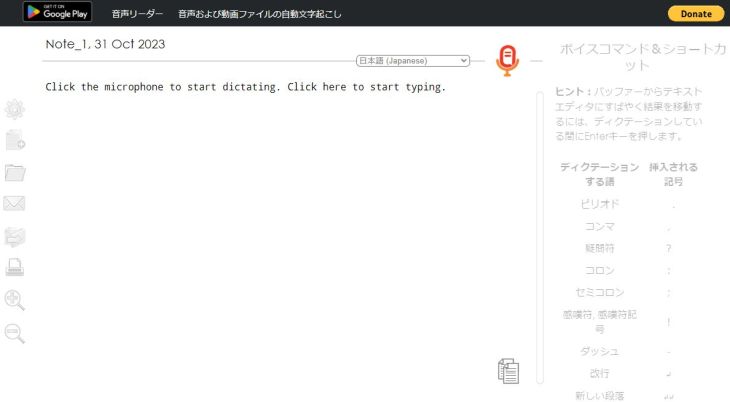
Ось інструмент у форматі вебзастосунку, який чудово підходить для зручного транскрибування в реальному часі.
Голосове введення в Google Документах має недолік: якщо перейти до іншої роботи, транскрибування зупиняється, а ось цей інструмент, що дуже важливо, може працювати у фоновому режимі.
Також є застосунок для Android.
Він платний, але підтримує й перетворення аудіофайлів на текст.
4. Sloos
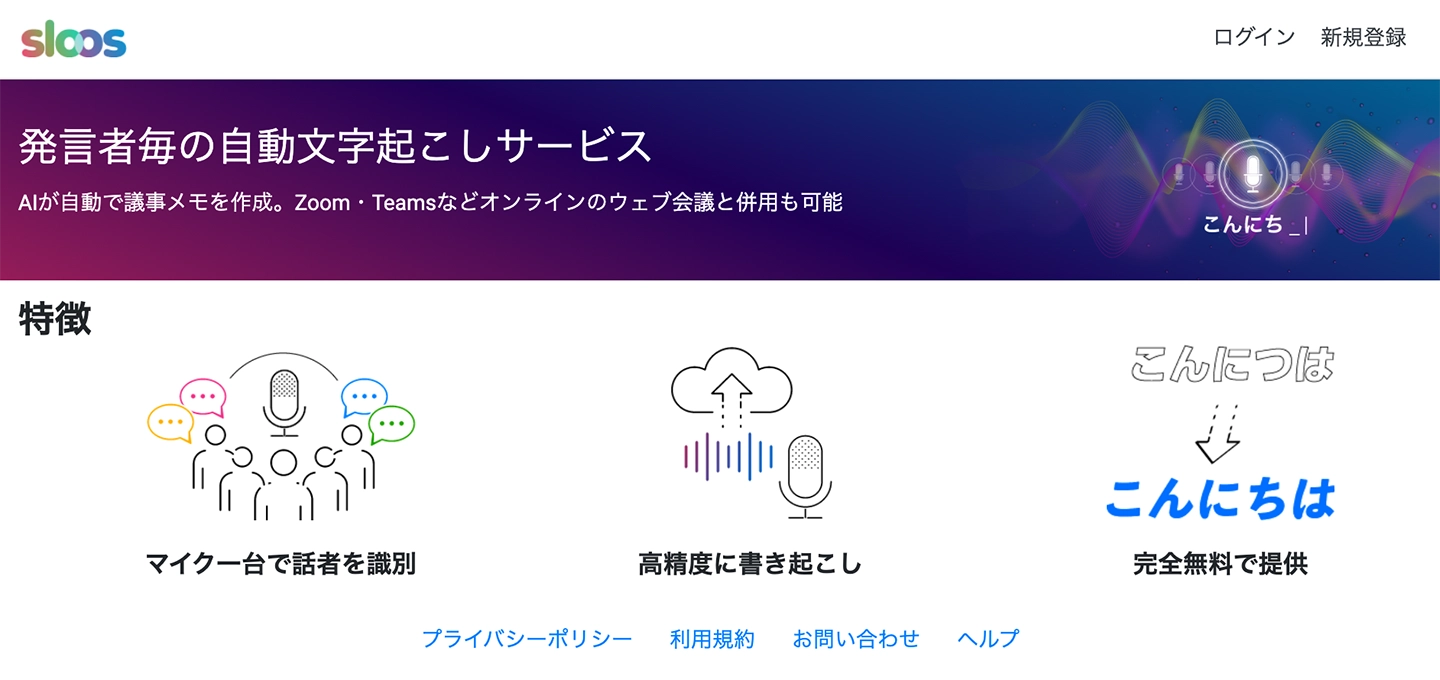
Якщо ви хочете легко вести протоколи нарад, радимо також інструмент у форматі вебзастосунку — Sloos.
Він розпізнає мовців за допомогою одного мікрофона, тож достатньо поставити один Mac, щоб транскрибувати навіть там, де лунають голоси кількох людей.
Його можна використовувати разом із популярними сервісами для вебконференцій, як-от Zoom та Microsoft Teams, тож він добре підходить для сучасних онлайн-зустрічей.
Вартість індивідуального тарифу — 800 єн на місяць, і його можна спробувати в межах безкоштовного пробного періоду до 30 днів.
Якщо ви ще не користувалися такими інструментами, чому б не почати саме з цього?
5. Notta

Цей вебзастосунок радимо тим, хто хоче транскрибувати іноземними мовами або перекладати на японську.
Як і «Mr. Transcription», він підтримує багато мов: транскрибування 104 мовами, зокрема японською та англійською, і переклад 42 мовами.
Окрім веб-версії, що працює в браузері, є й мобільний застосунок. Функцій багато, тож якщо ви хочете використовувати його для різних цілей, то, можливо, достатньо встановити саме його.
Інструмент для транскрибування Notta: як користуватися, функції та вартість [є безкоштовний варіант]
Функції, спосіб використання й тарифні плани Notta за актуальними даними 2026 року. Також описано обмеження безкоштовного тарифу, спосіб складання протоколів і порівняння із сайтами для безкоштовного транскрибування без реєстрації.
Як транскрибувати стандартними засобами Mac
Як цікавинку розповімо ще й про спосіб транскрибувати за допомогою функцій, які вже є у вашому MacBook чи iMac.
Використання стандартного голосового введення Mac у реальному часі
Спершу — спосіб із використанням функції голосового введення, яка вже є в MacBook та iMac.
Чи знали ви, що в Mac від початку є функція голосового введення?
Системні налаштування → Клавіатура → Диктування
Перейдіть туди й виконайте такі налаштування.
- Диктування: увімкнути
- Використовувати розширене диктування: увімкнути
- Мова: додайте мову (США / Велика Британія) *1
- Комбінація клавіш: задайте клавішу виклику (за замовчуванням — подвійне натискання клавіші Fn)
*1: якщо вибрано лише японську, вводити латинські літери незручно, тому радимо додати також англійську.
Далі достатньо натиснути задану комбінацію клавіш, і в полі введення підтримуваного застосунку з’явиться значок мікрофона (можна також голосом налаштувати введення розділових знаків і символів, переходи на новий рядок і абзац).
Підтримуваних застосунків дуже багато: функція добре працює в офісних програмах, застосунках для нотаток і різних браузерах, тож обов’язково спробуйте.
Диктування повідомлень і документів на Mac — Підтримка Apple
Для транскрибування аудіофайлів зручніший інструмент на основі ШІ
Проте, звісно, цей спосіб працює лише з розпізнаванням мовлення в реальному часі.
Саме розпізнавання мовлення на основі ШІ в Mac має високу якість, про що свідчить і робота Siri, але для транскрибування воно менш зручне, ніж сервіси транскрибування на основі ШІ в браузері.
Якщо у вас уже є записаний аудіофайл, радимо скористатися інструментом транскрибування на основі ШІ, наприклад «Mr. Transcription»!
Як транскрибувати аудіо й відео в Google Документах

Є й інший спосіб: відкрити Google Документи в браузері на Mac і транскрибувати там.
Знайомий усім інструмент «Google Документи» має функції голосового введення в реальному часі та транскрибування звуку чи відео, що відтворюються у фоновому режимі.
Однак на Mac, на відміну від Windows, немає стандартного мікшера звуку, тому для цієї функції потрібно окремо налаштувати «віртуальний аудіопристрій» і «застосунок для мікшування звуку».
Процедура складається з трьох кроків.
- Встановити Soundflower (віртуальний аудіопристрій)
- Встановити LadioCast (застосунок для мікшування звуку)
- Налаштувати Системні налаштування / LadioCast
У системних налаштуваннях потрібно задати два параметри звуку.
- Вивід: Soundflower (64ch)
- Ввід: Soundflower (64ch)
У LadioCast потрібно задати такі три параметри.
- Ввід: Soundflower (64ch) → увімкнути «Main» і «Aux 1»
- Вивід Main: Soundflower (2ch)
- Вивід Aux 1: вбудований вивід
Далі достатньо відтворити аудіофайл, який потрібно транскрибувати, і запустити інструмент голосового введення в Google Документах — текст автоматично з’явиться в редакторі.
Потрібно встановлювати програми та виконувати складні налаштування, тому цей спосіб підійде для досвідчених користувачів.

[Безкоштовно] 4 способи легко транскрибувати в Google Документах
Для тих, хто хоче повною мірою використовувати голосове введення в Google Документах: докладно про транскрибування в реальному часі, перетворення аудіоданих на текст, протоколи вебконференцій і витягування тексту із зображень та PDF.
Усе ж таки найзручніший — інструмент транскрибування на основі ШІ
Отже, транскрибувати можна і за допомогою стандартних засобів Mac, і в знайомих Google Документах.
Проте, без обтяжливих налаштувань не обійтися.
Натомість з інструментами й програмами, створеними спеціально для транскрибування на основі ШІ, у вас не виникне жодних труднощів на старті.
Стандартні засоби Mac і Google Документи безкоштовні, але інструменти транскрибування на основі ШІ також можна спробувати безкоштовно.
Щоб транскрибувати на MacBook або iMac без зайвих клопотів, радимо спробувати простий і зручний інструмент транскрибування на основі ШІ!
Поради, як без проблем транскрибувати на Mac

Наприкінці поділимося порадами, як транскрибувати на MacBook та iMac ще плавніше.
1. Оберіть сервіс транскрибування, що підтримує файли M4A і MOV
Обираючи сервіс транскрибування, зверніть увагу на те, чи підтримує він формати файлів, які часто використовуються на пристроях Apple, як-от MacBook, iMac та iPhone.
Якщо обрати сервіс, куди можна одразу завантажувати аудіофайли у форматі «M4A» та відеофайли у форматі «MOV», транскрибувати можна відразу, без конвертації файлів, тож усе проходить дуже гладко.
Наприклад, «Mr. Transcription» підтримує формати M4A і MOV, тому ідеально підходить для транскрибування на MacBook та iMac!

Підтримувані файли та їхні розміри в Mr. Transcription. Як перетворити непідтримуваний файл на підтримуваний
Розповідаємо, які файли підтримує Mr. Transcription і що робити, якщо файл не підтримується.
2. Дбайте про якість запису
Вбудований мікрофон MacBook має значно вищу якість, ніж мікрофони Windows-ПК.
Але якщо він далеко від того, хто говорить, або навколо багато шуму, навіть чудові характеристики не допоможуть.
Записуючи на MacBook, радимо поставити його там, де добре чути голоси всіх учасників, а якщо не виходить — вдатися до хитрощів, наприклад підключити до MacBook зовнішній мікрофон.
[Транскрибування на основі ШІ] 6 порад щодо запису для високоточного транскрибування
Для високоточного транскрибування на основі ШІ під час запису важливо застосовувати кілька прийомів. У цій статті розповідаємо про оптимальні поради щодо запису для транскрибування за допомогою ШІ. Якісний мікрофон Мікрофон у відповідному місці Тихе середовище запису Чітка вимова мовця Один...
3. Для налаштування звуку радимо GarageBand
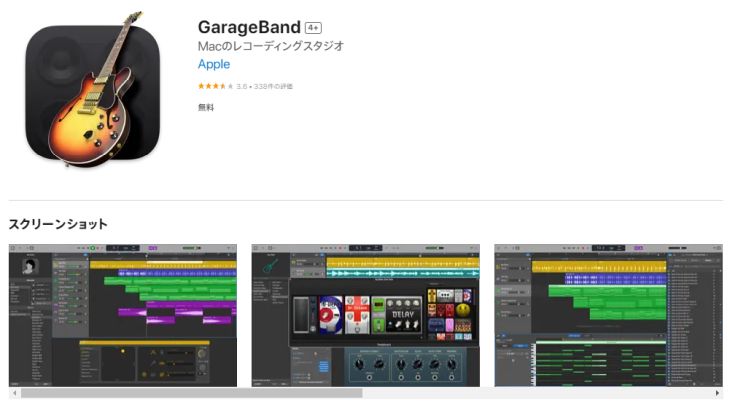
Транскрибування на основі ШІ дуже потужне, тож записане аудіо можна завантажувати як є й отримати якісний результат, але інколи може знадобитися попередньо відредагувати аудіофайл.
У такому разі радимо скористатися фірмовим застосунком Apple — GarageBand, доступним на MacBook та iMac.
Хоча це безкоштовний застосунок, він дає змогу редагувати звук на рівні платних програм: вирізати, склеювати й обробляти аудіо.
Якщо його у вас немає, чому б не встановити його на MacBook або iMac просто зараз?
Підсумок
Цього разу ми розповіли про інструменти й програми для транскрибування, які працюють і на Mac.
Наприкінці ще раз підсумуємо застосунки, сервіси та програми, згадані в статті.
- Mr. Transcription (багатофункціональний, підтримує аудіо, відео, зображення та PDF)
- Express Scribe (ручне транскрибування)
- Speechnotes (у реальному часі)
- Sloos (протоколи нарад)
- Notta (багатомовність і переклад)
Порівняно з Windows, застосунків для Mac (незалежно від жанру) зазвичай менше, але якщо добре пошукати, і для Mac знайдеться чимало корисних інструментів.
Якщо ви думаєте: «Хочу спробувати транскрибувати на Mac!», сміливо пробуйте!
Про те, як транскрибувати на комп’ютері з Windows та на iPhone, розповідають окремі статті.
■ Служба транскрипції AI "Mr. Transcription"
«Mr. Transcription» — це онлайн-інструмент транскрипції, який можна використовувати від нульової початкової вартості до 1000 ієн на місяць (* доступна безкоштовна версія).
- Підтримує більше 20 форматів файлів, таких як аудіо, відео та зображення
- Можна використовувати як з ПК, так і зі смартфона
- Підтримує такі технічні терміни, як медична допомога, ІТ та довготривала допомога
- Підтримує створення файлів субтитрів і розділення мовців
- Підтримує транскрипцію приблизно 100 мовами, включаючи англійську, китайську, японську, корейську, німецьку, французьку, італійську тощо.
Щоб скористатися ним, просто завантажте аудіофайл із сайту. Текст транскрипції доступний від секунд до десятків хвилин.
Ви можете використовувати його безкоштовно, якщо переписуєте його до 10 хвилин, тому спробуйте один раз.

Саме "Mr. Transcription" може легко переписати аудіо, відео та зображення.
Mr. Transcription дозволяє безкоштовно переписувати до 10 хвилин.
Ви можете копіювати, завантажувати, шукати, видаляти тощо переписаний текст.
Ви також можете створювати файли субтитрів, що ідеально підходить для транскрипції відеозаписів інтерв'ю.
HP: mojiokoshi3.com
Email: mojiokoshi3.com@gmail.com
Email: mojiokoshi3.com@gmail.com
Пов’язана стаття
Mr. Transcription для транскрипції аудіо / відео / зображення. Це послуга транскрипції, якою кожен може користуватися безкоштовно без встановлення.
- Що таке Mr. Transcription?
- Транскрипція зображень, звуків та відео за допомогою Mr. Transcription
- Безкоштовна реєстрація
- Тарифний план
- посібник
- Спробуйте інші безкоштовні послуги






