文字起こしさんの削除機能・一括削除機能の使い方と注意点。履歴とサーバーから文字とデータを削除する
Транскрибування Zoom: як легко створити протокол наради
14 жовтня 2026 р.


Розшифровувати протокол після наради в Zoom — це так виснажливо...
Коли йдеться про інструменти для онлайн-нарад, насамперед згадують Zoom.
Чи не витрачаєте ви багато зусиль і часу на створення протоколів веб-нарад у Zoom?
Насправді протокол наради в Zoom можна дуже легко створити за допомогою зручного інструмента для транскрибування!
У самому Zoom також є функція транскрибування як допоміжний інструмент для веб-нарад.
Проте стандартний інструмент транскрибування Zoom — лише допоміжний. Щоб створювати протоколи зручніше, радимо скористатися ШІ-інструментом, що спеціалізується на транскрибуванні.
У цій статті ми розповімо про рекомендовані способи транскрибування, завдяки яким створювати протокол після наради в Zoom стає набагато легше!
Ми розглянемо і стандартну функцію транскрибування Zoom, і спосіб із використанням зовнішнього інструмента, тож якщо створення протоколів завдає вам клопоту, неодмінно скористайтеся цими порадами.
Чи можна легко транскрибувати протокол наради в Zoom?

Після наради важливо скласти протокол.
Звісно, протокол потрібен і для веб-нарад у Zoom.
Як же легко транскрибувати веб-нараду в Zoom?
У Zoom є функція створення протоколу

Одразу скажемо: транскрибувати нараду й створити протокол можна, використовуючи лише стандартні функції Zoom.
У Zoom є функція генерації субтитрів і функція завантаження, тож на їхній основі можна створити протокол.
Однак основна функція — це відображення субтитрів, тому, щоб згрупувати репліки за промовцями й надати тексту зручного для читання вигляду, його потім доведеться редагувати.
Щоб створювати протоколи ефективніше, радимо скористатися окремим зовнішнім інструментом для транскрибування.
Радимо поєднувати Zoom з інструментом для транскрибування

Щоб ефективно транскрибувати протокол веб-наради в Zoom, радимо розшифровувати зміст наради за допомогою спеціального ШІ-інструмента.
У застосунку Zoom є функція запису.
Якщо ввімкнути запис, після завершення наради він збережеться автоматично, а далі достатньо завантажити його в інструмент для транскрибування, наприклад «Mr. Transcription», і легко отримати розшифровку.
Якщо ввімкнути розділення промовців, розшифровка за кожним, хто говорить, також створюється автоматично!
Рекомендований сервіс для транскрибування Zoom — «Mr. Transcription»

Сервіс ШІ-транскрибування, який ми радимо для створення протоколів веб-нарад у Zoom, — це «Mr. Transcription».
«Mr. Transcription» — це сервіс транскрибування з Японії, що використовує найновіший ШІ.
Користуватися ним просто: достатньо завантажити файл наради із Zoom на головній сторінці!
Файл «mp4», у якому Zoom зберігає записи, можна завантажити як є, тому конвертувати файл не потрібно.
Крім того, за допомогою функції створення протоколу можна легко скласти протокол зі звукового запису!
Обробка займає лише кілька секунд, а протокол можна завантажити у форматі Word, тож готовий протокол ви матимете одразу після закінчення наради.
«Mr. Transcription» можна використовувати безкоштовно!
Без реєстрації та входу можна безкоштовно транскрибувати до 3 хвилин на день, а після реєстрації облікового запису — до 10 хвилин на день, тож створювати протоколи можна почати просто зараз.
Якщо ви вагаєтеся, як транскрибувати Zoom, спробуйте для початку «Mr. Transcription».
Зручне транскрибування Microsoft Teams і Google Meet за допомогою найновішого ШІ
У цих статтях ми також розповідаємо про транскрибування в Microsoft Teams і Google Meet — програмах для веб-нарад, які, як і Zoom, широко використовуються.
Обов'язково ознайомтеся з ними.

Як транскрибувати й записувати веб-наради в Microsoft Teams? Легке створення протоколу за допомогою ШІ-транскрибування
Розповідаємо про 3 способи транскрибувати веб-нараду в Microsoft Teams і створити протокол.

Як транскрибувати нараду в Google Meet? Використання розширення «Koemoji» і рекомендований спосіб ШІ-транскрибування
Розповідаємо, як транскрибувати веб-нараду в Google Meet за допомогою розширення «Koemoji», а також про рекомендований спосіб ШІ-транскрибування.
Як створити протокол наради за допомогою Zoom і «Mr. Transcription»
Щоб зручно й надійно транскрибувати веб-нараду в Zoom, радимо скористатися спеціальним ШІ-інструментом для транскрибування!
За допомогою «Mr. Transcription» з найновішим ШІ можна не лише транскрибувати, а й створювати протокол!
Розповімо, як транскрибувати й створювати протокол у ШІ-інструменті для транскрибування Mr. Transcription.
1. Збережіть зміст наради в Zoom
Спершу збережіть зміст веб-наради за допомогою функції запису в Zoom.
Це дуже просто: достатньо натиснути «Записати» в меню внизу екрана наради Zoom.

Після цього починається запис веб-наради.
Під час запису у верхньому лівому куті екрана відображається напис «Запис».
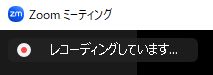
Після закінчення веб-наради запис автоматично зберігається у форматі mp4.
Під час збереження відображається повідомлення «Конвертація запису наради», як показано нижче.
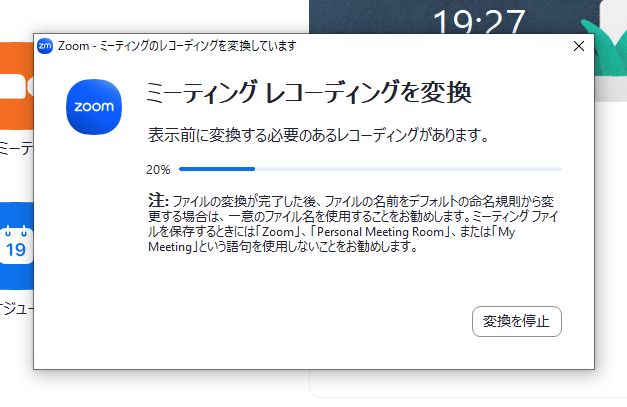
Коли це повідомлення зникне, збереження завершено.
Зверніть увагу: зберігати запис може лише організатор веб-наради
Під час запису веб-наради в Zoom слід пам'ятати, що цією функцією може користуватися лише організатор наради.
Потрібно попросити організатора наради зберегти запис або попросити його передати роль організатора тому, хто хоче зберегти запис, тож пам'ятайте про це.
2. Завантажте файл mp4 у «Mr. Transcription»
Після завершення веб-наради завантажте файл у ШІ-інструмент для транскрибування «Mr. Transcription» і транскрибуйте його.
Відкрийте головну сторінку «Mr. Transcription» за цим посиланням.
Завантажити файл дуже легко!
Достатньо перетягнути файл mp4 в область «Перетягніть файл сюди» на головній сторінці або вибрати файл кнопкою «Вибрати».

«Mr. Transcription» підтримує завантаження файлів mp4, тому конвертувати записаний файл не потрібно — його можна завантажити як є.
ШІ для розпізнавання мовлення в «Mr. Transcription» дуже потужний.
Навіть довгий файл обробляється приблизно за 1 хвилину (а короткий — за кілька секунд!), тож результат транскрибування можна переглянути одразу після закінчення наради.
3. Початок транскрибування
Після завершення завантаження транскрибування починається автоматично.

Після початку обробки вікно браузера можна закрити.
Коли обробку буде завершено, вам надійде електронний лист зі сповіщенням.
* Якщо ви користуєтеся сервісом безкоштовно без реєстрації та входу, браузер потрібно залишити відкритим.
4. Транскрибування завершено
Коли транскрибування завершиться, результат можна переглянути на сторінці «Історія».
Сторінку «Історія» можна відкрити з меню офіційного сайту «Mr. Transcription».

Якщо ви залишили головну сторінку відкритою, вигляд сторінки зміниться й з'явиться результат транскрибування.

5. Створіть протокол у «Mr. Transcription»
Коли транскрибування завершено, створіть протокол!
Під результатом транскрибування є кнопки «Резюме» і «Створити протокол».

Щоб створити протокол наради, натисніть кнопку «Створити протокол».
Після натискання кнопки найновіший ШІ починає генерувати протокол.
Лише за кілька секунд протокол наради буде готовий, як показано нижче!

Створений протокол можна завантажити у форматі Word.
На цьому процес транскрибування веб-наради в Zoom і створення протоколу за допомогою «Mr. Transcription» завершено!
Отже, завдяки спеціальному інструменту «Mr. Transcription» створювати протоколи можна набагато легше, ніж за допомогою стандартних функцій Zoom!
«Mr. Transcription» дає змогу безкоштовно транскрибувати файли тривалістю до 3 хвилин без реєстрації та входу!
А після безкоштовної реєстрації можна безкоштовно транскрибувати до 10 хвилин на день!
Функцією створення протоколу також можна користуватися безкоштовно, без додаткової плати.
Спробуйте для початку безкоштовне транскрибування в «Mr. Transcription»!
Як транскрибувати протокол за допомогою стандартних функцій Zoom
Далі розповімо, як просто транскрибувати протокол за допомогою стандартних функцій Zoom.
1. Налаштуйте субтитри на сайті Zoom
Щоб транскрибувати субтитри стандартними функціями Zoom, спершу потрібно заздалегідь виконати налаштування не в застосунку, а на вебсайті.
Увійдіть на сайт Zoom за цим посиланням.
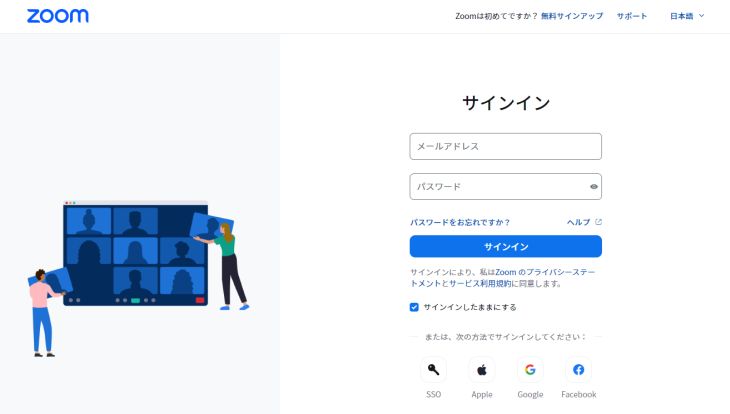
Після входу в Zoom відкрийте в меню «Налаштування».
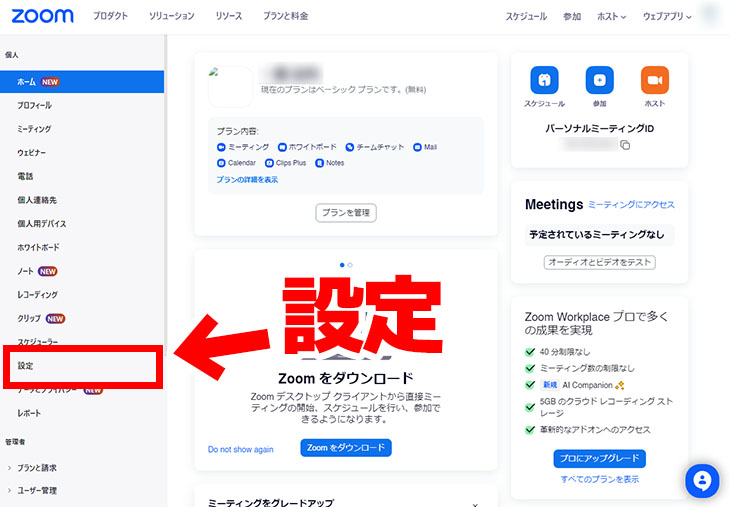
У налаштуваннях натисніть «На нараді (додатково)».
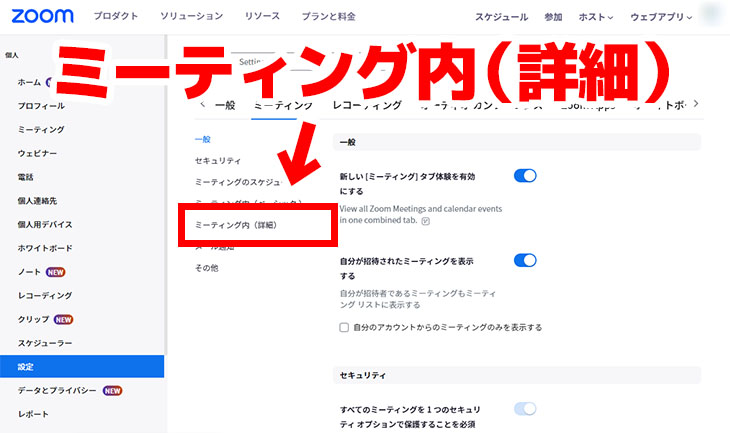
Після натискання ви перейдете до розділу налаштування субтитрів.
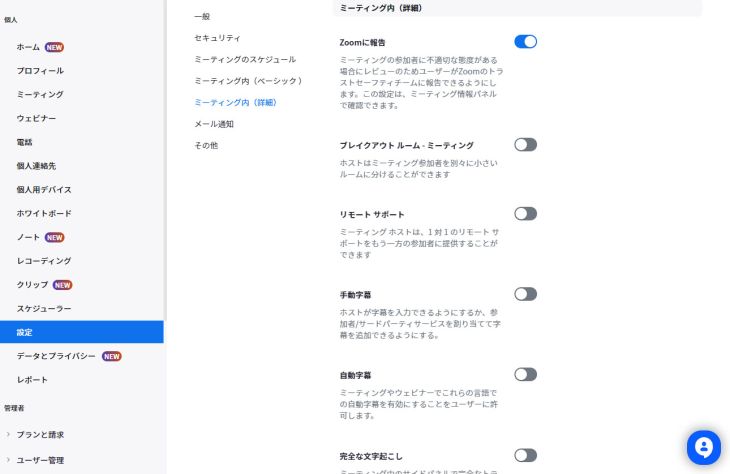
Увімкніть 3 функції
- Автоматичні субтитри
- Повна розшифровка
- Збереження субтитрів
Увімкніть ці 3 пункти.
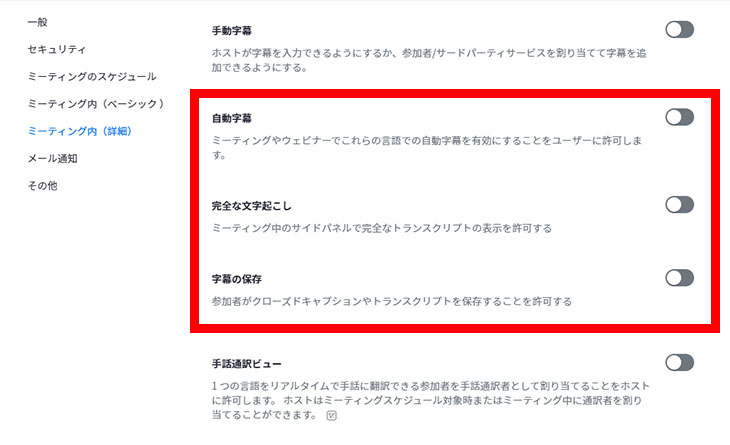
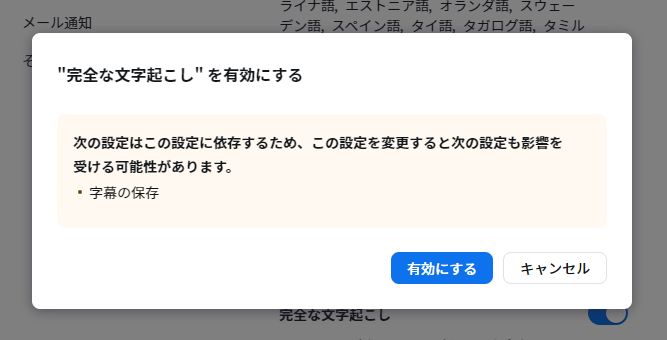
Для пунктів «Автоматичні субтитри» і «Повна розшифровка» з'явиться екран підтвердження, на якому натисніть «Увімкнути».
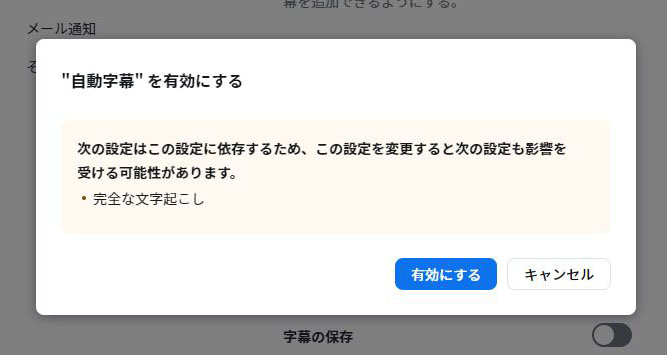
Після ввімкнення пунктів «Автоматичні субтитри», «Повна розшифровка» і «Збереження субтитрів» екран виглядатиме так.
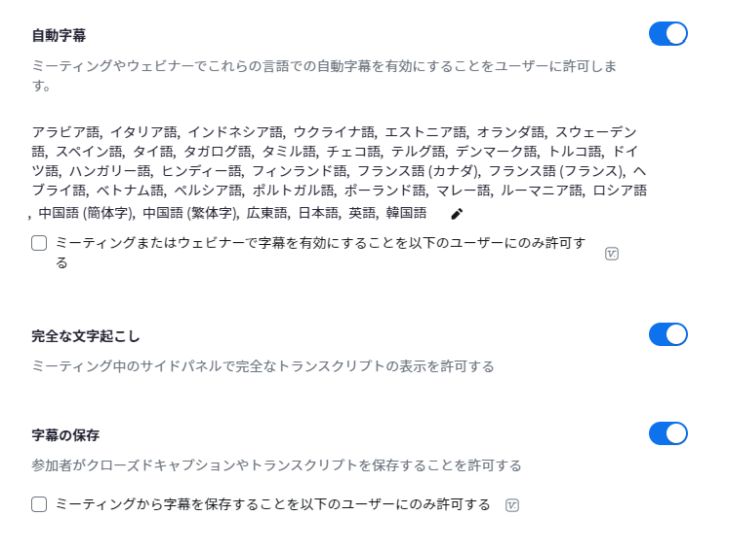
Тепер підготовку до показу субтитрів на веб-нарадах Zoom завершено.
Після цього налаштування вебсайт можна закрити.
2. Відобразіть субтитри під час веб-наради в Zoom
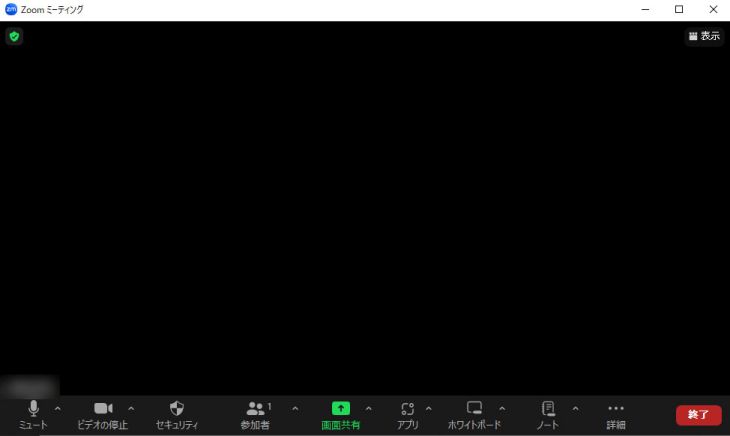
Коли веб-нарада в Zoom розпочнеться, відобразіть субтитри.
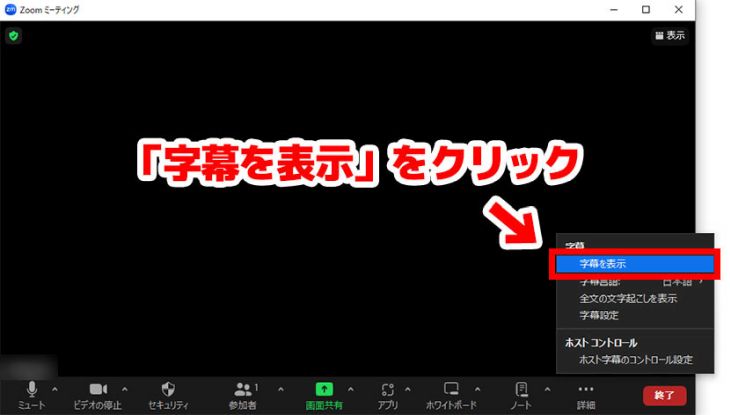
Щоб відобразити субтитри, натисніть «Показати субтитри» в меню внизу екрана.
Де знаходиться «Показати субтитри»
Розташування пункту «Показати субтитри» залежить від розміру вікна.
Якщо вікно розгорнуте на весь екран, кнопка відображається в меню внизу екрана, тож достатньо натиснути її.

Якщо вікно маленьке, натисніть у меню «Більше», а в ньому — «Субтитри».
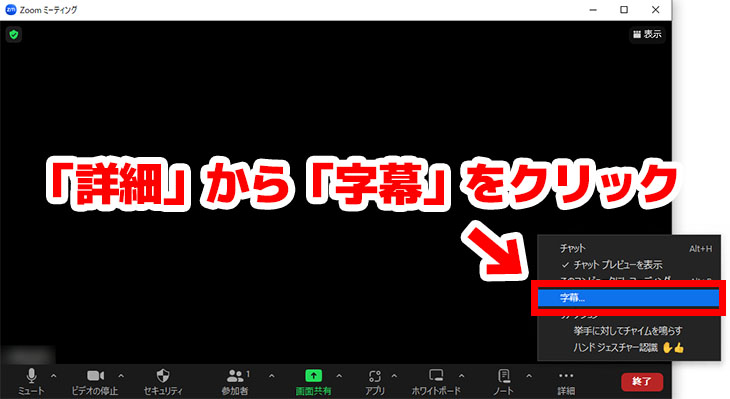
У меню, що з'явилося, натисніть «Показати субтитри» — і субтитри відобразяться.
Налаштуйте мову субтитрів
Після натискання «Показати субтитри» відкриється вікно налаштування мови субтитрів: виберіть японську й натисніть «Зберегти».
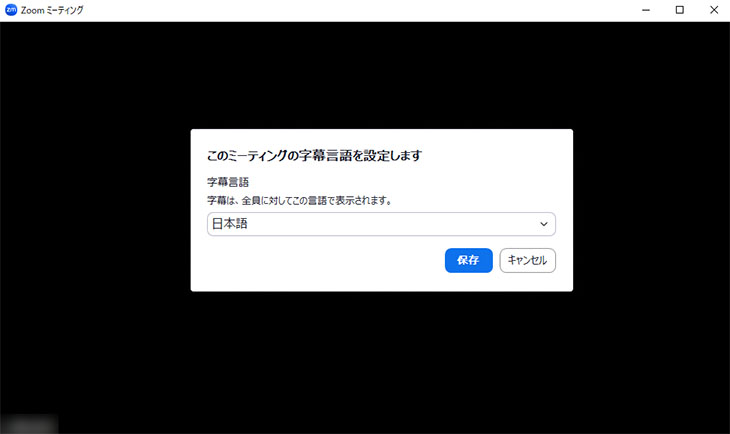
Тепер можна відображати субтитри в комп'ютерному застосунку Zoom.
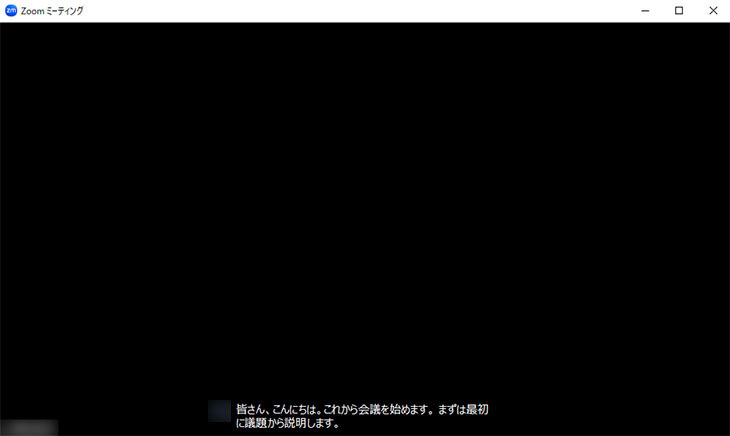
Відображаються субтитри
У комп'ютерному застосунку Zoom транскрибовані субтитри відображаються внизу екрана, як показано нижче.
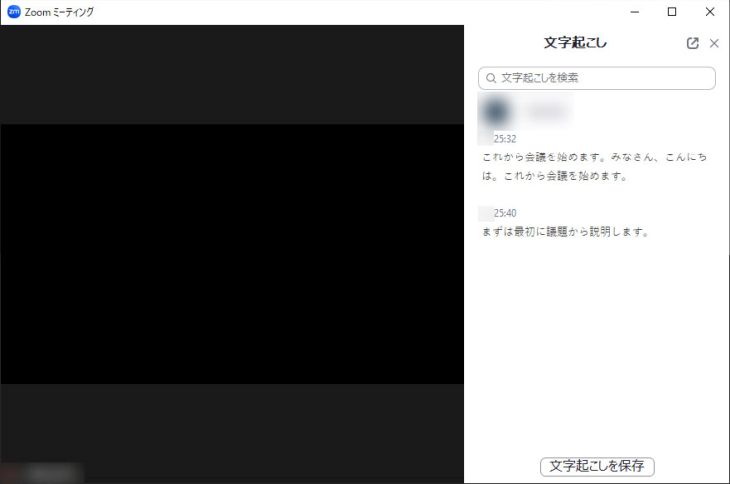
Якщо в меню субтитрів натиснути «Показати повну розшифровку»,
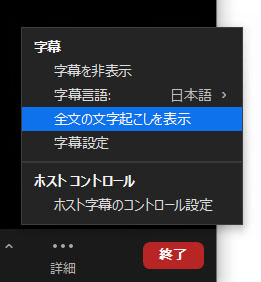
можна переглянути й перевірити транскрибований зміст.
3. Збережіть транскрибований зміст субтитрів
Щоб створити протокол наради, можна також зберегти зміст субтитрів, які Zoom транскрибував.
Щоб зберегти транскрибований зміст субтитрів, натисніть кнопку «Зберегти розшифровку» на екрані зі списком субтитрів, який відкрився після натискання «Показати повну розшифровку».
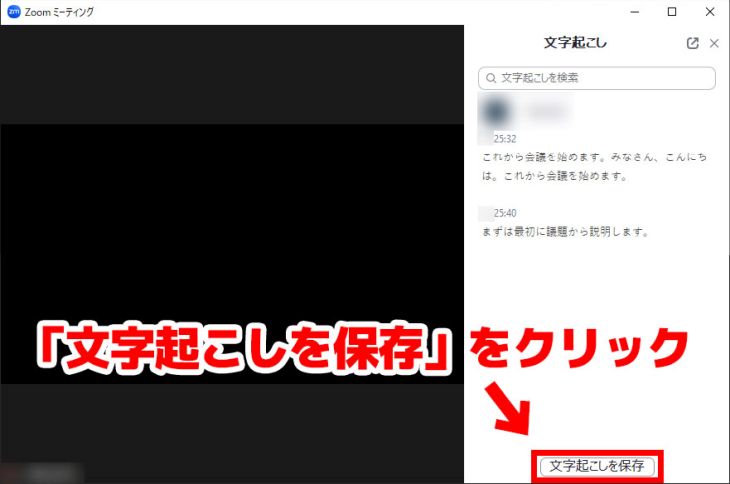
Після натискання транскрибований зміст наради збережеться як текстовий файл.
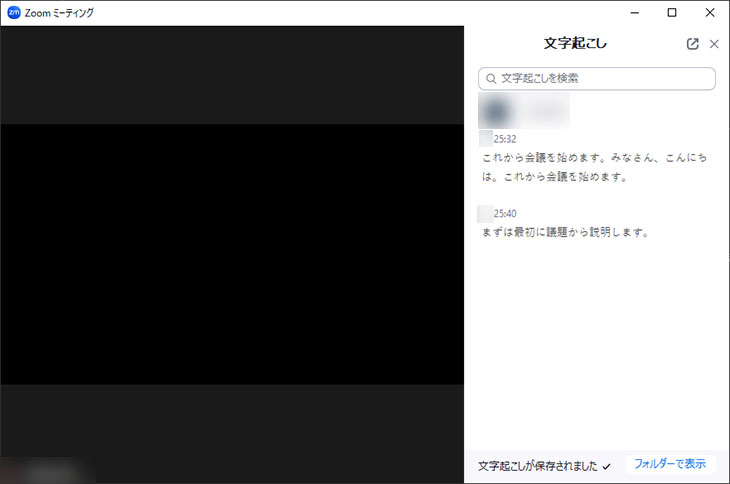
Якщо натиснути «Показати в папці», відкриється місце збереження.
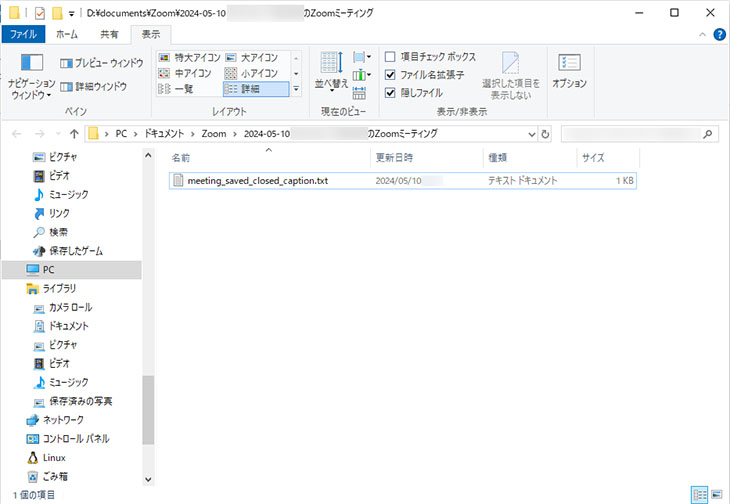
Якщо відкрити текстовий файл, транскрибований зміст буде збережено так, як показано нижче.
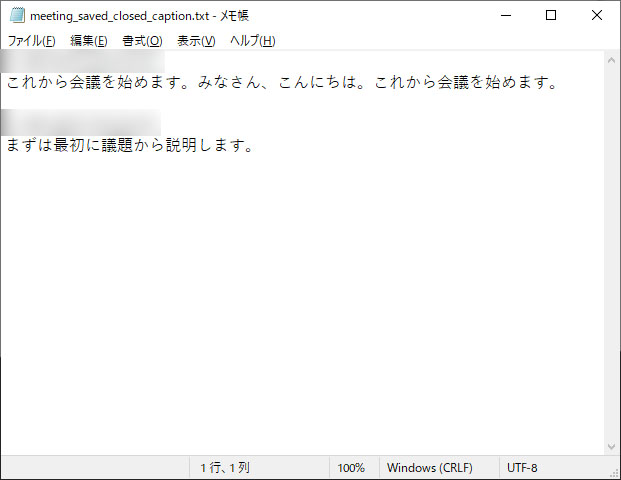
На цьому процес транскрибування веб-наради стандартними функціями Zoom для створення протоколу завершено.
Після цього потрібно відредагувати транскрибований текстовий файл, щоб надати йому вигляду офіційного протоколу.
На що звернути увагу під час транскрибування стандартними функціями Zoom
Під час транскрибування для протоколу стандартними функціями Zoom є важливе застереження.
Воно полягає в тому, що транскрибований зміст обов'язково потрібно зберегти до закінчення веб-наради.
Якщо ви вийдете з наради або організатор її завершить, зберегти транскрибований зміст буде вже неможливо.
Будьте уважні, щоб не забути зберегти важливі для протоколу матеріали.
Якщо нараду проводить користувач безкоштовного облікового запису, вона автоматично завершується через 40 хвилин, тому слід бути особливо уважним.
Щоб не забути зберегти транскрибований зміст, радимо транскрибувати за допомогою спеціального сервісу транскрибування.
Для транскрибування протоколів Zoom радимо спеціальний інструмент!
Веб-наради використовують дедалі частіше.
Нараду в Zoom можна транскрибувати й стандартними функціями, але зі спеціальним інструментом це вийде швидше та зручніше.
У спеціальному ШІ-інструменті для транскрибування високопродуктивно налаштований рушій розпізнавання мовлення з високою точністю розшифровує навіть складні записи, наприклад зі спеціальною термінологією чи іноземними мовами!
Спробуйте швидко й точно створювати протоколи за допомогою ШІ-інструмента для транскрибування!
■ Служба транскрипції AI "Mr. Transscription"
«Mr. Transcription» — це онлайн-інструмент транскрипції, який можна використовувати від нульової початкової вартості до 1000 ієн на місяць (* доступна безкоштовна версія).
- Підтримує більше 20 форматів файлів, таких як аудіо, відео та зображення
- Можна використовувати як з ПК, так і зі смартфона
- Підтримує такі технічні терміни, як медична допомога, ІТ та довготривала допомога
- Підтримує створення файлів субтитрів і розділення мовців
- Підтримує транскрипцію приблизно 100 мовами, включаючи англійську, китайську, японську, корейську, німецьку, французьку, італійську тощо.
Щоб скористатися ним, просто завантажте аудіофайл із сайту. Текст транскрипції доступний від секунд до десятків хвилин.
Ви можете використовувати його безкоштовно, якщо переписуєте його до 10 хвилин, тому спробуйте один раз.

Саме "Містер Транскрипція" може легко переписати аудіо, відео та зображення.
Транскрипція дозволяє безкоштовно переписувати до 10 хвилин.
Ви можете копіювати, завантажувати, шукати, видаляти тощо переписаний текст.
Ви також можете створювати файли субтитрів, що ідеально підходить для транскрипції відеозаписів інтерв'ю.
HP: mojiokoshi3.com
Email: mojiokoshi3.com@gmail.com
Email: mojiokoshi3.com@gmail.com
Пов’язана стаття
Транскрипція для транскрипції аудіо / відео / зображення. Це послуга транскрипції, якою кожен може користуватися безкоштовно без встановлення.
- Що таке містер Транскрипція?
- Транскрипція зображень, звуків та відео за допомогою Mr. Transcription
- Безкоштовна реєстрація
- Тарифний план
- посібник
- Спробуйте інші безкоштовні послуги






