磁带转录效率提升7技巧:Mr. Transcription助你快速搞定
PDF转JPG/PNG:免费『图片转换先生』教程
2026年6月21日

想从多页PDF中,只提取所需部分并转换为图片使用


想找一个免费、安全,能将PDF转换为JPG或PNG的工具
在处理PDF文件时,您是否遇到过这样的困扰?
PDF文件如果直接使用,很难作为图片粘贴到资料中,或者只使用其中需要的页面。
此时,我们推荐您使用免费在线工具『PDF图片转换先生』。
本文将图文并茂地讲解如何使用PDF图片转换先生将PDF转换为JPG、PNG图片。
您也想体验一下这款能更便捷地利用PDF文件的Web应用吗?
免费PDF转图片工具『PDF图片转换先生』,支持JPG、PNG格式

『PDF图片转换先生』是一款免费在线工具,可将PDF文件转换为JPG或PNG图片。
无需注册会员,无需登录。只需打开网页并选择PDF文件,即可立即转换为图片。
所有处理均在浏览器中完成,因此PDF文件不会发送到服务器。
您可以放心地转换包含公司内部资料或个人信息的PDF文件。
PDF图片转换先生的主要特点
PDF图片转换先生主要有三大特点。
浏览器内处理,安全高效
PDF图片转换先生无需上传PDF文件,直接在本地PC进行处理,使用起来更安心。
由于转换过程完全在浏览器中完成,PDF文件不会通过互联网发送到任何地方。
即使是包含高度机密资料或个人信息的PDF,也能在不担心数据外泄的情况下转换为图片。
无需等待上传,转换速度快。

根据用途选择JPG或PNG
输出格式可选择JPG或PNG。
建议根据您的具体用途进行选择。
- JPG:文件大小较小。适合保存照片等复杂图像。
- PNG:支持背景透明。文字和图形保存清晰。
如果您想保留高质量的资料图片,可以选择PNG;如果想通过邮件或聊天工具快速分享,可以选择JPG。
多页PDF一键转换,打包下载ZIP文件
当转换多页PDF时,每页都会转换为单独的图片文件,并打包成一个ZIP文件供下载。
上传PDF文件后,所有页面将一次性转换。
完全免费使用,没有页数限制。
PDF图片转换先生使用教程
PDF图片转换先生使用起来非常简单。
只需选择PDF文件,即可自动转换为图片并下载。
步骤1:选择转换格式(JPG/PNG)
打开PDF图片转换先生页面后,首先选择转换后的图片输出格式,是JPG还是PNG。
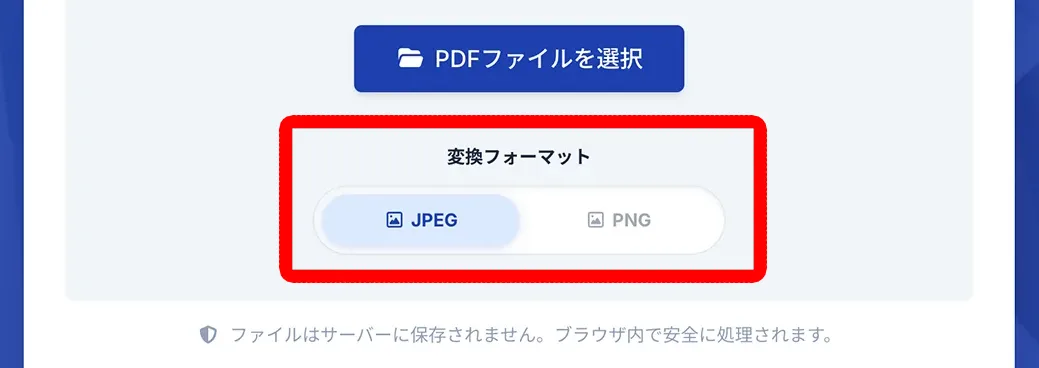
如果注重文件大小,推荐选择JPG;如果需要高质量或透明背景,则选择PNG。
步骤2:选择PDF文件
拖放或点击“选择PDF文件”按钮来选择PDF文件。
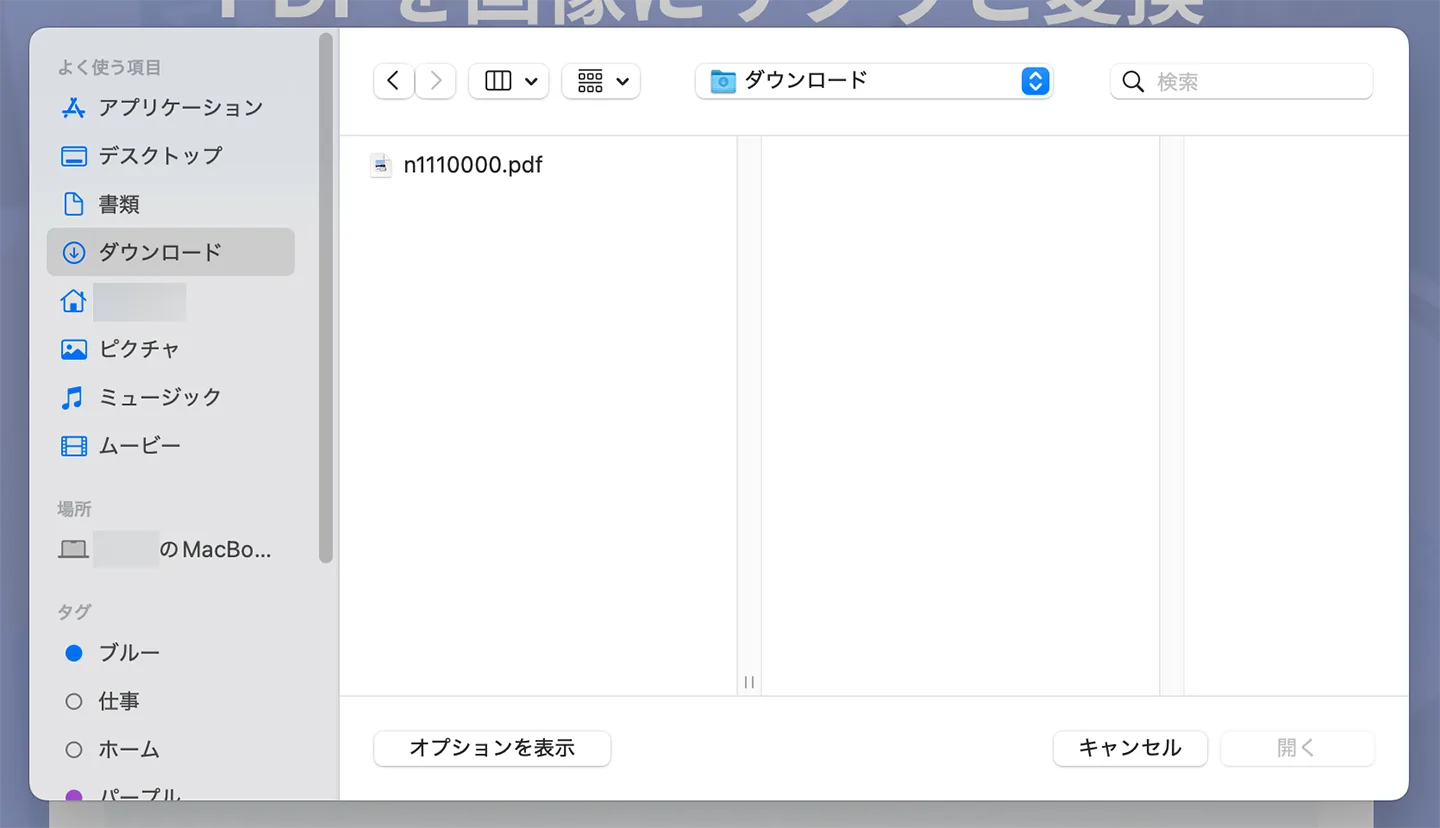
选择文件后,将自动开始转换为图片。

步骤3:自动转换并下载ZIP文件
转换过程很快完成。
ZIP文件将自动下载。
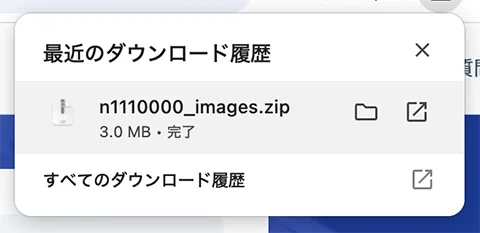
解压ZIP文件后,您会看到PDF的每一页都已转换为单独的图片文件。
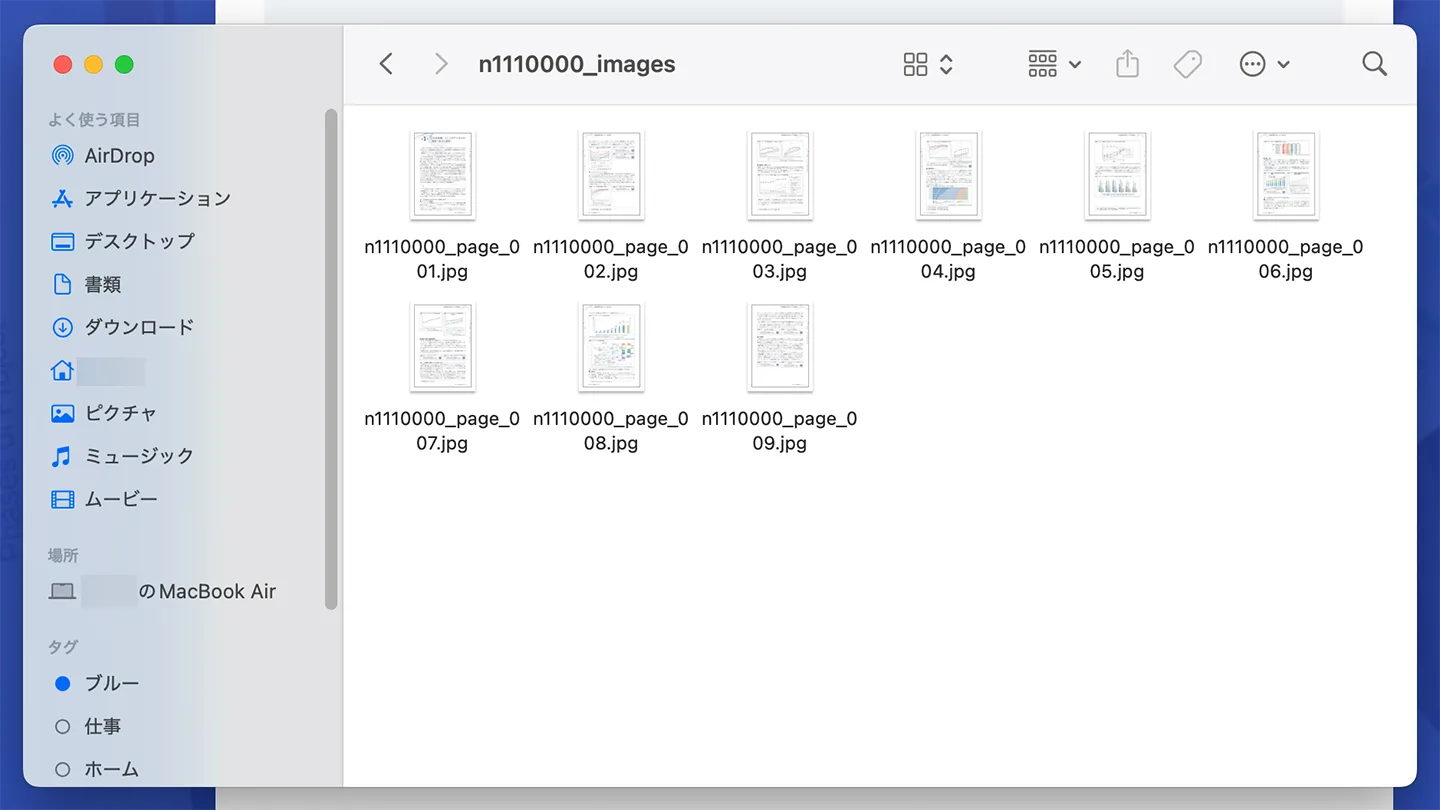
至此,使用PDF图片转换先生将PDF文件转换为图片的过程就完成了!
免费且易用,您也来试试PDF图片转换先生,让PDF文件使用起来更便捷吧!
推荐与Mr. Transcription结合使用

PDF图片转换先生与『Mr. Transcription』结合使用会更加方便。
从多页PDF中只转录部分页面
当Mr. Transcription转录PDF时,所有页面的内容将作为一个文本输出。
因此,如果想从多页PDF中“只转录部分页面”,建议与PDF图片转换先生结合使用。
方法很简单。
首先,使用PDF图片转换先生将目标PDF文件转换为图片。
转换完成后,只需将需要转录的页面图片上传到Mr. Transcription即可。
这样就可以只将所需页面转换为文本。
通过图片将竖排PDF清晰转录
竖排书写的PDF(如书籍、杂志、报纸等),如果直接转录PDF文件,可能会出现换行或分栏识别不准确的情况。
此时,通过PDF图片转换先生将其图片化,然后使用Mr. Transcription的竖排OCR功能,可以实现高精度的文本转换。
关于Mr. Transcription的竖排OCR功能,详情请参阅以下文章。
欢迎查阅。

Mr. Transcription可流畅转录图片和PDF
通过这种方式,使用PDF图片转换先生,即使是Mr. Transcription难以直接文本化的PDF文件,也能轻松转录。
转录PDF文件时,
- 想转录PDF的部分内容或竖排文本:转换为图片后上传
- 想一次性转录整个PDF:直接上传PDF文件
是推荐的做法。
关于Mr. Transcription的PDF转录功能,请参阅以下文章。

Mr. Transcription的PDF转录功能使用方法。AI OCR・文本化 | AI转录服务 - Mr. Transcription
图文并茂地介绍Mr. Transcription的PDF转录功能使用方法。包括AI OCR・文本化步骤、无需注册支持最大50MB、多页和竖排PDF处理、以及文字识别精度的要点。
PDF图片转换先生常见问题
我们整理了使用PDF图片转换先生时常见的疑问。
Q. 上传的PDF会保存在服务器上吗?
A. 不会,不会保存。
PDF图片转换先生的所有转换处理都在浏览器中完成。
PDF文件不会通过互联网发送,也绝不会保存在服务器上。
您可以放心地将包含高度机密的公司内部资料或个人信息的PDF转换为图片。
Q. 使用需要付费吗?
A. 完全免费使用。
无需注册会员,也无需登录。
只需打开网页并选择PDF文件,即可立即使用。
没有页数限制,也没有使用次数限制。
Q. 手机或平板电脑也能使用吗?
A. 是的,可以使用。
除了电脑(Windows/Mac),手机(iPhone/Android)和平板电脑等只要能使用浏览器的设备都可以使用。
即使在户外需要将PDF转换为图片,也无需安装专用应用程序,即可当场转换。
Q. 输出的ZIP文件内容是什么?
A. PDF的每一页都将转换为一张图片文件。
例如,转换一个10页的PDF,ZIP文件中将包含10张图片文件。
您可以提取所需的页面使用,或用于其他用途。
您也想通过PDF图片转换先生更便捷地利用PDF文件吗?
使用PDF图片转换先生,可以轻松将PDF转换为JPG、PNG图片。
所有处理都在浏览器中完成,因此即使是高度机密的PDF也能安全地转换为图片。
完全免费,无需注册,没有页数限制。
与Mr. Transcription结合使用,还可以从多页PDF中只转录所需部分。
您也来试试PDF图片转换先生,更便捷地利用PDF文件吧!
■ 人工智能转录服务“转录先生”
“Mr. Transcription”是一种在线转录工具,可以从零初始成本和每月 1,000 日元(*提供免费版本)开始使用。
- 支持音频、视频、图片等20多种文件格式
- 可从 PC 和智能手机使用
- 支持医疗、IT、长期护理等技术术语
- 支持创建字幕文件和扬声器分离
- 支持英语、汉语、日语、韩语、德语、法语、意大利语等约100种语言转录。
要使用它,只需从站点上传音频文件。转录文本在几秒钟到几十分钟内可用。
如果您转录最多 10 分钟,您就可以免费使用它,所以请尝试一次。

可以轻松转录音频、视频和图像的“转录先生”。
转录允许您免费转录长达 10 分钟。
您可以对转录的文本进行复制、下载、搜索、删除等操作。
您还可以创建字幕文件,这是采访视频转录的理想选择。
HP: mojiokoshi3.com
Email: mojiokoshi3.com@gmail.com
Email: mojiokoshi3.com@gmail.com
相关文章





