إصدار فواتير وعروض أسعار بسهولة مع Mr. Transcription والدفع بالتحويل
حذف البيانات في Mr. Transcription: طريقة الاستخدام والملاحظات
16 أكتوبر، 2026
يمكنك في Mr. Transcription حذف جميع البيانات التي عالجتها سابقًا بنفسك وبسهولة عبر ميزة “الحذف”!
في هذه المقالة سنتناول
- ميزة الحذف
- ميزة الحذف الجماعي
من حيث طريقة الاستخدام والملاحظات المهمة.
طريقة استخدام ميزتي الحذف والحذف الجماعي
طريقة استخدام ميزة الحذف
يمكنك استخدام ميزة الحذف في Mr. Transcription من صفحة السجل.
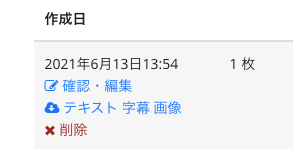
السجل: ستجد على يمين النص المحوَّل
- التاريخ
- المراجعة والتحرير
- النص
- الترجمات
- الصورة
- حذف
وهي ستة عناصر.
المراجعة والتحرير: يمكنك مراجعة الصورة التي تم تحويلها إلى نص وتحرير النص الناتج.
النص: يمكنك تنزيل النص الناتج كملف نصي.
الترجمات: يمكنك تنزيل النص الناتج كملف نصي.
الصورة: يمكنك تنزيل الصورة التي استُخدمت في التحويل.
حذف: يحذف هذا النص مع الملفات الصوتية ومقاطع الفيديو والصور التي تم رفعها من السجل ومن الخادم.
انقر على «حذف»
سيظهر محتوى النص المحوَّل،
ثم انقر على زر «حذف» الأحمر على اليمين
بهذا يكون هذا النص مع الملفات الصوتية ومقاطع الفيديو والصور التي تم رفعها قد حُذف من السجل ومن الخادم.
يظهر زر الحذف لكل عملية تحويل، ويمكنك حذف كل واحدة على حدة.
طريقة استخدام ميزة الحذف الجماعي
إذا أردت حذف جميع النصوص المحوَّلة دفعة واحدة، فاستخدم ميزة الحذف الجماعي.
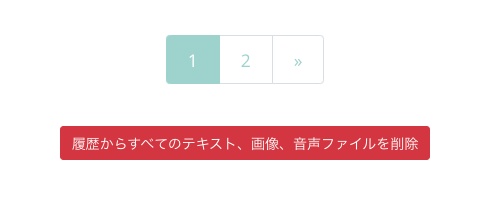
تقع ميزة الحذف الجماعي في أسفل صفحة السجل
حذف جميع النصوص والصور والملفات الصوتية من السجل
وهو زر أحمر يتيح لك الحذف الجماعي.
وهي مثل ميزة الحذف، إذ يتم حذف جميع النصوص المحوَّلة وكل الملفات الصوتية ومقاطع الفيديو والصور التي تم رفعها من السجل ومن الخادم.
ملاحظتان مهمتان حول ميزة الحذف
هناك ملاحظتان بشأن ميزة الحذف.
- لا تؤثر على عدد الأحرف المتاح.
- يتم حذف جميع البيانات من الخادم، لذلك لا يمكن استعادتها.
1. لا تؤثر على عدد الصور المتاح أو عدد دقائق الصوت.
حتى إذا استخدمت ميزة الحذف لإزالة النصوص والصور والبيانات الصوتية السابقة من السجل، فلن يزداد (أو يُستعاد) عدد الصور المتاح أو عدد دقائق الصوت.
مثال:
عدد الصور المتاح للتحويل: 10 صور
حذف 15 صورة من السجل
→يبقى عدد الصور المتاح 10 صور
2. يتم حذف جميع البيانات من الخادم، لذلك لا يمكن استعادتها.
حتى لو حذفت شيئًا عن طريق الخطأ، فإن النص المحوَّل والصور ومقاطع الفيديو والبيانات الصوتية تكون قد اختفت من الخادم.
لذلك لا يمكن استعادة البيانات التي تم حذفها.
تختلف مدة حفظ البيانات على الخادم بحسب الخطة المستخدمة
تُحفظ البيانات الصوتية والنصوص المحوَّلة على خادمنا وفق ما يلي:
- غير الأعضاء: يوم واحد
- الأعضاء المجانيون: 30 يومًا
- الأعضاء المدفوعون: حتى يحذف العضو السجل بنفسه
وبعد ذلك تُحذف تلقائيًا.
يمكن للأعضاء المجانيين أو المدفوعين استخدام ميزة الحذف.
لا تحتفظ محركات الذكاء الاصطناعي بأي سجلات. لذلك لا يمكن من جانب محرك الذكاء الاصطناعي الاطلاع على صورك أو ملفاتك الصوتية أو مقاطع الفيديو أو النصوص الخاصة بك.
لتعزيز الأمان
جميع صفحات خدمتنا مشفرة باستخدام SSL/TLS، لذلك لا يمكن لأي طرف ثالث الاطلاع على المحتوى.
كما تُحفظ النصوص والملفات الصوتية على خوادم مزودة بنظام أمان قوي، ولا يمكن الاطلاع عليها إلا للمستخدمين الذين سجلوا الدخول.
ومع ذلك، إذا كنت تريد أقصى درجات الحماية أو لديك مخاوف أمنية، فاستخدم ميزة الحذف.
كيف يتم تأمين Mr. Transcription؟ إجابة مفصلة حول الخوادم وغيرها
هل رفع البيانات إلى Mr. Transcription آمن؟ وهل يمكن إساءة استخدامها؟ من الطبيعي أن تكون حذرًا، خاصة أن الملفات قد تتضمن معلومات سرية للشركة. كيف يتم تأمين Mr. Transcription؟
■ خدمة النسخ بالذكاء الاصطناعي "Mr. Transscription"
"Mr. Transcription" هي أداة نسخ عبر الإنترنت يمكن استخدامها من الصفر بتكلفة أولية و 1000 ين شهريًا (* يتوفر إصدار مجاني).
- يدعم أكثر من 20 تنسيقًا للملفات مثل الصوت والفيديو والصور
- يمكن استخدامه من كل من الكمبيوتر الشخصي والهاتف الذكي
- يدعم المصطلحات الفنية مثل الرعاية الطبية وتكنولوجيا المعلومات والرعاية طويلة الأجل
- يدعم إنشاء ملفات الترجمة وفصل المتحدثين
- يدعم النسخ بما يقرب من 100 لغة بما في ذلك الإنجليزية والصينية واليابانية والكورية والألمانية والفرنسية والإيطالية وغيرها.
لاستخدامه ، ما عليك سوى تحميل الملف الصوتي من الموقع. يتوفر نص النسخ في ثوانٍ إلى عشرات الدقائق.
يمكنك استخدامه مجانًا إذا قمت بنسخه لمدة تصل إلى 10 دقائق ، لذا يرجى تجربته مرة واحدة.

إنه "Mr. Transcription" الذي يمكنه بسهولة النسخ من الصوت والفيديو والصور.
يسمح لك النسخ بالنسخ لمدة تصل إلى 10 دقائق مجانًا.
يمكنك نسخ ، تنزيل ، بحث ، حذف ، إلخ. النص المكتوب.
يمكنك أيضًا إنشاء ملفات ترجمة ، وهي مثالية لنسخ مقاطع الفيديو الخاصة بالمقابلة.
HP: mojiokoshi3.com
Email: mojiokoshi3.com@gmail.com
Email: mojiokoshi3.com@gmail.com
مقالات لها صلة
نسخ الصوت / الفيديو / نسخ الصور. إنها خدمة نسخ يمكن لأي شخص استخدامها مجانًا دون تثبيت.
- ما هو السيد النسخ؟
- نسخ الصور والأصوات ومقاطع الفيديو مع السيد النسخ
- تسجيل مجاني
- خطة التقييم
- يدوي
- جرب خدماتنا المجانية الأخرى






