كم يستغرق نسخ ساعة؟ دليل شامل لـ Mr. Transcription
إضافة تسجيل الشاشة لمركز تحكم iPhone: دليل خطوة بخطوة
14 مارس، 2026

زر تسجيل الشاشة غير موجود في مركز التحكم بالآيفون...

قد لا تجد زر تسجيل الشاشة في مركز التحكم على iPhone أو iPad.
يمكنك إضافة ميزة تسجيل الشاشة بسهولة من إعدادات مركز التحكم.
في هذه المقالة، سنشرح كيفية إضافة ميزة تسجيل الشاشة إلى مركز التحكم في iPhone، مع لقطات شاشة توضيحية.
يمكنك أيضًا إضافة ميزات أخرى غير تسجيل الشاشة إلى مركز التحكم باستخدام نفس الخطوات، لذا نأمل أن تجد هذا مفيدًا.
※ الشرح يعتمد على شاشة iOS 26.
خطوات إضافة ميزة تسجيل الشاشة إلى مركز التحكم
قد لا تجد ميزة تسجيل الشاشة في مركز التحكم على iPhone أو iPad.
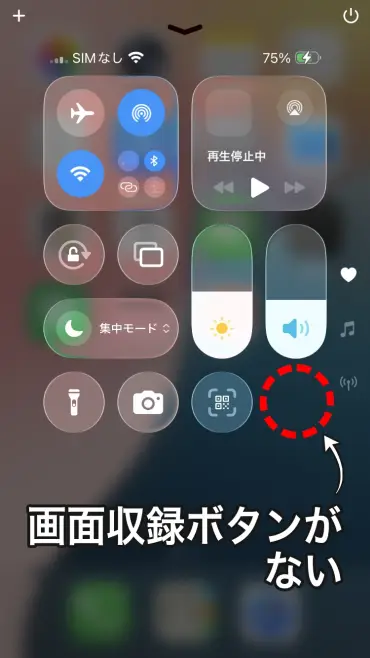
في هذه الحالة، تحتاج إلى إضافة ميزة تسجيل الشاشة إلى مركز التحكم.
1. افتح شاشة تحرير مركز التحكم
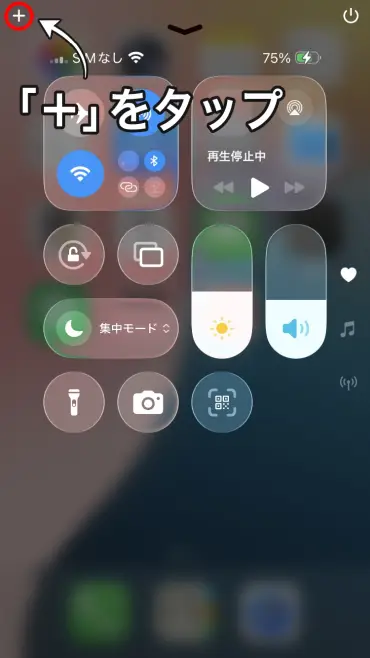
لإضافة ميزة تسجيل الشاشة، أولاً، اضغط على "+" في الجزء العلوي الأيسر من مركز التحكم للدخول إلى شاشة تحرير عناصر التحكم.
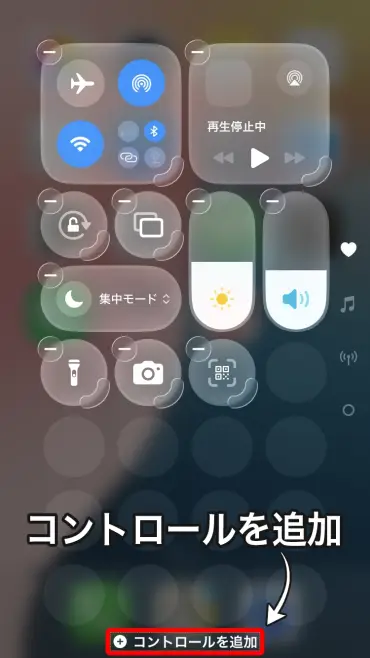
2. اضغط على "إضافة عناصر تحكم"
اضغط على "إضافة عناصر تحكم" الموجودة في أسفل الشاشة.
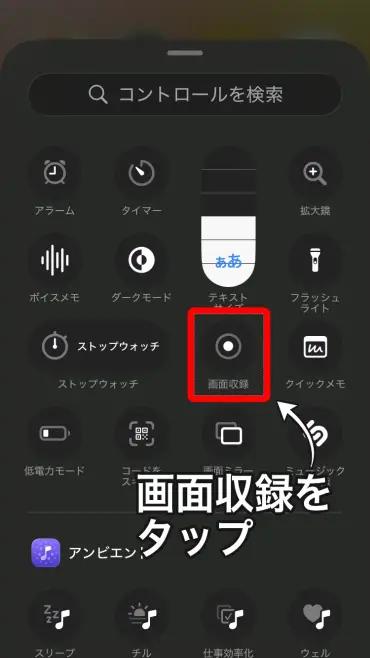
3. اختر "تسجيل الشاشة"
ستظهر قائمة بعناصر التحكم التي يمكن إضافتها، اضغط على "تسجيل الشاشة".
بعد ذلك، ستتم إضافة ميزة تسجيل الشاشة إلى مركز التحكم.
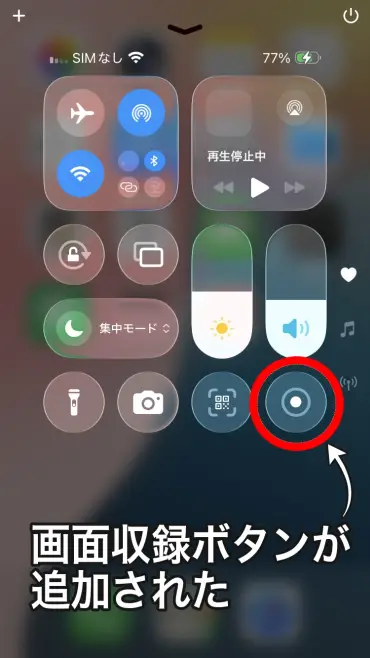
الآن يمكنك استخدام تسجيل الشاشة من مركز التحكم.
يمكن إضافة ميزات أخرى غير تسجيل الشاشة بنفس الخطوات
يمكن استخدام الخطوات المذكورة أعلاه لإضافة عناصر تحكم أخرى غير تسجيل الشاشة بنفس الطريقة.
تتوفر العديد من الميزات في شاشة "إضافة عناصر تحكم"، مثل المؤقت والآلة الحاسبة والمنبه وحجم النص.
إضافة الميزات التي تستخدمها كثيرًا إلى مركز التحكم يجعلك تصل إليها بسرعة دون الحاجة للبحث عن التطبيقات، وهو أمر مريح للغاية.
إذا كنت ترغب في تفريغ الفيديو المسجل باستخدام تسجيل الشاشة

إذا كنت ترغب في تحويل محتوى الفيديو المسجل باستخدام تسجيل الشاشة إلى نص، فإن موقع التفريغ الصوتي بالذكاء الاصطناعي Mr. Transcription هو الخيار الأمثل.
كل ما عليك فعله هو تحميل ملف الفيديو مباشرة، وسيقوم الذكاء الاصطناعي بتفريغ الصوت تلقائيًا.
إنه مفيد أيضًا عندما ترغب في تفريغ تسجيلات شاشة مكالمات LINE أو اجتماعات الويب لإنشاء محاضر.
يمكنك استخدامه مجانًا وبدون تسجيل، لذا جربه الآن.
■ خدمة النسخ بالذكاء الاصطناعي "Mr. Transscription"
"Mr. Transcription" هي أداة نسخ عبر الإنترنت يمكن استخدامها من الصفر بتكلفة أولية و 1000 ين شهريًا (* يتوفر إصدار مجاني).
- يدعم أكثر من 20 تنسيقًا للملفات مثل الصوت والفيديو والصور
- يمكن استخدامه من كل من الكمبيوتر الشخصي والهاتف الذكي
- يدعم المصطلحات الفنية مثل الرعاية الطبية وتكنولوجيا المعلومات والرعاية طويلة الأجل
- يدعم إنشاء ملفات الترجمة وفصل السماعات
- يدعم النسخ بما يقرب من 100 لغة بما في ذلك الإنجليزية والصينية واليابانية والكورية والألمانية والفرنسية والإيطالية وغيرها.
لاستخدامه ، ما عليك سوى تحميل الملف الصوتي من الموقع. يتوفر نص النسخ في ثوانٍ إلى عشرات الدقائق.
يمكنك استخدامه مجانًا إذا قمت بنسخه لمدة تصل إلى 10 دقائق ، لذا يرجى تجربته مرة واحدة.

إنه "Mr. Transcription" الذي يمكنه بسهولة النسخ من الصوت والفيديو والصور.
يسمح لك النسخ بالنسخ لمدة تصل إلى 10 دقائق مجانًا.
يمكنك نسخ ، تنزيل ، بحث ، حذف ، إلخ. النص المكتوب.
يمكنك أيضًا إنشاء ملفات ترجمة ، وهي مثالية لنسخ مقاطع الفيديو الخاصة بالمقابلة.
HP: mojiokoshi3.com
Email: mojiokoshi3.com@gmail.com
Email: mojiokoshi3.com@gmail.com
مقالات لها صلة
نسخ الصوت / الفيديو / نسخ الصور. إنها خدمة نسخ يمكن لأي شخص استخدامها مجانًا دون تثبيت.
- ما هو السيد النسخ؟
- نسخ الصور والأصوات ومقاطع الفيديو مع السيد النسخ
- تسجيل مجاني
- خطة التقييم
- يدوي
- جرب خدماتنا المجانية الأخرى





