إلغاء اشتراك Mr. Transcription المدفوع: دليل شامل بالصور
كيفية إضافة تسجيل الشاشة إلى مركز التحكم في iPhone (iOS)
9 أكتوبر، 2026
لا يوجد زر تسجيل الشاشة في مركز التحكم على iPhone...

قد لا تجد زر تسجيل الشاشة في مركز التحكم على iPhone أو iPad.
يمكنك إضافة ميزة تسجيل الشاشة بسهولة من إعدادات مركز التحكم.
في هذه المقالة نشرح كيفية إضافة ميزة تسجيل الشاشة إلى مركز التحكم في iPhone مع لقطات شاشة.
وبالخطوات نفسها يمكنك إضافة ميزات أخرى غير تسجيل الشاشة إلى مركز التحكم، فنرجو أن تستفيد منها.
※الشرح مبني على واجهة iOS26.
خطوات إضافة ميزة تسجيل الشاشة إلى مركز التحكم
قد لا تجد ميزة تسجيل الشاشة في مركز التحكم على iPhone أو iPad.
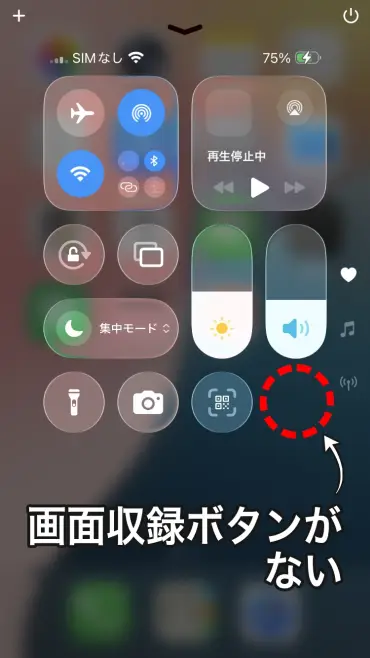
في هذه الحالة عليك إضافة ميزة تسجيل الشاشة إلى مركز التحكم.
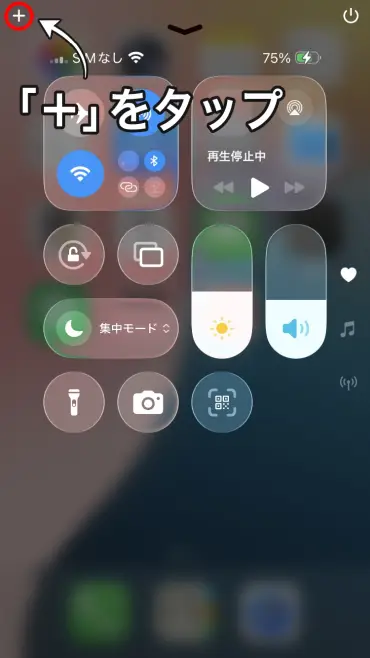
1. افتح شاشة تعديل مركز التحكم
لإضافة ميزة تسجيل الشاشة، اضغط على «+» في أعلى يسار مركز التحكم أولاً للدخول إلى شاشة تعديل عناصر التحكم.
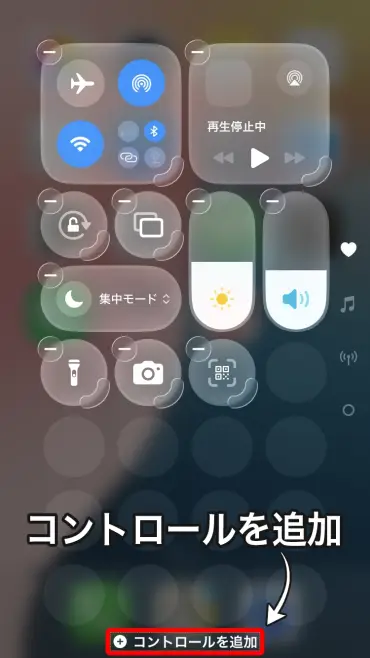
2. اضغط على «إضافة عنصر تحكم»
في أسفل الشاشة، اضغط على «إضافة عنصر تحكم».
3. اختر «تسجيل الشاشة»
ستظهر قائمة بعناصر التحكم التي يمكن إضافتها، فـاضغط على «تسجيل الشاشة».
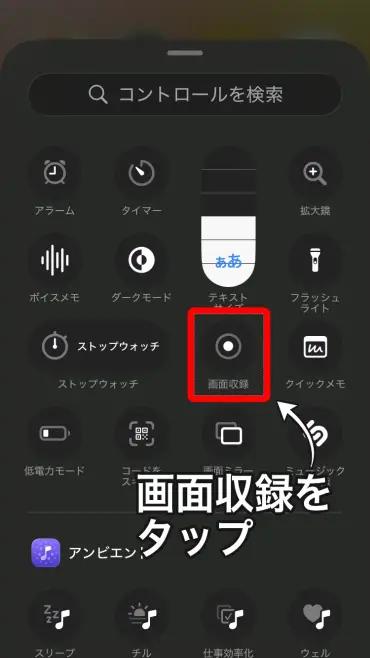
بعد ذلك تتم إضافة ميزة تسجيل الشاشة إلى مركز التحكم.
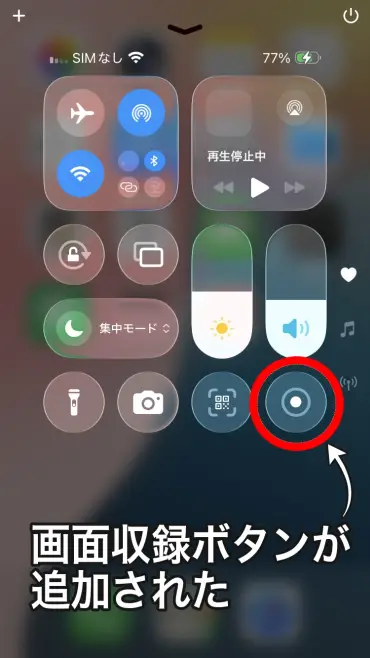
وهكذا أصبح بإمكانك استخدام تسجيل الشاشة من مركز التحكم.
يمكن إضافة ميزات أخرى غير تسجيل الشاشة بالخطوات نفسها
الخطوات التي عرضناها أعلاه يمكن استخدامها بالطريقة نفسها عند إضافة أي عنصر تحكم آخر غير تسجيل الشاشة.
تتوفر في شاشة «إضافة عنصر تحكم» ميزات متنوعة، مثل المؤقت والآلة الحاسبة والمنبه وحجم النص.
وإذا أضفت الميزات التي تستخدمها كثيراً إلى مركز التحكم، يمكنك الوصول إليها فوراً دون البحث عن التطبيق، وهذا مريح للغاية.
إذا أردت تحويل الفيديو المسجَّل بتسجيل الشاشة إلى نص

إذا أردت تحويل محتوى الفيديو المسجَّل بتسجيل الشاشة إلى نص، فنوصي بموقع تفريغ الصوت بالذكاء الاصطناعي «Mr. Transcription».
ما عليك سوى رفع ملف الفيديو كما هو، وسيقوم الذكاء الاصطناعي بتفريغ الصوت تلقائياً.
وهو مفيد أيضاً عندما تريد تفريغ تسجيل شاشة لمكالمة LINE أو اجتماع عبر الويب وتحويله إلى محضر اجتماع.
لا يتطلب التسجيل ويمكن استخدامه مجاناً، فجرّبه بكل تأكيد.
إذا أردت المقارنة بين تطبيقات التفريغ النصي المتاحة على iPhone واختيار أحدها، فاطلع أيضاً على المقالة «أفضل 7 تطبيقات تفريغ نصي لـ iPhone [مع خيارات مجانية - إصدار 2026]».
■ خدمة النسخ بالذكاء الاصطناعي "Mr. Transscription"
"Mr. Transcription" هي أداة نسخ عبر الإنترنت يمكن استخدامها من الصفر بتكلفة أولية و 1000 ين شهريًا (* يتوفر إصدار مجاني).
- يدعم أكثر من 20 تنسيقًا للملفات مثل الصوت والفيديو والصور
- يمكن استخدامه من كل من الكمبيوتر الشخصي والهاتف الذكي
- يدعم المصطلحات الفنية مثل الرعاية الطبية وتكنولوجيا المعلومات والرعاية طويلة الأجل
- يدعم إنشاء ملفات الترجمة وفصل المتحدثين
- يدعم النسخ بما يقرب من 100 لغة بما في ذلك الإنجليزية والصينية واليابانية والكورية والألمانية والفرنسية والإيطالية وغيرها.
لاستخدامه ، ما عليك سوى تحميل الملف الصوتي من الموقع. يتوفر نص النسخ في ثوانٍ إلى عشرات الدقائق.
يمكنك استخدامه مجانًا إذا قمت بنسخه لمدة تصل إلى 10 دقائق ، لذا يرجى تجربته مرة واحدة.

إنه "Mr. Transcription" الذي يمكنه بسهولة النسخ من الصوت والفيديو والصور.
يسمح لك النسخ بالنسخ لمدة تصل إلى 10 دقائق مجانًا.
يمكنك نسخ ، تنزيل ، بحث ، حذف ، إلخ. النص المكتوب.
يمكنك أيضًا إنشاء ملفات ترجمة ، وهي مثالية لنسخ مقاطع الفيديو الخاصة بالمقابلة.
HP: mojiokoshi3.com
Email: mojiokoshi3.com@gmail.com
Email: mojiokoshi3.com@gmail.com
مقالات لها صلة
نسخ الصوت / الفيديو / نسخ الصور. إنها خدمة نسخ يمكن لأي شخص استخدامها مجانًا دون تثبيت.
- ما هو السيد النسخ؟
- نسخ الصور والأصوات ومقاطع الفيديو مع السيد النسخ
- تسجيل مجاني
- خطة التقييم
- يدوي
- جرب خدماتنا المجانية الأخرى






