文字起こし(テープ起こし)を劇的に効率化する7つのコツ
تحويل مذكرات iPhone الصوتية لنص مجانًا: 5 خدمات AI 2024
5 إبريل، 2026
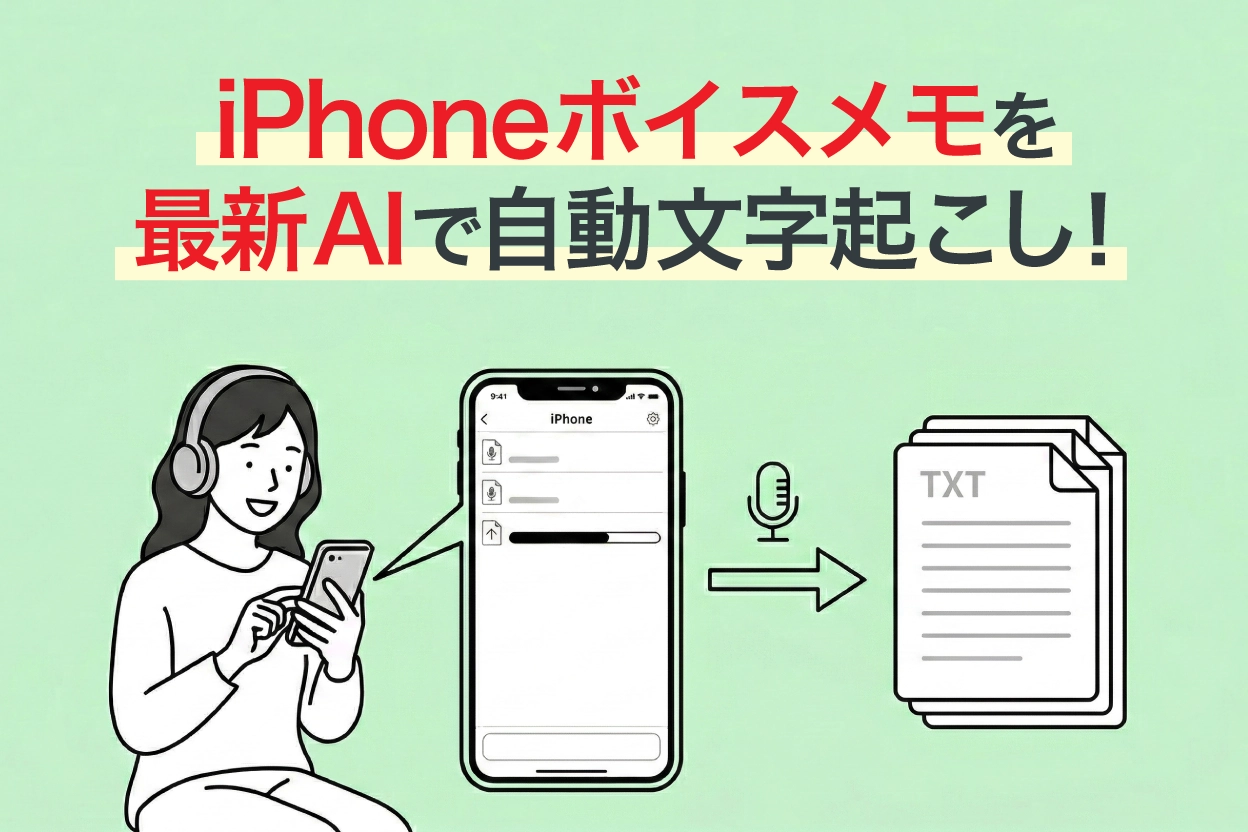
كيف يمكنني تحويل المذكرات الصوتية في iPhone إلى نص؟

إذا كنت ترغب في تحويل المذكرات الصوتية المسجلة على iPhone إلى نص، فمن الأفضل تحميل ملفات المذكرات الصوتية إلى موقع تحويل صوتي بالذكاء الاصطناعي.
من بين هذه المواقع، يدعم Mr. Transcription تنسيق المذكرات الصوتية الخاص بـ iPhone (m4a) مباشرةً.
في هذه المقالة، سنقدم طرقًا مجانية لتحويل المذكرات الصوتية على iPhone و iPad (iOS) إلى نص، بالإضافة إلى أفضل مواقع وتطبيقات التحويل الصوتي بالذكاء الاصطناعي.
لنبدأ بمقارنة بين أفضل مواقع وتطبيقات التحويل الصوتي.
| اسم الخدمة | النوع | الخطة المجانية | دعم m4a | دعم الإنجليزية | ملخص بالذكاء الاصطناعي |
|---|---|---|---|---|---|
| Mr. Transcription | تطبيق ويب | 3 دقائق/مرة (لا يتطلب تسجيل) | ○ | 100 لغة | ○ |
| Speechy Lite | تطبيق iOS | متاح (وظائف محدودة) | ○ | متعدد اللغات | × |
| SoundType AI | تطبيق iOS | متاح | ○ | متعدد اللغات | × |
| Notta | ويب + تطبيق | 120 دقيقة شهريًا | ○ | 58 لغة | △ (مدفوع) |
| Texter | تطبيق iOS | متاح (وقت قصير) | ○ | متعدد اللغات | × |
Mr. Transcription هو الوحيد الذي يكمل تلخيص الذكاء الاصطناعي وإنشاء محاضر الاجتماعات في موقع واحد!
إذا كنت في حيرة، فمن المستحسن تجربة Mr. Transcription أولاً.
[مجاني ويدعم التسجيلات الطويلة] أفضل مواقع تحويل المذكرات الصوتية في iPhone بالذكاء الاصطناعي

إذا كنت ترغب في تحويل المذكرات الصوتية المسجلة على iPhone أو iPad (iOS) إلى نص، فإن Mr. Transcription هو الخيار الأمثل!
Mr. Transcription هو موقع لتحويل الصوت بالذكاء الاصطناعي يمكنه تحويل الصوت إلى نص بدقة عالية باستخدام أحدث تقنيات الذكاء الاصطناعي.
يمكنه تحويل ملفات الصوت الطويلة إلى نص بسرعة في حوالي دقيقة واحدة فقط.
نظرًا لأنه "تطبيق ويب" يستخدم من المتصفح، فلا يتطلب تثبيت ويمكن لأي شخص استخدامه بغض النظر عن أداء الهاتف الذكي!
الاستخدام سهل للغاية.
ما عليك سوى تحميل الملف المسجل باستخدام المذكرات الصوتية!
والأفضل من ذلك، Mr. Transcription متاح مجانًا!
يمكنك تحويل ملفات صوتية تصل مدتها إلى 3 دقائق إلى نص دون الحاجة إلى تسجيل أو تسجيل دخول، لذا يمكنك تجربة أداء أحدث تقنيات الذكاء الاصطناعي على الفور.
لماذا لا تجرب Mr. Transcription لتحويل المذكرات الصوتية في iPhone إلى نص؟
طريقتان لتحويل المذكرات الصوتية في iPhone و iPad إلى نص مجانًا؟
هناك طريقتان لتحويل المذكرات الصوتية في iPhone و iPad (iOS) إلى نص مجانًا.
- التسجيل باستخدام المذكرات الصوتية ثم التحويل إلى نص باستخدام خدمة (تطبيق) تحويل صوتي بالذكاء الاصطناعي.
- التحويل إلى نص باستخدام أداة الإدخال الصوتي.
هذه هي الطرق.
1. [موصى به] التحويل المجاني إلى نص بعد التسجيل باستخدام المذكرات الصوتية
لتحويل المذكرات الصوتية في iPhone إلى نص مجانًا، يوصى باستخدام تطبيق المذكرات الصوتية القياسي في iOS للتسجيل.
بعد اكتمال التسجيل، يتم تحويل ملف الصوت إلى نص باستخدام خدمة (تطبيق) تحويل صوتي بالذكاء الاصطناعي.
ما هو تطبيق المذكرات الصوتية في iPhone؟
يأتي iPhone و iPad (iOS) مثبتين مسبقًا بتطبيق "المذكرات الصوتية" لتسجيل الصوت.

هذا التطبيق "المذكرات الصوتية" هو أداة تسجيل ممتازة وسهلة الاستخدام للتسجيلات الطويلة.
العملية واضحة وجودة الصوت المسجل ممتازة، لذا يمكنك استخدامه لتسجيل الاجتماعات والمقابلات دون الحاجة إلى تثبيت تطبيق آخر.

قد تقلق بشأن استخدام iPhone للتسجيل في العمل، ولكن لا داعي للقلق.
يستخدم المحاورون والكتاب المحترفون المذكرات الصوتية في iPhone على نطاق واسع للتسجيل.
ميزة التحويل الصوتي القياسية المضافة في iOS26
تم تضمين ميزة تحويل الصوت الإنجليزية قياسيًا في تطبيق المذكرات الصوتية في iPhone بدءًا من iOS18.
في iOS26، يدعم التحويل الصوتي الياباني قياسيًا أيضًا.
ومع ذلك، إذا كنت ترغب في تحويل الصوت إلى نص بشكل أكثر ملاءمة، فمن المستحسن استخدام مواقع أو تطبيقات تحويل الصوت بالذكاء الاصطناعي التي يمكن استخدامها مجانًا.
2. التحويل إلى نص باستخدام أداة الإدخال الصوتي (غير مناسب للتسجيلات الطويلة)
تتضمن لوحة مفاتيح iPhone و iPad (iOS) أداة إدخال صوتي قياسية.

هذه الميزة تمكنك من تحويل ما تقوله في ميكروفون iPhone إلى نص في الوقت الفعلي.
عندما تظهر لوحة مفاتيح iPhone، يمكنك النقر على أيقونة الميكروفون في الزاوية السفلية اليسرى لتشغيل الإدخال الصوتي.

وظيفة لإدخال النص، لذا فهي غير مناسبة للتحويل الصوتي الطويل
أداة الإدخال الصوتي في iPhone و iPad (iOS) هي وظيفة لإدخال النص بالصوت بدلاً من لوحة المفاتيح.
ومع ذلك، نظرًا لأن هذا ليس الاستخدام المقصود، غالبًا ما يفشل التحويل الصوتي بسبب إيقاف تشغيل الإدخال الصوتي في المنتصف.
أداة الإدخال الصوتي هي مجرد وظيفة لإدخال النص أثناء حمل iPhone.
إنها غير مناسبة للتحويل الصوتي الطويل، لذا لتجنب الأخطاء، يوصى بالتسجيل باستخدام تطبيق المذكرات الصوتية ثم تحويله إلى نص باستخدام موقع أو تطبيق تحويل صوتي بالذكاء الاصطناعي.
[مجاني ويدعم التسجيلات الطويلة] كيفية استخدام تطبيق المذكرات الصوتية في iPhone و iPad

لم أستخدم المذكرات الصوتية في iPhone من قبل... أرغب في معرفة كيفية استخدامها.
من هنا، سأشرح باختصار كيفية استخدام تطبيق المذكرات الصوتية في iPhone و iPad (iOS)!
1. تشغيل تطبيق المذكرات الصوتية
أولاً، شغل تطبيق المذكرات الصوتية في iPhone.
إذا لم تتمكن من العثور على تطبيق المذكرات الصوتية، فستجده في مجلد "الأدوات المساعدة".

اسم التطبيق هو ببساطة "المذكرات الصوتية".
المذكرات الصوتية هو تطبيق قياسي في iOS، لذا فهو مجاني للاستخدام.
2. بدء التسجيل في تطبيق المذكرات الصوتية
الزر الأحمر الدائري في أسفل شاشة تطبيق المذكرات الصوتية هو زر بدء التسجيل.

اضغط على الزر لبدء التسجيل.
3. كيفية تشغيل تطبيق المذكرات الصوتية أثناء التسجيل
أثناء التسجيل، تعرض الشاشة مدة التسجيل.

لا يوجد حد زمني للمذكرات الصوتية في iPhone، لذا يمكنك التسجيل لفترة طويلة طالما أن هناك مساحة تخزين (سعة حفظ) كافية في iPhone.
يمكن لتطبيق المذكرات الصوتية الاستمرار في التسجيل حتى عندما تكون الشاشة مقفلة.
أثناء القفل، ستظهر الشاشة كما في هذه الصورة.

بالإضافة إلى ذلك، يمكنك التسجيل في الخلفية ما لم يتم تشغيل صوت من تطبيق آخر.
ومع ذلك، كن حذرًا، فإذا تم تشغيل صوت من تطبيق آخر، سيتوقف التسجيل.
4. إكمال التسجيل وحفظه في تطبيق المذكرات الصوتية
اضغط على زر الإيقاف في أسفل الشاشة لإيقاف التسجيل.

يمكنك التحقق من ملفات الصوت المسجلة في قائمة كهذه.
يمكنك الاستماع إلى المحتوى في أي وقت.
تنسيق حفظ المذكرات الصوتية في iPhone و iPad هو "m4a"
يتم حفظ ملفات الصوت المسجلة باستخدام تطبيق المذكرات الصوتية في iPhone و iPad (iOS) بتنسيق "m4a".
عند تحويل ملفات الصوت إلى نص باستخدام مواقع أو تطبيقات تحويل الصوت بالذكاء الاصطناعي، يوصى باختيار تلك التي تدعم تنسيق m4a.
لا يتطلب ذلك تحويلًا، لذا يمكنك تحميله مباشرةً من iPhone وتحويله إلى نص بسهولة وسلاسة.
■ خدمة النسخ بالذكاء الاصطناعي "Mr. Transscription"
"Mr. Transcription" هي أداة نسخ عبر الإنترنت يمكن استخدامها من الصفر بتكلفة أولية و 1000 ين شهريًا (* يتوفر إصدار مجاني).
- يدعم أكثر من 20 تنسيقًا للملفات مثل الصوت والفيديو والصور
- يمكن استخدامه من كل من الكمبيوتر الشخصي والهاتف الذكي
- يدعم المصطلحات الفنية مثل الرعاية الطبية وتكنولوجيا المعلومات والرعاية طويلة الأجل
- يدعم إنشاء ملفات الترجمة وفصل السماعات
- يدعم النسخ بما يقرب من 100 لغة بما في ذلك الإنجليزية والصينية واليابانية والكورية والألمانية والفرنسية والإيطالية وغيرها.
لاستخدامه ، ما عليك سوى تحميل الملف الصوتي من الموقع. يتوفر نص النسخ في ثوانٍ إلى عشرات الدقائق.
يمكنك استخدامه مجانًا إذا قمت بنسخه لمدة تصل إلى 10 دقائق ، لذا يرجى تجربته مرة واحدة.

إنه "Mr. Transcription" الذي يمكنه بسهولة النسخ من الصوت والفيديو والصور.
يسمح لك النسخ بالنسخ لمدة تصل إلى 10 دقائق مجانًا.
يمكنك نسخ ، تنزيل ، بحث ، حذف ، إلخ. النص المكتوب.
يمكنك أيضًا إنشاء ملفات ترجمة ، وهي مثالية لنسخ مقاطع الفيديو الخاصة بالمقابلة.
HP: mojiokoshi3.com
Email: mojiokoshi3.com@gmail.com
Email: mojiokoshi3.com@gmail.com
مقالات لها صلة
نسخ الصوت / الفيديو / نسخ الصور. إنها خدمة نسخ يمكن لأي شخص استخدامها مجانًا دون تثبيت.
- ما هو السيد النسخ؟
- نسخ الصور والأصوات ومقاطع الفيديو مع السيد النسخ
- تسجيل مجاني
- خطة التقييم
- يدوي
- جرب خدماتنا المجانية الأخرى






