طرق الدفع في Mr. Transcription والإيصالات: بطاقات وتحويل مصرفي
[مجانًا] إنشاء ترجمات الفيديو تلقائيًا بالتفريغ الذكي
9 أكتوبر، 2026

كيف يمكنني إنشاء ترجمات الفيديو تلقائيًا؟

عند إنتاج الفيديو، هل تقضون ساعات طويلة في كتابة الترجمات والنصوص المصاحبة حرفًا بحرف؟
إن الاستماع إلى صوت الفيديو وإدخال النص بما يتوافق مع التوقيت من أكثر مراحل مونتاج الفيديو استهلاكًا للوقت.
في مثل هذه الحالة نوصي باستخدام موقع تفريغ صوتي يعمل بالذكاء الاصطناعي!
فبمجرد رفع الفيديو يمكنكم إنشاء ملف SRT تلقائيًا، ومن ثم إضافة ترجمات عالية الجودة إلى فيديوهات YouTube.
كما أن من مزاياه أنه لا يحتاج إلى إعدادات معقدة، إذ تتم المعالجة بالكامل عبر المتصفح.
في هذا المقال نشرح بالتفصيل طريقة إنشاء ترجمات الفيديو والنصوص المصاحبة تلقائيًا بواسطة موقع تفريغ صوتي بالذكاء الاصطناعي.
كما نعرض خطوات إضافة الترجمات باستخدام Adobe Premiere وDaVinci Resolve والميزة المدمجة في YouTube، فهل تودون تجربة إضافة ترجمات منشأة تلقائيًا إلى فيديوهاتكم؟
[مجانًا] موقع التفريغ الصوتي بالذكاء الاصطناعي هو الخيار الموصى به لإنشاء الترجمات والنصوص المصاحبة تلقائيًا

إذا أردتم إنشاء ترجمات الفيديو والنصوص المصاحبة تلقائيًا، فنوصي بـ «Mr. Transcription».
«Mr. Transcription» خدمة تعمل بالذكاء الاصطناعي تتعرف على صوت الفيديو وتحوّله إلى نص تلقائيًا.
وأبرز ميزاتها أنها تنشئ ملف SRT تلقائيًا بمجرد رفع الفيديو.
عند رفع ملف الفيديو، يستمع أحدث ذكاء اصطناعي إلى الصوت ويحوّله إلى نص تلقائيًا.
ويمكنكم تنزيل النص المحوَّل بصيغة SRT مباشرة.
وبعد ذلك يكفي تحميل ملف SRT في برنامج مونتاج الفيديو أو في YouTube لإدراج الترجمات بسهولة.
تتم جميع المعالجات داخل المتصفح، لذا لا حاجة إلى تثبيت أي برنامج مخصص.
الاستخدام مجاني حتى 3 دقائق يوميًا دون تسجيل.
وبعد التسجيل كعضو مجاني يمكنكم الاستخدام مجانًا حتى 10 دقائق يوميًا.
فلماذا لا تبدؤون بـ إنشاء ترجمات الفيديو مجانًا وتلقائيًا عبر «Mr. Transcription»؟
طريقة إنشاء الترجمات والنصوص المصاحبة تلقائيًا وكيفية استخدام «Mr. Transcription»
والآن لنبدأ بعرض طريقة إنشاء الترجمات والنصوص المصاحبة تلقائيًا باستخدام خدمة التفريغ الصوتي بالذكاء الاصطناعي «Mr. Transcription».
«Mr. Transcription» خدمة تعمل بالذكاء الاصطناعي بخطوات بسيطة، ويستطيع أي شخص من خلالها إنشاء ترجمات للفيديو.
يمكنكم حفظ الترجمات بصيغة SRT وتحميلها بسهولة في برامج مونتاج الفيديو أو YouTube.
1. تجهيز ملف الفيديو الذي تريدون إضافة ترجمة إليه

أولًا، جهّزوا ملف الفيديو الذي تريدون إنشاء ترجمته تلقائيًا.
صيغ ملفات الفيديو التي يدعمها «Mr. Transcription» هي
- MP4
- MOV
- AVI
- FLV
- MKV
- WEBM
- WMV
- 3GP
وجميع هذه الصيغ مدعومة.
وبما أنه يدعم جميع صيغ الفيديو الرئيسية، يمكنكم رفع الملفات كما هي، سواء كانت مصدّرة من برنامج مونتاج أو مصوّرة للتو بالهاتف الذكي.
عند اختيار ملف كبير الحجم، يقوم Mr. Transcription باستخراج الصوت فقط ورفعه تلقائيًا، لذا يكفي اختيار ملف الفيديو المرمَّز كما هو.
وبالطبع يمكنكم أيضًا تصدير مسار الصوت فقط ورفعه.
2. [مجانًا] تفريغ صوت الفيديو وإنشاء ملف SRT تلقائيًا
بعد تجهيز ملف الفيديو أو الملف الصوتي، حوّلوه إلى نص باستخدام «Mr. Transcription».
أولًا، افتحوا الصفحة الرئيسية لـ «Mr. Transcription».
في الصفحة الرئيسية، اختاروا اللغة المستخدمة في الفيديو.
عادةً تكون اللغة المحددة هي اللغة المستخدمة في جهاز الكمبيوتر (فإذا كانت اللغة اليابانية فستكون «اليابانية»).
وإذا أردتم إنشاء ترجمات لفيديو YouTube موجّه إلى جمهور في الخارج، فاختاروا اللغة المستخدمة في الفيديو، مثل الإنجليزية.
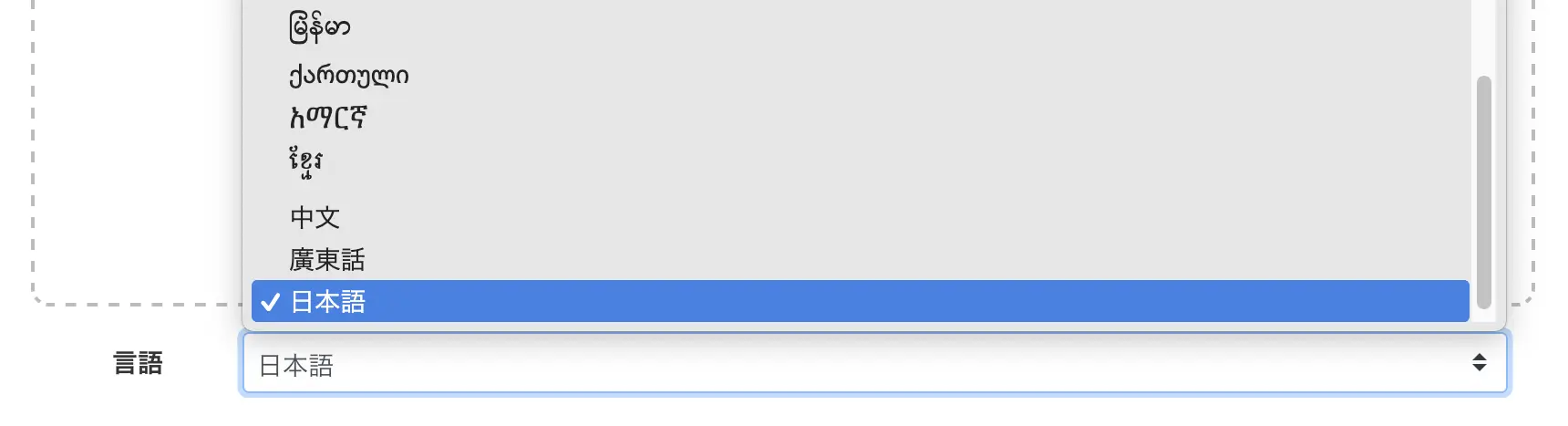
بعد ذلك، اختاروا الملف.
- سحب الملف وإفلاته
- النقر على «اختيار ملف»
وهناك طريقتان لذلك، كما هو موضح أعلاه.

بمجرد اختيار الملف، يبدأ الرفع ومعالجة التفريغ تلقائيًا.

يعتمد «Mr. Transcription» على أحدث تقنيات الذكاء الاصطناعي.
حتى الفيديوهات والملفات الصوتية الطويلة تكتمل معالجتها في دقيقة واحدة تقريبًا.
عند الاستخدام دون تسجيل أو تسجيل دخول، أبقوا الشاشة مفتوحة حتى تكتمل المعالجة.
أما عند التسجيل وتسجيل الدخول، فسيصلكم إشعار بالبريد الإلكتروني عند اكتمال معالجة التفريغ.

يمكنكم الاطلاع على النتيجة من خلال رابط URL في رسالة الإشعار أو من صفحة «السجل» في القائمة.
تنزيل ملف SRT من نتيجة التفريغ
عند انتهاء معالجة التفريغ، تتغير الشاشة وتظهر نتيجة التفريغ.
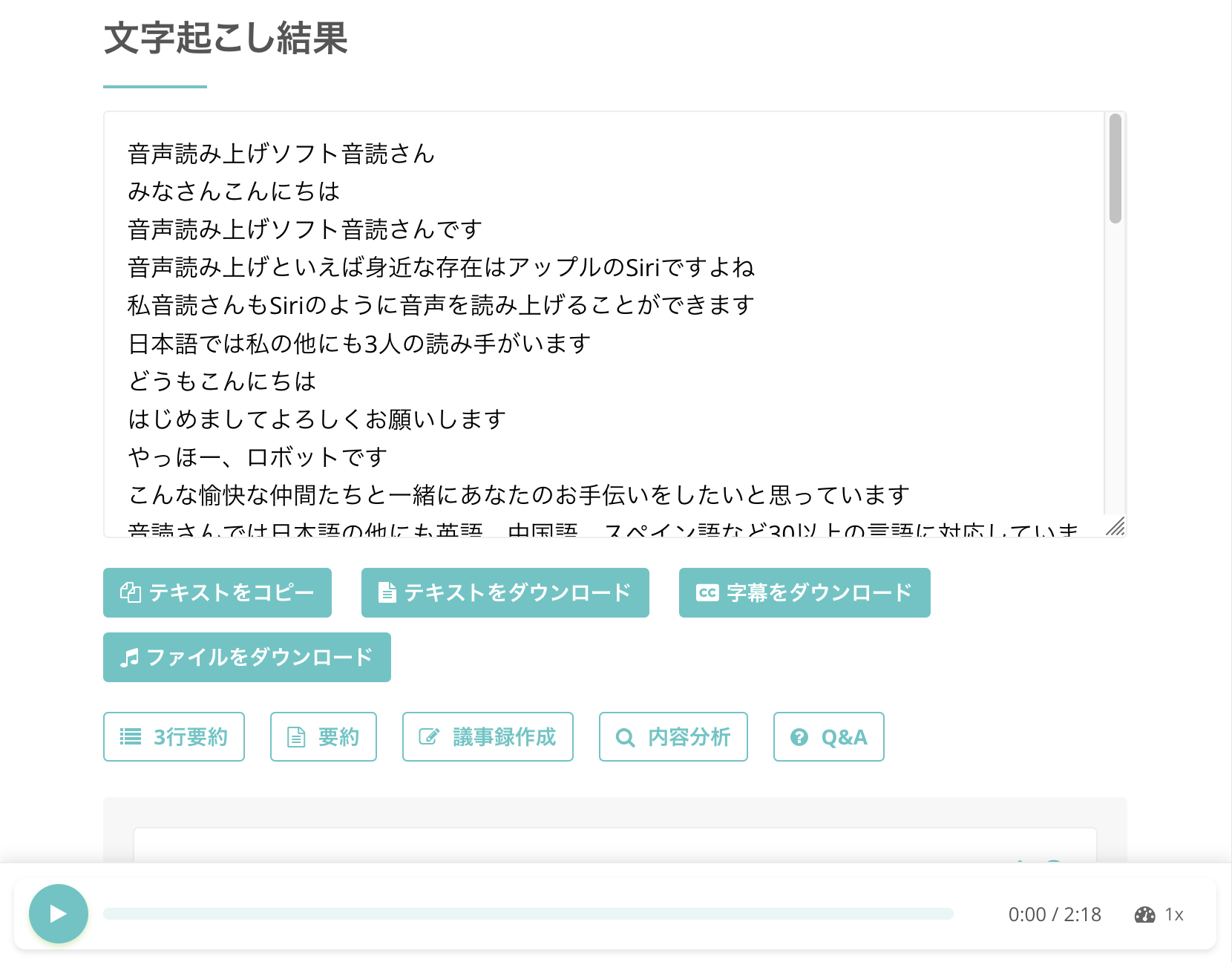
وقبل التنزيل، يمكنكم أيضًا التحقق من نتيجة التفريغ بالضغط على زر التشغيل بجانب كل عبارة لتشغيل صوت الفيديو من موضع تلك العبارة.
وعند التشغيل من المشغّل أسفل الشاشة، يتبدل النص المعروض بحسب موضع التشغيل.
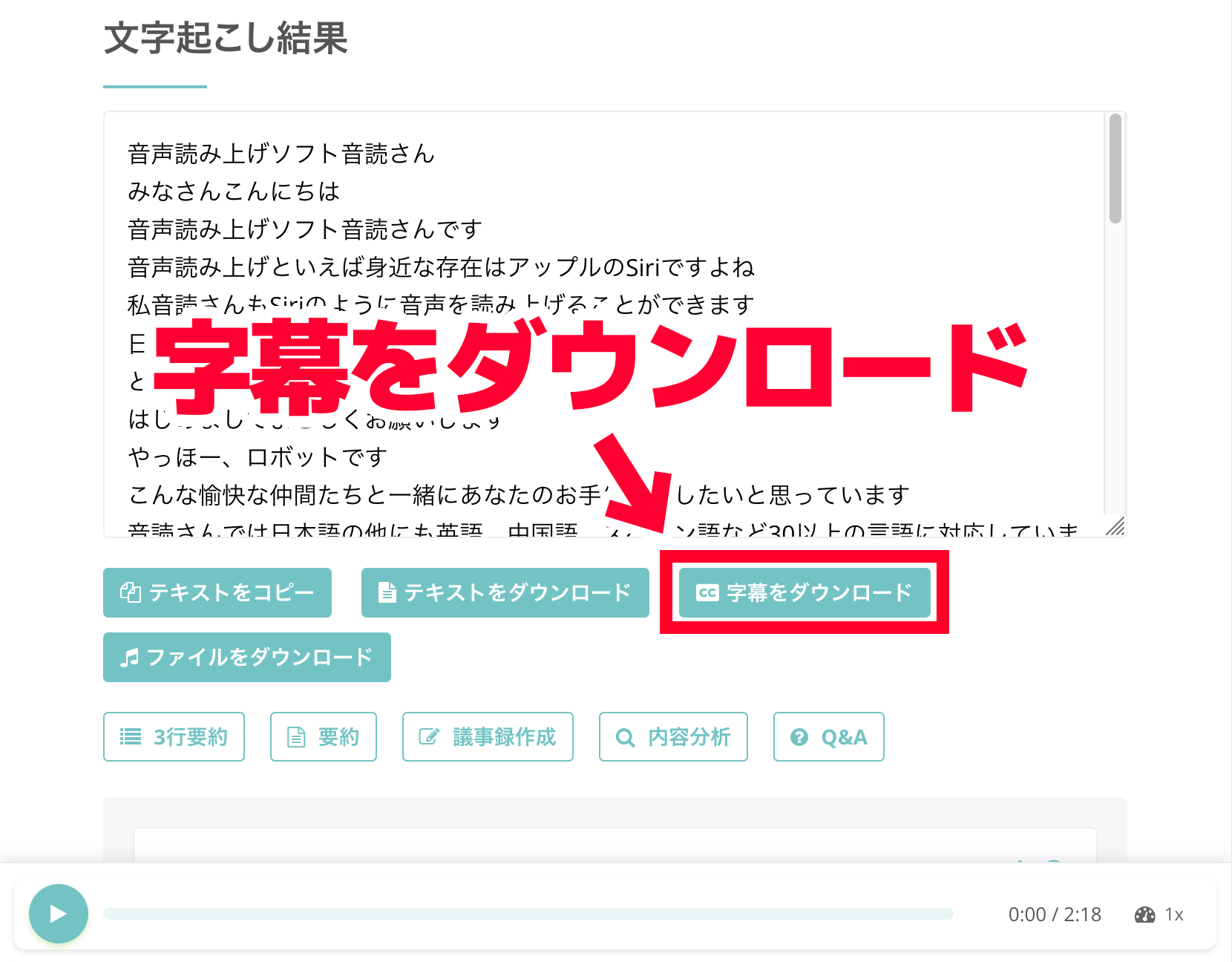
لا يتطلب إنشاء ملف SRT في «Mr. Transcription» أي خطوات إضافية.
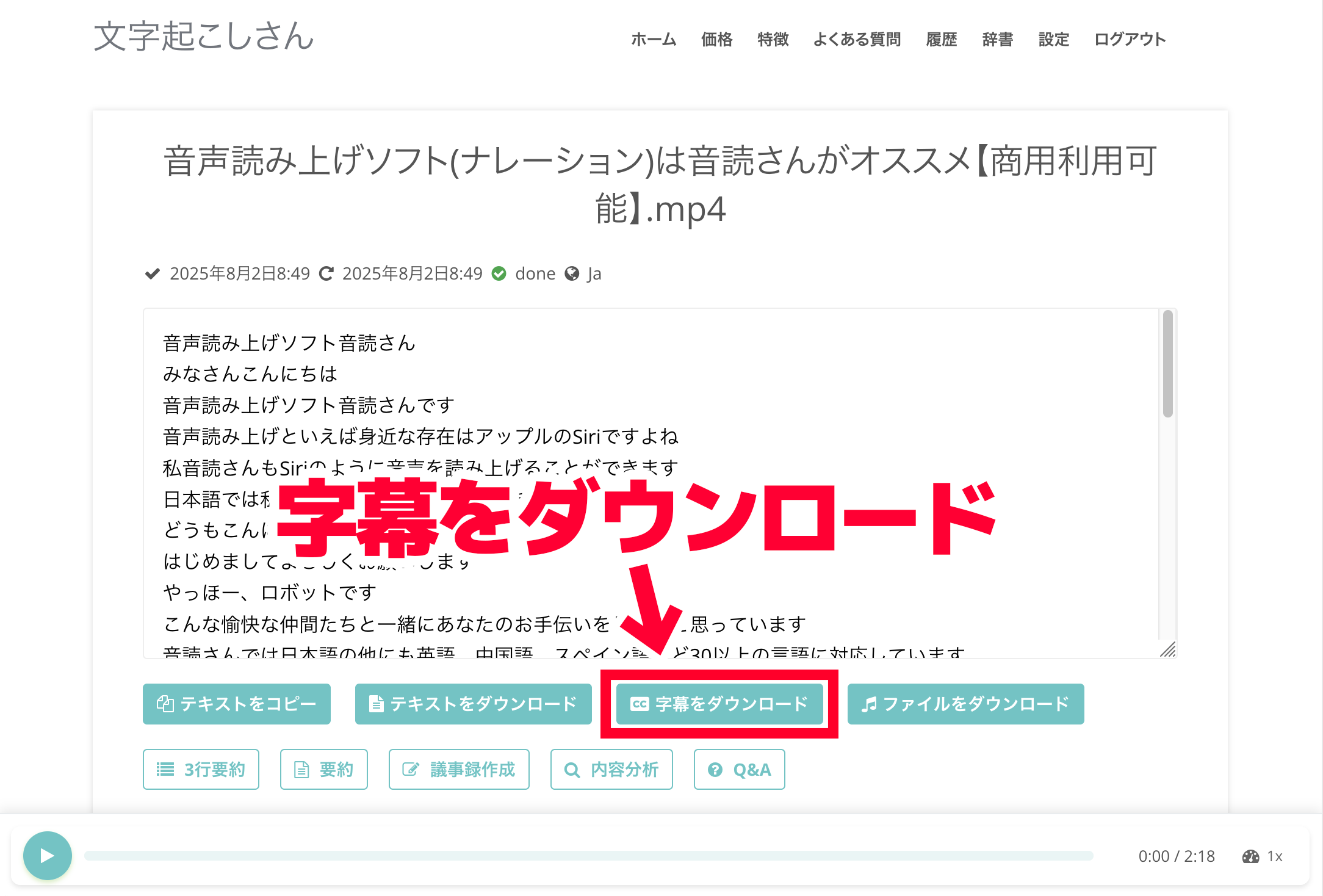
يكفي الضغط على زر «تنزيل الترجمة» لحفظ ملف SRT.
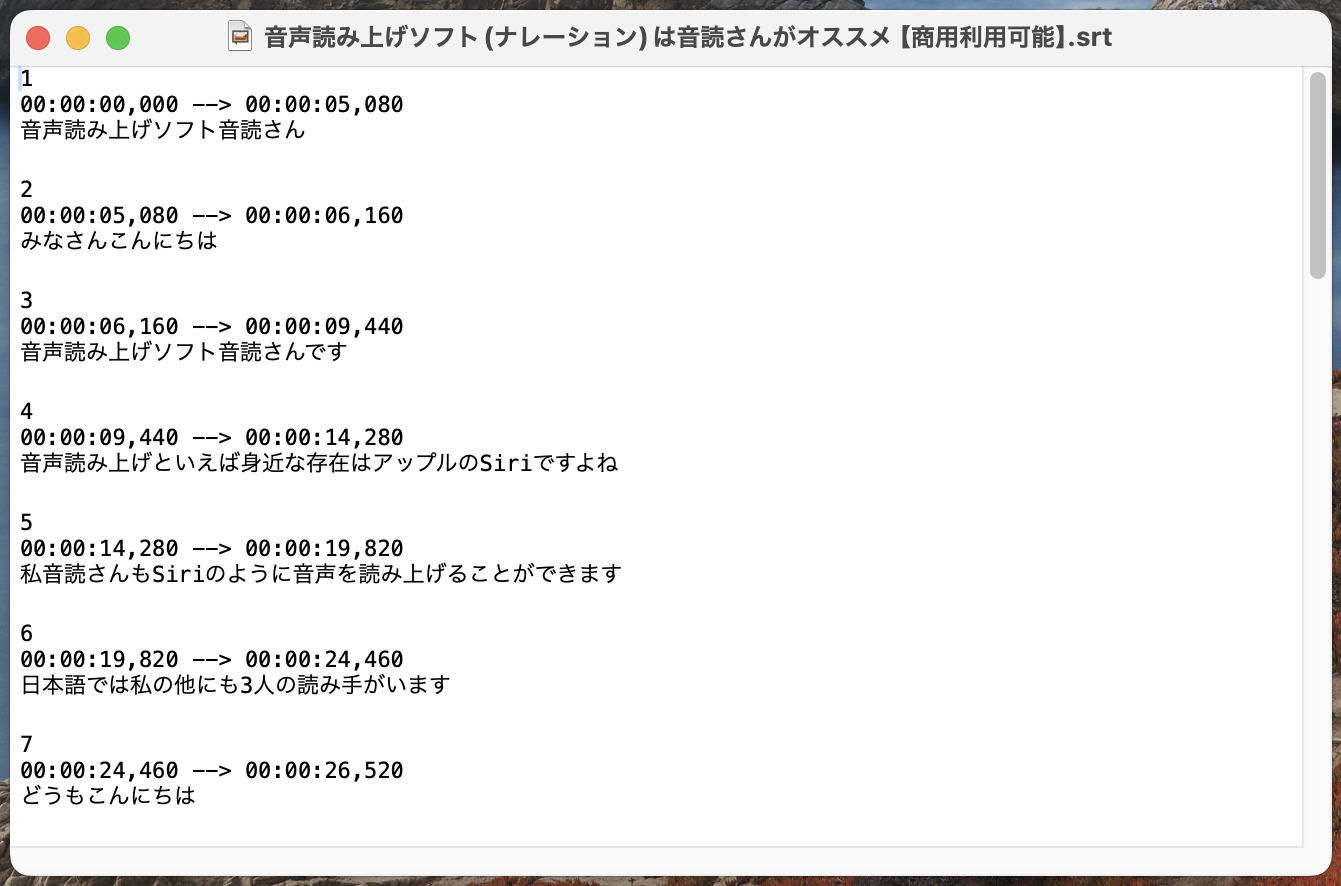
وعند فتح الملف الذي نزّلتموه في محرر نصوص، ستجدونه محوَّلًا تلقائيًا إلى صيغة SRT الخاصة بالترجمات، كما في الصورة.
التنزيل ممكن أيضًا من صفحة السجل
يمكنكم أيضًا تنزيل ملف SRT الذي أنشأتموه في «Mr. Transcription» من صفحة السجل.
تُفتح صفحة السجل من قائمة صفحة «Mr. Transcription».
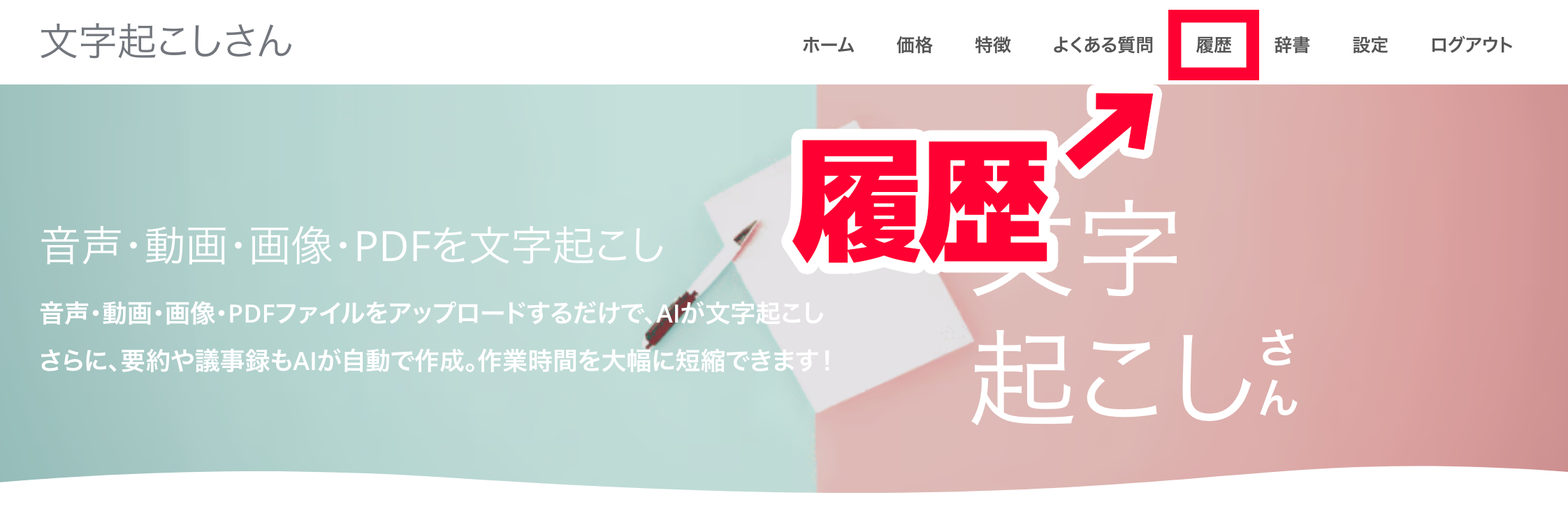
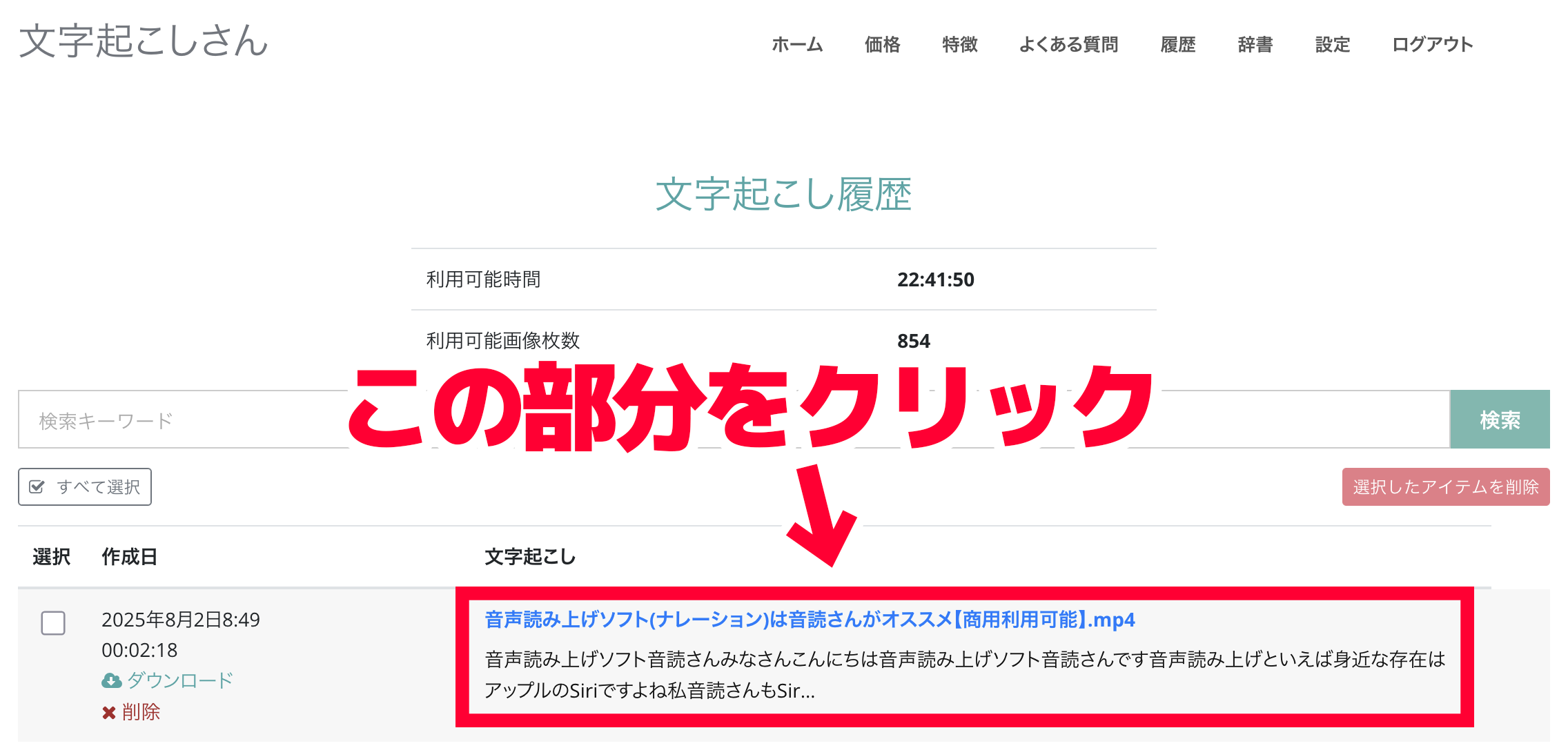
بعد فتح صفحة السجل، انقروا على الجزء الذي يظهر فيه اسم الملف.
ستُفتح صفحة تفاصيل نتيجة التفريغ، فاضغطوا على «تنزيل الترجمة» لحفظ الملف.
تعرض صفحة السجل نتائج التفريغ السابقة في قائمة، لذا يمكنكم أيضًا إعادة حفظ نصوص فرّغتموها سابقًا كترجمات.
3. إدراج ملف SRT المنشأ تلقائيًا في الفيديو
وبذلك تكونون قد أنشأتم ملف SRT تلقائيًا ومجانًا باستخدام خدمة التفريغ الصوتي بالذكاء الاصطناعي «Mr. Transcription».
بعد ذلك، يكفي تحميل ملف SRT في برامج مونتاج الفيديو مثل Adobe Premiere Pro وDaVinci Resolve، أو في صفحة تفاصيل الفيديو الذي رفعتموه إلى YouTube.
ملف SRT صيغة قياسية تُستخدم على نطاق واسع لترجمات الفيديو.
ويمكن الاستفادة منه في مجالات واسعة، من برامج مونتاج الفيديو إلى مواقع الفيديو.
وسنشرح طريقة التحميل في كل برنامج في الأقسام التالية.
وإذا أردتم معرفة المزيد عن ملفات SRT، فنرجو الاطلاع أيضًا على هذا المقال.

[مجانًا] طريقة إنشاء ملف SRT: إنشاء ترجمات الفيديو عبر المتصفح فقط
شرح لطريقة إنشاء «ملف SRT»، وهو ملف ترجمة يسجّل نص الترجمة ومدة ظهورها. يمكن إنشاؤه عبر المتصفح فقط باستخدام موقع تفريغ صوتي بالذكاء الاصطناعي. كما نعرض طريقة استخدامه في برامج مونتاج الفيديو وYouTube.
بما أن إنشاء الترجمات تلقائيًا سهل، فلماذا لا تبدؤون بإنشاء ملف SRT لفيديوهاتكم عبر «Mr. Transcription»؟
طريقة إدراج الترجمات المنشأة تلقائيًا في Adobe Premiere Pro
من هنا نشرح طريقة إدراج ملف SRT الذي أنشأته خدمة التفريغ الصوتي بالذكاء الاصطناعي «Mr. Transcription» تلقائيًا في الفيديو.
نبدأ بطريقة إضافة الترجمات باستخدام ملف SRT في برنامج مونتاج الفيديو Adobe Premiere Pro الذي يستخدمه المحترفون أيضًا.
* الشرح هنا مبني على إصدار Windows من Adobe Premiere Pro.
1. استيراد ملف SRT إلى المشروع
إدراج الترجمات من ملف SRT في Adobe Premiere Pro أمر سهل جدًا.
أولًا، افتحوا مشروع المونتاج الخاص بالفيديو الذي تريدون إدراج الترجمات فيه.
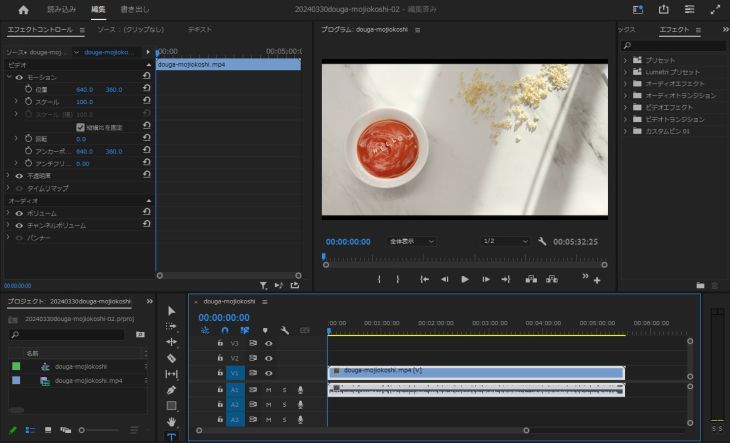
في الجزء السفلي الأيسر من هذه الشاشة توجد لوحة المشروع (وهي الجزء الذي تُعرض فيه قائمة المواد مثل الفيديو والصوت).
استوردوا ملف SRT إلى هذه اللوحة.
الطريقة هي نفسها المتّبعة عند استيراد المواد الأخرى مثل الفيديو والصوت، ويكفي أحد الخيارين التاليين:
- سحب الملف وإفلاته مباشرة في لوحة المشروع
- اختيار «استيراد» من قائمة «ملف»
يمكنكم استخدام أيّ من الطريقتين.
وقد سحبنا ملف SRT وأفلتناه هذه المرة.
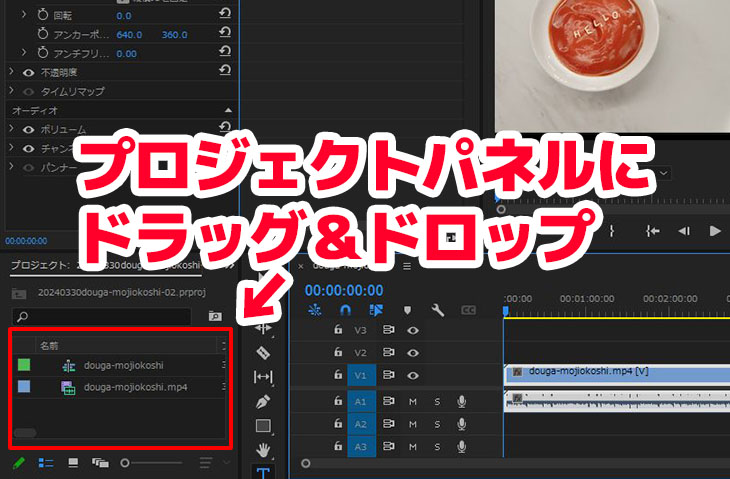
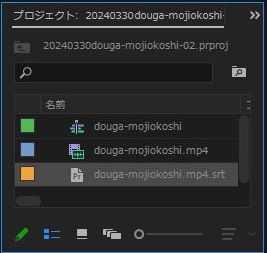
عند تحميل ملف SRT، يتعرف عليه Adobe Premiere Pro تلقائيًا كملف ترجمة (تسميات توضيحية).
2. وضع الترجمة على المخطط الزمني
بعد ذلك، اسحبوا ملف SRT المستورد وأفلتوه على المخطط الزمني لوضعه.
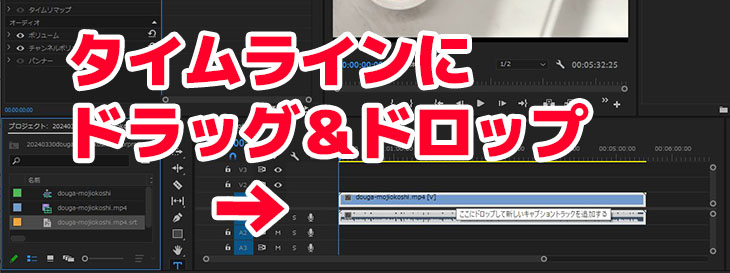
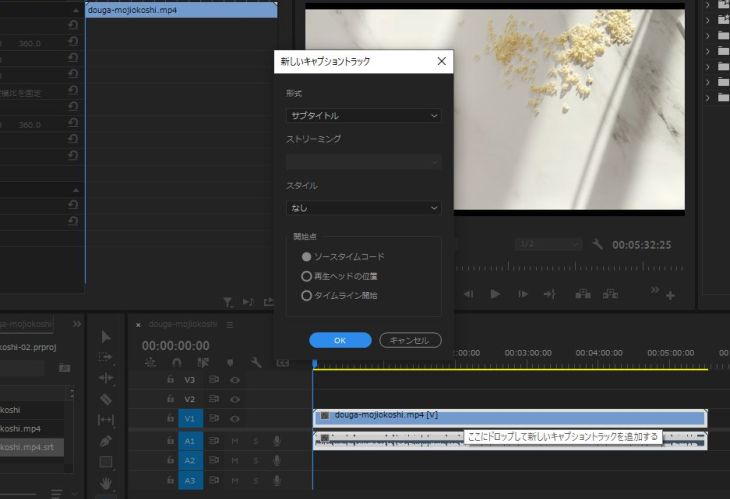
سيظهر مربع حوار «مسار تسميات توضيحية جديد»، فتحققوا من المحتوى ثم اضغطوا «موافق».
تُضاف في الصف العلوي من المخطط الزمني مسارات «الترجمة» وتُدرج الترجمات.
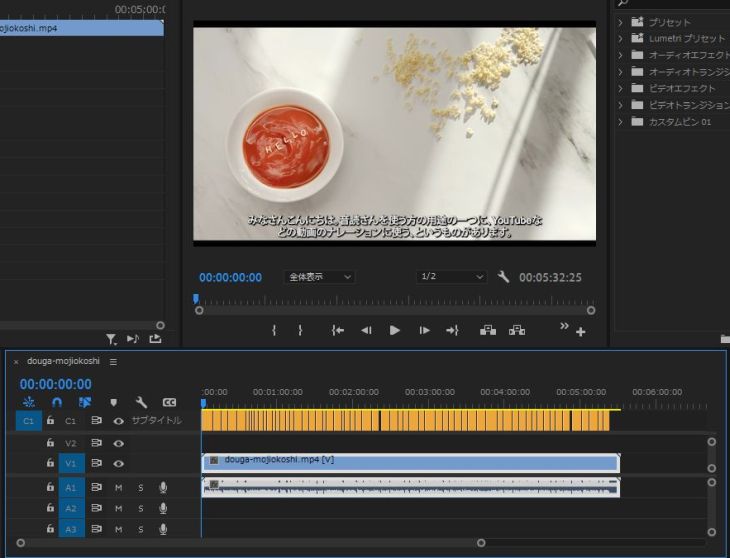
وهكذا أصبح بإمكانكم إضافة الترجمات تلقائيًا من ملف SRT إلى المخطط الزمني في Adobe Premiere Pro.
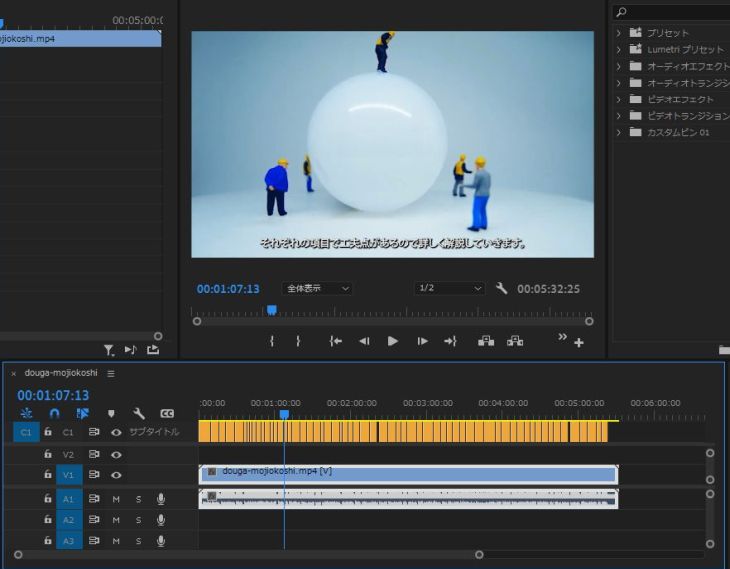
3. طريقة تخصيص الترجمة (Subtitle) في Adobe Premiere Pro
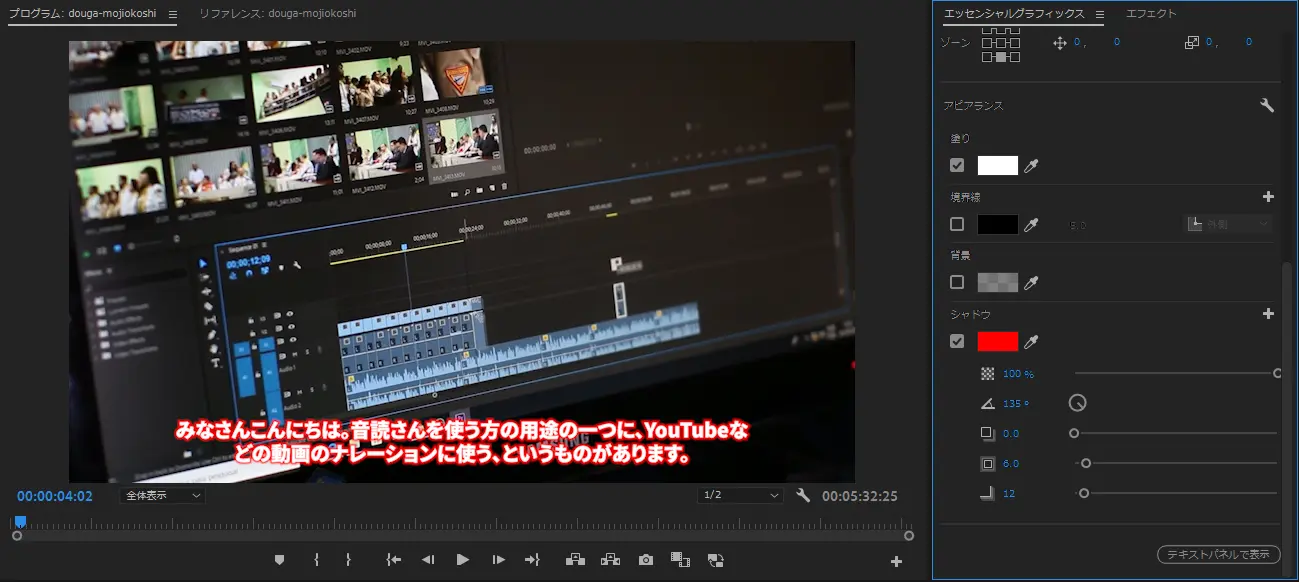
الترجمات التي حُمّلت كـ «ترجمة» في Adobe Premiere Pro يمكن أيضًا تعديل مظهرها.
لتعديل خط الترجمة ولونها، افتحوا لوحة «الرسومات الأساسية».
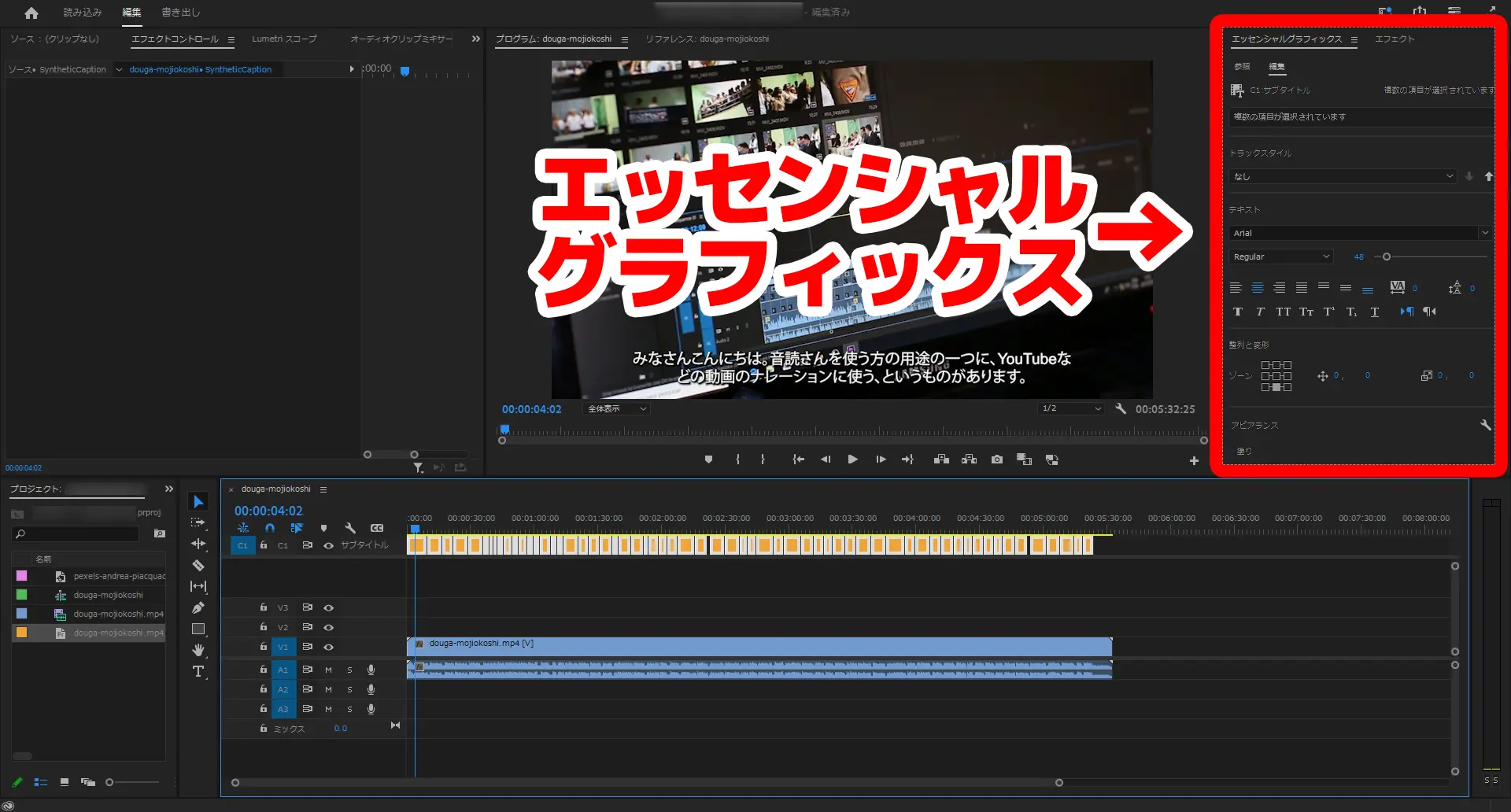
عند فتح شاشة «تحرير»، يمكنكم تعديل حجم الخط ونوعه والتأثيرات الزخرفية وغيرها.
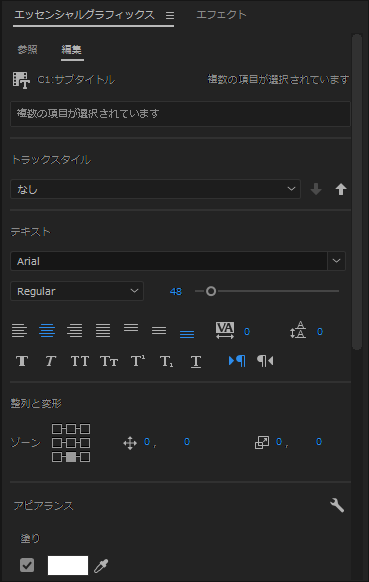
فعلى سبيل المثال، يمكنكم تغيير خط الترجمة كما في الصورة،
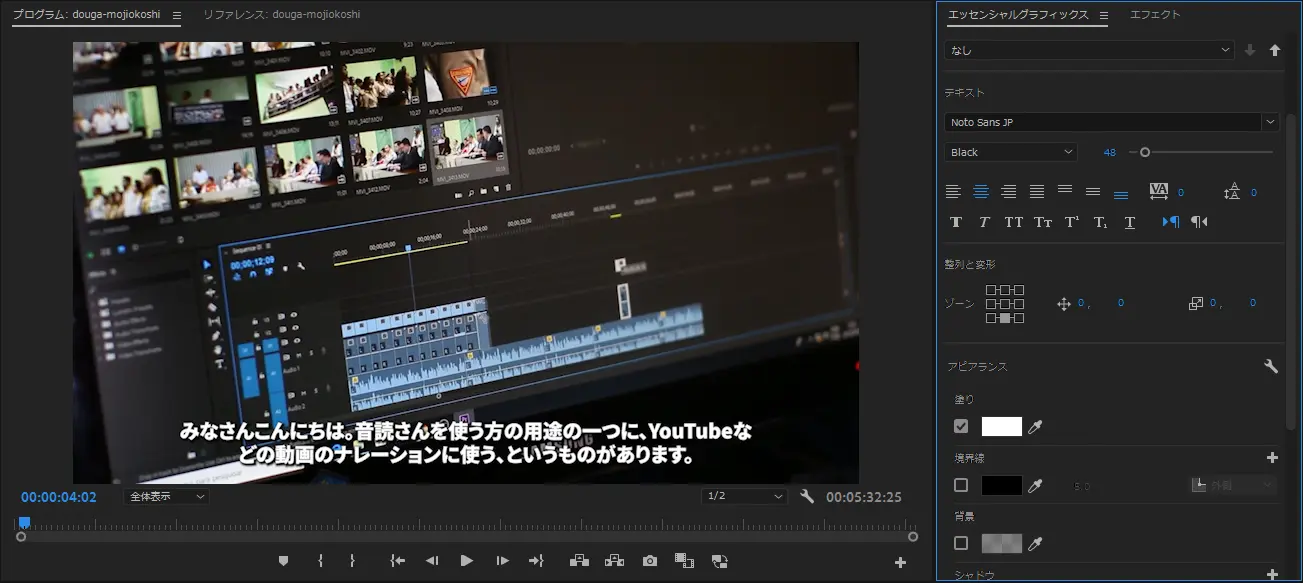
أو تغيير لون حدود الترجمة (الظل)، وغير ذلك من التعديلات المتنوعة.
4. ترميز الفيديو في Adobe Premiere Pro
وأخيرًا يكفي ترميز محتوى المشروع الذي أدرجتم فيه الترجمات وتصدير ملف لرفعه إلى مواقع الفيديو مثل YouTube.
وهكذا، فإن إنشاء ملف SRT تلقائيًا بواسطة خدمة التفريغ الصوتي بالذكاء الاصطناعي «Mr. Transcription» يتيح إضافة الترجمات إلى الفيديو بسهولة أكبر بكثير من كتابتها بنفسكم على لوحة المفاتيح.
طريقة إدراج الترجمات المنشأة تلقائيًا في DaVinci Resolve
DaVinci Resolve برنامج مونتاج فيديو شهير توفّر نسخته المجانية ميزات احترافية.
وفي DaVinci Resolve أيضًا يمكنكم إضافة الترجمات تلقائيًا من ملف SRT بسهولة، كما في Adobe Premiere Pro.
1. تحميل ملف SRT في DaVinci Resolve
لتحميل ملف SRT الخاص بالترجمة في DaVinci Resolve، افتحوا المشروع أولًا.
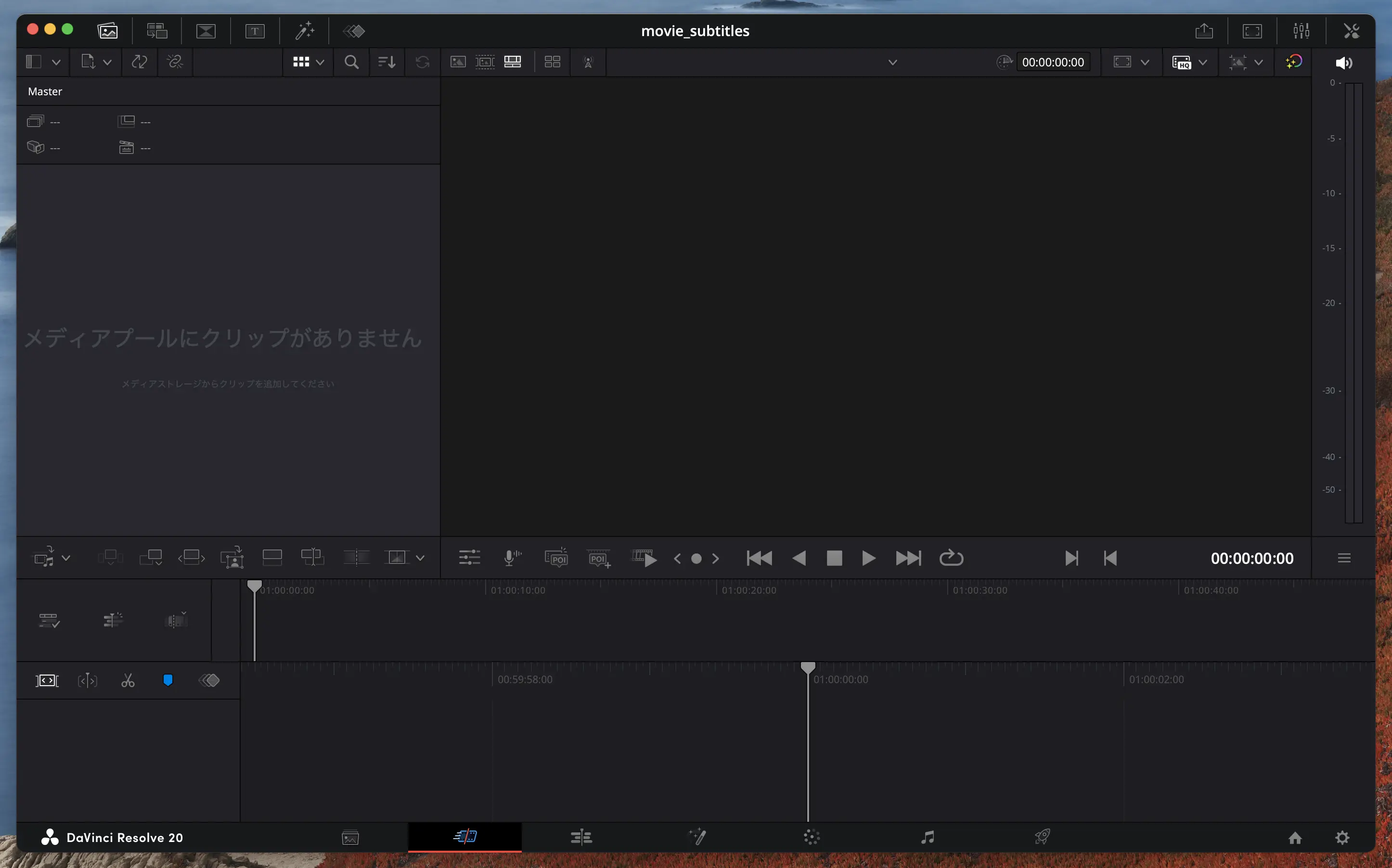
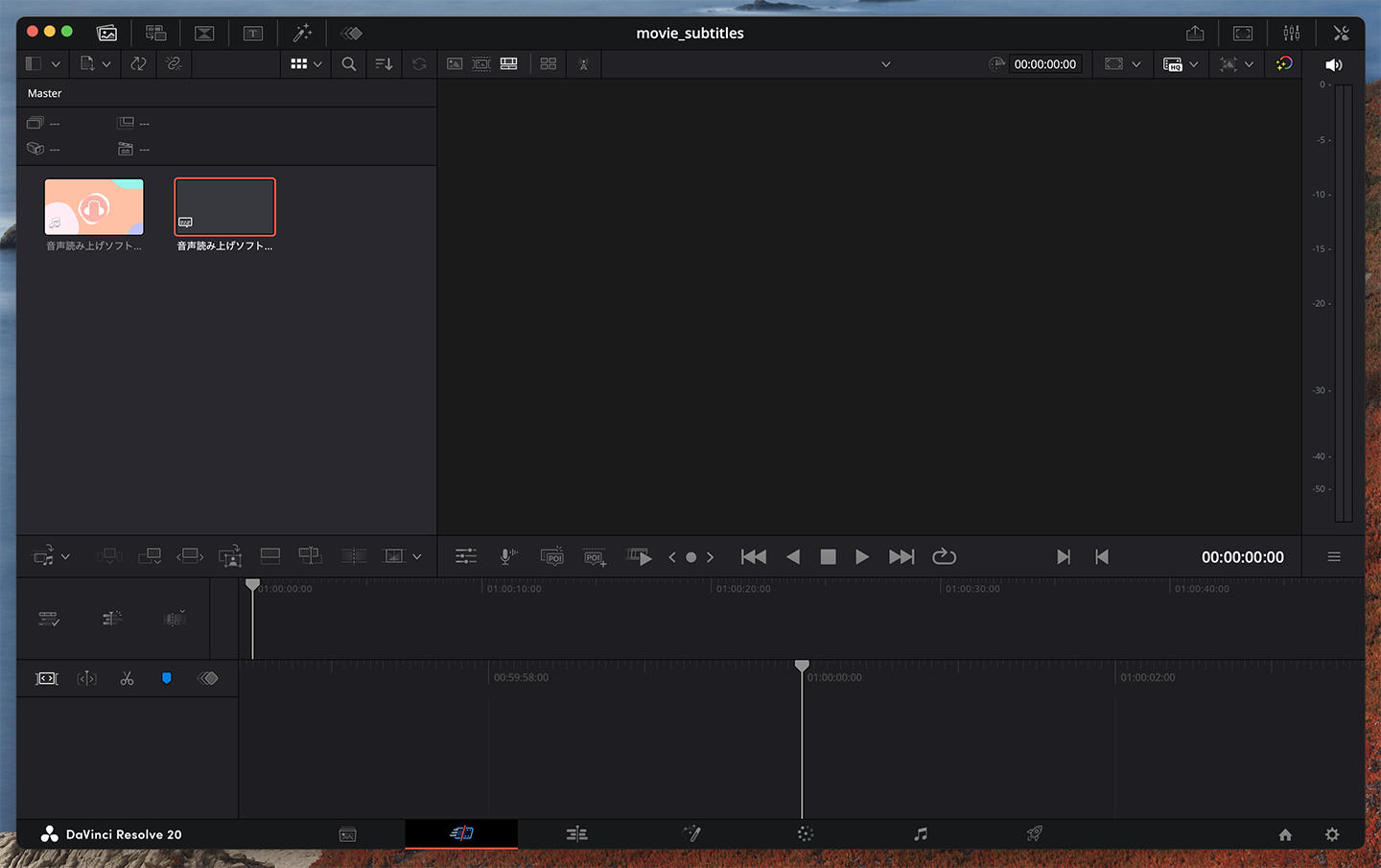
بعد فتح المشروع، استوردوا ملف SRT إلى مجموعة الوسائط (Media Pool).
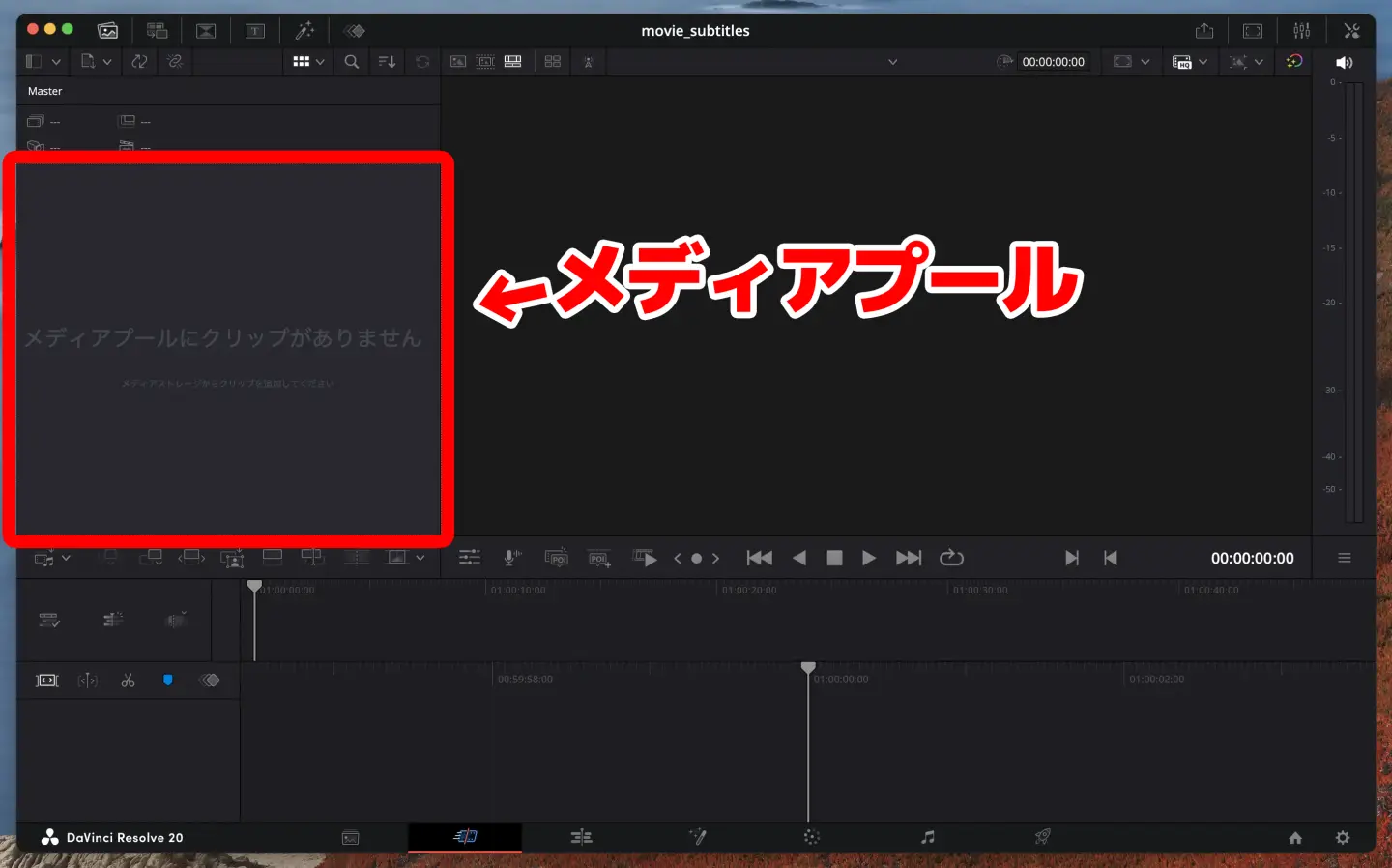
توجد طريقتان لاستيراد ملف SRT إلى مجموعة الوسائط.
- سحب ملف SRT وإفلاته مباشرة في مجموعة الوسائط
- اختيار «استيراد الوسائط» → «ترجمة» من قائمة «ملف»
وبأي من الطريقتين، عند نجاح التحميل يظهر ملف SRT الخاص بالترجمة داخل مجموعة الوسائط.
2. وضع ملف SRT الخاص بالترجمة على المخطط الزمني
بعد تحميل ملف SRT في مجموعة الوسائط، ضعوا الترجمة على المخطط الزمني.
الطريقة بسيطة جدًا.
يكفي سحب ملف SRT وإفلاته على المخطط الزمني.
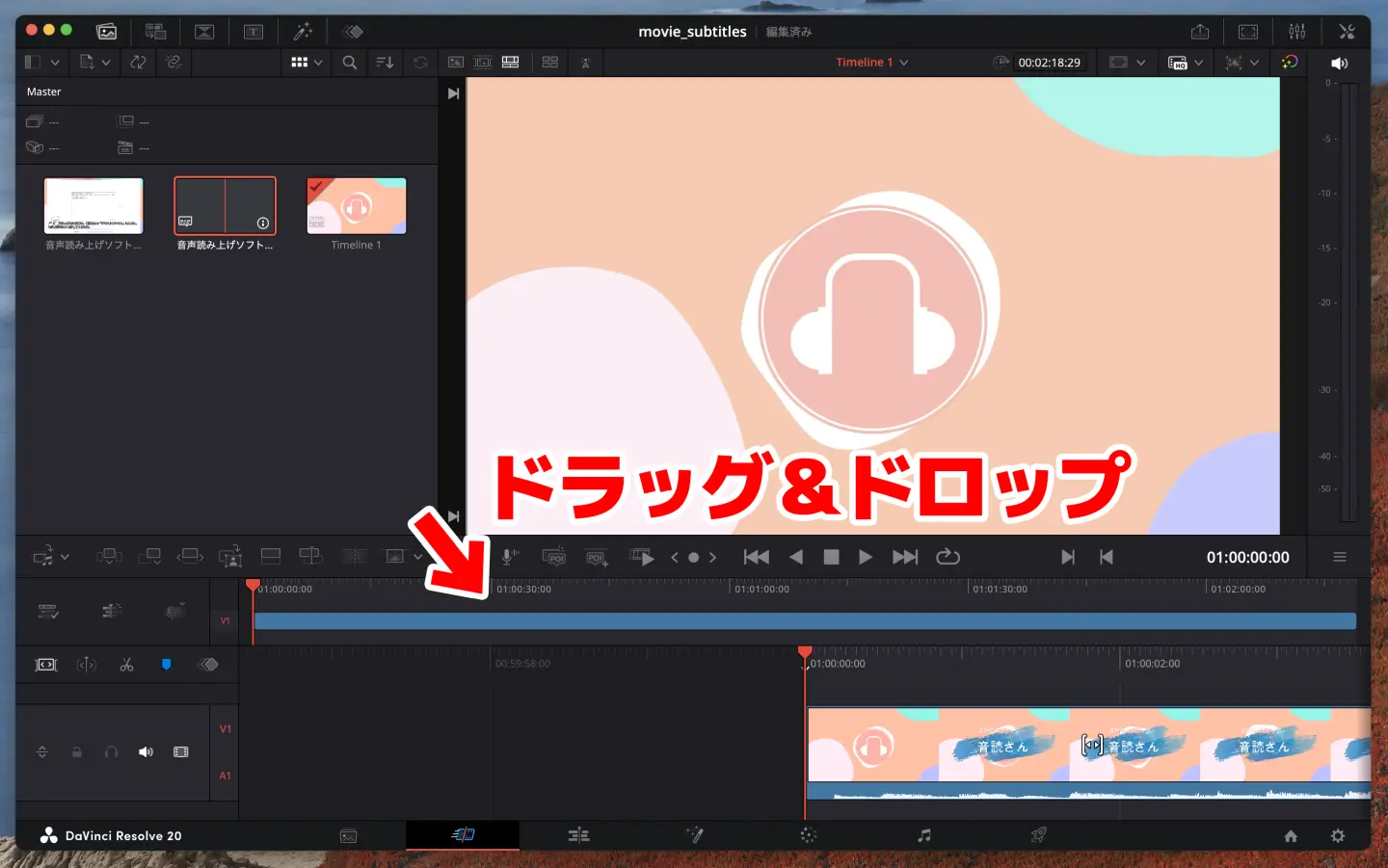
وهكذا تظهر الترجمة فوق مادة الفيديو كما في الصورة.
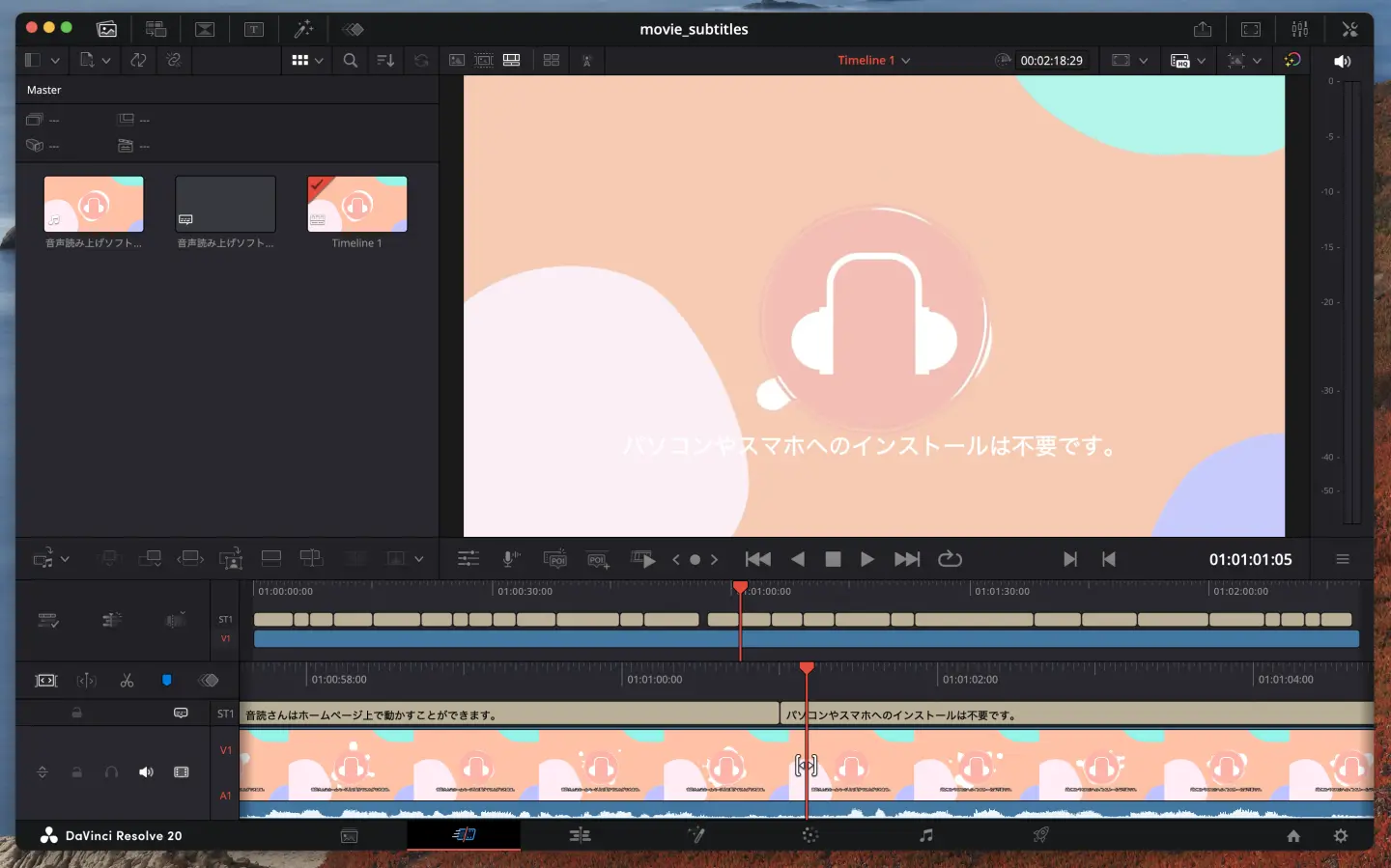
3. ضبط عرض الترجمة وترميز الفيديو
بعد تحميل محتوى الترجمة، عدّلوا حجم العرض وموضع فواصل الأسطر لضبط مظهر الترجمة.
وبعد ذلك يكفي ترميز الفيديو وتصديره بصيغة تناسب مواقع الفيديو مثل YouTube.
DaVinci Resolve المجاني برنامج مونتاج فيديو عالي الإمكانات يلبي حتى احتياجات العمل الاحترافي.
وبدمجه مع ميزة إنشاء الترجمات تلقائيًا في خدمة التفريغ الصوتي بالذكاء الاصطناعي «Mr. Transcription»، يمكنكم إنتاج فيديوهات عالية الجودة بسهولة.
مقالات ذات صلة باستخدام Adobe Premiere Pro وDaVinci Resolve
طريقة تفريغ ملفات الفيديو مثل mp4 وإضافة الترجمات مشروحة بالتفصيل أيضًا في هذا المقال.
نرجو الاطلاع عليه.
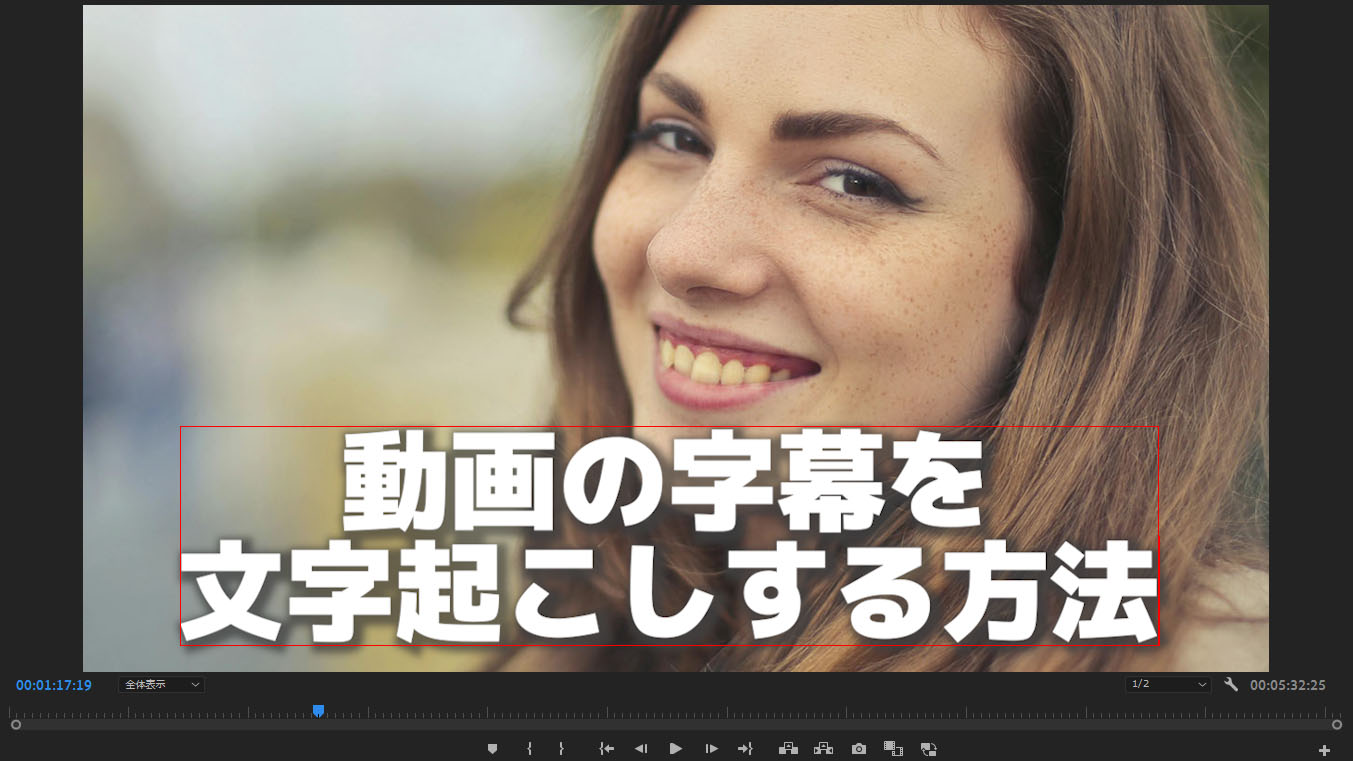
طريقة تفريغ الفيديو وإنشاء الترجمات: خطوات موصى بها لإنشاء ملف SRT من MP4 مجانًا
شرح لطريقة تفريغ ملفات الفيديو مثل MP4 لإنشاء الترجمات (ملف SRT). يكفي رفع الفيديو عبر المتصفح لإنشاء نص الترجمة، ونعرض خطوات تطبيقه على الفيديو في Adobe Premiere وDaVinci Resolve. مجانًا...
طريقة إضافة ملف SRT المنشأ تلقائيًا إلى فيديو YouTube
بعد ذلك نعرض طريقة إضافة الترجمات بملف SRT إلى ميزة الترجمة المدمجة في YouTube.
باستخدام ملف SRT الذي أنشأه «Mr. Transcription» تلقائيًا، يمكنكم بسهولة إضافة الترجمات إلى الفيديوهات التي رفعتموها إلى قناتكم على YouTube.
YouTube يدعم تحميل ملفات SRT
يمكن تحميل ملف SRT في الفيديوهات المرفوعة إلى YouTube لإضافة الترجمات تلقائيًا.
وبحسب الموقع الرسمي لـ YouTube، فهو يدعم عدة صيغ لملفات ترجمة الفيديو، ومنها ملف SRT، كما في الصورة.
وبالطبع يدعم أيضًا تحميل ملفات SRT.
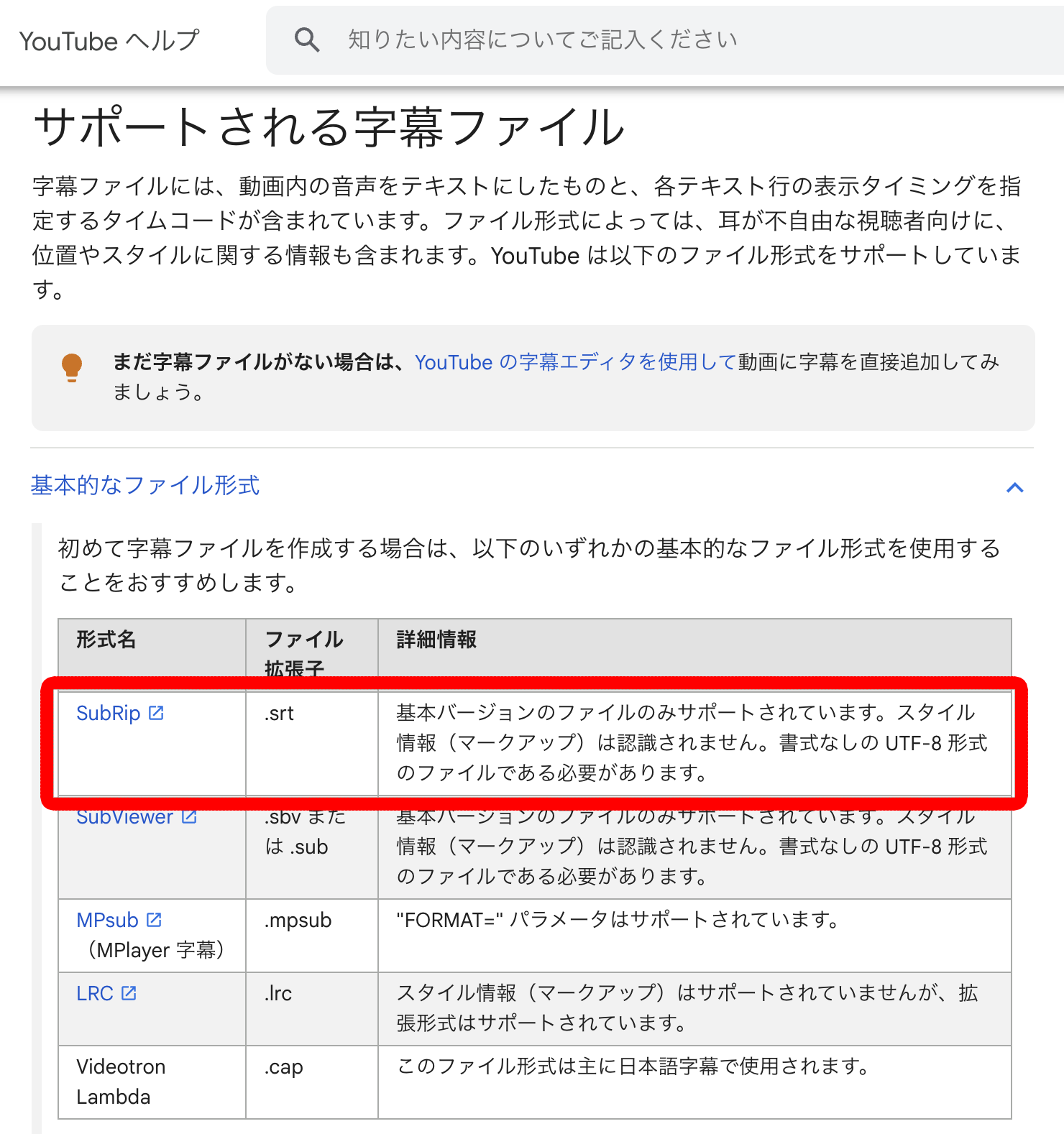
يمكن إضافة الترجمات بسهولة حتى إلى الفيديوهات المرفوعة سابقًا، فيمكنكم جعل فيديوهاتكم القديمة أسهل في المشاهدة، أو إضافة ترجمات بلغات أجنبية لزيادة المشاهدات وعدد المشتركين.
خطوات رفع ملف SRT لترجمة يابانية إلى YouTube
نشرح خطوات إضافة ترجمة يابانية إلى YouTube بملف SRT.
أولًا، افتحوا في المتصفح شاشة «تفاصيل الفيديو» للفيديو الذي تريدون إضافة ترجمة إليه.
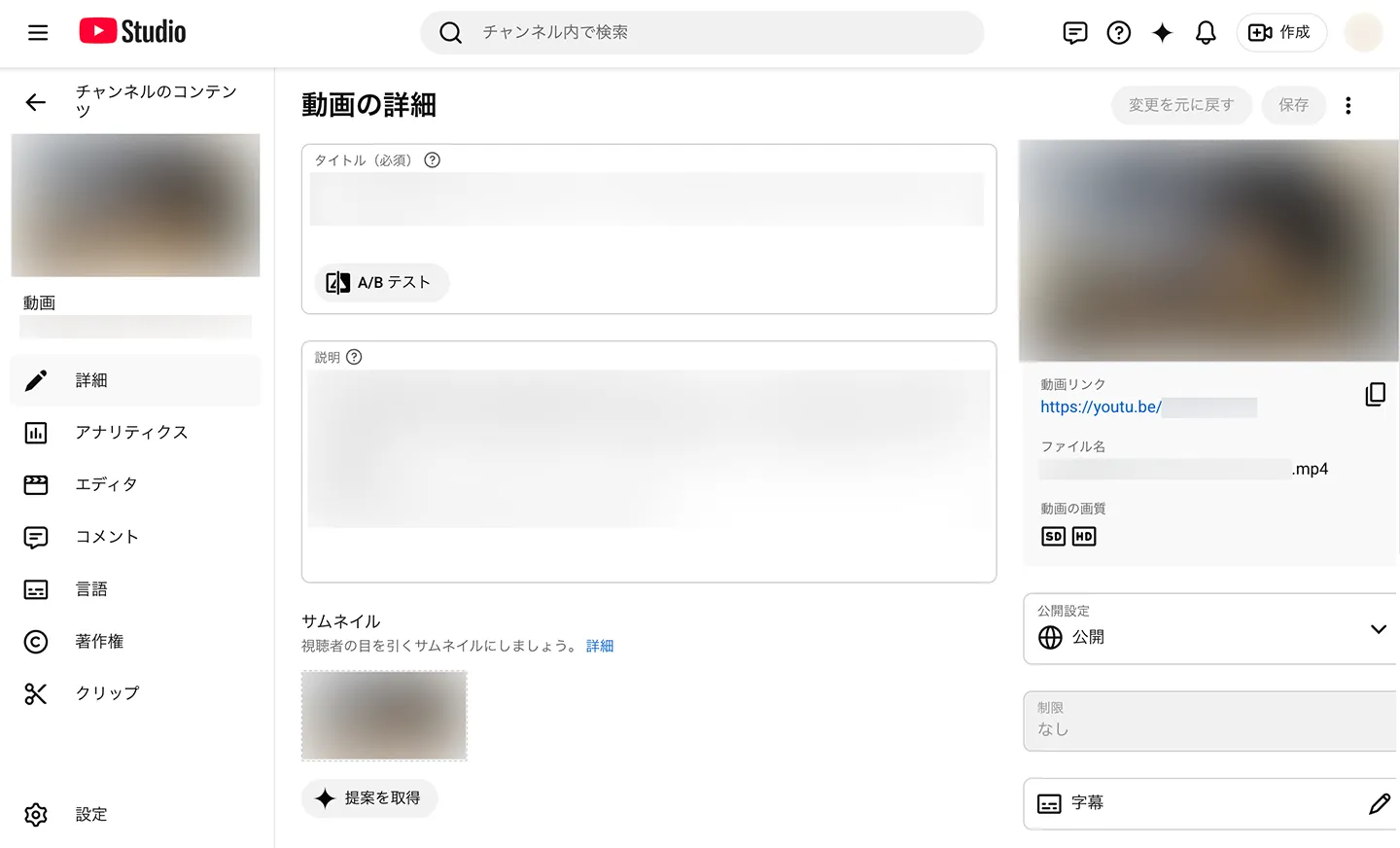
انقروا على «اللغة» في القائمة اليسرى.
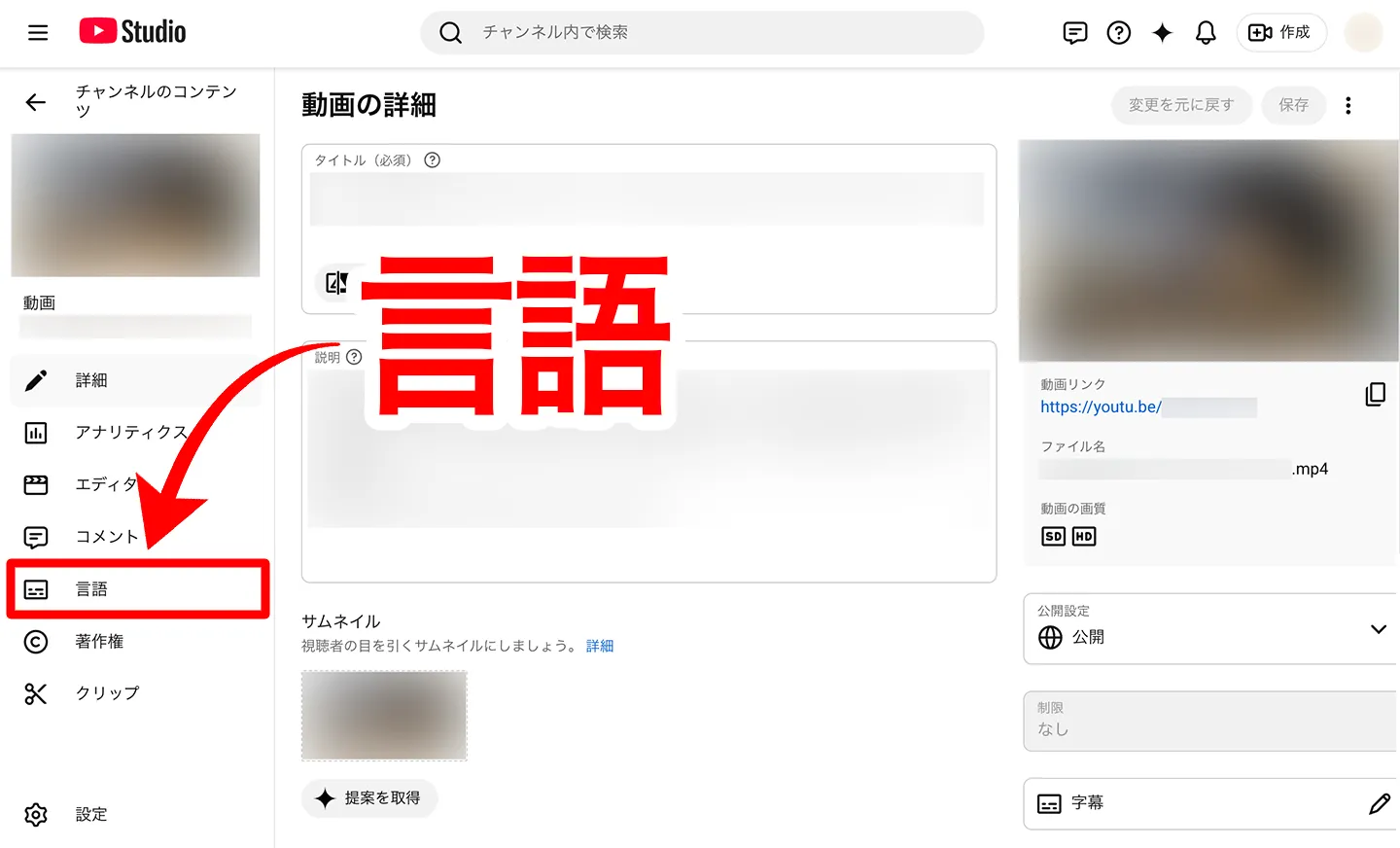
انقروا على «تحميل يدوي» أسفل «لغة الفيديو».
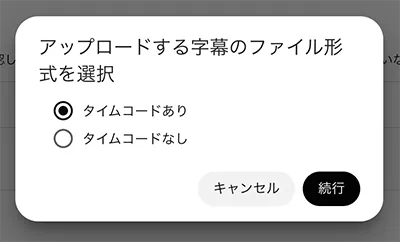
ستظهر نافذة لاختيار ما إذا كان الملف يحتوي على رموز زمنية، فاختاروا «مع الرموز الزمنية».
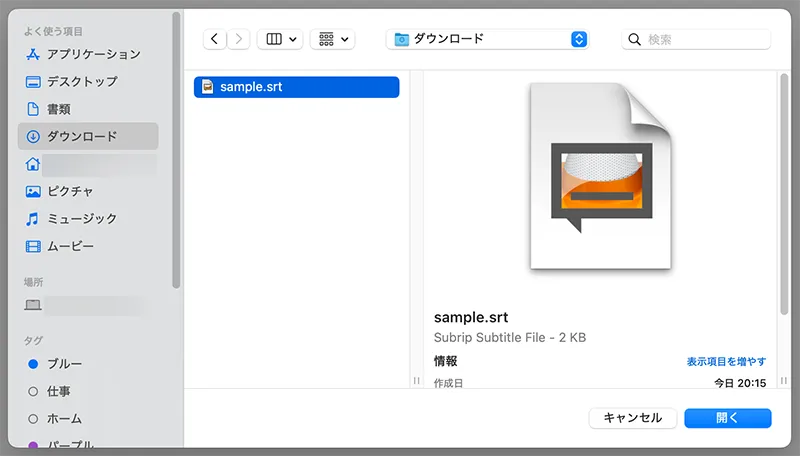
اختاروا ملف SRT الذي أنشأتموه تلقائيًا.
عند تحميل ملف SRT، تظهر رسالة اكتمال الرفع، مثل «تم رفع الترجمة اليابانية».
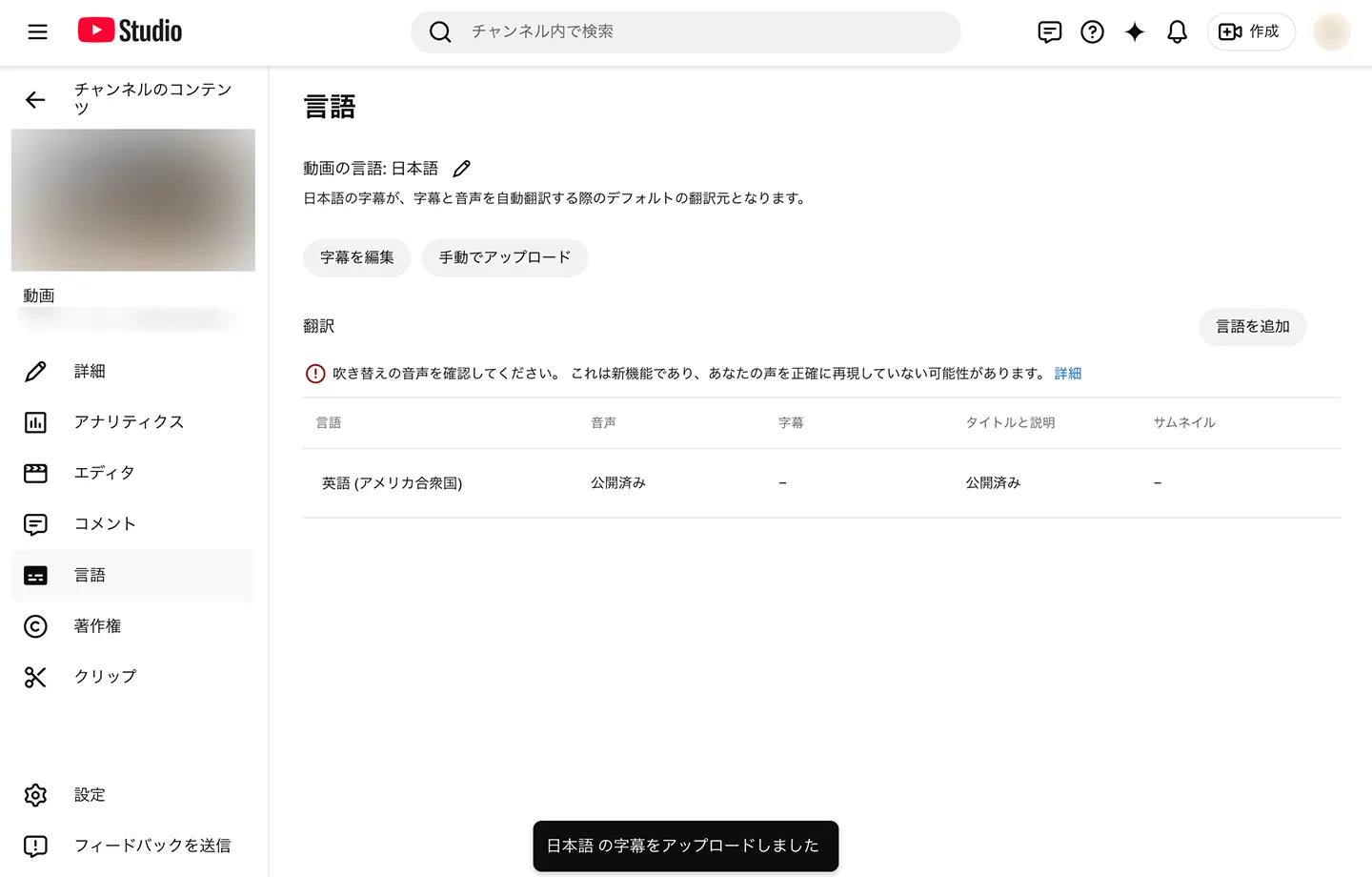
وبذلك تمكنتم من تحميل الترجمة اليابانية من ملف SRT إلى فيديو YouTube.
ماذا تفعلون إذا فشل رفع ملف SRT؟
قد يحدث أحيانًا أن يتعذر تحميل الملف ويظهر خطأ حتى بعد اختيار «تحميل يدوي».
في هذه الحالة، يمكنكم رفع ملف SRT بعد إعادة حفظ الترجمة التي أنشأها YouTube تلقائيًا من التفريغ الآلي.
أولًا، انقروا على «تعديل الترجمة».
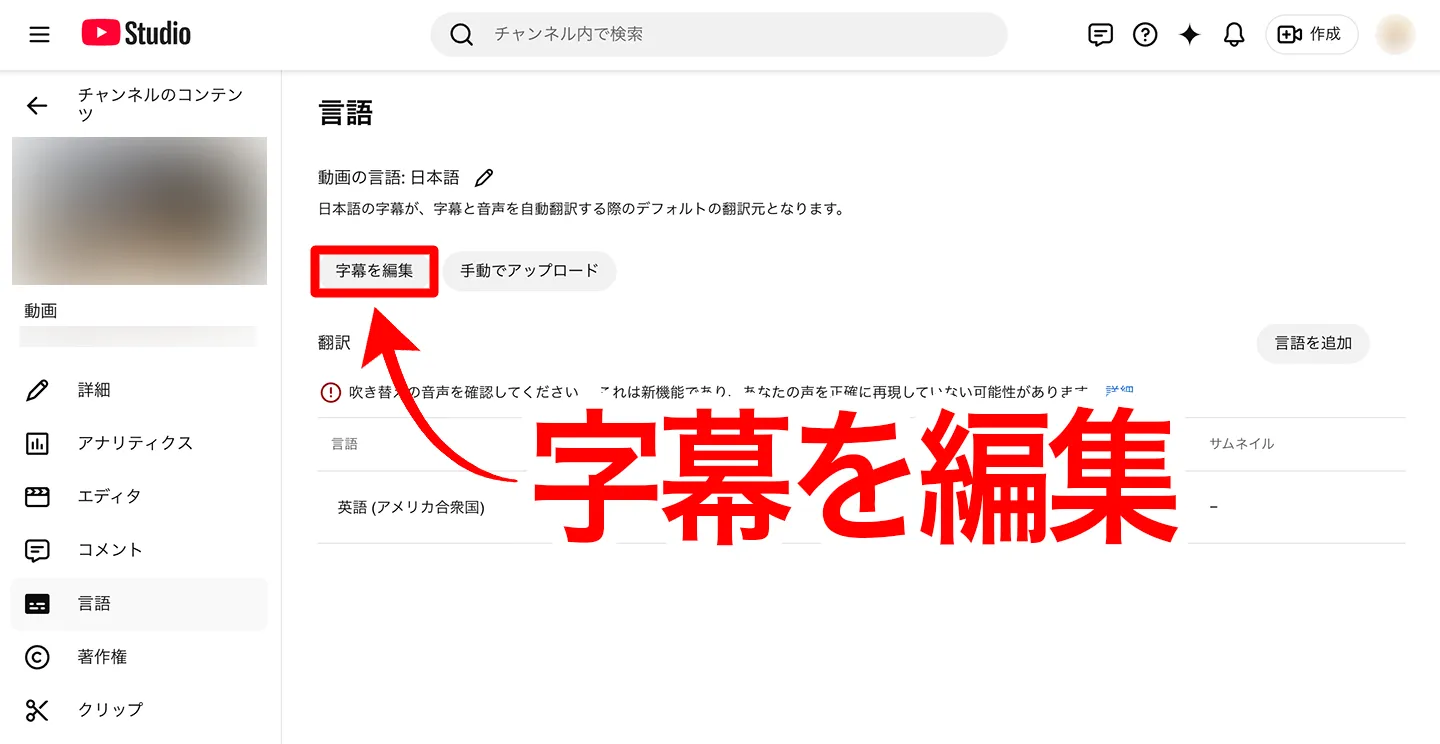
ستظهر الترجمة التي أنشأها YouTube تلقائيًا، فانقروا على «نشر» لحفظها كما هي دون تعديل.
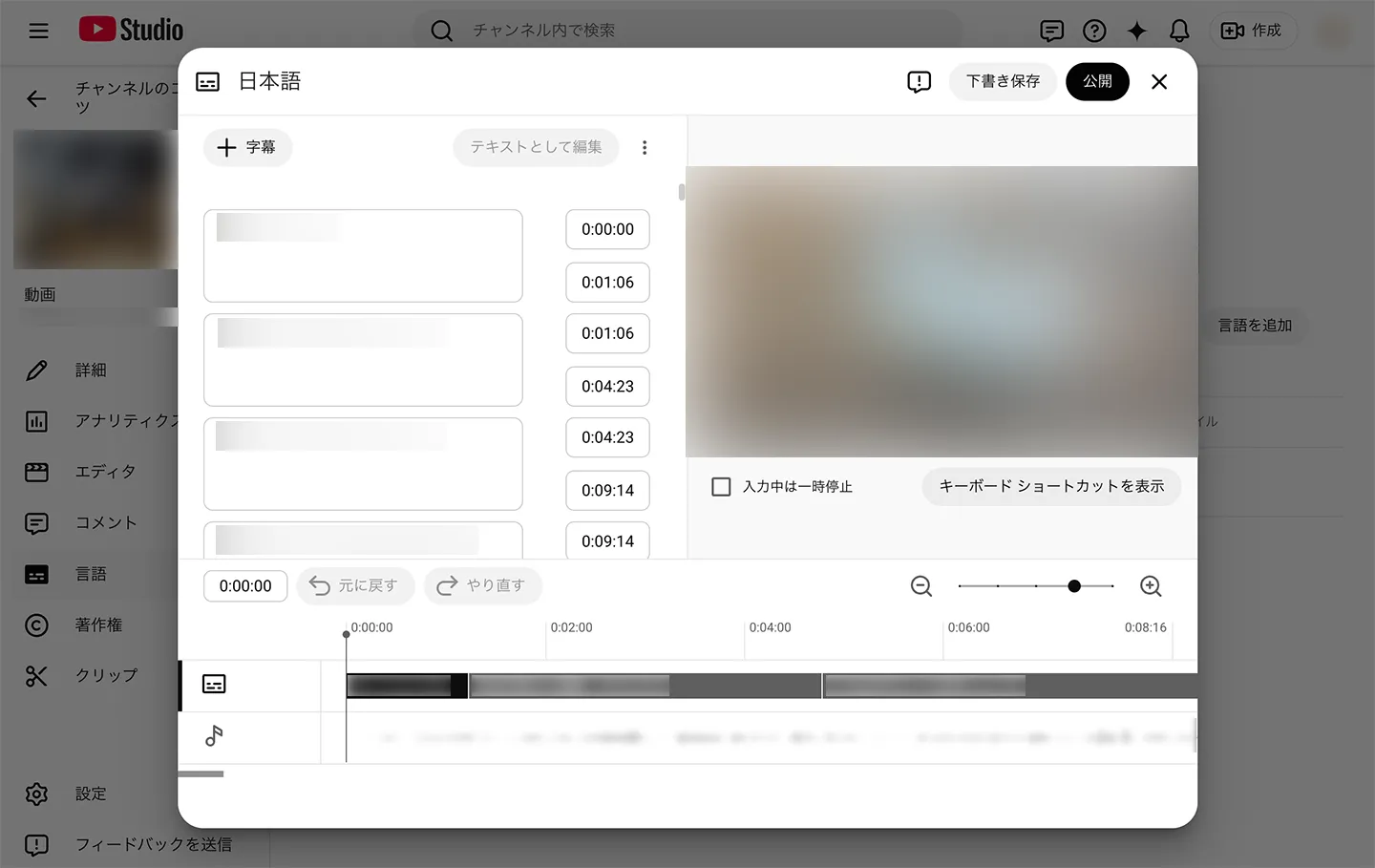
بعد ذلك، عند الضغط على «تحميل يدوي» مرة أخرى، يمكنكم تحميل ملف الترجمة.
خطوات إضافة ملف SRT لترجمة بلغة أجنبية مثل الإنجليزية
باستخدام ملف SRT يمكنكم بسهولة إضافة ترجمات بلغات أجنبية، وفي مقدمتها الإنجليزية.
لإضافة ترجمة بلغة أجنبية، انقروا على «إضافة لغة» في شاشة «اللغة»، ثم اختاروا اللغة المطلوب إضافتها، مثل الإنجليزية.
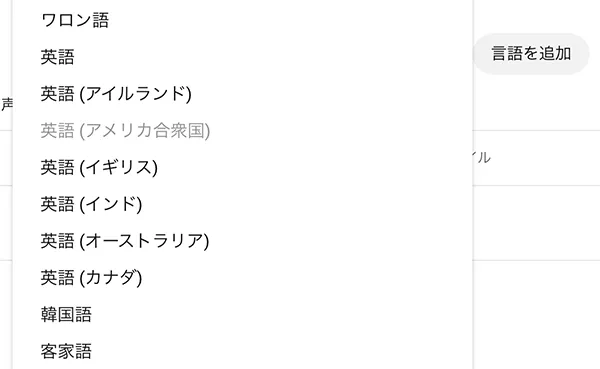
وهكذا أُضيفت اللغة إلى قائمة اللغات.
* قد يكون YouTube قد أضاف «الإنجليزية (الولايات المتحدة)» تلقائيًا في بعض الأحيان.
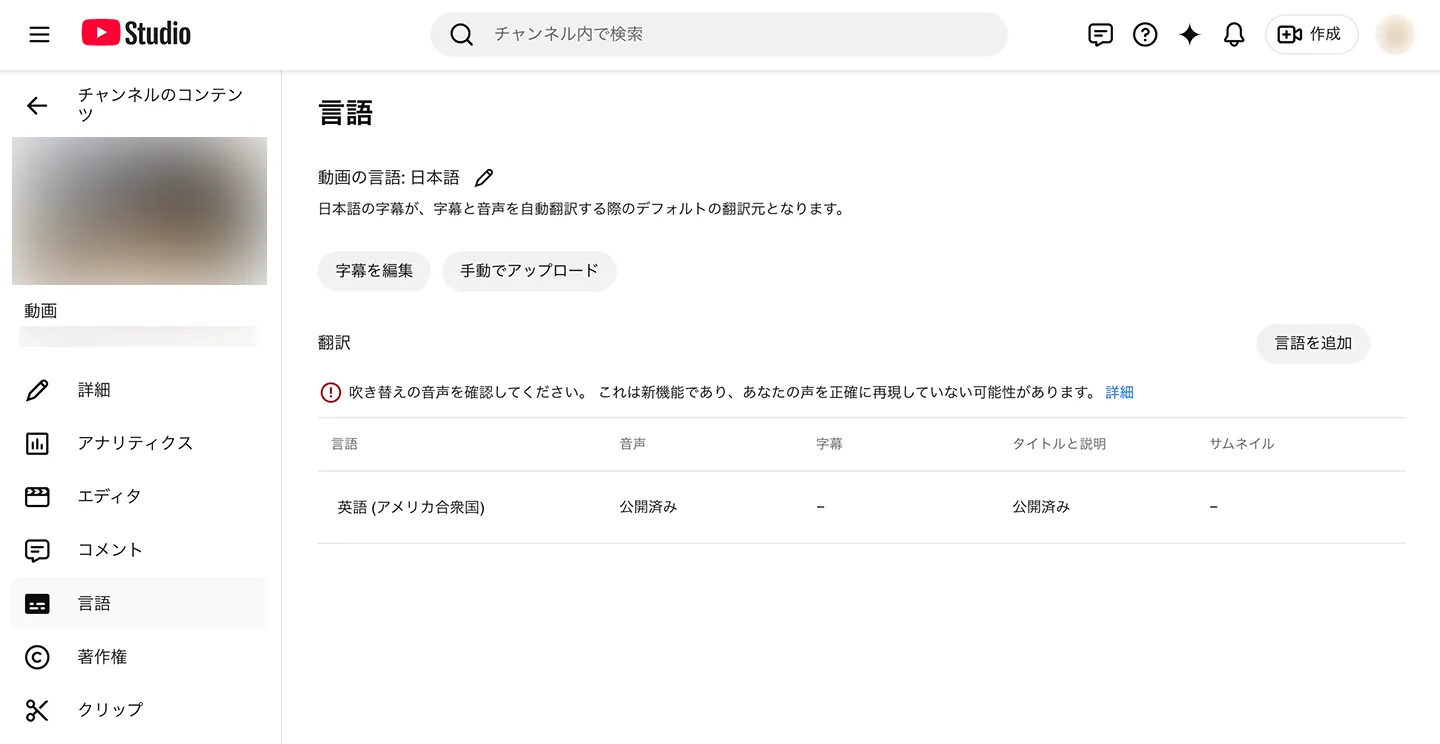
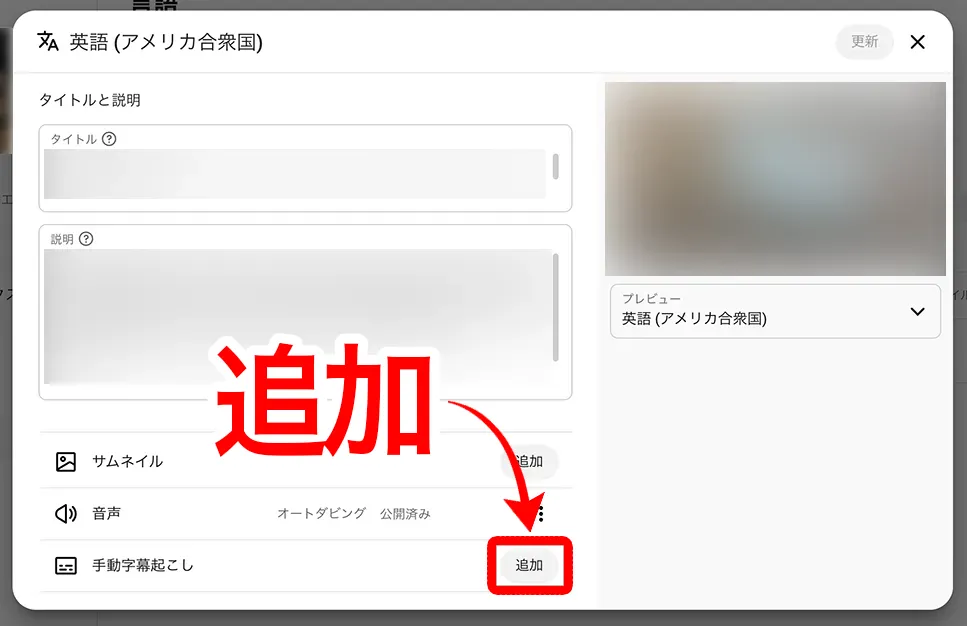
عند النقر على اسم اللغة، تُفتح شاشة تعديل العنوان والوصف والترجمة، فأدخلوا العنوان والوصف بتلك اللغة.
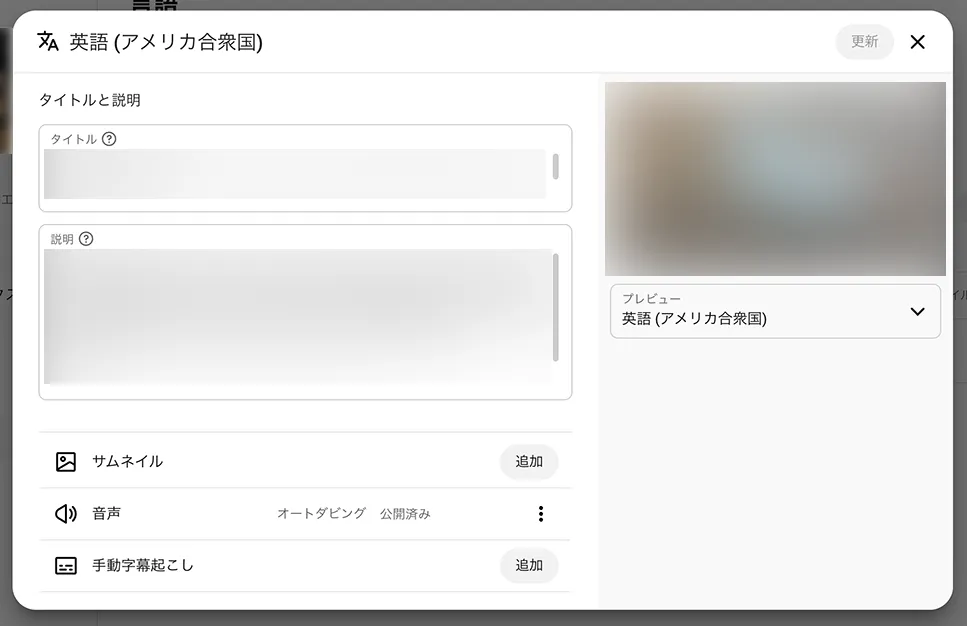
انقروا على «إضافة» في صف «التفريغ اليدوي».
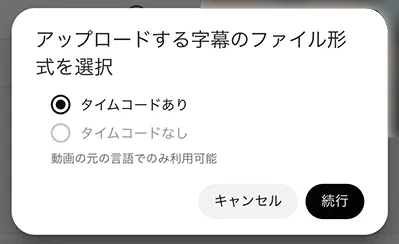
اختاروا «مع الرموز الزمنية».
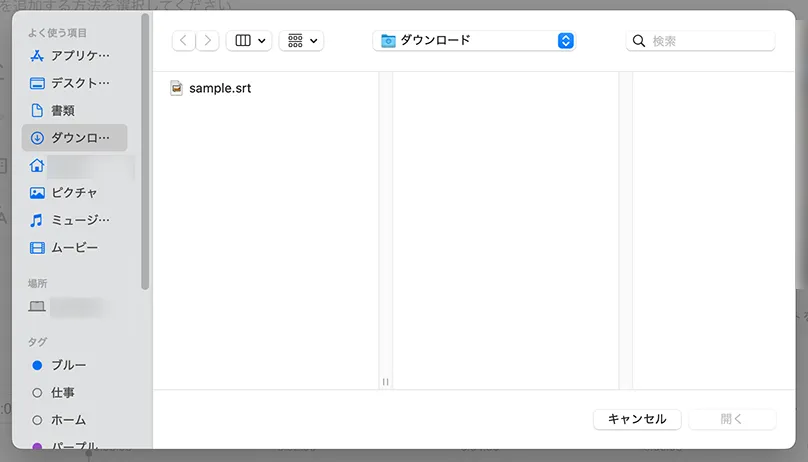
ستُفتح شاشة اختيار الملف، فاختاروا ملف SRT.
عند تحميل ملف SRT تُفتح شاشة تعديل الترجمة.
تحققوا من المحتوى، وإذا لم تكن هناك مشكلة فانقروا على «نشر».
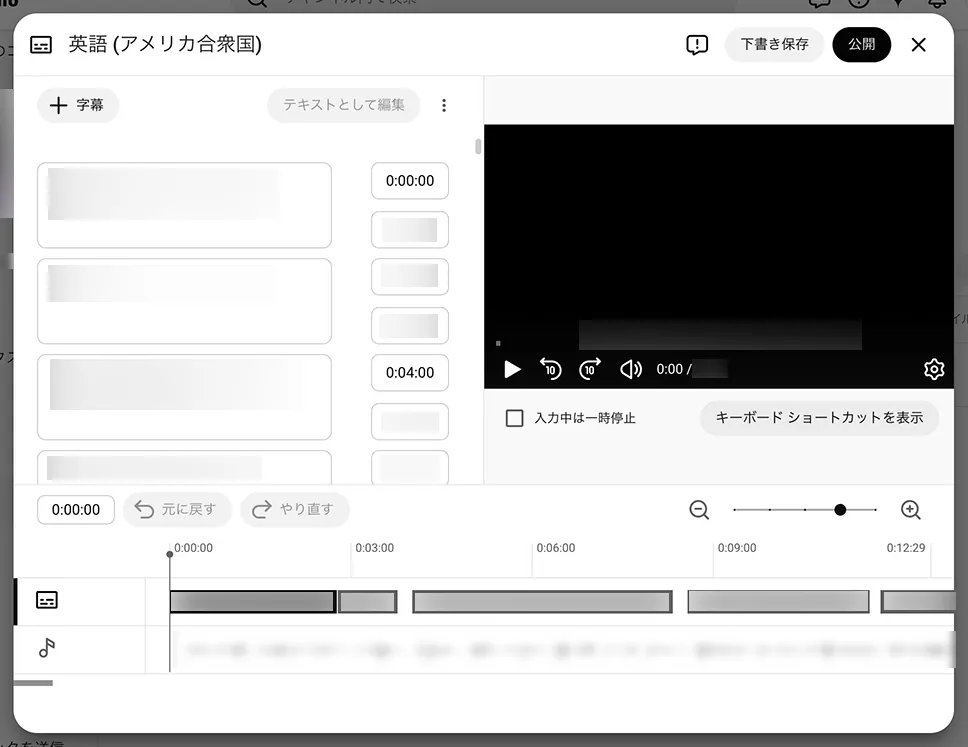
وهكذا أصبح بإمكانكم إضافة الترجمات من ملف SRT بلغات أخرى غير اليابانية أيضًا.
أما طريقة إنشاء ملف SRT لترجمات بلغة أجنبية مثل الإنجليزية بالترجمة بالذكاء الاصطناعي فنشرحها بتفصيل أكبر في هذا المقال.
وإذا أردتم زيادة عدد المشاهدين والمشتركين من الناطقين بلغات أجنبية، فنرجو الاطلاع عليه أيضًا.

[مجانًا] طريقة إضافة ترجمة إنجليزية إلى فيديو YouTube: ترجمة ملف SRT بالذكاء الاصطناعي عبر المتصفح فقط
شرح لطريقة إضافة ترجمات إنجليزية أو بلغات أجنبية إلى فيديو YouTube مجانًا وعبر المتصفح فقط. نعرض بالصور خطوات إنشاء ملف SRT ياباني بموقع تفريغ صوتي بالذكاء الاصطناعي، ثم ترجمته بالذكاء الاصطناعي التوليدي وإضافته إلى YouTube.
مزايا إنشاء ملف SRT لترجمة الفيديو تلقائيًا

لإضافة الترجمات إلى الفيديو مزايا كثيرة.
فبإضافة الترجمات إلى الفيديوهات المرفوعة على YouTube ومواقع الفيديو ومنصات التواصل الاجتماعي، يمكنكم زيادة المشاهدات وعدد المشتركين بصورة كبيرة.
مع وجود الترجمة يمكن مشاهدة الفيديو في أي موقف
أكبر مزايا إضافة الترجمات إلى فيديوهات YouTube أنها تتيح مشاهدة الفيديو في مواقف متنوعة.
هناك مواقف كثيرة تحتاجون فيها إلى مشاهدة الفيديو دون صوت، مثل أثناء التنقل في القطار، أو الانتظار في المقهى، أو في استراحة المكتب، أليس كذلك؟
وإذا كانت للفيديو ترجمة، يمكن فهم محتواه حتى دون سماعات الأذن.
ولأن المشاهدين يستطيعون مشاهدة الفيديو بحرية بما يناسب نمط حياتهم، يمكن أن يصل الفيديو إلى عدد أكبر من الناس.
إضافة الترجمة إلى الفيديو بالكامل لرفع الفهم والجاذبية
بإنشاء الترجمات تلقائيًا، يمكنكم إضافة الترجمة إلى الفيديو بالكامل وتحسين فهم المشاهدين وجاذبية الفيديو تحسينًا كبيرًا.
وبما أن كتابة الترجمات يدويًا تستغرق وقتًا، كان الشائع حتى الآن إضافة الترجمات جزئيًا في المقاطع المهمة من الفيديو فقط.
أما عند إنشاء الترجمات تلقائيًا بأحدث ذكاء اصطناعي، فيمكن إضافتها إلى الفيديو بالكامل بسهولة.
وبالمقارنة مع الترجمات الجزئية، يمكن نقل محتوى الفيديو بوضوح أكبر، مما يرفع جاذبية الفيديو ويزيد المشاهدات وعدد المشتركين.
رفع مستوى إتاحة فيديوهات YouTube للجميع
بالنسبة للأشخاص ذوي الإعاقة السمعية، لا غنى عن الترجمة للاستمتاع بالفيديو.
كما أن إضافة الترجمات إلى الفيديو تتيح أيضًا تحسين إتاحته للمشاهدين كبار السن.
نحن اليوم في عصر يُطلب فيه من فيديوهات YouTube أيضًا مراعاة إمكانية الوصول وإزالة العوائق.
وبإنشاء الترجمات تلقائيًا بأحدث ذكاء اصطناعي، يستطيع أي شخص رفع مستوى إتاحة فيديوهات YouTube بسهولة.
أنشئوا الترجمات والنصوص المصاحبة تلقائيًا ليشاهد فيديوهاتكم عدد أكبر
وهكذا، باستخدام التفريغ الصوتي بالذكاء الاصطناعي يمكنكم إنشاء ملف SRT تلقائيًا بمجرد رفع الفيديو.
ومع خدمة التفريغ الصوتي بالذكاء الاصطناعي «Mr. Transcription»، لا حاجة إلى إعدادات معقدة، ويمكنكم إنشاء الترجمات عبر المتصفح فقط.
ونوصي بأن تبدؤوا بتجربة إنشاء الترجمات تلقائيًا مجانًا عبر «Mr. Transcription».
فلماذا لا تنشئون الترجمات والنصوص المصاحبة لفيديوهاتكم تلقائيًا وتزيدون مشاهدات قناتكم على YouTube وعدد مشتركيها؟
■ خدمة النسخ بالذكاء الاصطناعي "Mr. Transcription"
"Mr. Transcription" هي أداة نسخ عبر الإنترنت يمكن استخدامها من الصفر بتكلفة أولية و 1000 ين شهريًا (* يتوفر إصدار مجاني).
- يدعم أكثر من 20 تنسيقًا للملفات مثل الصوت والفيديو والصور
- يمكن استخدامه من كل من الكمبيوتر الشخصي والهاتف الذكي
- يدعم المصطلحات الفنية مثل الرعاية الطبية وتكنولوجيا المعلومات والرعاية طويلة الأجل
- يدعم إنشاء ملفات الترجمة وفصل المتحدثين
- يدعم النسخ بما يقرب من 100 لغة بما في ذلك الإنجليزية والصينية واليابانية والكورية والألمانية والفرنسية والإيطالية وغيرها.
لاستخدامه ، ما عليك سوى تحميل الملف الصوتي من الموقع. يتوفر نص النسخ في ثوانٍ إلى عشرات الدقائق.
يمكنك استخدامه مجانًا إذا قمت بنسخه لمدة تصل إلى 10 دقائق ، لذا يرجى تجربته مرة واحدة.

إنه "Mr. Transcription" الذي يمكنه بسهولة النسخ من الصوت والفيديو والصور.
يسمح لك Mr. Transcription بالنسخ لمدة تصل إلى 10 دقائق مجانًا.
يمكنك نسخ ، تنزيل ، بحث ، حذف ، إلخ. النص المكتوب.
يمكنك أيضًا إنشاء ملفات ترجمة ، وهي مثالية لنسخ مقاطع الفيديو الخاصة بالمقابلة.
HP: mojiokoshi3.com
Email: mojiokoshi3.com@gmail.com
Email: mojiokoshi3.com@gmail.com
مقالات لها صلة
Mr. Transcription لنسخ الصوت / الفيديو / الصور. إنها خدمة نسخ يمكن لأي شخص استخدامها مجانًا دون تثبيت.
- ما هو Mr. Transcription؟
- نسخ الصور والأصوات ومقاطع الفيديو مع Mr. Transcription
- تسجيل مجاني
- خطة التقييم
- يدوي
- جرب خدماتنا المجانية الأخرى






