5 أدوات للتفريغ النصي على Mac وMacBook وiMac
ترجمات YouTube بالإنجليزية مجانًا: ترجمة SRT بالذكاء الاصطناعي
9 أكتوبر، 2026
أريد أن أعرف كيف أضيف ترجمات بالإنجليزية أو بلغات أجنبية إلى فيديوهات YouTube!

في هذه المقالة، ومن أجلك أنت، نقدّم طريقة إضافة ترجمات بالإنجليزية أو بلغات أجنبية إلى فيديوهات YouTube!
إذا أردت زيادة عدد مشاهدات YouTube وعدد المشتركين، فننصحك بإضافة ترجمات بلغات أجنبية مثل الإنجليزية.
صحيح أن YouTube يوفّر ترجمة تلقائية قياسية، لكنها كثيرًا ما تبدو غير طبيعية أو تحتوي على أخطاء في الترجمة، أليس كذلك؟
في هذه الحالة، إذا ترجمتَ ملف SRT الياباني الذي أنشأته بالتفريغ النصي بالذكاء الاصطناعي باستخدام الذكاء الاصطناعي التوليدي، فيمكنك إضافة ترجمة بلغة أجنبية تناسب محتوى الفيديو بنفسك.
النقطة المهمة عند إنشاء ترجمات بالإنجليزية أو بلغات أجنبية هي موقع تفريغ نصي بالذكاء الاصطناعي يمكن استخدامه مجانًا.
موقع التفريغ النصي بالذكاء الاصطناعي “Mr. Transcription” يتيح لك إنشاء ملف ترجمة SRT بجودة أعلى من الترجمات التلقائية في YouTube من المتصفح فقط!
اعتمادًا على طريقة هذه المقالة، هل تود أنت أيضًا إضافة ترجمات بالإنجليزية أو بلغات أجنبية إلى فيديوهات YouTube؟
مجانًا: موقع التفريغ النصي الموصى به لترجمات فيديوهات YouTube بالإنجليزية واللغات الأجنبية بالذكاء الاصطناعي

إذا أردت إضافة ترجمات بالإنجليزية أو بلغات أجنبية إلى فيديوهات YouTube، فننصحك باستخدام “Mr. Transcription”!
“Mr. Transcription” هو موقع تفريغ نصي بالذكاء الاصطناعي يمكنه إنشاء ملف SRT للترجمة من ملف الفيديو.
طريقة الاستخدام سهلة جدًا، فكل ما عليك هو رفع ملف الفيديو إلى الموقع.
بعد ذلك، بمجرد الضغط على «تنزيل الترجمة»، ستحصل على ملف SRT ياباني مقسَّم بطول وتوقيت مناسبين.
ويمكن تصدير الملف بصيغة تُقرأ مباشرةً في برامج تحرير الفيديو وYouTube، لذلك يكفي بعد ذلك ترجمة ملف SRT هذا إلى لغة أجنبية لتكتمل الترجمة بتلك اللغة.
ولا حاجة إلى تثبيت أي برنامج مزعج، إذ يتم كل شيء من المتصفح فقط.
والأفضل من ذلك أن “Mr. Transcription” مجاني!
التفريغ النصي مجاني حتى 3 دقائق يوميًا دون الحاجة إلى التسجيل، لذا يمكنك إنشاء ملف SRT على الفور.
علاوة على ذلك، يمكن استخدامه مجانًا حتى 10 دقائق يوميًا إذا كنت عضوًا مجانيًا.
الخطط المدفوعة أيضًا بأسعار واضحة تبدأ من 1,000 ين.
الاستخدام التجاري مسموح أيضًا، لذلك يمكنك الاطمئنان عند تحقيق الدخل من YouTube أو عند الاستخدام في الشركات (لمزيد من التفاصيل حول الاستخدام التجاري، اضغط هنا).
إذا كنت تبحث عن طريقة لإضافة ترجمات بالإنجليزية أو بلغات أجنبية إلى فيديوهات YouTube، فهل تود أن تجرّب أولًا “Mr. Transcription”؟
مجانًا: طريقة إضافة ترجمات بالإنجليزية واللغات الأجنبية مترجمة بالذكاء الاصطناعي إلى فيديوهات YouTube
والآن، سنشرح باستخدام موقع التفريغ النصي بالذكاء الاصطناعي “Mr. Transcription” طريقة إضافة ترجمات بالإنجليزية أو بلغات أجنبية مترجمة بالذكاء الاصطناعي إلى فيديوهات YouTube!
سنعرض كمثال خطوات إضافة ترجمة إنجليزية مترجمة بالذكاء الاصطناعي إلى فيديو باللغة اليابانية.
الخطوات العامة للإضافة هي
- إنشاء ملف SRT باللغة اليابانية
- ترجمته إلى لغة أجنبية باستخدام خدمة ذكاء اصطناعي توليدي
- استيراد ملف SRT باللغة الأجنبية وتحرير الفيديو
وهي ثلاث خطوات.
1. إنشاء ملف SRT باللغة اليابانية من الفيديو باستخدام “Mr. Transcription”
أولًا، قم بالتفريغ النصي لفيديو YouTube بالذكاء الاصطناعي باستخدام “Mr. Transcription”، ثم أنشئ ملف SRT باللغة اليابانية ليكون أساس الترجمة.
بعد فتح موقع Mr. Transcription، اختر لغة صوت الفيديو من القائمة المنسدلة «اللغة».
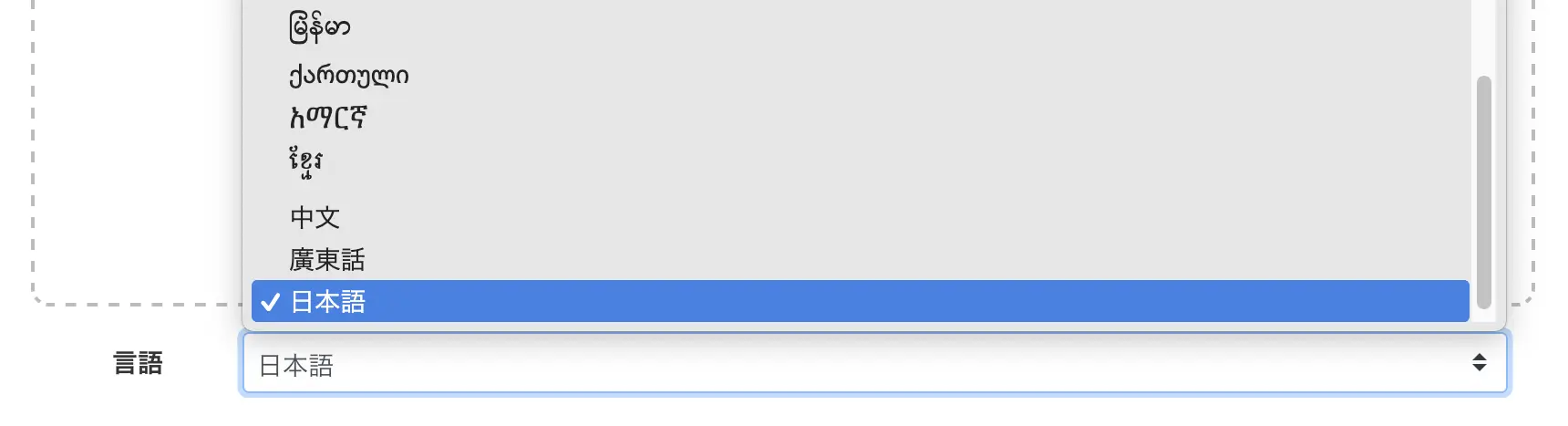
موقع التفريغ النصي بالذكاء الاصطناعي “Mr. Transcription”:
- MP4
- MOV
- AVI
- FLV
- MKV
- WEBM
- WMV
- 3GP
هذه هي الصيغ المدعومة.
اضغط على «اختيار ملف» أو اسحب الفيديو وأفلته لاختيار ملف الفيديو.
※ إذا اخترت ملف فيديو كبير الحجم، فسيتم تحويله تلقائيًا إلى ملف صوتي قبل رفعه.

بعد اختيار الملف، يبدأ الرفع ومعالجة التفريغ النصي تلقائيًا.

إذا كنت تستخدم الموقع دون تسجيل الدخول، فانتظر حتى تكتمل المعالجة.
※ إذا كنت تستخدم الموقع بعد التسجيل وتسجيل الدخول، فيمكنك إغلاق الشاشة بعد اكتمال الرفع. في هذه الحالة ستصلك رسالة بريد إلكتروني للإشعار عند انتهاء معالجة التفريغ النصي.
“Mr. Transcription” ينجز التفريغ النصي بالذكاء الاصطناعي في نحو دقيقة واحدة حتى لملفات الفيديو الطويلة!
بعد انتهاء التفريغ النصي، تتغير الشاشة وتظهر نتيجة التفريغ النصي.
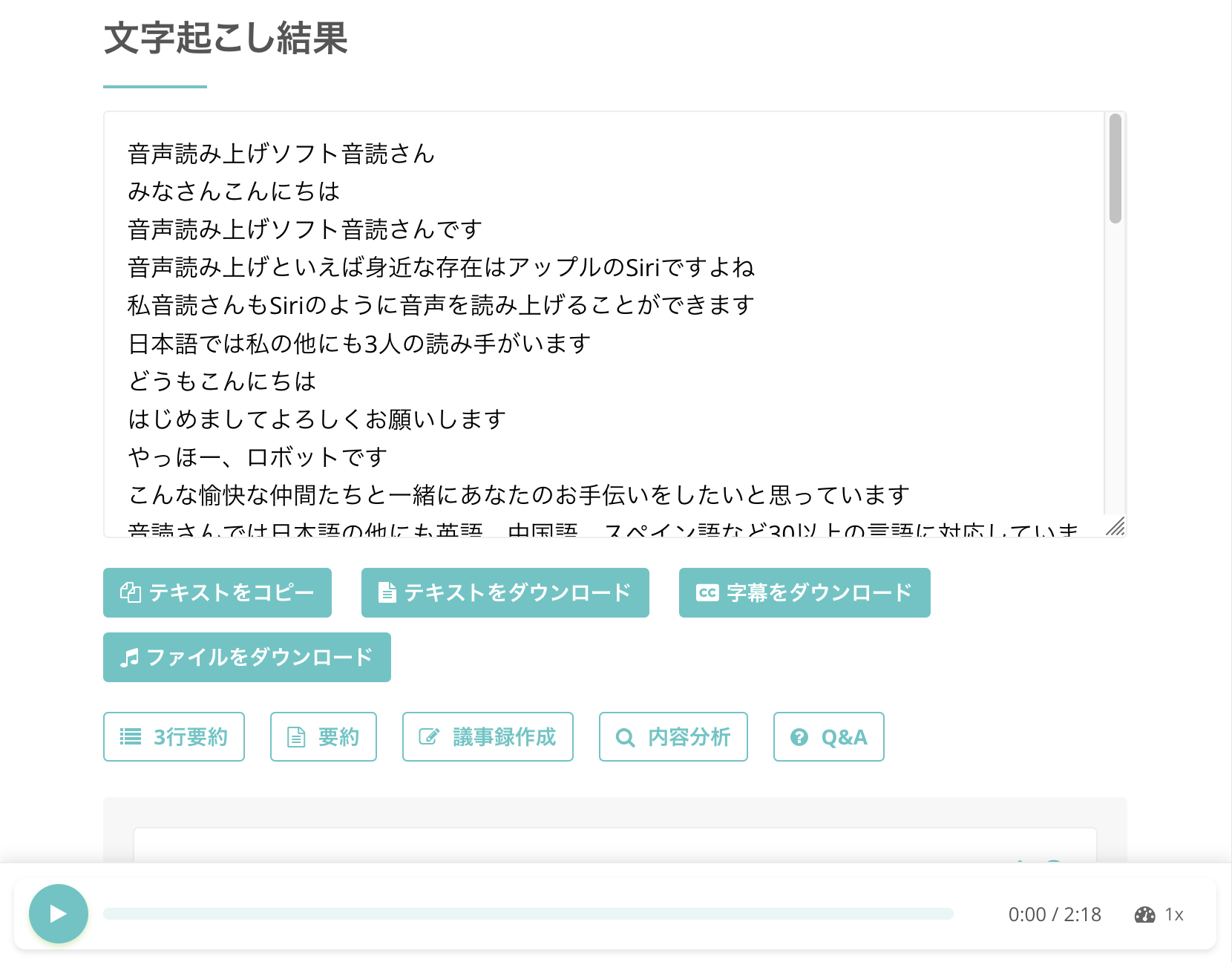
عند الضغط على زر التشغيل بجانب أي عبارة، يمكنك تشغيل صوت الفيديو من موضع تلك العبارة.
وعند التشغيل من المشغّل أسفل الشاشة، يتغير النص المعروض بما يتوافق مع موضع التشغيل.
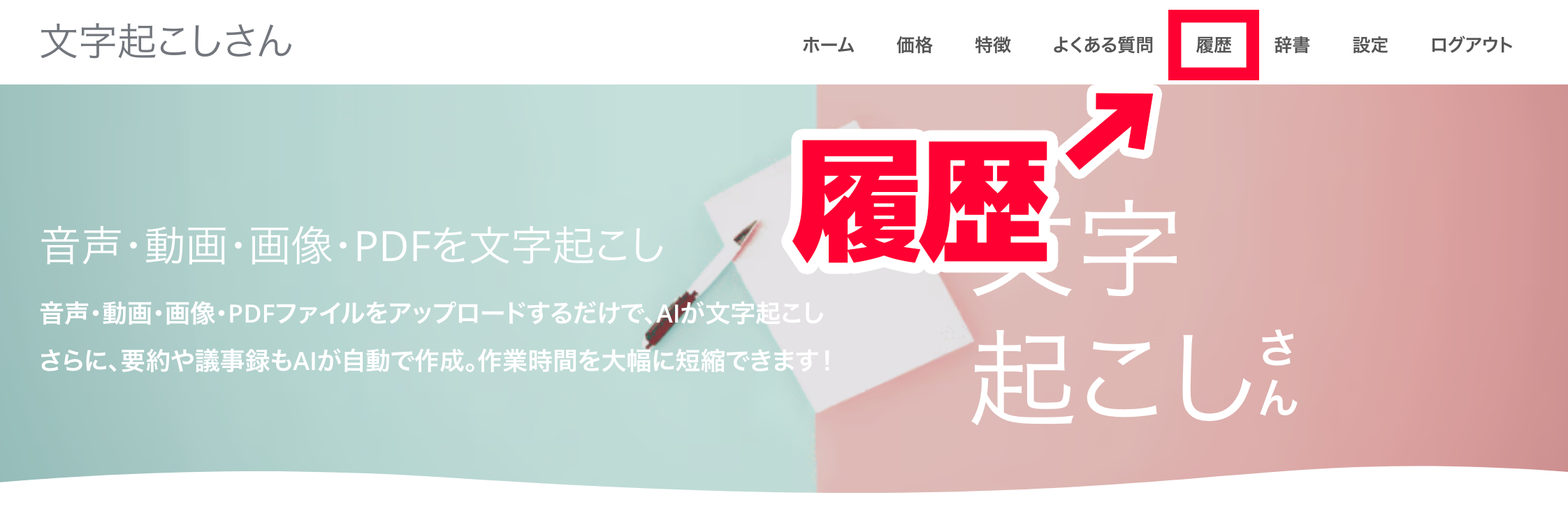
إذا أغلقت الشاشة، فيمكنك الضغط على الرابط في رسالة الإشعار بالبريد الإلكتروني،

أو الوصول إلى النتيجة من «السجل» في قائمة الموقع.
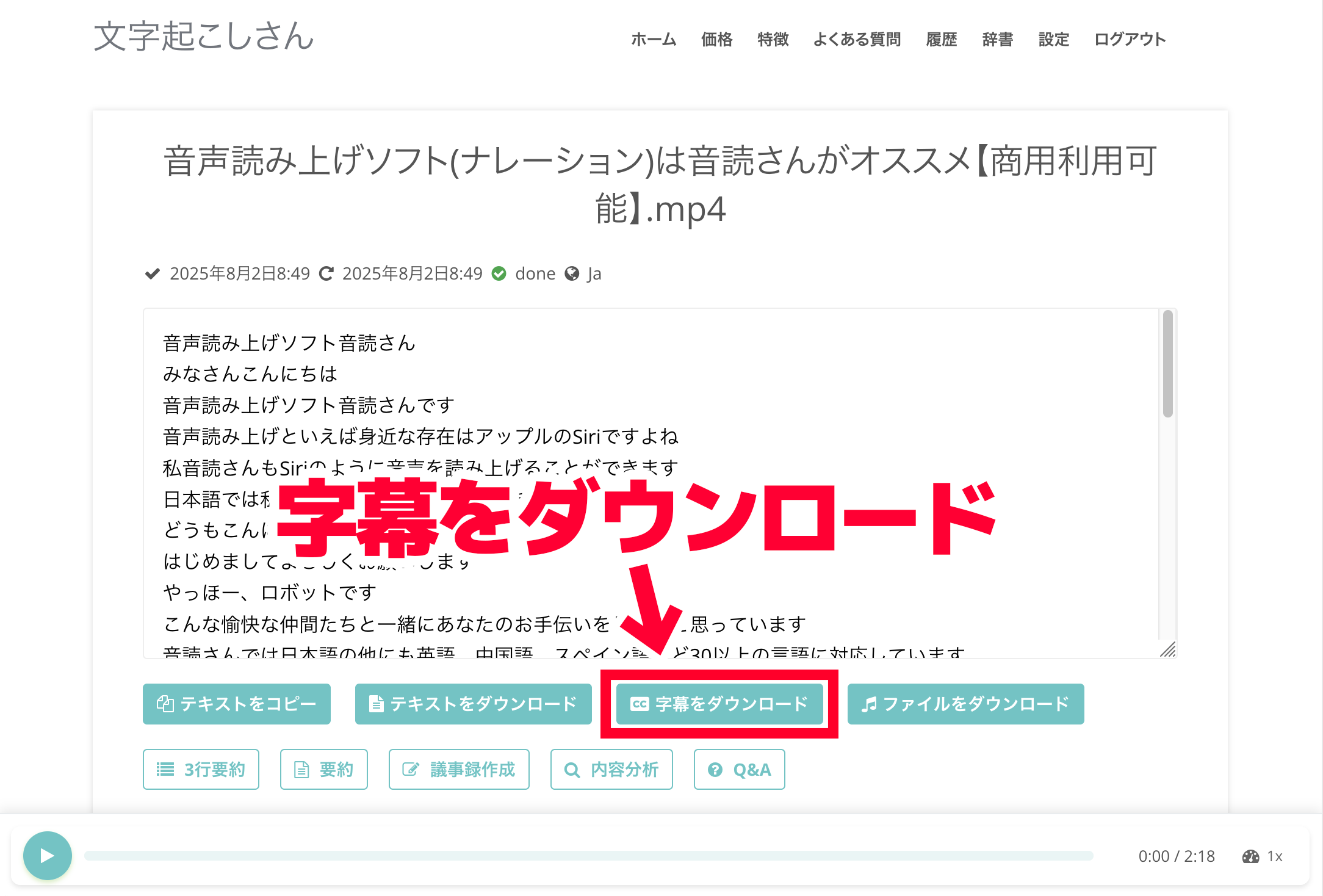
اضغط على الزر «تنزيل الترجمة» الموجود أسفل نتيجة التفريغ النصي لحفظ ملف SRT الياباني.
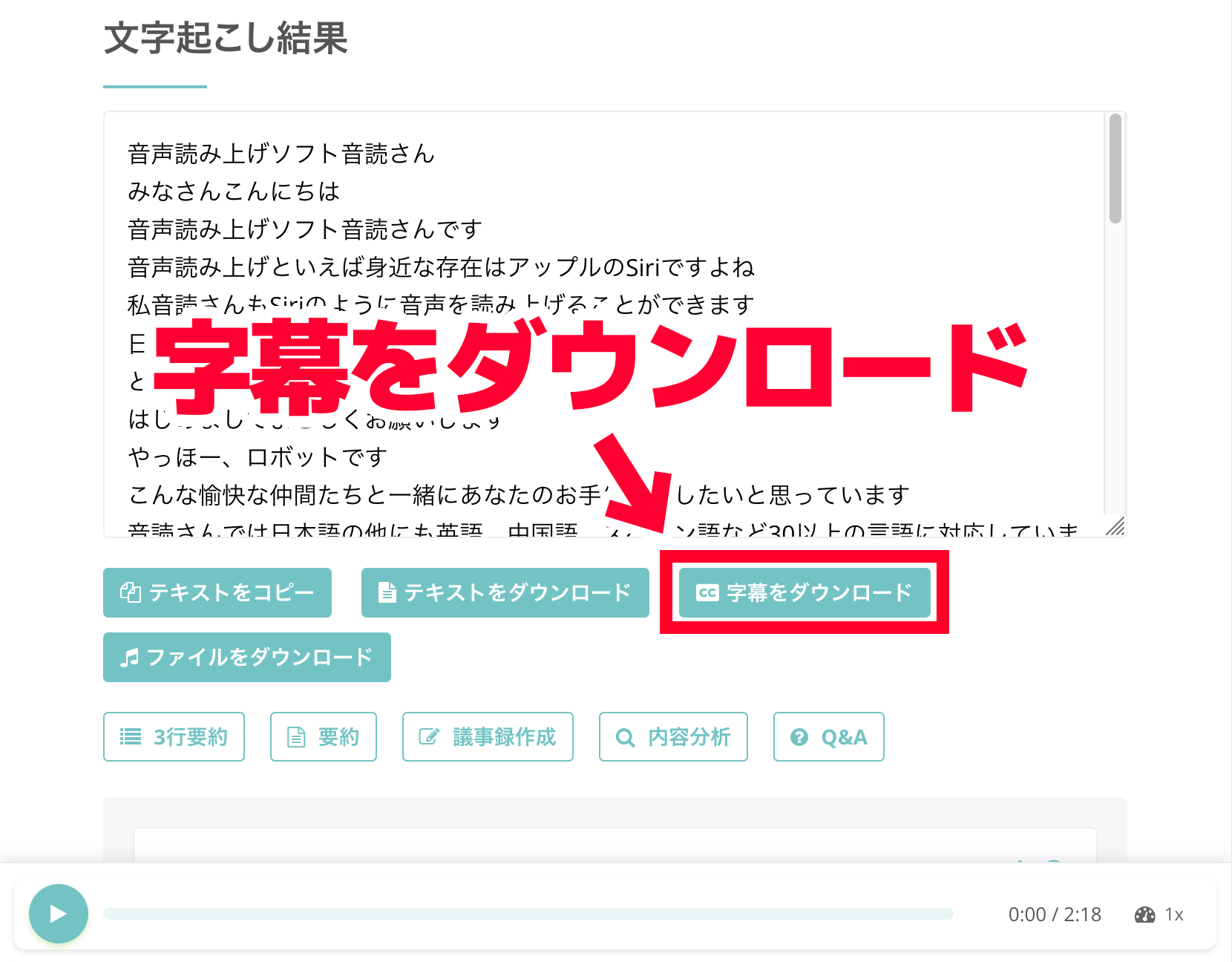
يمكنك أيضًا حفظ ملف SRT من «تنزيل الترجمة» في صفحة السجل.
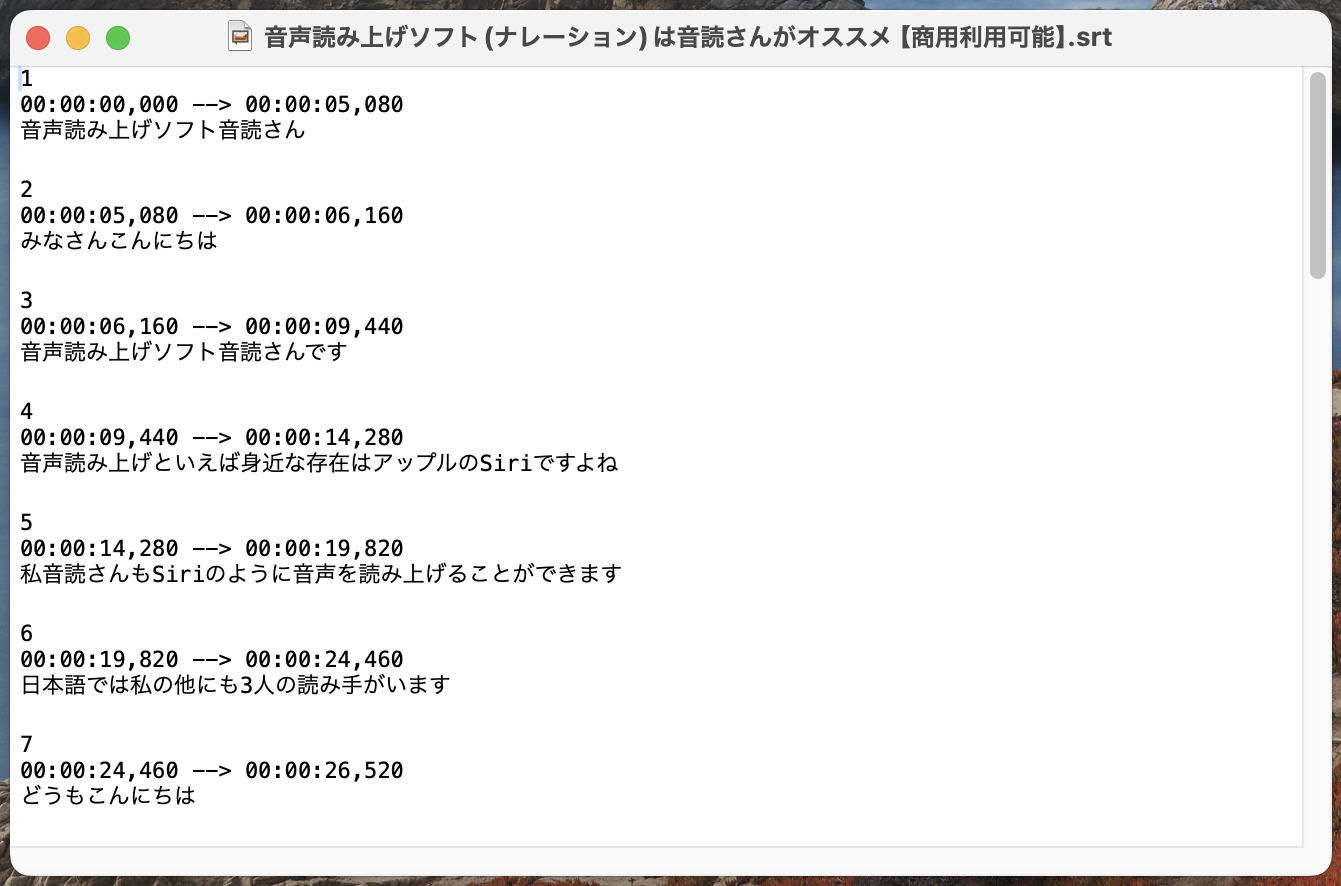
عند فتح ملف SRT المحفوظ، سترى محتواه بصيغة SRT المستخدمة على نطاق واسع في ترجمات الفيديو، كما في الصورة.
وبهذا، باستخدام “Mr. Transcription” يمكنك إنشاء ملف SRT ياباني بجودة أعلى من الترجمة التلقائية في YouTube من المتصفح فقط.
لمزيد من التفاصيل حول خطوات إنشاء ملف SRT ياباني من ملف فيديو، راجع هذه المقالة.
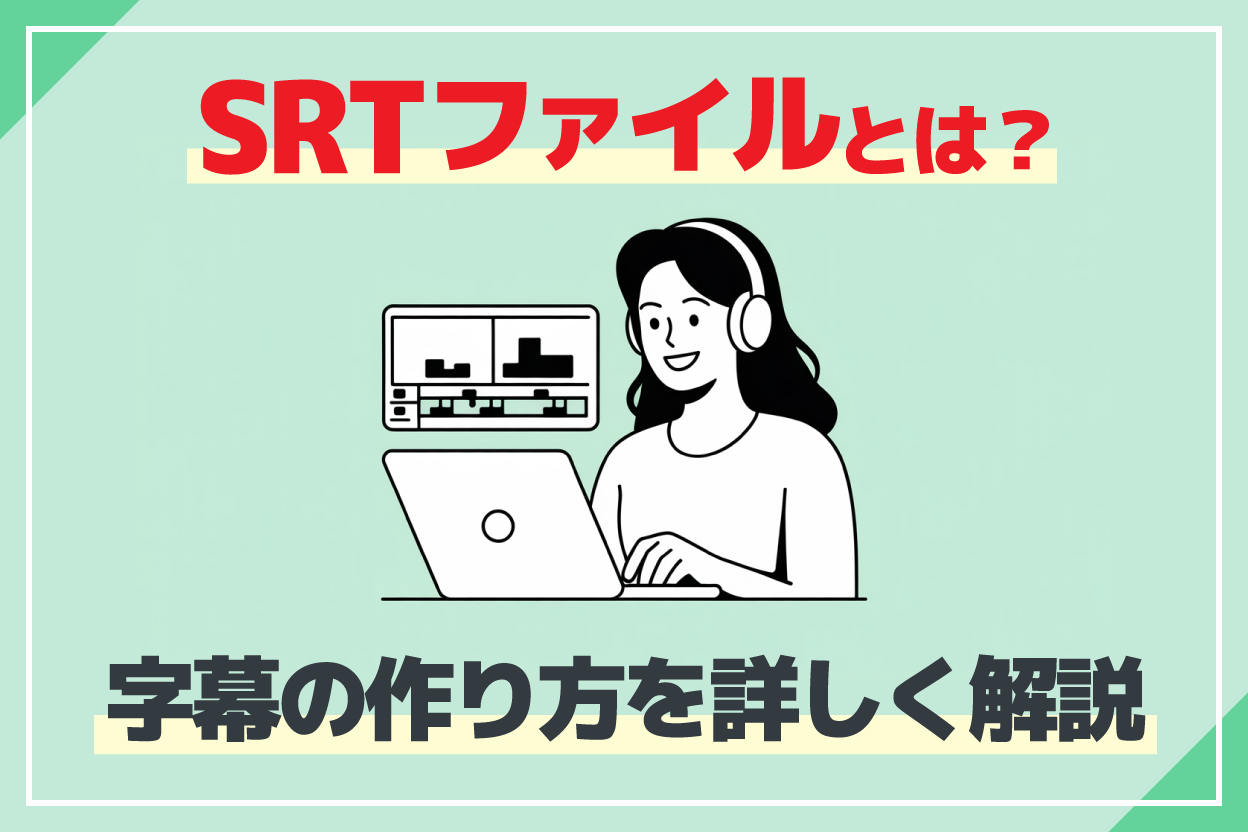
مجانًا: كيفية إنشاء ملف SRT وترجمة الفيديو من المتصفح فقط
شرح لكيفية إنشاء ملف الترجمة «ملف SRT» الذي يسجل نص الترجمة ووقت ظهورها. يمكن إنشاؤه من المتصفح فقط باستخدام موقع تفريغ نصي بالذكاء الاصطناعي. ويتضمن أيضًا طريقة الاستخدام في برامج تحرير الفيديو وYouTube.
والآن سننشئ ترجمة إنجليزية مترجمة اعتمادًا على ملف SRT الياباني هذا.
2. ترجمة ملف SRT إلى الإنجليزية باستخدام خدمة ذكاء اصطناعي توليدي
“Mr. Transcription”: بعد اكتمال ملف SRT الياباني، أنشئ بعد ذلك ترجمة إنجليزية مترجمة باستخدام خدمة الذكاء الاصطناعي التوليدي.
الطريقة الموصى بها هي رفع ملف SRT كما هو إلى خدمة ذكاء اصطناعي توليدي وترجمته.
خدمات الذكاء الاصطناعي التوليدي مثل ChatGPT وClaude وGemini: ارفع ملف SRT لترجمة الفيديو الياباني كما هو إلى موقعها وترجمه.
ميزة هذه الطريقة أنها تتيح لك إنشاء ملف ترجمة يمكن استيراده مباشرةً في برامج تحرير الفيديو وYouTube.
يحتوي ملف SRT، إضافةً إلى نص الترجمة، على ترتيب الترجمات ومعلومات الأكواد الزمنية التي تحدد وقت ظهور كل ترجمة في الفيديو.
لذلك لا يمكن ترجمة محتواه كما هو بخدمة ترجمة بالذكاء الاصطناعي مثل DeepL.
لكن مع خدمات الذكاء الاصطناعي التوليدي مثل ChatGPT وClaude وGemini، يمكن ترجمة نص الترجمة فقط مع الحفاظ على المعلومات الأخرى في ملف SRT غير النصية.
غالبًا ما تكون ترجمة YouTube التلقائية غير طبيعية، لكن إذا جعلتَ الذكاء الاصطناعي التوليدي يترجمها بنفسك، يمكنك إنشاء ترجمات بلغة أجنبية تتوافق مع السياق.
مثال على تعليمات الترجمة (الموجّه) التي تُعطى للذكاء الاصطناعي
عند ترجمة ملف ترجمة فيديو YouTube بصيغة SRT على موقع خدمة ذكاء اصطناعي توليدي، يُنصح بإعطاء التعليمات على هذا النحو.
أنشئ من ملف SRT الذي رفعته ملف ترجمة مترجمًا إلى الإنجليزية. أبقِ الأكواد الزمنية ومعلومات الترجمة كما هي.
اجعل الملف قابلًا للتنزيل بصيغة SRT.
وبذلك، يمكنك ترجمة أجزاء النص فقط من اليابانية إلى الإنجليزية مع بقاء صيغة SRT.
لنجرّب الآن إعطاء التعليمات فعليًا لخدمة ذكاء اصطناعي توليدي (سنستخدم Claude هنا).
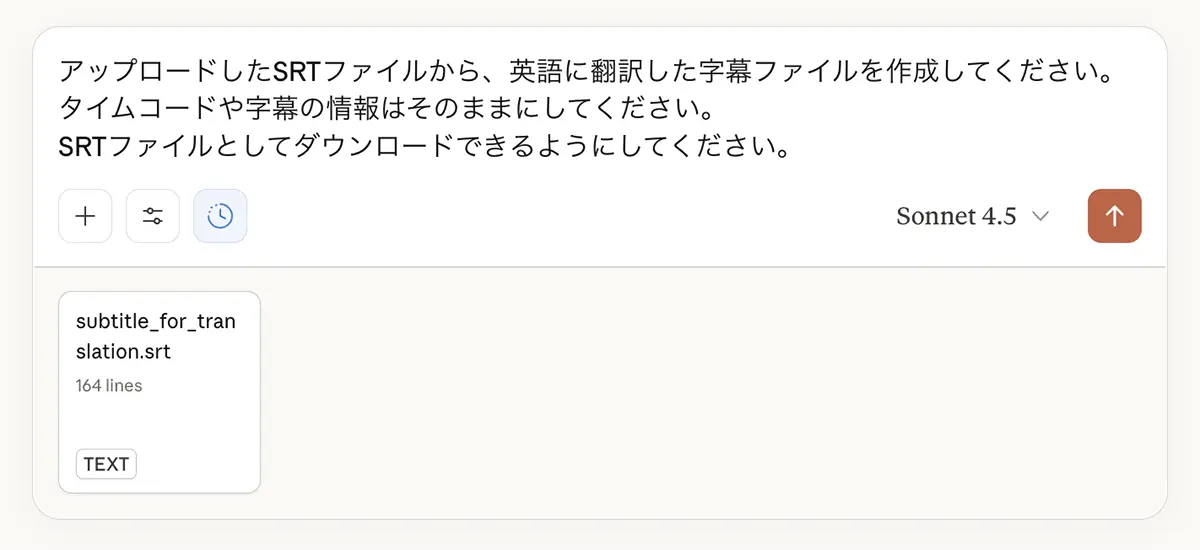
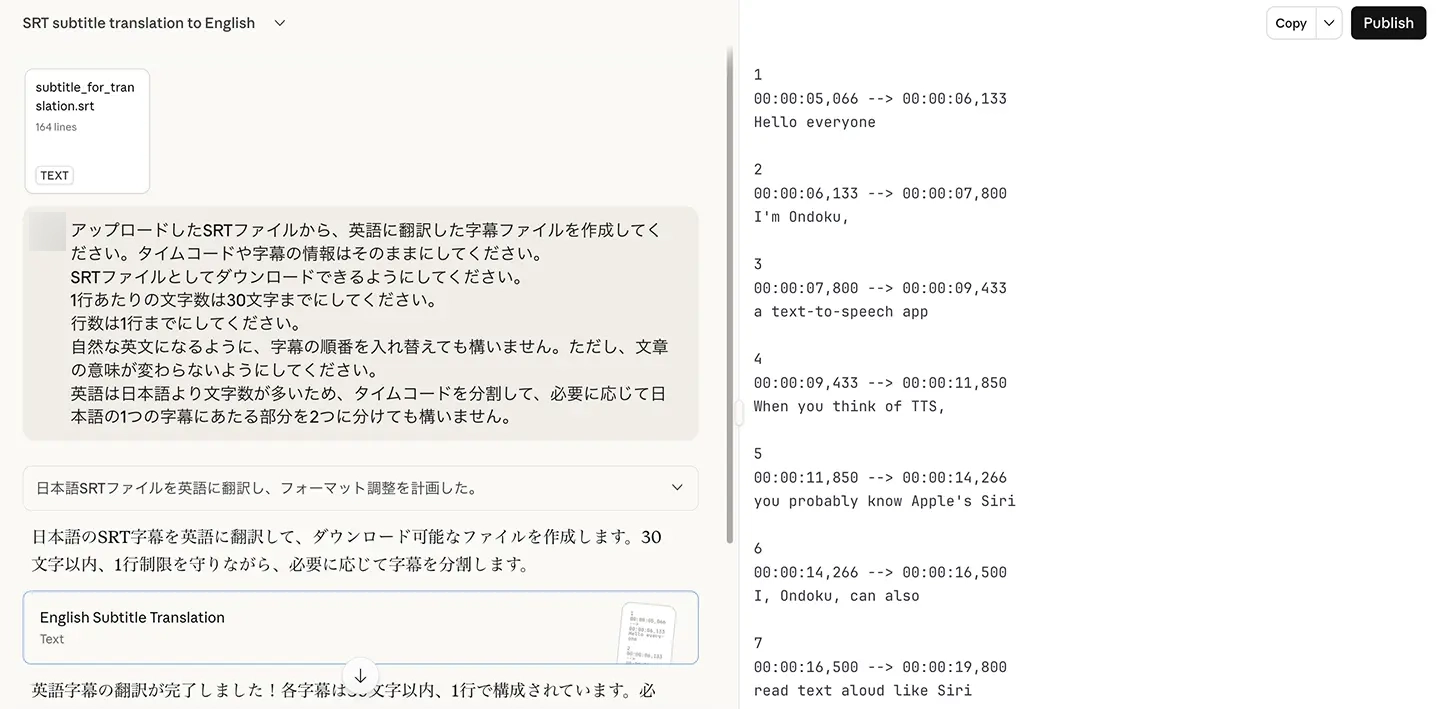
عند رفع ملف SRT وإعطاء التعليمات، تُترجم الترجمات من اليابانية إلى الإنجليزية كما في الصورة.
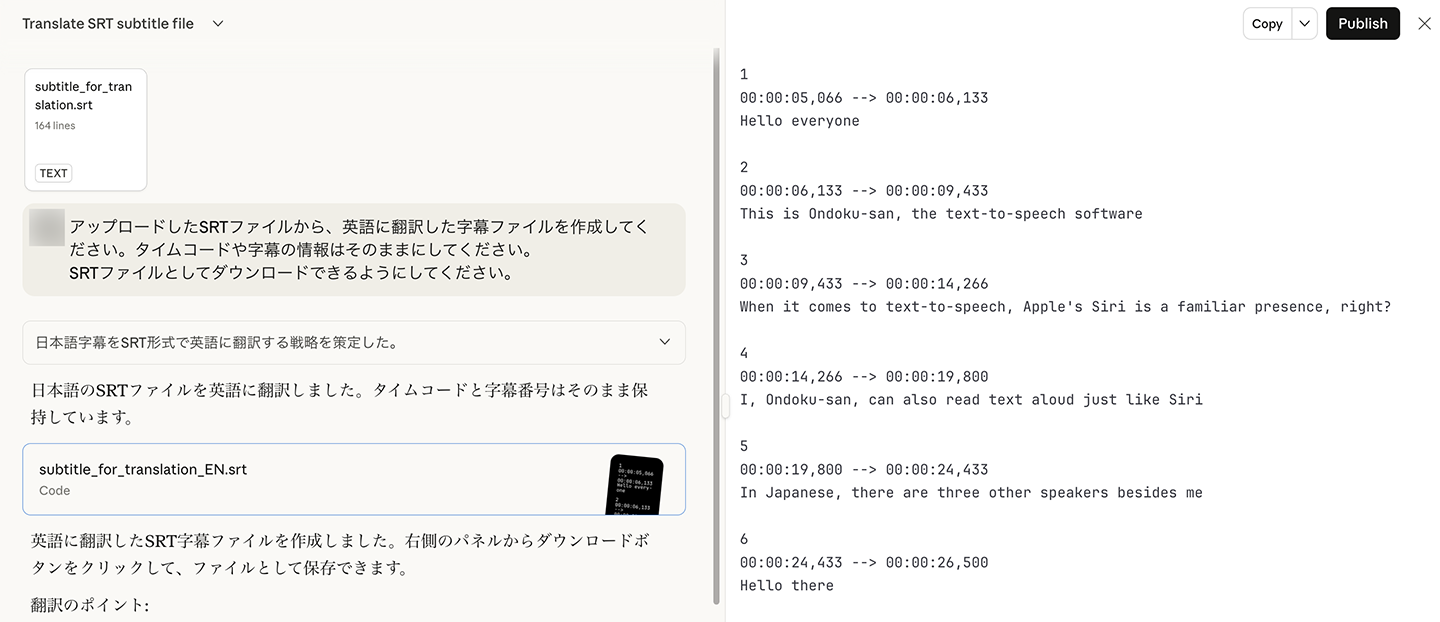
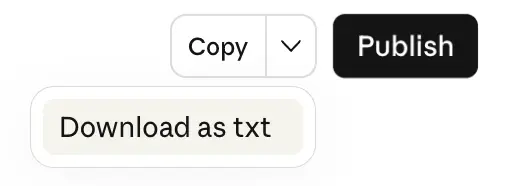
يمكن تنزيل نتيجة الترجمة كملف.
عند فتح الملف الذي نزّلته، ستجده بصيغة SRT كما في الصورة.
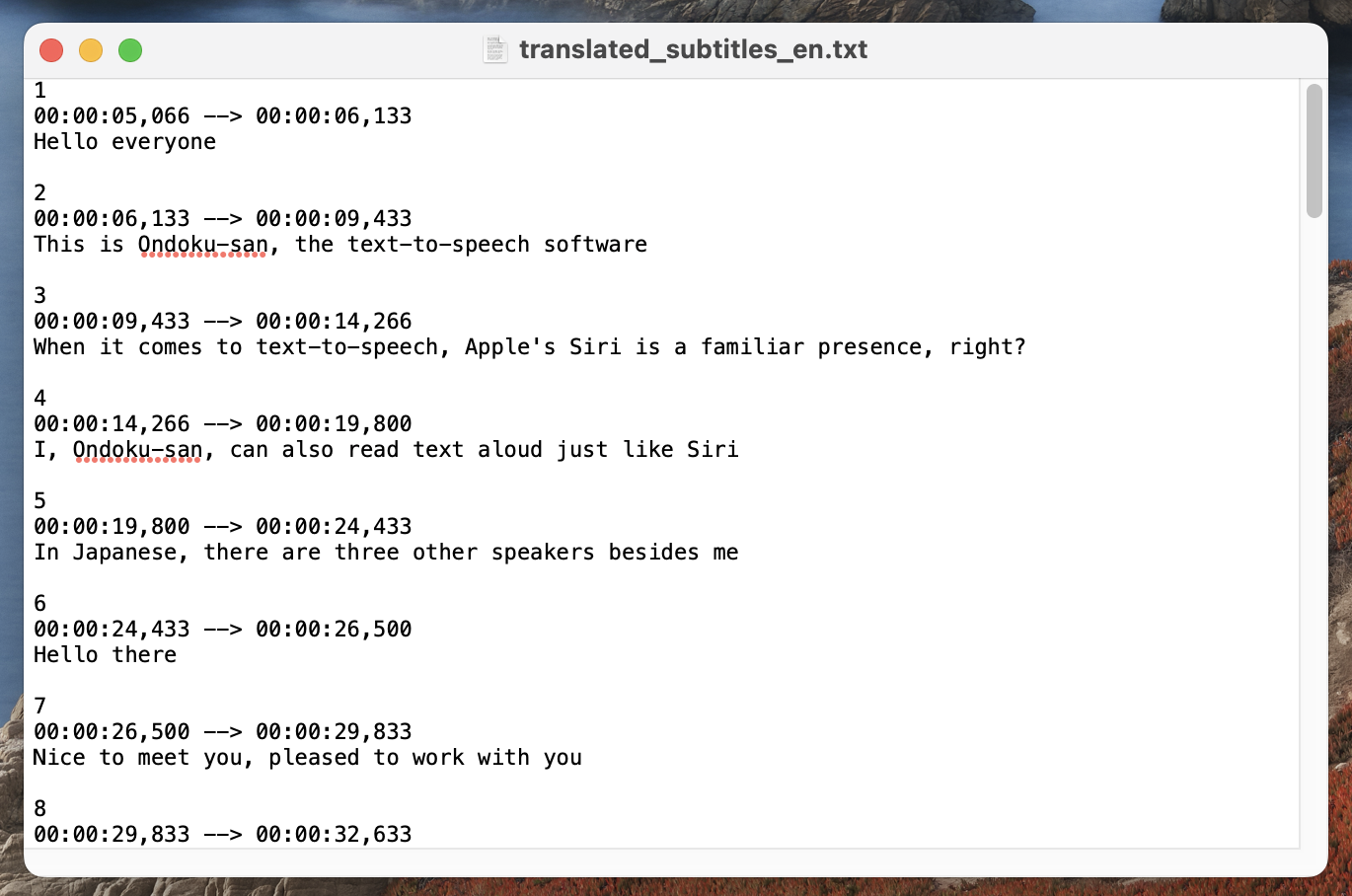
※ نظرًا إلى أنه نُزّل هذه المرة كملف نصي (TXT)، غيّر امتداد الملف إلى SRT بعد التنزيل.
3. استيراد ملف ترجمة SRT بالإنجليزية أو بلغة أجنبية وتحرير الفيديو
وهكذا أصبح لدينا ملف ترجمة إنجليزية مترجمة.
بعد ذلك، كل ما عليك هو استيراد ملف SRT هذا في برنامج تحرير الفيديو لإنشاء الفيديو.
لنجرّب استيراده فعليًا في برنامج تحرير الفيديو DaVinci Resolve.
وكما ترى، تم استيراده بنجاح كترجمة إنجليزية.
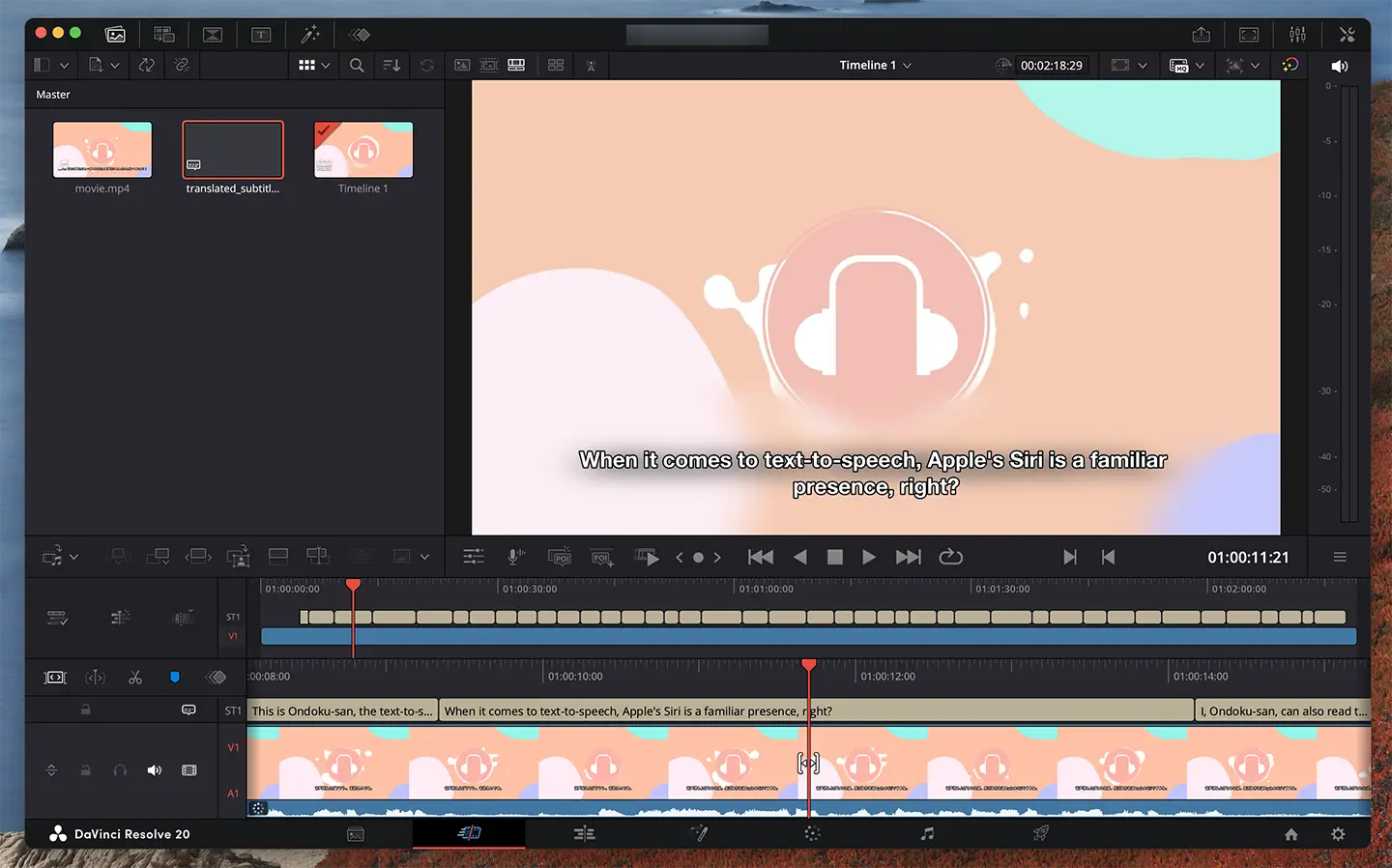
بعد ذلك يكفي تحرير الفيديو ورفعه إلى YouTube أو وسائل التواصل الاجتماعي!
تجد شرحًا أكثر تفصيلًا لطريقة إضافة ترجمات الفيديو بملف SRT في هذه المقالة أيضًا.
مجانًا: كيفية إنشاء ملف SRT وترجمة الفيديو من المتصفح فقط
شرح لكيفية إنشاء ملف الترجمة «ملف SRT» الذي يسجل نص الترجمة ووقت ظهورها. يمكن إنشاؤه من المتصفح فقط باستخدام موقع تفريغ نصي بالذكاء الاصطناعي. ويتضمن أيضًا طريقة الاستخدام في برامج تحرير الفيديو وYouTube.
خطوات إضافة ملف ترجمة SRT بالإنجليزية أو بلغة أجنبية إلى فيديو YouTube
يمكن إضافة ملف ترجمة SRT بالإنجليزية أو بلغة أجنبية أنشأته بالذكاء الاصطناعي التوليدي، حتى إلى فيديو سبق رفعه إلى YouTube، كما هو.
خطوات رفع ترجمات بالإنجليزية أو بلغة أجنبية على YouTube
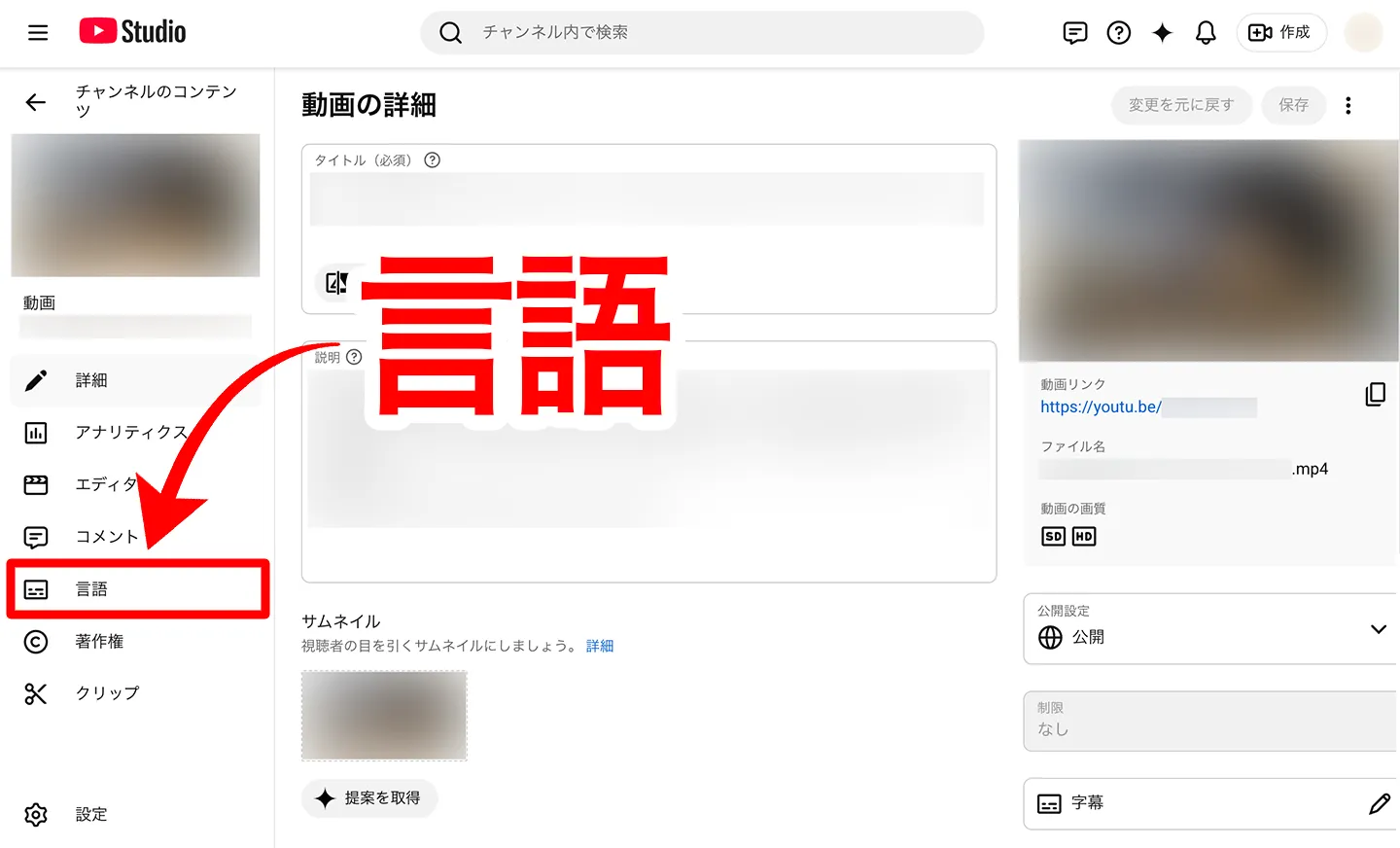
لرفع ملف SRT لترجمة بلغة أجنبية إلى فيديو YouTube منشور بالفعل، افتح أولًا شاشة «تفاصيل الفيديو» في متصفح الكمبيوتر.
انقر على «اللغة» في القائمة اليسرى لفتح شاشة إدارة الترجمات.
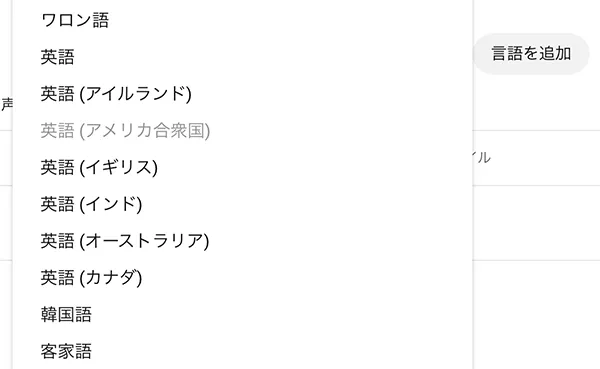
بعد ذلك، انقر على «إضافة لغة» واختر اللغة التي تريد إضافتها، مثل الإنجليزية.
وهكذا تمت إضافة اللغة الإنجليزية.
※ قد تُترجم «الإنجليزية (الولايات المتحدة)» وتُضاف تلقائيًا بواسطة الميزة القياسية في YouTube.
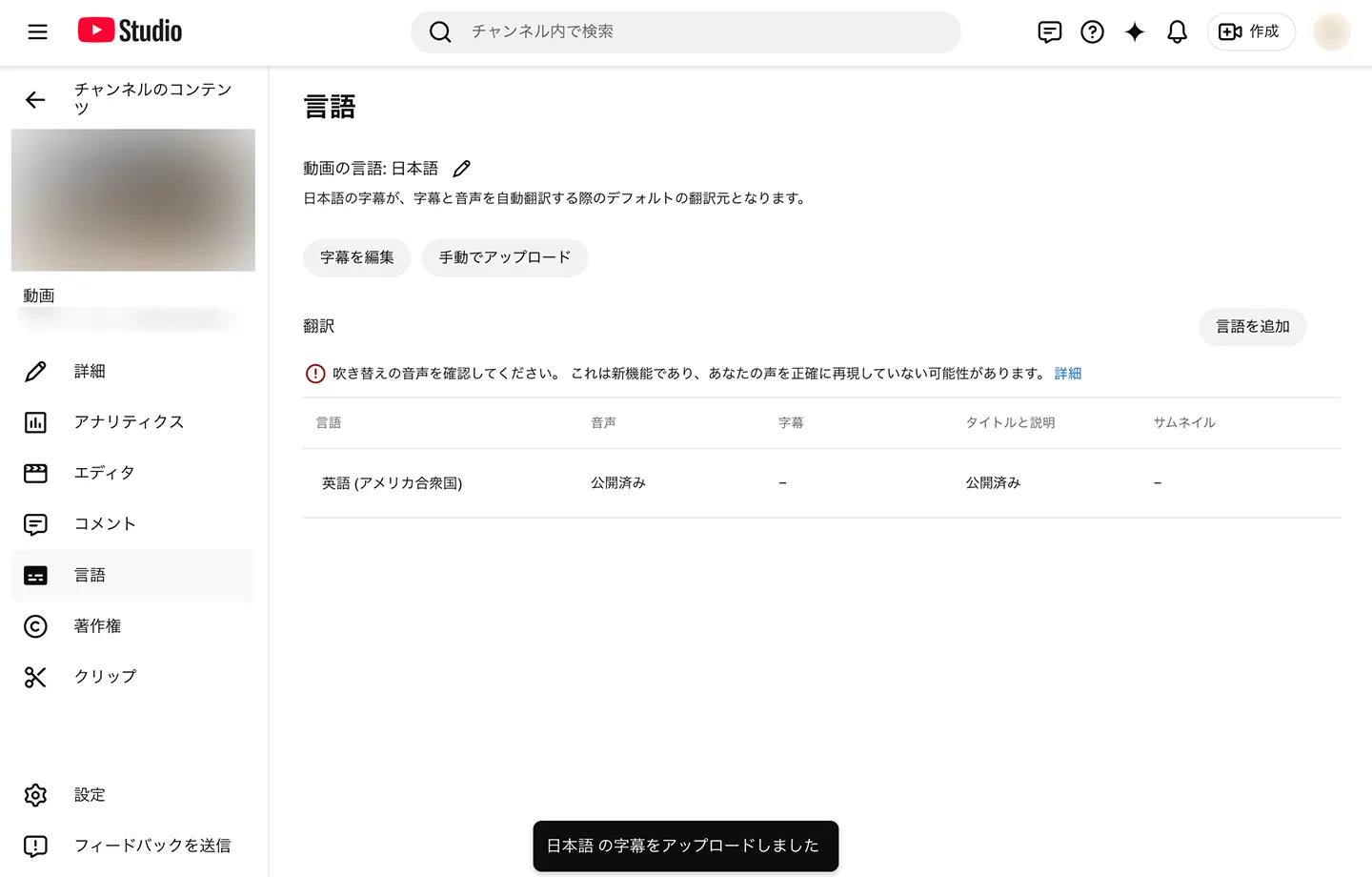
انقر على اسم اللغة لفتح شاشة تحرير العنوان والوصف والترجمة للغة المضافة.
أدخل أولًا العنوان والوصف بتلك اللغة.
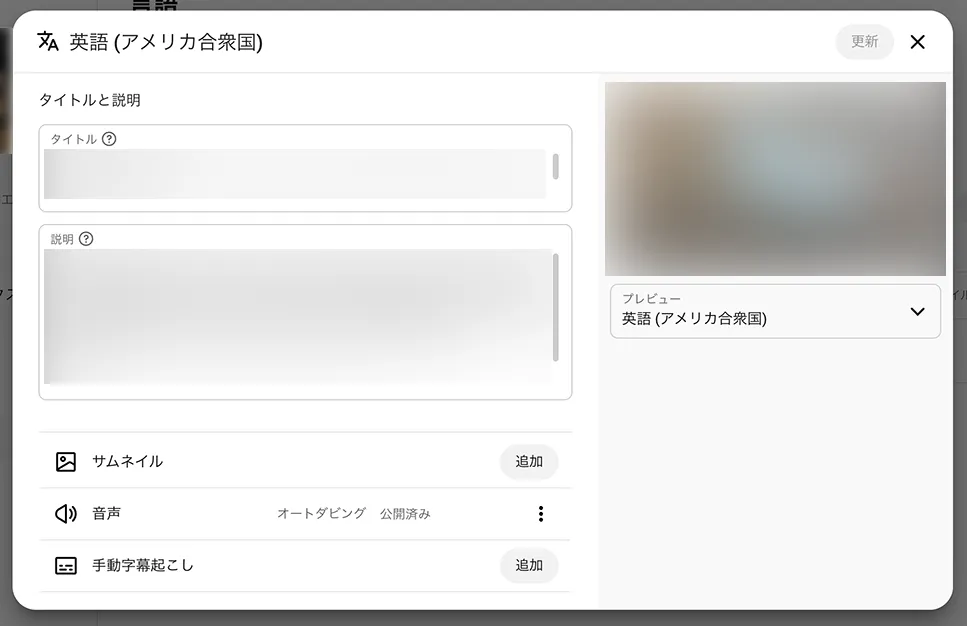
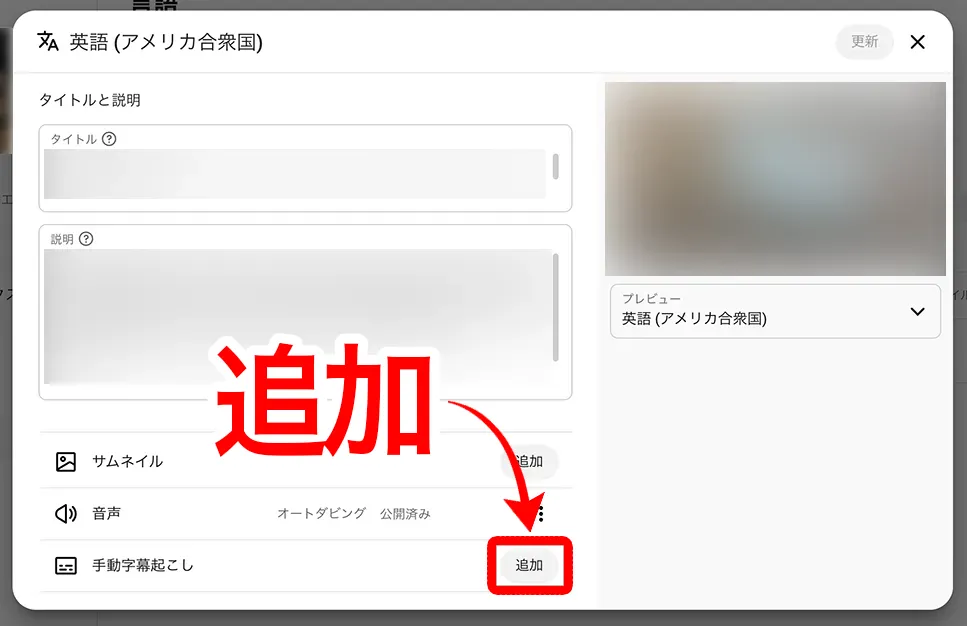
بعد الانتهاء من الإدخال، في قسم الترجمة انقر على «إضافة» في «النسخ اليدوي».
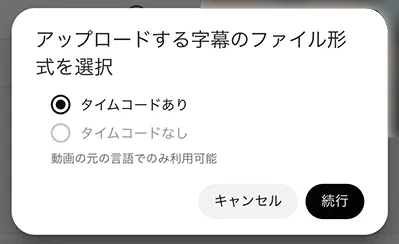
اختر «مع الأكواد الزمنية».
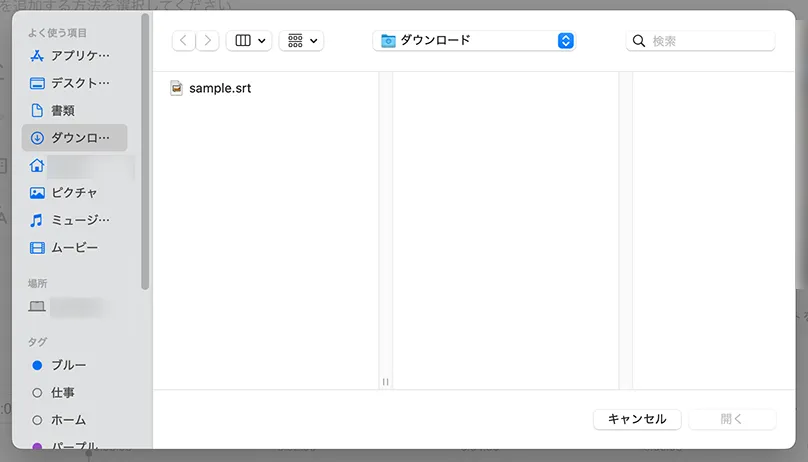
تُفتح شاشة اختيار الملف، فاختر ملف SRT بالغة الأجنبية الذي ترجمته.
بعد استيراد ملف SRT تُفتح شاشة تحرير الترجمة.
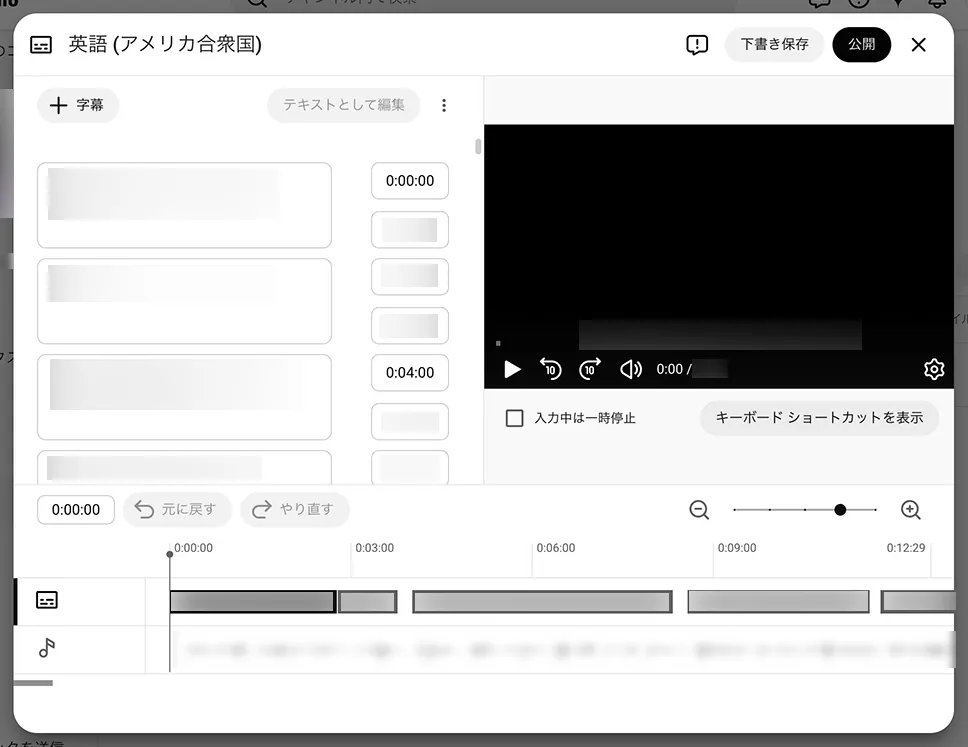
راجع المحتوى، وإذا لم تكن هناك مشكلة فانقر على «نشر».
وبذلك، تمت إضافة ترجمة بالإنجليزية أو بلغة أجنبية إلى فيديو YouTube.
يُنصح برفع ملف ترجمة SRT الياباني أيضًا
بالطريقة نفسها، يمكنك أيضًا رفع ملف SRT الياباني الأصلي قبل الترجمة، الذي استخدمته للترجمة إلى الإنجليزية، إلى YouTube.
إذا كانت لغة الفيديو اليابانية، فيكفي رفع ملف SRT من «الرفع اليدوي» أسفل «لغة الفيديو» في شاشة «اللغة».
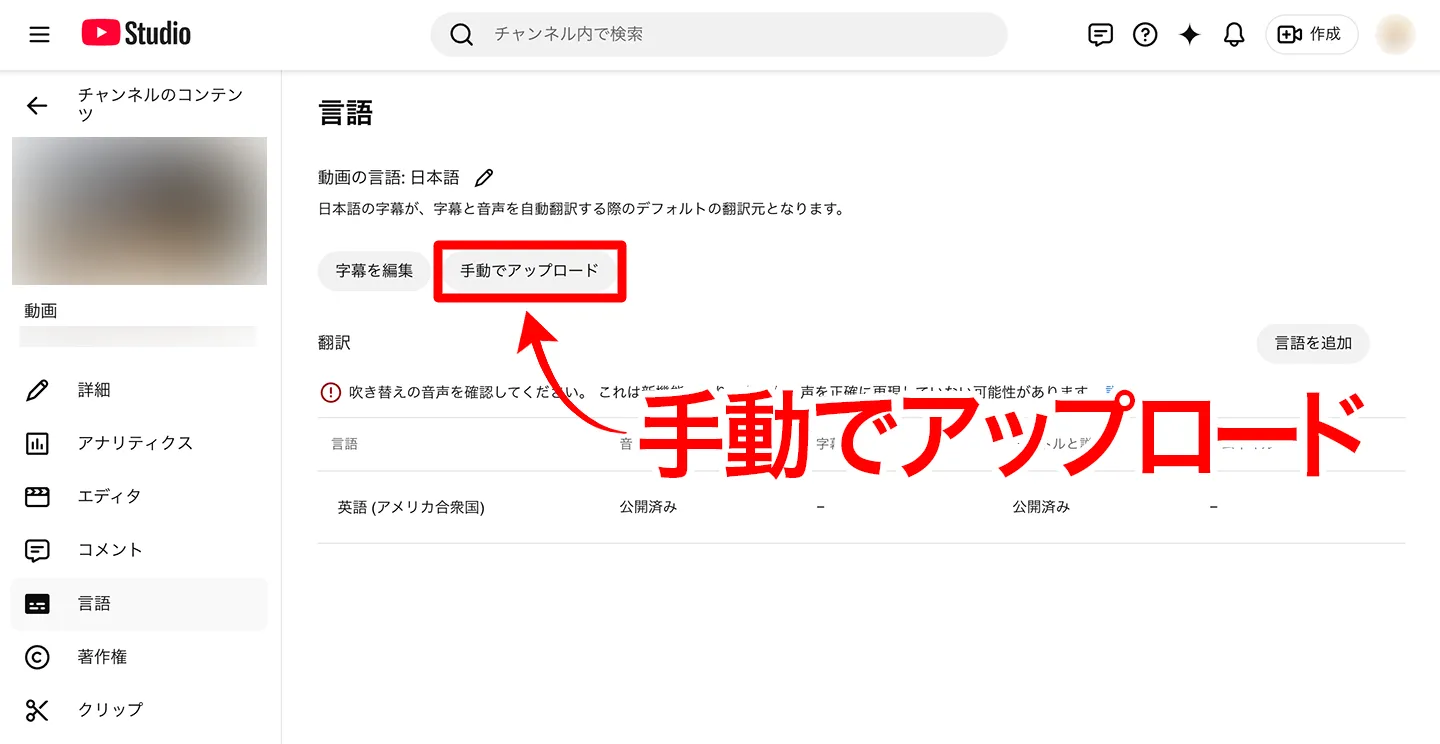
وبإضافة ترجمة بلغة الفيديو الأصلية، يمكنك جذب عدد أكبر من المشاهدين.
إنشاء ترجمات بلغات أجنبية بسهولة باستخدام موقع التفريغ النصي بالذكاء الاصطناعي “Mr. Transcription”
وهكذا، باستخدام موقع التفريغ النصي بالذكاء الاصطناعي “Mr. Transcription” ومع الذكاء الاصطناعي التوليدي، يمكنك إضافة ترجمات بالإنجليزية واللغات الأجنبية إلى فيديوهات YouTube بسهولة.
وميزتها أنه يمكن إنشاء ملف SRT ياباني من المتصفح فقط دون ضبط مواضع التقسيم، ثم ترجمته بالذكاء الاصطناعي التوليدي إلى لغة أجنبية تتوافق مع السياق.
إذا أردت زيادة مشاهدات فيديوهات YouTube وعدد مشتركي القناة، فننصحك بإضافة ترجمات بالإنجليزية أو بلغات أجنبية لجعل الفيديو متعدد اللغات.
باستخدام الموقع المجاني “Mr. Transcription”، هل تود أنت أيضًا إضافة ترجمات بلغات أجنبية إلى فيديوهاتك؟
موجّه لإنشاء ترجمات مترجمة بالذكاء الاصطناعي أكثر طبيعية لفيديوهات YouTube
إذا أردت ترجمة ترجمات فيديو YouTube إلى الإنجليزية أو لغة أجنبية بصورة أكثر طبيعية، فننصحك بأن تضيف إلى الموجّه (prompt) تعليمات إضافية.
فيما يلي، سنقدّم طرقًا أكثر عملية لترجمة الترجمات إلى الإنجليزية واللغات الأجنبية.
الموجّه المستخدم عند ترجمة الترجمة الإنجليزية في المرة الأولى
عندما ترجمنا الترجمة إلى الإنجليزية في المرة الأولى،
أنشئ من ملف SRT الذي رفعته ملف ترجمة مترجمًا إلى الإنجليزية. أبقِ الأكواد الزمنية ومعلومات الترجمة كما هي.
اجعل الملف قابلًا للتنزيل بصيغة SRT.
أعطينا خدمة الذكاء الاصطناعي التوليدي التعليمات على هذا النحو.
بناءً على ذلك، سنضيف تعليمات لإنشاء ترجمة إنجليزية أكثر طبيعية.
كيفية تحديد الحد الأقصى لعدد الأحرف والأسطر في كل سطر ترجمة
للحصول على ترجمات سهلة القراءة، يُنصح بعدم زيادة عدد الأحرف في كل سطر ترجمة.
عند إضافة ترجمة طويلة بواسطة برنامج تحرير الفيديو أو ميزات YouTube، تُعرض في أسطر متعددة، لكن الترجمات الطويلة جدًا يصعب قراءتها ويصعب على المشاهد التركيز.
ولتجنّب ذلك، يُنصح بأن تحدّد عدد الأحرف في كل سطر والحد الأقصى لعدد الأسطر في كل ترجمة.
عدد الأحرف الموصى به في كل سطر ترجمة هو
- اليابانية: حوالي 20 حرفًا كحد أقصى
- الإنجليزية: حوالي 25 إلى 40 حرفًا (وكذلك اللغات الأجنبية التي تستخدم الأبجدية)
هذه هي الأعداد الموصى بها.
كما أن عدد الأسطر الأمثل للترجمة هو سطر واحد أو سطران.
يُفضَّل تجنّب ثلاثة أسطر أو أكثر لأنها صعبة القراءة.
لتحديد عدد الأحرف والأسطر في موقع خدمة الذكاء الاصطناعي التوليدي،
اجعل عدد الأحرف في كل سطر 30 حرفًا كحد أقصى.
اجعل عدد الأسطر سطرًا واحدًا كحد أقصى.
يكفي أن تكتب على هذا النحو.
كيفية السماح بتغيير ترتيب الترجمات
على عكس اليابانية، غالبًا ما يختلف في اللغات الأجنبية مثل الإنجليزية ترتيب الكلمات داخل الجملة اختلافًا كبيرًا.
وبخاصة في الجمل الطويلة، يسهل أن يتغير الترتيب.
على سبيل المثال،
اليابانية: يزداد باستمرار عدد الأشخاص الذين يستخدمون خدمات الذكاء الاصطناعي لإضافة ترجمات إنجليزية سهلة القراءة إلى الفيديوهات التي يرفعونها إلى YouTube.
الإنجليزية: More and more people are using AI services to add easy-to-read English subtitles to videos they upload to YouTube.
عند مقارنة هاتين الجملتين، يتبين أن الجزء المقابل للفاعل الإنجليزي «More and more people» يأتي في موضع متأخر جدًا من الجملة اليابانية (وهو جزء «يزداد باستمرار عدد الأشخاص الذين يستخدمون خدمات الذكاء الاصطناعي»).
ولأن ترتيب الكلمات في الجملة يختلف بين اليابانية واللغات الأجنبية مثل الإنجليزية، فإن الترجمة دون تغيير ترتيب الترجمات ستنتج ترجمات بلغة أجنبية غير طبيعية وصعبة القراءة.
لذلك يُنصح عند الترجمة بأن تُعطي تعليمات تفيد بأنه «يُسمح بتغيير ترتيب الترجمات».
وعلى وجه التحديد،
لا مانع من تغيير ترتيب الترجمات لتصبح الجملة الإنجليزية طبيعية. ولكن احرص على ألا يتغير معنى الجملة.
يكفي أن تعطي تعليمات على هذا النحو.
كيفية تقسيم الأكواد الزمنية لترجمة الفيديو أو دمجها
كما أن اللغات الأجنبية التي تستخدم الأبجدية، مثل الإنجليزية، يزيد فيها عدد الأحرف عادةً مقارنةً باليابانية التي تستخدم الكانجي.
إذا زاد عدد الأحرف وأصبحت القراءة صعبة،
بما أن عدد أحرف الإنجليزية أكبر من اليابانية، فلا مانع من تقسيم الأكواد الزمنية، وتقسيم ما يقابل ترجمة يابانية واحدة إلى ترجمتين عند الحاجة.
وبإعطاء تعليمات على هذا النحو، يمكنك تقسيم الترجمات الطويلة جدًا إلى عدة ترجمات.
قد تكون الترجمة أقصر في بعض اللغات الأجنبية
في بعض اللغات الأجنبية، قد يكون عدد الأحرف أقل من اليابانية على العكس.
مثلًا، الصينية تتكون كلها من حروف هان (الكانجي)، لذا يكون عدد أحرفها أقل من اليابانية.
في هذه الحالة، وعلى عكس حالة الإنجليزية،
بما أن عدد أحرف الصينية أقل من اليابانية، فلا مانع من دمج الأكواد الزمنية لما يقابل عدة ترجمات يابانية في ترجمة واحدة.
ويكفي أن تعطي هذا التوجيه.
مثال على تعليمات ترجمة ترجمات الفيديو التي تُعطى لخدمة الذكاء الاصطناعي
بجمع كل طرق التعليمات المعروضة هنا، نحصل على المحتوى التالي.
أنشئ من ملف SRT الذي رفعته ملف ترجمة مترجمًا إلى الإنجليزية. أبقِ الأكواد الزمنية ومعلومات الترجمة كما هي.
اجعل الملف قابلًا للتنزيل بصيغة SRT.
اجعل عدد الأحرف في كل سطر 30 حرفًا كحد أقصى.
اجعل عدد الأسطر سطرًا واحدًا كحد أقصى.
لا مانع من تغيير ترتيب الترجمات لتصبح الجملة الإنجليزية طبيعية. ولكن احرص على ألا يتغير معنى الجملة.
بما أن عدد أحرف الإنجليزية أكبر من اليابانية، فلا مانع من تقسيم الأكواد الزمنية، وتقسيم ما يقابل ترجمة يابانية واحدة إلى ترجمتين عند الحاجة.
ترجمة ترجمات الفيديو فعليًا إلى لغة أجنبية بالذكاء الاصطناعي التوليدي
لنجرّب ترجمة ترجمات الفيديو بخدمة ذكاء اصطناعي توليدي باستخدام هذا الموجّه.
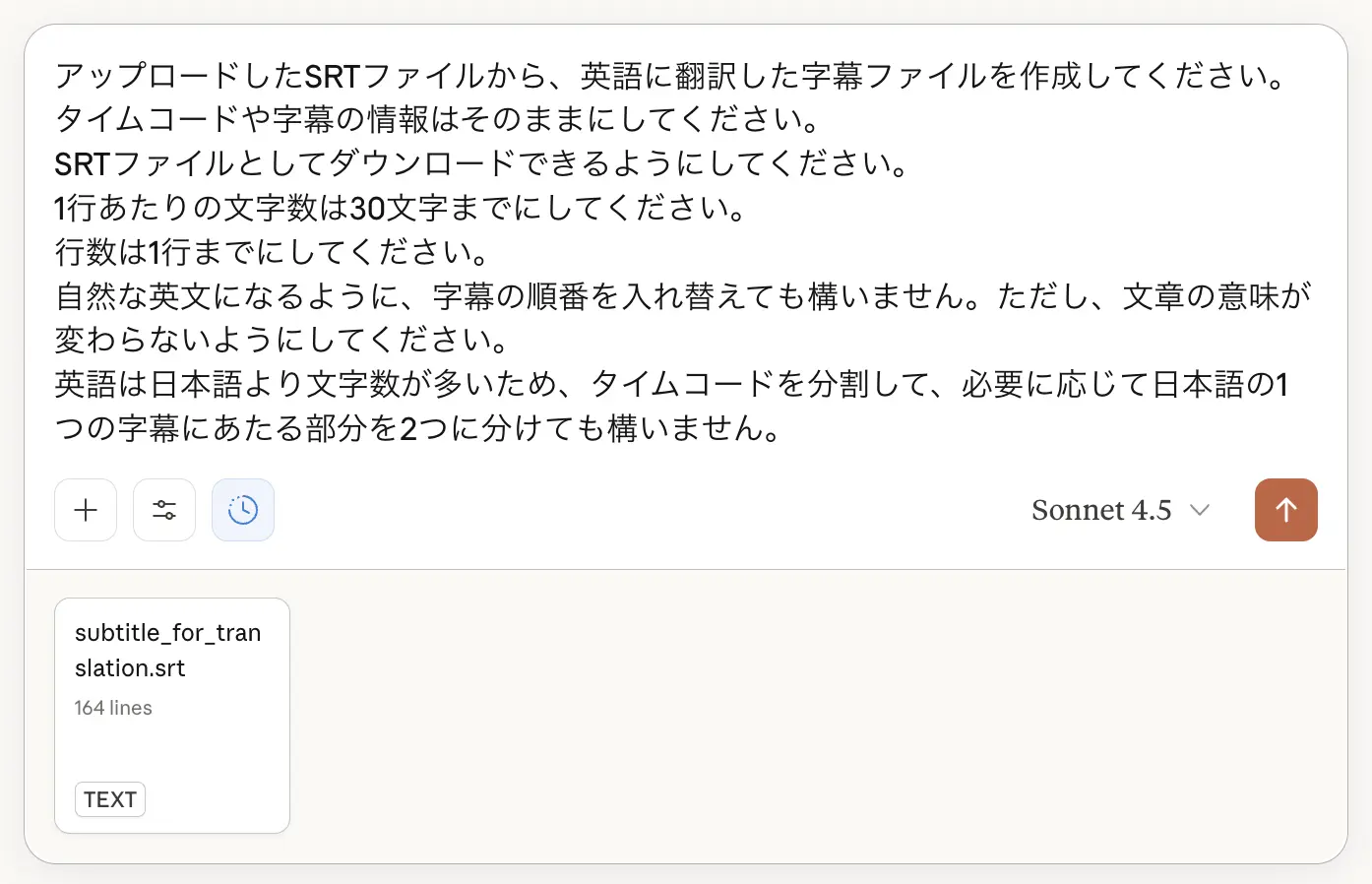
وهكذا تُنشئ لنا الخدمة ملف SRT يعكس التعليمات كما في الصورة.
وعند استيراده في برنامج تحرير الفيديو، يتبين كما في الصورة أن نص الترجمة مقسَّم عند مواضع طبيعية في كل سطر.
كما أن المحتوى المترجم يراعي ترتيب الكلمات في اليابانية والإنجليزية.
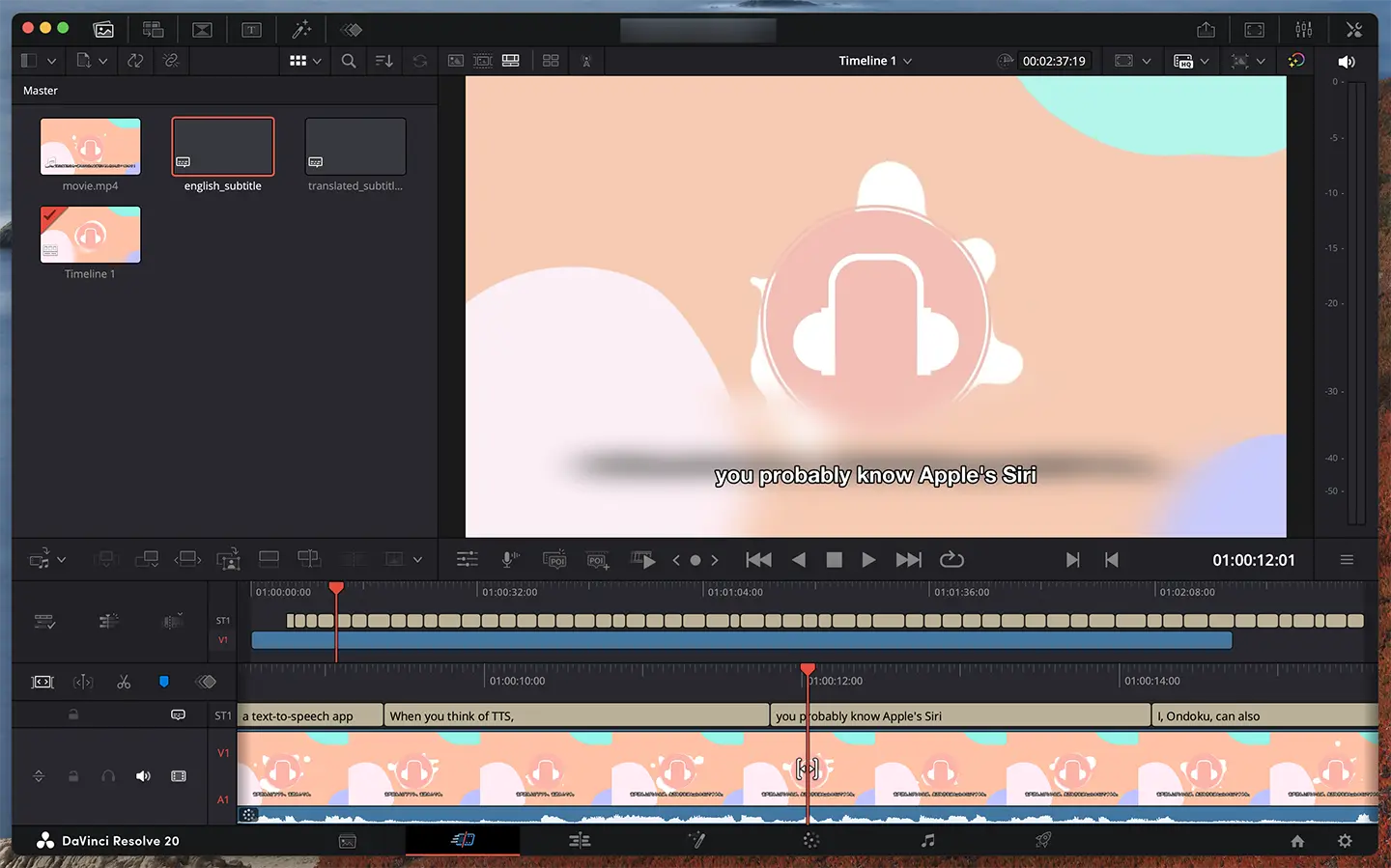
مقارنةً بالتعليمات الأولى، تمكنّا من ترجمة الترجمات إلى ترجمة إنجليزية طبيعية تتوافق مع السياق.
وإذا أردت ترجمة الفيديو نفسه وليس الترجمات فقط، فهذه المقالة تشرح خطوات أخرى.
مجانًا: الدليل الأمثل لترجمة الفيديو، والأفضل ترجمة الفيديوهات المحفوظة وفيديوهات YouTube بـ«التفريغ النصي + الذكاء الاصطناعي التوليدي»
شرح لكيفية ترجمة الفيديو مجانًا. نعرض بالصور خطوات إنشاء ملف SRT بتطبيق تفريغ نصي بالذكاء الاصطناعي ثم الترجمة بـGemini أو ChatGPT. حتى الفيديوهات المحفوظة وفيديوهات ألبوم الكاميرا تتم على iPhone فقط. وبدقة أعلى من ترجمة YouTube التلقائية، تُترجم الفيديوهات الإنجليزية إلى الياباني...
هل تود إضافة ترجمات بلغات أجنبية إلى فيديوهات YouTube بأحدث تقنيات الذكاء الاصطناعي؟
وهكذا، باستخدام موقع التفريغ النصي بالذكاء الاصطناعي “Mr. Transcription” مع خدمات الذكاء الاصطناعي التوليدي مثل ChatGPT وClaude وGemini، يمكنك إضافة ترجمات بالإنجليزية أو بلغات أجنبية إلى فيديوهات YouTube.
والنقطة المهمة أنه يمكن إنشاء ملف SRT ياباني بجودة أعلى من الترجمة التلقائية في YouTube من المتصفح فقط، ثم ترجمته بالذكاء الاصطناعي التوليدي إلى لغة أجنبية تتوافق مع السياق.
“Mr. Transcription”: يمكن استخدامه مجانًا، لذا هل تود أن تنشئ أنت أيضًا ملف SRT لفيديو بأحدث ذكاء اصطناعي؟
■ خدمة النسخ بالذكاء الاصطناعي "Mr. Transcription"
"Mr. Transcription" هي أداة نسخ عبر الإنترنت يمكن استخدامها من الصفر بتكلفة أولية و 1000 ين شهريًا (* يتوفر إصدار مجاني).
- يدعم أكثر من 20 تنسيقًا للملفات مثل الصوت والفيديو والصور
- يمكن استخدامه من كل من الكمبيوتر الشخصي والهاتف الذكي
- يدعم المصطلحات الفنية مثل الرعاية الطبية وتكنولوجيا المعلومات والرعاية طويلة الأجل
- يدعم إنشاء ملفات الترجمة وفصل المتحدثين
- يدعم النسخ بما يقرب من 100 لغة بما في ذلك الإنجليزية والصينية واليابانية والكورية والألمانية والفرنسية والإيطالية وغيرها.
لاستخدامه ، ما عليك سوى تحميل الملف الصوتي من الموقع. يتوفر نص النسخ في ثوانٍ إلى عشرات الدقائق.
يمكنك استخدامه مجانًا إذا قمت بنسخه لمدة تصل إلى 10 دقائق ، لذا يرجى تجربته مرة واحدة.

إنه "Mr. Transcription" الذي يمكنه بسهولة النسخ من الصوت والفيديو والصور.
يسمح لك Mr. Transcription بالنسخ لمدة تصل إلى 10 دقائق مجانًا.
يمكنك نسخ ، تنزيل ، بحث ، حذف ، إلخ. النص المكتوب.
يمكنك أيضًا إنشاء ملفات ترجمة ، وهي مثالية لنسخ مقاطع الفيديو الخاصة بالمقابلة.
HP: mojiokoshi3.com
Email: mojiokoshi3.com@gmail.com
Email: mojiokoshi3.com@gmail.com
مقالات لها صلة
Mr. Transcription لنسخ الصوت / الفيديو / الصور. إنها خدمة نسخ يمكن لأي شخص استخدامها مجانًا دون تثبيت.
- ما هو Mr. Transcription؟
- نسخ الصور والأصوات ومقاطع الفيديو مع Mr. Transcription
- تسجيل مجاني
- خطة التقييم
- يدوي
- جرب خدماتنا المجانية الأخرى






