Web会議の文字起こし・議事録作成におすすめのアプリ10選【2026年版】
Jak zdarma přepsat nahrávky z diktafonu na text
10. listopadu 2026
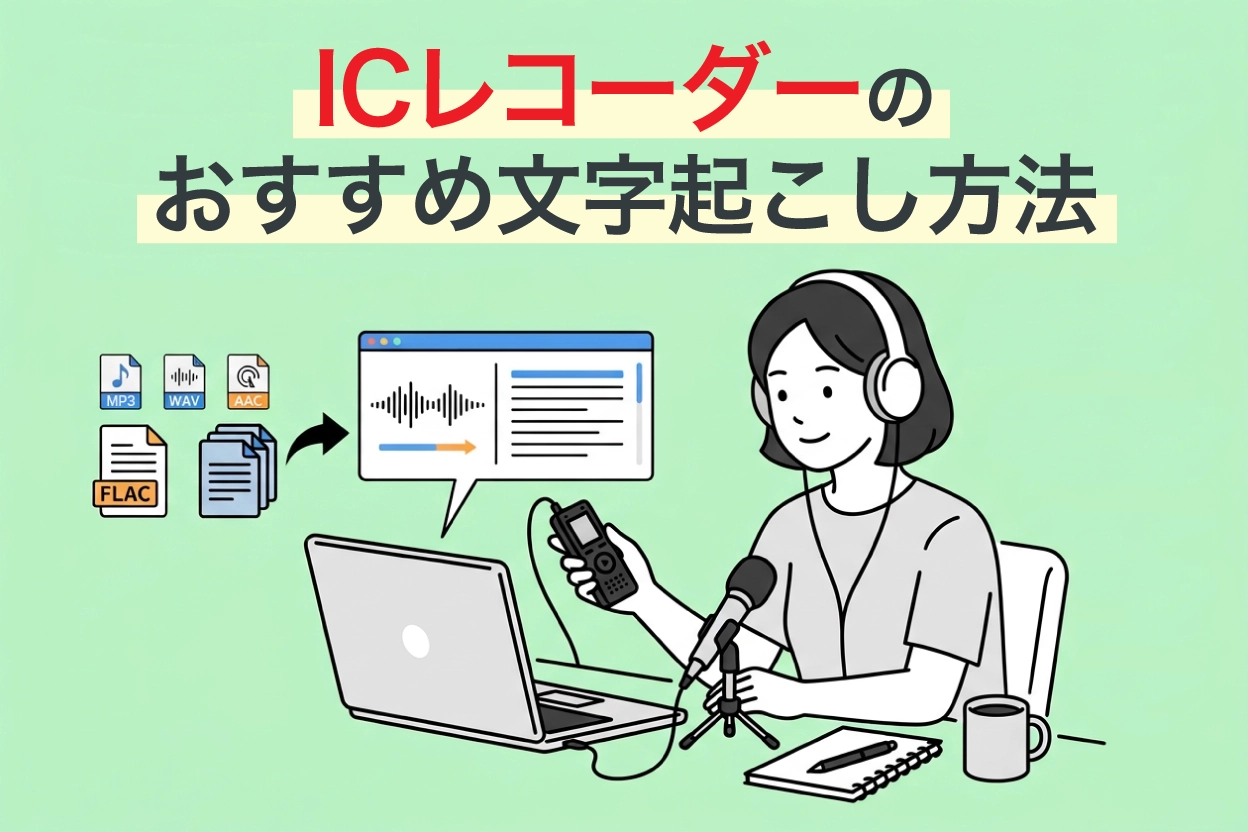
Jak mohu přepsat na text zvuk nahraný na diktafonu?

Nahrávky uložené v diktafonu nebo hlasovém rekordéru chcete převést na text, ale nevíte, jak na to?
Tento článek proto vysvětluje, jak nahrávky uložené v diktafonu nebo hlasovém rekordéru zkopírovat do počítače či telefonu a přepsat je na text.
Ukážeme si, jak zvukový soubor, který už máte po ruce, převést na text pomocí bezplatné AI služby pro přepis, takže si článek určitě přečtěte.
V tomto článku se dozvíte:
- jak nahrávku uložit do počítače nebo telefonu a přepsat ji na text
- jaký je rozdíl mezi bezplatnými AI weby a aplikacemi pro přepis, programy pro PC fungujícími offline a rekordéry s funkcí přepisu
- na co si dát pozor u formátů zvukových souborů WAV, MP3, AAC či FLAC a které z nich jsou podporovány
- které bezplatné AI weby a aplikace pro přepis se doporučují
Postup přepisu nahrávky z diktafonu na text
Přepis nahrávky z diktafonu na text probíhá takto:
- Přesuňte nahrávku do počítače nebo telefonu
- Zkontrolujte formát a velikost souboru
- Nahrajte ji do AI služby pro přepis „Mr. Transcription“
- Zkontrolujte výsledek, upravte jej a uložte
Jde tedy o čtyři kroky.
Nahrávku z diktafonu přenesete tak, že jej připojíte k počítači kabelem USB, nebo vyjmete kartu microSD a soubory zkopírujete.
Nahrávku z hlasového záznamníku v telefonu můžete uložit jako soubor pomocí funkce sdílení v aplikaci.
3 způsoby, jak přepsat nahrávku z diktafonu na text
Zvukové soubory nahrané diktafonem nebo hlasovým rekordérem můžete přepsat na text několika způsoby.
Přepis je možný i zdarma.
Hlavní způsoby jsou tři: bezplatné AI weby a aplikace pro přepis, programy pro přepis pro PC fungující offline a diktafony s funkcí přepisu. Rozdíly mezi nimi jsou následující.
Tabulku můžete posouvat do stran
| Způsob | Použití souboru, který už máte | Připojení k internetu | Náklady | Dlouhé nahrávky | Ovládání |
|---|---|---|---|---|---|
| Bezplatné AI weby a aplikace pro přepis | U podporovaného formátu jej lze použít přímo | Nutné | Některé jsou zdarma | Limit délky a velikosti jednoho souboru | Stačí nahrát soubor |
| Programy pro PC fungující offline | U podporovaného formátu jej lze načíst | U podpory offline není nutné | Bezplatné i placené | Doba závisí na výkonu počítače | Vyžaduje instalaci a úvodní nastavení |
| Rekordér s funkcí přepisu | Soubory nahrané jiným zařízením je třeba ověřit podle výrobku | U modelů s cloudem nutné | Kupní cena zařízení, u některých výrobků i poplatek za používání | Limit podle modelu a tarifu | Nahrávání i přepis na jednom zařízení |
1. Použijte bezplatný AI web nebo aplikaci pro přepis (doporučujeme)
Rovnou na rovinu: k přepisu zvukových souborů z diktafonu doporučujeme nejvíce použít AI web pro přepis nebo aplikaci.
Po nahrání zvukového souboru jej nejnovější AI pro rozpoznávání řeči automaticky přepíše.
Jejich výhodou je, že se používají velmi snadno a mají velmi vysokou kvalitu.
Přepis se spustí hned po nahrání souboru nahraného diktafonem.
Navíc je přepis hotový už za zhruba 1 minutu.
Rozpoznávání řeči je oblast, ve které je AI mimořádně silná, takže přepis dosahuje přesnosti, se kterou se může měřit i profesionální pisatel.
Některé AI weby pro přepis lze používat i zdarma.
V tomto článku představujeme doporučené AI weby a aplikace pro přepis, takže si jej určitě přečtěte!
2. Použijte program pro přepis pro PC s podporou offline režimu
Existuje i způsob, při kterém nahraný zvukový soubor načtete do programu pro přepis nainstalovaného v počítači a převedete jej na text.
S programem s podporou offline režimu můžete nahrávku přepsat, aniž byste ji odesílali na internet.
Programy jsou bezplatné i placené a před použitím je třeba počítat s instalací a úvodním nastavením.
U přepisu dlouhých nahrávek závisí potřebná doba na výkonu počítače.
3. Použijte diktafon s funkcí přepisu
Některé diktafony mají funkci přepisu přímo v sobě.
Jejich rysem je, že nahrávání i přepis zvládnete na jednom zařízení.
Kromě kupní ceny zařízení je však u některých výrobků za přepis nutné platit i poplatek.
Navíc to, zda dokážou načíst soubory nahrané jiným rekordérem, který už máte, se liší výrobek od výrobku.
Pokud už zvukový soubor máte, nejpohodlnější je bezplatný AI web pro přepis, kam jej stačí nahrát.
Přepisu zvukových souborů obecně se podrobně věnuje tento článek. Přečtěte si jej, prosím, také.
Pro začátečníky: Jak přepsat nahrávku zvukového souboru na text? Jednoduché metody a postup
Vysvětlení pro začátečníky, jak přepsat data ze zvukového souboru na text. Konkrétní kroky včetně používání AI služby pro přepis, která umožňuje jednoduchý přepis.
Formáty zvukových souborů z diktafonů a na co si dát pozor
Při přepisu zvuku nahraného diktafonem je třeba dávat pozor na formát zvukového souboru.
Podporované formáty souborů se liší podle AI webu nebo aplikace pro přepis, proto je lepší je předem zkontrolovat.
Hlavní formáty zvukových souborů z diktafonů a jejich podpora
K velkým výrobcům diktafonů prodávaných v Japonsku patří v roce 2026 značky SONY, OLYMPUS (OM Digital Solutions), TASCAM, Roland a ZOOM.
Výrobky všech těchto značek dokážou nahrávat ve všeobecně rozšířených formátech zvukových souborů.
Hlavní formáty souborů a jejich podpora v AI webu pro přepis „Mr. Transcription“ jsou následující.
Tabulku můžete posouvat do stran
| Formát souboru | Hlavní nahrávací zařízení | Podpora v Mr. Transcription | Poznámka |
|---|---|---|---|
| WAV | Diktafony obecně | ◯ | Standardní nekomprimovaný formát s vysokou kvalitou zvuku |
| MP3 | Diktafony obecně | ◯ | Komprimovaný formát, vysoká univerzálnost |
| AAC | Diktafony SONY a další | ◯ | Lepší kvalita zvuku než MP3. Některé služby jej nepodporují |
| FLAC | Některé modely OLYMPUS a dalších | ◯ | Podpora Hi-Res zvuku. Některé služby jej nepodporují |
| WMA | Některé diktafony | ◯ | Formát pro Windows |
| M4A | iPhone a telefony s Androidem | ◯ | Standardní formát hlasových poznámek v telefonech |
| 3GP | Telefony s Androidem | ◯ | Některé hlasové záznamníky v Androidu |
„Mr. Transcription“ podporuje samozřejmě WAV a MP3, ale také široké spektrum dalších formátů, jako jsou AAC, FLAC, M4A a 3GP.
Pokud si diktafon nastavíte na WAV nebo MP3, v žádném AI webu ani aplikaci pro přepis byste neměli mít potíže.
U formátu AAC (SONY a další) doporučujeme předem ověřit podporu
U zvukových souborů ve formátu AAC, které lze používat u některých modelů, například diktafonů SONY, se podpora liší podle AI webu nebo aplikace pro přepis.
Umožňuje nahrávky s vyšší kvalitou zvuku než formát MP3, ale před použitím doporučujeme předem zkontrolovat, zda jej AI web nebo aplikace pro přepis, kterou chcete použít, podporuje.
* „Mr. Transcription“ formát AAC podporuje.
I u vysoce kvalitních formátů, jako je FLAC, je třeba ověřit podporu (OLYMPUS a další)
Některé diktafony, například vybrané modely OLYMPUS (OM Digital Solutions), dokážou nahrávat ve formátu FLAC, určeném pro vysoce kvalitní (Hi-Res) zvuk.
FLAC je formát souboru určený pro mimořádně kvalitní nahrávky, například pro hudbu.
Některé weby nebo aplikace dokážou soubor přepsat až po jeho převodu na běžný formát, jako je MP3, proto si při nahrávání na diktafonu dejte pozor na nastavení.
* „Mr. Transcription“ formát FLAC podporuje.
I zvuk z hlasového záznamníku v telefonu či počítači lze přepsat pomocí AI
Zvukové soubory nahrané v aplikaci hlasového záznamníku na iPhonu (iOS) nebo v telefonu s Androidem lze přepsat stejně jako soubory nahrané samostatným diktafonem.
Výhodou je, že nemusíte kupovat speciální diktafon a můžete jej používat zdarma, ale i zde je třeba dávat pozor na formát souboru.
Hlasové záznamníky v telefonech používají tyto formáty souborů.
- iPhone (Hlasové poznámky): M4A
- Android (např. Easy Voice Recorder): M4A, 3GP, AMR
Soubory M4A podporuje mnoho webů a aplikací pro přepis, ale pozor: soubory 3GP a AMR z telefonů s Androidem je často nutné převést.
* „Mr. Transcription“ podporuje soubory M4A i 3GP.
Kromě toho lze pomocí AI přepsat i zvuk nahraný v aplikaci „Záznam zvuku“ v počítači s Windows.
Nahrávky ze Záznamu zvuku ve Windows se ukládají ve formátu M4A, takže je můžete rovnou nahrát do AI webu pro přepis.
Podporované formáty souborů, limit velikosti a způsob převodu nepodporovaných souborů v „Mr. Transcription“ podrobně vysvětluje tento článek. Přečtěte si jej, prosím, také.
Podporované soubory a jejich velikost v Mr. Transcription. Jak změnit nepodporovaný soubor na podporovaný
Přehled souborů podporovaných v Mr. Transcription a postup, co dělat, pokud je soubor nepodporovaný.
[Zdarma] Doporučený postup přepisu zvuku z diktafonu
Níže podrobně vysvětlujeme konkrétní postup, jak zvuk nahraný diktafonem přepsat v AI webu pro přepis.
Jako příklad uvádíme postup při použití „Mr. Transcription“.
Krok 1: Zkopírujte zvukový soubor z diktafonu do počítače
Nejprve zkopírujte zvukový soubor nahraný diktafonem do počítače.
Způsob přenosu se liší podle modelu, obecně však jde o jeden z těchto dvou.
- Připojení přes USB: připojte diktafon k počítači kabelem USB a zkopírujte zvukový soubor
- Přes microSD: vyjměte z diktafonu kartu microSD a přečtěte ji čtečkou karet v počítači
Zvukové soubory bývají většinou uloženy ve složkách, jako jsou „VOICE“ nebo „RECORDER“.
Soubory ve formátech, jako jsou WAV či MP3, zkopírujte do počítače.
* U aplikace hlasového záznamníku v telefonu můžete soubor nahrát přímo do Mr. Transcription i pomocí funkce sdílení v aplikaci.
Krok 2: Nahrajte zvukový soubor do AI webu pro přepis
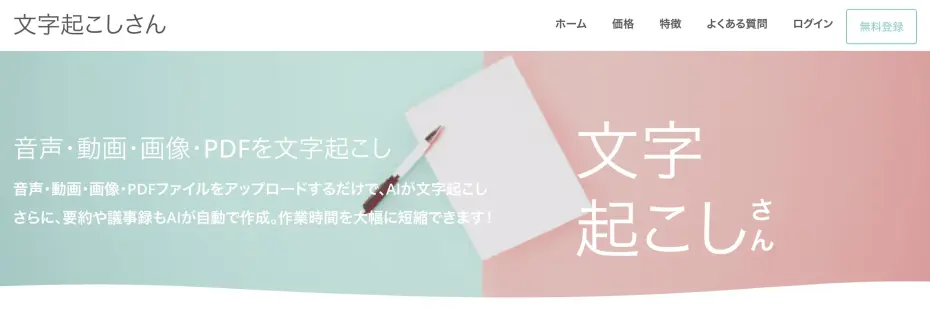
Otevřete úvodní stránku „Mr. Transcription“.
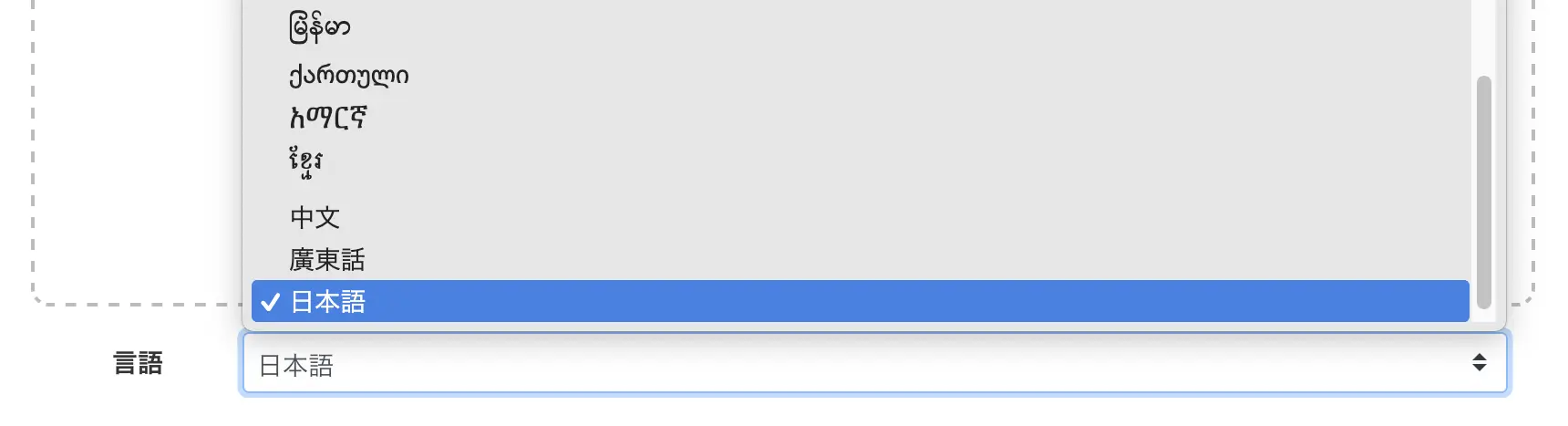
Pokud se „Jazyk“ liší od jazyka zvukového souboru, vyberte jazyk, například japonštinu nebo angličtinu.
Poté stačí zvukový soubor zkopírovaný do počítače přetáhnout myší (drag and drop).
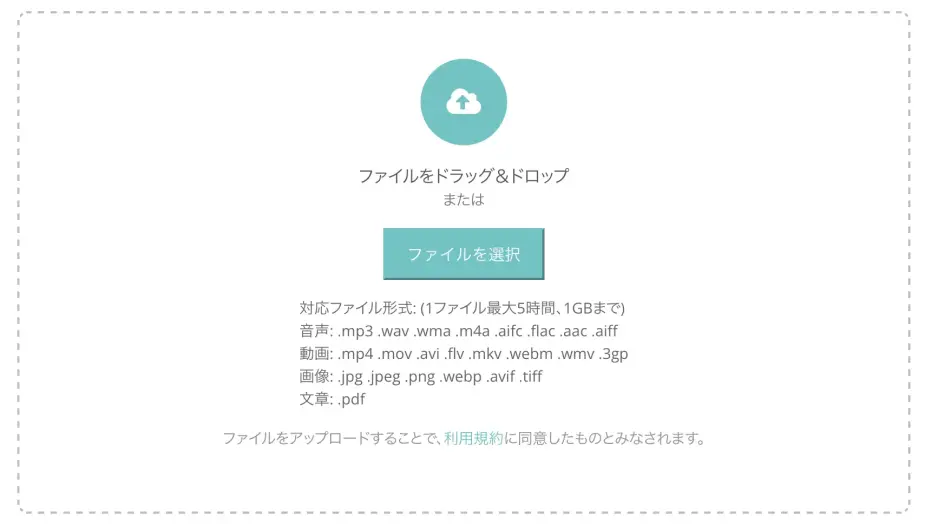
Po výběru souboru se automaticky spustí přepis.
Přepis už provede AI automaticky, stačí počkat na jeho dokončení.
I dlouhé zvukové nahrávky se přepíšou za zhruba 1 minutu.
Krok 3: Zkontrolujte výsledek a využijte jej
Po dokončení přepisu si můžete text prohlédnout na obrazovce s výsledkem.
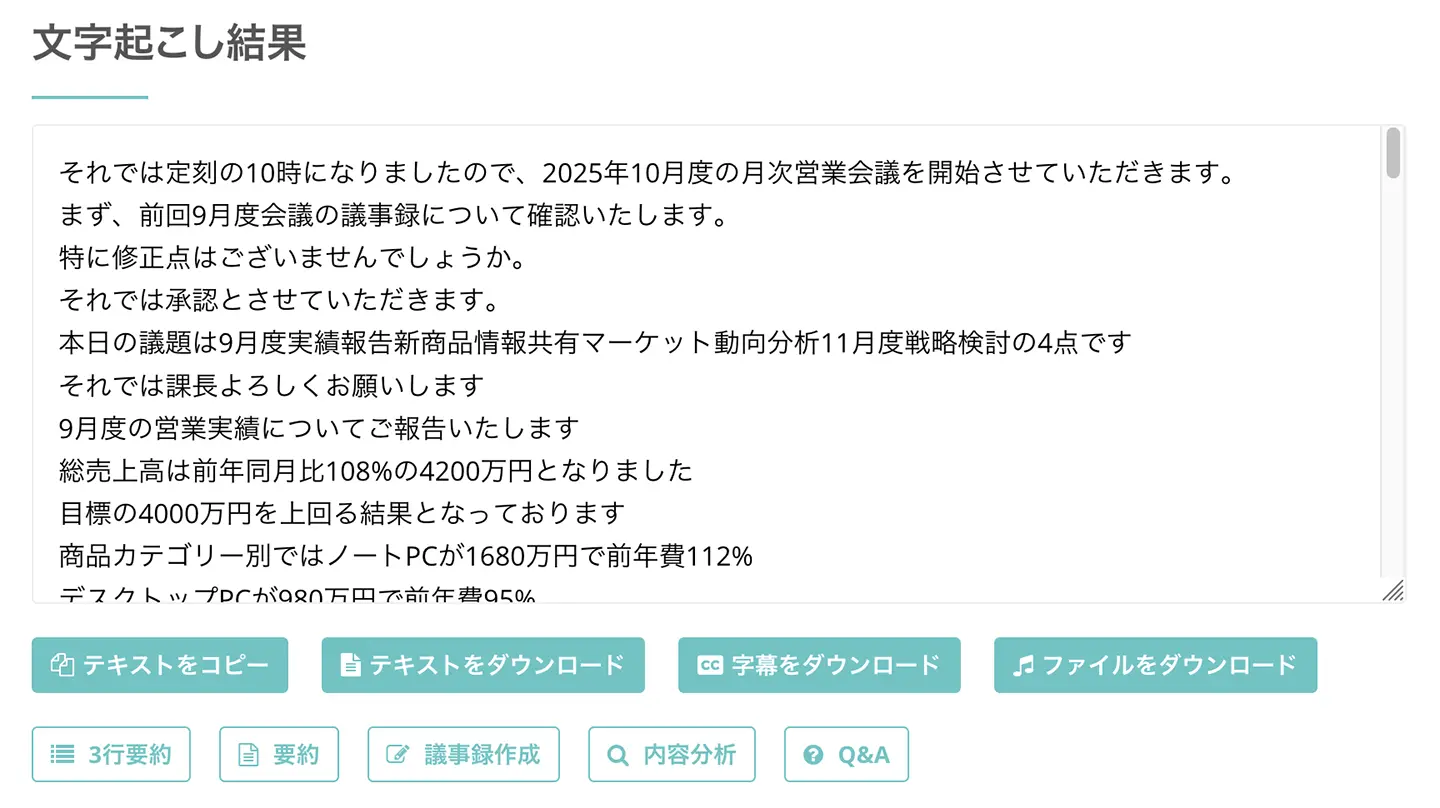
Na obrazovce s výsledkem můžete dělat tyto věci.
- Úprava textu: výsledek přepisu můžete opravit přímo na místě
- Stažení textového souboru: uložte výsledek přepisu
- Stažení titulků SRT: použijte je jako titulky videa
- AI shrnutí, analýza a tvorba zápisu: AI automaticky shrne hlavní body porad a rozhovorů
- Částečné přehrávání a úpravy: můžete přehrávat původní zvuk po částech a upravovat text
Funkce AI shrnutí, analýzy a tvorby zápisu jsou mimořádně užitečné zejména při přepisu nahrávek z porad.
Podrobnosti najdete v tomto článku, určitě si jej přečtěte!

[Zdarma] Mr. Transcription má novou funkci AI shrnutí a tvorby zápisů z porad! Podrobný návod k použití
Do Mr. Transcription přibyla funkce AI shrnutí a tvorby zápisů z porad! Dlouhý text přepsaný ze zvuku lze snadno shrnout. Zápis z porady vytvoříte jediným stisknutím tlačítka! Práce, studium i zpracování informací budou plynulejší...
Doporučené AI weby pro přepis zvuku z diktafonu (zdarma)
Nyní představíme služby doporučené k přepisu rozhovorů, přednášek, porad a jiných nahrávek z diktafonu.
Některé služby jsou zdarma, proto doporučujeme AI web pro přepis nejprve nezávazně vyzkoušet.
1. Mr. Transcription | Doporučená webová aplikace pro přepis nahrávek z diktafonu
„Mr. Transcription “ je webová aplikace pro AI přepis z Japonska, která snadno zvládne vysoce kvalitní přepis.
Díky nejnovějšímu AI enginu pro rozpoznávání řeči přepíše i dlouhé zvukové soubory za zhruba 1 minutu.
Kromě souborů WAV a MP3 podporuje i vysoce kvalitní formáty, jako jsou soubory FLAC a AAC, takže plně využijete možnosti vašeho diktafonu.
Podporuje 100 jazyků včetně japonštiny a angličtiny.
Hodí se i tehdy, když chcete přepsat zvuk v cizím jazyce.
Kromě toho má i funkci automatické tvorby AI shrnutí a zápisu z porady z výsledku přepisu.
Je ideální pro ty, kdo chtějí nahrávku porady nebo rozhovoru přepsat a rovnou zpracovat do zápisu.
Pokud zapnete funkci rozlišení mluvčích, i u rozhovoru více osob se zobrazí, „kdo mluví“.
Samozřejmě ji můžete používat i zdarma.
Zvukové soubory nahrané diktafonem můžete
- bez registrace účtu: do 3 minut denně
- s registrací účtu: do 10 minut denně
přepsat zdarma.
* Pokud potřebujete přepsat delší nahrávky než 10 minut, placené tarify najdete na stránce s ceníkem.
Pokud nevíte, jak přepsat zvuk nahraný diktafonem nebo hlasovým rekordérem, doporučujeme vyzkoušet nejprve „Mr. Transcription“.
Podrobnější návod k použití najdete v článku „Příručka k používání Mr. Transcription [od registrace po dokončení přepisu]“. Přečtěte si jej, prosím, také.
2. AutoMemo | AI služba, v níž tvoří diktafon a přepis jeden balíček
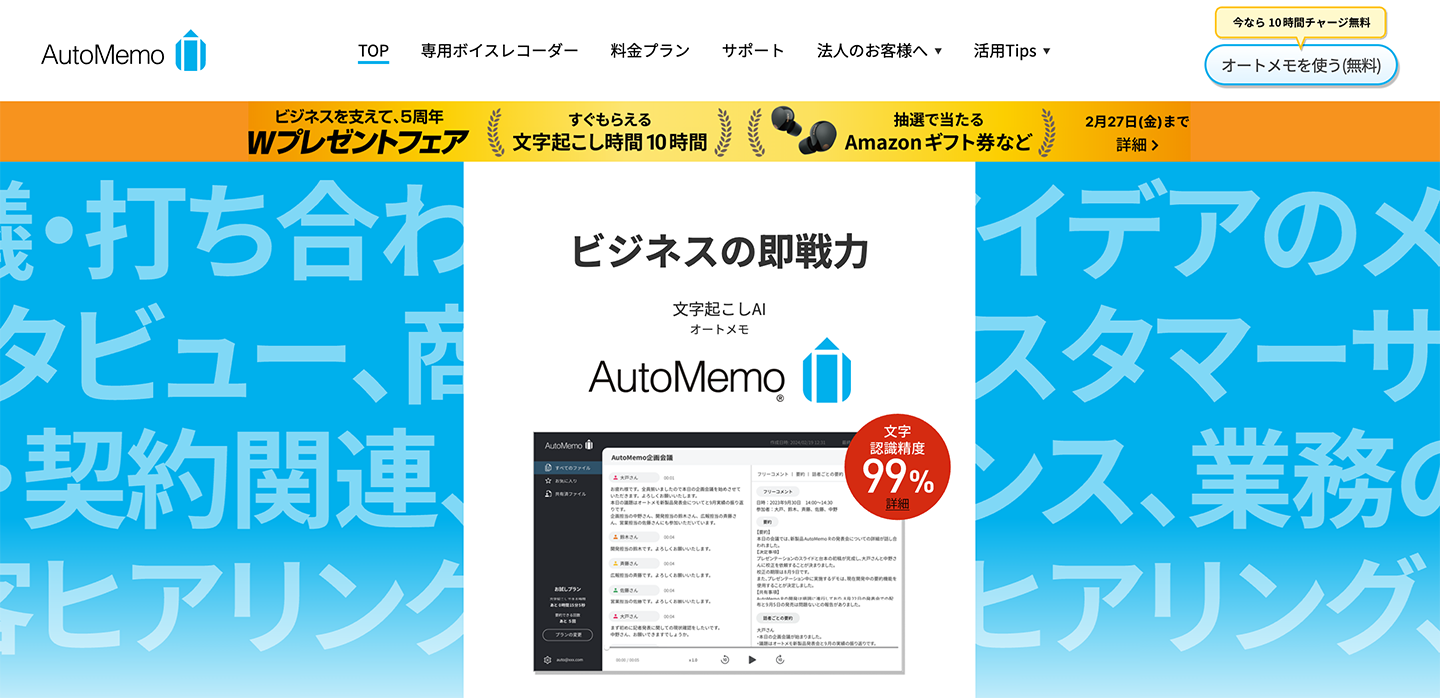
AutoMemo je AI služba pro přepis, kterou provozuje japonská společnost Sourcenext.
Jejím hlavním rysem je, že speciální diktafon a AI přepis tvoří jeden balíček.
Po koupi speciálního diktafonu (hlasového rekordéru) se to, co nahrajete, přepíše automaticky.
Speciální diktafony jsou dva druhy.
- AutoMemo S (19 800 jenů)
- AutoMemo R (13 860 jenů)
Můžete si vybrat z nich.
Pro jednotlivce je k dispozici zkušební tarif, který umožňuje přepis zdarma do 1 hodiny měsíčně.
Pokud chcete AI přepis využívat nad rámec bezplatného limitu, je třeba uzavřít osobní nebo firemní tarif.
Jako AI engine pro rozpoznávání řeči se používá Whisper od společnosti OpenAI.
Hodinu zvuku nahraného diktafonem dokáže přepsat za zhruba 20 minut.
* AutoMemo je služba, která předpokládá koupi speciálního diktafonu.
Pokud chcete přepsat zvuk z diktafonu, který už vlastníte, doporučujeme webovou aplikaci „Mr. Transcription“.
3. Otter | Aplikace pro přepis pro PC i telefony, silná v angličtině
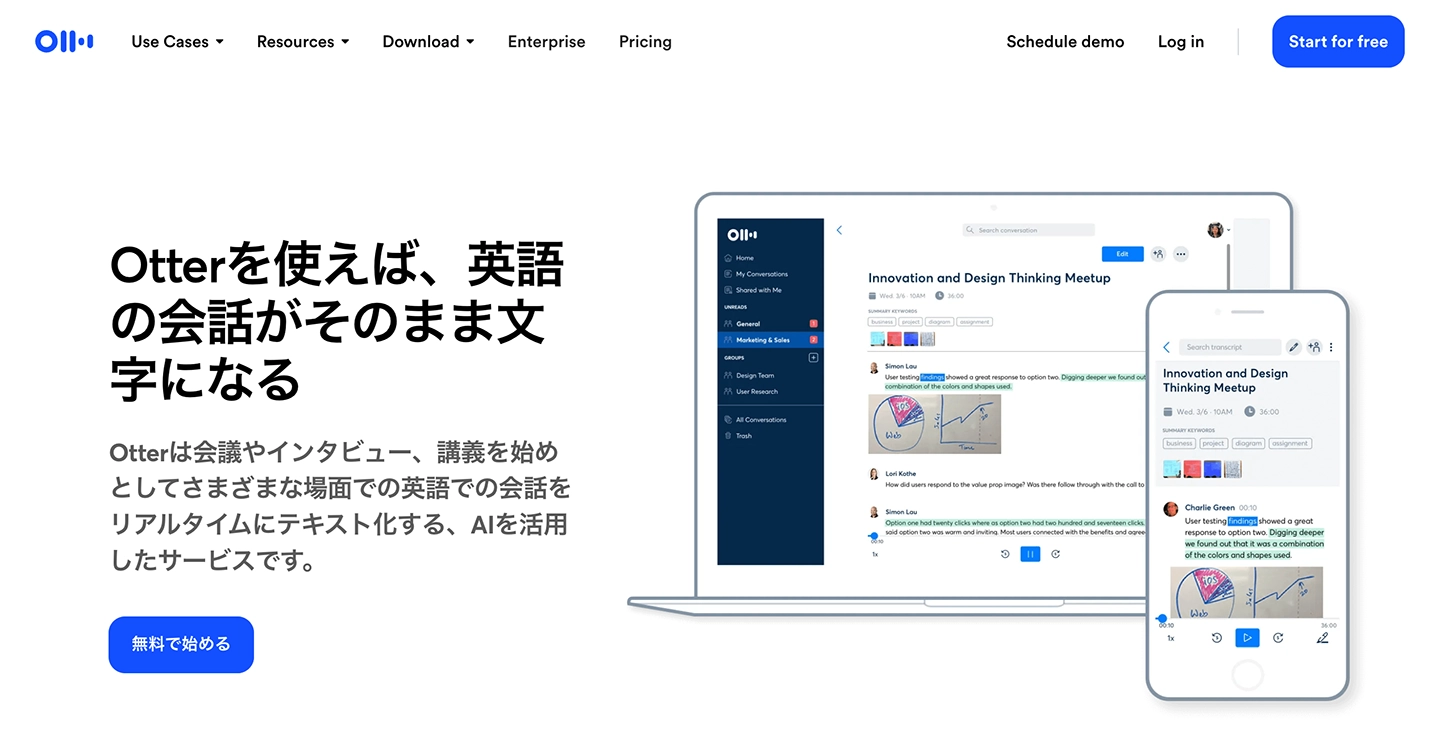
Otter je AI služba pro přepis, která podporuje angličtinu, francouzštinu, španělštinu, japonštinu a další jazyky.
I když vám poslech angličtiny nejde, AI za vás převede zvukový soubor na text.
Má také funkci rozlišení více mluvčích a funkci více zařízení pro PC a chytrý telefon.
Doporučuje se těm, kdo chtějí přepsat anglický zvuk nahraný diktafonem.
Podporuje však jen několik jazyků, takže se nehodí k přepisu v široké škále jazyků.
Pokud chcete použít AI službu pro přepis s podporou většího počtu jazyků, doporučujeme „Mr. Transcription“, který podporuje 100 jazyků.
Chcete zdarma přepsat zvuk nahraný diktafonem?
K přepisu zvukových souborů nahraných diktafonem nebo hlasovým rekordérem doporučujeme používat AI weby a aplikace pro přepis.
Přepis dokončíte snadno a za mnohem kratší dobu, než kdybyste jej psali na klávesnici.
Pokud si vyberete službu, která kromě WAV a MP3 podporuje i vysoce kvalitní formáty, jako jsou AAC a FLAC, dosáhnete přesného přepisu, který využije kvalitu nahrávky z diktafonu.
Přepsat lze i zvukové soubory nahrané v aplikacích hlasového záznamníku na iPhonu a telefonech s Androidem či v Záznamu zvuku ve Windows.
„Mr. Transcription“ je bez registrace zdarma, tak proč jej nevyzkoušet?
■ Přepisovací služba AI "Mr. Transcription"
"Mr. Transcription" je online přepisovací nástroj, který lze používat od nulových počátečních nákladů a 1 000 jenů měsíčně (* k dispozici bezplatná verze).
- Podporuje více než 20 formátů souborů, jako je zvuk, video a obrázky
- Lze použít z PC i smartphonu
- Podporuje technické termíny jako lékařská péče, IT a dlouhodobá péče
- Podporuje vytváření souborů s titulky a rozlišení mluvčích
- Podporuje přepis do přibližně 100 jazyků včetně angličtiny, čínštiny, japonštiny, korejštiny, němčiny, francouzštiny, italštiny atd.
Chcete -li jej použít, stačí nahrát zvukový soubor z webu. Přepis textu je k dispozici během několika sekund až desítek minut.

Je to „Mr. Transcription“, kdo může snadno přepisovat ze zvuku, videa a obrázků.
Mr. Transcription vám umožňuje přepsat až 10 minut zdarma.
Přepisovaný text můžete kopírovat, stahovat, vyhledávat, mazat atd.
Můžete také vytvořit soubory s titulky, což je ideální pro přepis videa z rozhovoru.
HP: mojiokoshi3.com
Email: mojiokoshi3.com@gmail.com
Email: mojiokoshi3.com@gmail.com
Vyzkoušejte bezplatný přepis zvuku a obrazu
Zkuste to teďSouvisející článek
Mr. Transcription pro přepis zvuku / videa / obrazu. Jedná se o přepisovou službu, kterou může kdokoli používat zdarma bez instalace.
- Co je Mr. Transcription?
- Přepis obrázků, zvuků a videí pomocí funkce Mr. Transcription
- Registrace zdarma
- Ohodnoťte plán
- manuál
- Vyzkoušejte naše další bezplatné služby