Návod k Mr. Transcription: od registrace po hotový přepis
Jak poslat hlasovou zprávu v LINE (iPhone i Android)
9. října 2026


Jak se v LINE posílá hlasová zpráva?
Hlasovou zprávu v LINE můžete snadno odeslat tak, že na obrazovce zprávy klepnete na ikonu mikrofonu, nahrajete hlas a odešlete ho.
Hlasová zpráva je funkce, která umožňuje odeslat v LINE zvuk nahraný přímo na místě.
Hlasem můžete předat emoce a informace, které text nedokáže plně vyjádřit, například blahopřání k narozeninám nebo k ukončení studia či melodii písně.
V tomto článku se snímky obrazovky vysvětlíme, jak odeslat hlasovou zprávu v LINE na iPhonu i na Androidu.
[iPhone a iPad] Jak odeslat hlasovou zprávu v LINE
Vysvětlíme, jak odeslat hlasovou zprávu v systému iOS na iPhonu a iPadu.
1. Klepněte na ikonu mikrofonu
Otevřete obrazovku zprávy a klepněte na symbol mikrofonu vpravo od vstupního pole.
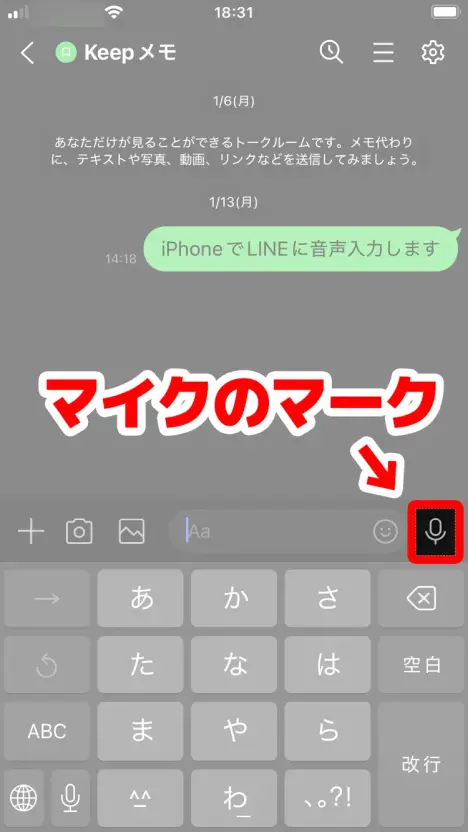
Zobrazí se text „Klepnutím na tlačítko začněte nahrávat“.
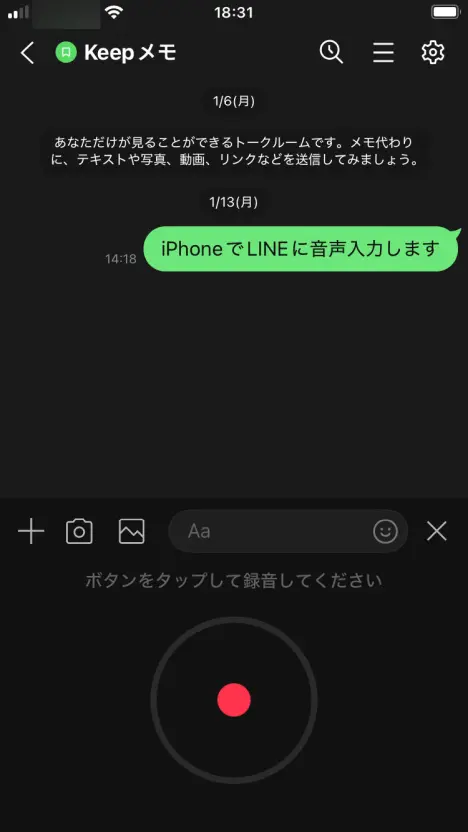
2. Spusťte nahrávání
Po klepnutí na červenou ikonu nahrávání se spustí nahrávání hlasové zprávy.
3. Zastavte nahrávání a odešlete zprávu
Po klepnutí na ikonu zastavení se nahrávání hlasové zprávy zastaví.
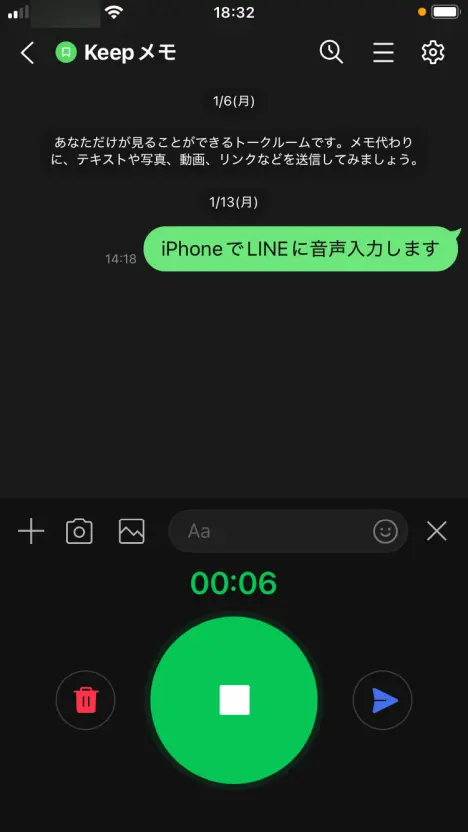
Po stisknutí tlačítka odeslat se nahraný zvuk odešle jako hlasová zpráva.
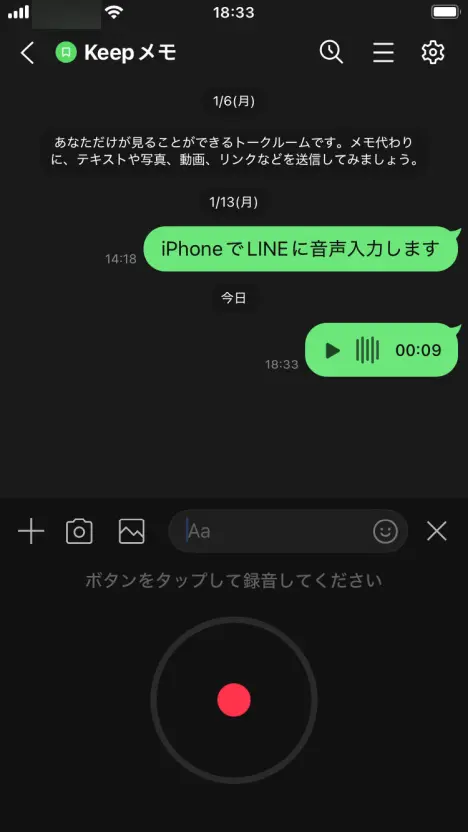
Odeslanou hlasovou zprávu si můžete poslechnout stisknutím tlačítka přehrávání.
[Telefon s Androidem] Jak odeslat hlasovou zprávu v LINE
I na telefonu s Androidem je odeslání hlasové zprávy v zásadě stejné jako na iPhonu.
1. Klepněte na ikonu mikrofonu
Po otevření obrazovky zprávy klepněte na symbol mikrofonu vpravo od vstupního pole.
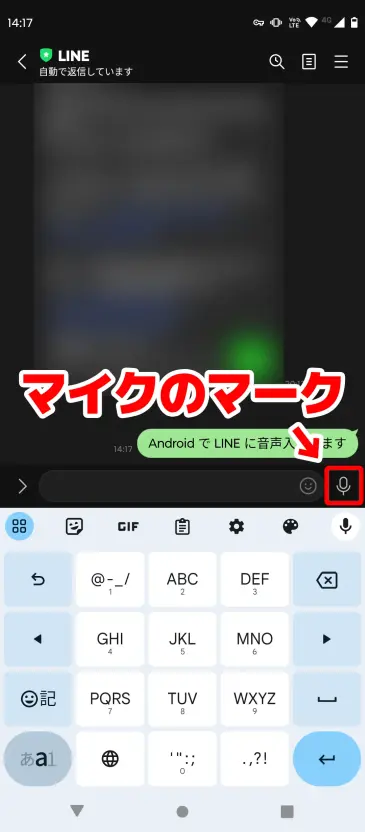
Zobrazí se text „Klepnutím na tlačítko začněte nahrávat“.
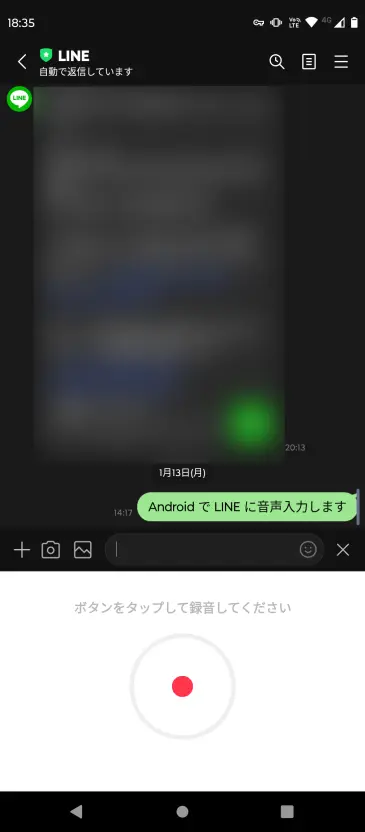
2. Spusťte nahrávání
Klepnutím na červenou ikonu nahrávání spustíte nahrávání hlasové zprávy.
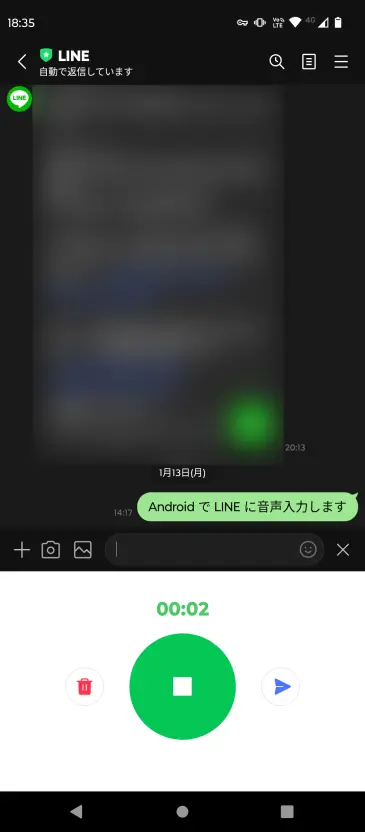
3. Zastavte nahrávání a odešlete zprávu
Klepnutím na ikonu zastavení nahrávání hlasové zprávy zastavíte.
Stisknutím tlačítka odeslat odešlete nahraný zvuk jako hlasovou zprávu.
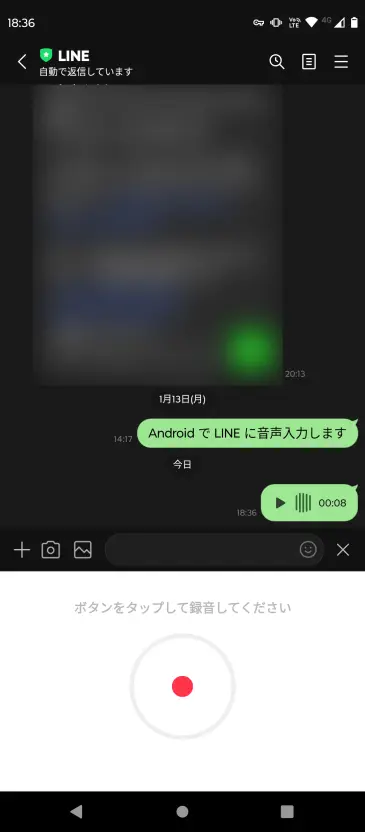
Stisknutím tlačítka přehrávání si můžete poslechnout obsah odeslané hlasové zprávy.
Pozor na rozdíl mezi hlasovou zprávou a hlasovým zadáváním
V LINE jsou dvě ikony mikrofonu, takže je snadné je zaměnit.
Hlasovou zprávu (odeslání zvuku tak, jak je) odešlete klepnutím na ikonu mikrofonu vpravo od vstupního pole.
Hlasové zadávání (řeč se převede na text a odešle) spustíte klepnutím na ikonu mikrofonu na klávesnici.
Liší se pouze umístění mikrofonu, na který klepnete, proto zkuste klepnout na ten, který odpovídá vašemu účelu.
Pokud chcete přijatou hlasovou zprávu přepsat do textu

Pokud si chcete obsah přijaté hlasové zprávy zobrazit jako text, doporučujeme webovou stránku pro AI přepis zvuku Mr. Transcription!
Stačí hlasovou zprávu uložit a nahrát do služby Mr. Transcription a AI ji automaticky převede na text.
Způsob přepisu hlasových zpráv vysvětlujeme v tomto článku, určitě se na něj podívejte!

Jak přepsat hlasové zprávy z LINE do textu [iPhone/Android]
Vysvětlení, jak přepsat hlasové zprávy z LINE do textu, podle zařízení. Obsahuje i přepis nahrávek hovorů LINE, používání hlasového zadávání a řešení, když to nejde.
■ Přepisovací služba AI "Mr. Transcription"
"Mr. Transcription" je online přepisovací nástroj, který lze používat od nulových počátečních nákladů a 1 000 jenů měsíčně (* k dispozici bezplatná verze).
- Podporuje více než 20 formátů souborů, jako je zvuk, video a obrázky
- Lze použít z PC i smartphonu
- Podporuje technické termíny jako lékařská péče, IT a dlouhodobá péče
- Podporuje vytváření souborů s titulky a rozlišení mluvčích
- Podporuje přepis do přibližně 100 jazyků včetně angličtiny, čínštiny, japonštiny, korejštiny, němčiny, francouzštiny, italštiny atd.
Chcete -li jej použít, stačí nahrát zvukový soubor z webu. Přepis textu je k dispozici během několika sekund až desítek minut.

Je to „Mr. Transcription“, kdo může snadno přepisovat ze zvuku, videa a obrázků.
Registrace zdarma nyní!: 5 hodin / měsíc
Přepisovaný text můžete kopírovat, stahovat, vyhledávat, mazat atd.
Můžete také vytvořit soubory s titulky, což je ideální pro přepis videa z rozhovoru.
HP: mojiokoshi3.com
Email: mojiokoshi3.com@gmail.com
Vyzkoušejte bezplatný přepis zvuku a obrazu
Zkuste to teďSouvisející článek
Mr. Transcription pro přepis zvuku / videa / obrazu. Jedná se o přepisovou službu, kterou může kdokoli používat zdarma bez instalace.
- Co je Mr. Transcription?
- Přepis obrázků, zvuků a videí pomocí funkce Mr. Transcription
- Registrace zdarma
- Ohodnoťte plán
- manuál
- Vyzkoušejte naše další bezplatné služby





