

Přepis kazety: Jak dlouho trvá hodina? Čas, znaky, cena
PDF na JPG/PNG zdarma: Převod s 'Mr. Transcription'
21. června 2026

Chci použít pouze potřebné části z vícestránkového PDF jako obrázky.


Chci znát bezplatný a bezpečný nástroj, který dokáže převést PDF do JPG nebo PNG.
Setkali jste se někdy s takovými problémy při práci s PDF soubory?
Je obtížné vložit PDF soubory přímo do dokumentů jako obrázky nebo použít pouze konkrétní stránky, že?
V takových případech doporučujeme bezplatný online nástroj „PDF Image Converter“.
V tomto článku vysvětlíme, jak převést PDF do JPG/PNG obrázků pomocí PDF Image Converteru, včetně ilustrací.
Chtěli byste vyzkoušet webovou aplikaci, která vám umožní pohodlněji využívat PDF soubory?
Bezplatný nástroj pro převod PDF do JPG/PNG obrázků: „PDF Image Converter“

„PDF Image Converter“ je bezplatný online nástroj, který dokáže převést PDF soubory do JPG nebo PNG obrázků.
Není nutná registrace ani přihlášení. Stačí otevřít webovou stránku, vybrat PDF a okamžitě jej převést na obrázky.
Všechny operace jsou dokončeny v prohlížeči, takže PDF soubory nejsou odesílány na server.
Můžete bez obav převádět PDF soubory obsahující interní dokumenty nebo osobní údaje.
Hlavní funkce PDF Image Converteru
PDF Image Converter má tři hlavní funkce.
Bezpečné a rychlé, protože zpracování probíhá v prohlížeči
PDF Image Converter zpracovává PDF soubory přímo ve vašem počítači bez jejich nahrávání, takže jej můžete používat s důvěrou.
Jelikož je proces převodu dokončen pouze v prohlížeči, PDF soubory nejsou odesílány nikam přes internet.
Důvěrné dokumenty a PDF soubory obsahující osobní údaje lze převést na obrázky bez obav z jejich odeslání ven.
Není třeba čekat na nahrávání, takže převod je rychlý.

Můžete si vybrat mezi JPG a PNG podle svých potřeb
Můžete si vybrat výstupní formát mezi JPG a PNG.
Doporučuje se je používat podle účelu.
- JPG: Menší velikost souboru. Vhodné pro ukládání složitých obrázků, jako jsou fotografie.
- PNG: Podporuje průhledné pozadí. Text a grafika jsou uloženy ostře.
Můžete si vybrat PNG pro zachování vysoké kvality pro dokumenty, nebo JPG pro snadné sdílení e-mailem nebo chatem.
Hromadný převod vícestránkových PDF, hromadné stahování v ZIP
Při převodu vícestránkového PDF souboru se každá stránka stane obrazovým souborem a lze ji stáhnout jako jeden ZIP soubor.
Po nahrání PDF souboru se všechny stránky převedou najednou.
Je zcela zdarma a nemá žádná omezení počtu stránek.
Jak používat PDF Image Converter
Používání PDF Image Converteru je velmi jednoduché.
Stačí vybrat PDF soubor a automaticky se převede na obrázky a stáhne.
Krok 1: Vyberte formát převodu (JPG/PNG)
Po otevření stránky PDF Image Converteru nejprve vyberte formát převodu, zda chcete výstupní obrázky v JPG nebo PNG.
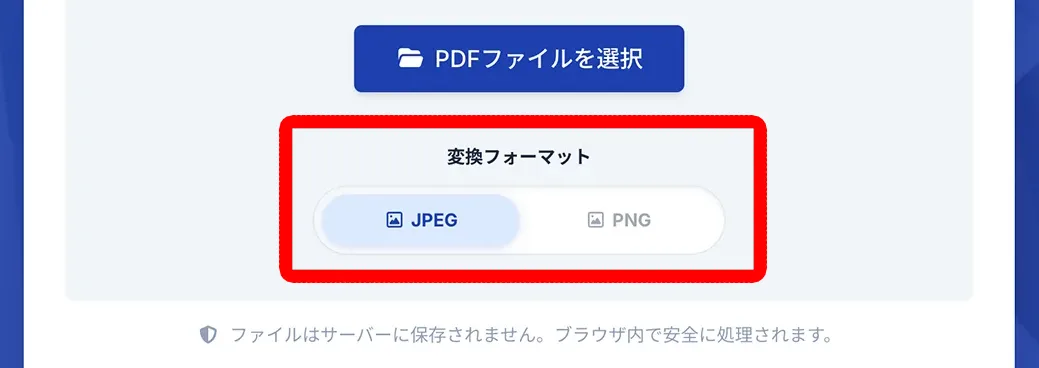
Pokud je pro vás důležitá malá velikost souboru, doporučuje se JPG; pokud potřebujete kvalitu obrazu nebo průhlednost, zvolte PNG.
Krok 2: Vyberte PDF soubor
Přetáhněte soubor nebo klikněte na tlačítko „Vybrat PDF soubor“ a vyberte PDF soubor.
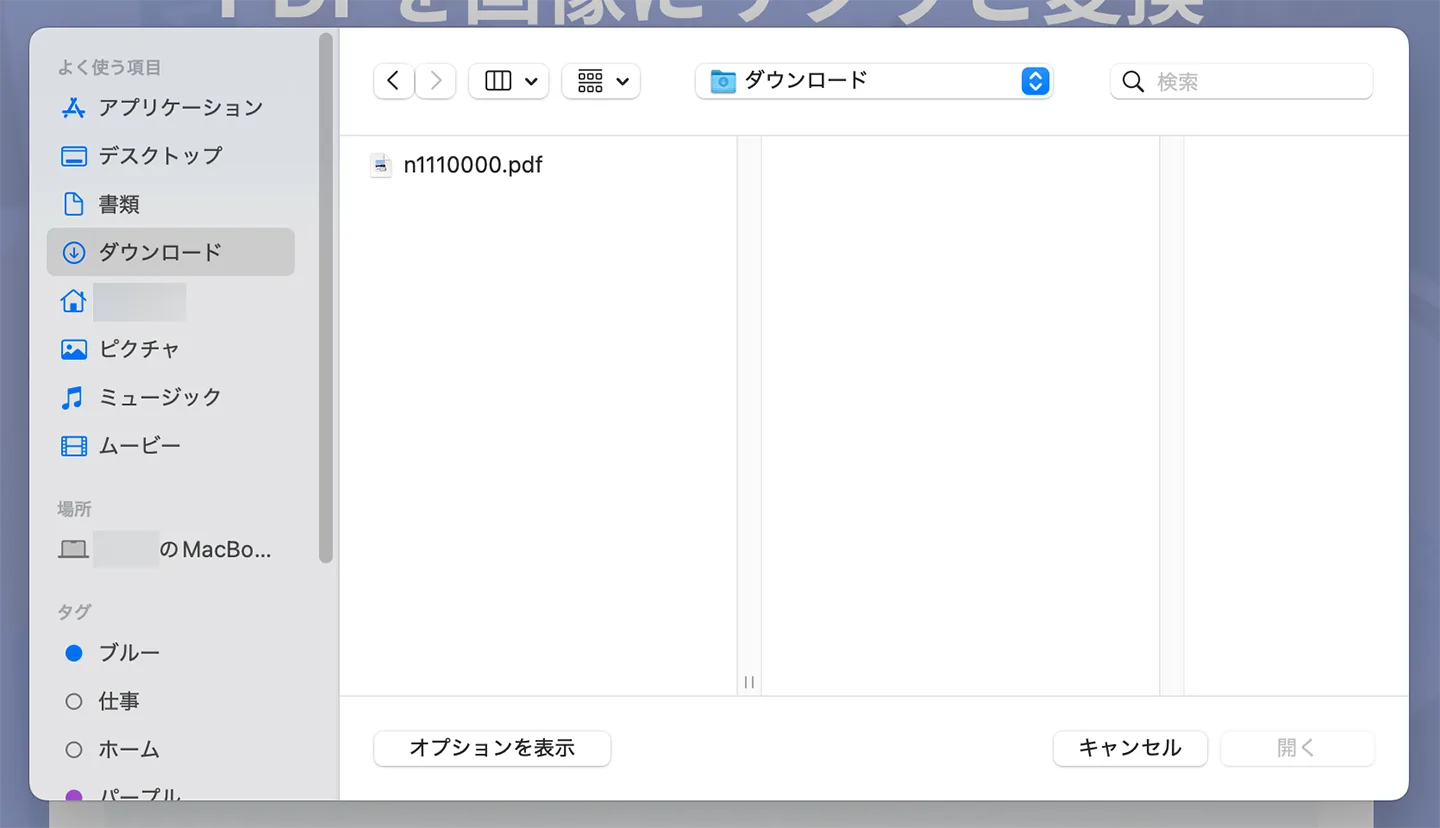
Po výběru souboru se automaticky spustí proces převodu na obrázky.

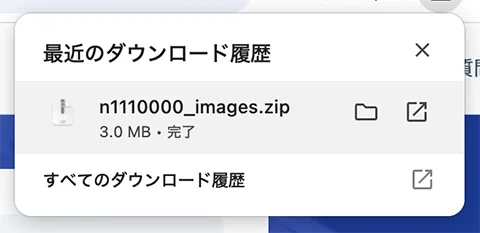
Krok 3: Automatický převod a stažení jako ZIP soubor
Proces převodu je okamžitě dokončen.
ZIP soubor se automaticky stáhne.
Po rozbalení ZIP souboru se každá stránka PDF stane samostatným obrazovým souborem, jak je vidět zde.
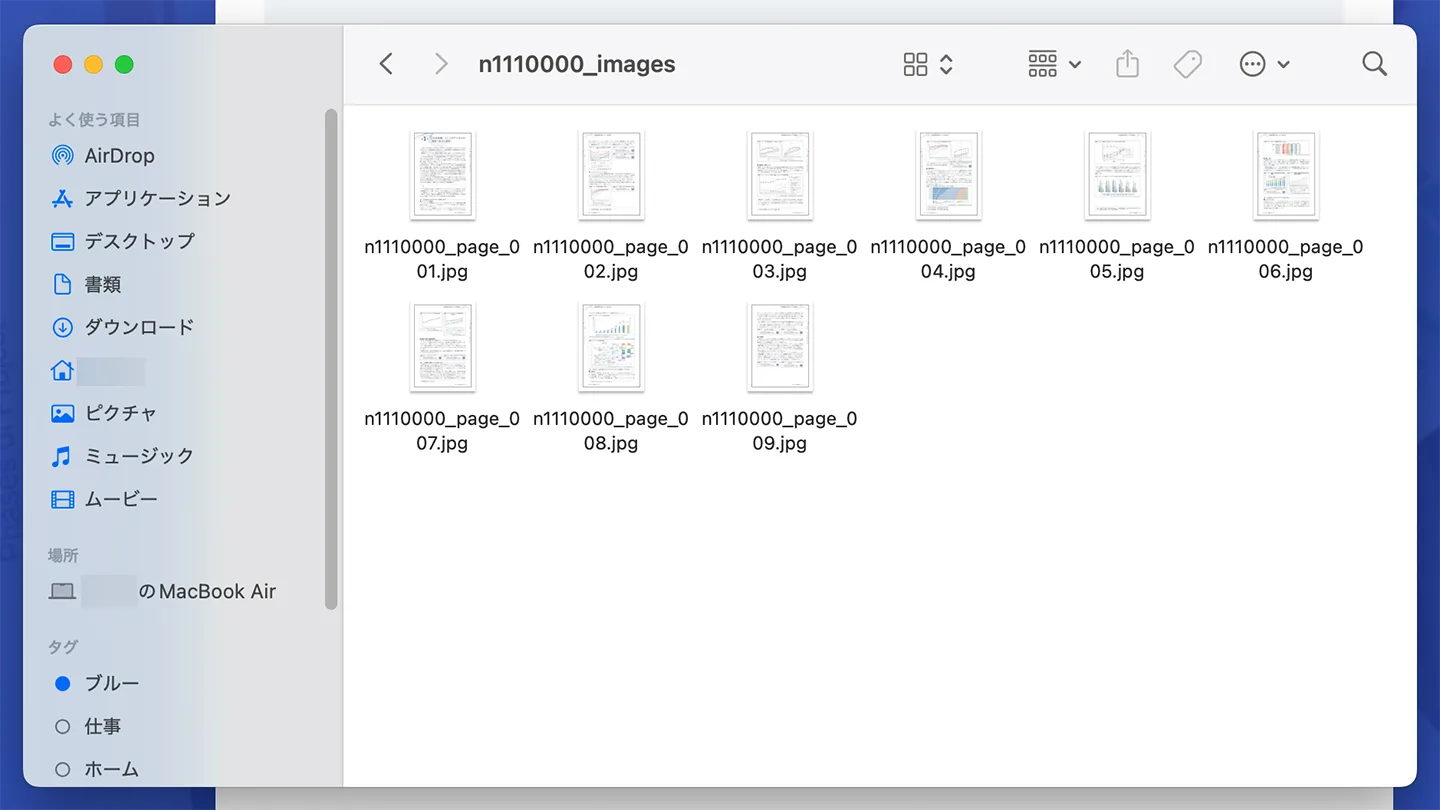
Tím je proces převodu PDF souborů na obrázky pomocí PDF Image Converteru dokončen!
Je zdarma a snadno se používá, tak proč nevyužít PDF Image Converter k pohodlnějšímu používání PDF souborů?
Doporučené použití v kombinaci s Mr. Transcription

PDF Image Converter je ještě užitečnější v kombinaci s Mr. Transcription.
Přepis pouze některých stránek z vícestránkového PDF
Když přepíšete PDF pomocí Mr. Transcription, obsah všech stránek se převede do jednoho textu.
Proto, pokud chcete přepsat pouze „některé stránky“ z vícestránkového PDF, doporučuje se kombinace s PDF Image Converterem.
Metoda je jednoduchá.
Nejprve převeďte cílový PDF soubor na obrázky pomocí PDF Image Converteru.
Po dokončení převodu stačí nahrát pouze obrázky stránek, které chcete přepsat, do Mr. Transcription.
Můžete tak převést na text pouze potřebné stránky.
Přepis vertikálně psaného PDF čistě přes obrázky
Vertikálně psané PDF (knihy, časopisy, noviny atd.) mohou mít problémy s přepisováním zalomení řádků nebo sloupců, pokud jsou přepisovány přímo z PDF souboru.
V takových případech, převedením na obrázky pomocí PDF Image Converteru a následným použitím funkce vertikálního OCR v Mr. Transcription, můžete dosáhnout vysoké přesnosti převodu na text.
Více o funkci vertikálního OCR v Mr. Transcription se dozvíte v tomto článku.
Určitě si ho přečtěte.
Mr. Transcription umožňuje plynulý přepis obrázků i PDF
Jak vidíte, pomocí PDF Image Converteru můžete snadno přepsat PDF soubory, které jsou obtížně převoditelné na text pomocí Mr. Transcription.
Při přepisu PDF souborů:
- Chcete přepsat část PDF nebo vertikální text: Převeďte na obrázky a nahrajte.
- Chcete přepsat celé PDF najednou: Nahrajte PDF soubor přímo.
Doporučuje se.
Funkce přepisu PDF v Mr. Transcription je popsána v tomto článku, takže si ho určitě přečtěte.
■ Přepisovací služba AI "Mr. Transscription"
"Mr. Transscription" je online přepisovací nástroj, který lze používat od nulových počátečních nákladů a 1 000 jenů měsíčně (* k dispozici bezplatná verze).
- Podporuje více než 20 formátů souborů, jako je zvuk, video a obrázky
- Lze použít z PC i smartphonu
- Podporuje technické termíny jako lékařská péče, IT a dlouhodobá péče
- Podporuje vytváření souborů s titulky a rozlišení mluvčích
- Podporuje přepis do přibližně 100 jazyků včetně angličtiny, čínštiny, japonštiny, korejštiny, němčiny, francouzštiny, italštiny atd.
Chcete -li jej použít, stačí nahrát zvukový soubor z webu. Přepis textu je k dispozici během několika sekund až desítek minut.
Můžete jej použít zdarma, pokud jej přepíšete až na 10 minut, zkuste to tedy jednou.

Je to „Mr. Transcription“, kdo může snadno přepisovat ze zvuku, videa a obrázků.
Přepis vám umožňuje přepsat až 10 minut zdarma.
Přepisovaný text můžete kopírovat, stahovat, vyhledávat, mazat atd.
Můžete také vytvořit soubory s titulky, což je ideální pro přepis videa z rozhovoru.
HP: mojiokoshi3.com
Email: mojiokoshi3.com@gmail.com
Email: mojiokoshi3.com@gmail.com
Související článek
Přepis pro přepis zvuku / videa / obrazu. Jedná se o přepisovou službu, kterou může kdokoli používat zdarma bez instalace.
- Co je pan přepis?
- Přepis obrázků, zvuků a videí pomocí funkce Mr. Transcription
- Registrace zdarma
- Ohodnoťte plán
- manuál
- Vyzkoušejte naše další bezplatné služby





