【文字起こしさんのエラー報告について】無料の音声文字起こし時間や画像枚数をプレゼント
Transskribering med talerseparation: Tekst fra møder & interviews
23. oktober 2026
Indholdsfortegnelse
Hvis du vil have gratis transskription, anbefaler vi Transkription-san!
Prøv det nu
Det er svært at transskribere møder og interviews...
Det er meget tidskrævende og besværligt at lytte til optagelser og skrive ned, hvem der siger hvad, én person ad gangen.
I sådanne situationer er talersseparation en praktisk funktion.
Med AI-tjenesten Mr. Transcription kan du nemt transskribere (optage) ved at slå talersseparation til og uploade filen, hvorefter systemet skelner mellem, hvem der talte, og opdeler teksten efter hver person.
Der er ingen komplekse indstillinger, såsom at angive antallet af talere.
På denne måde kan du nemt konvertere lyd fra møder, interviews, foredrag og lignende til tekst ved hjælp af talersseparation.
Mr. Transcription kan bruges gratis i op til 3 minutter om dagen uden registrering.
Desuden kan gratis medlemmer transskribere op til 10 minutter om dagen, så hvorfor ikke prøve Mr. Transcription nu?
Sådan transskriberer du med talersseparation – Trin for trin
Jeg vil gerne prøve talerseparationsfunktionen!

Lad os med det samme gennemgå metoden og processen for transskription (optagelse) ved hjælp af AI-tjenesten Mr. Transcription!
Det er nemt at bruge talerseparationsfunktionen.
Du skal blot slå "Talersseparation" til på forsiden og derefter vælge filen.
1. Optag indholdet af mødet eller interviewet

Først skal du optage indholdet af mødet eller interviewet.
Du kan optage med en stemmememo-app på din smartphone eller en dedikeret IC-optager-app.
Som en vigtig bemærkning skal du sørge for at placere din smartphone eller IC-optager et sted, hvor den kan optage stemmerne fra alle talere tydeligt.
AI-transskriptionsmotoren er højtydende og kan transskribere selv med en vis støj, men det anbefales selvfølgelig at optage med den bedst mulige lydkvalitet.
2. Åbn forsiden af Mr. Transcription

Mr. Transcription er en tjeneste, der bruges via webbrowsere som Google Chrome og Safari.
Du uploader filer fra forsiden.
Åbn forsiden af Mr. Transcription via dette link.
※ Mr. Transcription kan bruges fra enhver enhed – PC, smartphone eller tablet – så længe den er forbundet til internettet!
3. Slå "Talerskel" til
Klik eller tryk på "Talerskel" for at slå det til.
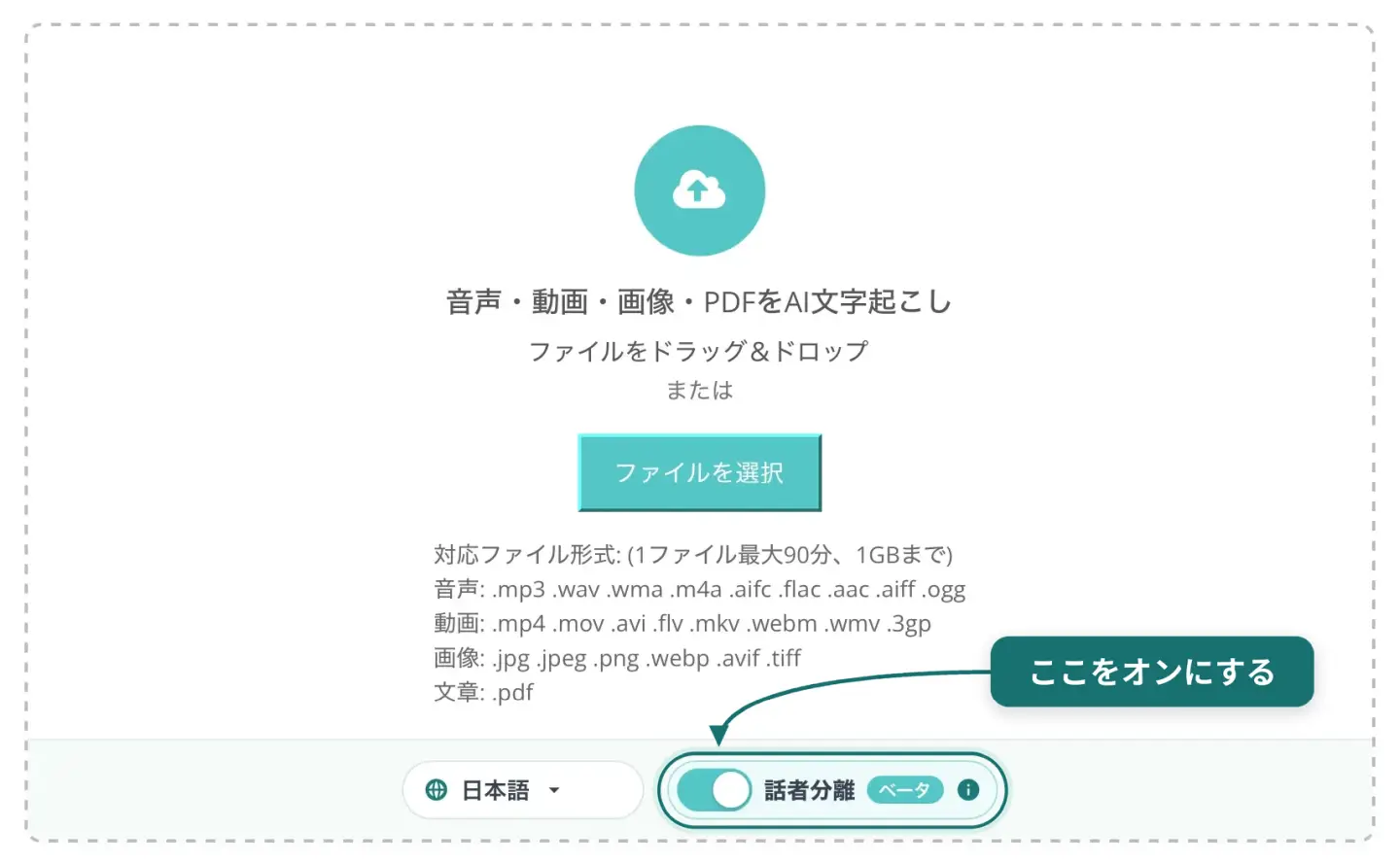
Nu vil transskriptionen skelne mellem, hvem der talte, og transskribere for hver person.
※Da det ikke kan ændres efter valg af fil, skal det slås til først.
4. Vælg og upload fil
Når talerskel er slået til, skal du klikke eller trykke på "Vælg fil" for at vælge en fil.
Når du bruger det fra en pc, er træk-og-slip også muligt.
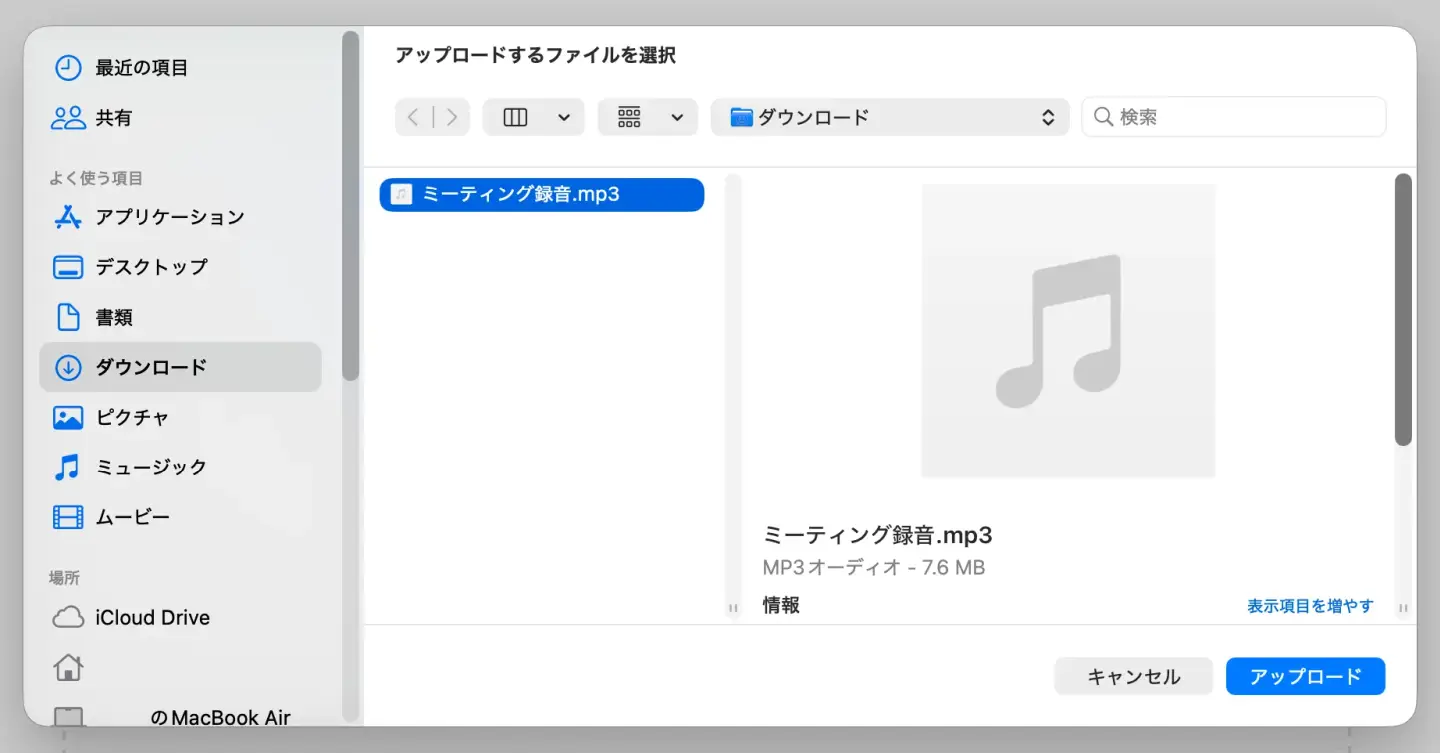
Når du vælger en fil, starter uploaden automatisk.
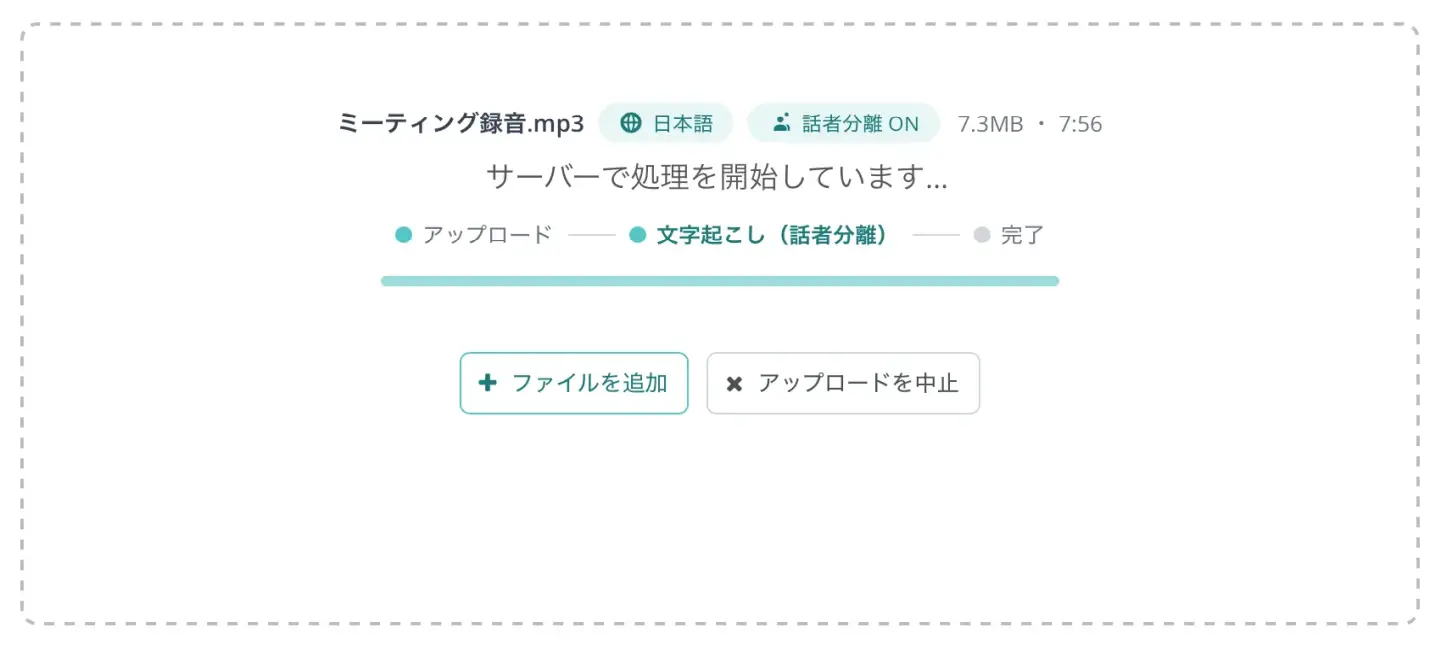
※Hold browserskærmen åben under upload.
5. Start transskription
Når uploaden er færdig, starter transskriptionen automatisk.
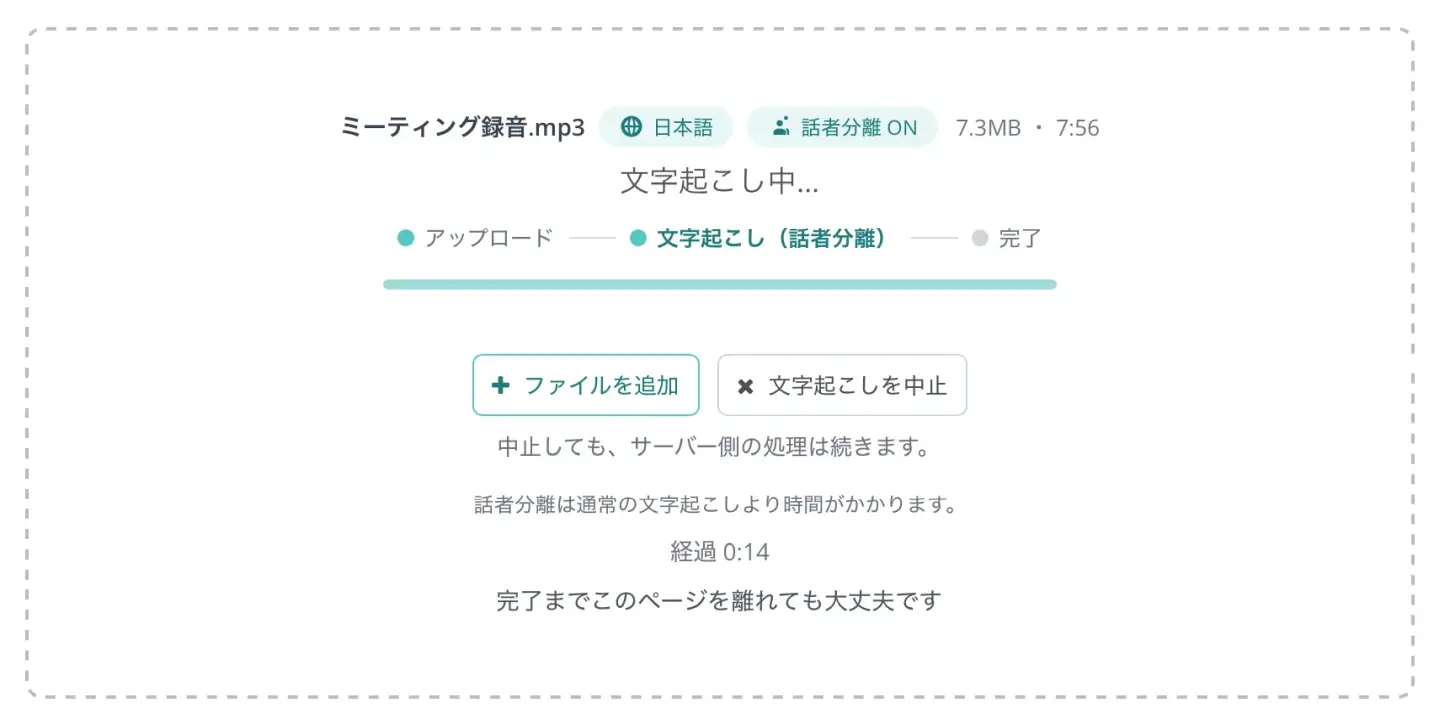
Hvis du bruger tjenesten efter registrering/login, fortsætter transskriptionsprocessen, selvom du lukker browserskærmen under behandlingen.
For filer længere end 10 minutter modtager du en e-mail-meddelelse, når transskriptionen er fuldført.
※Hvis du bruger tjenesten uden registrering/login, skal du holde skærmen åben.
6. Transskription fuldført
Hvis du har holdt forsiden åben
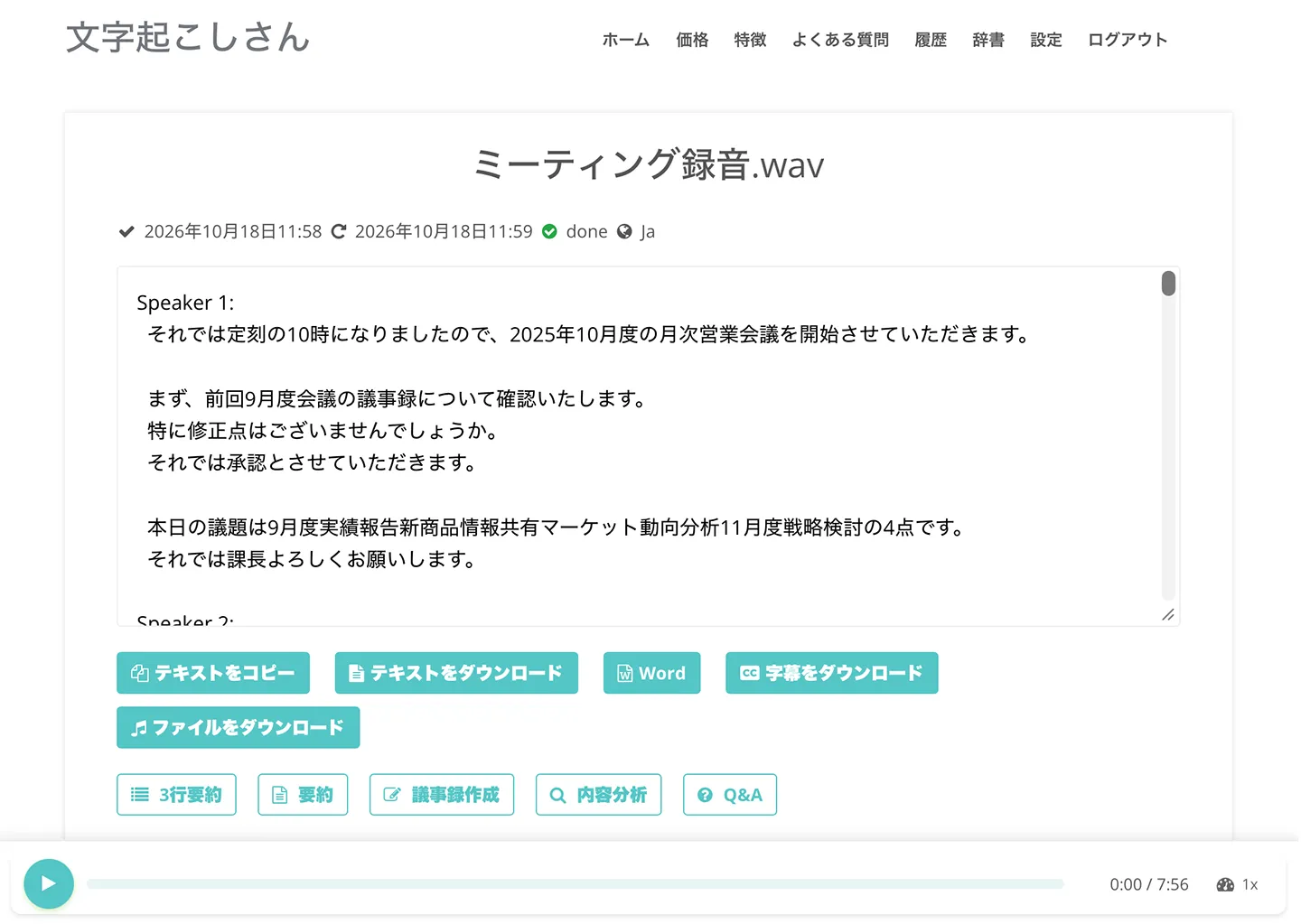
Hvis du har holdt forsiden åben, skifter skærmen, og transskriptionsresultatet vises.
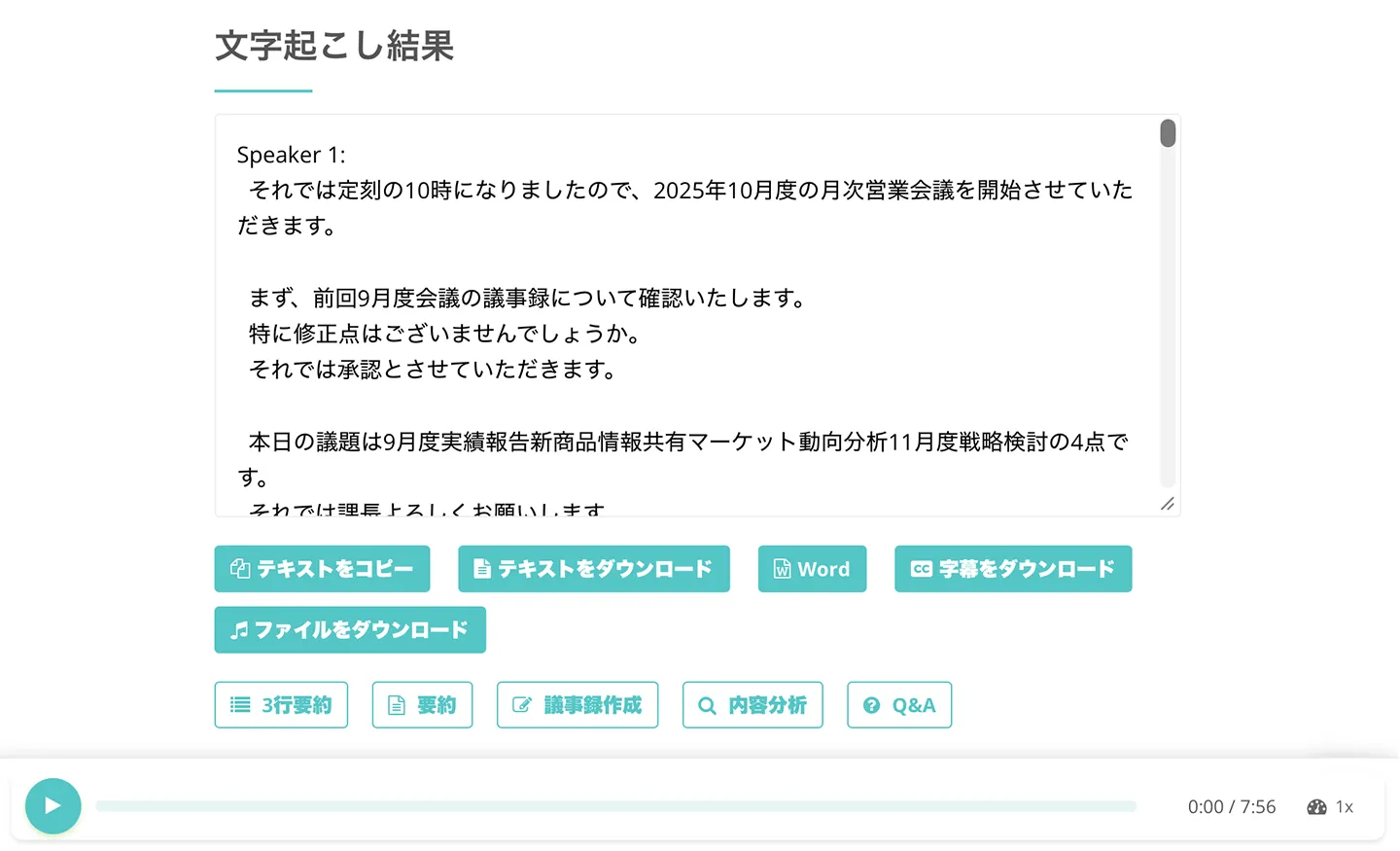
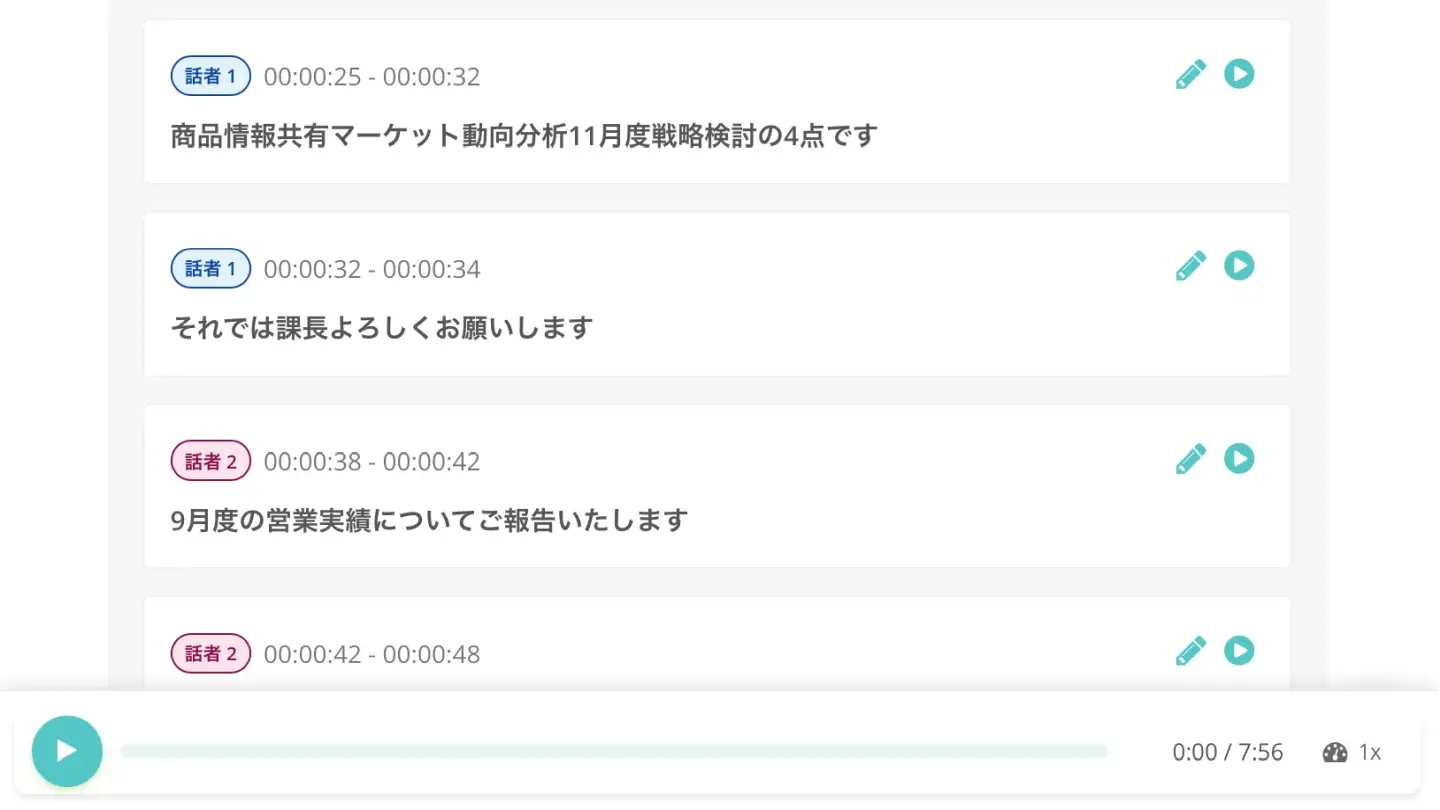
Når du scroller ned, vises transskriptionsresultatet for hver taler.
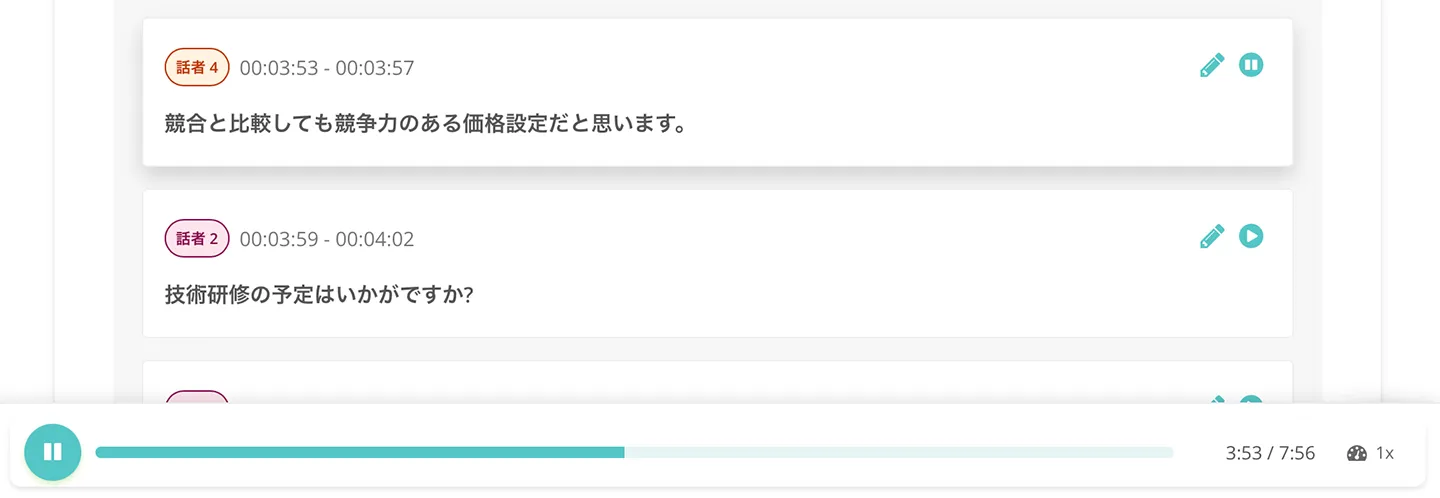
På denne skærm, hvis du trykker på afspilningsknappen ved siden af en udtalelse,
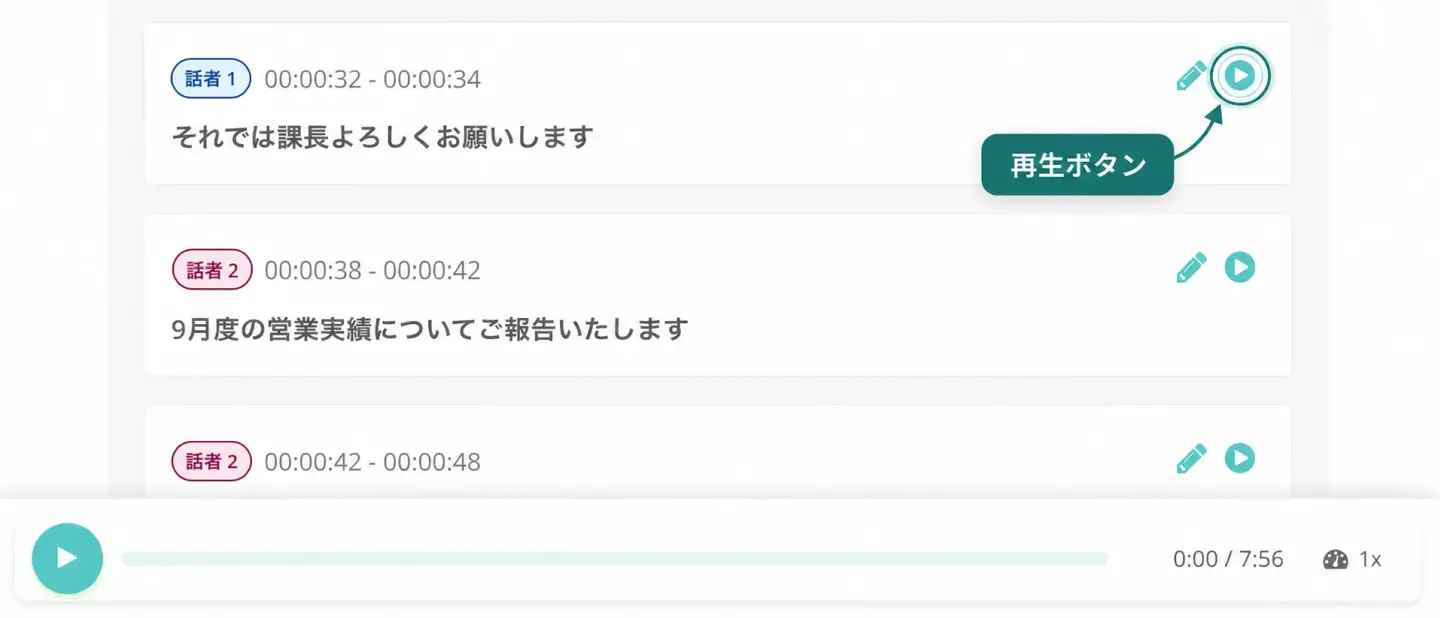
kan du afspille den uploadede lyd fra det specifikke sted i udtalelsen og bekræfte indholdet, som vist her.
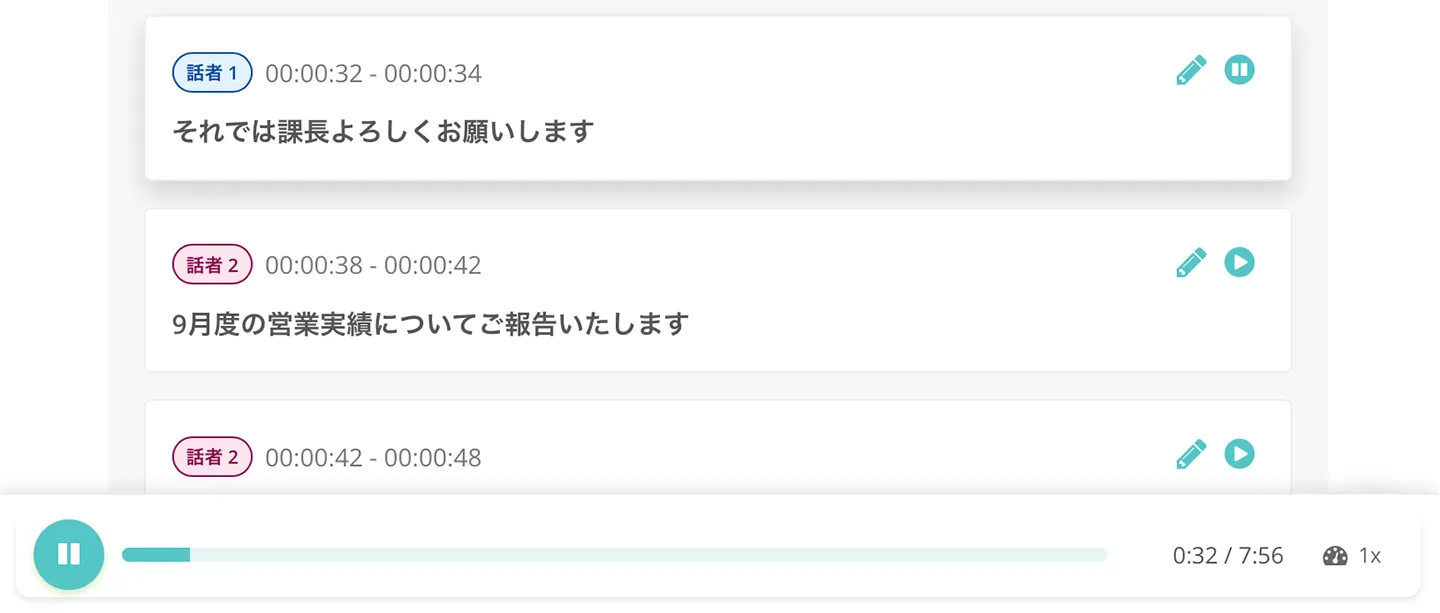
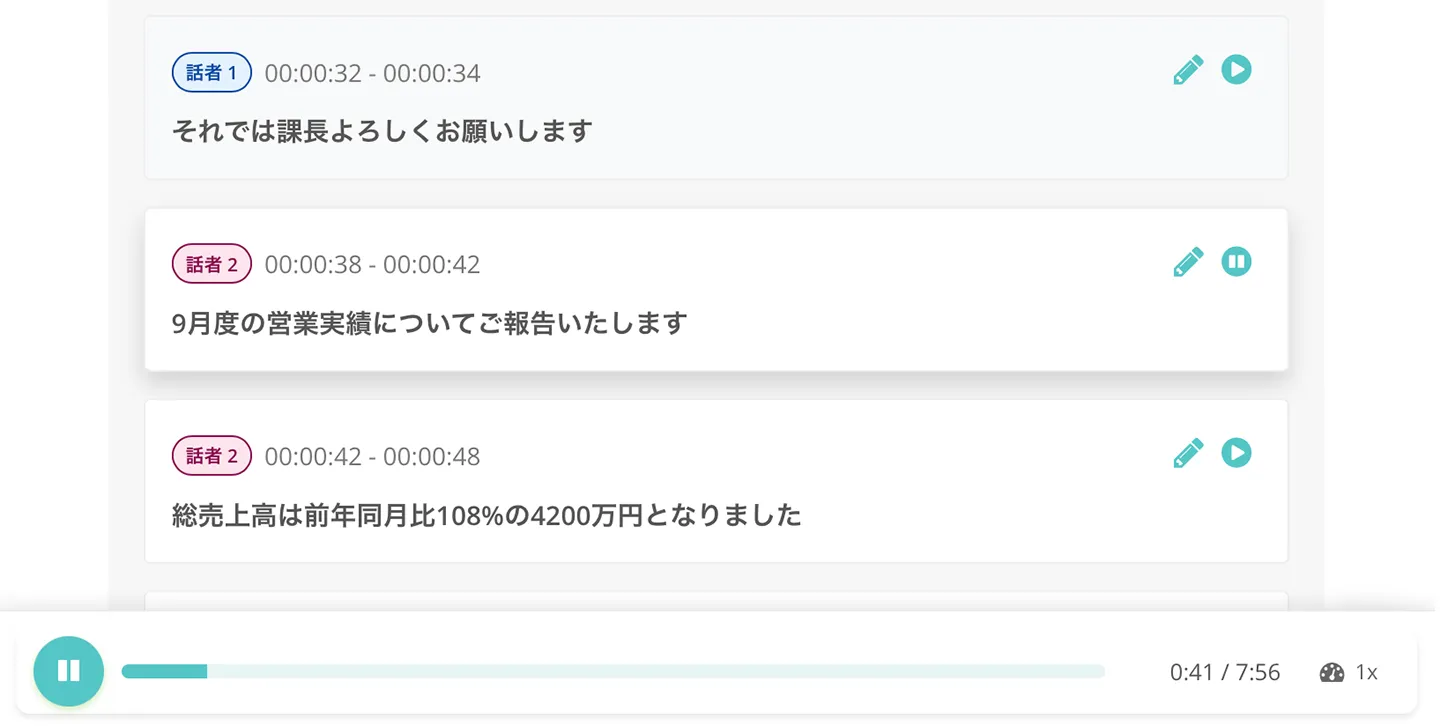
Når lyden går videre til næste udtalelse, skifter visningen automatisk til det afspillede afsnit.
Hvis du har lukket skærmen en gang
Hvis du har lukket skærmen en gang, kan du enten åbne linket i e-mailen,

eller klikke på "Historik" fra menuen på Mr. Transcription's hjemmeside,
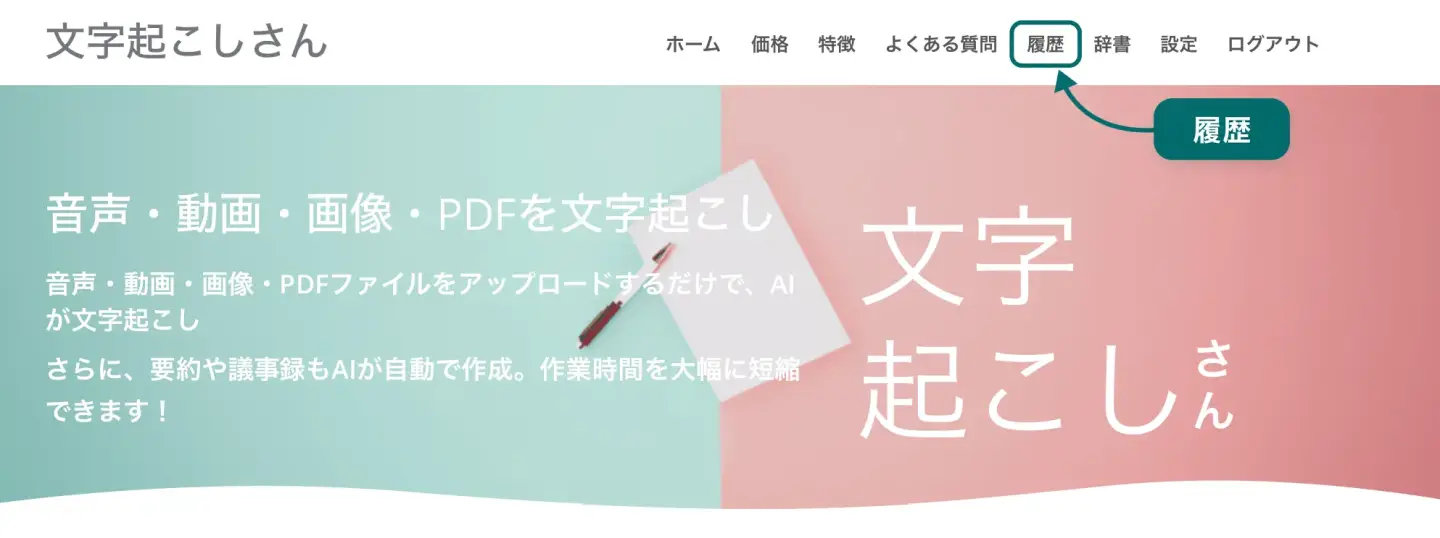
for at se transskriptionsresultatet.
På historikskærmen kan du også se transskriptionsresultatet med talerseparation, som vist her.
Desuden kan du på historikside afspille lyden i overensstemmelse med udtalelserne, som vist her.
7. Download af filen
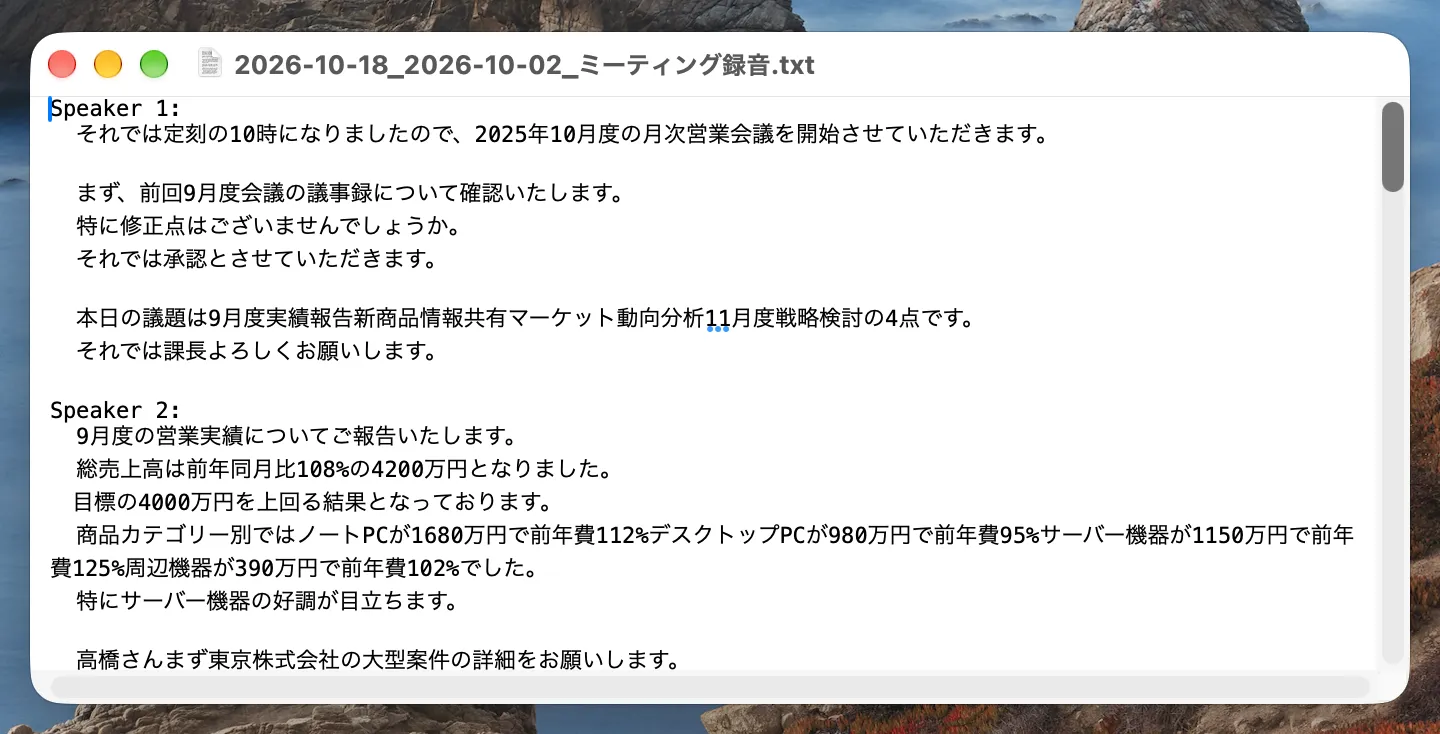
Transskriptionsresultatet kan gemmes som en tekstfil via knappen "Download tekst".
Når du åbner den downloadede fil, er indholdet organiseret efter taler, som vist her.
Du kan også downloade filen i DOCX-format, der er kompatibelt med Microsoft Word, ved at trykke på "Word"-knappen.
Hermed har du nu transskriberet med talerseparation ved hjælp af AI-transskriptionstjenesten Mr. Transcription.
Fremskynd transskription af møder og interviews med Mr. Transcriptions talerseparationsfunktion!
Mr. Transcription er en AI-transskriptionstjeneste, der kan transskribere med hurtighed og høj præcision ved hjælp af den nyeste stemmegenkendelses-AI.
Med den nyeste AI kan du transskribere lange lydfiler på kun omkring 1 minut.
Når man transskriberer mødereferater, er sikkerhed ofte en bekymring, men da det er en japansk transskriptionstjeneste, kan du være tryg ved dette aspekt(læs mere om sikkerhedsforanstaltninger her).
Hvis du vil transskribere optagelser af møder og interviews med talerseparation, er Mr. Transcription det bedste valg!
Hvorfor ikke prøve at transskribere nemt, hurtigt og med høj præcision ved hjælp af AI-transskriptionstjenesten Mr. Transcription?
Næste skridt: Opret mødereferater og resuméer med den nyeste AI
Udover talerseparation er Mr. Transcription udstyret med andre nyttige funktioner.
Med funktionen til oprettelse af mødereferater kan du nemt oprette mødereferater med et enkelt tryk på en knap!
Du kan også oprette AI-resuméer og Q&A, samt analysere transskriptionsresultaterne.

"Funktionen til oprettelse af mødereferater", der automatisk kan oprette mødereferater efter transskription, er detaljeret beskrevet i denne artikel. Se den også.
Ofte stillede spørgsmål om talerseparation

Skal jeg angive antallet af talere?
Du behøver ikke at angive antallet af talere.
Du skal blot uploade lyd- eller videofilen med talerseparation slået til, og systemet vil automatisk skelne mellem talerne og transskribere dem.
Kan talerseparation bruges til andre sprog end japansk?
Ja, det er muligt.
Ved at vælge sproget, der matcher indholdet af lyd- eller videofilen, før du uploader den, kan du transskribere lyd på andre sprog, såsom engelsk, og adskille talerne.
Hvor lang tid kan lydfiler være for talerseparation?
Du kan transskribere med talerseparation op til den maksimale filvarighed for din plan.
Opsummering: Vil du gøre transskription mere bekvem med talerseparation?
Med Mr. Transcriptions talerseparationsfunktion kan du transskribere møde- og interviewoptagelser efter taler ved blot at slå "Talerseparation" til på forsiden og uploade filen.
Du kan gemme transskriptionsresultaterne som tekstfiler eller Word-filer for yderligere bekvem brug.
Vil du også udnytte talerseparationsfunktionen til transskription af møder og interviews?
■ AI-transskriptionstjeneste "Mr. Transscription"
"Mr. Transcription" er et online transskriptionsværktøj, der kan bruges fra nul startomkostninger og 1.000 yen om måneden (* gratis version tilgængelig).
- Understøtter mere end 20 filformater såsom lyd, video og billeder
- Kan bruges fra både pc og smartphone
- Understøtter tekniske termer såsom lægehjælp, IT og langtidspleje
- Understøtter oprettelse af undertekstfiler og taleradskillelse
- Understøtter transskription på cirka 100 sprog, inklusive engelsk, kinesisk, japansk, koreansk, tysk, fransk, italiensk osv.
For at bruge det skal du bare uploade lydfilen fra webstedet. Transkriptionstekst er tilgængelig på sekunder til titalls minutter.
Du kan bruge det gratis, hvis du transskriberer det i op til 10 minutter, så prøv det en gang.

Det er "Mr. Transskription", der let kan transkribere fra lyd, video og billeder.
Transkription giver dig mulighed for at transskribere i op til 10 minutter gratis.
Du kan kopiere, downloade, søge, slette osv. Den transskriberede tekst.
Du kan også oprette undertekstfiler, hvilket er ideelt til transskription af interviewvideoer.
HP: mojiokoshi3.com
Email: mojiokoshi3.com@gmail.com
Email: mojiokoshi3.com@gmail.com
Relateret artikel
Transskription til lyd / video / billedtranskription. Det er en transskriptionstjeneste, som alle kan bruge gratis uden installation.
- Hvad er Mr. Transcription?
- Transskription af billeder, lyde og videoer med Mr. Transcription
- Gratis registrering
- Takstplan
- brugervejledning
- Prøv også vores andre gratis tjenester