Die 7 besten iPhone-Apps zum Transkribieren (2026, auch gratis)
OCR Apps: Bilder, PDFs & Fotos in Text umwandeln – Top 7 Tools
23. Oktober 2026
Inhaltsverzeichnis
Wenn Sie eine kostenlose Transkription wünschen, ist Mojioffice.com empfehlenswert!
Versuchen Sie es jetztMöchten Sie Texte aus Bildern, Fotos oder Screenshots schnell transkribieren und digitalisieren?

Texte aus Bildern oder PDFs manuell zu digitalisieren ist mühsam... Gibt es kein Tool, das das automatisch erkennt?
In solchen Fällen ist die OCR-Erkennung mit den neuesten KI-Tools empfehlenswert!
Gedruckte Texte sowie handschriftliche Notizen und fremdsprachige Dokumente können hochpräzise digitalisiert werden.
OCR-Tools umfassen Web-Anwendungen, die direkt im Browser genutzt werden können, Smartphone-Apps, die Fotos direkt einlesen, und PC-Software für die Offline-Verarbeitung großer Dokumentenmengen. Die Unterstützung für handschriftliche Texte, vertikale Schrift und Fremdsprachen variiert je nach Tool.
In diesem Artikel vergleichen wir 7 empfohlene Transkriptions-Apps, die OCR für Bilder, PDFs und Fotos unterstützen, basierend auf kostenlosen Optionen, unterstützten Formaten, Sprachen, Handschrift- und Vertikalschrift-Erkennung.
Verschaffen Sie sich zunächst einen Überblick mit der Vergleichstabelle.
OCR-Texterkennungs- und Textkonvertierungs-Apps für Bilder, PDFs und Fotos im Vergleich [2026]
Eine Übersicht über kostenlose Kontingente und unterstützte Formate finden Sie in der Tabelle, detaillierte Merkmale werden unterhalb der Tabelle erläutert.
Sie können horizontal scrollen
| Tool-Name | Typ | Kostenloses Kontingent | Unterstützte Formate | Unterstützte Sprachen | Handschrift | Vertikale OCR | KI-Zusammenfassung |
|---|---|---|---|---|---|---|---|
| Mr. Transcription | Web-App | 10 Bilder/Tag kostenlos | Bilder, PDFs, Audio, Video | 100 Sprachen | ○ | ○ | ○ |
| Google Docs | Web-App | Kostenlos | Bilder (unter 2 MB) | Über 200 Sprachen | ○ | × | × |
| Microsoft OneNote | PC / Smartphone-App | Kostenlos | Bilder, Screenshots, PDFs (via Bildeinfügung) | Japanisch, Englisch u.a. viele Sprachen | △ | × | × |
| LINE (OCR-Funktion) | Smartphone-App | Kostenlos | Kameraaufnahme, Bilder | Japanisch, Englisch u.a. | × | × | × |
| Adobe Scan | Smartphone-App | OCR bis zu 25 Seiten/Monat kostenlos | Kameraaufnahme, Bilder → PDF | Hauptsprachen | ○ | × | × |
| iPhone Texterkennung | iOS Standardfunktion | Kostenlos | Kamera, Bilder in der Fotos-App | Japanisch, Englisch u.a. | ○ | × | × |
| Yomitori Kakumei Ver.17 | PC-Installation | Keine | Bilder, PDFs | Japanisch, Englisch | ○ | ○ | ○ |
※Preise und kostenlose Kontingente sind Informationen vom März 2026. Die neuesten Informationen entnehmen Sie bitte den offiziellen Websites der jeweiligen Dienste.
Schauen wir uns die einzelnen Apps genauer an.
Die 7 besten OCR-Apps zur Texterkennung aus Bildern, PDFs und Fotos
1. Mr. Transcription

| Typ | Web-App (PC- und Smartphone-kompatibel) |
|---|---|
| Kosten | Kostenpflichtig (Abonnementmodell) ※10 Bilder pro Tag kostenlos |
| Unterstützte Formate | Bilder, PDFs, Audio, Video |
| Unterstützte Sprachen | Japanisch, Englisch und 100 weitere Sprachen |
| Handschrifterkennung | ○ |
| Vertikale OCR | ○ (Automatische Erkennung von Spalten, Überschriften in Zeitungen, Zeitschriften, Büchern) |
| KI-Zusammenfassung | ○ (3-Zeilen-Zusammenfassung, Zusammenfassung, Inhaltsanalyse, Q&A-Erstellung) |
Das Bild-Texterkennungs- (OCR) Tool „Mr. Transcription“ ist eine Web-App, die automatisch OCR-Texterkennung mittels KI durchführt, indem Sie einfach Dateien hochladen.
Da es im Browser läuft, kann es auf PCs, Smartphones und Tablets gleichermaßen genutzt werden.
Es unterstützt nicht nur Bilder und PDFs, sondern auch Audio und Video, und seine Stärken liegen in der Unterstützung von 100 Sprachen und der Erkennung von handschriftlichem Text.
Es ist ohne Registrierung für bis zu 10 Bilder pro Tag kostenlos testbar und somit eine hervorragende erste Wahl für alle, die ein OCR-Tool suchen!
Darüber hinaus bietet es als einzigartige Funktion, die andere OCR-Apps nicht haben, auch die OCR von vertikal geschriebenem Text! (Mehr zur vertikalen OCR erfahren Sie hier)
Es kann vertikal geschriebene Texte aus Zeitungen, Zeitschriften und Büchern, einschließlich Spalten, Überschriften und Bildunterschriften, automatisch erkennen und korrekt transkribieren.
Während andere Tools wie Google Docs spaltentext mit dem Haupttext vermischen, macht Mr. Transcription mühsame Bearbeitungsarbeiten überflüssig.
Es ist auch möglich, die OCR-Ergebnisse direkt mit KI zusammenzufassen(Mehr zur KI-Zusammenfassung erfahren Sie hier).
Von der 3-Zeilen-Zusammenfassung über die Erstellung von Besprechungsprotokollen, Inhaltsanalysen bis hin zur Q&A-Erstellung – die gesamte Nutzung nach der Texterkennung kann mit einem einzigen Dienst abgeschlossen werden.
Für die OCR von Bildern und PDFs ist Mr. Transcription daher sehr empfehlenswert!
Möchten Sie „Mr. Transcription“ nicht auch einmal kostenlos ausprobieren?
2. Google Docs

| Typ | Web-App |
|---|---|
| Kosten | Kostenlos (Google-Konto erforderlich) |
| Unterstützte Formate | Bilder (unter 2 MB) |
| Unterstützte Sprachen | Über 200 Sprachen |
| Handschrifterkennung | ○ |
Google Docs ist eine kostenlose OCR-Methode, die mit einem Google-Konto genutzt werden kann. Durch das Hochladen von Bilddateien in Google Drive und die Auswahl von „Mit Google Docs öffnen“ wird die Texterkennung automatisch durchgeführt.
Es zeichnet sich durch die Unterstützung von über 200 Sprachen aus.
Auch die Erkennung von handschriftlichem Text wird unterstützt.
Bei Tests mit Beispielbildern war die Erkennungsgenauigkeit für ein kostenloses Tool ausreichend.
Es gibt jedoch eine Beschränkung der Dateigröße auf maximal 2 MB.
Wenn Sie hochauflösende Bilder oder mehrseitige PDFs verarbeiten möchten, sollten Sie die Verwendung in Kombination mit anderen Tools in Betracht ziehen.

【Kostenlos】4 einfache Methoden zur Transkription mit Google Docs
Für alle, die die Spracheingabefunktion von Google Docs optimal nutzen möchten, erklären wir detailliert, wie man Echtzeit-Transkriptionen, die Textumwandlung von Audiodaten, Protokolle von Webkonferenzen und die Textextraktion aus Bildern und PDFs durchführt.
3. Microsoft OneNote
| Typ | PC-Anwendung (Windows / Mac) / Smartphone-App (iOS / Android) |
|---|---|
| Kosten | Kostenlos (auch ohne Microsoft 365-Abonnement nutzbar) |
| Unterstützte Formate | Bilddateien, Screenshots, PDF (als Druckbild eingefügt) |
| Unterstützte Sprachen | Deutsch, Englisch, Chinesisch, Koreanisch und weitere Sprachen |
| Handschrifterkennung | △ (Hohe Genauigkeit bei gedrucktem Text, variable Genauigkeit bei Handschrift) |
Die Microsoft Notiz-App OneNote verfügt über eine standardmäßig integrierte OCR-Funktion, die Text aus Bildern extrahiert und digitalisiert.
Durch einfaches Rechtsklicken auf ein Bild und Auswahl von „Text aus Bild kopieren“ kann der erkannte Text in die Zwischenablage kopiert werden.
Besonders nützlich ist die Texterkennung aus Screenshots.
Wenn Sie einen Screenshot einer Webseite oder App-Oberfläche in OneNote einfügen und OCR anwenden, können Sie Text, der normalerweise nicht kopierbar ist, einfach extrahieren.
Auch die Texterkennung von PDFs wird unterstützt: Wenn Sie ein PDF als „Druckbild“ in OneNote einfügen, werden die einzelnen Seiten als Bilder geladen, und der Text kann seitenweise per OCR extrahiert werden.
Ein weiterer Vorteil ist, dass OneNote auf Windows, Mac, iOS und Android verfügbar ist und kostenlos ohne ein Microsoft 365-Abonnement genutzt werden kann.
Für Nutzer, die bereits Office-Produkte verwenden, ist der Einstieg nahezu mühelos.
Microsoft OneNote Offizielle Website
4. LINE (OCR-Texterkennungsfunktion)

| Typ | Smartphone-App (auch in der PC-Version verfügbar) |
|---|---|
| Kosten | Kostenlos |
| Unterstützte Formate | Kameraaufnahmen, Bilder in Chats |
| Unterstützte Sprachen | Deutsch, Englisch u.a. |
| Handschrifterkennung | × |
Auch LINE, das von vielen Smartphone-Nutzern verwendet wird, verfügt über eine OCR-Funktion, die Text aus mit der Kamera aufgenommenen Fotos oder in Chats angehängten Bildern extrahiert.
Da keine neue App installiert werden muss, ist es ideal für spontane Anwendungen, wenn Sie „diesen Text sofort erkennen möchten“.
Die integrierte Übersetzungsfunktion macht es auch praktisch für Reisen ins Ausland, um beispielsweise Speisekarten oder Schilder zu lesen.
5. Adobe Scan
| Typ | Smartphone-App (iOS / Android) |
|---|---|
| Kosten | Kostenlos (kostenpflichtige Pläne verfügbar: ab 450 Yen/Monat) |
| Unterstützte Formate | Kameraaufnahme → PDF mit OCR / JPEG-Ausgabe |
| Unterstützte Sprachen | Wichtige Sprachen (Japanisch, Englisch, Hindi u.a.) |
| Handschrifterkennung | ○ |
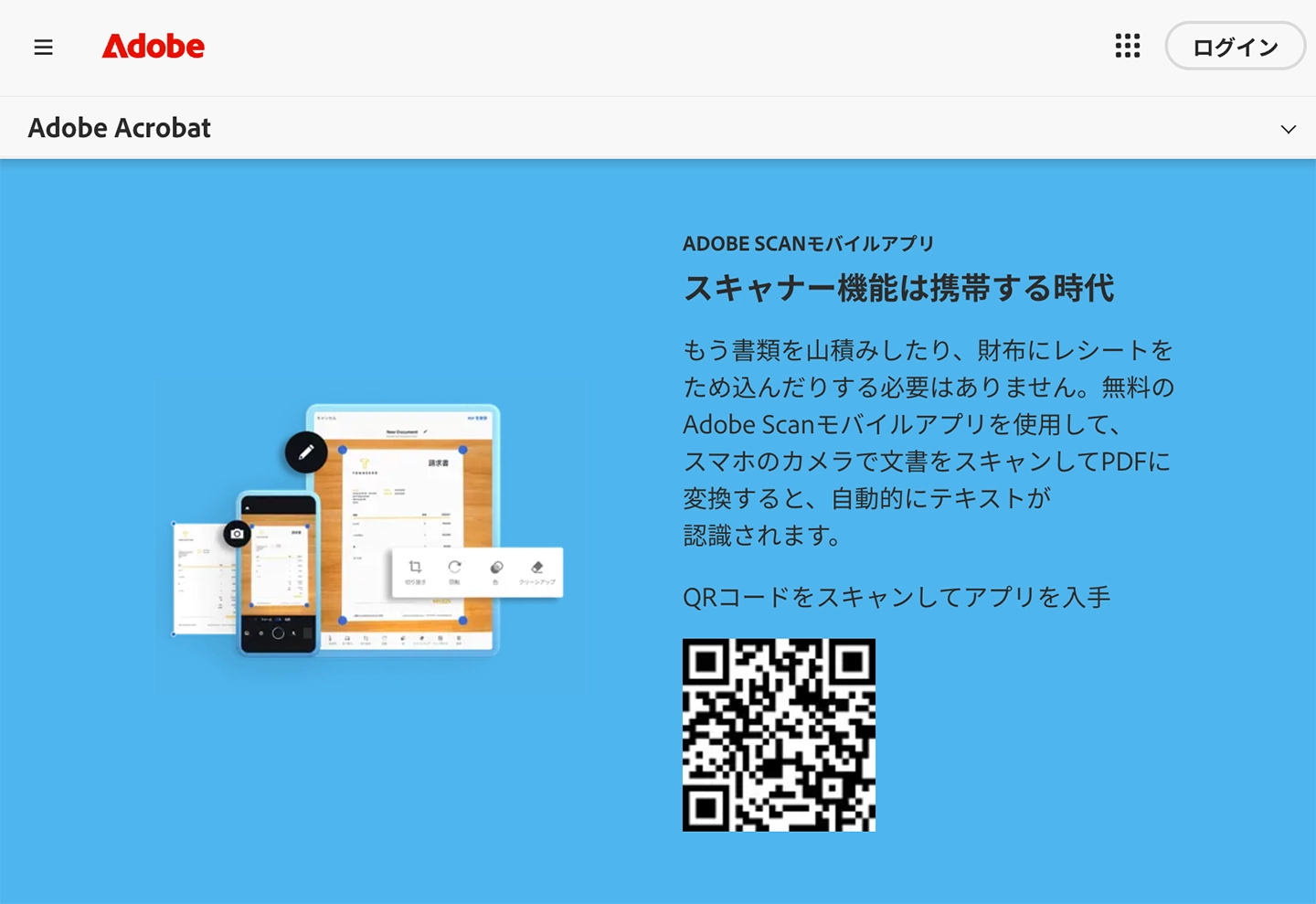
Adobe Scan ist eine von Adobe angebotene kostenlose Scanner-App mit OCR-Funktion.
Beim Fotografieren von Dokumenten mit der Kamera werden Ränder automatisch erkannt und korrigiert, um hochwertige PDFs zu erstellen.
Durch die OCR-Verarbeitung werden die Dokumente in durchsuchbare und kopierbare PDFs umgewandelt.
Es können verschiedene Aufnahmemodi für Dokumente, Bücher, Visitenkarten, Whiteboards usw. ausgewählt werden, und Verzerrungen oder Blendungen werden automatisch korrigiert.
Die gescannten PDFs werden automatisch in der Adobe Document Cloud gespeichert und sind auch von PCs oder Tablets aus zugänglich.
Die OCR-Funktion ist auch in der kostenlosen Version verfügbar, jedoch mit einer Beschränkung von bis zu 25 Seiten pro Monat.
Mit einem kostenpflichtigen Plan (Adobe Scan Premium) können bis zu 100 Seiten per OCR verarbeitet werden, und Funktionen wie Dateizusammenführung und Komprimierung stehen ebenfalls zur Verfügung.
In Verbindung mit der Acrobat Reader App können Anmerkungen, Hervorhebungen und Signaturen direkt in die gescannten PDFs eingefügt werden.
Diese App ist ideal für Personen, die den gesamten Prozess vom Scannen von Dokumenten bis zur Nutzung mit nur einem Smartphone abschließen möchten.
6. iPhone Texterkennung (Live Text)
| Typ | iOS / iPadOS / macOS Standardfunktion |
|---|---|
| Kosten | Kostenlos (im OS integriert) |
| Unterstützte Formate | Bilder aus Kamera, Fotos-App, Safari |
| Unterstützte Sprachen | Japanisch, Englisch, Chinesisch, Französisch, Deutsch u.a. |
| Handschrifterkennung | Ja |
Dies ist eine standardmäßig integrierte OCR-Funktion auf iPhones (iOS 16 oder neuer), iPads und Macs.
Es ist keine App-Installation erforderlich; Texte können direkt über die Kamera oder die Fotos-App erkannt und kopiert werden.
Die Bedienung ist sehr einfach.
Wenn Sie die Kamera auf Text richten, erscheint unten rechts auf dem Bildschirm ein Texterkennungssymbol.
Durch Tippen auf das Symbol können Sie den Text im Bild auswählen, kopieren, übersetzen und suchen.
Ähnlich können Texte auch aus in der Fotos-App gespeicherten Bildern extrahiert werden.
Die Funktion unterstützt auch die Erkennung von handschriftlichem Text, der in Echtzeit digitalisiert wird, sobald die Kamera darauf gerichtet ist. Dies ist ideal, wenn Sie „Text, der sich gerade vor Ihnen befindet, sofort kopieren möchten“.
7. 読取革命Ver.17
| Typ | PC-Installationssoftware (Windows) |
|---|---|
| Kosten | Kostenpflichtig (Einmalkauf) |
| Unterstützte Formate | Bilder, PDF |
| Unterstützte Sprachen | Japanisch, Englisch |
| Handschrifterkennung | Ja |
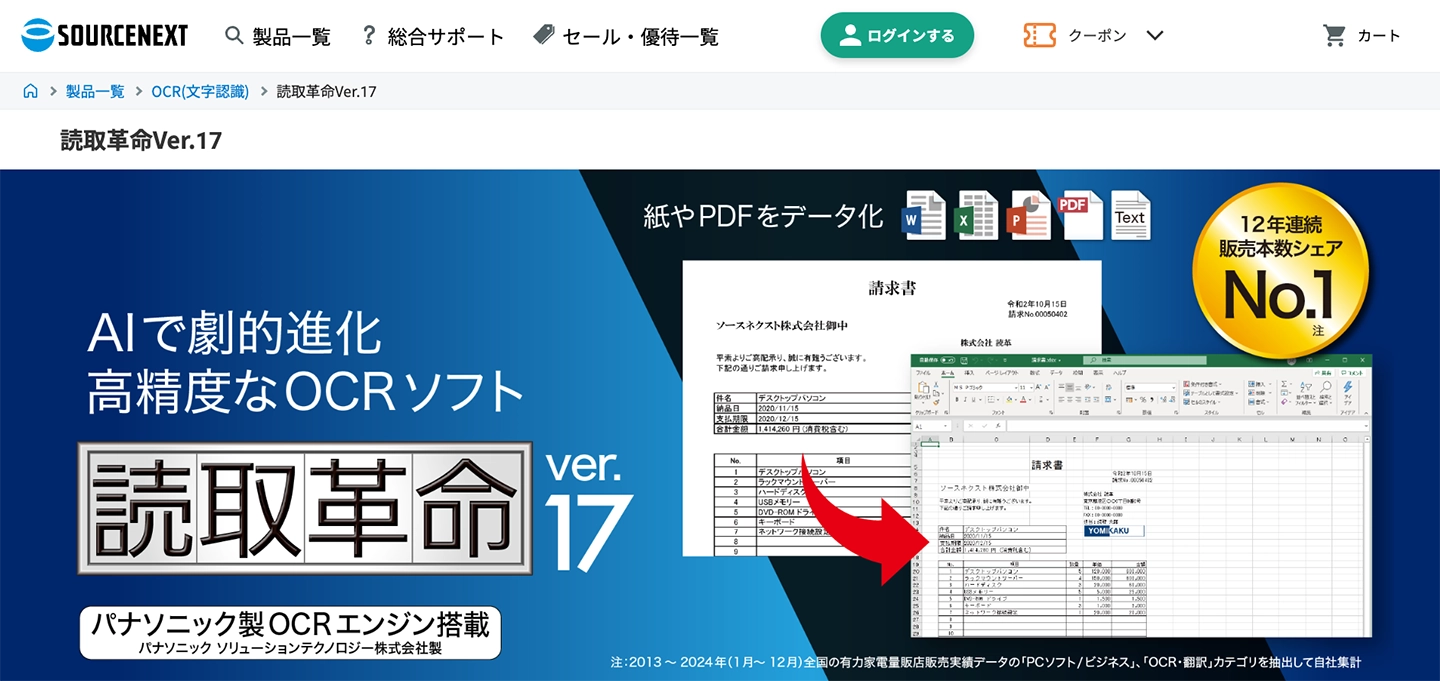
読取革命 ist eine etablierte spezielle OCR-PC-Software, die von SOURCENEXT vertrieben wird.
Die neueste Version 17 ist mit der ChatGPT-Verbindungsfunktion „AI Total Assist“ ausgestattet.
Die KI kann OCR-Fehler wie den Buchstaben O und die Zahl 0 korrigieren und auch den OCR-Text zusammenfassen.
Ein weiteres Merkmal ist die hohe OCR-Genauigkeit, die besonders gut bei Faxen, kopierten Dokumenten geringer Qualität und handschriftlichem Text ist.
Da es sich um eine Kaufsoftware handelt, fallen keine laufenden Kosten an, und sie kann auch offline verwendet werden (für die AI-Assist-Funktion ist eine Internetverbindung erforderlich).
So wählen Sie die richtige OCR-App aus
Wir haben sieben Apps vorgestellt, aber vielleicht fragen sich einige immer noch: „Welche soll ich denn nun wählen?“ Werfen Sie einen Blick auf die folgende anwendungsbezogene Anleitung.
| Empfohlen für diese Personen | Empfohlenes Tool |
|---|---|
| Möchten Sie Bilder mit handschriftlichem Text oder mehreren Sprachen präzise per OCR erkennen | Mr. Transcription |
| Möchten Sie vertikal geschriebene Dokumente wie Zeitungen, Zeitschriften und Bücher per OCR erkennen | Mr. Transcription (mit vertikaler OCR-Funktion. Erkennt auch Spalten und Überschriften automatisch) |
| Möchten Sie den OCR-erkannten Text mit KI zusammenfassen und analysieren | Mr. Transcription (unterstützt KI-Zusammenfassung, Inhaltsanalyse und Q&A-Erstellung) |
| Möchten Sie nicht nur Bilder, sondern auch Audio und Video transkribieren | Mr. Transcription (das einzige All-in-One-Tool, das auch andere Transkriptionsarten als OCR unterstützt) |
| Nutzen Sie Google regelmäßig und möchten Sie einfach OCR durchführen | Google Docs |
| Möchten Sie Text sofort vor Ort mit dem Smartphone erkennen | LINE / iPhone Live Text |
| Möchten Sie Text aus Screenshots oder auf dem Bildschirm extrahieren | Microsoft OneNote |
| Möchten Sie Dokumente scannen, in PDF umwandeln und verwalten | Adobe Scan |
| Möchten Sie große Mengen an Dokumenten offline per OCR erkennen | 読取革命Ver.17 |
Wenn Sie unsicher sind, ist es empfehlenswert, zuerst Mr. Transcription auszuprobieren.
Mr. Transcription ist der einzige Dienst, der alle Funktionen für Bilder, PDFs, Audio und Video in einem Tool vereint, einschließlich vertikaler OCR und KI-Zusammenfassung.
[3 Schritte] Anleitung zur Transkription und Texterkennung aus Fotos, Bildern und Screenshots

Im Folgenden wird detailliert beschrieben, wie Sie Bilder, Fotos und Screenshots per OCR erkennen und in Text umwandeln, am Beispiel der speziellen Bildseite des repräsentativen Web-App-Tools „Mr. Transcription“.
Ablauf der Bild-OCR mit Mr. Transcription
Die OCR-Texterkennung von Bildern, Fotos und Screenshots mit Mr. Transcription ist in nur 3 einfachen Schritten erledigt!
- Zugriff auf Mr. Transcription
- Bilder, Fotos, Screenshots hochladen (oder mit der Smartphone-Kamera aufnehmen)
- Auf die Schaltfläche „Transkribieren“ klicken und das angezeigte Ergebnis kopieren
Mit diesen 3 Schritten ist die Texterkennung in wenigen Sekunden bis Minuten abgeschlossen.
Für die OCR von PDFs verwenden Sie bitte die spezielle PDF-Seite anstelle der Bildseite.
Schauen wir uns die einzelnen Schritte genauer an.
[Schritt 1] Zugriff auf Mr. Transcription
Offizielle Webseite: Mr. Transcription
Zuerst rufen Sie die Website von Mr. Transcription auf.
Sie können den Dienst von jedem internetfähigen Gerät wie Smartphone, Computer oder Tablet über den Browser nutzen.
【Schritt 2】Bild hochladen (oder direkt vor Ort aufnehmen)
Laden Sie das Bild, Foto oder den Screenshot hoch, dessen Text Sie transkribieren möchten.
※Wenn Sie Bücher oder gedruckte Dokumente per OCR erfassen möchten, fotografieren Sie diese vorab mit Ihrem Smartphone oder digitalisieren Sie sie mit einem Scanner.
Das Scannen mit einem Scanner führt zu einer höheren Genauigkeit.
Achten Sie beim Fotografieren mit einer Kamera darauf, dass kein Licht von der Papieroberfläche reflektiert wird.
Ein Tipp zur Verbesserung der OCR-Genauigkeit ist die Verwendung möglichst klarer Bilder.
Bilder mit unscharfem Text oder extrem unleserlicher Handschrift können die Erkennungsgenauigkeit beeinträchtigen.
Für Computer

Es gibt zwei Möglichkeiten, Dateien von Ihrem Computer hochzuladen.
- Bilder per Drag & Drop in den Rahmen ziehen
- Auf „Audio/Bild auswählen“ klicken und die Datei auswählen
Für Smartphones/Tablets
Auf dem Smartphone können Sie die Upload-Quelle auswählen.
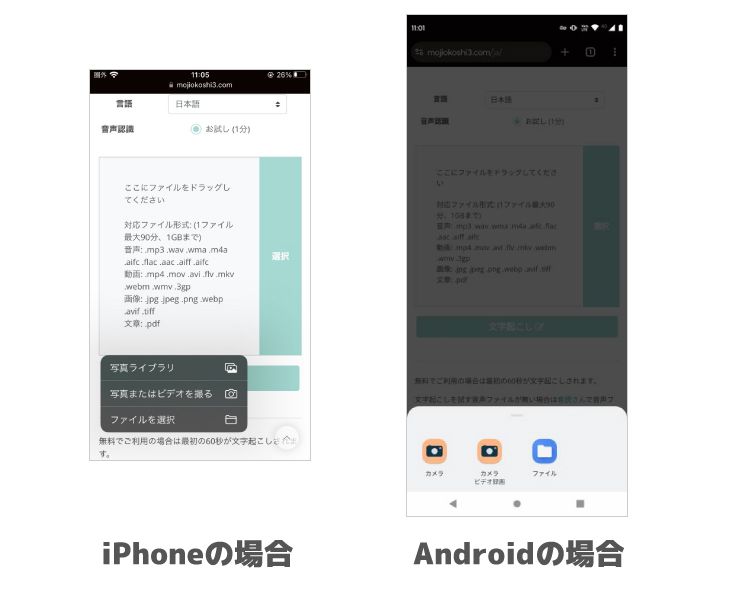
Wenn Sie direkt vor Ort fotografieren und OCR durchführen möchten, wählen Sie „Kamera“.
Nach dem Fotografieren und Drücken der OK-Taste wird das Bild hochgeladen.
Wenn Sie eine vorhandene Datei hochladen möchten, wählen Sie „Datei auswählen“ (iPhone) oder „Datei“ (Android) und wählen Sie die Bilddatei aus.
Um mehrere Bilder gleichzeitig hochzuladen, gehen Sie wie folgt vor:
- Langes Drücken auf ein Bild im Ordner
- Häkchen setzen, um den Mehrfachauswahlmodus zu aktivieren
- Die benötigten Bilder auswählen und hochladen
※Es ist nicht möglich, mehrere direkt mit der Kamera aufgenommene Bilder gleichzeitig hochzuladen. Bitte laden Sie die bereits aufgenommenen Bilder hoch, nachdem sie im Ordner gespeichert wurden.
【Schritt 3】Klicken Sie auf die Schaltfläche „Transkribieren“ und kopieren Sie das Ergebnis
Nachdem Sie das Bild ausgewählt haben, klicken Sie auf die Schaltfläche „Transkribieren“.
Die Bildanalyse beginnt, und innerhalb weniger Sekunden bis Minuten ist die OCR-Verarbeitung abgeschlossen und der Text wird angezeigt.

Sobald das Transkriptionsergebnis angezeigt wird, kopieren Sie den benötigten Text.
Die Ergebnisse können direkt bearbeitet oder als Textdatei gespeichert werden.

Mit Mr. Transcription können Sie nicht nur horizontalen, sondern auch vertikalen Text mittels OCR verarbeiten!
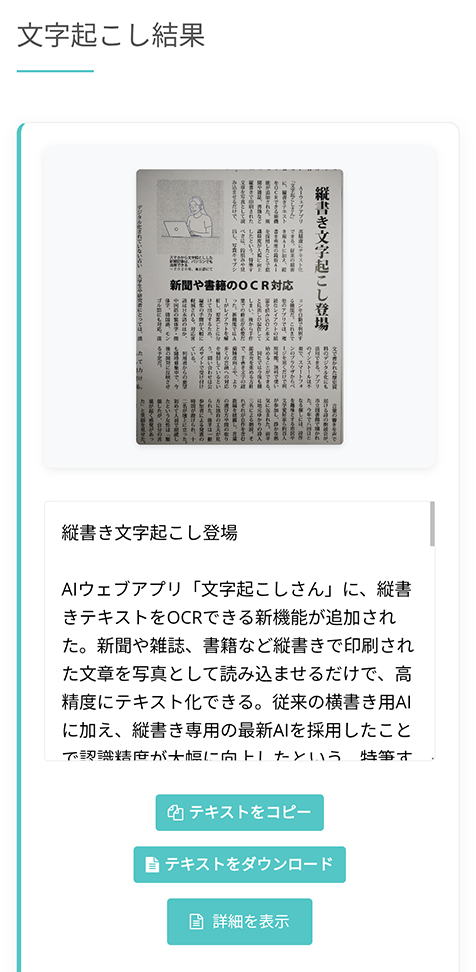
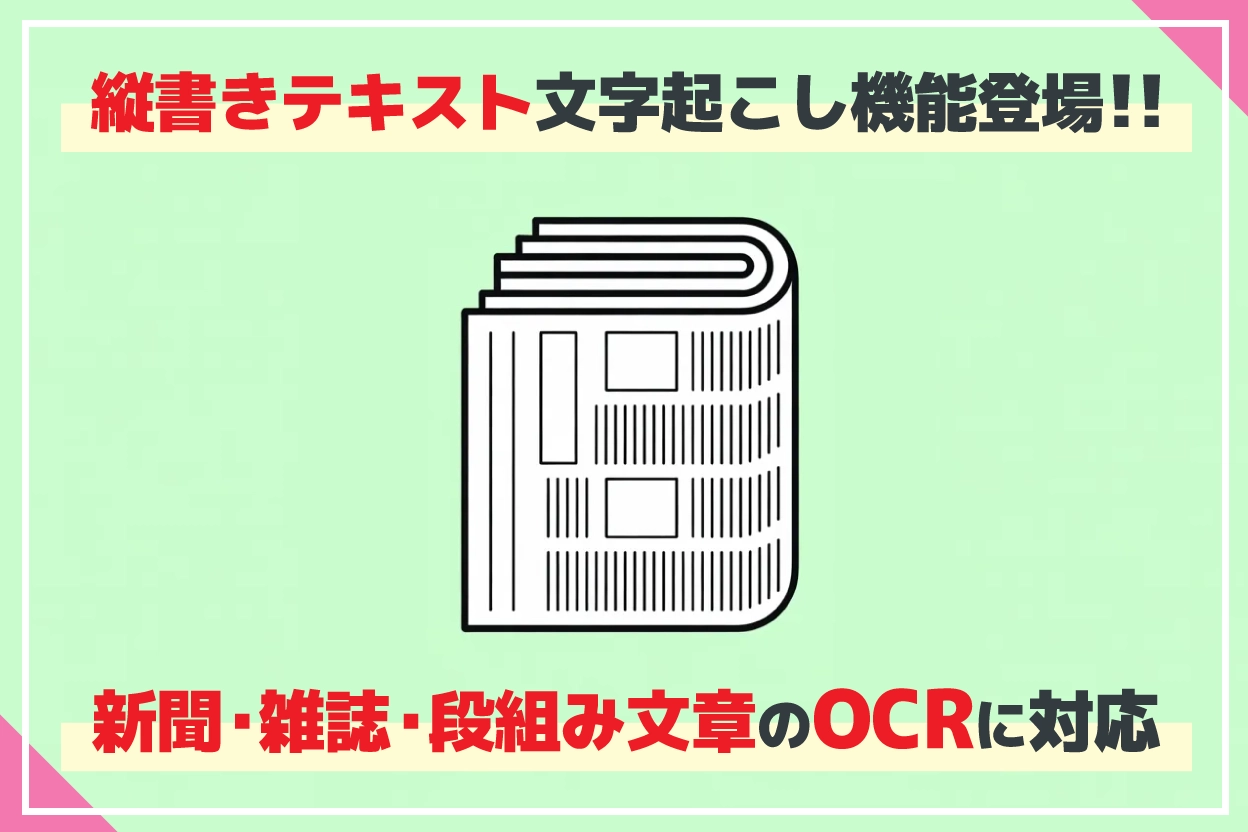
Neue Funktion zur Transkription von vertikalem Text! OCR für Zeitungen, Zeitschriften und Bücher noch komfortabler!
Eine neue Funktion zur hochpräzisen OCR von vertikalem Text in Zeitungen, Zeitschriften und Büchern mittels KI ist da! Spalten, Überschriften und Bildunterschriften werden automatisch erkannt. Wir erklären, wie Sie Mr. Transcription nutzen können, um Texte kostenlos zu transkribieren, indem Sie einfach ein Foto mit Ihrem Smartphone machen.
Einmal transkribierte Daten können Sie jederzeit im Verlauf überprüfen und bearbeiten!
Auf diesem Bildschirm ist es auch möglich, OCR-Ergebnisse zusammenzufassen, zu analysieren und Besprechungsprotokolle zu erstellen.
Weitere Informationen zu den Funktionen zur Zusammenfassung, Analyse und Protokollerstellung finden Sie in diesem Artikel.

【Kostenlos】Mr. Transcription erhält KI-Zusammenfassungs- und Besprechungsprotokollfunktion! Detaillierte Anleitung zur Nutzung
Mr. Transcription wurde um KI-Zusammenfassungs- und Besprechungsprotokollfunktionen erweitert! Mit dieser Funktion können Sie lange transkribierte Texte aus Audio einfach zusammenfassen. Besprechungsprotokolle können auch einfach per Knopfdruck erstellt werden! Dies macht die tägliche Arbeit, das Lernen und die Informationsorganisation noch reibungsloser...
6 Szenarien, in denen OCR-Apps für Bilder, PDFs und Fotos nützlich sind
In welchen konkreten Situationen sind OCR-Apps nützlich?

Im Folgenden stellen wir 6 Hauptanwendungsbereiche von OCR-Apps vor!
- Papierdokumente und -unterlagen scannen, transkribieren und digitalisieren
- Informationen von Visitenkarten und Adressbüchern automatisch registrieren
- Handschriftliche Notizen und Hefte digital speichern
- Texte aus Fotos transkribieren und digitalisieren
- Bücher, Lehrbücher und Schriften transkribieren und in Text umwandeln
- Englische (fremdsprachige) Bücher per OCR erkennen und übersetzen
Auf diese Weise wird die Verwaltung, Suche und Nutzung von Textdaten durch die Umwandlung von Text auf Papier oder Bildern in digitale Textdaten erheblich vereinfacht.
Schauen wir uns die einzelnen Punkte genauer an.
1. Papierdokumente und -unterlagen scannen, transkribieren und digitalisieren
Eine der häufigsten Anwendungen von OCR ist die Digitalisierung von Papierdokumenten.
Wenn sich in Ihrem Lager oder in Ihren Regalen viele alte Papierdokumente angesammelt haben, können Sie die Verwaltung erheblich vereinfachen, indem Sie diese mittels OCR in digitale Daten umwandeln.
Papierdokumente sind nicht nur schwer zu organisieren und zu durchsuchen, sondern bergen auch das Risiko, durch Alterung oder Katastrophen verloren zu gehen.
Wenn sie in Text umgewandelt werden, ist eine Volltextsuche möglich und Backups sind einfach zu erstellen.
Dies bietet große Vorteile sowohl hinsichtlich der einfachen Verwaltung als auch der Datensicherheit.
2. Informationen von Visitenkarten und Adressbüchern automatisch per OCR registrieren
Wenn sich auf Ihrem Schreibtisch unorganisierte Visitenkarten stapeln, empfiehlt es sich, diese per OCR zu digitalisieren und eine Datenbank zu erstellen!
Es gibt auch Smartphone-Apps, die Visitenkarten mit der Kamera einlesen, Namen, Firmennamen und Positionen automatisch erkennen und in einer Verwaltungs-App registrieren.
Es ist wichtig, Visitenkarten nicht nur auszutauschen, sondern auch richtig zu organisieren und zu nutzen.
3. Handschriftliche Notizen und Hefte per OCR transkribieren und digital speichern

Schnelle Notizen oder das Ordnen von Gedanken gelingen auf Papier oder in Notizbüchern einfacher.
Viele werden das bestätigen.
Auch für diese Personen ist die OCR-Transkription empfehlenswert!
Wenn Sie handschriftliche Notizen oder Tagebuchinhalte per OCR in Text umwandeln, können diese als digitale Daten auf Ihrem Computer oder Smartphone gespeichert werden.
Im Vergleich zur Speicherung als Bild können Sie Ihre Notizen viel bequemer nutzen, da eine Textsuche möglich ist!
Neueste KI unterstützt auch die OCR von Handschriften
Die neuesten KI-OCR-Tools können auch handschriftliche Texte mit hoher Präzision erkennen, sodass selbst schnell hingekritzelte Notizen in Text umgewandelt werden können.
Die Genauigkeit der Handschrifterkennung variiert je nach Tool. Es ist wichtig, ein Tool auszuwählen, das in der Vergleichstabelle mit „○“ für Handschrifterkennung gekennzeichnet ist.
„Mr. Transcription“ unterstützt die OCR von Handschriften und kann auch etwas unordentliche Kritzeleien lesen.
4. Texttranskription und -digitalisierung von Fotos
Ob es sich um Erklärungstafeln von Kulturgütern, fremdsprachige Texte, Speisekarten oder Plakate handelt – die OCR-Funktion ist äußerst nützlich, wenn Sie Text von Fotos digitalisieren möchten!
Mit einer KI-Transkriptions-App können Sie einfach ein mit dem Smartphone aufgenommenes Foto hochladen und es automatisch in Textdaten umwandeln lassen.
Dies ist auch praktisch, um während einer Auslandsreise Text von Karten- oder Schildfotos zu extrahieren und in eine Übersetzungs-App einzufügen.
Sowohl mit iPhones als auch mit Android-Smartphones können Sie Fotos aufnehmen und sofort transkribieren.
5. Bücher, Lehrbücher und Schriften transkribieren und digitalisieren (Self-Scanning)
Beim "Self-Scanning" (Selbst-Digitalisieren), bei dem gedruckte Bücher oder Lehrbücher gescannt werden, um E-Books zu erstellen, ermöglicht die Textdigitalisierung mittels OCR eine Volltextsuche.
Mit einem kamerabasierten Dokumentenscanner, der das Zerschneiden der Bücher überflüssig macht, ist es sogar möglich, gedruckte Texte im geöffneten Buchzustand per OCR zu erfassen.
※Bitte beachten Sie, dass selbst erstellte Daten ausschließlich für den persönlichen Gebrauch bestimmt sind und nicht an Dritte weitergegeben oder veröffentlicht werden dürfen.
6. Englische (fremdsprachige) Bücher per OCR übersetzen
Auch beim Lesen englischer oder fremdsprachiger Bücher und Drucksachen ist OCR hilfreich.
Wenn Sie gescannte fremdsprachige Texte per OCR digitalisieren, können Sie diese einfach mit KI-Übersetzungsdiensten wie DeepL oder Google Translate übersetzen.
Wenn Sie ein Transkriptionstool wählen, das neben Englisch auch viele andere Sprachen wie Chinesisch, Koreanisch, Französisch, Spanisch usw. unterstützt, können Sie Bücher aus der ganzen Welt lesen.
Für Tools, die mehrsprachige OCR unterstützen, empfehlen wir „Mr. Transcription“, das über 100 Sprachen unterstützt!
【Anleitung nach Dateiformat】So transkribieren und digitalisieren Sie PDFs, Fotos und Screenshots
Wir beantworten die Frage „Kann ich dieses Dateiformat auch mit OCR bearbeiten?“ und erläutern dies für jedes Dateiformat.
PDF-Transkription und -Textdigitalisierung
Es gibt zwei Arten von PDFs: „Text-PDFs“ (PDFs mit Textdaten) und „Bild-PDFs“ (PDFs, die aus gescannten Bildern erstellt wurden).
OCR ist für „Bild-PDFs“ erforderlich.
Zu den Tools, die die PDF-Transkription unterstützen, gehören:
- Mr. Transcription: Direkter Upload von PDF-Dateien zur OCR-Verarbeitung möglich. Unterstützt auch mehrseitige Dokumente.
- Google Docs: PDF in Google Drive hochladen und mit „Öffnen mit Google Docs“ in Text umwandeln.
- Microsoft OneNote: PDF als „Druckbild“ einfügen und Text seitenweise per OCR extrahieren.
- Adobe Scan: Papierdokumente mit dem Smartphone fotografieren und OCR-fähige PDFs erstellen.
- 読取革命Ver.17: PDF-Import → OCR → Word/Excel-Export in einem Schritt.
Wenn Sie PDFs per OCR bearbeiten möchten, empfiehlt es sich, zunächst die kostenlose Testversion (10 Bilder pro Tag) der PDF-Transkriptionsseite (OCR) oder Google Docs auszuprobieren.
Der Ablauf vom Hochladen in Mr. Transcription bis zur Überprüfung der OCR-Ergebnisse wird ausführlich in Anleitung zur PDF-OCR-Transkription beschrieben.
Transkription und Textdigitalisierung von Fotos (JPG, JPEG, PNG)
Die Transkription von Fotos, die mit dem Smartphone aufgenommen wurden, oder von Bilddateien im JPG- oder PNG-Format wird von allen hier vorgestellten OCR-Apps unterstützt.
Beim Transkribieren von Fotos sind drei Punkte zu beachten:
- Möglichst frontal, ohne Schatten oder Verwacklungen fotografieren (schräge Aufnahmen können die Erkennungsgenauigkeit beeinträchtigen).
- Mit ausreichender Helligkeit fotografieren, damit der Textbereich deutlich sichtbar ist.
- Die Auflösung sollte mindestens 300 dpi betragen (mit der Standard-Smartphone-Kamera ist dies in der Regel kein Problem).
Sowohl mit iPhones als auch mit Android-Smartphones können Sie Fotos aufnehmen und diese direkt in eine OCR-App hochladen, um sie in Text umzuwandeln.
Transkription und Texterkennung von Screenshots
Auch Texte, die in Screenshots von Websites oder App-Bildschirmen enthalten sind, können per OCR transkribiert werden.
Dies ist besonders nützlich, wenn Sie Text aus kopiergeschützten Bildschirmen, PDFs oder geschützten Dokumenten extrahieren möchten.
Für die Texterkennung von Screenshots empfehlen wir diese drei Tools:
- Mr. Transcription: Einfaches OCR durch Hochladen von Screenshot-Bildern
- Microsoft OneNote: Screenshot einfügen, Rechtsklick → Text kopieren ist am reibungslosesten
- iPhone Texterkennung: Direkte Textauswahl aus in der Fotos-App gespeicherten Screenshots
Vergleich der Texterkennung und Transkription von Bildern, PDFs und Fotos – Zusammenfassung
In diesem Artikel haben wir 7 empfohlene Apps für die Texterkennung und Transkription von Bildern, PDFs und Fotos mittels OCR verglichen und vorgestellt.
Wenn Sie OCR kostenlos und einfach nutzen möchten, ist „Mr. Transcription“ die beste Wahl!
Die umfassende Leistungsfähigkeit ist beeindruckend, da ein einziger Dienst eine breite Palette von Formaten, Mehrsprachigkeit, Unterstützung für handschriftliche und vertikale Texte sowie KI-Zusammenfassungen bietet!
- All-in-One-OCR, das alle Bilder, PDFs, Audio- und Videodateien unterstützt
- Vertikale OCR integriert: Automatische Erkennung von Spalten und Überschriften in Zeitungen, Zeitschriften und Büchern
- Transkriptionsergebnisse können direkt für KI-Zusammenfassungen, Protokollerstellung und Inhaltsanalysen verwendet werden
- Unterstützt 100 Sprachen, auch für englische und chinesische Dokumente
- Unterstützt auch die Erkennung von handschriftlichem Text
Die manuelle Eingabe von Text aus Bildern, PDFs und Fotos wird mit zunehmender Anzahl der Seiten immer aufwendiger.
Durch den Einsatz von KI-gestützten OCR-Apps können Sie Fotos und gescannte Dokumente in wenigen Minuten präzise in Text umwandeln und die gewonnene Zeit für andere Aufgaben nutzen.
Wenn Sie bei der Wahl einer OCR-App unsicher sind, probieren Sie doch zunächst „Mr. Transcription“ kostenlos aus!
■ KI-Transkriptionsdienst „Mr. Transkription“
"Mr. Transcription" ist ein Online-Transkriptionstool, das ab null Anschaffungskosten und 1.000 Yen pro Monat genutzt werden kann (* kostenlose Version verfügbar).
- Unterstützt mehr als 20 Dateiformate wie Audio, Video und Bilder
- Kann sowohl vom PC als auch vom Smartphone aus verwendet werden
- Unterstützt Fachbegriffe wie medizinische Versorgung, IT und Langzeitpflege
- Unterstützt die Erstellung von Untertiteldateien und die Sprechertrennung
- Unterstützt die Transkription in etwa 100 Sprachen, darunter Englisch, Chinesisch, Japanisch, Koreanisch, Deutsch, Französisch, Italienisch usw.
Um es zu verwenden, laden Sie einfach die Audiodatei von der Website hoch. Transkriptionstext ist in Sekunden bis zu mehreren zehn Minuten verfügbar.
Sie können es kostenlos verwenden, wenn Sie es bis zu 10 Minuten lang transkribieren, also versuchen Sie es bitte einmal.

Es ist "Mr. Transcription", der leicht von Audio, Video und Bildern transkribieren kann.
Mit der Transkription können Sie bis zu 10 Minuten kostenlos transkribieren.
Sie können den transkribierten Text kopieren, herunterladen, suchen, löschen usw.
Sie können auch Untertiteldateien erstellen, die sich ideal für die Transkription von Interviewvideos eignen.
HP: mojiokoshi3.com
Email: mojiokoshi3.com@gmail.com
Email: mojiokoshi3.com@gmail.com
Verwandter Artikel
Transkription für Audio- / Video- / Bildtranskription. Es ist ein Transkriptionsdienst, den jeder ohne Installation kostenlos nutzen kann.
- Was ist Herr Transkription?
- Transkription von Bildern, Tönen und Videos mit Mr. Transcription
- Kostenlose Anmeldung
- Tarif
- Handbuch
- Testen Sie auch unsere anderen kostenlosen Dienste






