

Mr. Transcription: Neue Spracherkennung & Formate!
Android: 9 kostenlose Transkriptions-Apps für Audio und Video
9. Oktober 2026
Inhaltsverzeichnis
Wenn Sie eine kostenlose Transkription wünschen, ist Mojioffice.com empfehlenswert!
Versuchen Sie es jetzt
Ich möchte auf meinem Android-Smartphone ganz einfach Spracheingabe und Protokollerstellung ausprobieren!
Für alle, die so denken, haben wir Transkriptionsdienste und Apps zusammengestellt, die unter Android funktionieren.
- Sie möchten Sprache ganz einfach per Smartphone in Text umwandeln
- Sie möchten Aufnahmen aus der Sprachaufzeichnungs-App Ihres Smartphones als Protokoll zusammenfassen
- Sie möchten gezielt die App auswählen, die genau zu Ihrem Zweck passt
- Sie möchten erst kostenlos testen und sich erst danach überzeugt für eine kostenpflichtige App entscheiden
Kennen Sie solche Gedanken, wenn Sie ein Android-Smartphone nutzen?
Deshalb stellen wir in diesem Beitrag eine sorgfältige Auswahl empfehlenswerter Apps vor, die auch unter Android laufen und jeweils unterschiedliche Stärken haben.
Wenn Sie diesen Artikel lesen, können Sie noch heute Sprache transkribieren.
9 empfehlenswerte Transkriptionsdienste und Apps für Android
Los geht es: Von KI-gestützten Transkriptions-Webanwendungen bis zu Apps mit Stärken bei der Sprache stellen wir Dienste und Apps vor, die Ihnen unter Android beim Transkribieren helfen!
1. Mr. Transcription

Als leistungsstarker KI-Transkriptionsdienst ist diese Empfehlung kaum zu schlagen.
Er zeichnet sich dadurch aus, dass er leistungsstarke Transkription für nahezu jeden Zweck bietet. Wenn Sie unsicher sind, liegen Sie mit diesem Dienst auf jeden Fall richtig.
Der größte Vorteil: Die neueste KI-Spracherkennung transkribiert in nur 1 Minute mit hoher Genauigkeit.
Die neueste KI mit Unterstützung für 100 Sprachen wandelt auch schwierige Aufnahmen zuverlässig in Text um.
Auch Fachbegriffe aus IT, Medizin und anderen Bereichen werden zuverlässig erkannt.
Mehr als 20 Dateitypen werden unterstützt. Der Dienst eignet sich daher nicht nur für Audiodateien, sondern auch für alle, die Videos, Bilder oder Fotos transkribieren möchten.

Da auch PDF-Dokumente transkribiert werden können, lässt sich der Dienst außerdem als einfaches OCR-Tool nutzen.
PDF-Transkription können Sie mit dem PDF-Transkriptionstool kostenlos testen.
Ohne Registrierung ist die Nutzung bis zu 3 Minuten pro Tag kostenlos, mit einem kostenlosen Konto bis zu 10 Minuten pro Tag. So können Sie die leistungsstarke KI-Transkription ganz unkompliziert ausprobieren.
Zur Nutzung laden Sie auf der Startseite einfach eine Mediendatei hoch.
Da der Dienst im Browser läuft, ist er auch ideal für alle, die keine zusätzliche App installieren möchten.
Wenn Sie bei der Transkription unsicher sind, probieren Sie doch zuerst „Mr. Transcription“ aus.
2. Speechnotes
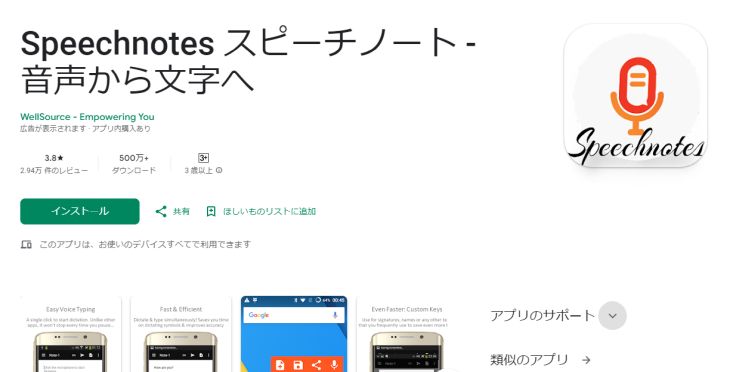
Diese App eignet sich, um ganz einfach Sprachnotizen zu erstellen.
Die Bedienung ist simpel: App starten und auf die Mikrofontaste tippen. Sofort beginnt die Umwandlung der Sprache in Text.
Der Funktionsumfang ist schlicht. Satzzeichen wie Kommas, Punkte und Ausrufezeichen sowie Zeilenumbrüche lassen sich mit einem Fingertipp in den Text einfügen, und auch per Sprachbefehl ist die Eingabe möglich.
Praktisch ist auch, dass sich der erstellte Text über die Teilen-Funktion an andere Apps senden lässt.
3. Player für lange Audiodateien
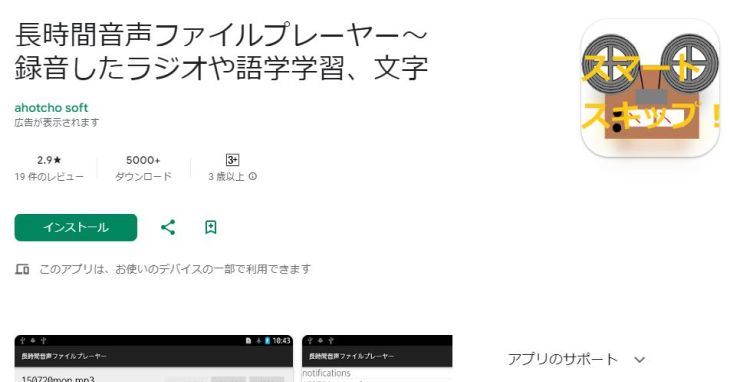
Wenn Sie einen Player zum Abspielen von Aufnahmen für das manuelle Abtippen suchen, ist diese App empfehlenswert.
Sie bietet einen speziellen Schieberegler für stufenloses Vor- und Zurückspulen sowie Tasten, mit denen Sie um eine frei wählbare Anzahl von Sekunden springen können.
Mit wav, mp3, wma, aac und m4a werden sehr viele Audioformate unterstützt.
Neben der Transkription lässt sich die App sicher auch zum Abspielen von Hörbüchern oder zum Englischlernen nutzen.
4. AutoMemo
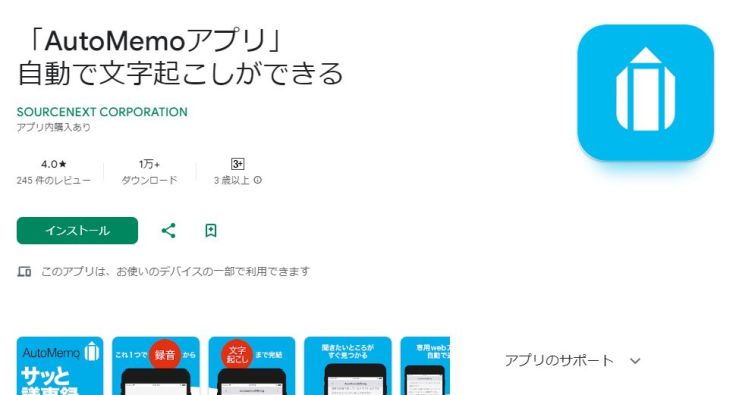
AutoMemo ist ein Dienst des japanischen Unternehmens Sourcenext und eine Android-App, die Aufnahme und Transkription ermöglicht.
Neben der Aufnahmefunktion der App selbst kann sie auch vorhandene Dateien transkribieren.
Die KI-Transkription und die Tatsache, dass es sich um einen Dienst aus Japan handelt, sorgen für ein sicheres Gefühl.
Allerdings gibt es im Google Play Store Bewertungen, nach denen die Leistung bei Japanisch mittelmäßig und bei Englisch noch nicht überzeugend ist.
Wie wäre es, sie als eine von mehreren Optionen für Transkriptions-Apps unter Android in Betracht zu ziehen?
5. Transkriptor
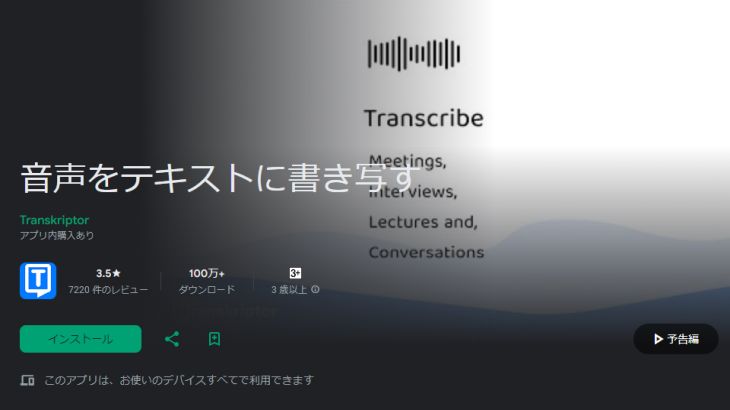
Hier ist eine Android-App mit klassischem Funktionsumfang.
Die App unterstützt Echtzeit-Transkription bei Besprechungen und Ähnlichem sowie die Transkription aus Dateien und bietet die für eine KI-Transkriptions-App üblichen Standardfunktionen.
Zwar sind die App selbst und ihre Beschreibung auf Japanisch lokalisiert, es handelt sich aber um eine ausländische App. Wir empfehlen, sie in dem Wissen zu nutzen, dass Support und Service weniger umfassend sind als bei Apps und Diensten, die für den japanischen Markt entwickelt wurden, etwa „Mr. Transcription“.
6. iRecord – Automatische Transkription
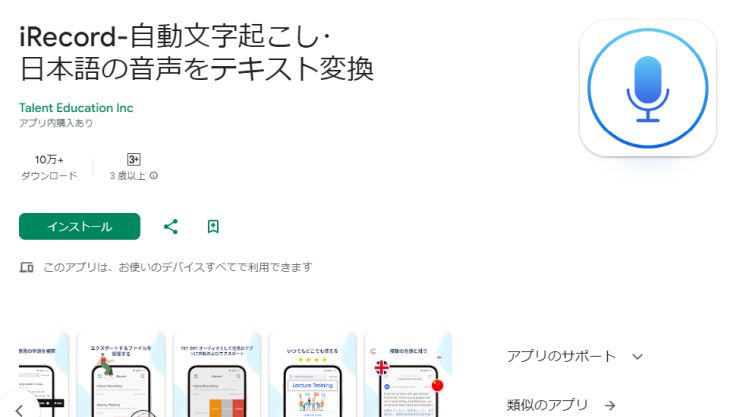
Hier ist eine Android-App für die automatische Transkription von Interviews, Besprechungen und anderen Aufnahmen.
Sie bietet klassische Funktionen: Sprache wird in Echtzeit erkannt und aufgeschrieben, oder Sie laden eine Datei und lassen sie transkribieren.
Obwohl es eine Smartphone-App ist, kann sie den Text als Textdatei exportieren. Diese am PC selbstverständliche Grundfunktion freut alle, die es gern schlicht mögen.
Wie wäre es damit, wenn Sie eine einfache App suchen?
Auch dies ist allerdings eine ausländische App. Es empfiehlt sich, sie in dem Wissen zu nutzen, dass der Support anders ist als bei Diensten für den japanischen Markt.
iRecord – Automatische Transkription
7. Otter

Wenn die Aufnahme, die Sie transkribieren möchten, auf Englisch ist, empfiehlt sich diese App mit ihrer Stärke bei Englisch.
Nach meinem Eindruck aus der praktischen Nutzung übertrifft die Genauigkeit der englischen Spracherkennung sogar die von Google und Microsoft, die in diesem Bereich bekannt sind.
Die „Stimmerkennung“, mit der sich mehrere Sprecher unterscheiden lassen, ist serienmäßig an Bord, sodass die App auch als Protokoll-Tool sehr gut abschneidet.
Wenn Sie viel mit Partnern oder Geschäftskunden im Ausland zu tun haben, probieren Sie sie unbedingt einmal aus.
8. Notta

Diese App empfiehlt sich für alle, die automatisch transkribierte Texte später in Ruhe bearbeiten möchten.
Ihr großes Merkmal sind die sehr umfangreichen Bearbeitungswerkzeuge, darunter Stichwortsuche, Tags, Markierungen und Sprungmarken, das Einfügen von Bildern und die Textkorrektur.
Wegen des riesigen Funktionsumfangs kann es allerdings etwas dauern, bis Sie damit gut zurechtkommen.
Die kostenlos nutzbaren Funktionen sind ziemlich eingeschränkt. Wer die App intensiv nutzen möchte, sollte auch die kostenpflichtige Version in Betracht ziehen.
9. Papago - KI-Dolmetscher & Übersetzer
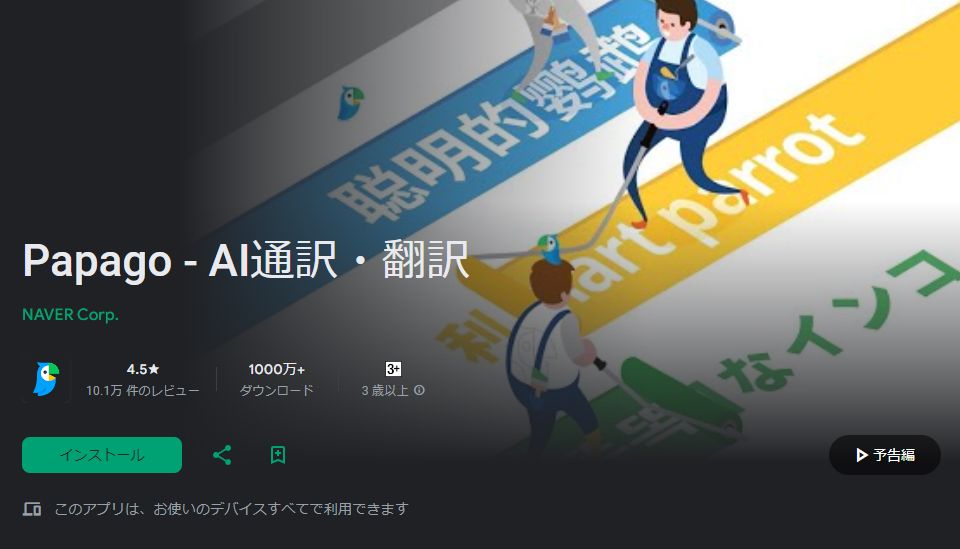
Hier ist eine ausgesprochene Spezialistin: eine App, die „stark bei Koreanisch“ ist.
Das ist kein Wunder, denn es ist eine KI-App des koreanischen Unternehmens Naver, die auch zwischen Japanisch und Koreanisch übersetzen kann.
Sie unterstützt 14 Sprachen, darunter Koreanisch, Englisch, Japanisch und Chinesisch, und transkribiert erkannte Sprache direkt auf dem Bildschirm.
Die App empfiehlt sich für alle, die koreanische Sprache transkribieren möchten.
Papago - KI-Dolmetscher & Übersetzer
Auch in diesem Artikel stellen wir Transkriptions-Apps für Smartphones vor. Schauen Sie gern hinein.
Worauf Sie bei der Wahl eines Transkriptionsdienstes oder einer App für Android achten sollten

Worauf sollten Sie also achten, wenn Sie einen Dienst oder eine App zum Transkribieren auf einem Android-Smartphone auswählen?
Wir erklären die wichtigsten Punkte.
1. Empfehlenswert sind KI-Transkriptionsdienste
Das ist der wichtigste Punkt bei der Wahl eines Transkriptionsdienstes oder einer App für Android-Smartphones.
Wählen Sie nämlich einen KI-gestützten Transkriptionsdienst.
Durch die rasanten Fortschritte der KI ist die Qualität der Transkription sprunghaft gestiegen.
Eine Qualität, die man früher nur erhielt, wenn man viel Geld dafür bezahlte, dass Menschen den Text per Tastatur abtippten, ist dank KI heute wesentlich schneller und zudem preiswert erreichbar.
Der Umgang mit Sprache, einschließlich der Transkription, ist ein Spezialgebiet der KI.
Mit einem KI-Transkriptionsdienst erhalten Sie sicher das Ergebnis, das Sie sich wünschen.
2. Einen vielseitig einsetzbaren KI-Transkriptionsdienst wählen
Ein weiterer Punkt bei der Wahl eines KI-Transkriptionsdienstes oder einer App ist, dass Sie einen Dienst wählen, der sich vielseitig einsetzen lässt.
Bei Transkription denkt man meist daran, aufgenommene Audiodateien in Text umzuwandeln, doch tatsächlich lässt sich auch aus Videodateien transkribieren.
Und so wie „Mr. Transcription“ auch PDF- und Bilddateien transkribieren kann, ist bei manchen Diensten auch die Transkription anderer Inhalte als Audio und Video möglich.

Wichtig ist außerdem, dass die KI viele Einsatzgebiete abdeckt.
KIs für die Transkription sind leistungsstark, haben aber je nach Art unterschiedliche Stärken.
Die neueste KI von „Mr. Transcription“ ist nicht nur schnell (selbst Dateien von mehreren Dutzend Minuten sind in etwa 1 Minute fertig), sondern unterstützt auch 100 Sprachen.
Sie ist also vielseitig einsetzbar!
Auch bei schwierigen Audiodateien wie „Aufnahmen in einer Fremdsprache mit wenigen Sprechern“ oder „Aufnahmen mit Fachbegriffen“ transkribiert sie problemlos mit hoher Genauigkeit.
Wenn Sie einen KI-Transkriptionsdienst suchen, empfiehlt sich ein Dienst, der für viele verschiedene Situationen geeignet ist.
3. Einen einfach zu bedienenden Transkriptionsdienst oder eine solche App wählen
Auch einfache Bedienung ist ein wichtiger Punkt bei der Wahl eines Transkriptionsdienstes oder einer App.
Häufig werden Transkriptionsdienste und Apps in Situationen genutzt, in denen es schnell gehen muss, etwa im Geschäftsalltag oder bei Interviews.
Je einfacher die Bedienung, desto reibungsloser und schneller gelingt die Transkription.
Unter den hier vorgestellten Diensten und Apps ist „Mr. Transcription“ mit Abstand am einfachsten zu bedienen.
Öffnen Sie die Startseite und laden Sie eine Datei hoch, schon beginnt die Transkription.
Die Anwendung erklären wir weiter unten ausführlich. Nutzen Sie sie gern als Orientierung.
4. Einen Dienst oder eine App wählen, die personenbezogene und vertrauliche Daten schützt
Wenn Sie Transkriptionsdienste oder Apps beruflich nutzen, stellt sich die Frage, ob personenbezogene und vertrauliche Informationen geschützt sind.
In dieser Hinsicht empfiehlt es sich, Apps und Dienste von Unternehmen zu wählen, die in Japan ansässig sind und ihr Angebot auf den japanischen Markt ausrichten.
Wenn Sie Dateien mit personenbezogenen oder vertraulichen Informationen transkribieren, prüfen Sie vorab in den Nutzungsbedingungen des Dienstes die Regelungen zur Geheimhaltung.
Auch bei der geschäftlichen Nutzung unterscheiden sich die Dienste. So unterstützt „Mr. Transcription“ beispielsweise das Ausfüllen von Sicherheitsprüfbögen.
Ausführliche Informationen zur Sicherheit von „Mr. Transcription“ finden Sie in diesem Artikel. Lesen Sie ihn gern ergänzend.
5. Prüfen, ob sich der Dienst kostenlos testen lässt
Auch wenn die KI-Transkription leistungsstark ist: Direkt zu bezahlen, ohne sie je benutzt zu haben, ist beunruhigend.
Deshalb empfiehlt es sich, den Dienst vorab kostenlos zu nutzen und zu prüfen, mit welcher Genauigkeit und Geschwindigkeit er transkribiert.
Wie oben beschrieben, gilt zum Beispiel bei „Mr. Transcription“: Ohne Registrierung ist die Nutzung bis zu 3 Minuten pro Tag kostenlos.
Mit einer kostenlosen Kontoregistrierung sind es bis zu 10 Minuten pro Tag.
Auch andere Dienste bieten kostenlose Pläne an.
Wenn Sie bei der Transkription unsicher sind, probieren Sie es am besten gleich kostenlos auf dem Android-Smartphone aus, mit dem Sie diesen Artikel lesen!
Funktionen nach Einsatzbereich: Worauf es bei der Wahl eines Transkriptionsdienstes oder einer App ankommt
Wir sehen uns nach Einsatzbereich an, welche Funktionen bei der Wahl eines auf Android-Smartphones nutzbaren Transkriptionsdienstes oder einer App den Ausschlag geben.
Funktion zur Protokollerstellung bei Besprechungen prüfen
Bei der beruflichen Transkription ist eine Funktion zur Erstellung von Besprechungsprotokollen besonders nützlich.
Apps mit der neuesten KI erstellen aus dem Transkriptionsergebnis automatisch ein Protokoll.

Gerade bei der Protokollerstellung sparen Sie viel Aufwand. Achten Sie also bei der Transkription von Besprechungen unbedingt auf diese Funktion.
Vorträge: Umgang mit Fachbegriffen prüfen
Bei wissenschaftlichen Vorträgen oder Geschäftsvorträgen mit eingeladenen Referenten ist eine Transkriptions-KI nützlich, die Fachbegriffe gut beherrscht.
Grundsätzlich transkribieren KI-Engines auch Fachbegriffe mit hoher Genauigkeit, doch bei Fachbegriffen gibt es viele Wörter, die gleich klingen, aber anders geschrieben werden.
Selbst leistungsstarke KI kann Begriffe mit falschen Schriftzeichen transkribieren.
Am wichtigsten ist die Leistungsfähigkeit der KI-Spracherkennung.
Mit einer genauen KI-Spracherkennung, wie sie etwa Mr. Transcription mit seiner neuesten, leistungsstarken KI einsetzt, sparen Sie bei der späteren Transkription eines Vortrags erheblich Aufwand.
Fremdsprachen: Mehrsprachige Unterstützung prüfen
Neben Englisch ist auch wichtig, wie viele andere Sprachen als Japanisch unterstützt werden.
Viele Transkriptionsdienste unterstützen Englisch, bei anderen Sprachen ist das aber oft nicht der Fall.
Mehrsprachig starke Transkriptionsdienste wie „Mr. Transcription“ mit Unterstützung für 100 Sprachen decken neben Japanisch, Englisch und Chinesisch auch verschiedene europäische sowie asiatische und afrikanische Sprachen ab.
Die Nutzungsgebühr ist dieselbe. Wenn Sie international arbeiten, erweitern Sie Ihre Möglichkeiten, indem Sie im Voraus einen Dienst mit Unterstützung für viele Sprachen wählen.
So transkribieren Sie mit „Mr. Transcription“ per KI auf dem Android-Smartphone
Wir erklären Schritt für Schritt am Beispiel des KI-Transkriptionsdienstes „Mr. Transcription“, wie Sie auf einem Android-Smartphone transkribieren.
1. Die offizielle Website öffnen
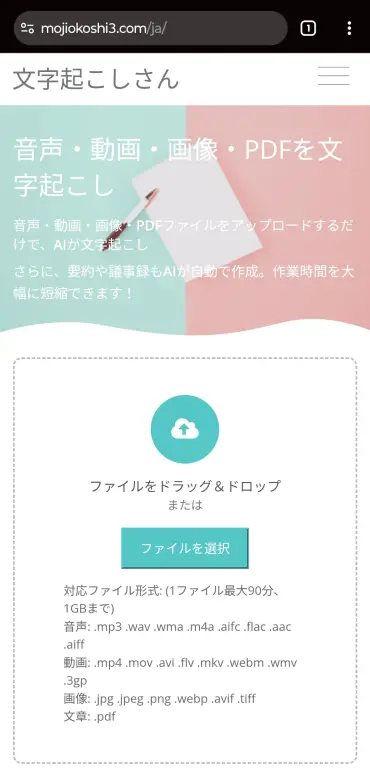
Öffnen Sie in dem Webbrowser, den Sie normalerweise zum Surfen verwenden, die offizielle Website von Mr. Transcription.
2. Die zu transkribierende Datei auswählen
Wählen Sie als Nächstes die Datei aus, die transkribiert werden soll.
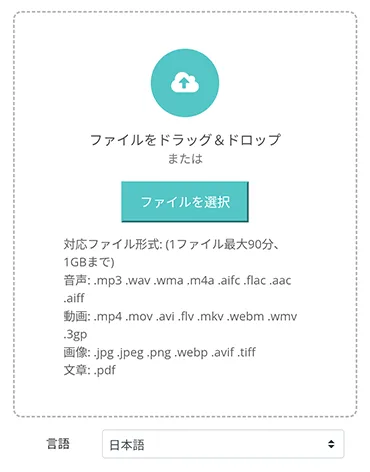
Wenn Sie auf den Bereich mit der Aufschrift „Auswählen“ tippen, werden „Kamera“, „Kamera-Videoaufnahme“ und „Medien auswählen“ angezeigt.
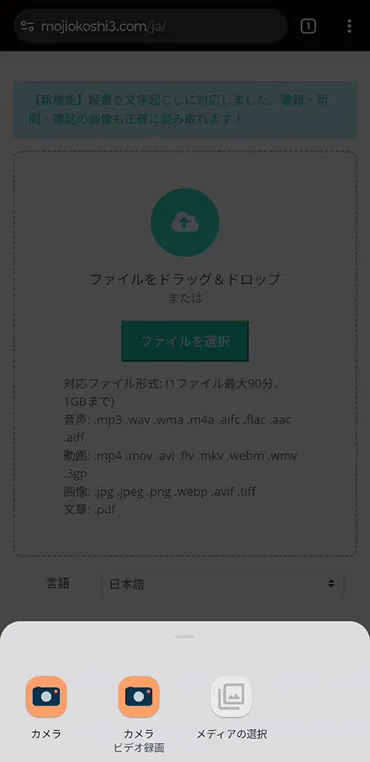
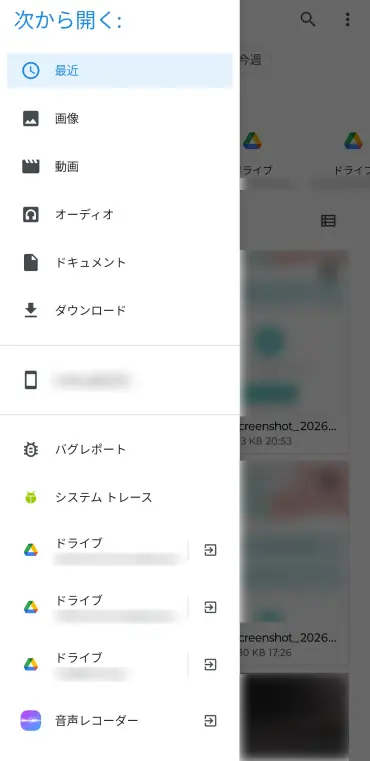
Wenn Sie auf „Medien auswählen“ tippen, öffnet sich die Dateiauswahl Ihres Android-Smartphones. Wählen Sie die Datei aus, die Sie transkribieren möchten.
Tipp: Auch mit der Kamera aufgenommene Schrift lässt sich erkennen
Wenn Sie bei der Dateiauswahl nicht „Medien auswählen“, sondern „Kamera“ antippen, die Kamera starten und ein Dokument vor sich fotografieren, wird auch die darauf geschriebene Schrift als Text transkribiert.
Auch wenn Sie beim Hochladen eine Bilddatei auswählen, wird die Schrift im Bild auf die gleiche Weise transkribiert.
3. Die Transkription starten
Damit ist die Audiodatei ausgewählt.
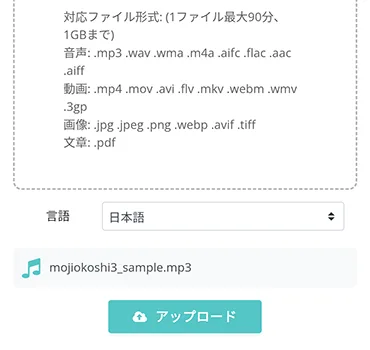
Tippen Sie auf „Hochladen“.
Daraufhin beginnt das Hochladen der Datei, und die Transkription startet automatisch.
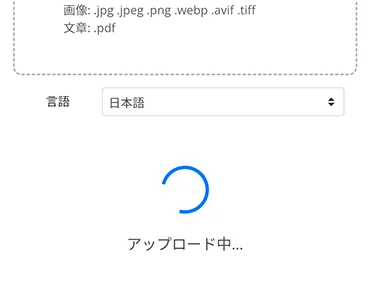
Den Rest überlassen Sie einfach der KI.
4. Die Transkription ist abgeschlossen
Nach Abschluss der Transkription wird das Ergebnis automatisch angezeigt.
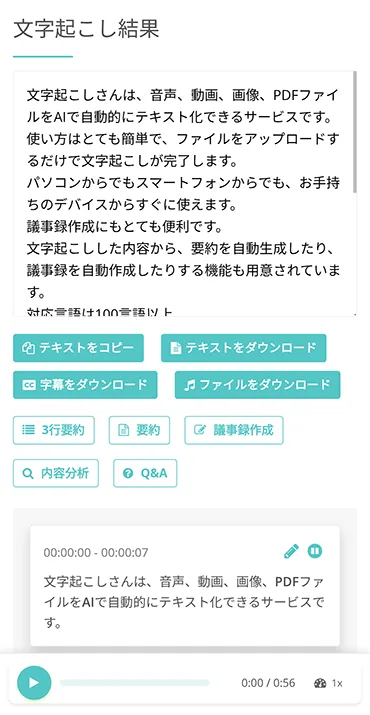
Das Transkriptionsergebnis können Sie abschnittsweise einzeln abspielen
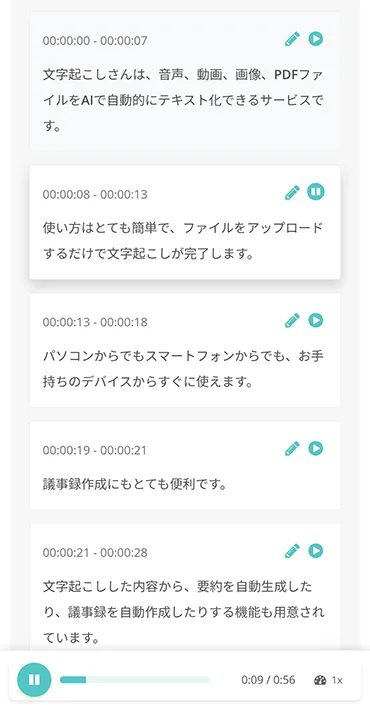
und das geprüfte Ergebnis bearbeiten und speichern.
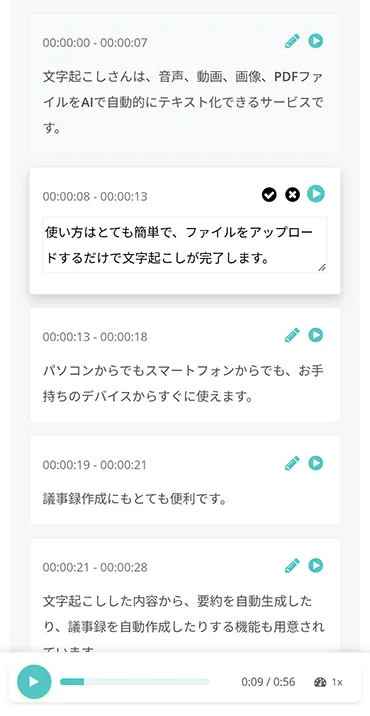
KI-Zusammenfassungen sowie Protokolle und Q&A können Sie ebenfalls auf diesem Bildschirm erstellen.
Damit ist der Ablauf der automatischen Transkription mit „Mr. Transcription“ abgeschlossen.
Die hier erklärte Transkription können Sie mit einem erstellten Konto bis zu 10 Minuten pro Tag kostenlos ausprobieren.
Auch ohne Konto ist die Nutzung bis zu 3 Minuten pro Tag kostenlos.
Wenn Sie auf Ihrem Android-Smartphone Sprache in Text umwandeln möchten, probieren Sie am besten zuerst den KI-Transkriptionsdienst „Mr. Transcription“ aus.
So transkribieren Sie ganz einfach mit den Standardfunktionen von Android


Es ist ein Firmen-Smartphone, deshalb darf ich nicht einfach neue Apps installieren!
Für alle in dieser Lage stellen wir zum Schluss vor, wie Sie mit den Standardfunktionen und Standard-Apps von Android (Google) ganz einfach transkribieren.
Bitte beachten Sie: Je nach Gerät sind manche davon offenbar nicht vorinstalliert.
Gboard / Google Keep / Google Docs
Google Docs und Google Keep haben standardmäßig eine Schaltfläche für die Spracheingabe.
Vielen ist sicher schon das kleine Mikrofon auf der Tastatur aufgefallen. Tippen Sie darauf, und die Spracheingabe startet ganz einfach.
Besonders praktisch ist Google Keep: Wenn Sie das Symbol auf dem Startbildschirm lange gedrückt halten, erscheint das Menü für schnelle Sprachnotizen. Dabei kann die Sprache auch gleichzeitig aufgenommen werden.
Die Eingabemethode „Gboard“ lässt sich auch außerhalb der Google-Standard-Apps nutzen. Probieren Sie ruhig verschiedene Möglichkeiten aus.
Mit der Stimme eingeben - Android - Gboard-Hilfe
Live Transcribe
Diese Funktion ist auf einigen Geräten wie dem Pixel bereits vorinstalliert.
Einstellungen → Bedienungshilfen → Live Transcribe
Das Prinzip ist einfach: Eingesprochene Sprache wird in Echtzeit in Text umgewandelt. Sie nutzt KI und zeichnet sich dadurch aus, dass sie die Umwandlung in Schriftzeichen passend zum Kontext automatisch korrigiert.
Wenn Sie die Sprachdaten vorab herunterladen, können Sie die Funktion auch offline nutzen.
Live Transcribe verwenden - Android-Bedienungshilfen-Hilfe
Live Transcribe wird auch eingesetzt, wenn Menschen mit Hörbeeinträchtigung den Inhalt eines Gesprächs visuell verfolgen.
Wie die Sprachtranskription für Menschen mit Hörbeeinträchtigung funktioniert, erklären wir ausführlich in diesem Artikel: „Leitfaden zu Apps für die Sprachtranskription für Menschen mit Hörbeeinträchtigung: Wie wandeln Sie Sprache auf iPhone und Android kostenlos um?“
Lesen Sie ihn gern ergänzend.
Live Caption
Diese Funktion gibt es ab Android 10.
Einstellungen → Bedienungshilfen → Live Caption: EIN
Wenn Sie auf einem Smartphone mit aktivierter Funktion ein Video oder Audio abspielen, wird der Text wie Untertitel automatisch angezeigt, ein interessantes Prinzip.
* Unterstützt mehrere Sprachen, darunter Japanisch. Die unterstützten Sprachen unterscheiden sich je nach Gerät.
Da sie auf dem System des Geräts läuft, ist auch die Nutzung offline möglich.
Live Caption verwenden - Android-Bedienungshilfen-Hilfe
Fazit
In diesem Beitrag haben wir kostenlose Transkriptions-Apps für Android erklärt.
Zum Abschluss fassen wir die im Artikel vorgestellten empfehlenswerten Apps nach ihren Merkmalen noch einmal zusammen.
- Mr. Transcription (leistungsstarker japanischer Dienst, bei Unsicherheit die Empfehlung)
- Speechnotes (Sprachnotizen)
- Player für lange Audiodateien (manuelle Transkription)
- AutoMemo (Transkriptions-App aus Japan)
- Transkriptor (klassische ausländische App)
- iRecord – Automatische Transkription (schlichte ausländische App)
- Notta (Japan, umfangreiche Bearbeitung)
- Otter (USA, stark bei Englisch)
- Papago - KI-Dolmetscher & Übersetzer (stark bei Koreanisch)
Android-Smartphones passen gut zur Transkription: Die Pixel-Reihe von Google bringt zum Beispiel standardmäßig einen Recorder mit, der auf Japanisch transkribieren kann.
Schnelle Nutzer haben bereits mit speziellen Transkriptions-Apps wie den hier vorgestellten ihren Alltag und ihre Arbeit noch effizienter gemacht.
Wenn Sie unnötigen Zeitaufwand ein wenig verringern möchten, probieren Sie diese kostenlosen Apps am besten gleich aus!
■ KI-Transkriptionsdienst „Mr. Transkription“
"Mr. Transcription" ist ein Online-Transkriptionstool, das ab null Anschaffungskosten und 1.000 Yen pro Monat genutzt werden kann (* kostenlose Version verfügbar).
- Unterstützt mehr als 20 Dateiformate wie Audio, Video und Bilder
- Kann sowohl vom PC als auch vom Smartphone aus verwendet werden
- Unterstützt Fachbegriffe wie medizinische Versorgung, IT und Langzeitpflege
- Unterstützt die Erstellung von Untertiteldateien und die Sprechertrennung
- Unterstützt die Transkription in etwa 100 Sprachen, darunter Englisch, Chinesisch, Japanisch, Koreanisch, Deutsch, Französisch, Italienisch usw.
Um es zu verwenden, laden Sie einfach die Audiodatei von der Website hoch. Transkriptionstext ist in Sekunden bis zu mehreren zehn Minuten verfügbar.
Sie können es kostenlos verwenden, wenn Sie es bis zu 10 Minuten lang transkribieren, also versuchen Sie es bitte einmal.

Es ist "Mr. Transcription", der leicht von Audio, Video und Bildern transkribieren kann.
Mit der Transkription können Sie bis zu 10 Minuten kostenlos transkribieren.
Sie können den transkribierten Text kopieren, herunterladen, suchen, löschen usw.
Sie können auch Untertiteldateien erstellen, die sich ideal für die Transkription von Interviewvideos eignen.
HP: mojiokoshi3.com
Email: mojiokoshi3.com@gmail.com
Email: mojiokoshi3.com@gmail.com
Verwandter Artikel
Transkription für Audio- / Video- / Bildtranskription. Es ist ein Transkriptionsdienst, den jeder ohne Installation kostenlos nutzen kann.
- Was ist Herr Transkription?
- Transkription von Bildern, Tönen und Videos mit Mr. Transcription
- Kostenlose Anmeldung
- Tarif
- Handbuch
- Testen Sie auch unsere anderen kostenlosen Dienste






