Tonband transkribieren: Dauer, Kosten & Effizienz-Tipps
iPhone: Bildschirmaufnahme zum Kontrollzentrum hinzufügen (iOS)
14. März 2026

Inhaltsverzeichnis
Wenn Sie eine kostenlose Transkription wünschen, ist Mojioffice.com empfehlenswert!
Versuchen Sie es jetztDer Bildschirmaufnahme-Button fehlt im Kontrollzentrum meines iPhones...

Es kann vorkommen, dass der Bildschirmaufnahme-Button im Kontrollzentrum Ihres iPhones oder iPads nicht sichtbar ist.
Die Bildschirmaufnahmefunktion lässt sich einfach über die Einstellungen des Kontrollzentrums hinzufügen.
In diesem Artikel erklären wir Ihnen, wie Sie die Bildschirmaufnahmefunktion zum Kontrollzentrum Ihres iPhones hinzufügen, inklusive Screenshots.
Dieselbe Vorgehensweise können Sie auch nutzen, um andere Funktionen als die Bildschirmaufnahme zum Kontrollzentrum hinzuzufügen. Probieren Sie es gerne aus!
※Die Erklärungen basieren auf iOS 26.
Anleitung: Bildschirmaufnahme zum Kontrollzentrum hinzufügen
Manchmal ist die Bildschirmaufnahmefunktion im Kontrollzentrum von iPhone oder iPad nicht zu finden.
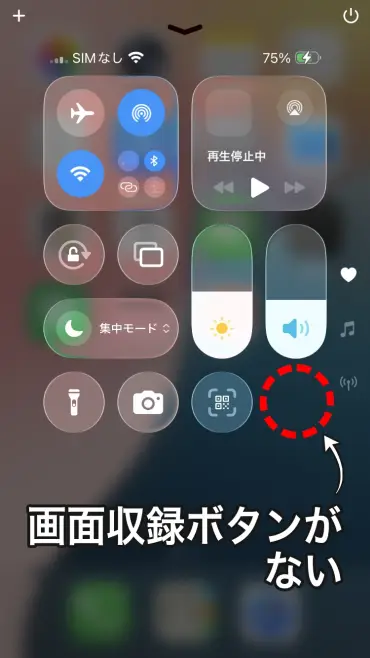
1. Bearbeitungsbildschirm des Kontrollzentrums öffnen
Um die Bildschirmaufnahmefunktion hinzuzufügen, tippen Sie zunächst auf das „+“-Symbol oben links im Kontrollzentrum, um den Bearbeitungsbildschirm für die Steuerelemente aufzurufen.
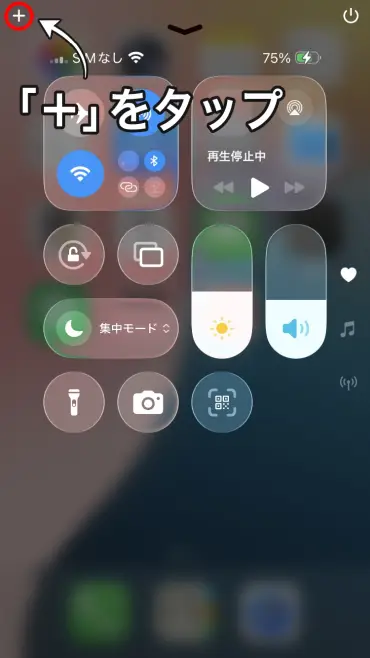
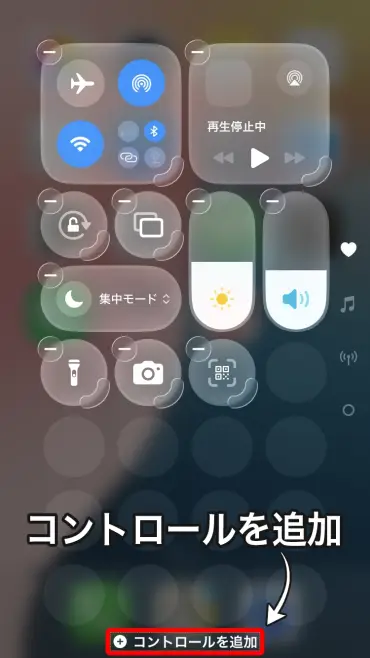
2. „Steuerelemente hinzufügen“ tippen
Tippen Sie auf „Steuerelemente hinzufügen“ am unteren Bildschirmrand.
3. „Bildschirmaufnahme“ auswählen
Eine Liste der hinzufügbaren Steuerelemente wird angezeigt. Tippen Sie auf „Bildschirmaufnahme“.
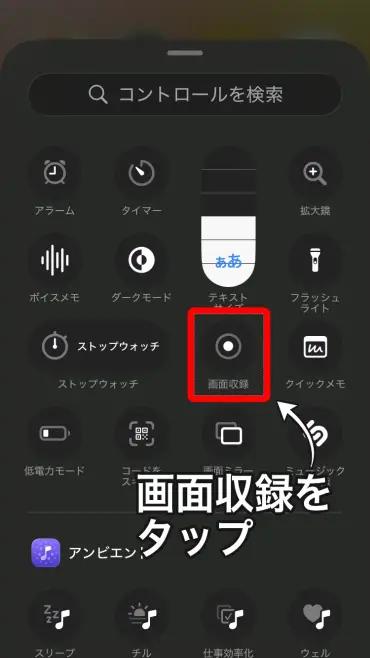
Daraufhin wird die Bildschirmaufnahmefunktion zum Kontrollzentrum hinzugefügt.
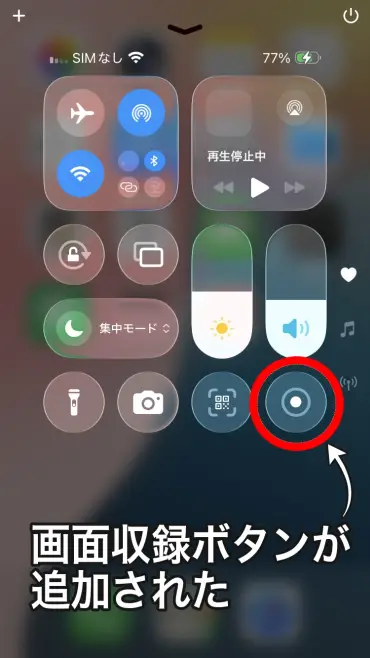
Nun können Sie die Bildschirmaufnahme über das Kontrollzentrum nutzen.
Andere Funktionen können auf die gleiche Weise hinzugefügt werden
Die oben beschriebene Vorgehensweise kann auch für das Hinzufügen anderer Steuerelemente als der Bildschirmaufnahme verwendet werden.
Der Bildschirm „Steuerelemente hinzufügen“ bietet verschiedene Funktionen wie Timer, Taschenrechner, Wecker, Textgröße und vieles mehr.
Wenn Sie häufig genutzte Funktionen zum Kontrollzentrum hinzufügen, können Sie schnell darauf zugreifen, ohne lange nach der App suchen zu müssen – sehr praktisch!
Wenn Sie mit Bildschirmaufnahme aufgenommene Videos transkribieren möchten

Wenn Sie den Inhalt eines mit Bildschirmaufnahme aufgezeichneten Videos in Text umwandeln möchten, empfehlen wir die KI-Transkriptionsseite „Mr. Transcription“.
Sie müssen lediglich die Videodatei hochladen, und die KI transkribiert die Audioinhalte automatisch.
Dies ist auch nützlich, wenn Sie Bildschirmaufnahmen von LINE-Anrufen oder Webkonferenzen transkribieren möchten, um Protokolle zu erstellen.
Die Nutzung ist kostenlos und erfordert keine Registrierung, probieren Sie es gerne aus.
■ KI-Transkriptionsdienst „Mr. Transkription“
"Mr. Transcription" ist ein Online-Transkriptionstool, das ab null Anschaffungskosten und 1.000 Yen pro Monat genutzt werden kann (* kostenlose Version verfügbar).
- Unterstützt mehr als 20 Dateiformate wie Audio, Video und Bilder
- Kann sowohl vom PC als auch vom Smartphone aus verwendet werden
- Unterstützt Fachbegriffe wie medizinische Versorgung, IT und Langzeitpflege
- Unterstützt die Erstellung von Untertiteldateien und die Sprechertrennung
- Unterstützt die Transkription in etwa 100 Sprachen, darunter Englisch, Chinesisch, Japanisch, Koreanisch, Deutsch, Französisch, Italienisch usw.
Um es zu verwenden, laden Sie einfach die Audiodatei von der Website hoch. Transkriptionstext ist in Sekunden bis zu mehreren zehn Minuten verfügbar.
Sie können es kostenlos verwenden, wenn Sie es bis zu 10 Minuten lang transkribieren, also versuchen Sie es bitte einmal.

Es ist "Mr. Transcription", der leicht von Audio, Video und Bildern transkribieren kann.
Mit der Transkription können Sie bis zu 10 Minuten kostenlos transkribieren.
Sie können den transkribierten Text kopieren, herunterladen, suchen, löschen usw.
Sie können auch Untertiteldateien erstellen, die sich ideal für die Transkription von Interviewvideos eignen.
HP: mojiokoshi3.com
Email: mojiokoshi3.com@gmail.com
Email: mojiokoshi3.com@gmail.com
Verwandter Artikel
Transkription für Audio- / Video- / Bildtranskription. Es ist ein Transkriptionsdienst, den jeder ohne Installation kostenlos nutzen kann.
- Was ist Herr Transkription?
- Transkription von Bildern, Tönen und Videos mit Mr. Transcription
- Kostenlose Anmeldung
- Tarif
- Handbuch
- Testen Sie auch unsere anderen kostenlosen Dienste





