


Mr. Transcription: Neue Spracherkennung & Formate!
iPhone-Transkription kostenlos 2026: 9 Apps für lange Aufnahmen
18. Oktober 2026

Inhaltsverzeichnis
Wenn Sie eine kostenlose Transkription wünschen, ist Mojioffice.com empfehlenswert!
Versuchen Sie es jetzt
Ich möchte meine iPhone-Sprachmemos transkribieren und praktisch nutzen!
Sprachmemos auf iPhone und iPad werden mit kostenloser Transkription zu einem noch praktischeren Werkzeug!
Die Sprachmemo-Funktion von iPhone und iPad, die bei Besprechungen, Vorlesungen und Interviews gute Dienste leistet, ist ein praktisches Werkzeug, mit dem sich viele Informationen mühelos festhalten lassen.
Doch die Audioaufnahmen aus den Sprachmemos nachträglich in Text zu übertragen, also zu transkribieren, kostete bisher viel Zeit und Mühe.
Um dieses Problem zu lösen, vergleicht dieser Artikel gründlich kostenlose Transkriptions-Apps und -Dienste, die unter iOS auf iPhone und iPad verfügbar sind.
Vorgestellt werden vor allem empfehlenswerte Methoden, die auch mit langen Audiodaten zurechtkommen.
Nach der Lektüre dieses Artikels finden Sie ganz sicher die beste kostenlose Transkriptions-App für iPhone und iPad und eine einfache Möglichkeit, lange Sprachmemos in Text umzuwandeln!
Besonders „Mr. Transcription“, das sich bequem im Browser nutzen lässt, ist für viele iPhone- und iPad-Nutzer ein empfehlenswertes Werkzeug, mit dem sich auch lange Aufnahmen kostenlos transkribieren lassen.
Möchten Sie mit Hilfe dieses Artikels die Sprachmemos auf Ihrem iPhone oder iPad noch besser nutzen?
Kostenlos: Empfohlene Transkriptionsdienste für iPhone-Sprachmemos

Zum Transkribieren von iPhone-Sprachmemos empfehlen wir „Mr. Transcription“!
„Mr. Transcription“ ist ein KI-Transkriptionsdienst, der direkt in Safari auf dem iPhone funktioniert.
Jeder kann Sprachmemos ganz einfach mit der neuesten KI in Text umwandeln.
Selbst lange Aufnahmen werden in nur etwa einer Minute transkribiert, sodass sich unterschiedlichste Audiodateien wie Meetings, Interviews oder Vorlesungen bequem in Text umwandeln lassen.
Und „Mr. Transcription“ ist kostenlos!
Ohne Registrierung und Anmeldung können Sie es sofort ausprobieren – möchten Sie also nicht gleich „Mr. Transcription“ testen?
Kostenlose Lösung: Haben Sie Probleme beim Transkribieren Ihrer iPhone-Sprachmemos?
Viele iPhone-Nutzer verwenden die Sprachmemo-Funktion täglich, doch beim Transkribieren der Aufnahmen stoßen sie auf verschiedene Probleme.
Dabei lassen sich diese Probleme mit leistungsstarken, kostenlosen Transkriptions-Apps und -Diensten tatsächlich lösen!
Was tun mit langen Aufnahmen von Meetings, Vorlesungen und Interviews?
Ob Protokoll einer Besprechung, Wiederholung des Vorlesungsstoffs an der Universität oder Aufzeichnung eines wichtigen Interviews: Manchmal nehmen Sie mit den Sprachmemos auf iPhone oder iPad lange Audiodateien auf, nicht wahr?
Wer diese wertvollen Audiodaten in Text umwandeln wollte, brauchte mit herkömmlichen Methoden viel Zeit und Mühe.
Jedes Wort mitzuhören und auf der Tastatur einzutippen, lässt die Konzentration schnell nachlassen und ist eine äußerst mühsame Arbeit.
Das bedeutete nicht nur einen hohen Zeitaufwand, sondern auch eine große seelische Belastung.
Empfehlenswert ist dafür ein Transkriptionsdienst, der Audio mit der neuesten KI in Text umwandelt.
KI-Transkriptionsdienste transkribieren, sobald Sie die Audiodatei hochgeladen haben, sodass weder Zeit noch Aufwand nötig sind.
Wenn Sie mit langen Sprachmemos nicht weiterkommen, lösen Sie das Problem am besten mit einer der kostenlosen Transkriptions-Apps und -Dienste, die in diesem Artikel vorgestellt werden!
Was zeichnet kostenlose Transkriptions-Apps und -Dienste für iPhone und iPad aus?
Kostenlose Transkriptions-Apps und -Dienste für das iPhone haben viele Vorzüge.
Der größte Vorteil ist, dass sich die Effizienz der Transkription ohne Kosten deutlich steigern lässt.
Die Zeit, die bisher für das Transkribieren draufging, können Sie nun für andere, produktivere Tätigkeiten nutzen.
Dank der rasanten Entwicklung der KI-Technik in den letzten Jahren sind außerdem selbst mit kostenlosen Tools lange Transkriptionen mit sehr hoher Genauigkeit möglich.
Auch die Erkennungsgenauigkeit für Japanisch ist sehr hoch, und Fachbegriffe und Eigennamen werden ebenfalls erkannt.
Attraktiv ist auch, dass es nutzerfreundliche Apps und Dienste gibt, die sich mit den in den Sprachmemos von iPhone und iPad aufgenommenen Dateien verknüpfen lassen oder über umfangreiche Bearbeitungsfunktionen verfügen.
Grundwissen zur Transkription auf iPhone und iPad: So wandeln Sie Sprachmemos kostenlos in Text um

Hier erklären wir, was Sie über das Transkribieren, also das Umwandeln von auf iPhone oder iPad aufgenommenen Sprachmemos in Textdaten, wissen sollten.
Besonders wichtig ist es, den Unterschied zwischen den in iOS auf dem iPhone integrierten Funktionen und speziellen Transkriptions-Apps oder -Diensten zu verstehen.
Auch die Kenntnis der verschiedenen Möglichkeiten, Sprachmemos in Text umzuwandeln, hilft bei der Wahl des passenden Werkzeugs.
Was ist die iOS-eigene Funktion „Sprachmemos“?
Die App „Sprachmemos“, die in das Betriebssystem von iPhone und iPad integriert ist, ist ein praktisches Werkzeug, mit dem sich sehr einfach Audio aufnehmen lässt.
Sie wird in den unterschiedlichsten Situationen genutzt, etwa für Besprechungsprotokolle, Vorlesungsnotizen oder zum Festhalten von Ideen.
Aufgenommenes Audio wird in der Regel im Dateiformat m4a gespeichert.
Bei m4a-Dateien handelt es sich um ein Audioformat von Apple, das hochwertiges Audio in einer vergleichsweise kleinen Datei speichern kann.
Die Transkriptionsfunktion der App „Sprachmemos“ selbst lässt sich auf Japanisch jedoch nur ab iOS 18.4 und ab dem iPhone 12 nutzen.
Um bereits aufgenommene Sprachmemo-Dateien effizient zu transkribieren, ist es üblich, externe Apps oder Dienste zu verwenden.
Wie reibungslos sich die Daten der Sprachmemos an ein Transkriptionswerkzeug übergeben lassen, ist einer der Faktoren, die über die Bedienfreundlichkeit entscheiden.
Warum braucht man spezielle Transkriptions-Apps und -Dienste für iPhone und iPad?
In iOS auf iPhone und iPad gibt es zwar die Spracheingabe über Siri, sie eignet sich jedoch vor allem dafür, kurze Äußerungen in Echtzeit in Text umzuwandeln.
Wenn Sie bereits aufgenommene lange Sprachmemo-Dateien nachträglich transkribieren möchten oder höhere Genauigkeit und Bearbeitungsfunktionen wünschen, brauchen Sie eine spezielle Transkriptions-App oder einen speziellen Transkriptionsdienst.
Spezielle Werkzeuge verfügen über hochgradig abgestimmte KI-Spracherkennungsengines und können Sprache auch in Umgebungen mit viel Hintergrundgeräusch oder bei mehreren Sprechern präzise in Text umwandeln.
Zudem bieten sie häufig praktische Funktionen, die die Transkription unterstützen, etwa die automatische Einfügung von Satzzeichen, die Sprechertrennung und das Hinzufügen von Zeitstempeln.
Da immer mehr leistungsstarke Transkriptions-Apps und -Dienste kostenlos nutzbar sind, lässt sich mit ihnen gegenüber Handarbeit viel Zeit sparen und die Genauigkeit erhöhen.
Um die wichtigen Audiodaten, die Sie mit den Sprachmemos auf iPhone oder iPad aufgenommen haben, optimal zu nutzen, ist ein spezielles KI-Transkriptionswerkzeug unverzichtbar!
Arten von Transkriptions-Apps und -Diensten für iOS: Installierbare Apps und Browserdienste
Transkriptionswerkzeuge, die unter iOS auf iPhone und iPad verfügbar sind, lassen sich grob in zwei Arten einteilen: „installierbare Apps“ und „Browserdienste“.
Installierbare Apps werden aus dem App Store direkt auf das iPhone oder iPad heruntergeladen und verwendet.
Vorteile sind, dass sie nach der Installation teils auch offline nutzbar sind (die Transkription selbst erfolgt allerdings meist online) und sich eng mit den Funktionen von iPhone und iPad verbinden lassen.
Nachteile sind dagegen der Aufwand für Installation und Updates sowie der Speicherplatz, den die App auf iPhone oder iPad belegt.
Browserdienste werden über einen Webbrowser wie Safari genutzt.
Ein typisches Beispiel ist „Mr. Transcription“.
Der Vorteil dieses Typs ist, dass keine App installiert werden muss, sodass der Speicher von iPhone und iPad nicht belastet wird und iOS-Versionsupdates kaum eine Rolle spielen.
Praktisch ist auch, dass Sie nach dem Erstellen eines Kontos von jedem Gerät aus darauf zugreifen können.
9 empfehlenswerte kostenlose Transkriptions-Apps und -Dienste für iPhone und iPad (für lange Aufnahmen geeignet, Stand 2026)
Im Jahr 2026 gibt es viele verschiedene kostenlose Transkriptions-Apps und -Dienste für iPhone- und iPad-Nutzer.
Im Folgenden stellen wir eine sorgfältige Auswahl empfehlenswerter iOS-Werkzeuge vor, die auch lange Sprachmemos transkribieren können und über ein großzügiges kostenloses Angebot verfügen!
- Mr. Transcription
- Texter
- Speechy Lite
- LINE WORKS AiNote
- Notta
- Rimo (früher Rimo Voice)
- Otolio
- Otter.ai
- Google Docs
1. Kostenlos: Mr. Transcription – Web-App, empfehlenswert zum Transkribieren von iPhone-Sprachmemos
Als Erstes stellen wir die Web-App „Mr. Transcription“ vor, die sich bequem über den Browser (z. B. Safari) von iPhone und iPad nutzen lässt.
„Mr. Transcription“ zeichnet sich dadurch aus, dass keine App installiert werden muss und Sie kostenlos transkribieren können, ohne sich um den Speicherplatz von iPhone und iPad zu sorgen.
Die Erkennungsgenauigkeit für Japanisch ist sehr hoch, und auch lange Sprachmemo-Dateien werden stabil verarbeitet.
Selbstverständlich wird das m4a-Format unterstützt, das auf iPhone und iPad aufgenommen wird.
Auch die Bedienung ist sehr einfach.
Laden Sie die in der Sprachmemo-App des iPhones gespeicherte Datei einfach auf der Website von „Mr. Transcription“ hoch, und schon können Sie bequem transkribieren.
Für iPhone-Nutzer ist das eine wirklich starke Möglichkeit, lange Aufnahmen kostenlos zu transkribieren.
Mit den vielfältigen Funktionen von „Mr. Transcription“ lange Audiodateien bequem in Text umwandeln
Die Leistungsfähigkeit der neuesten KI ist ebenfalls ein Vorzug von „Mr. Transcription“.
Dank der neuesten Spracherkennungs-KI, die schnell und präzise transkribiert, werden sogar lange Audiodateien in nur etwa einer Minute transkribiert!
Auch die Genauigkeit ist natürlich hervorragend.
Selbst Audio aus Fachgebieten mit vielen Fachbegriffen wie Medizin, IT oder Pflege ist kein Problem.
Außerdem ist „Mr. Transcription“ mehrsprachig und unterstützt 100 Sprachen, darunter Englisch, Französisch, Deutsch, Chinesisch und Koreanisch.
Auch der Export von Untertiteldateien (im SRT-Format) wird unterstützt, sodass sich auch Videountertitel erstellen lassen!

Sprachmemos mit „Mr. Transcription“ kostenlos transkribieren
Und „Mr. Transcription“ ist kostenlos nutzbar!
Bei Transkriptions-Apps und -Diensten fragt man sich vor allem, wie genau die Transkription ausfällt.
Mit „Mr. Transcription“ können Sie sofort kostenlos loslegen, daher sind solche Sorgen unnötig.
Die Transkription funktioniert ohne Registrierung und Anmeldung, probieren Sie daher „Mr. Transcription“ doch zunächst einmal selbst aus!
2. Texter: Transkriptions-App für iPhone-Sprachmemos
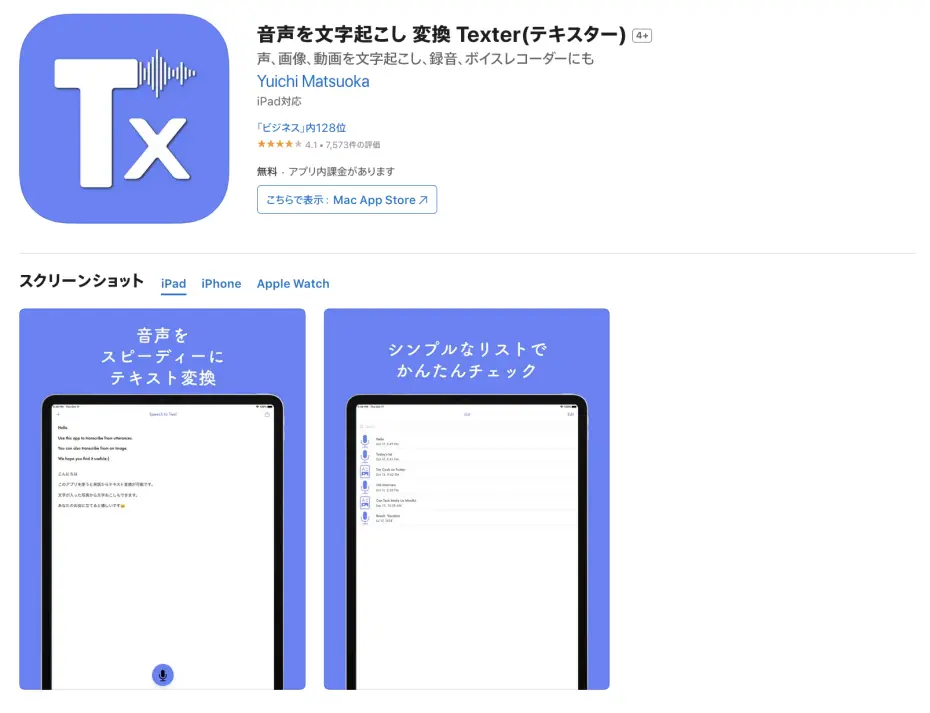
Texter ist eine KI-gestützte Transkriptions-App, die es für iOS und Android gibt.
Da auch Japanisch transkribiert werden kann, funktioniert die Transkription reibungslos direkt in der App.
Im kostenlosen Tarif lässt sich die Transkription von bis zu 1 Minute ausprobieren.
Die Texter-App kann Dateien aus den Sprachmemos von iPhone und iPad importieren und bietet Funktionen zum Bearbeiten und Teilen der Transkriptionsergebnisse.
Die Benutzeroberfläche ist relativ schlicht und so gestaltet, dass sie sich auch auf dem iPhone gut bedienen lässt.
Eine App, die man für die Transkription von mit der Sprachmemo-App des iPhones aufgenommenem Audio unbedingt in Betracht ziehen sollte.
3. Speechy Lite: Schlichte Echtzeit-Transkriptions-App
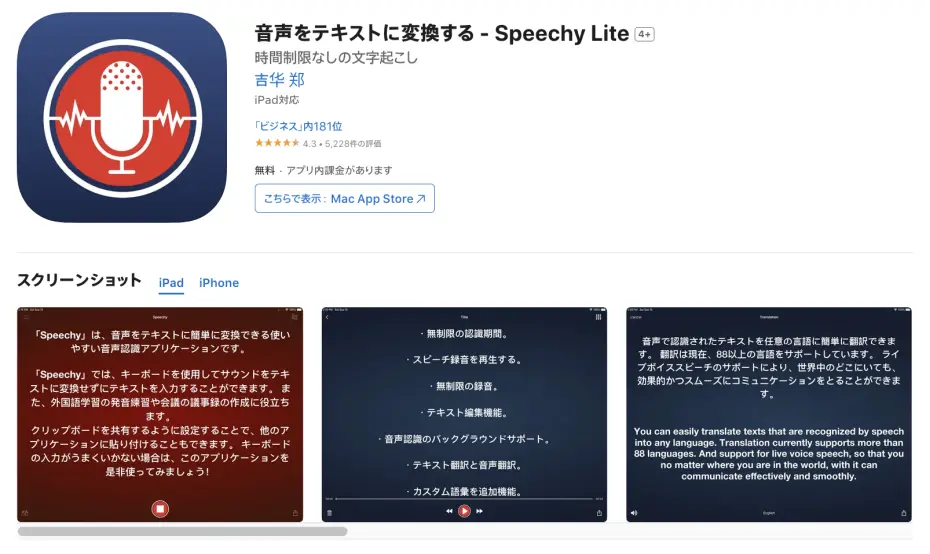
Speechy Lite ist eine auf Echtzeit-Spracherkennung spezialisierte Transkriptions-App für iOS auf iPhone und iPad.
Typisch ist die schlichte Funktion, gesprochene Worte sofort in Text umzuwandeln, und sie ist kostenlos nutzbar (mit Werbeanzeigen).
Kostenlos lassen sich jedoch nur die ersten 10 Minuten aufnehmen; danach lassen sich Aufnahme und Transkription jeweils nur noch bis zu 1 Minute speichern.
Sie sprechen einfach in das Mikrofon des iPhones, und der Inhalt wird auf dem Bildschirm laufend transkribiert.
Praktisch ist das als Hilfe beim Mitschreiben in Echtzeit bei Besprechungen und Interviews oder wenn Sie Ideen schnell in Text umwandeln möchten.
Sie eignet sich weniger dafür, lange Sprachmemo-Aufnahmen nachträglich zu transkribieren, sondern für den Stil, direkt vor Ort mit dem iPhone zu sprechen und den Text zu erhalten.
Wer Echtzeit-Transkription auf iPhone und iPad einfach einmal ausprobieren möchte, keine komplizierten Funktionen braucht und Sprache einfach nur schlicht in Text umwandeln will, ist mit dieser App gut beraten.
4. LINE WORKS AiNote: Funktionsreiche Transkriptions-App für das iPhone
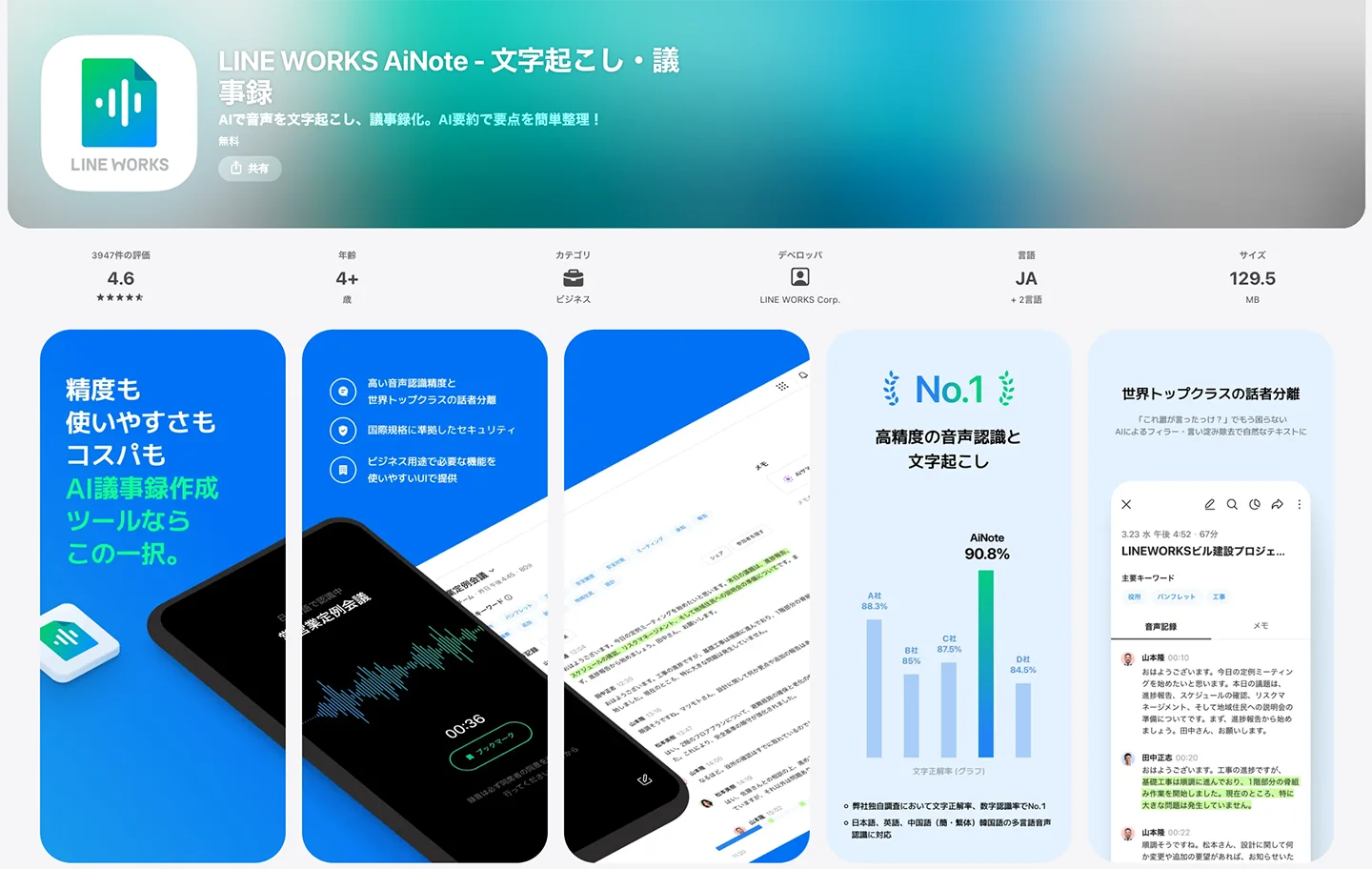
Als Nächstes stellen wir die von LINE WORKS Corporation angebotene Transkriptions-App „LINE WORKS AiNote“ vor.
Es handelt sich um eine Transkriptions-App, die auf iPhone oder iPad installiert wird, und sie unterstützt die Umwandlung von Japanisch in Text.
Die App dient der Transkription von Besprechungsprotokollen; neben dem kostenlosen Free-Tarif gibt es kostenpflichtige Tarife ab 1.440 Yen pro Monat (bei Jahresvertrag).
Die Zusammenfassungsfunktion und die Aufzeichnungsfunktion für Web-Meetings sind in den kostenpflichtigen Tarifen nutzbar.
5. Notta: KI-Transkriptionsdienst für das iPhone mit Japanisch-Unterstützung
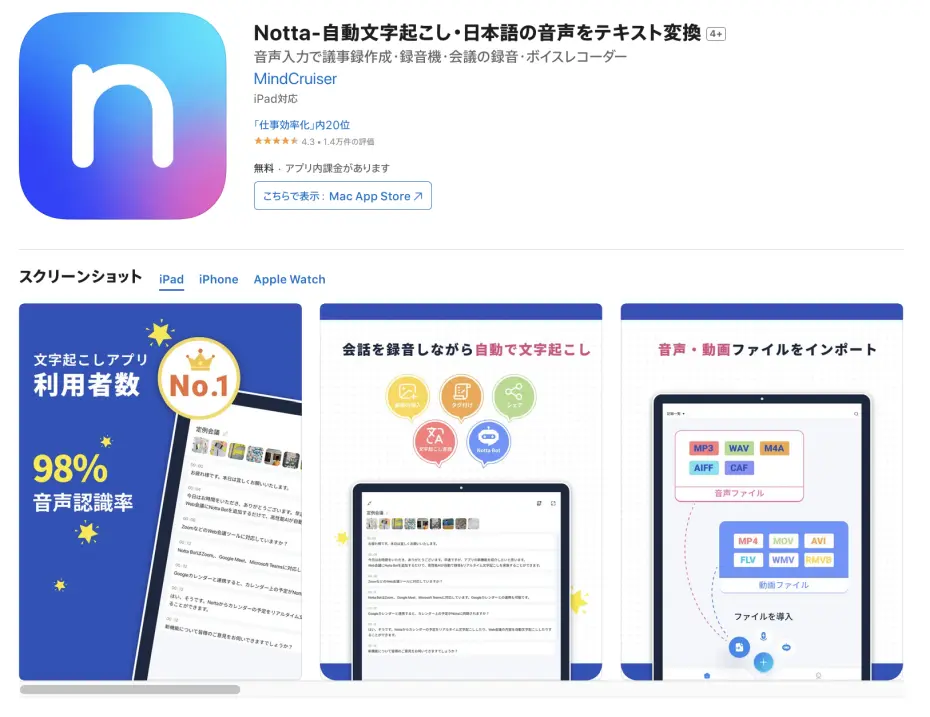
Notta ist ein KI-gestützter Transkriptionsdienst, der sowohl als spezielle iOS-App als auch als Web-App angeboten wird.
Neben der Echtzeit-Transkription können auch mit den Sprachmemos des iPhones aufgenommene Audiodateien (auch im m4a-Format) und Videodateien importiert werden.
Japanisch wird selbstverständlich unterstützt.
Es gibt auch einen kostenlosen Tarif, die Transkriptionsdauer ist dort jedoch begrenzt.
Wenn Sie lange Transkriptionen oder erweiterte Funktionen ausprobieren möchten, ist ein Upgrade auf einen kostenpflichtigen Tarif erforderlich.
Wenn Sie auf dem iPhone eine funktionsreiche Transkriptions-App testen möchten, empfehlen wir sie als eine von mehreren Optionen.
6. Rimo: KI-Transkriptions- und Protokolldienst mit Unterstützung für über 30 Sprachen
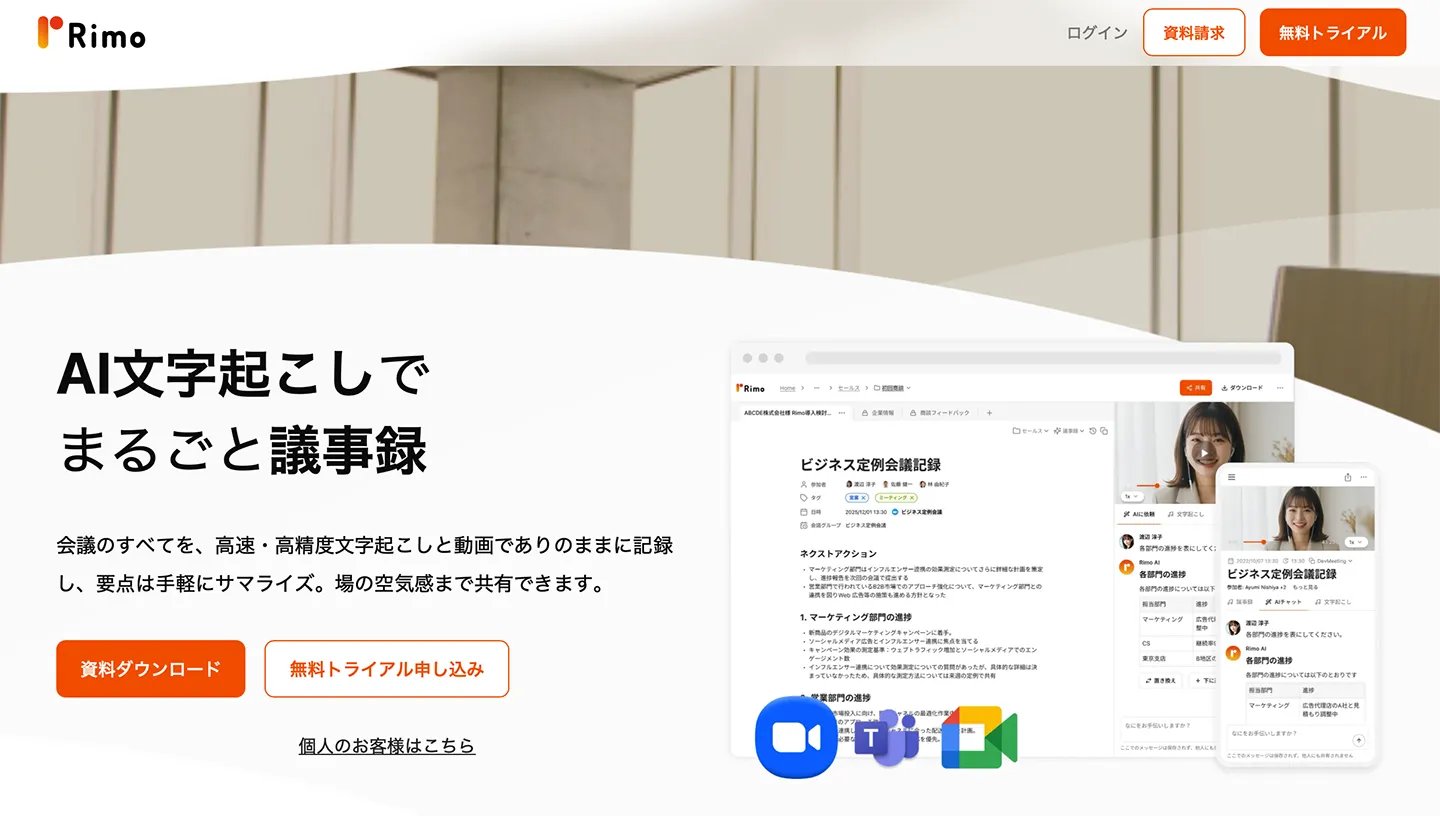
Rimo ist ein KI-gestützter Dienst für Transkription und Protokollerstellung, der über 30 Sprachen, darunter Japanisch, unterstützt.
Er ist auf iPhone und iPad als Web-App im Browser nutzbar, und allein durch das Hochladen einer Audiodatei erfolgt eine hochpräzise Transkription.
Auch das m4a-Format, das bei den Sprachmemos des iPhones üblich ist, wird für Audiodateien unterstützt.
Es gibt Tarife für Privatpersonen und für Unternehmen, und eine kostenlose Testphase ist ebenfalls möglich.
Bei den Transkriptionsergebnissen steht eine reiche Auswahl an Funktionen zur Verfügung, die die Protokollerstellung effizienter machen, zum Beispiel Sprechertrennung und Schlagwortextraktion.
Da der Dienst für den Einsatz im Geschäftsumfeld gedacht ist, empfiehlt er sich besonders für alle, die einen Transkriptionsdienst für japanische Protokolle suchen.
7. Otolio: Auf Protokollerstellung spezialisierter Dienst für iOS
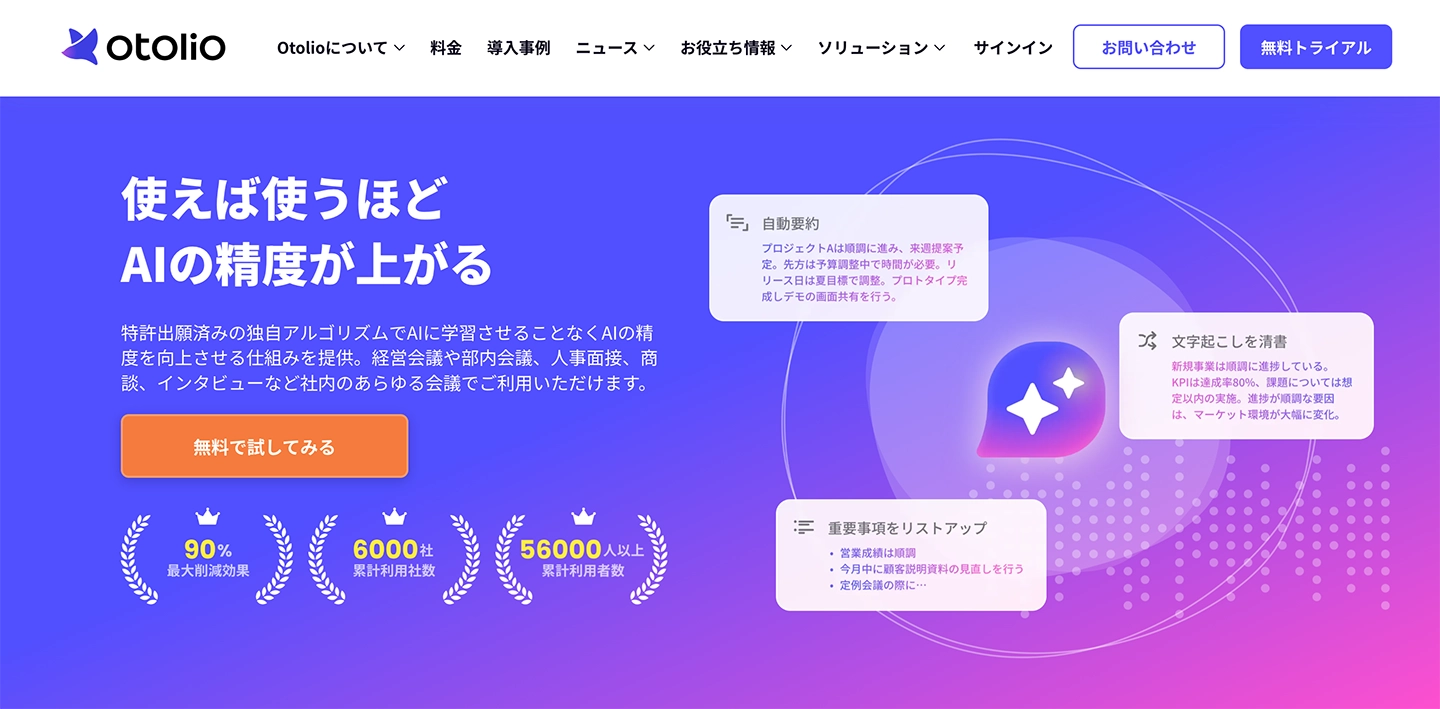
Otolio (früher: Smart Shoki) ist ein auf die Protokollerstellung spezialisierter KI-Transkriptionsdienst, der als iOS-App und als Web-App verfügbar ist.
Er unterstützt die Echtzeit-Transkription von Besprechungsaudio sowie das Hochladen von Audiodateien, die zum Beispiel mit den Sprachmemos des iPhones aufgenommen wurden, und kann Japanisch mit hoher Genauigkeit transkribieren.
In der iOS-App können Sie Besprechungen aufzeichnen, die Transkription starten und die Ergebnisse einsehen.
Neben der Transkription gibt es auch Funktionen zum Bearbeiten und Teilen von Protokollen sowie zur Verwaltung von Aufgaben in der Cloud.
Da eine kostenlose Testversion angeboten wird, können Sie Funktionen und Genauigkeit prüfen, bevor Sie den Dienst tatsächlich nutzen.
Die App ist empfehlenswert für Geschäftsnutzer mit vielen langen Besprechungen und für iPhone- und iPad-Nutzer, die ein leistungsstarkes Werkzeug zur Protokollerstellung suchen.
8. Otter.ai: Transkriptions-App für iOS mit Stärke bei Englisch
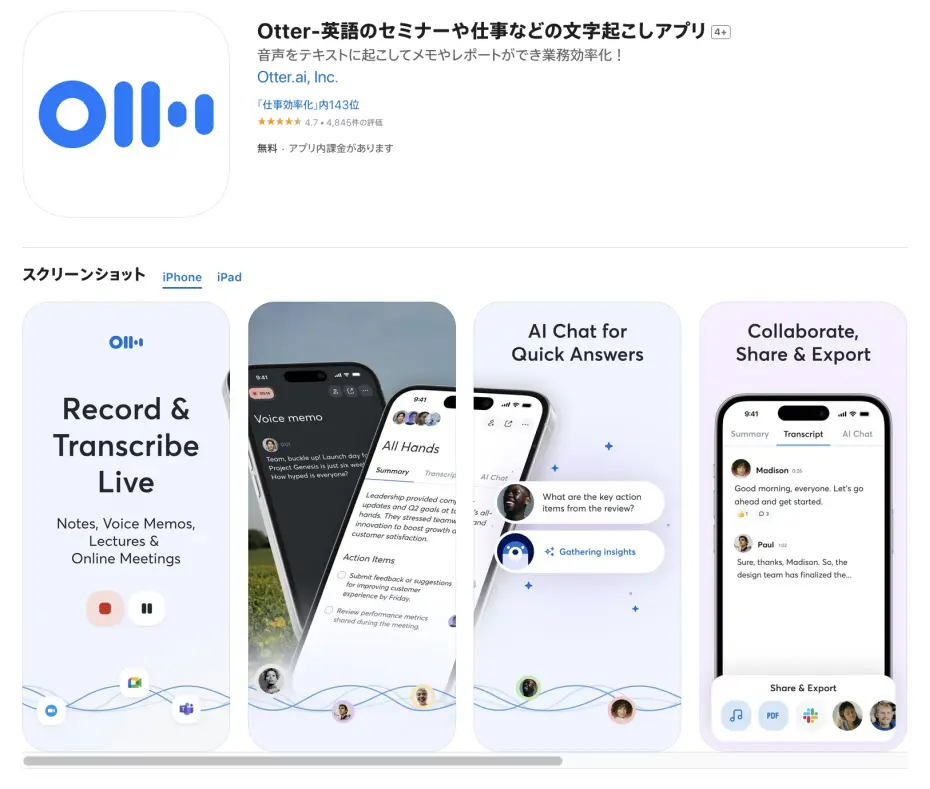
Otter.ai ist ein KI-Transkriptionsdienst für iPhone und iPad, der unter anderem Englisch, Französisch, Spanisch und Japanisch unterstützt.
Es werden sowohl eine App-Version als auch eine Web-App-Version angeboten, und auf iPhone und iPad kann die iOS-Version verwendet werden.
Es gibt auch einen kostenlosen Tarif, doch die Transkription ist auf 300 Minuten pro Monat begrenzt, und der Import von Audiodateien ist auf insgesamt 3 Dateien beschränkt.
Neben der Echtzeit-Transkription lassen sich auch Sprachmemo-Dateien von iPhone und iPad importieren und transkribieren.
Da auch lange Transkriptionen möglich sind, eignet sich der Dienst für die Transkription englischer Audioaufnahmen, die mit den Sprachmemos von iOS aufgenommen wurden.
Eine iOS-App, die sich für iPhone- und iPad-Nutzer empfiehlt, die häufig mit englischen Inhalten zu tun haben.
9. Spracheingabe in Google Docs: Mit etwas Kreativität kostenlos transkribieren
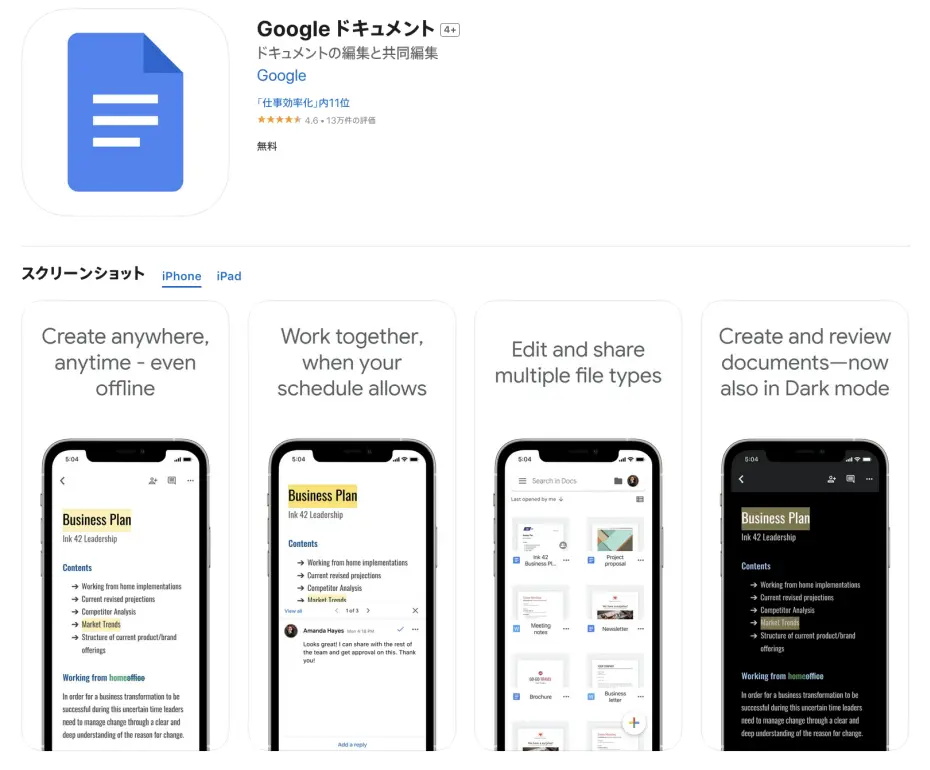
Streng genommen handelt es sich nicht um eine spezielle Transkriptions-App, doch auch die Spracheingabefunktion von Google Docs für iPhone und iPad ist nützlich.
Wenn Sie die Google-Docs-App auf dem iPhone installieren, ein neues Dokument öffnen und auf das Mikrofonsymbol tippen, wird das Gesprochene in Echtzeit in Text umgewandelt.
Der Vorteil ist, dass sie kostenlos genutzt werden kann.
Da dies jedoch nicht der eigentlichen Verwendung entspricht, gibt es für die Transkription langer Sprachmemos nur Umwege wie diese:
- Das Sprachmemo auf dem iPhone abspielen und gleichzeitig auf einem anderen Gerät (PC, anderes Smartphone usw.) die Spracheingabe in Google Docs starten
- Den Inhalt direkt in das Mikrofon des iPhones vorlesen
Auf solche Methoden sind Sie angewiesen.
Außerdem kann sich die Funktion bei längerer Nutzung automatisch beenden.
Das ist eine Anwendungsweise der iOS-App für alle, die auf irgendeine Weise kostenlos transkribieren möchten.
Praxisteil: Sprachmemos von iPhone und iPad mit „Mr. Transcription“ transkribieren (Ausgabe 2026)
Im Folgenden erklären wir Schritt für Schritt, wie Sie mit „Mr. Transcription“ Sprachmemos von iPhone und iPad tatsächlich transkribieren.
Schritt 1: Audiodatei aus den Sprachmemos von iOS speichern und teilen
Teilen Sie zunächst die Audiodatei aus der Sprachmemo-App von iPhone oder iPad.
Öffnen Sie die Sprachmemo-App.
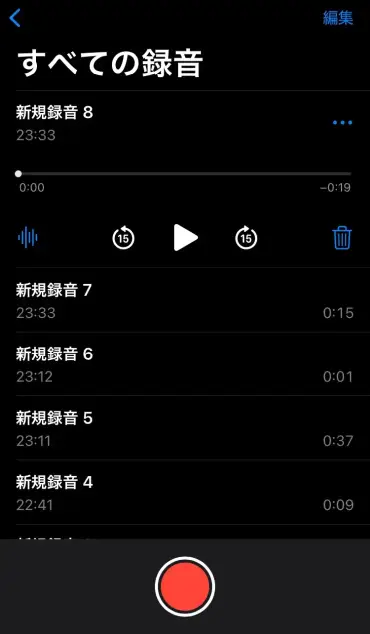
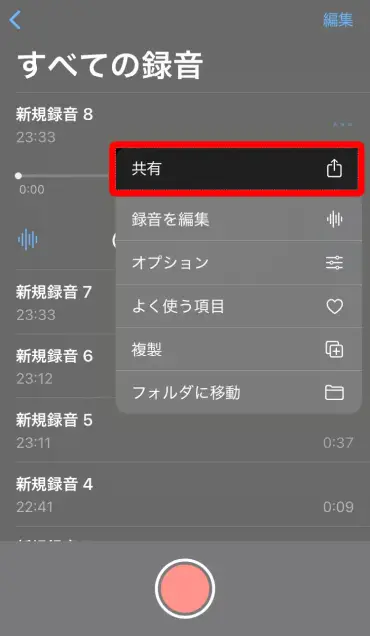
Tippen Sie nach dem Öffnen der App rechts neben der Datei, die Sie speichern möchten, auf „…“.
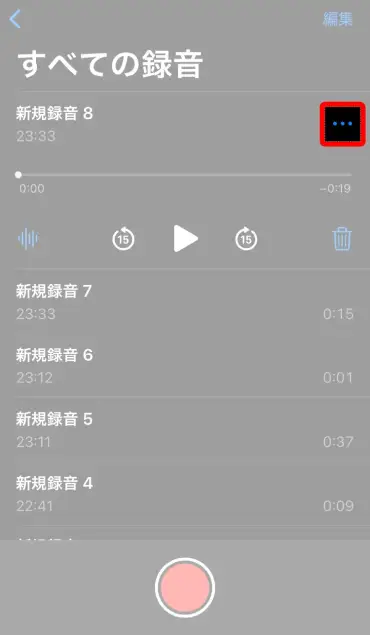
Daraufhin werden Menüoptionen angezeigt, und Sie wählen daraus „Teilen“.
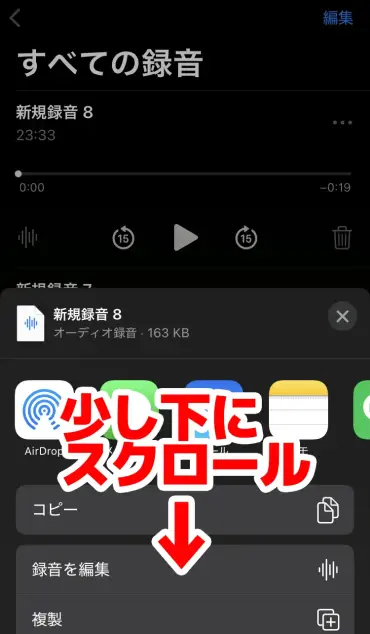
Wenn die Liste der Freigabeoptionen erscheint, scrollen Sie etwas nach unten.
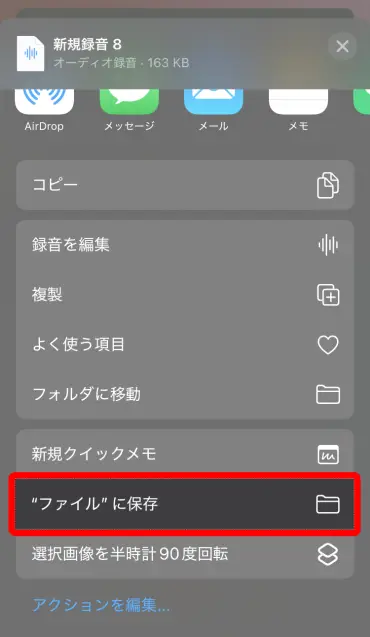
Dort finden Sie den Eintrag „In Dateien sichern“, den Sie antippen.
Als Speicherort können Sie einen Ordner in iCloud Drive oder einen Ordner unter „Auf meinem iPhone“ auf dem Gerät wählen.
Wählen Sie einen Ort, auf den Sie später von „Mr. Transcription“ aus leicht zugreifen können (zum Beispiel den Ordner „Downloads“ oder einen eigens angelegten Ordner), und tippen Sie oben rechts auf „Sichern“.
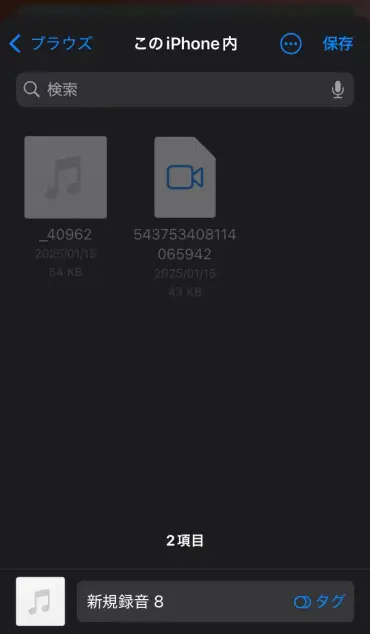
Damit ist die Audiodatei der Sprachmemos (im m4a-Format) am angegebenen Ort gespeichert.
Schritt 2: Mit Safari auf „Mr. Transcription“ zugreifen und die Datei hochladen
Starten Sie als Nächstes Safari, den Standard-Webbrowser des iPhones.
(Andere Browser sind ebenfalls möglich, hier dient Safari als Beispiel.)
Öffnen Sie die Startseite von „Mr. Transcription“.

Wenn Sie etwas nach unten scrollen, finden Sie die Stelle zum Hochladen von Dateien.
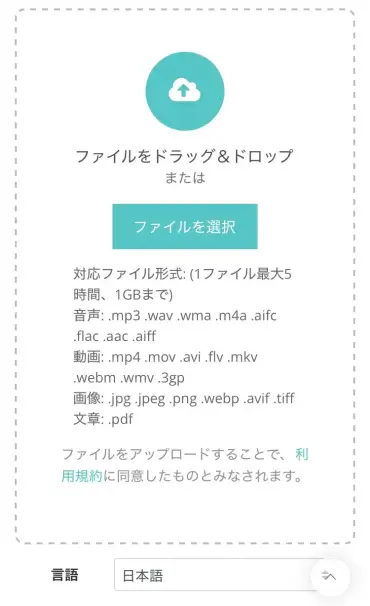
Wenn Sie auf „Datei auswählen“ tippen, werden die Optionen zur Dateiauswahl angezeigt.
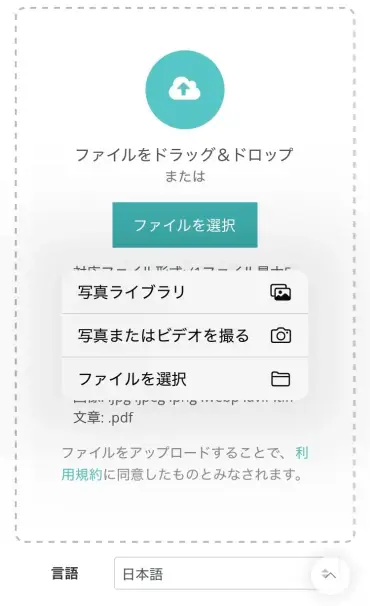
Wählen Sie diesmal „Datei auswählen“ aus.
„Mr. Transcription“ kann auch aus Bildern und Videos transkribieren!

Wenn sich der Dateiauswahlbildschirm von iOS öffnet, rufen Sie den Ort auf, an dem Sie die Audiodatei des Sprachmemos gespeichert haben (iCloud Drive oder einen Ordner unter „Auf meinem iPhone“).
Wählen Sie die gespeicherte m4a-Datei aus.
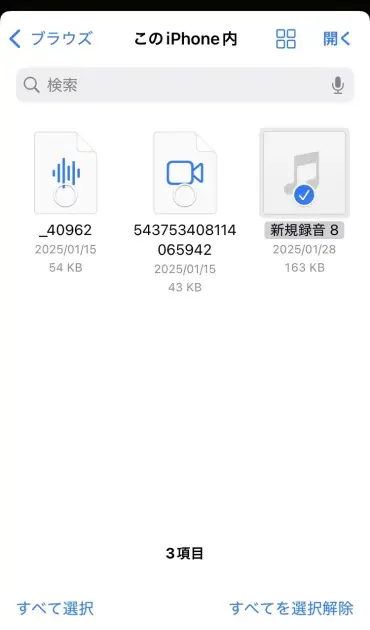
So sieht es aus, wenn die Datei ausgewählt ist.
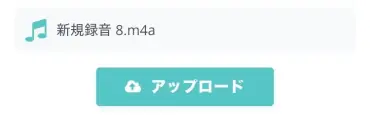
Wenn Sie auf die Schaltfläche „Hochladen“ tippen, beginnt der Upload.

Nach dem Upload startet die Transkription automatisch.
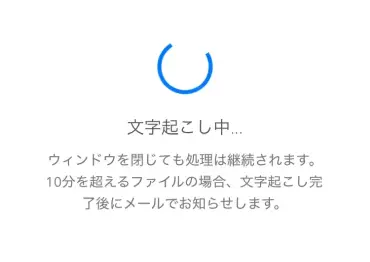
Auch lange Dateien lassen sich nach diesem Verfahren einfach hochladen.
Schritt 3: Transkriptionsergebnis prüfen, bearbeiten und exportieren
Sobald die Transkription abgeschlossen ist, wird der transkribierte Text auf dem Bildschirm angezeigt.
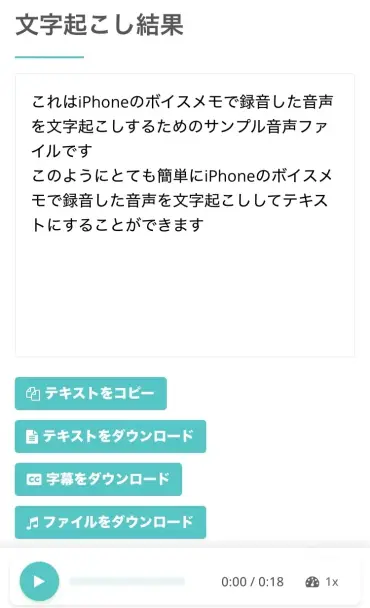
Wenn Sie auf dem Bildschirm nach unten scrollen, können Sie das Transkriptionsergebnis wie hier abschnittsweise genau prüfen.
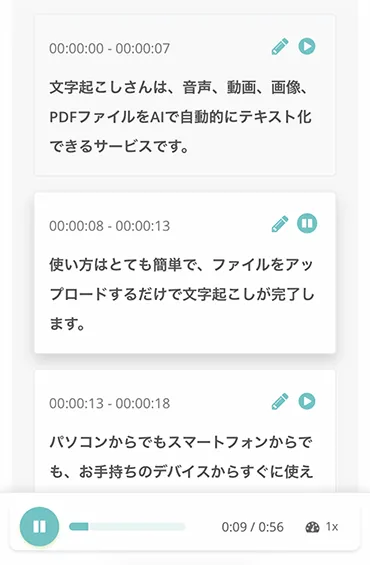
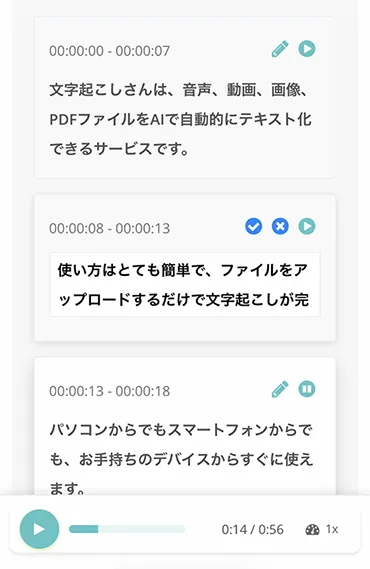
Prüfen Sie den angezeigten Text auf dem Bildschirm des iPhones auf Tippfehler und Erkennungsfehler.
Mit der Schaltfläche „Bearbeiten“ können Sie den Inhalt auch bearbeiten und speichern.
Das Transkriptionsergebnis lässt sich als Textdatei oder Untertiteldatei herunterladen.
Wenn Sie sich registrieren und anmelden, können Sie außerdem über die Seite „Verlauf“ frühere Transkriptionsergebnisse einsehen.
Damit ist der Ablauf, eine mit den Sprachmemos des iPhones aufgenommene Audiodatei kostenlos zu transkribieren, abgeschlossen!
So einfach ist es, mit den Sprachmemos von iPhone und iPad aufgenommene Audiodateien mit „Mr. Transcription“ in Text umzuwandeln.
Möchten auch Sie „Mr. Transcription“ vom iPhone oder iPad aus ausprobieren?
Tipps für höhere Transkriptionsgenauigkeit auf dem iPhone und Hinweise zu langen Aufnahmen (Ausgabe 2026)

Wenn Sie Sprachmemos auf dem iPhone aufnehmen und mit einer Transkriptions-App oder einem Dienst in Text umwandeln, erreichen Sie mit ein wenig Aufwand eine deutlich höhere Genauigkeit.
Bei langen Aufnahmen gibt es außerdem einige Punkte zu beachten.
Wir erklären Tipps und Hinweise für eine reibungslosere Transkription auf dem iPhone.
Die Aufnahmeumgebung optimieren (Störgeräusche reduzieren)
Die Genauigkeit der Transkription hängt stark von der Qualität der zugrunde liegenden Audiodaten ab.
Beim Aufnehmen von Sprachmemos auf dem iPhone ist es wichtig, die Aufnahmeumgebung so einzurichten, dass das Audio möglichst klar aufgenommen wird.
Achten Sie zunächst darauf, Umgebungsgeräusche so weit wie möglich zu reduzieren.
Wenn das Rauschen einer Klimaanlage, Tastaturanschläge oder Gespräche in der Umgebung laut zu hören sind, kann die Transkriptions-App die Sprache nur schlecht genau erkennen.
Ideal ist eine Aufnahme in einem ruhigen Raum.
Wichtig ist außerdem, einen angemessenen Abstand zum Mikrofon des iPhones einzuhalten, damit sich die sprechende Person weder zu nah noch zu weit entfernt befindet.
Achten Sie auf die Richtcharakteristik des Mikrofons und stellen Sie das iPhone an einer Position auf, an der die Stimme der sprechenden Person gut aufgenommen wird.
Wenn möglich, ermöglicht ein externes Mikrofon für das iPhone eine hochwertigere Aufnahme und verbessert dadurch die Transkriptionsgenauigkeit.
Solche Maßnahmen machen vor allem bei langen Aufnahmen und bei der späteren Verarbeitung mit einer kostenlosen Transkriptions-App einen großen Unterschied.
Auch auf Platzierung und Haltung des iPhones achten
Außerdem kann das iPhone Vibrationsgeräusche aufnehmen, wenn Sie es während der Aufnahme direkt auf einen Tisch o. Ä. legen.
Legen Sie es auf ein weiches Tuch, etwa ein Taschentuch, oder achten Sie darauf, auch beim Halten in der Hand die Mikrofonöffnung nicht zu verdecken.
Getrennt von dem Tisch, den Sie für Besprechungen oder Arbeit nutzen, ist es am besten, wenn Sie das iPhone auf einem eigenen Tisch oder Ständer platzieren können.
Achten Sie auch auf Platz und Haltung des iPhones, damit keine Störgeräusche und Vibrationen mit aufgenommen werden.
Akkuverbrauch und Speicherplatz bei langen Aufnahmen
Wenn Sie auf dem iPhone lange Sprachmemos aufnehmen, müssen Sie auf Akkuverbrauch und Speicherplatz achten.
Die Sprachmemo-App kann auch bei ausgeschaltetem Bildschirm weiter aufnehmen, läuft dabei aber im Hintergrund weiter und verbraucht daher in gewissem Maß Akku.
Wenn Sie besonders eine mehrstündige Aufnahme planen, empfiehlt es sich, das iPhone vorher ausreichend aufzuladen, eine Powerbank bereitzuhalten oder während des Ladens aufzunehmen.
Wenn der Akku mitten in der Aufnahme leer wird, können die mühsam aufgenommenen Daten verloren gehen.
Außerdem werden die Dateien bei langen Audioaufnahmen recht groß.
Bei wenig freiem Speicherplatz auf dem iPhone kann während der Aufnahme der Speicher knapp werden und die Aufnahme stoppen.
Prüfen Sie vor der Aufnahme unter „Einstellungen“ > „Allgemein“ > „iPhone-Speicher“ den freien Speicherplatz und schaffen Sie ausreichend Platz, indem Sie nicht benötigte Dateien und Apps aufräumen.
Fazit: Für die Transkription langer Sprachmemos auf dem iPhone ist „Mr. Transcription“ komfortabel und empfehlenswert!
In diesem Artikel haben wir kostenlose Apps und Dienste für die Transkription, Auswahlkriterien und Anwendungsmöglichkeiten ausführlich erklärt.
Wenn Sie kostenlos, bequem und auch bei langen Daten effizient transkribieren können, erweitern sich die Einsatzmöglichkeiten Ihres iPhones noch deutlich.
Wenn Sie sofort vom iPhone oder iPad aus transkribieren möchten, empfehlen wir „Mr. Transcription“.
Sie brauchen nur Ihr iPhone und eine Internetverbindung.
Sie müssen keine App herunterladen und nichts kompliziert einstellen.
Möchten Sie den neuesten KI-Transkriptionsdienst nicht einfach einmal selbst ausprobieren?
■ KI-Transkriptionsdienst „Mr. Transkription“
"Mr. Transcription" ist ein Online-Transkriptionstool, das ab null Anschaffungskosten und 1.000 Yen pro Monat genutzt werden kann (* kostenlose Version verfügbar).
- Unterstützt mehr als 20 Dateiformate wie Audio, Video und Bilder
- Kann sowohl vom PC als auch vom Smartphone aus verwendet werden
- Unterstützt Fachbegriffe wie medizinische Versorgung, IT und Langzeitpflege
- Unterstützt die Erstellung von Untertiteldateien und die Sprechertrennung
- Unterstützt die Transkription in etwa 100 Sprachen, darunter Englisch, Chinesisch, Japanisch, Koreanisch, Deutsch, Französisch, Italienisch usw.
Um es zu verwenden, laden Sie einfach die Audiodatei von der Website hoch. Transkriptionstext ist in Sekunden bis zu mehreren zehn Minuten verfügbar.
Sie können es kostenlos verwenden, wenn Sie es bis zu 10 Minuten lang transkribieren, also versuchen Sie es bitte einmal.

Es ist "Mr. Transcription", der leicht von Audio, Video und Bildern transkribieren kann.
Mit der Transkription können Sie bis zu 10 Minuten kostenlos transkribieren.
Sie können den transkribierten Text kopieren, herunterladen, suchen, löschen usw.
Sie können auch Untertiteldateien erstellen, die sich ideal für die Transkription von Interviewvideos eignen.
HP: mojiokoshi3.com
Email: mojiokoshi3.com@gmail.com
Email: mojiokoshi3.com@gmail.com
Verwandter Artikel
Transkription für Audio- / Video- / Bildtranskription. Es ist ein Transkriptionsdienst, den jeder ohne Installation kostenlos nutzen kann.
- Was ist Herr Transkription?
- Transkription von Bildern, Tönen und Videos mit Mr. Transcription
- Kostenlose Anmeldung
- Tarif
- Handbuch
- Testen Sie auch unsere anderen kostenlosen Dienste






