文字起こしさんの有料プラン(ベーシック・バリュー・プレミアム)の購入方法。
LINE-Sprachnachrichten transkribieren (iPhone/Android)
9. Oktober 2026

Inhaltsverzeichnis
Wenn Sie eine kostenlose Transkription wünschen, ist Mojioffice.com empfehlenswert!
Versuchen Sie es jetzt
Ich möchte wissen, wie man LINE-Sprachnachrichten transkribiert!
Um LINE-Sprachnachrichten zu transkribieren, müssen Sie die Sprachnachricht nur speichern und auf eine KI-Transkriptionsseite hochladen.
Das klappt ganz einfach – egal ob mit dem iPhone (iOS) oder einem Android-Smartphone.
In diesem Artikel erklären wir Ihnen anhand von Screenshots verständlich, wie Sie LINE-Sprachnachrichten und Anrufe transkribieren und wie Sie die Spracheingabe in LINE nutzen.
Das erfahren Sie in diesem Artikel:
- So transkribieren Sie Sprachnachrichten (für iPhone und Android)
- So nehmen Sie LINE-Anrufe und Telefonate auf und transkribieren sie
- So senden Sie LINE-Nachrichten per Spracheingabe
*Wenn Sie die Audiodatei der Sprachnachricht bereits haben, können Sie sie einfach direkt bei „Mr. Transcription“ hochladen und transkribieren lassen.
So transkribieren Sie LINE-Sprachnachrichten (für iPhone und Android)
LINE-Sprachnachrichten lassen sich mit einer Website, die neueste KI nutzt, ganz einfach transkribieren.
Die Transkription gelingt in nur 3 Schritten.
- Sprachnachricht speichern (die Audiodatei über die Weiterleitungsfunktion von LINE speichern)
- Auf die Transkriptionsseite hochladen (einfach die gespeicherte Datei auswählen)
- Transkriptionsergebnis prüfen (der Text kann kopiert oder heruntergeladen werden)
Sehen wir uns die einzelnen Schritte nun der Reihe nach genauer an.
Schritt 1: Sprachnachricht speichern
Speichern Sie zunächst die LINE-Sprachnachricht auf Ihrem iPhone oder Android-Smartphone.
Um die Sprachnachricht zu speichern, tippen und halten Sie zunächst die Sprachnachricht.
Daraufhin öffnet sich über der Sprachnachricht ein Menü.
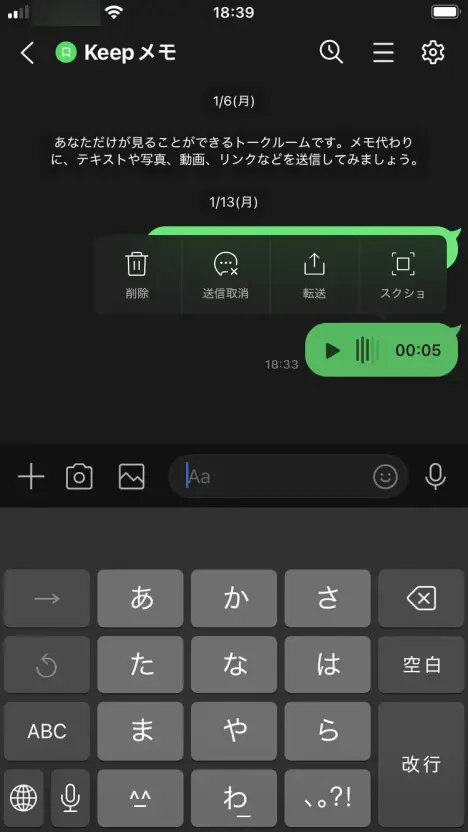
Wählen Sie im Menü „Weiterleiten“.

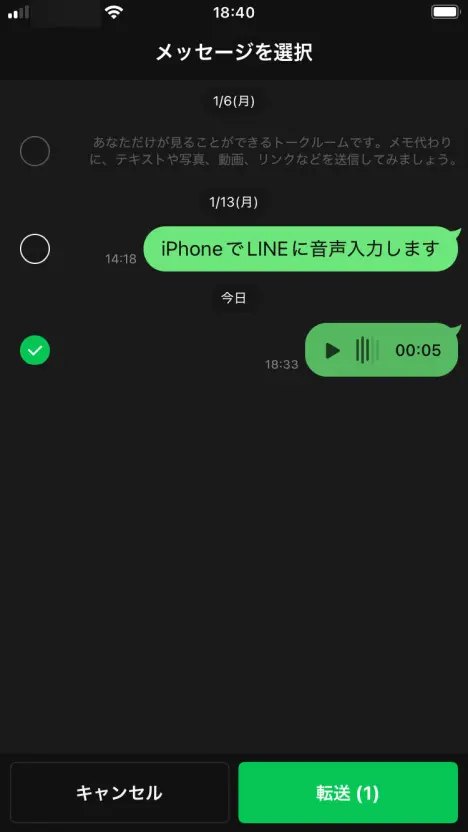
Sie können nun auswählen, welche Nachricht weitergeleitet werden soll. Markieren Sie die Sprachnachricht über das Kontrollkästchen und tippen Sie auf die Schaltfläche „Weiterleiten“.
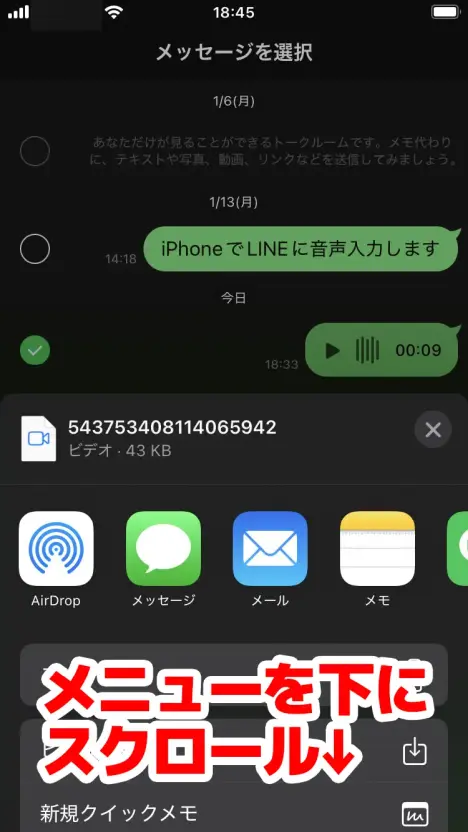
Tippen Sie im nun geöffneten Bildschirm unter „Empfänger auswählen“ auf „Andere Apps“.

Bis hierhin ist die Bedienung auf dem iPhone (iOS) und auf Android-Smartphones gleich.
Ab hier unterscheidet sich die Bedienung zwischen iPhone und Android.
- iPhone- und iPad-Nutzer → Lesen Sie einfach weiter
- Android-Nutzer tippen bitte hier
Sprachnachricht auf dem iPhone/iPad (iOS) speichern
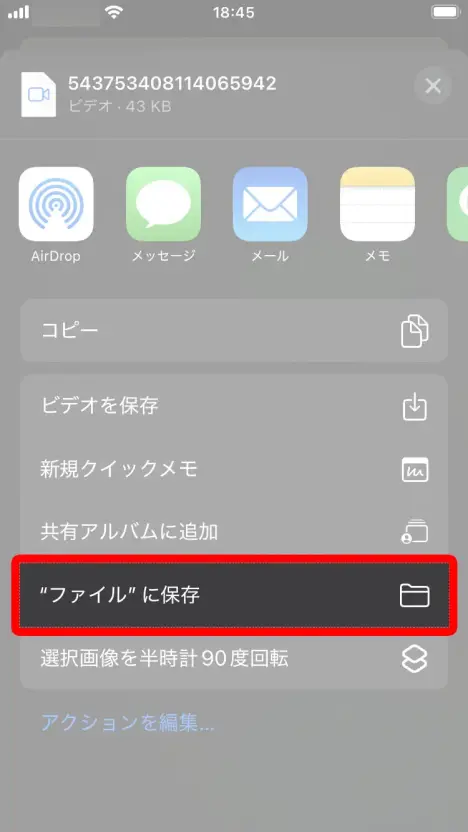
Auf dem iPhone oder iPad mit iOS scrollen Sie im Menü etwas nach unten und wählen „In "Dateien" sichern“.
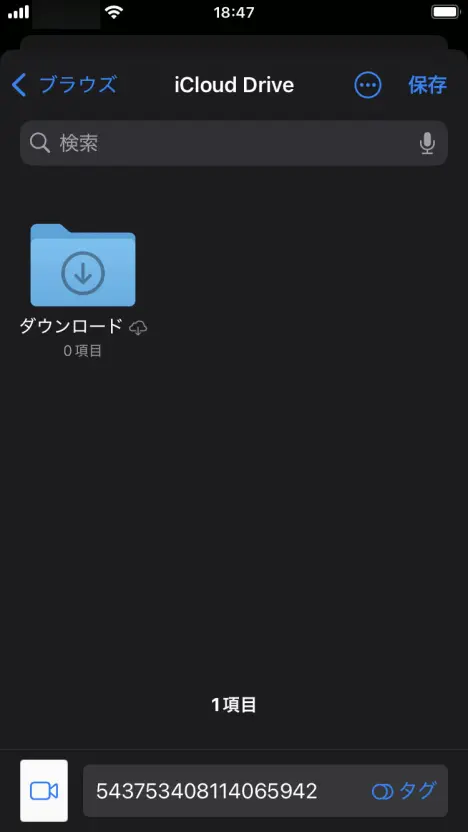
Wenn Sie im nun geöffneten Bildschirm oben rechts auf „Sichern“ tippen, ist die Sprachnachricht auf Ihrem iPhone oder iPad gespeichert.
Sprachnachricht auf dem Android-Smartphone speichern
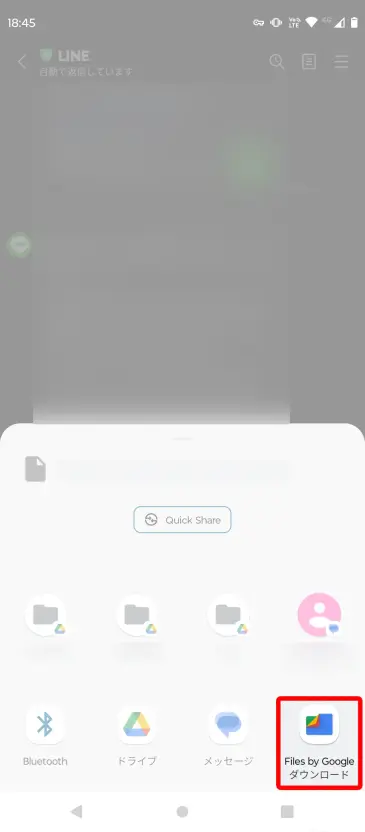
Auf einem Android-Smartphone wählen Sie die App aus, in der gespeichert werden soll.
In diesem Beispiel haben wir „Files by Google Download“ (die Standard-Datei-App) ausgewählt.
Nach der Auswahl wird die Datei automatisch heruntergeladen und gespeichert.
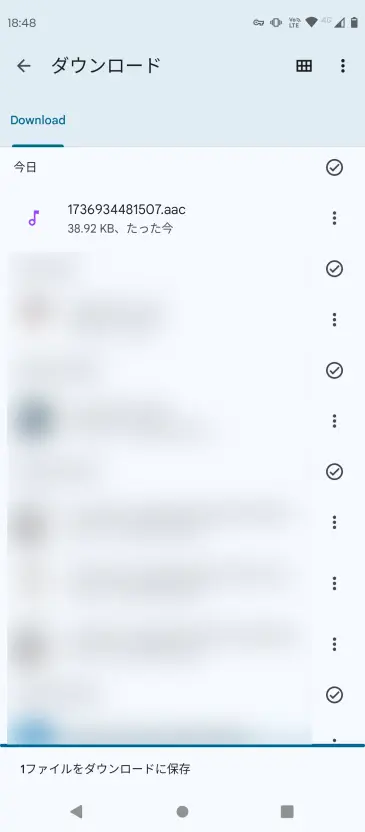
Damit ist die Audiodatei der Sprachnachricht auf Ihrem Android-Smartphone gespeichert.
Schritt 2: Auf die Transkriptionsseite hochladen
Laden Sie als Nächstes die gespeicherte Audiodatei auf die KI-Transkriptionsseite „Mr. Transcription“ hoch.
Öffnen Sie hier die Startseite von „Mr. Transcription“.

Scrollen Sie etwas nach unten und tippen Sie auf „Auswählen“, um eine Datei auszuwählen.
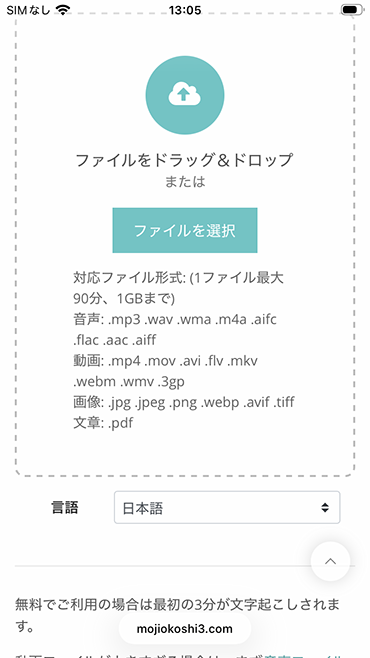
Auch ab hier unterscheidet sich die Bedienung zwischen iPhone (iOS) und Android ein wenig.
- iPhone- und iPad-Nutzer → Lesen Sie einfach weiter
- Android-Nutzer tippen bitte hier
Audiodatei auf dem iPhone/iPad (iOS) auswählen
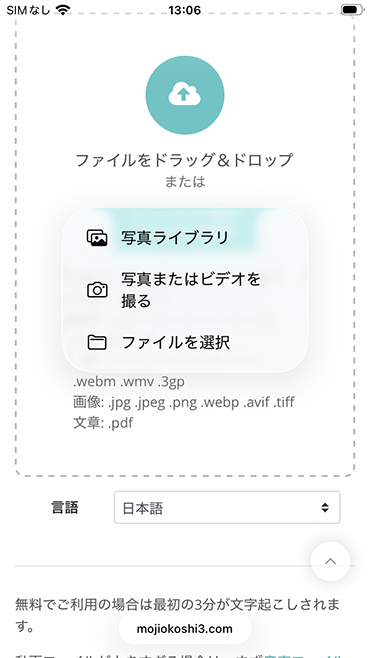
Auf dem iPhone oder iPad mit iOS öffnet sich ein Menü, wenn Sie auf „Auswählen“ tippen.
Tippen Sie auf „Datei auswählen“.
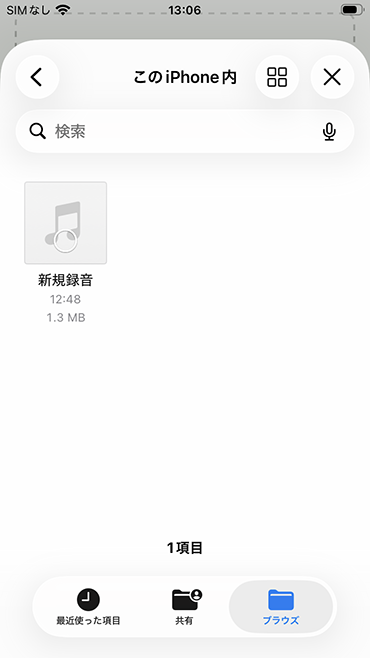
Es öffnet sich der Bildschirm zur Dateiauswahl. Wählen Sie dort die Datei aus, die transkribiert werden soll.
Audiodatei auf Android auswählen
Auf einem Android-Smartphone tippen Sie auf „Auswählen“ und wählen im sich öffnenden Menü „Medien auswählen“.
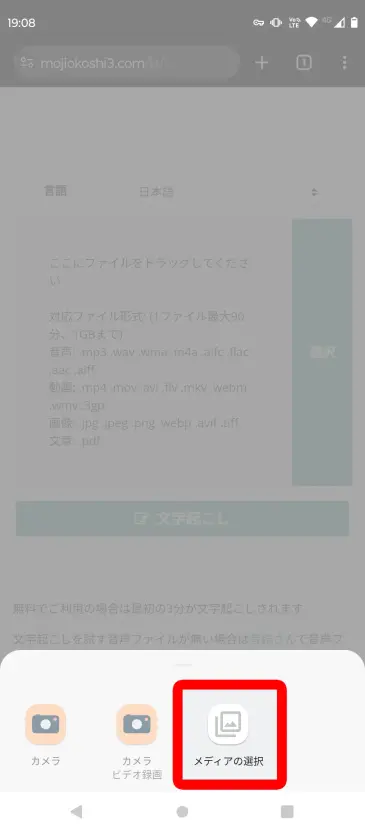
Es öffnet sich die Dateiauswahl der App „Files“. Wechseln Sie in den Ordner, in dem Sie die Sprachnachricht gespeichert haben, und wählen Sie die Datei aus.

Datei hochladen und Transkription starten
Nachdem Sie die Datei ausgewählt haben, tippen Sie auf die Schaltfläche „Transkribieren“, um die Audiodatei der Sprachnachricht hochzuladen.
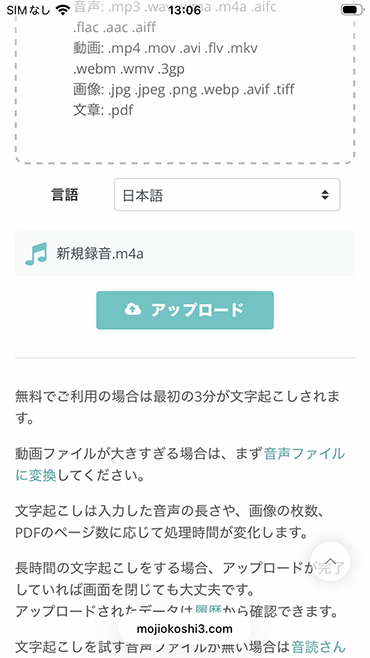
Der Upload ist im Nu abgeschlossen, und die Transkription beginnt automatisch.
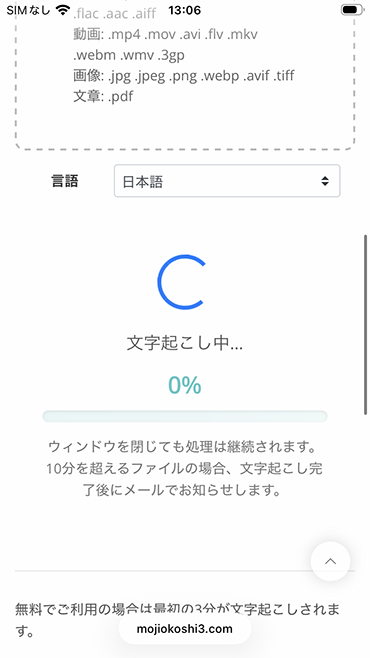
Schritt 3: Transkriptionsergebnis prüfen
Bei kurzen Audiodateien ist die Transkription im Handumdrehen fertig.
Sobald die Transkription abgeschlossen ist, wechselt der Bildschirm und das Transkriptionsergebnis wird angezeigt.
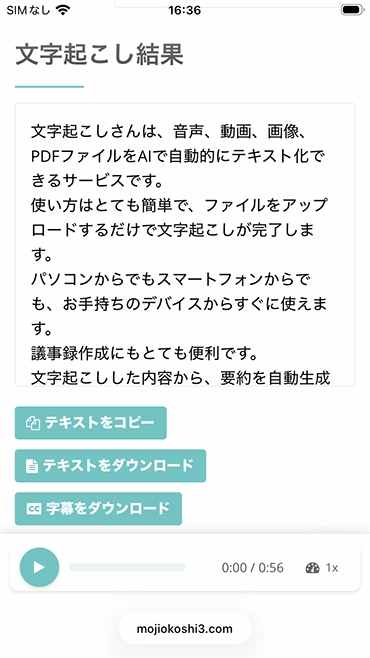
So können Sie das Transkriptionsergebnis übersichtlich Abschnitt für Abschnitt prüfen.
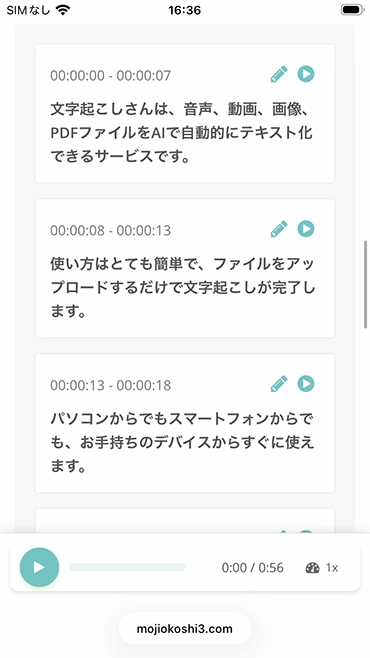
Außerdem können Sie das Audio abschnittsweise abspielen und kontrollieren
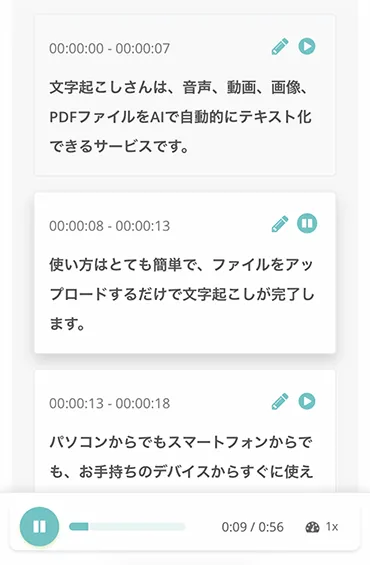
sowie das Transkriptionsergebnis bearbeiten und speichern.
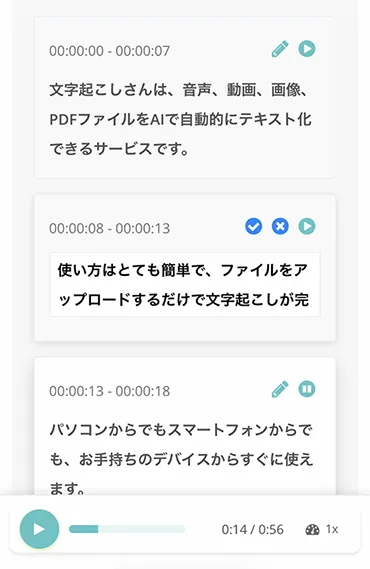
Die Audiodateien von LINE-Sprachnachrichten werden auf dem iPhone als m4a- oder MP4-Datei und auf Android-Smartphones als AAC-Datei gespeichert.
„Mr. Transcription“ unterstützt alle diese Dateiformate, sodass Sie Sprachnachrichten auf dem iPhone wie auf Android direkt transkribieren können.

Empfohlene Website zum Transkribieren von LINE (für Sprachnachrichten)

Wenn Sie LINE-Sprachnachrichten oder Anrufe transkribieren möchten, empfehlen wir die KI-Transkriptionsseite „Mr. Transcription“.
„Mr. Transcription“ ist eine Transkriptionsseite, mit der jeder dank neuester KI ganz einfach Audio in Text umwandeln kann.
Dank der hohen Genauigkeit neuester KI werden selbst lange Aufnahmen in nur etwa 1 Minute transkribiert.
Da es sich um eine Web-App handelt, die im Browser läuft, funktioniert sie in jeder Umgebung – ob iPhone oder iPad mit iOS, Android-Smartphone oder -Tablet oder Computer.
Es werden über 100 Sprachen unterstützt, sodass sich auch Sprachnachrichten in Fremdsprachen direkt transkribieren lassen.
Außerdem gibt es eine Funktion, die aus dem Transkriptionsergebnis automatisch eine KI-Zusammenfassung und ein Protokoll erstellt.
Das ist praktisch, wenn Sie die Inhalte einer Besprechung per LINE-Anruf direkt zu einem Protokoll zusammenfassen möchten.
Und das Beste: „Mr. Transcription“ ist kostenlos nutzbar.
Ohne Registrierung und Anmeldung können Sie bis zu 3 Minuten Audio pro Tag transkribieren – probieren Sie es doch einfach einmal aus!
So transkribieren Sie LINE-Anrufe und Telefonate auf dem iPhone oder Android-Smartphone
Wie kann ich den Inhalt eines LINE-Anrufs transkribieren?
Wenn Sie den Inhalt eines LINE-Anrufs (Telefonats) transkribieren möchten, empfiehlt es sich, den Ton während des Anrufs mit der Bildschirmaufnahme aufzuzeichnen und anschließend auf einer KI-Transkriptionsseite in Text umzuwandeln.
Die Aufnahme von LINE-Anrufen funktioniert auf dem iPhone (iOS) und auf Android-Smartphones unterschiedlich, daher erklären wir beide Wege getrennt.
- iPhone- und iPad-Nutzer → Lesen Sie einfach weiter
- Android-Nutzer tippen bitte hier
So nehmen Sie LINE-Anrufe auf dem iPhone auf
*Die Erklärung bezieht sich auf iOS 26.
Auf dem iPhone oder iPad können Sie während eines LINE-Anrufs mit der Bildschirmaufnahme Bild und Ton des Anrufs speichern.
Um die Bildschirmaufnahme zu nutzen, wischen Sie zunächst vom unteren Bildschirmrand nach oben und öffnen so das Kontrollzentrum.
Tippen Sie im Kontrollzentrum auf die Taste für die Bildschirmaufnahme.
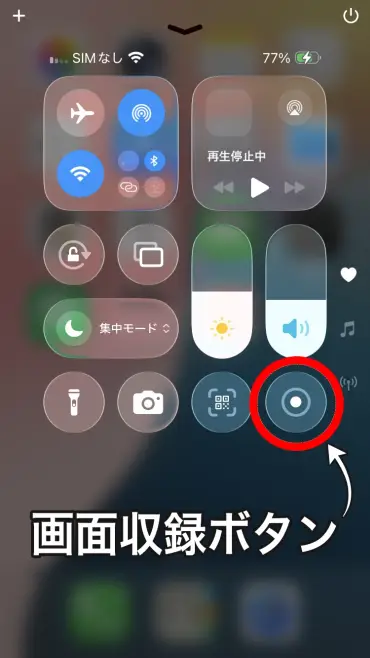
Daraufhin beginnt die Aufnahme nach einem Countdown von „3, 2, 1“.
Während der Aufnahme wird die Taste für die Bildschirmaufnahme rot angezeigt.
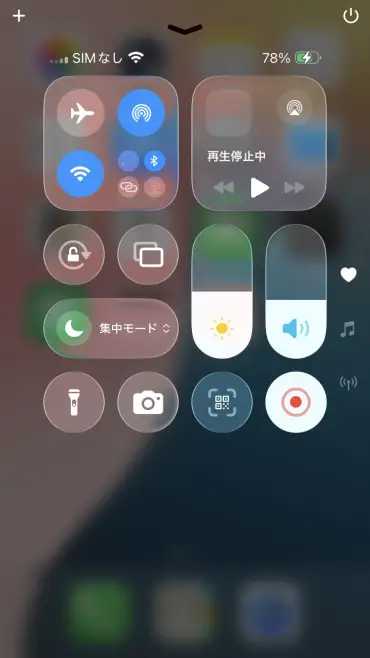
Wenn Sie das Kontrollzentrum schließen, wird auch der Bereich oben auf dem Bildschirm, in dem die Uhrzeit steht, rot angezeigt.
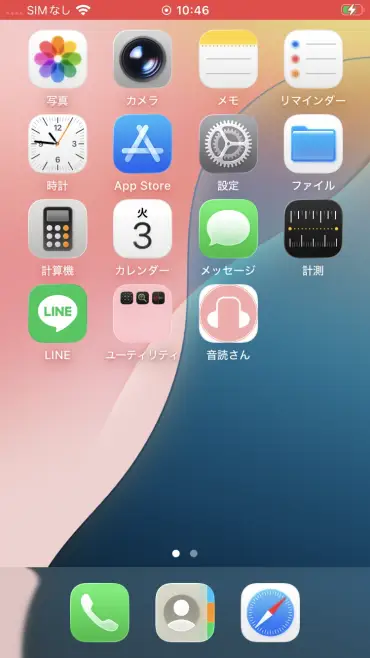
Wenn Sie auf diesen roten Bereich tippen, erscheint eine Abfrage zum Beenden der Aufnahme.
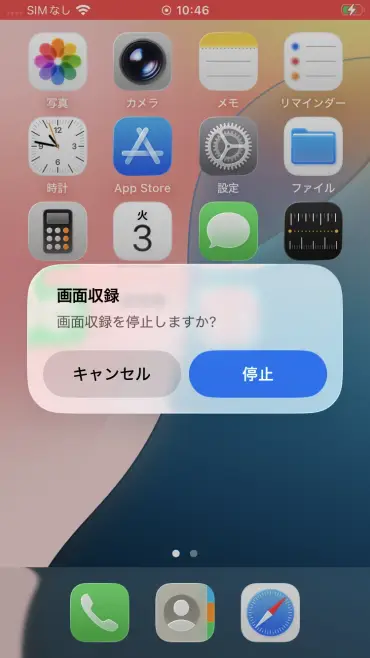
Tippen Sie auf „Stoppen“, um die Aufnahme zu beenden. Sie wird dann in der Fotos-App gespeichert.
*Falls die Taste für die Bildschirmaufnahme im Kontrollzentrum fehlt, fügen Sie sie über „+“ oben links im Kontrollzentrum → „Steuerelement hinzufügen“ → „Bildschirmaufnahme“ hinzu. In diesem Artikel erklären wir ausführlich, wie Sie die Taste für die Bildschirmaufnahme hinzufügen.
*Die integrierte Anrufaufzeichnung des iPhone (ab iOS 18.1) steht für LINE-Anrufe nicht zur Verfügung, daher müssen Sie die Bildschirmaufnahme verwenden.
So nehmen Sie LINE-Anrufe auf dem Android-Smartphone auf
Auf einem Android-Smartphone können Sie mit der Bildschirmaufzeichnung Bild und Ton eines LINE-Anrufs aufnehmen.
*Bei Android-Smartphones kann die Bedienung je nach Hersteller und Modell abweichen.
Um die Bildschirmaufzeichnung zu nutzen, wischen Sie zunächst vom oberen Bildschirmrand nach unten und öffnen die Schnelleinstellungen.
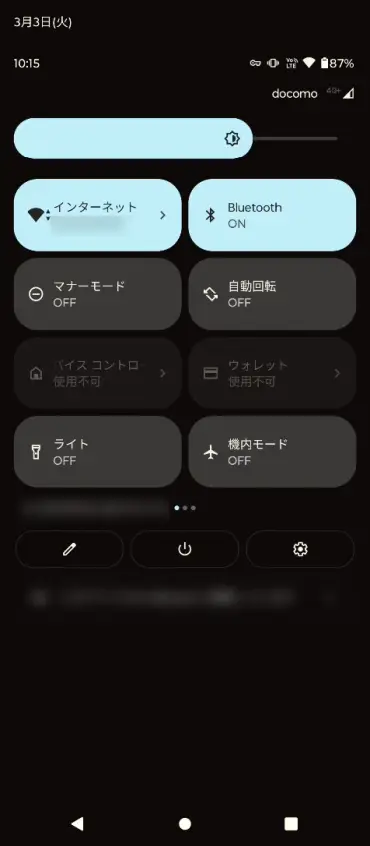
Wenn die Bildschirmaufzeichnung nicht angezeigt wird, wischen Sie noch weiter nach unten und dann im Bereich mit den Symbolen nach links, um die Bildschirmaufzeichnung zu finden.
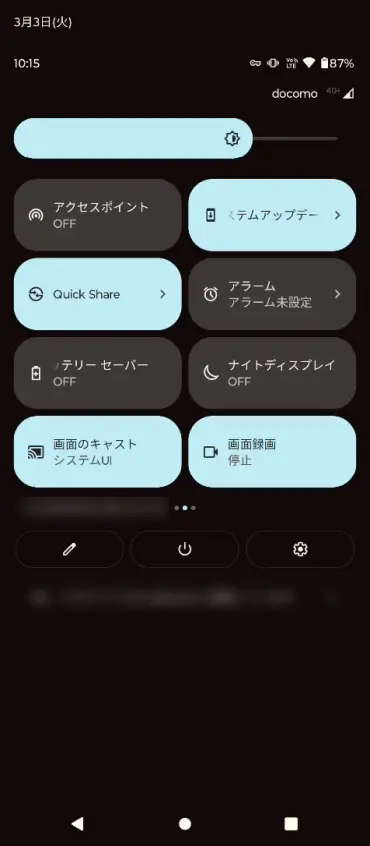
Tippen Sie auf „Bildschirmaufzeichnung“.
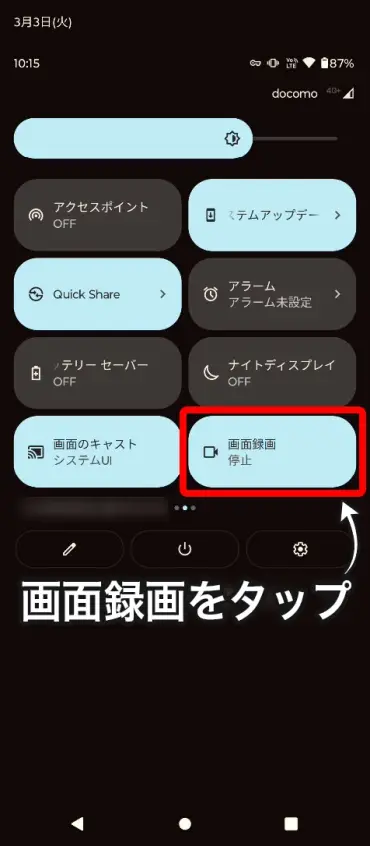
Es erscheint eine Bestätigung. Wenn Sie auf „Starten“ tippen, beginnt die Bildschirmaufzeichnung.
Aufgenommene Anrufe transkribieren
Die Aufnahme des LINE-Anrufs laden Sie einfach bei „Mr. Transcription“ hoch, und schon wird sie in Text umgewandelt.
Mr. Transcription unterstützt auch die Transkription von Videodateien, sodass Sie Bildschirmaufnahmen vom iPhone oder Android-Smartphone direkt hochladen können.
Die Schritte vom Hochladen bis zur Transkription sind dieselben wie bei Sprachnachrichten.
Mit „Mr. Transcription“ können Sie aus dem Transkriptionsergebnis auch direkt eine KI-Zusammenfassung und ein Protokoll erstellen! (Mehr dazu hier)
So senden Sie LINE-Nachrichten per Spracheingabe
Mit der Spracheingabe von iPhone, iPad oder Android-Smartphone können Sie Gesprochenes in Text umwandeln und als Nachricht in LINE senden.
Spracheingabe in LINE auf dem iPhone
Öffnen Sie im Nachrichtenbildschirm von LINE die Tastatur und tippen Sie auf das Mikrofonsymbol unten links auf der Tastatur.
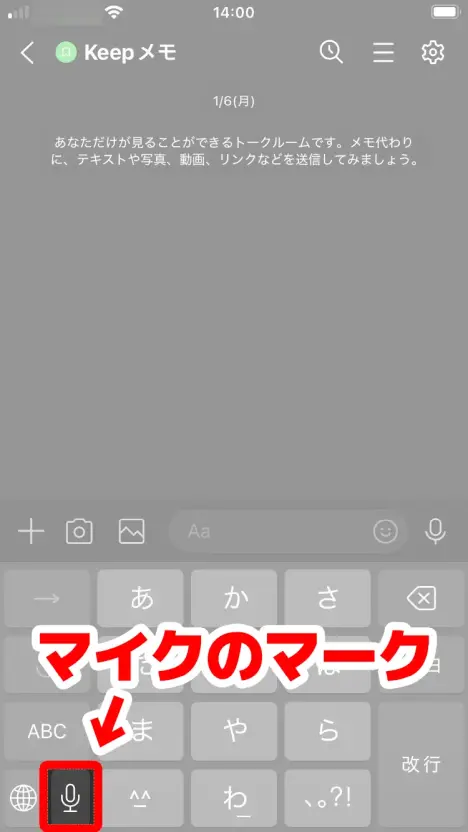
Falls dabei „Diktierfunktion aktivieren?“ angezeigt wird, wählen Sie „Diktierfunktion aktivieren“.
Im Eingabefeld erscheinen ein Mikrofon und das Zeichen „あ“, und die Spracheingabe ist bereit.
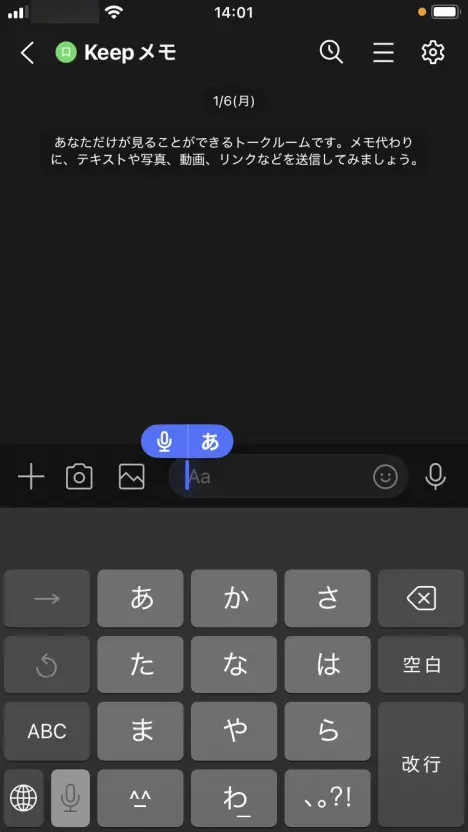
Wenn Sie nun in das Mikrofon Ihres iPhone oder iPad sprechen, wird das Gesprochene in Text umgewandelt.
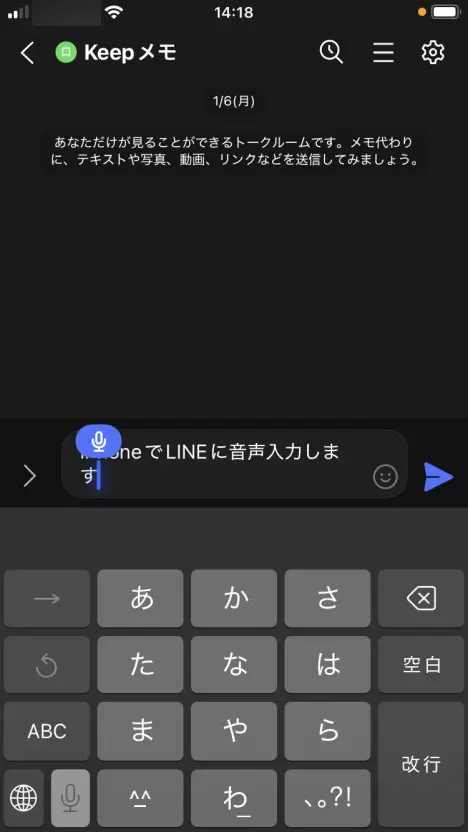
Tippen Sie auf die Senden-Schaltfläche, um den transkribierten Text als Nachricht zu verschicken.
*Falls die Spracheingabe nicht funktioniert, prüfen Sie, ob unter „Einstellungen“ → „Allgemein“ → „Tastatur“ → „Diktierfunktion aktivieren“ eingeschaltet ist.
Spracheingabe in LINE auf dem Android-Smartphone
Öffnen Sie im Nachrichtenbildschirm von LINE die Tastatur und tippen Sie auf das Mikrofonsymbol oben rechts auf der Tastatur.
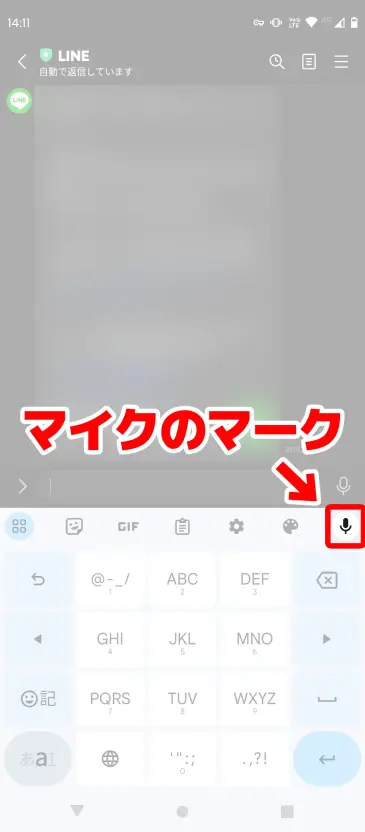
*Tippen Sie nicht auf das Mikrofon rechts neben dem LINE-Eingabefeld, sondern auf das Mikrofon auf der Tastatur direkt darunter.
Es wird „Jetzt sprechen“ angezeigt, und die Spracheingabe ist bereit.
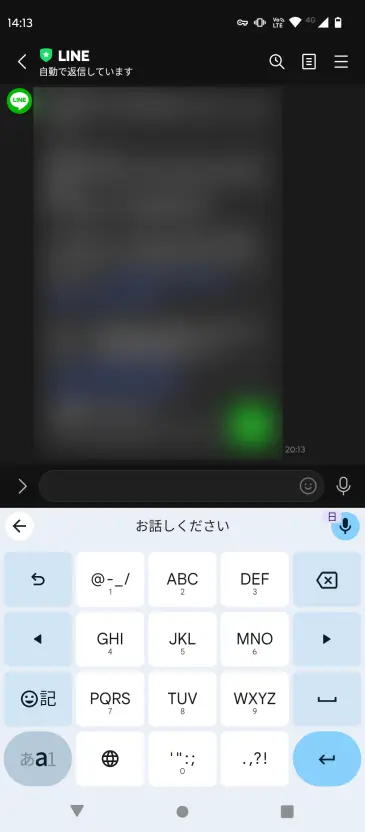
Wenn Sie nun in das Mikrofon Ihres Android-Smartphones sprechen, wird das Gesprochene in Text umgewandelt.
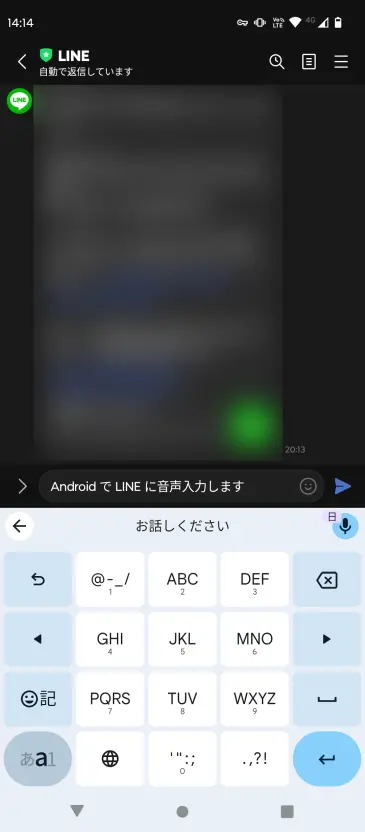
Tippen Sie auf die Senden-Schaltfläche, um den transkribierten Text als Nachricht zu verschicken.
*Falls die Spracheingabe nicht funktioniert, prüfen Sie, ob unter „Einstellungen“ → „System“ → „Sprachen & Eingabe“ → „Bildschirmtastatur“ → verwendete Tastatur (z. B. Gboard) → „Spracheingabe“ eingeschaltet ist.
Was tun, wenn die Transkription in LINE nicht klappt?
Die Spracheingabe klappt nicht richtig … Was kann ich tun?

Bei der Nutzung von LINE kann es vorkommen, dass Spracheingabe oder Transkription nicht wie gewünscht funktionieren.
Hier stellen wir häufige Probleme und ihre Lösungen vor.
Statt der Spracheingabe wird eine Sprachnachricht aufgenommen
Leicht zu verwechseln: Im Eingabebildschirm von LINE gibt es zwei Mikrofonsymbole.
Für die Spracheingabe (Gesprochenes in Text umwandeln) tippen Sie auf das Mikrofonsymbol auf der Tastatur.
Für eine Sprachnachricht (Audio direkt senden) tippen Sie auf das Mikrofonsymbol rechts neben dem Eingabefeld.
Der Unterschied liegt nur in der Position des Mikrofons. Wenn Sie die Spracheingabe nutzen möchten, tippen Sie also auf das Mikrofon auf der Tastatur.
Die Transkription von Sprachnachrichten klappt nicht
Wenn die Transkription von LINE-Sprachnachrichten nicht gelingt, empfehlen wir, eine KI-Transkriptionsseite zu verwenden.
Mit „Mr. Transcription“ laden Sie einfach die Audiodatei der Sprachnachricht hoch und erhalten einen präzisen Text.
Speichern Sie die Sprachnachricht wie oben beschrieben und laden Sie sie bei Mr. Transcription hoch.
Die Mikrofonberechtigung ist nicht erteilt
Wenn die Spracheingabe nicht funktioniert, prüfen Sie die Mikrofonberechtigung der LINE-App.
Prüfen Sie auf dem iPhone, ob unter „Einstellungen“ → „LINE“ → „Mikrofon“ eingeschaltet ist, und auf Android, ob unter „Einstellungen“ → „Apps“ → „LINE“ → „Berechtigungen“ → „Mikrofon“ zugelassen ist.
Wie die Spracheingabe in LINE funktioniert, erklären wir auch ausführlich in diesem Artikel.
Es gibt auch einen offiziellen Transkriptionsdienst von LINE
Als offizieller Transkriptionsdienst von LINE wurde früher CLOVA Note betrieben.
Heute ist daraus LINE WORKS AiNote geworden, ein Dienst, den sowohl Unternehmen als auch Privatpersonen nutzen können.
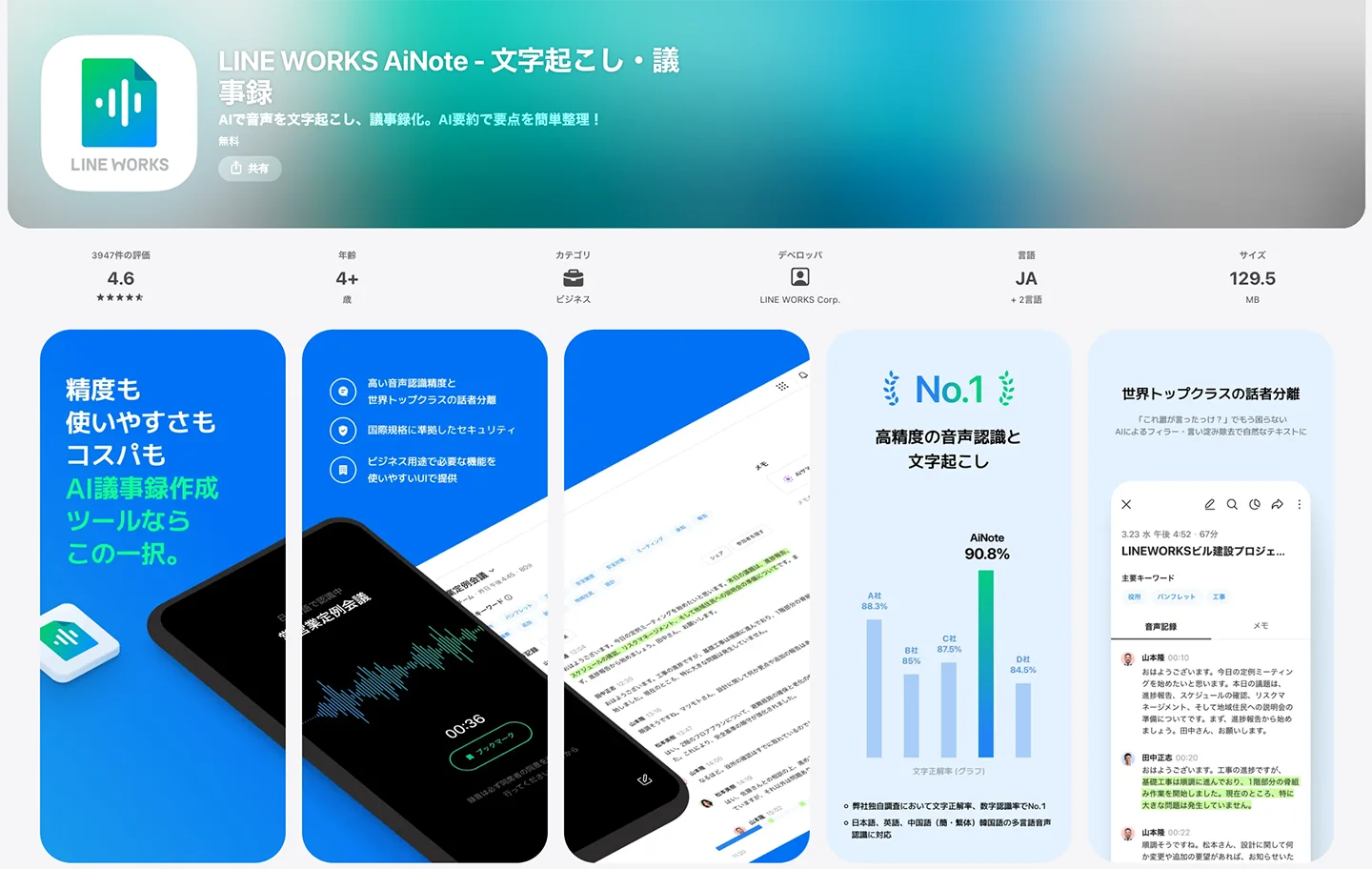
Mit dem kostenlosen Free-Tarif von LINE WORKS AiNote können Sie bis zu 300 Minuten pro Monat transkribieren.
Kostenpflichtige Tarife gibt es ab 1.440 Yen pro Monat (bei jährlicher Abrechnung).
Allerdings müssen Sie auch für die private Nutzung ein LINE WORKS-Konto einrichten.
Wenn Sie LINE-Sprachnachrichten sofort transkribieren möchten, empfehlen wir „Mr. Transcription“, das ohne Registrierung nutzbar ist.
LINE transkribieren: Zusammenfassung
In diesem Artikel haben wir gezeigt, wie Sie LINE-Sprachnachrichten und Anrufe transkribieren und wie Sie die Spracheingabe nutzen.
Zum Transkribieren von LINE-Sprachnachrichten und Anrufen empfehlen wir „Mr. Transcription“.
- Direkte Unterstützung von m4a-/AAC-Dateien: LINE-Sprachnachrichten von iPhone und Android
- Hohe Genauigkeit dank neuester KI: Selbst lange Aufnahmen in nur etwa 1 Minute als Text
- Über 100 Sprachen: Auch Sprachnachrichten in Fremdsprachen lassen sich transkribieren
- KI-Zusammenfassung und Protokoll: Das Transkriptionsergebnis mit einem Klick zusammenfassen oder als Protokoll aufbereiten
Da Sie den Dienst ohne Registrierung und kostenlos nutzen können, testen Sie die Genauigkeit von Mr. Transcription am besten gleich mit Ihren eigenen LINE-Sprachnachrichten.
Wie wäre es, Ihre wichtigen Sprachnachrichten mit „Mr. Transcription“ zu transkribieren?
■ KI-Transkriptionsdienst „Mr. Transkription“
"Mr. Transcription" ist ein Online-Transkriptionstool, das ab null Anschaffungskosten und 1.000 Yen pro Monat genutzt werden kann (* kostenlose Version verfügbar).
- Unterstützt mehr als 20 Dateiformate wie Audio, Video und Bilder
- Kann sowohl vom PC als auch vom Smartphone aus verwendet werden
- Unterstützt Fachbegriffe wie medizinische Versorgung, IT und Langzeitpflege
- Unterstützt die Erstellung von Untertiteldateien und die Sprechertrennung
- Unterstützt die Transkription in etwa 100 Sprachen, darunter Englisch, Chinesisch, Japanisch, Koreanisch, Deutsch, Französisch, Italienisch usw.
Um es zu verwenden, laden Sie einfach die Audiodatei von der Website hoch. Transkriptionstext ist in Sekunden bis zu mehreren zehn Minuten verfügbar.
Sie können es kostenlos verwenden, wenn Sie es bis zu 10 Minuten lang transkribieren, also versuchen Sie es bitte einmal.

Es ist "Mr. Transcription", der leicht von Audio, Video und Bildern transkribieren kann.
Mit der Transkription können Sie bis zu 10 Minuten kostenlos transkribieren.
Sie können den transkribierten Text kopieren, herunterladen, suchen, löschen usw.
Sie können auch Untertiteldateien erstellen, die sich ideal für die Transkription von Interviewvideos eignen.
HP: mojiokoshi3.com
Email: mojiokoshi3.com@gmail.com
Email: mojiokoshi3.com@gmail.com
Verwandter Artikel
Transkription für Audio- / Video- / Bildtranskription. Es ist ein Transkriptionsdienst, den jeder ohne Installation kostenlos nutzen kann.
- Was ist Herr Transkription?
- Transkription von Bildern, Tönen und Videos mit Mr. Transcription
- Kostenlose Anmeldung
- Tarif
- Handbuch
- Testen Sie auch unsere anderen kostenlosen Dienste






