Mr. Transcription: Neue Spracherkennung & Formate!
Webkonferenz-Transkription: 3 Wege für effiziente Protokolle
18. Oktober 2026

Inhaltsverzeichnis
Wenn Sie eine kostenlose Transkription wünschen, ist Mojioffice.com empfehlenswert!
Versuchen Sie es jetzt
Die Transkription von Webkonferenzen ist mühsam...! Ich möchte automatisch Protokolle erstellen!
Webkonferenzen sind durch die Verbreitung von Remote-Arbeit alltäglich geworden.
Webkonferenz-Tools wie ZOOM, Microsoft Teams und Google Meet sind sehr vertraut geworden.
Tatsächlich können Protokolle von Webkonferenzen ganz einfach mit KI-Transkriptionstools erstellt werden.
Mit den neuesten KI-Transkriptionsdiensten sind Protokolle automatisch und sofort fertig!
Da die Transkription in nur etwa 1 Minute erfolgen kann, kann jeder ganz einfach den Inhalt von Webkonferenzen in Text umwandeln.
Möchten Sie Webkonferenzen einfach mit einem KI-Transkriptionsdienst transkribieren?
Empfohlene Dienste für die Transkription von Webkonferenzen
Für die Erstellung von Webkonferenzprotokollen ist der KI-Transkriptionsdienst Mr. Transcription empfehlenswert.

Mr. Transcription ist eine Web-App, die Transkriptionen mit modernster KI ermöglicht.
Im Vergleich zu Echtzeit-Transkriptionstools zeichnet es sich durch eine höhere Genauigkeit aus.
Die Bedienung ist auch sehr einfach!
Es genügt, Audio- oder Videodateien von der Startseite hochzuladen.
Automatische Protokollerstellung mit modernster KI-Funktion!
Mr. Transcription verfügt über eine Protokollerstellungsfunktion!
Nach der Transkription von Audiodaten können Sie einfach auf die Schaltfläche „Protokoll erstellen“ klicken, um den Konferenzinhalt automatisch als Protokoll zusammenzufassen.
Das fertige Protokoll kann im Word-Format heruntergeladen werden und ist somit einfach zu verwenden!
Da Transkription und Protokollerstellung mit nur einem Dienst abgeschlossen werden können, ist Mr. Transcription optimal für die Transkription von Konferenzen.
Unterstützung von 100 Sprachen
Mr. Transcription ist auch für die Transkription von Webkonferenzen mit ausländischen Partnern empfehlenswert!
Es unterstützt 100 Sprachen, einschließlich Japanisch und Englisch, und kann so Missverständnisse und Streitigkeiten bei Geschäften mit ausländischen Unternehmen verhindern.
Kostenloser Transkriptionsdienst
Darüber hinaus ist Mr. Transcriptionkostenlos.
Sie können Audio bis zu 3 Minuten pro Tag kostenlos transkribieren, ohne Registrierung oder Anmeldung.
Bei einer kostenlosen Mitgliedschaft können Sie sogar bis zu 10 Minuten pro Tag nutzen!
Möchten Sie Mr. Transcription hier ausprobieren?
3 Methoden zur Transkription von Webkonferenzen
Welche Methoden gibt es für die Transkription von Webkonferenzen?

Es gibt drei Methoden zur Transkription von Webkonferenzen.
- Transkription mit integrierten Funktionen des Webkonferenz-Tools
- Transkription von Aufnahmedateien mit einem Transkriptionsdienst
- Echtzeit-Transkription mit einem Transkriptionsdienst
1. Transkription mit integrierten Funktionen des Webkonferenz-Tools
Webkonferenz-Tools wie ZOOM, Microsoft Teams und Google Meet können mithilfe von Standardfunktionen oder Erweiterungen transkribiert werden.
Zunächst erläutern wir kurz die Methode zur Transkription mithilfe der Standardfunktionen oder Erweiterungen von Webkonferenz-Tools.
Im Falle von ZOOM
Mit ZOOM können Sie den Inhalt von Webkonferenzen mithilfe der Untertitel-Funktion einfach transkribieren.
Verwendung der Untertitel-Funktion von ZOOM
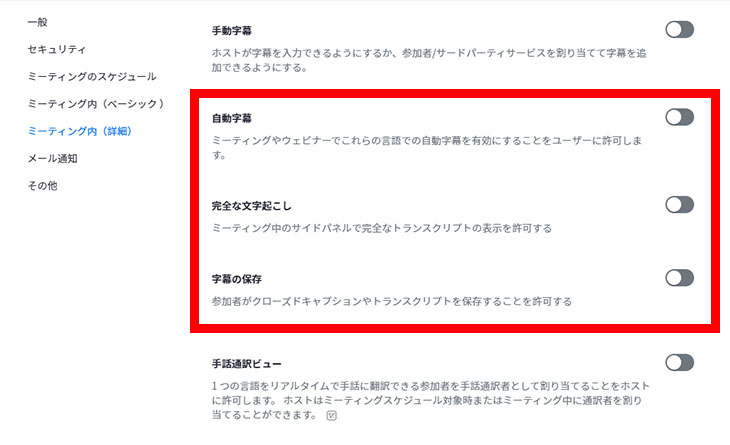
Zuerst melden Sie sich auf der ZOOM-Website an und aktivieren in den Einstellungen die folgenden Optionen:
- Automatische Untertitel
- Vollständige Transkription
- Untertitel speichern
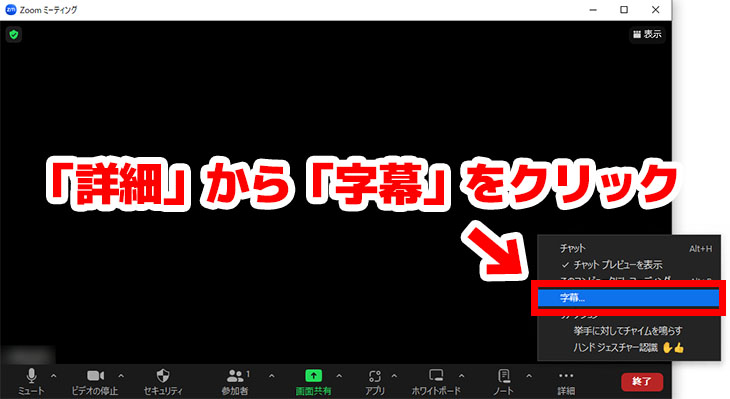
Sobald die Konferenz in der ZOOM-App beginnt, klicken Sie im Menü am unteren Bildschirmrand auf „Untertitel anzeigen“.
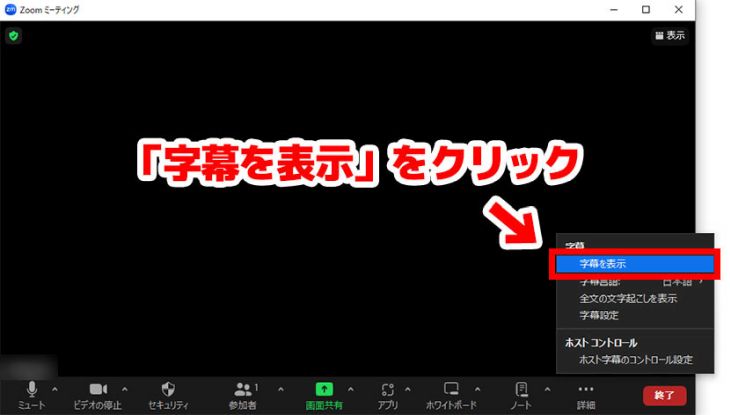
Während die Untertitel angezeigt werden, klicken Sie im Untertitel-Menü auf „Vollständige Transkription anzeigen“.
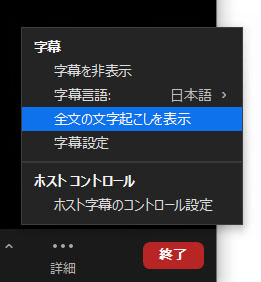
Die Transkription wird wie folgt angezeigt.
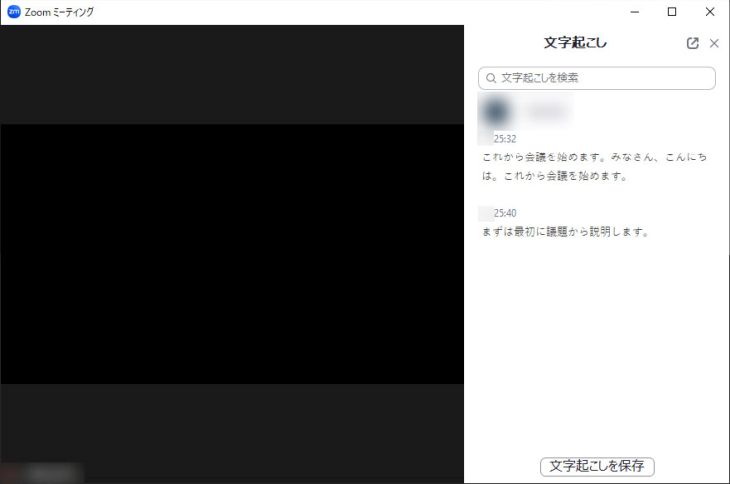
Nach Beendigung der Konferenz klicken Sie auf „Transkription speichern“, um den Inhalt zu speichern, bevor Sie die App schließen.
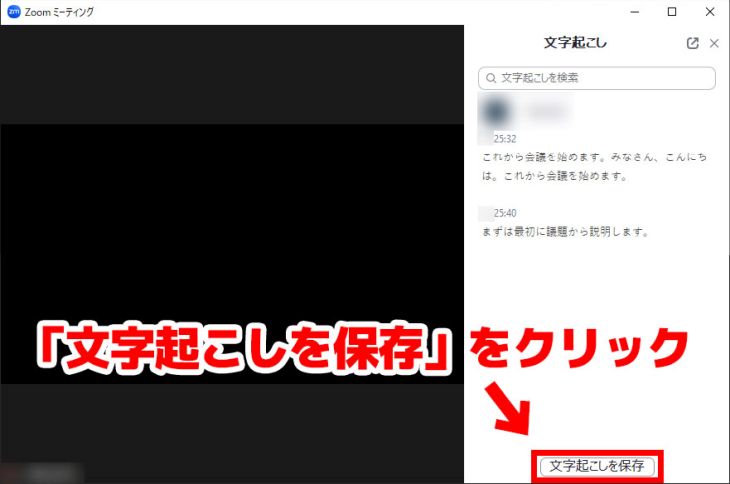
Damit ist der Prozess der ZOOM-Transkription abgeschlossen.
Weitere Details zur ZOOM-Transkription finden Sie in diesem Artikel.

Wie man mit ZOOM einfach Besprechungsprotokolle erstellt: Empfohlene Effizienztechniken für Online-Meetings
Wir erklären, wie man den Inhalt von ZOOM-Webkonferenzen transkribiert. Eine detaillierte Erklärung der Methode mit den Standardfunktionen von ZOOM und der Kombination mit empfohlenen Transkriptionstools!
Im Falle von Microsoft Teams
Bei Microsoft Teams können Sie den Inhalt von Webkonferenzen mithilfe der „Transkriptionsfunktion“ transkribieren.
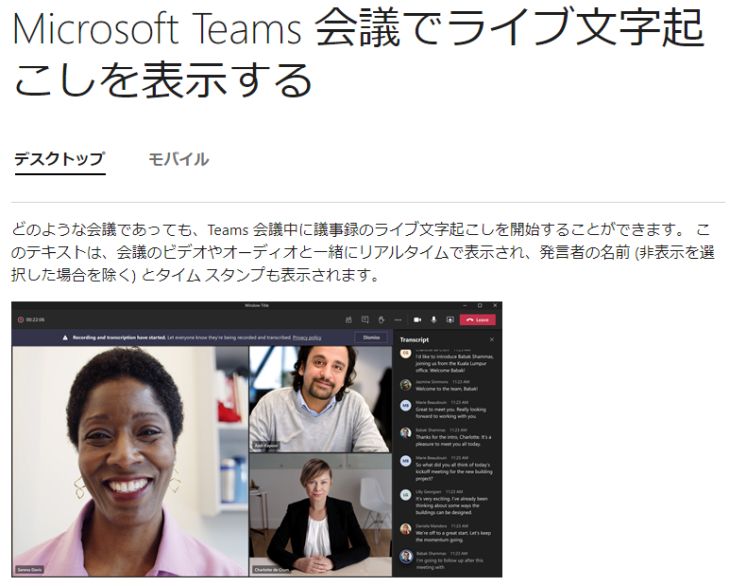
Die Transkriptionsfunktion ermöglicht die Echtzeit-Transkription des Gesprochenen.
Der transkribierte Inhalt wird nach Beendigung der Konferenz automatisch als Textdatei gespeichert.
Allerdings ist die Transkriptionsfunktion nur verfügbar, wenn Sie einen kostenpflichtigen Plan wie Office 365 oder Microsoft 365 abonniert haben.
Die Methode zur Transkription in Microsoft Teams wird in diesem Artikel detaillierter erläutert.

Wie man Webkonferenzen in Microsoft Teams transkribiert und aufzeichnet? Einfache Protokollerstellung mit KI-Transkription
Wir erklären drei Methoden zur Transkription und Protokollerstellung bei Webkonferenzen, die in Microsoft Teams abgehalten werden.
Im Falle von Google Meet
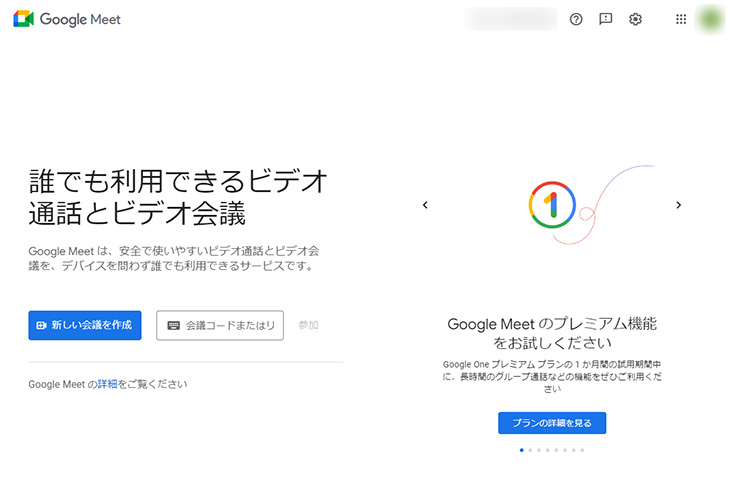
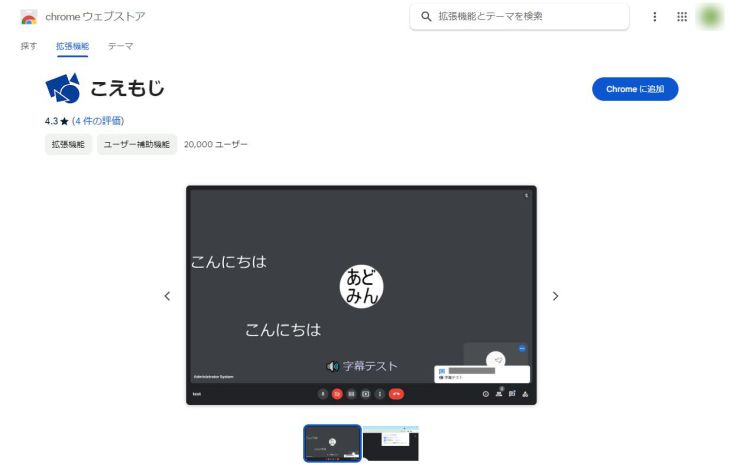
Bei Google Meet können Sie den Inhalt von Webkonferenzen mithilfe der Erweiterung „Koemoji“ transkribieren.
Verwendung von Koemoji
Zuerst öffnen Sie den Chrome Web Store und installieren „Koemoji“ in Google Chrome.
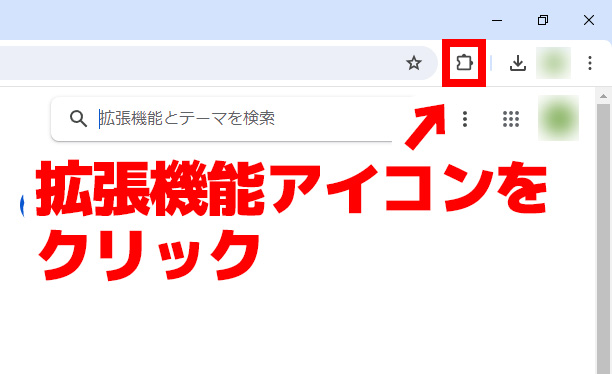
Nachdem Sie „Koemoji“ über die Verwaltungsoberfläche der Erweiterungen geöffnet haben,
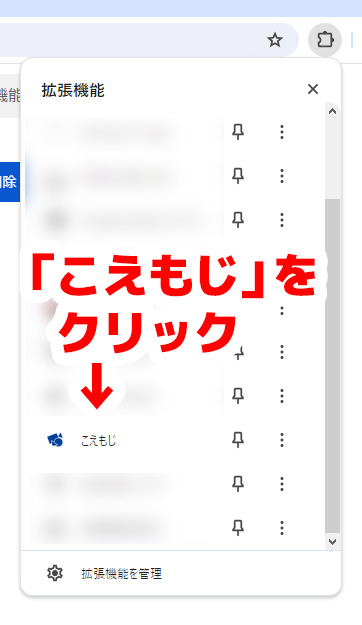
- Fließender Chat
- Untertitel senden
überprüfen Sie, ob diese Optionen aktiviert sind.
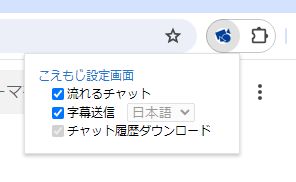
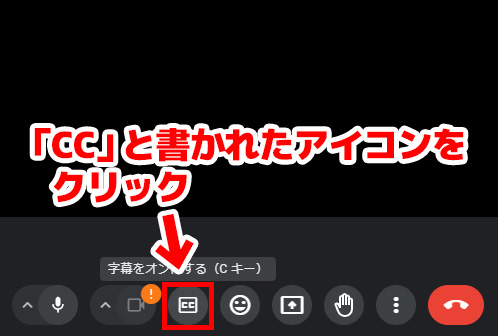
Wenn Sie in diesem Zustand eine Konferenz in Google Meet starten, klicken Sie auf das Symbol „CC“ unten auf dem Bildschirm, um die Untertitel zu aktivieren.
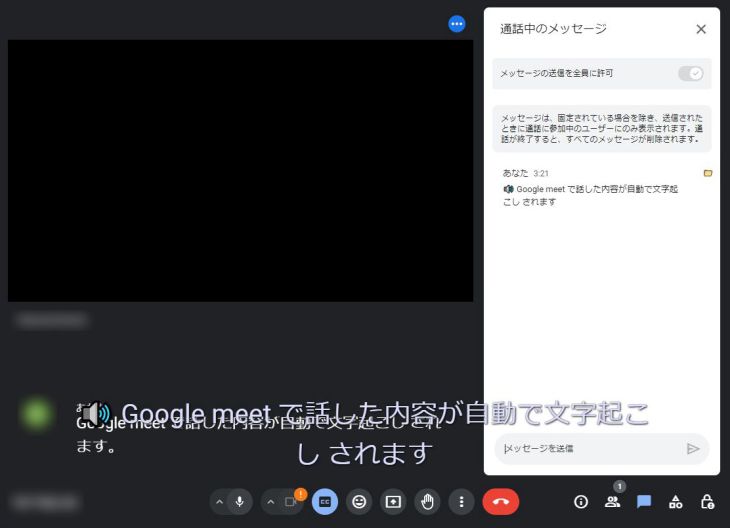
Wenn die Google Meet-Untertitel aktiviert sind und „Koemoji“ installiert ist, wird der Inhalt der Untertitel automatisch im Chatfenster gepostet.
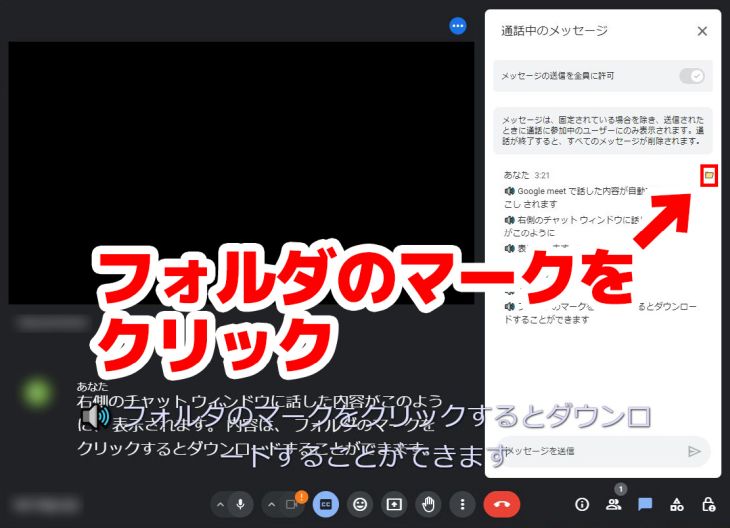
Zum Schluss klicken Sie auf das Ordnersymbol, um das Transkriptionsergebnis herunterzuladen.
Damit ist der Prozess der Google Meet-Transkription abgeschlossen.
Weitere Details zur Transkription von Google Meet finden Sie in diesem Artikel.

Wie man Google Meet-Konferenzen transkribiert? Verwendung der Erweiterung „Koemoji“ und empfohlene KI-Transkriptionsmethoden
Wir erklären, wie man Google Meet-Webkonferenzen mit der Erweiterung „Koemoji“ transkribiert und stellen empfohlene KI-Transkriptionsmethoden vor.
2. Aufnahmedateien mit Transkriptionsdiensten transkribieren & automatisch Protokolle erstellen
Diese Methode ist sehr empfehlenswert!
Webkonferenz-Tools wie ZOOM, Microsoft Teams und Google Meet können Besprechungsinhalte aufzeichnen.
Nachdem Sie den Inhalt der Webkonferenz aufgezeichnet haben, müssen Sie die Datei nur noch in den KI-Transkriptionsdienst Mr. Transcription hochladen!
Darüber hinaus kann Mr. Transcription nicht nur Texte transkribieren, sondern auch Besprechungsprotokolle mit modernster KI erstellen!
In nur 3 Schritten ist das Protokoll fertig!
Schritt 1: ZOOM-Aufnahmemethode
Die Aufnahme einer Webkonferenz mit ZOOM ist sehr einfach.
Klicken Sie einfach auf "Aufnahme" im Menü.

Nach Beendigung der Konferenz wird sie automatisch in das MP4-Format konvertiert und gespeichert.
Die Speicherung ist abgeschlossen, sobald der Bildschirm "Meeting-Aufnahme konvertieren" verschwindet.
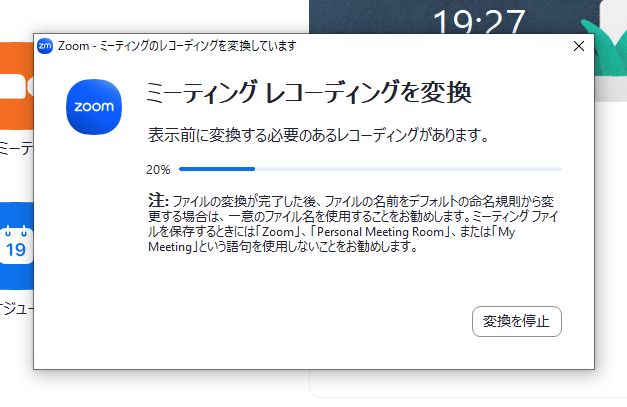
Die ZOOM-Aufnahmemethode wird in diesem Artikel ausführlich erläutert.
Microsoft Teams-Aufnahmemethode
In Microsoft Teams können Sie
in den Besprechungssteuerungen auf "Weitere Aktionen" → "Aufzeichnen und Transkribieren" → "Aufzeichnen" → "Starten" klicken
um eine Webkonferenz aufzuzeichnen.
Die aufgezeichnete Audioaufnahme wird in OneDrive gespeichert.
Die Microsoft Teams-Aufnahmemethode wird in diesem Artikel ausführlich erläutet.
Google Meet-Aufnahmemethode
Bei Google Meet wird anstelle einer Audioaufnahme die Videoaufnahmefunktion verwendet.
※ Da anstelle einer Audiodatei eine Videodatei gespeichert wird, wird für die Transkription von Google Meet ein Dienst wie Mr. Transcription empfohlen, der auch Videos transkribiert!
Um eine Webkonferenz mit Google Meet aufzuzeichnen, müssen Sie sich zunächst als Administrator bei Google Workspace anmelden und die Aufnahmefunktion aktivieren.Starten Sie die Aufnahme, indem Sie auf dem Webkonferenzbildschirm auf "Meeting aufzeichnen" klicken.

Wenn Sie "Aufnahme beenden" auswählen und die Aufnahme beendet ist, wird die Datei in Google Drive gespeichert.
Danach müssen Sie nur noch die aufgezeichnete Datei in den KI-Transkriptionsdienst Mr. Transcription hochladen, um die Transkription abzuschließen.
※ Beachten Sie, dass für die Aufnahme von Google Meet ein kostenpflichtiger Google Workspace-Plan erforderlich ist.
Schritt 2: Audio- und Videoaufnahmen mit Mr. Transcription transkribieren
Es ist sehr einfach, mit Mr. Transcription Dateien zu transkribieren, die mit Webkonferenz-Tools aufgenommen wurden.
Nachdem Sie die Startseite von Mr. Transcription hier geöffnet haben,
- Ziehen Sie die Datei per Drag & Drop in den Bereich "Bitte ziehen Sie die Datei hierher".
- Wählen Sie die Datei durch Klicken auf die Schaltfläche "Auswählen" aus.
Wählen Sie die Datei mit einer dieser Methoden aus.

Durch Klicken auf die Schaltfläche "Transkribieren" wird die Verarbeitung automatisch gestartet.

Selbst lange Dateien werden in nur etwa 1 Minute transkribiert.
Nach Abschluss der Transkription werden die Transkriptionsergebnisse wie hier auf der Startseite angezeigt.

Durch Klicken auf die Wiedergabetaste neben einer Äußerung können Sie den Ton der Aufnahme oder des Videos ab dieser Stelle wiedergeben.
Wenn Sie den Player am unteren Bildschirmrand verwenden, wechselt die Textanzeige automatisch entsprechend der Wiedergabeposition.
Wenn Sie Ihre E-Mail-Adresse registrieren, können Sie die Transkriptionsergebnisse auch auf der Seite "Verlauf" überprüfen.
Schritt 3: Erstellen eines Besprechungsprotokolls mit Mr. Transcription
Unter den Transkriptionsergebnissen werden die Schaltflächen "Zusammenfassung" und "Protokoll erstellen" angezeigt.

Durch Klicken auf die Schaltfläche "Protokoll erstellen" wird die Erstellung des Besprechungsprotokolls gestartet.
Die Verarbeitung ist mit der neuesten KI in wenigen Sekunden abgeschlossen.
So konnten wir den Inhalt des Audios in ein Besprechungsprotokoll umwandeln!

Das erstellte Protokoll kann im Word-Format heruntergeladen werden.
Mit Mr. Transcription können Sie auf diese Weise ganz einfach Webkonferenzinhalte transkribieren und Protokolle erstellen.
Die Genauigkeit der Spracherkennung ist sehr hoch, daher wird es auch denjenigen empfohlen, die mit Tools zur Echtzeit-Transkription von Webkonferenzen unzufrieden waren.
Da es kostenlos und ohne Registrierung oder Anmeldung nutzbar ist, möchten Sie Mr. Transcription hier ausprobieren?
3. Echtzeit-Transkription mit Transkriptionsdiensten
Es gibt auch KI-Transkriptionstools, die den Inhalt von Webkonferenzen in Echtzeit transkribieren können.
Da die Textumwandlung in Echtzeit erfolgt, ist die Transkription abgeschlossen, sobald die Konferenz beendet ist.
Vorsicht vor Fehlern bei der Spracherkennung und -umwandlung
Obwohl die Echtzeit-Transkription auf den ersten Blick praktisch erscheint, können Fehler bei der Spracherkennung und -umwandlung auftreten.
Da die KI-gestützte Spracherkennung eine sehr hohe Computerleistung erfordert, kann es bei Echtzeit-Transkriptionen vorkommen, dass die Verarbeitung nicht schnell genug ist und der Inhalt falsch transkribiert wird.
Besprechungsprotokolle sind wichtige Dokumente, um die Geschäftsstrategie festzulegen und den reibungslosen Ablauf der Arbeit zu gewährleisten.
Es wird empfohlen, die Transkriptionsmethode unter Berücksichtigung der Priorität zu wählen, ob die Bequemlichkeit der Echtzeit-Textumwandlung oder die Genauigkeit der Transkription nach der Aufnahme wichtiger ist.
Für eine höhere Genauigkeit bei der Transkription empfehlen wir Mr. Transcription, mit dem Sie Audio- und Videodateien hochladen und transkribieren können.
3 Dienste für Echtzeit-Transkription
1. Rimo (ehemals Rimo Voice)
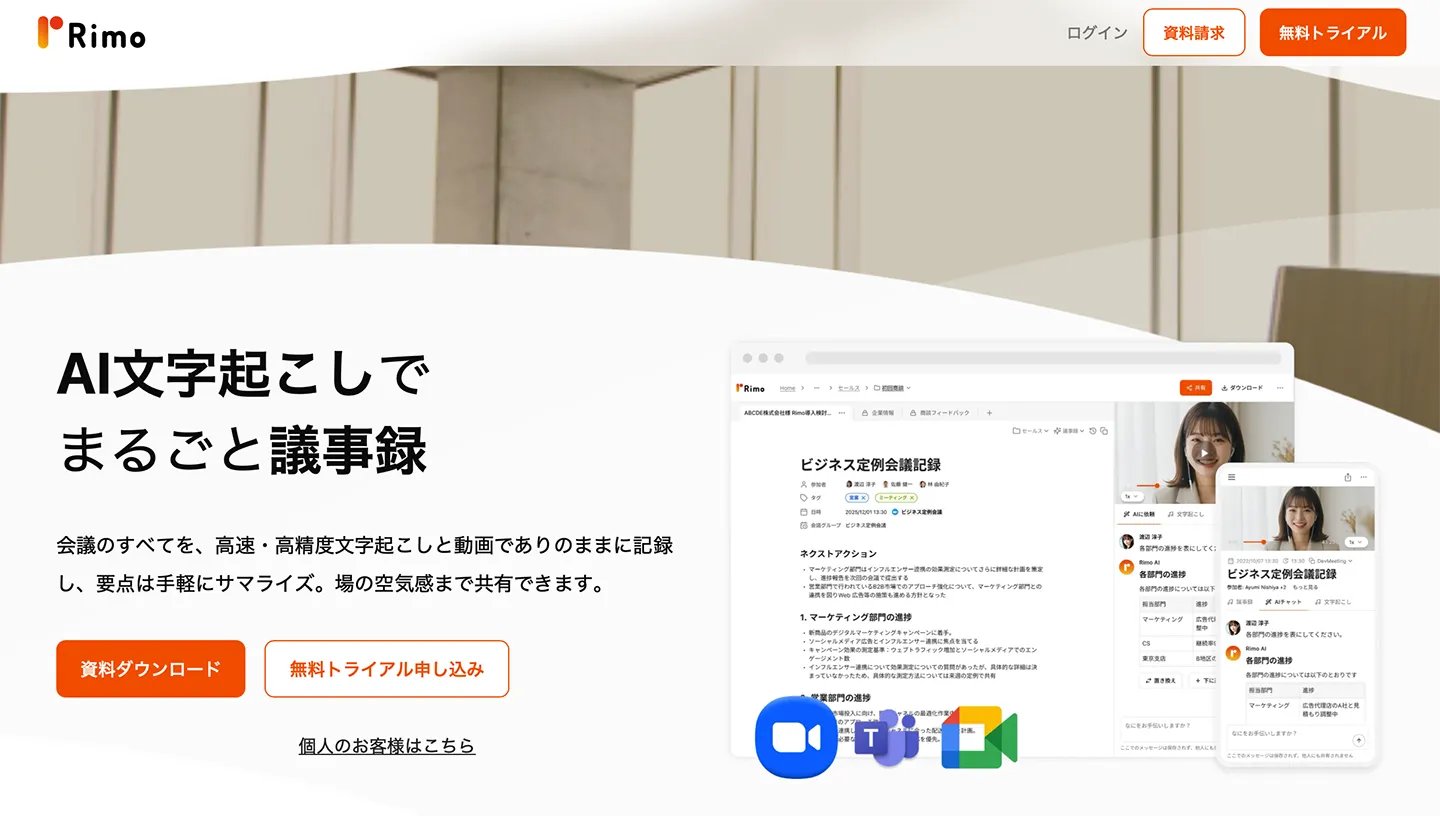
Rimo ist ein KI-Transkriptionsdienst, der über 30 Sprachen, einschließlich Deutsch, unterstützt.
Die Transkription von Webkonferenzen ist mithilfe der Integrationsfunktionen für Zoom, Microsoft Teams, Google Meet und Webex möglich.
Es ist auch eine KI-Protokollerstellungsfunktion integriert, die Besprechungsinhalte automatisch zusammenfassen und protokollieren kann.
Der persönliche Plan ist ab 1.650 Yen pro Monat verfügbar.
Für Unternehmenspläne ist ein Kostenvoranschlag erforderlich.
2. Otolio (ehemals Smart Shoki)
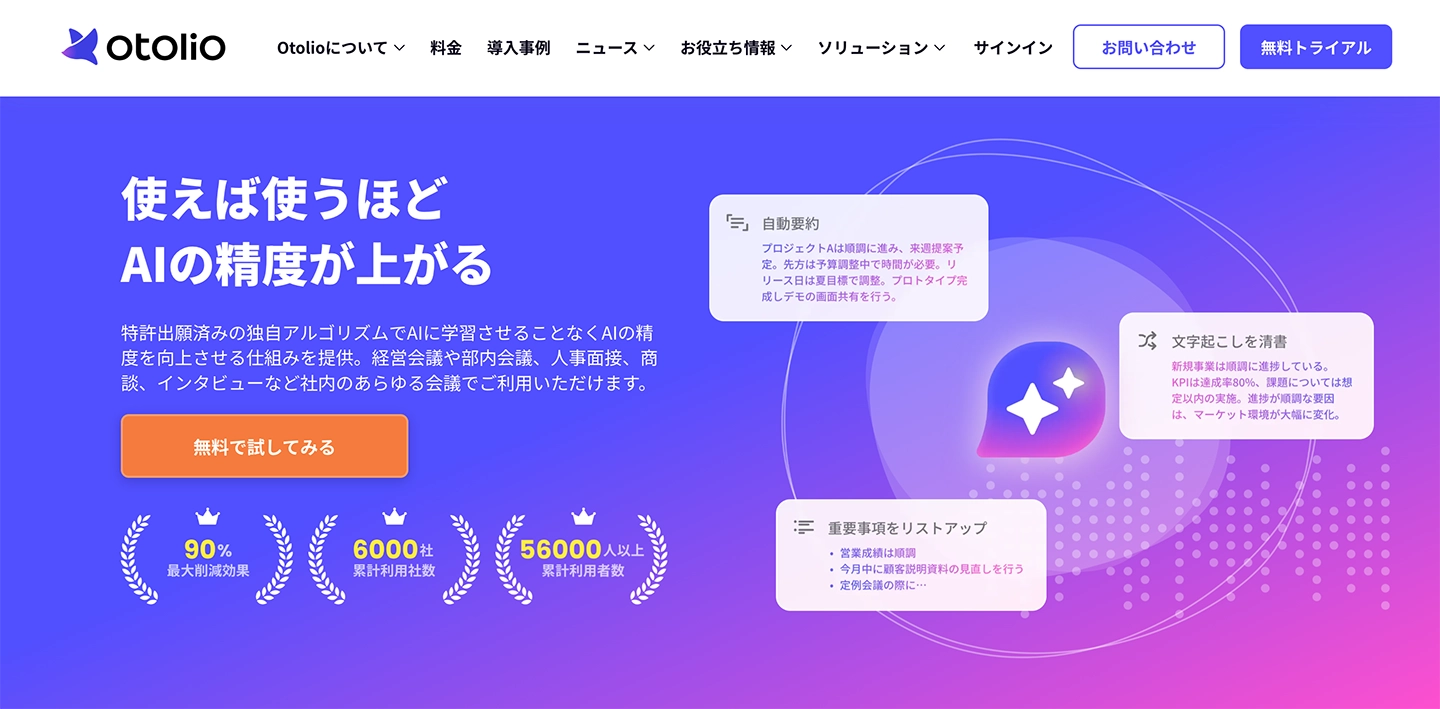
Otolio (ehemals Smart Shoki) ist ein Transkriptionsdienst zur effizienten Erstellung von Besprechungsprotokollen.
Es kann Inhalte von Webkonferenz-Tools wie ZOOM, Microsoft Teams und Google Meet aufzeichnen und in Echtzeit transkribieren.
Die Transkriptionsgenauigkeit beträgt über 90 %.
Es handelt sich hauptsächlich um einen Dienst für Unternehmen, dessen Kosten je nach Anzahl der Nutzer variieren.
3. Sloos
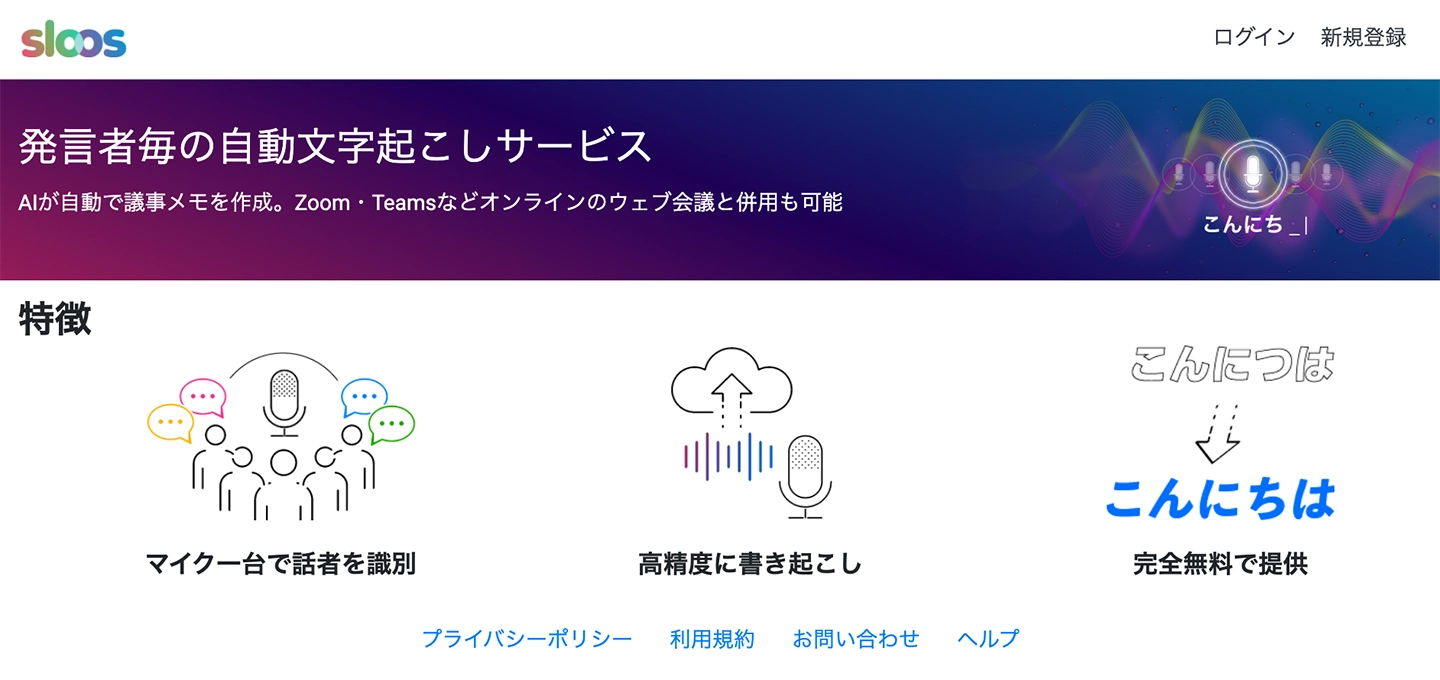
Sloos ist ein einfacher Transkriptionsdienst, der die Erstellung von Besprechungsprotokollen unterstützt.
Es kann zusammen mit Webkonferenzen wie ZOOM und Microsoft Teams verwendet werden, wobei die KI Notizen zum Besprechungsinhalt in Echtzeit erstellt.
Es verfügt auch über eine Sprechertrennung.
Dieser Echtzeit-Transkriptionsdienst ist empfehlenswert, wenn keine umfassende Unterstützung erforderlich ist.
Es gibt auch andere Transkriptions-Apps, die die Erstellung von Besprechungsprotokollen unterstützen.
Wenn Sie Echtzeit-Apps und Apps zum Hochladen von Dateien vergleichen möchten, finden Sie diese in diesem Artikel. Bitte schauen Sie dort vorbei.

7 empfohlene Transkriptions-Apps für die Erstellung von Besprechungsprotokollen! Tools zur Effizienzsteigerung
Wir stellen empfohlene Apps zur Effizienzsteigerung bei der Erstellung von Besprechungsprotokollen vor. Wir erklären Apps und Tools zum Hochladen von Dateien und zur Echtzeit-Transkription.
Darüber hinaus werden in diesem Artikel 10 Transkriptions-Apps für Webkonferenzen verglichen.
Kostenlose Apps werden ebenfalls vorgestellt, schauen Sie also unbedingt vorbei.
![Top 10 empfohlene Apps für Webkonferenz-Transkription und Protokollerstellung [Version 2026]](https://storage.googleapis.com/mojiokoshi3/post/image/transcription-web-meeting_tmb_20250922.webp)
Top 10 empfohlene Apps für Webkonferenz-Transkription und Protokollerstellung [Version 2026]
Vergleich von Transkriptions-Apps zur Automatisierung der Protokollerstellung bei Webkonferenzen und Online-Meetings. Erläuterung der Auswahl und des Prozesses zur Erstellung von Protokollen aus aufgezeichneten Daten, einschließlich kostenloser Tools.
■ KI-Transkriptionsdienst „Mr. Transkription“
"Mr. Transcription" ist ein Online-Transkriptionstool, das ab null Anschaffungskosten und 1.000 Yen pro Monat genutzt werden kann (* kostenlose Version verfügbar).
- Unterstützt mehr als 20 Dateiformate wie Audio, Video und Bilder
- Kann sowohl vom PC als auch vom Smartphone aus verwendet werden
- Unterstützt Fachbegriffe wie medizinische Versorgung, IT und Langzeitpflege
- Unterstützt die Erstellung von Untertiteldateien und die Sprechertrennung
- Unterstützt die Transkription in etwa 100 Sprachen, darunter Englisch, Chinesisch, Japanisch, Koreanisch, Deutsch, Französisch, Italienisch usw.
Um es zu verwenden, laden Sie einfach die Audiodatei von der Website hoch. Transkriptionstext ist in Sekunden bis zu mehreren zehn Minuten verfügbar.
Sie können es kostenlos verwenden, wenn Sie es bis zu 10 Minuten lang transkribieren, also versuchen Sie es bitte einmal.

Es ist "Mr. Transcription", der leicht von Audio, Video und Bildern transkribieren kann.
Mit der Transkription können Sie bis zu 10 Minuten kostenlos transkribieren.
Sie können den transkribierten Text kopieren, herunterladen, suchen, löschen usw.
Sie können auch Untertiteldateien erstellen, die sich ideal für die Transkription von Interviewvideos eignen.
HP: mojiokoshi3.com
Email: mojiokoshi3.com@gmail.com
Email: mojiokoshi3.com@gmail.com
Verwandter Artikel
Transkription für Audio- / Video- / Bildtranskription. Es ist ein Transkriptionsdienst, den jeder ohne Installation kostenlos nutzen kann.
- Was ist Herr Transkription?
- Transkription von Bildern, Tönen und Videos mit Mr. Transcription
- Kostenlose Anmeldung
- Tarif
- Handbuch
- Testen Sie auch unsere anderen kostenlosen Dienste






