KI-Transkription gratis: Mr. Transcription (10 Min./Tag)
Teams-Meetings transkribieren und aufnehmen: Protokoll per KI
14. Oktober 2026

Inhaltsverzeichnis
Wenn Sie eine kostenlose Transkription wünschen, ist Mojioffice.com empfehlenswert!
Versuchen Sie es jetzt
Wie transkribiert man Microsoft Teams?
Microsoft Teams ist neben ZOOM ein weit verbreitetes System für Webkonferenzen (Videochat).
Wer beruflich Webkonferenzen abhält, fragt sich: Wie kann man die Konferenz transkribieren oder aufzeichnen und daraus ein Protokoll erstellen?
Tatsächlich verfügt Microsoft Teams über eine Transkriptionsfunktion, mit der sich der Inhalt einer Webkonferenz ganz einfach in Text umwandeln lässt.
Außerdem empfiehlt sich ein „KI-Transkriptionsdienst“!
Mit der Aufzeichnungsfunktion von Microsoft Teams können Sie das Audio bei einem KI-Transkriptionsdienst hochladen und noch genauer transkribieren lassen!
Möchten Sie Webkonferenzen in Teams einfach und mit hoher Genauigkeit per KI transkribieren?
[Kostenlos] Empfohlener KI-Dienst zum Transkribieren von Teams-Webkonferenzen

Es gibt einen Dienst, der sich besonders zum Transkribieren von Webkonferenzen in Microsoft Teams eignet.
Es ist der KI-Transkriptionsdienst „Mr. Transcription“!
„Mr. Transcription“ ist ein KI-Transkriptionsdienst, der die neueste KI nutzt.
Microsoft Teams kann auch mit den Standardfunktionen transkribieren. Wenn Sie die aufgezeichnete Datei jedoch bei „Mr. Transcription“ hochladen, wandeln Sie das Audio mit höherer Genauigkeit und mehr Funktionen in Text um.
Außerdem verfügt „Mr. Transcription“ über eine Funktion zur Protokollerstellung.
Aus der transkribierten Datei lässt sich automatisch ein Protokoll erstellen!

Der Inhalt des Protokolls kann im Word-Format heruntergeladen werden, sodass er sich im Berufsalltag einfach weiterverwenden lässt!
Auch Transkriptionen in Fremdsprachen (über 100 Sprachen) werden unterstützt.
In nur etwa 1 Minute ist die Transkription fertig, sodass das Protokoll schnell vorliegt.
Außerdem können Sie „Mr. Transcription“ ohne Registrierung täglich 3 Minuten kostenlos testen, und mit einer kostenlosen Mitgliedschaft lassen sich täglich bis zu 10 Minuten transkribieren!
Wenn Sie nach einer Möglichkeit suchen, Webkonferenzen zu transkribieren, probieren Sie doch zuerst „Mr. Transcription“ aus!
3 Möglichkeiten, in Microsoft Teams zu transkribieren
Im Webkonferenzsystem von Microsoft, Microsoft Teams, können Sie auf drei Arten transkribieren.
1. Mit der Transkriptionsfunktion transkribieren
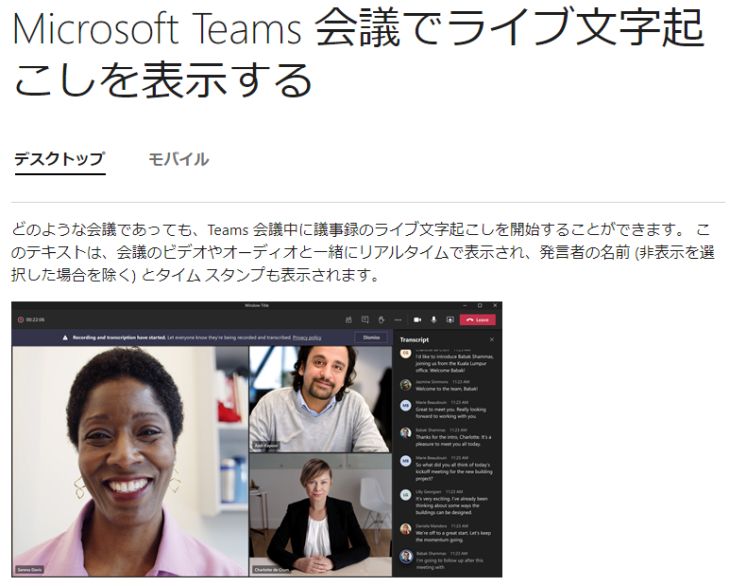
Microsoft Teams verfügt über eine Standardfunktion, mit der sich Gesprochenes transkribieren lässt.
Das ist die „Transkription“.
Wenn Sie die Transkriptionsfunktion einschalten, wird der Inhalt der Konferenz automatisch in Echtzeit in Text transkribiert.
Nach dem Ende der Konferenz wird der Text automatisch als Textdatei gespeichert.
Die Textdaten können über die Desktop-App oder die Website von Microsoft Teams heruntergeladen werden.
Die Transkriptionsfunktion ist im kostenlosen Tarif nicht verfügbar
Microsoft Teams gibt es in einem kostenlosen und in kostenpflichtigen Tarifen, aber diese Funktion lässt sich nur mit einem kostenpflichtigen Tarif nutzen.
Konkret ist ein Vertrag wie Office 365 oder Microsoft 365 erforderlich.
Laut der offiziellen Website von Microsoft unterstützen die folgenden Tarife die Transkriptionsfunktion.
Office 365 E1, Office 365 A1, Office 365/Microsoft 365 A3, Office 365/Microsoft 365 A5, Microsoft 365 E3, Microsoft 365 E5, Microsoft 365 F1, Office 365/Microsoft 365 F3, Microsoft 365 Business Basic, Microsoft 365 Business Standard, Microsoft 365 Business Premium SKU
2. Mit der Liveuntertitel-Funktion Untertitel anzeigen
Eine weitere Standardfunktion von Microsoft Teams sind die „Liveuntertitel“.
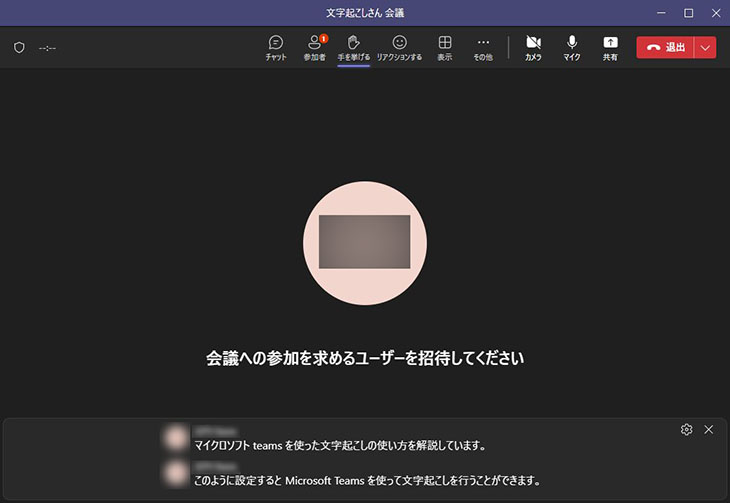
Wenn Sie die Liveuntertitel-Funktion einschalten, wird der Inhalt der Konferenz wie hier gezeigt am unteren Bildschirmrand transkribiert und als Untertitel angezeigt.
Liveuntertitel sind kostenlos nutzbar, lassen sich aber nicht speichern
Die Liveuntertitel-Funktion lässt sich auch in der kostenlosen Version von Microsoft Teams nutzen.
Dafür kann der transkribierte Inhalt jedoch nicht gespeichert werden.
Um den Inhalt von Microsoft-Teams-Konferenzen zu speichern, ist ein kostenpflichtiger Vertrag erforderlich.
3. Konferenz aufzeichnen und mit dem KI-Dienst „Mr. Transcription“ ein Protokoll erstellen
Die empfohlene Methode zum Transkribieren in Microsoft Teams ist die Nutzung von „Mr. Transcription“.
Microsoft Teams kann auch mit den Standardfunktionen transkribieren. Wenn Sie die Konferenz aufzeichnen und beim KI-Transkriptionsdienst „Mr. Transcription“ hochladen, gelingt die Transkription genauer und einfacher!
Schritt 1: Konferenz in Microsoft Teams aufzeichnen
Für die Transkription mit dem KI-Transkriptionsdienst „Mr. Transcription“ verwenden Sie die Aufzeichnungsfunktion von Microsoft Teams.
Nach dem Start der Konferenz können Sie die Aufzeichnungsfunktion von Microsoft Teams wie folgt verwenden.
Klicken Sie in den Konferenzsteuerelementen auf „Weitere Aktionen“ → „Aufzeichnen und transkribieren“ → „Aufzeichnung“ → „Starten“
Das aufgezeichnete Audio wird in OneDrive gespeichert.
(Bei einer Videoaufzeichnung wird sie in SharePoint gespeichert.)
Aufgezeichnete Daten werden in der Cloud gespeichert, daher müssen Sie sie über die Freigabefunktion von OneDrive oder SharePoint herunterladen.
Laden Sie die heruntergeladene Datei anschließend beim KI-Transkriptionsdienst „Mr. Transcription“ hoch, und schon lässt sich die Webkonferenz ganz einfach transkribieren.
Schritt 2: Audiodatei mit „Mr. Transcription“ in Text umwandeln
Nachdem Sie die Konferenz aufgezeichnet und heruntergeladen haben, transkribieren Sie sie mit „Mr. Transcription“.
Öffnen Sie zunächst die Startseite von „Mr. Transcription“, wählen Sie die Datei aus und laden Sie sie hoch.

Die Transkription ist auch bei langen Dateien in nur etwa 1 Minute abgeschlossen.
Sobald die Transkription beendet ist, wechselt der Bildschirm und das Ergebnis wird angezeigt.

Das Transkriptionsergebnis lässt sich abschnittsweise einzeln prüfen.
Über die Wiedergabetaste können Sie das Audio der Konferenz abschnittsweise ab der jeweiligen Stelle der Wortmeldung abspielen.
Bei der Wiedergabe im Player am unteren Bildschirmrand wechselt die Textanzeige passend zur gerade abgespielten Stelle, sodass sich das Transkriptionsergebnis einfach prüfen lässt.
Wenn Sie den Dienst mit Registrierung und Anmeldung nutzen, werden Sie per E-Mail über den Abschluss der Transkription informiert.
In diesem Fall können Sie das Transkriptionsergebnis über den Link in der E-Mail oder über „Verlauf“ im Menü einsehen.

Schritt 3: Mit „Mr. Transcription“ das Konferenzprotokoll erstellen
Nach der Transkription erstellen Sie als Nächstes das Konferenzprotokoll.
Für das Protokoll nutzen Sie die Funktion zur Protokollerstellung von „Mr. Transcription“.
Unterhalb des Transkriptionsergebnisses finden Sie die Schaltflächen „Zusammenfassung“ und „Protokoll erstellen“.

Wenn Sie hier auf „Protokoll erstellen“ klicken, beginnt die Protokollerstellung!
Nach wenigen Sekunden ist das Protokoll fertig!
Das erstellte Protokoll kann im Word-Format heruntergeladen werden.
„Mr. Transcription“ macht die Protokollerstellung also ganz einfach.
Wenn Sie ein Protokoll einer Microsoft-Teams-Webkonferenz erstellen möchten, probieren Sie doch „Mr. Transcription“ aus!
Hinweise zur Aufzeichnungsfunktion von Microsoft Teams
Bei der Nutzung der Aufzeichnungsfunktion von Microsoft Teams sind einige Punkte zu beachten.
Ein kostenpflichtiger Vertrag ist erforderlich
Die Aufzeichnungsfunktion von Microsoft Teams ist in der kostenlosen Version nicht verfügbar.
Laut der offiziellen Website von Microsoft ist für die Aufzeichnungsfunktion eine der folgenden Lizenzen erforderlich.
Office 365 Enterprise E1, E3, E5, F3, A1, A3, A5, M365 Business, Business Premium oder Business Essentials
Nur ein begrenzter Personenkreis darf aufzeichnen
Die Aufzeichnungsfunktion von Microsoft Teams können nur
- der Organisator der Konferenz
- Benutzer derselben Organisation wie der Organisator
verwenden.
Wer als Gast zur Konferenz eingeladen wurde, kann die Aufzeichnungsfunktion nicht nutzen, das sollten Sie beachten.
Für Transkription und Aufzeichnung in Microsoft Teams ist ein kostenpflichtiger Tarif nötig
Wie gezeigt, ist für das Transkribieren oder Aufzeichnen von Webkonferenzen in Microsoft Teams ein Vertrag über einen kostenpflichtigen Tarif erforderlich.
Wenn Ihr Unternehmen Microsoft Office abonniert hat, ist Teams in der Regel im Tarif enthalten. Wenn Sie auf einem Computer ohne Vertrag eine Konferenz transkribieren möchten, empfiehlt sich ein anderer Webkonferenzdienst.
Beim Konkurrenzdienst von Teams, ZOOM, können Sie den transkribierten Inhalt auch im kostenlosen Tarif speichern und Audio aufzeichnen.
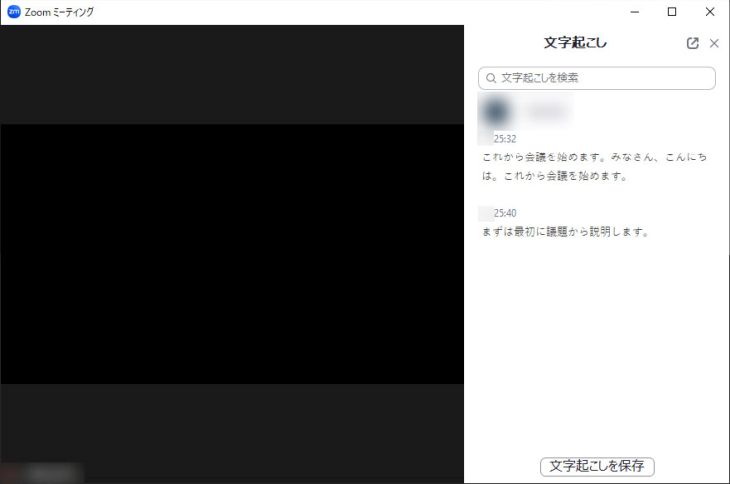
Wie Sie Webkonferenzen in ZOOM transkribieren und aufzeichnen, erklären wir in diesem Artikel.

Protokolle mit ZOOM einfach erstellen: Transkription für Online-Meetings und praktische Effizienztipps
Wir erklären, wie Sie Webkonferenzen in ZOOM transkribieren: mit den Standardfunktionen von ZOOM und in Kombination mit empfohlenen Transkriptionstools.
Wenn Sie Transkriptions-Apps auch für andere Webkonferenz-Tools als Microsoft Teams und ZOOM vergleichen möchten, lesen Sie auch diesen Artikel: „10 empfohlene Apps zum Transkribieren und Protokollieren von Webkonferenzen [Ausgabe 2026]“.
Zum Transkribieren von Webkonferenzen empfehlen wir den KI-Transkriptionsdienst „Mr. Transcription“.
Sie können den Inhalt von Konferenzen in Microsoft Teams und ZOOM mit hoher Genauigkeit in Text umwandeln. Probieren Sie es zuerst kostenlos aus!
■ KI-Transkriptionsdienst „Mr. Transkription“
"Mr. Transcription" ist ein Online-Transkriptionstool, das ab null Anschaffungskosten und 1.000 Yen pro Monat genutzt werden kann (* kostenlose Version verfügbar).
- Unterstützt mehr als 20 Dateiformate wie Audio, Video und Bilder
- Kann sowohl vom PC als auch vom Smartphone aus verwendet werden
- Unterstützt Fachbegriffe wie medizinische Versorgung, IT und Langzeitpflege
- Unterstützt die Erstellung von Untertiteldateien und die Sprechertrennung
- Unterstützt die Transkription in etwa 100 Sprachen, darunter Englisch, Chinesisch, Japanisch, Koreanisch, Deutsch, Französisch, Italienisch usw.
Um es zu verwenden, laden Sie einfach die Audiodatei von der Website hoch. Transkriptionstext ist in Sekunden bis zu mehreren zehn Minuten verfügbar.
Sie können es kostenlos verwenden, wenn Sie es bis zu 10 Minuten lang transkribieren, also versuchen Sie es bitte einmal.

Es ist "Mr. Transcription", der leicht von Audio, Video und Bildern transkribieren kann.
Mit der Transkription können Sie bis zu 10 Minuten kostenlos transkribieren.
Sie können den transkribierten Text kopieren, herunterladen, suchen, löschen usw.
Sie können auch Untertiteldateien erstellen, die sich ideal für die Transkription von Interviewvideos eignen.
HP: mojiokoshi3.com
Email: mojiokoshi3.com@gmail.com
Email: mojiokoshi3.com@gmail.com
Verwandter Artikel
Transkription für Audio- / Video- / Bildtranskription. Es ist ein Transkriptionsdienst, den jeder ohne Installation kostenlos nutzen kann.
- Was ist Herr Transkription?
- Transkription von Bildern, Tönen und Videos mit Mr. Transcription
- Kostenlose Anmeldung
- Tarif
- Handbuch
- Testen Sie auch unsere anderen kostenlosen Dienste






