Υπηρεσίες Απομαγνητοφώνησης: AI, Εφαρμογές & Επαγγελματίες
Δωρεάν αυτόματοι υπότιτλοι βίντεο με απομαγνητοφώνηση AI
09/10/2026

Πώς μπορώ να δημιουργήσω αυτόματα υπότιτλους για ένα βίντεο;

Όταν φτιάχνετε ένα βίντεο, πληκτρολογείτε υπότιτλους και λεζάντες χαρακτήρα προς χαρακτήρα, ξοδεύοντας ώρες;
Το να βάζετε κείμενο συγχρονισμένο με τον ήχο, ακούγοντας το βίντεο, είναι μία από τις πιο χρονοβόρες εργασίες στην επεξεργασία βίντεο.
Σε αυτή την περίπτωση, σας προτείνουμε να χρησιμοποιήσετε έναν ιστότοπο αυτόματης απομαγνητοφώνησης με τεχνητή νοημοσύνη!
Αρκεί να ανεβάσετε το βίντεο και δημιουργείται αυτόματα ένα αρχείο SRT, ώστε να προσθέσετε υπότιτλους υψηλής ποιότητας στα βίντεό σας στο YouTube.
Ένα επιπλέον πλεονέκτημα είναι ότι η επεξεργασία γίνεται μόνο στο πρόγραμμα περιήγησης, χωρίς δύσκολες ρυθμίσεις.
Σε αυτό το άρθρο θα εξηγήσουμε αναλυτικά πώς να δημιουργήσετε αυτόματα υπότιτλους και λεζάντες βίντεο με έναν ιστότοπο απομαγνητοφώνησης με τεχνητή νοημοσύνη.
Θα παρουσιάσουμε επίσης τα βήματα για την προσθήκη υποτίτλων στο Adobe Premiere, στο DaVinci Resolve και με τη στάνταρ λειτουργία του YouTube. Θα θέλατε να προσθέσετε κι εσείς αυτόματα δημιουργημένους υποτίτλους στο βίντεό σας;
[Δωρεάν] Για αυτόματη δημιουργία υποτίτλων και λεζάντων, προτείνουμε έναν ιστότοπο απομαγνητοφώνησης με τεχνητή νοημοσύνη

Για την αυτόματη δημιουργία υποτίτλων και λεζάντων βίντεο, προτείνουμε το «Mr. Transcription».
Το «Mr. Transcription» είναι μια υπηρεσία τεχνητής νοημοσύνης που αναγνωρίζει τον ήχο ενός βίντεο και τον μετατρέπει αυτόματα σε κείμενο.
Το μεγαλύτερο πλεονέκτημά του είναι ότι αρκεί να ανεβάσετε το βίντεο για να δημιουργηθεί αυτόματα ένα αρχείο SRT.
Μόλις ανεβάσετε το αρχείο βίντεο, η πιο πρόσφατη τεχνητή νοημοσύνη ακούει τον ήχο και τον μετατρέπει αυτόματα σε κείμενο.
Το κείμενο που προκύπτει μπορείτε να το κατεβάσετε απευθείας σε μορφή SRT.
Έπειτα, αρκεί να φορτώσετε το αρχείο SRT σε πρόγραμμα επεξεργασίας βίντεο ή στο YouTube για να εισαγάγετε εύκολα τους υποτίτλους.
Όλη η επεξεργασία γίνεται στο πρόγραμμα περιήγησης, επομένως δεν χρειάζεται να εγκαταστήσετε ειδικό λογισμικό.
Η χρήση είναι δωρεάν έως 3 λεπτά την ημέρα χωρίς εγγραφή.
Αν δημιουργήσετε έναν δωρεάν λογαριασμό μέλους, μπορείτε να το χρησιμοποιείτε δωρεάν έως 10 λεπτά την ημέρα.
Θέλετε να δοκιμάσετε πρώτα να δημιουργήσετε δωρεάν αυτόματους υποτίτλους για το βίντεό σας με το «Mr. Transcription»;
Πώς να δημιουργήσετε αυτόματα υποτίτλους και λεζάντες & πώς να χρησιμοποιήσετε το «Mr. Transcription»
Ας δούμε λοιπόν αμέσως πώς δημιουργούνται αυτόματα υπότιτλοι και λεζάντες με την υπηρεσία απομαγνητοφώνησης με τεχνητή νοημοσύνη «Mr. Transcription».
Το «Mr. Transcription» είναι μια υπηρεσία τεχνητής νοημοσύνης με απλή λειτουργία, με την οποία ο καθένας μπορεί να δημιουργήσει υποτίτλους για βίντεο.
Μπορείτε να αποθηκεύσετε τους υποτίτλους σε μορφή SRT και να τους φορτώσετε εύκολα σε πρόγραμμα επεξεργασίας βίντεο ή στο YouTube.
1. Ετοιμάστε το αρχείο βίντεο στο οποίο θέλετε να προσθέσετε υπότιτλους

Αρχικά, ετοιμάστε το αρχείο βίντεο για το οποίο θέλετε να δημιουργηθούν αυτόματα υπότιτλοι.
Οι μορφές αρχείων βίντεο που υποστηρίζει το «Mr. Transcription» είναι οι εξής:
- MP4
- MOV
- AVI
- FLV
- MKV
- WEBM
- WMV
- 3GP
Όλες αυτές οι μορφές υποστηρίζονται.
Υποστηρίζονται όλες οι κύριες μορφές αρχείων βίντεο, οπότε μπορείτε να ανεβάσετε ως έχουν από αρχεία που εξάγατε από πρόγραμμα επεξεργασίας βίντεο μέχρι αρχεία που μόλις τραβήξατε με το κινητό σας.
Όταν επιλέγετε αρχείο με μεγάλο μέγεθος, το Mr. Transcription εξάγει αυτόματα μόνο τον ήχο και τον ανεβάζει, οπότε αρκεί να επιλέξετε ως έχει το κωδικοποιημένο αρχείο βίντεο.
Φυσικά, μπορείτε επίσης να εξαγάγετε μόνο το κομμάτι ήχου και να το ανεβάσετε.
2. [Δωρεάν] Απομαγνητοφωνήστε τον ήχο του βίντεο και δημιουργήστε αυτόματα το αρχείο SRT
Αφού ετοιμάσετε το αρχείο βίντεο ή ήχου, μετατρέψτε το σε κείμενο με το «Mr. Transcription».
Αρχικά, ανοίξτε την αρχική σελίδα του «Mr. Transcription».
Στην αρχική σελίδα, επιλέξτε τη γλώσσα που χρησιμοποιείται στο βίντεο.
Συνήθως είναι επιλεγμένη η γλώσσα που χρησιμοποιείτε στον υπολογιστή σας (για παράδειγμα, «Ιαπωνικά» αν ο υπολογιστής σας είναι στα ιαπωνικά).
Αν θέλετε να δημιουργήσετε υποτίτλους για βίντεο του YouTube που απευθύνεται σε ξένο κοινό, επιλέξτε τη γλώσσα που χρησιμοποιείται στο βίντεο, για παράδειγμα τα αγγλικά.
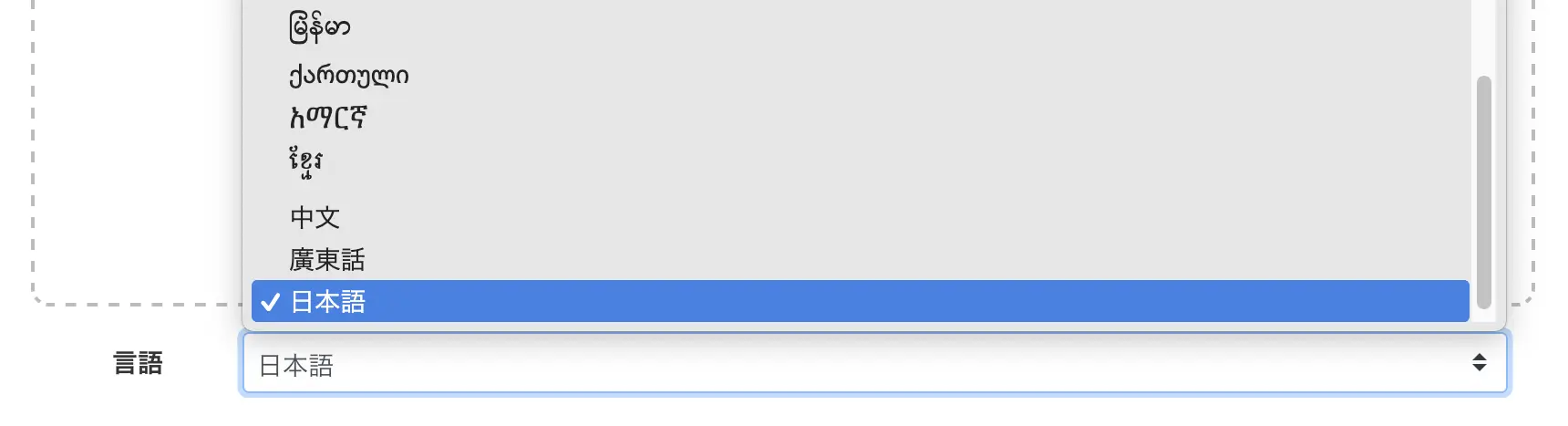
Στη συνέχεια, επιλέξτε το αρχείο.
- Σύρετε και αποθέστε το αρχείο
- Κάντε κλικ στο «Επιλογή αρχείου»
Υπάρχουν αυτοί οι δύο τρόποι.

Μόλις επιλέξετε το αρχείο, η μεταφόρτωση και η απομαγνητοφώνηση ξεκινούν αυτόματα.

Το «Mr. Transcription» χρησιμοποιεί την πιο πρόσφατη τεχνητή νοημοσύνη.
Ακόμη και για μεγάλα αρχεία βίντεο ή ήχου, η επεξεργασία ολοκληρώνεται σε μόλις 1 λεπτό περίπου.
Αν το χρησιμοποιείτε χωρίς εγγραφή ή σύνδεση, αφήστε την οθόνη ανοιχτή και περιμένετε να ολοκληρωθεί η επεξεργασία.
Αν έχετε κάνει εγγραφή και σύνδεση, θα λάβετε ειδοποίηση με email όταν ολοκληρωθεί η απομαγνητοφώνηση.

Μπορείτε να δείτε το αποτέλεσμα από τον σύνδεσμο URL στο email ειδοποίησης ή από τη σελίδα «Ιστορικό» του μενού.
Λήψη του αρχείου SRT από το αποτέλεσμα της απομαγνητοφώνησης
Όταν ολοκληρωθεί η απομαγνητοφώνηση, η οθόνη αλλάζει και εμφανίζεται το αποτέλεσμα.
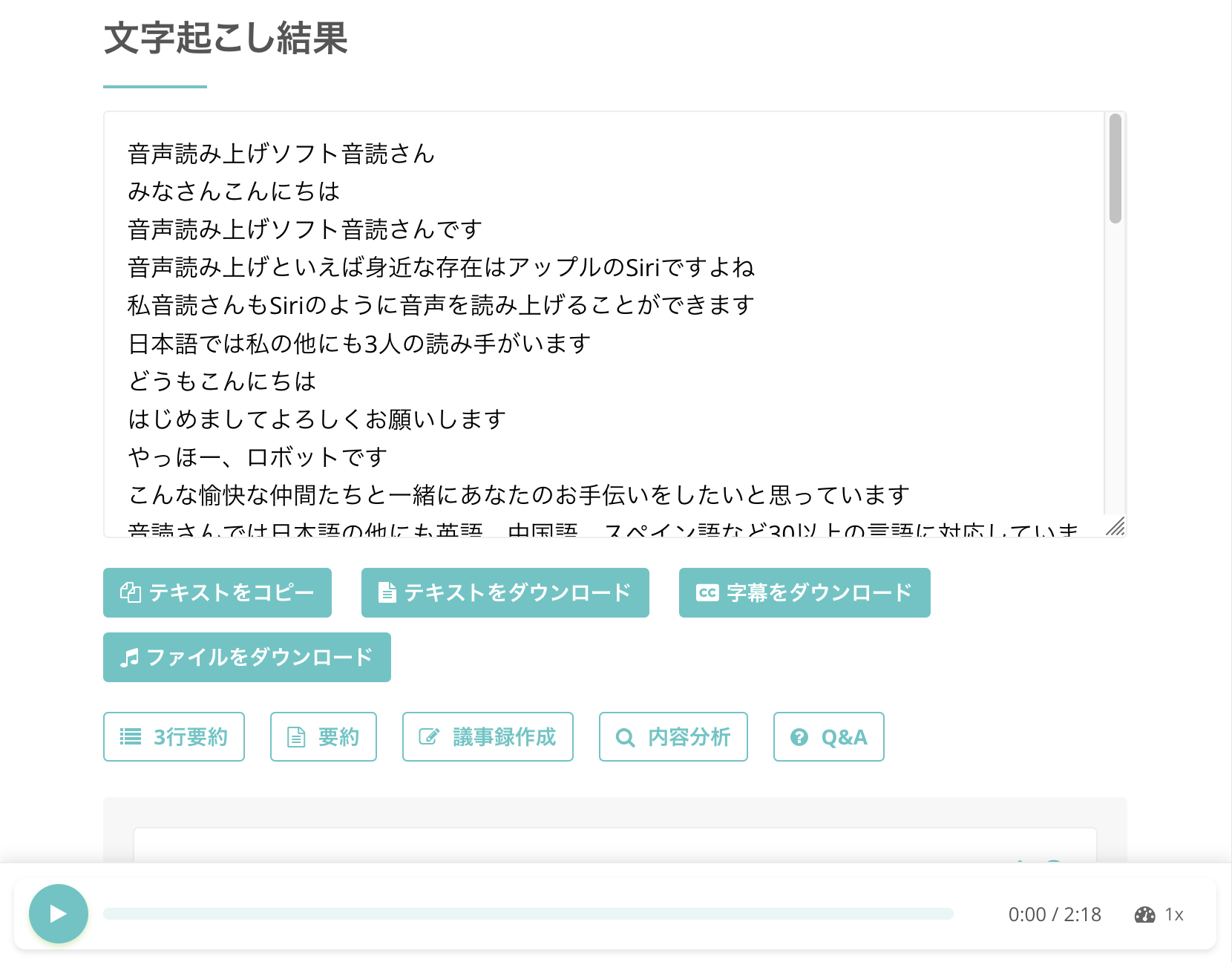
Πριν κάνετε λήψη, μπορείτε επίσης να ελέγξετε το αποτέλεσμα: με το κουμπί αναπαραγωγής δίπλα σε κάθε ομιλία αναπαράγεται ο ήχος του βίντεο από το σημείο της συγκεκριμένης ομιλίας.
Και όταν η αναπαραγωγή γίνεται από το πρόγραμμα αναπαραγωγής στο κάτω μέρος της οθόνης, το κείμενο που εμφανίζεται αλλάζει ανάλογα με το σημείο αναπαραγωγής.
Στο «Mr. Transcription», για τη δημιουργία του αρχείου SRT δεν απαιτούνται πρόσθετες ενέργειες.
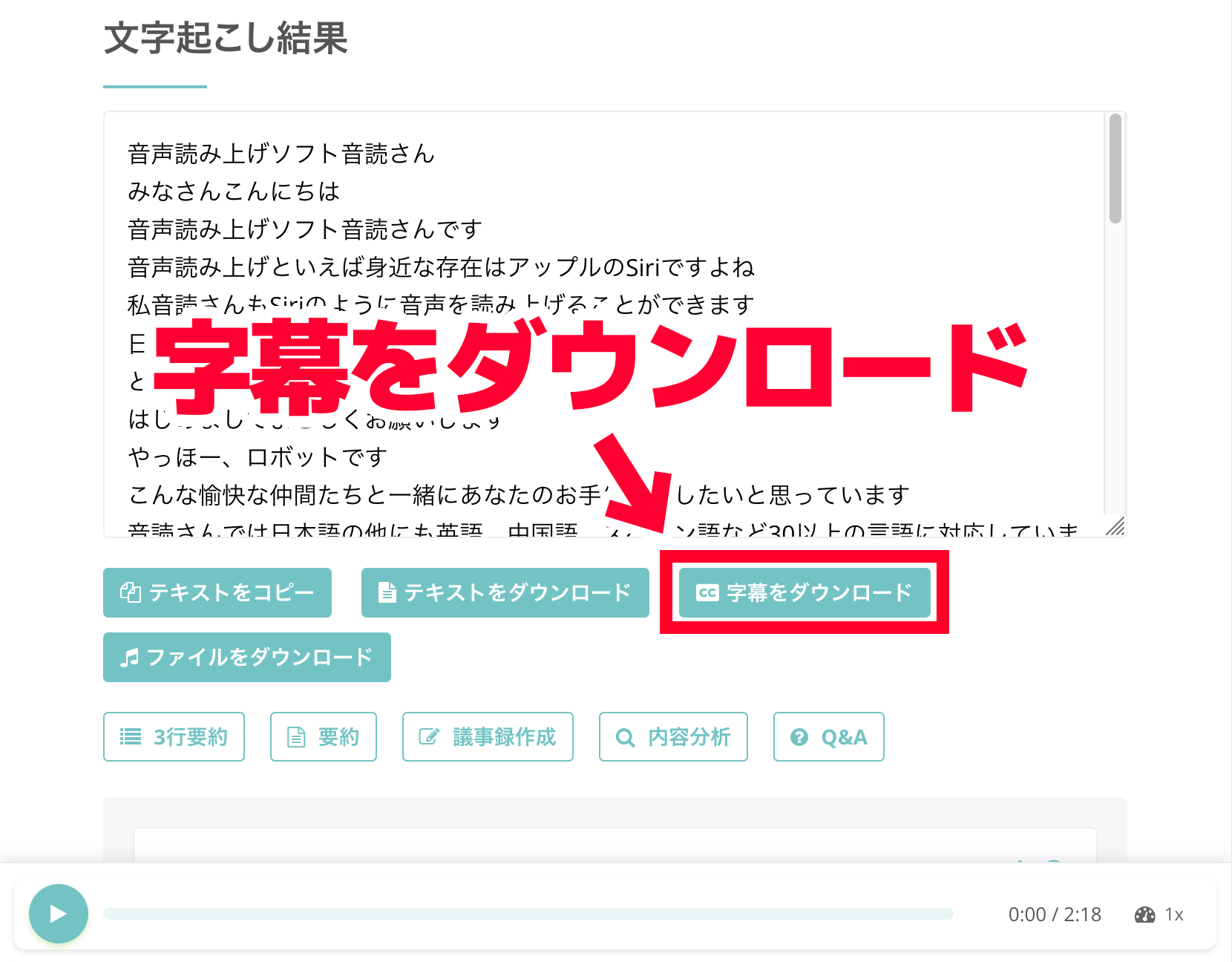
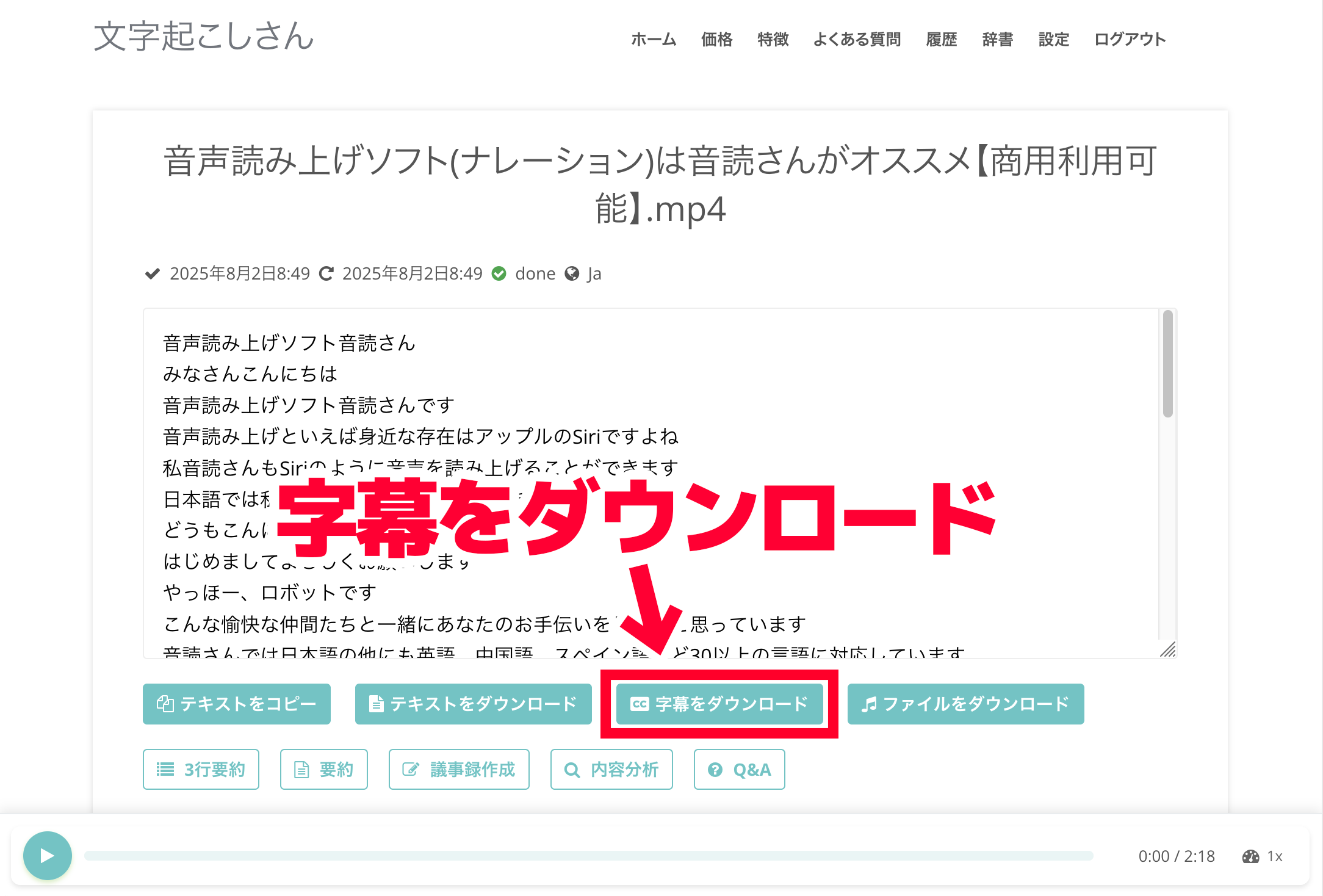
Αρκεί να πατήσετε το κουμπί «Λήψη υποτίτλων» για να αποθηκευτεί το αρχείο SRT.
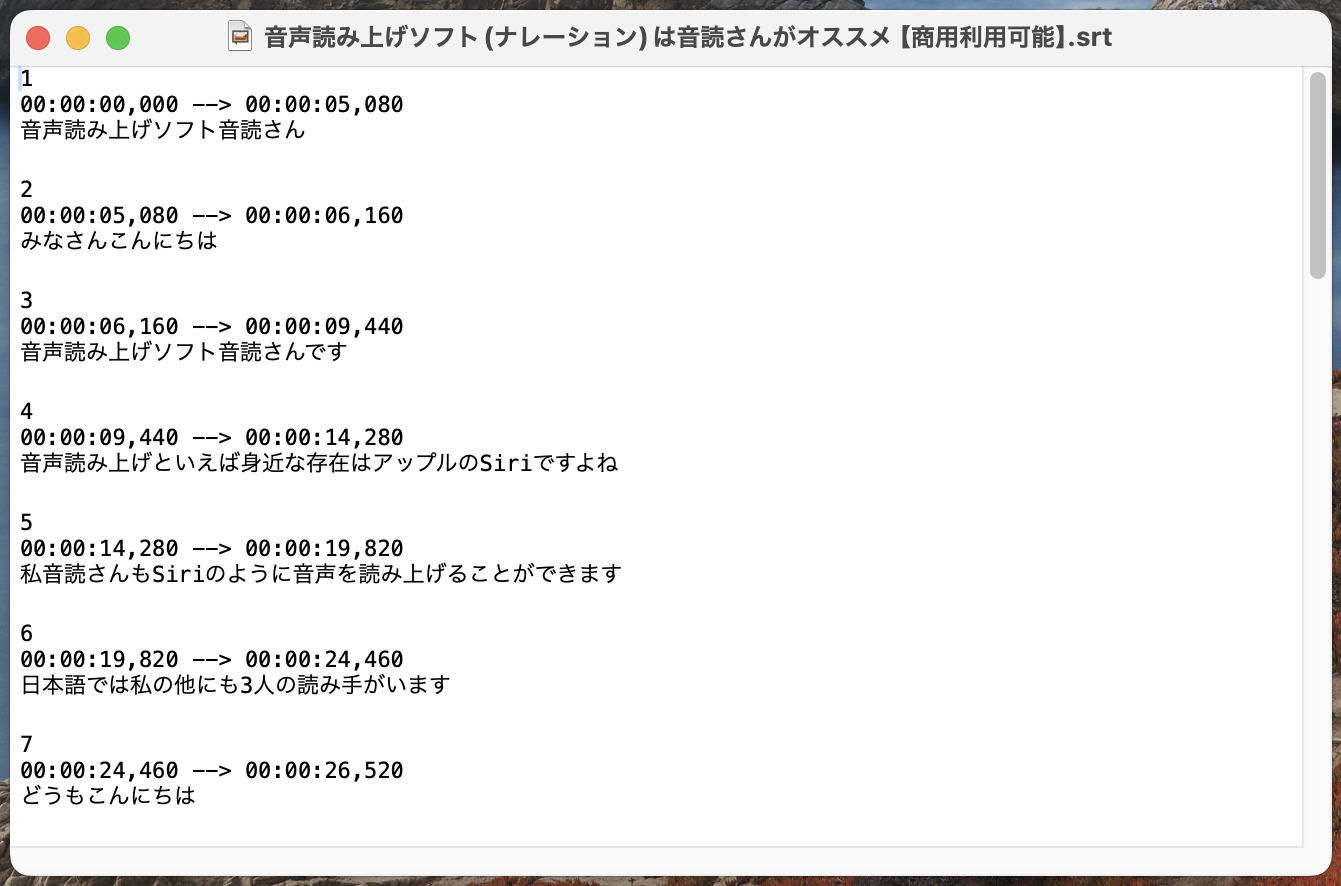
Αν ανοίξετε το αρχείο που κατεβάσατε σε πρόγραμμα επεξεργασίας κειμένου, θα δείτε ότι έχει μετατραπεί αυτόματα στη μορφή SRT για υποτίτλους, όπως φαίνεται εδώ.
Λήψη είναι δυνατή και από τη σελίδα ιστορικού
Το αρχείο SRT που δημιουργήσατε με το «Mr. Transcription» μπορείτε να το κατεβάσετε και από τη σελίδα ιστορικού.
Τη σελίδα ιστορικού μπορείτε να την ανοίξετε από το μενού της σελίδας του «Mr. Transcription».
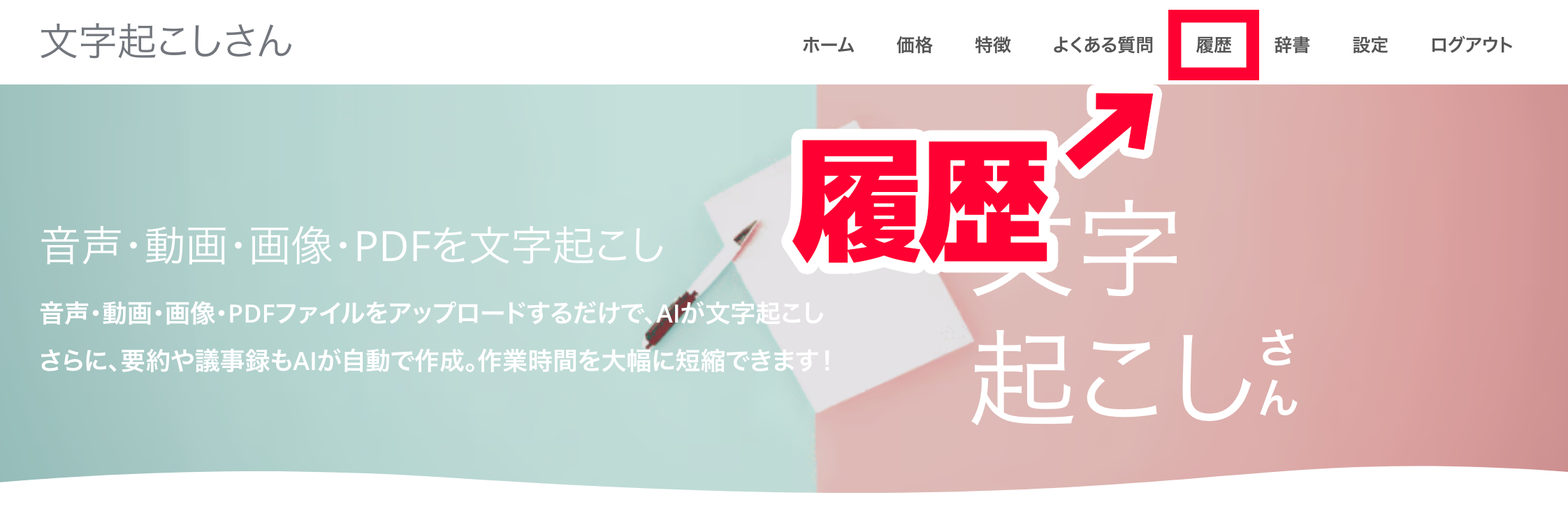
Όταν ανοίξει η σελίδα ιστορικού, κάντε κλικ στο σημείο όπου εμφανίζεται το όνομα του αρχείου.
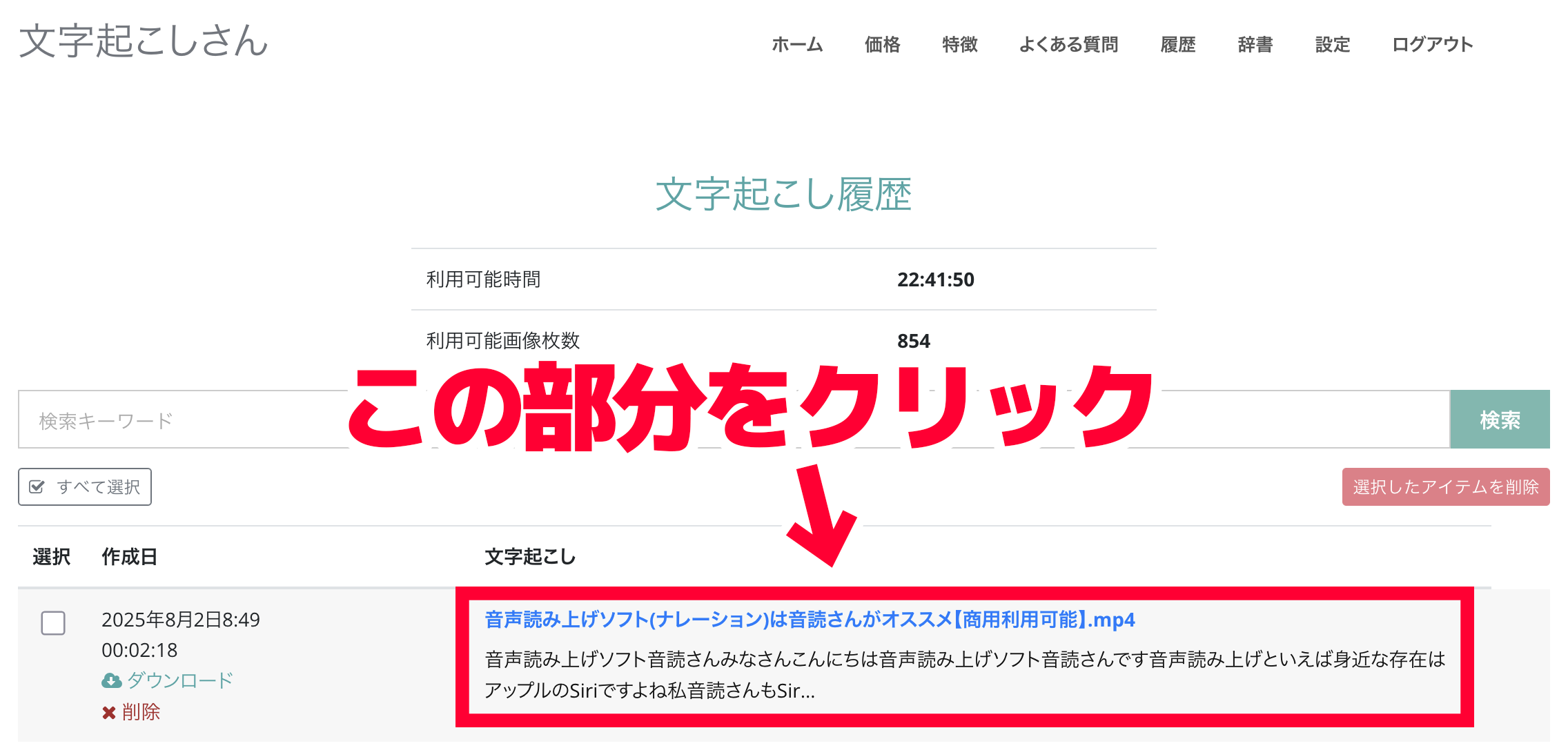
Ανοίγει η σελίδα με τις λεπτομέρειες του αποτελέσματος απομαγνητοφώνησης· πατήστε «Λήψη υποτίτλων» για να αποθηκεύσετε το αρχείο.
Στη σελίδα ιστορικού εμφανίζεται η λίστα με όλες τις προηγούμενες απομαγνητοφωνήσεις, οπότε μπορείτε να αποθηκεύσετε ξανά ως υποτίτλους κείμενο που έχετε απομαγνητοφωνήσει στο παρελθόν.
3. Εισαγάγετε στο βίντεο το αρχείο SRT που δημιουργήθηκε αυτόματα
Έτσι, με την υπηρεσία απομαγνητοφώνησης με τεχνητή νοημοσύνη «Mr. Transcription» δημιουργήσατε δωρεάν αυτόματα ένα αρχείο SRT.
Στη συνέχεια, αρκεί να φορτώσετε το αρχείο SRT σε πρόγραμμα επεξεργασίας βίντεο όπως το Adobe Premiere Pro ή το DaVinci Resolve, ή στην οθόνη λεπτομερειών ενός βίντεο που έχετε ανεβάσει στο YouTube.
Το αρχείο SRT είναι μια τυπική μορφή αρχείου που χρησιμοποιείται ευρέως για υπότιτλους βίντεο.
Μπορεί να αξιοποιηθεί σε πολλές περιπτώσεις, από προγράμματα επεξεργασίας βίντεο μέχρι ιστοτόπους βίντεο.
Ο τρόπος φόρτωσης σε κάθε πρόγραμμα εξηγείται στις επόμενες ενότητες.
Αν θέλετε να μάθετε περισσότερα για το αρχείο SRT, διαβάστε και αυτό το άρθρο.

[Δωρεάν] Πώς να δημιουργήσετε αρχείο SRT | Υπότιτλοι βίντεο μόνο με το πρόγραμμα περιήγησης
Εξηγούμε πώς να δημιουργήσετε ένα αρχείο SRT, δηλαδή ένα αρχείο υποτίτλων που καταγράφει το κείμενο και τον χρόνο εμφάνισης. Με έναν ιστότοπο απομαγνητοφώνησης με τεχνητή νοημοσύνη το φτιάχνετε μόνο στο πρόγραμμα περιήγησης. Παρουσιάζουμε και τη χρήση σε προγράμματα επεξεργασίας βίντεο και στο YouTube.
Επειδή οι υπότιτλοι δημιουργούνται εύκολα και αυτόματα, θέλετε να φτιάξετε πρώτα κι εσείς το αρχείο SRT του βίντεό σας με το «Mr. Transcription»;
Πώς να εισαγάγετε αυτόματα δημιουργημένους υποτίτλους στο Adobe Premiere Pro
Από εδώ και πέρα θα εξηγήσουμε πώς να εισαγάγετε στο βίντεο το αρχείο SRT που δημιουργήθηκε αυτόματα με την υπηρεσία απομαγνητοφώνησης με τεχνητή νοημοσύνη «Mr. Transcription».
Αρχικά, θα δούμε πώς να προσθέσετε υποτίτλους με αρχείο SRT στο Adobe Premiere Pro, ένα πρόγραμμα επεξεργασίας βίντεο που χρησιμοποιούν και οι επαγγελματίες.
* Εδώ η επεξήγηση γίνεται με την έκδοση του Adobe Premiere Pro για Windows.
1. Εισαγωγή του αρχείου SRT στο έργο
Η εισαγωγή υποτίτλων από αρχείο SRT στο Adobe Premiere Pro είναι πολύ εύκολη.
Αρχικά, ανοίξτε το έργο επεξεργασίας του βίντεο στο οποίο θέλετε να εισαγάγετε υποτίτλους.
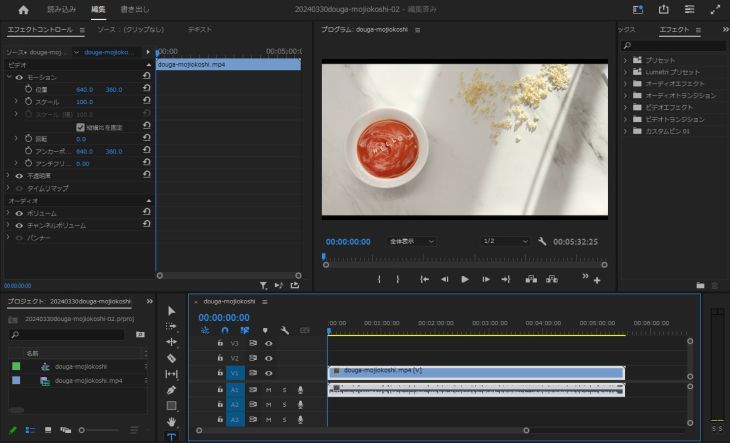
Κάτω αριστερά σε αυτή την οθόνη υπάρχει το πάνελ έργου (το τμήμα όπου εμφανίζεται η λίστα υλικού, όπως βίντεο και ήχος).
Εισαγάγετε εκεί το αρχείο SRT.
Η μέθοδος είναι ίδια με την εισαγωγή άλλου υλικού, όπως βίντεο ή ήχου:
- Σύρετε και αποθέστε το αρχείο απευθείας στο πάνελ έργου
- Επιλέξτε «Import» (Εισαγωγή) από το μενού File (Αρχείο)
Μπορείτε να κάνετε οποιοδήποτε από τα δύο.
Αυτή τη φορά σύραμε και αποθέσαμε το αρχείο SRT.
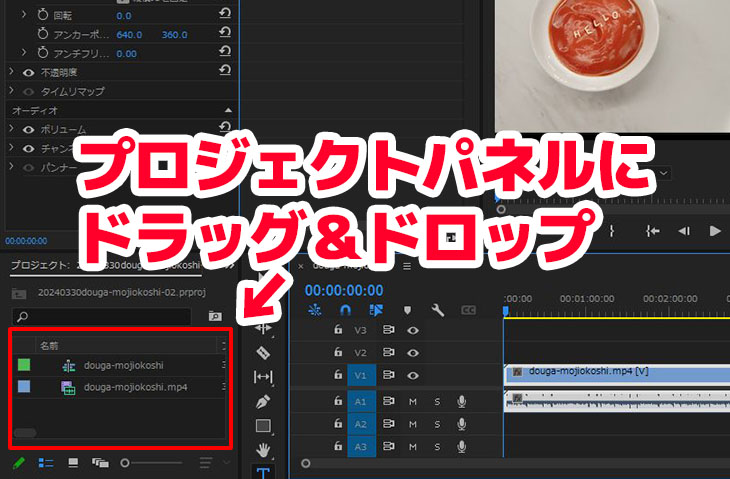
Όταν φορτωθεί το αρχείο SRT, το Adobe Premiere Pro το αναγνωρίζει αυτόματα ως αρχείο υποτίτλων (λεζαντών).
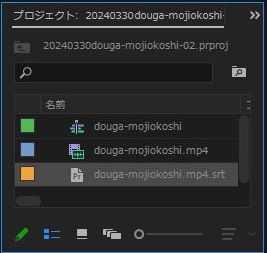
2. Τοποθέτηση των υποτίτλων στη χρονολογική σειρά
Στη συνέχεια, σύρετε και αποθέστε το αρχείο SRT που εισαγάγατε στη χρονολογική σειρά (timeline) για να το τοποθετήσετε.
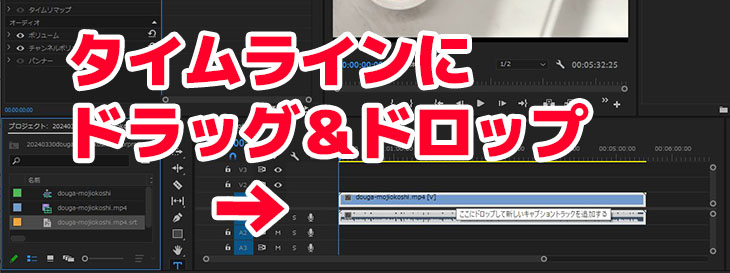
Εμφανίζεται το παράθυρο διαλόγου «New Caption Track» (Νέο κομμάτι λεζαντών)· ελέγξτε το περιεχόμενο και πατήστε «OK».
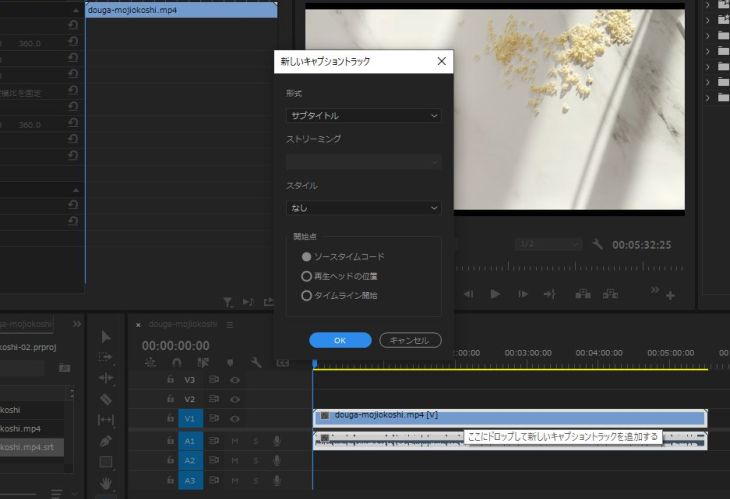
Στη γραμμή πάνω από τη χρονολογική σειρά προστίθεται ένα κομμάτι «Subtitles» (Υπότιτλοι) και οι υπότιτλοι εισάγονται.
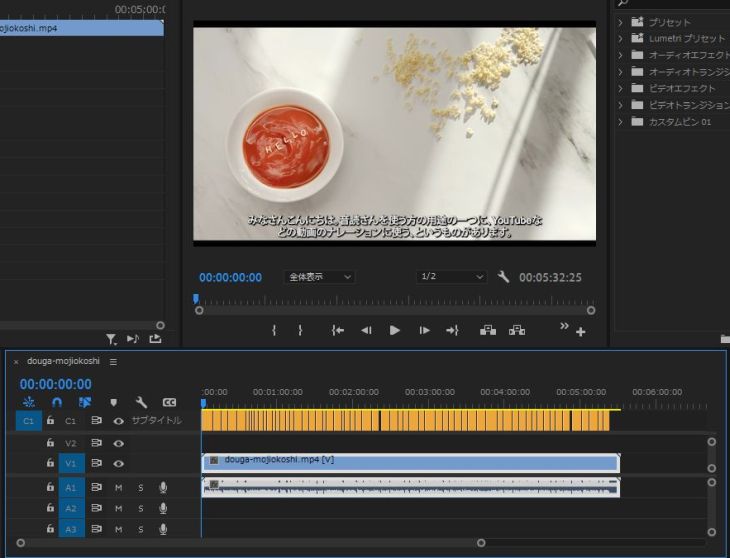
Έτσι προσθέσατε αυτόματα υποτίτλους από το αρχείο SRT στη χρονολογική σειρά του Adobe Premiere Pro.
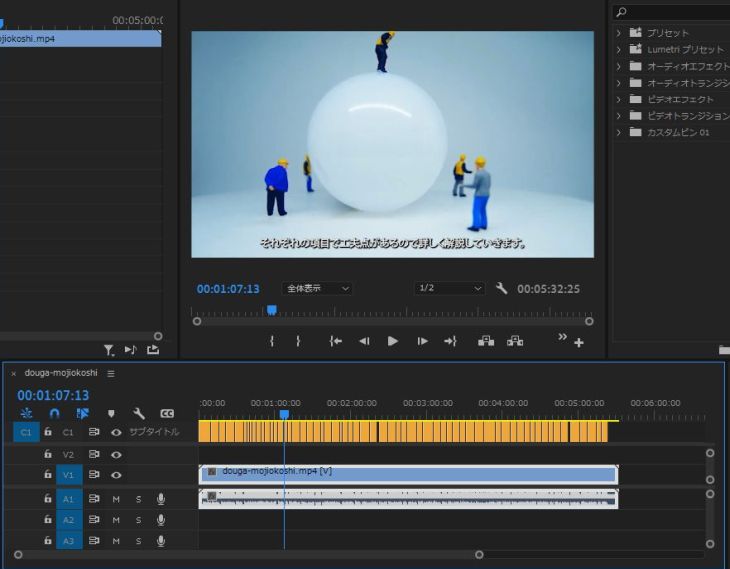
3. Πώς να προσαρμόσετε τους υποτίτλους (subtitles) στο Adobe Premiere Pro
Μπορείτε επίσης να επεξεργαστείτε την εμφάνιση των υποτίτλων που φορτώθηκαν ως «Subtitles» στο Adobe Premiere Pro.
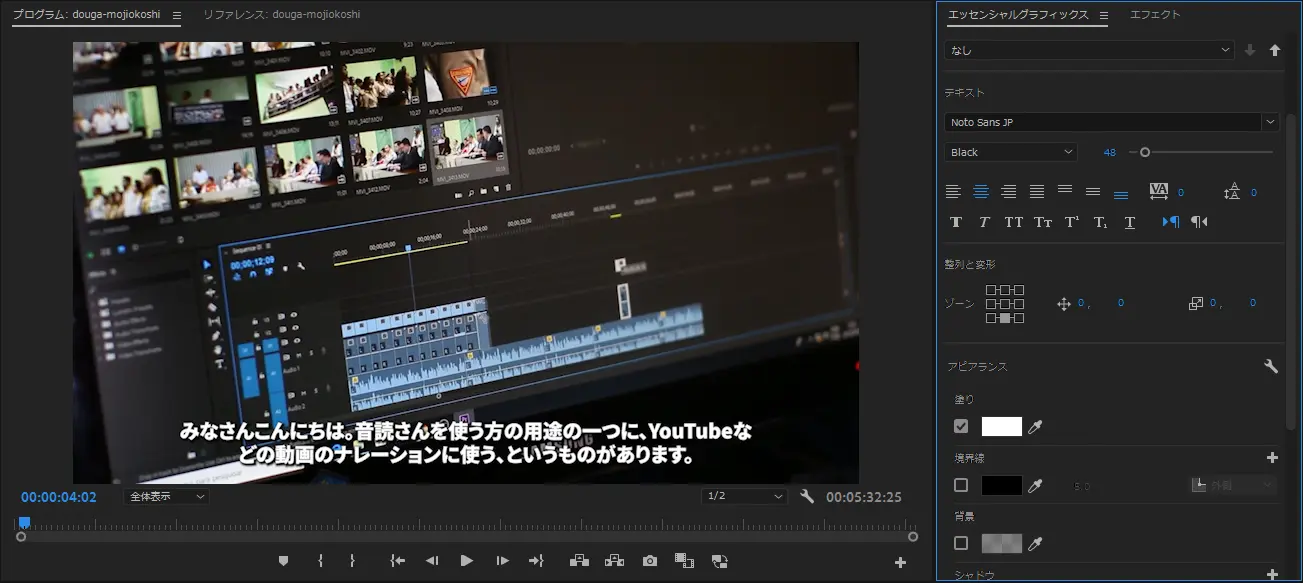
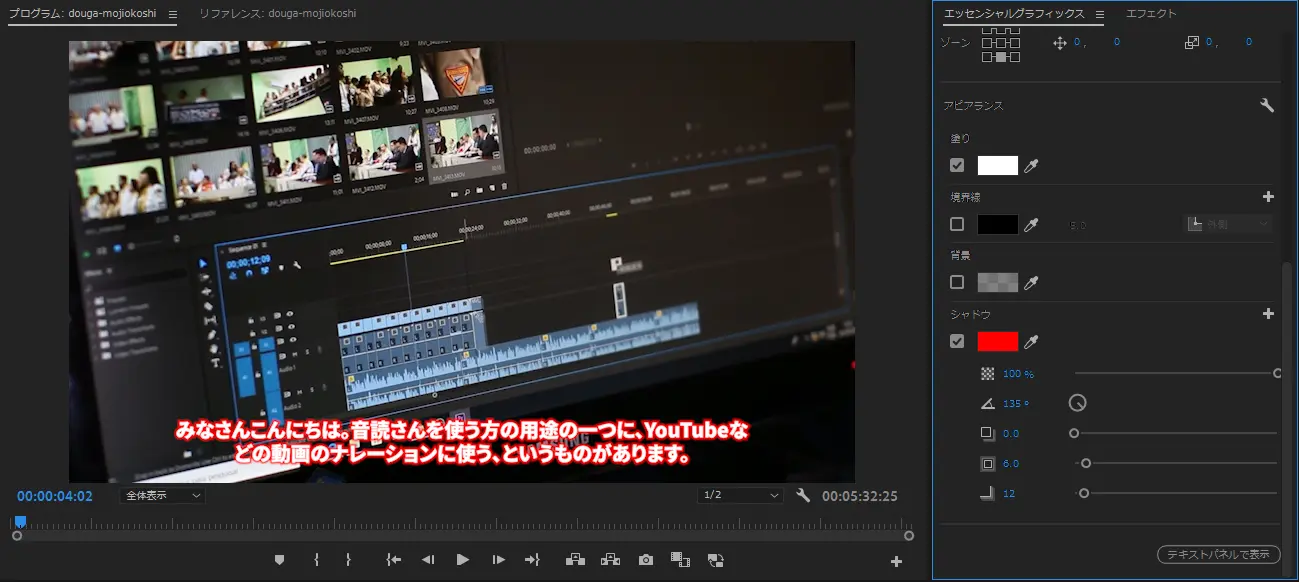
Για να επεξεργαστείτε τη γραμματοσειρά και το χρώμα των υποτίτλων, ανοίξτε το πάνελ «Essential Graphics».
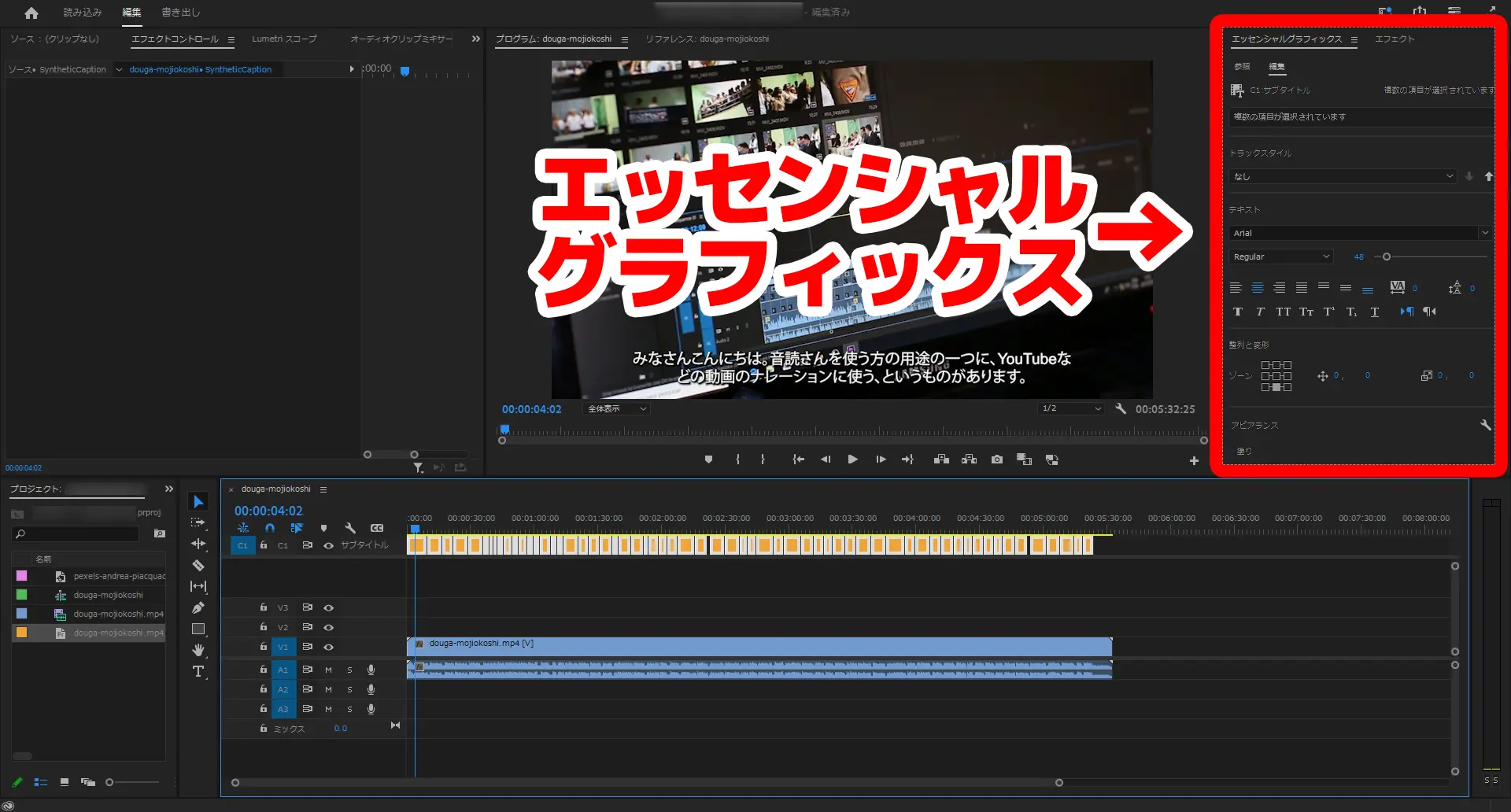
Αν ανοίξετε την οθόνη «Edit» (Επεξεργασία), μπορείτε να αλλάξετε το μέγεθος και τον τύπο της γραμματοσειράς, τη διακόσμηση και άλλα.
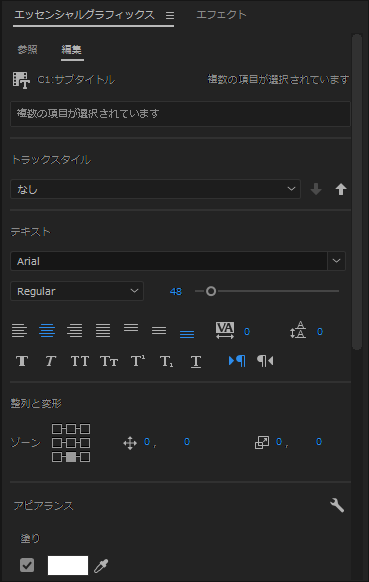
Για παράδειγμα, μπορείτε να αλλάξετε τη γραμματοσειρά των υποτίτλων, όπως εδώ,
ή να αλλάξετε το χρώμα του περιγράμματος (σκιάς) των υποτίτλων, καθώς και να κάνετε πολλές άλλες αλλαγές.
4. Κωδικοποίηση του βίντεο στο Adobe Premiere Pro
Στη συνέχεια, αρκεί να κωδικοποιήσετε το περιεχόμενο του έργου στο οποίο εισαγάγατε τους υποτίτλους και να εξαγάγετε το αρχείο για μεταφόρτωση σε ιστότοπο βίντεο όπως το YouTube.
Όπως βλέπετε, αν δημιουργήσετε αυτόματα το αρχείο SRT με την υπηρεσία απομαγνητοφώνησης με τεχνητή νοημοσύνη «Mr. Transcription», μπορείτε να προσθέσετε υποτίτλους στο βίντεο πολύ πιο εύκολα απ' ό,τι αν τους πληκτρολογούσατε μόνοι σας.
Πώς να εισαγάγετε αυτόματα δημιουργημένους υποτίτλους στο DaVinci Resolve
Το DaVinci Resolve είναι ένα δημοφιλές πρόγραμμα επεξεργασίας βίντεο που προσφέρει δωρεάν επαγγελματικές λειτουργίες.
Και στο DaVinci Resolve, όπως και στο Adobe Premiere Pro, μπορείτε να προσθέσετε εύκολα και αυτόματα υποτίτλους από αρχείο SRT.
1. Φόρτωση του αρχείου SRT στο DaVinci Resolve
Για να φορτώσετε ένα αρχείο SRT με υποτίτλους στο DaVinci Resolve, ανοίξτε πρώτα το έργο.
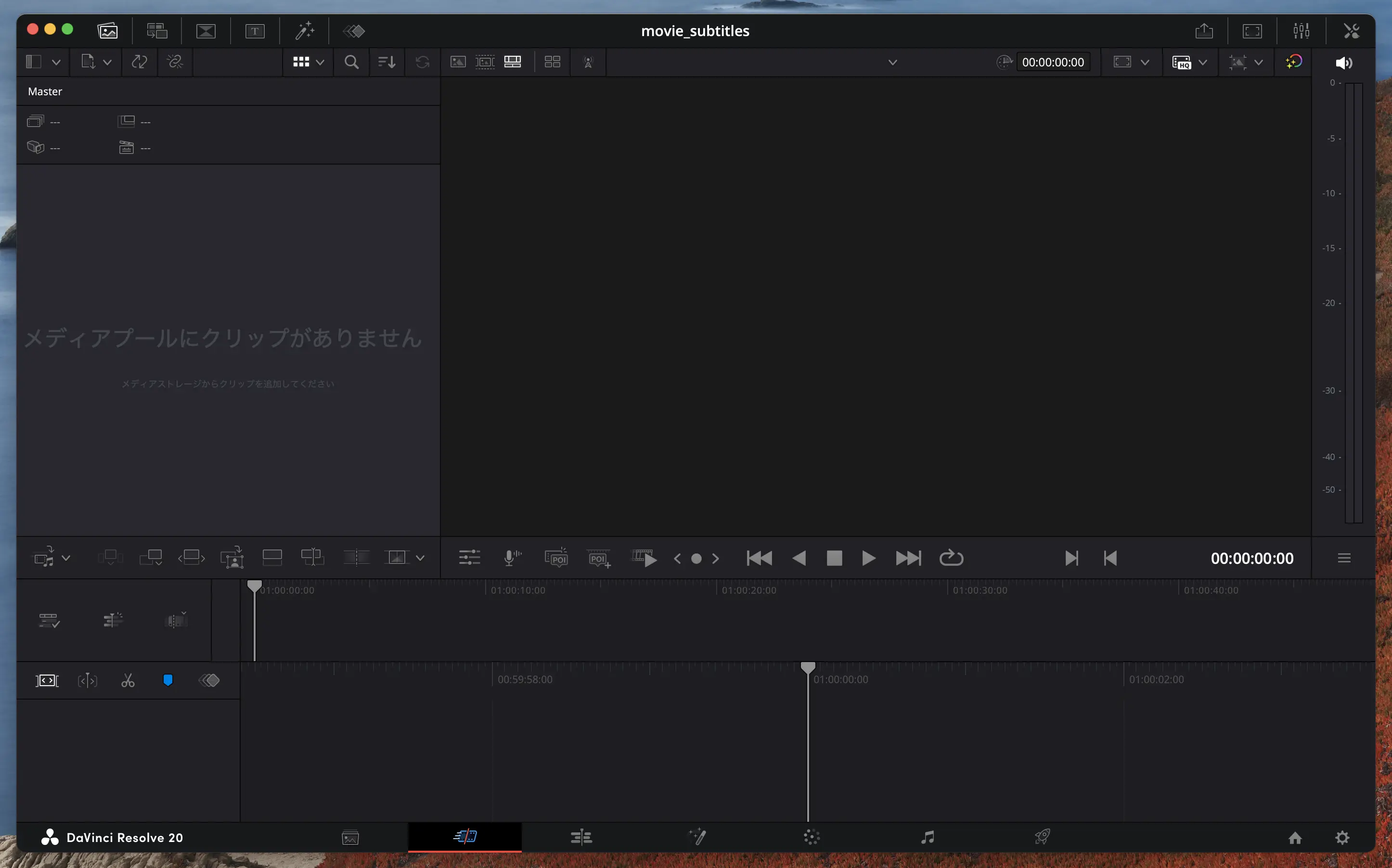
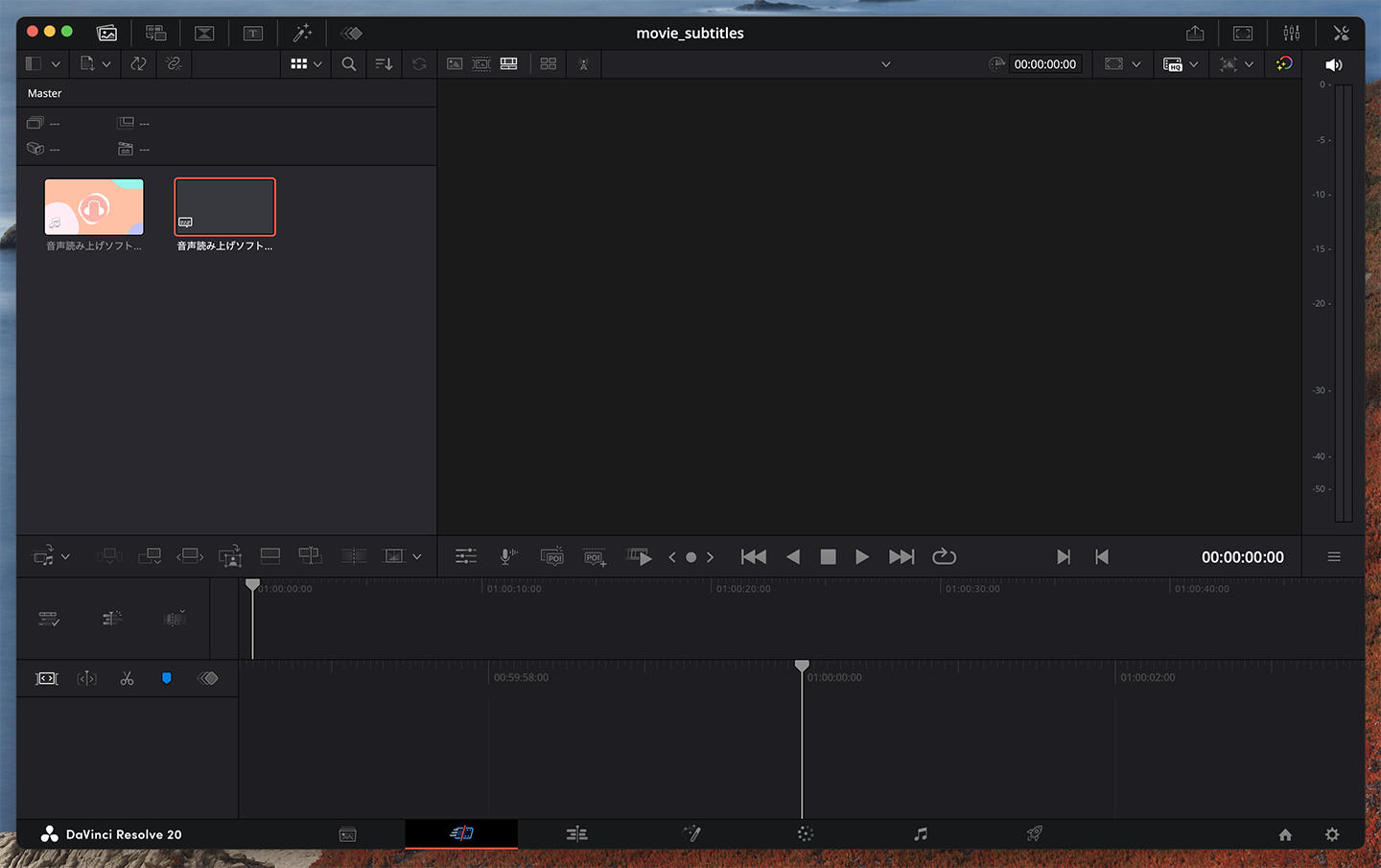
Αφού ανοίξετε το έργο, εισαγάγετε το αρχείο SRT στο Media Pool.
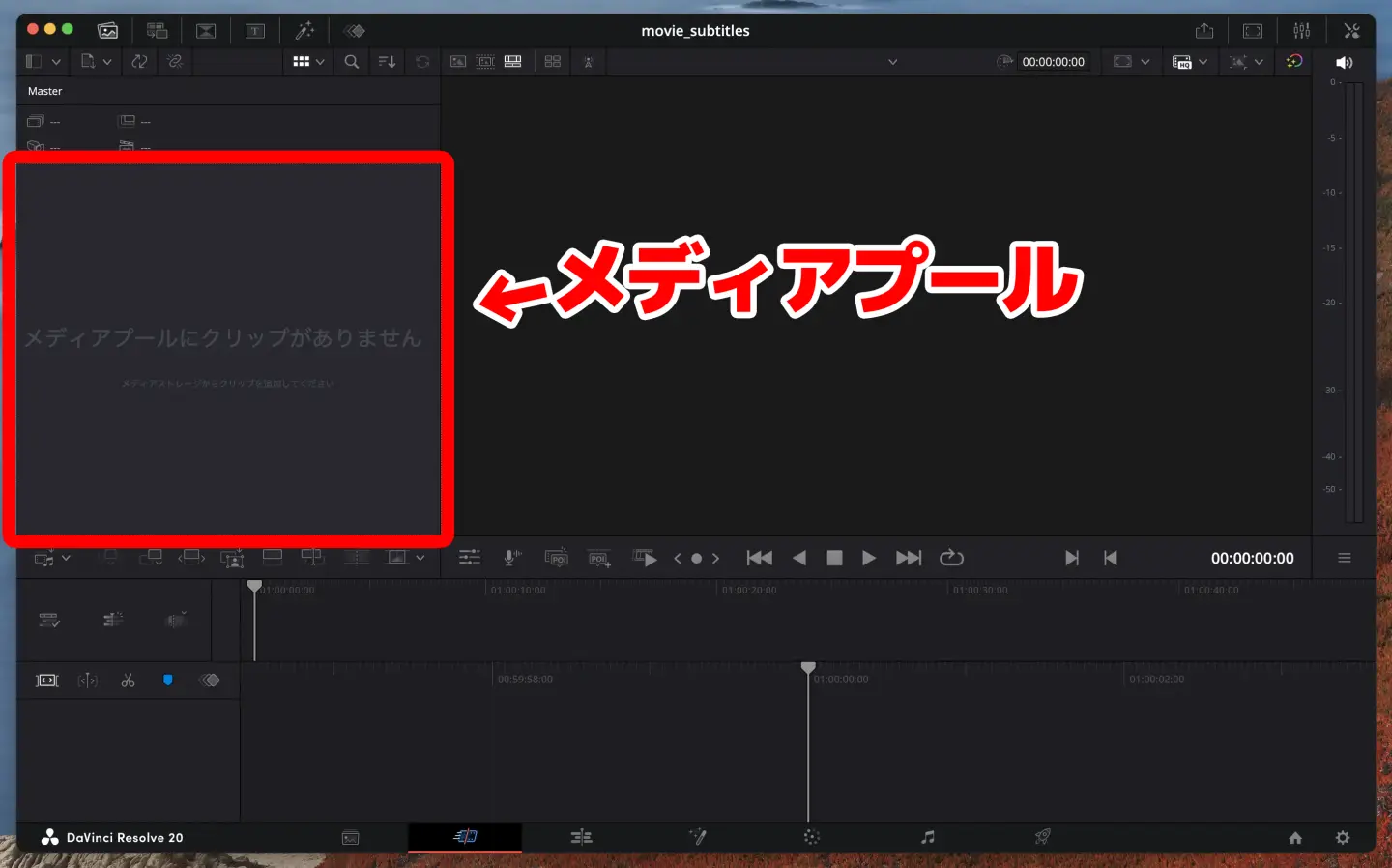
Υπάρχουν δύο τρόποι για να εισαγάγετε το αρχείο SRT στο Media Pool.
- Σύρετε και αποθέστε το αρχείο SRT απευθείας στο Media Pool
- Επιλέξτε «Import Media» (Εισαγωγή πολυμέσων) → «Subtitle» (Υπότιτλοι) από το μενού File (Αρχείο)
Με όποιον τρόπο κι αν το κάνετε, όταν η φόρτωση πετύχει, το αρχείο SRT των υποτίτλων εμφανίζεται στο Media Pool.
2. Τοποθέτηση του αρχείου SRT υποτίτλων στη χρονολογική σειρά
Αφού φορτώσετε το αρχείο SRT στο Media Pool, τοποθετήστε τους υποτίτλους στη χρονολογική σειρά (timeline).
Η μέθοδος είναι πολύ απλή.
Αρκεί να σύρετε και να αποθέσετε το αρχείο SRT στη χρονολογική σειρά.
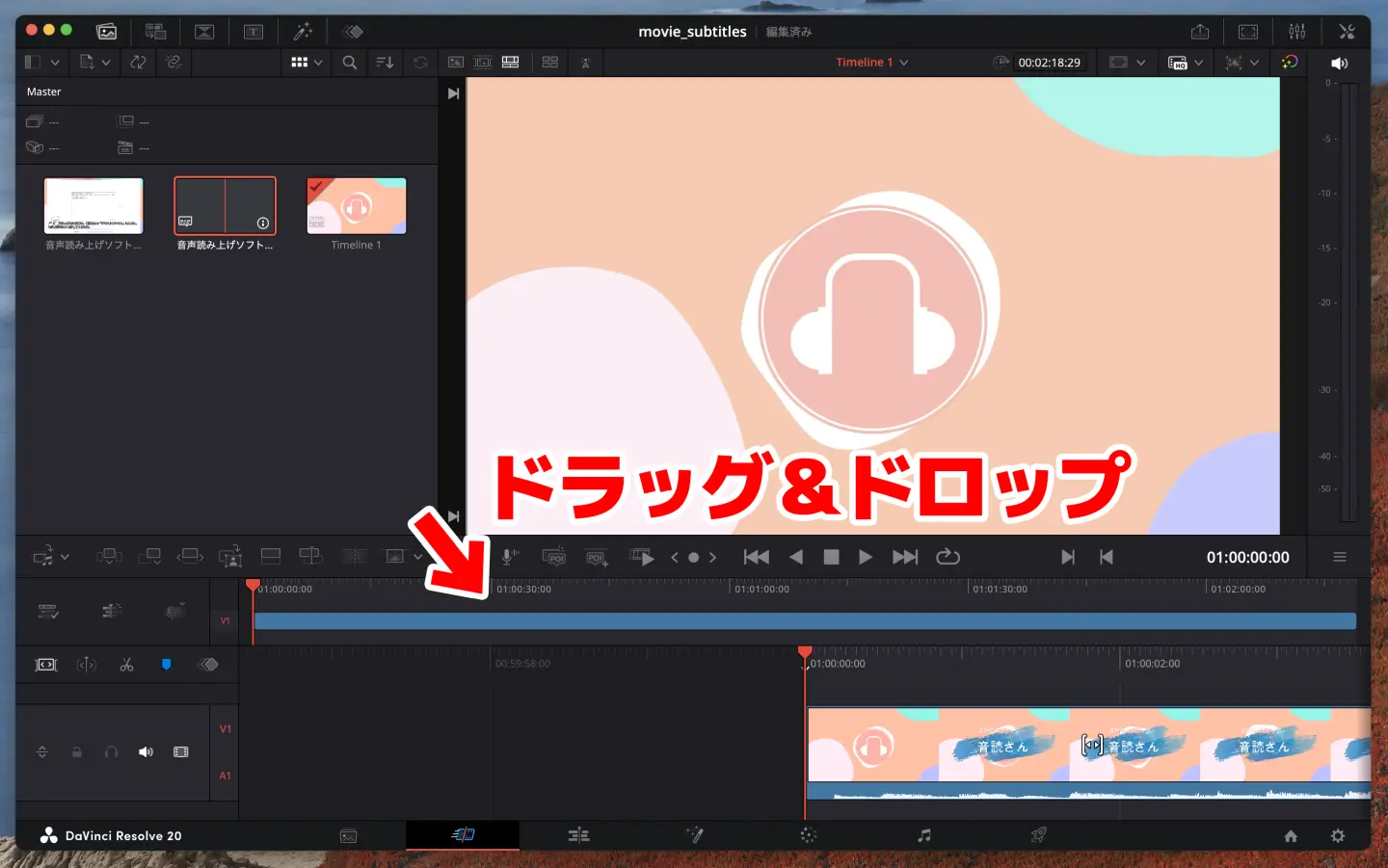
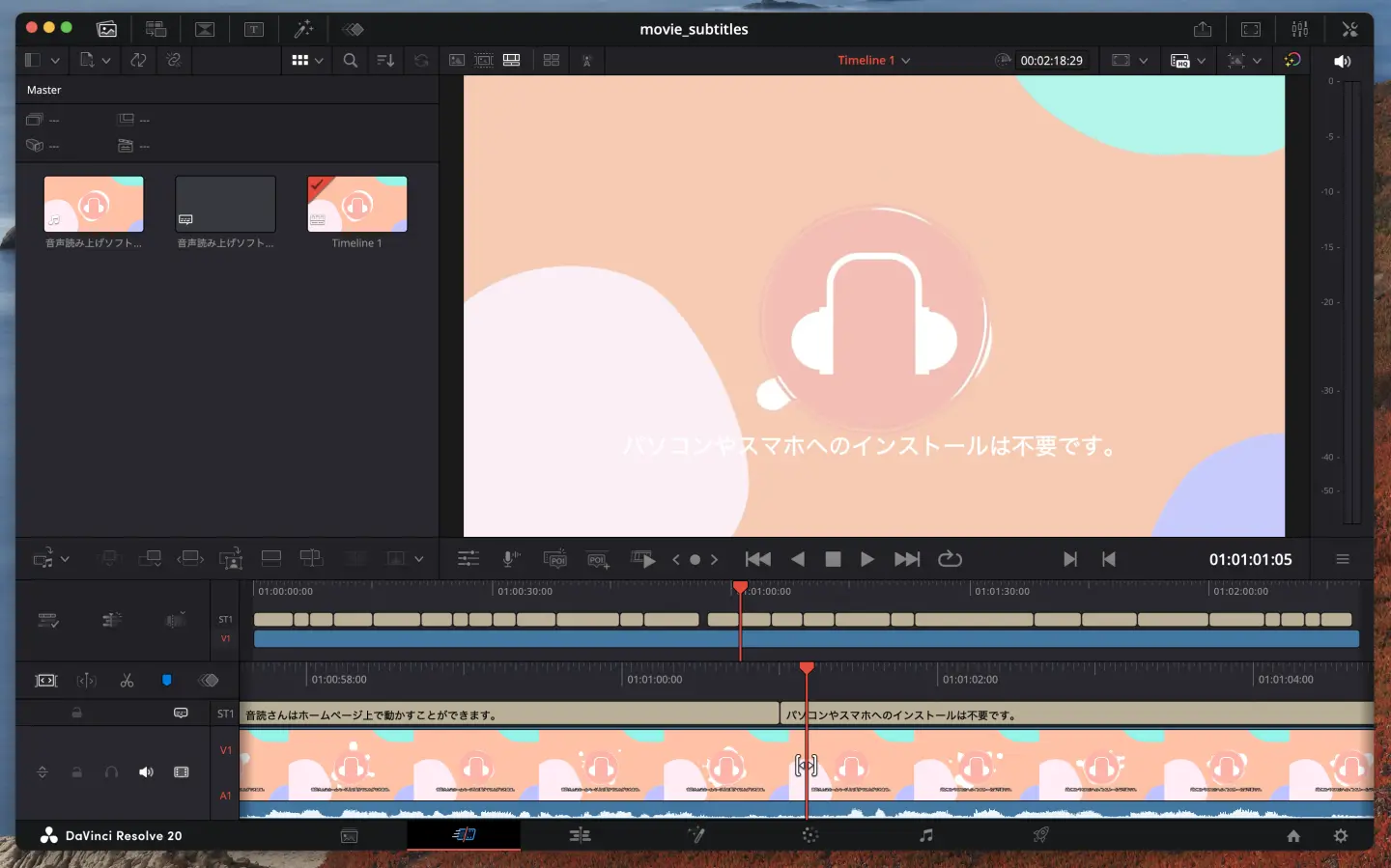
Έτσι, όπως βλέπετε, οι υπότιτλοι εμφανίστηκαν πάνω από το υλικό του βίντεο.
3. Προσαρμογή της εμφάνισης των υποτίτλων και κωδικοποίηση του βίντεο
Αφού φορτώσετε το περιεχόμενο των υποτίτλων, προσαρμόστε την εμφάνισή τους, αλλάζοντας το μέγεθος εμφάνισης και τις αλλαγές γραμμής.
Στη συνέχεια, αρκεί να κωδικοποιήσετε και να εξαγάγετε το βίντεο σε μορφή συμβατή με ιστότοπους βίντεο όπως το YouTube.
Το DaVinci Resolve, που μπορείτε να χρησιμοποιείτε δωρεάν, είναι ένα πολύ πλούσιο σε λειτουργίες πρόγραμμα επεξεργασίας βίντεο που ανταποκρίνεται ακόμη και σε επαγγελματικές ανάγκες.
Σε συνδυασμό με τη λειτουργία αυτόματης δημιουργίας υποτίτλων της υπηρεσίας απομαγνητοφώνησης με τεχνητή νοημοσύνη «Mr. Transcription», μπορείτε να φτιάξετε εύκολα βίντεο υψηλής ποιότητας.
Σχετικά άρθρα για τη χρήση του Adobe Premiere Pro και του DaVinci Resolve
Πώς να απομαγνητοφωνήσετε αρχεία βίντεο όπως το mp4 και να προσθέσετε υπότιτλους εξηγείται αναλυτικά και σε αυτό το άρθρο.
Σας προτείνουμε να το διαβάσετε.
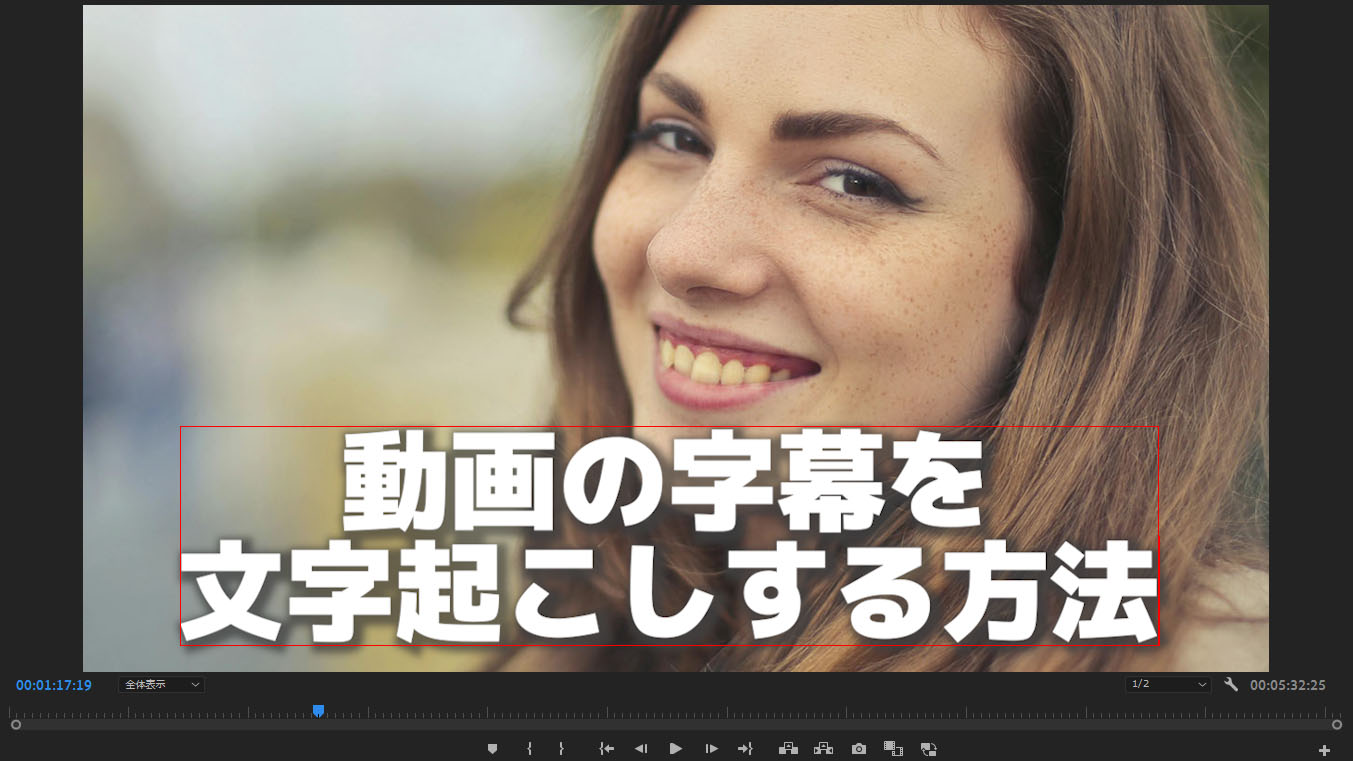
Πώς να απομαγνητοφωνήσετε ένα βίντεο και να δημιουργήσετε υποτίτλους | Προτεινόμενα βήματα για δωρεάν δημιουργία αρχείου SRT από MP4
Εξηγούμε πώς να απομαγνητοφωνήσετε αρχεία βίντεο όπως το MP4 και να δημιουργήσετε υποτίτλους (αρχείο SRT). Ανεβάζετε το βίντεο στο πρόγραμμα περιήγησης και δημιουργείται το κείμενο των υποτίτλων· παρουσιάζουμε τα βήματα για την εφαρμογή τους στο βίντεο με το Adobe Premiere και το DaVinci Resolve. Δωρεάν...
Πώς να προσθέσετε στο βίντεο του YouTube το αρχείο SRT που δημιουργήθηκε αυτόματα
Στη συνέχεια, θα δούμε πώς να προσθέσετε υποτίτλους με αρχείο SRT στη στάνταρ λειτουργία υποτίτλων του YouTube.
Με το αρχείο SRT που δημιουργήθηκε αυτόματα με το «Mr. Transcription», μπορείτε να προσθέσετε εύκολα υποτίτλους στα βίντεο που έχετε ανεβάσει στο κανάλι σας στο YouTube.
Το YouTube υποστηρίζει τη φόρτωση αρχείων SRT
Στα βίντεο που έχετε ανεβάσει στο YouTube μπορείτε να φορτώσετε ένα αρχείο SRT, ώστε να προστεθούν αυτόματα υπότιτλοι.
Σύμφωνα με τον επίσημο ιστότοπο του YouTube, υποστηρίζονται διάφορες μορφές αρχείων υποτίτλων βίντεο, με πρώτο το SRT, όπως φαίνεται εδώ.
Φυσικά, υποστηρίζεται και η φόρτωση αρχείων SRT.
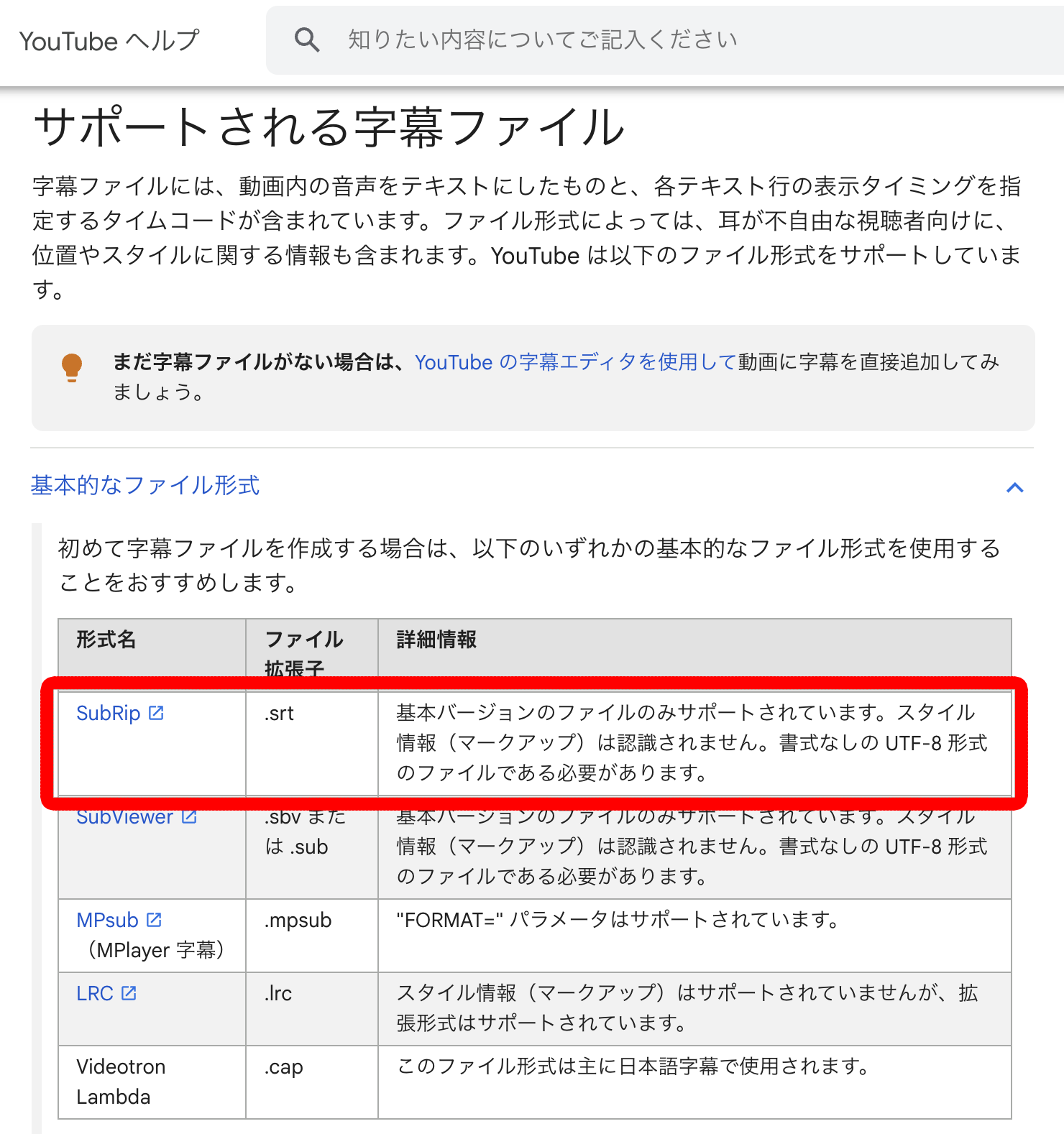
Μπορείτε να προσθέσετε εύκολα υποτίτλους ακόμη και σε βίντεο που έχουν ήδη ανέβει, οπότε μπορείτε να κάνετε πιο ευανάγνωστα παλαιότερα βίντεο ή, προσθέτοντας υποτίτλους σε ξένες γλώσσες, να αυξήσετε τις προβολές και τους συνδρομητές.
Βήματα για τη μεταφόρτωση αρχείου SRT με ιαπωνικούς υποτίτλους στο YouTube
Θα εξηγήσουμε τα βήματα για την προσθήκη ιαπωνικών υποτίτλων στο YouTube με αρχείο SRT.
Αρχικά, στο πρόγραμμα περιήγησης, ανοίξτε την οθόνη «Λεπτομέρειες βίντεο» του βίντεο στο οποίο θέλετε να προσθέσετε υποτίτλους.
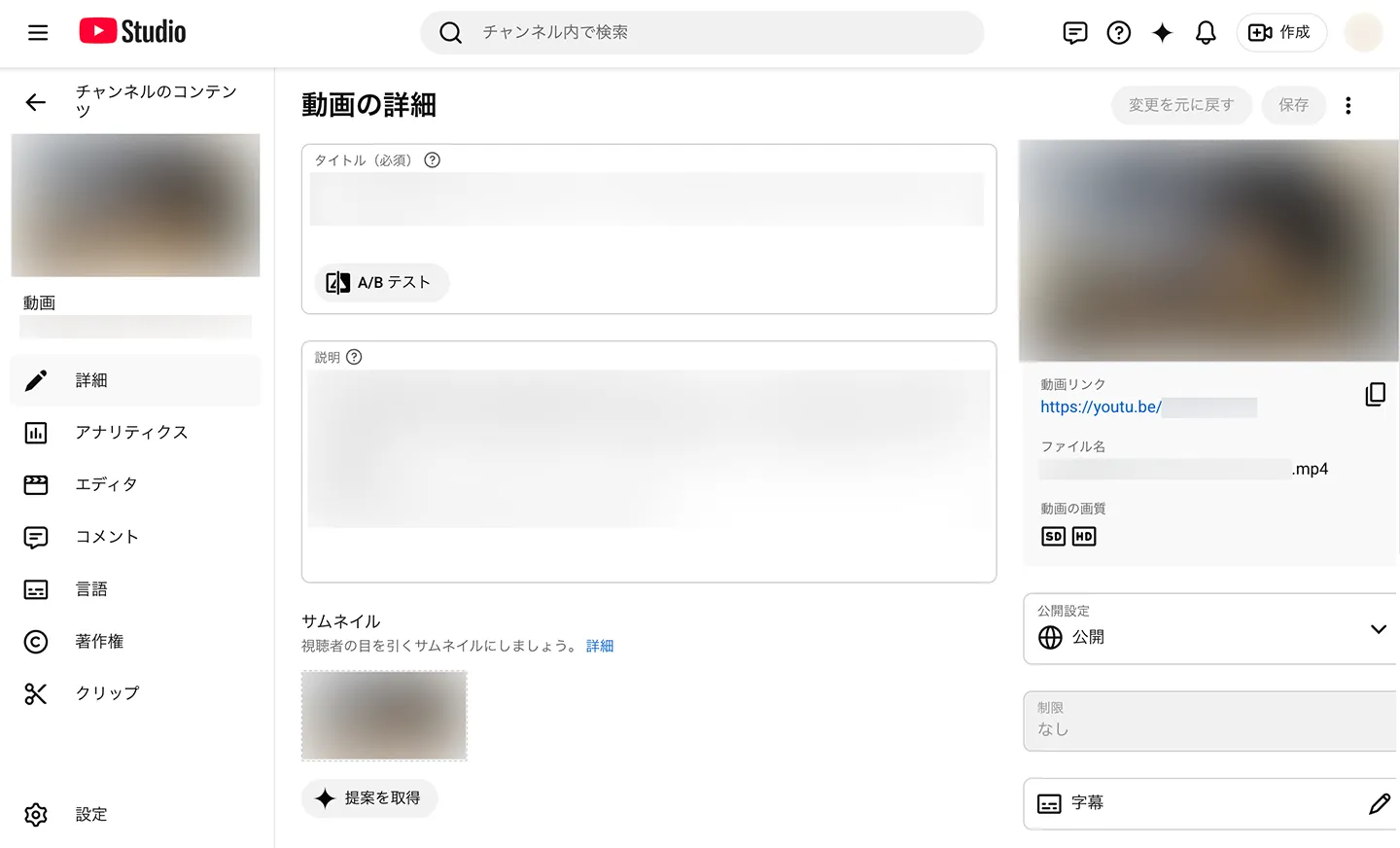
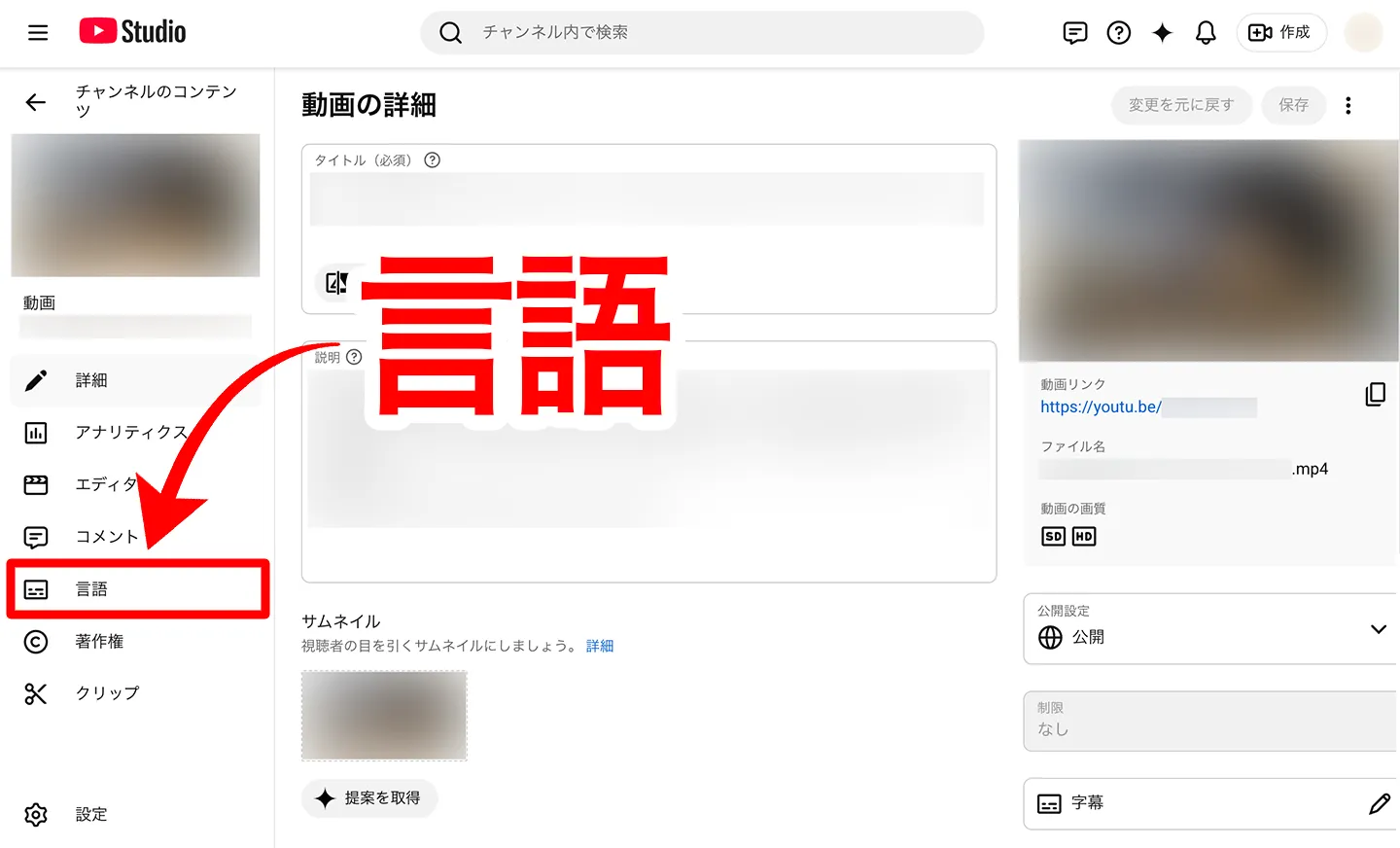
Κάντε κλικ στο «Γλώσσα» στο αριστερό μενού.
Κάντε κλικ στο «Μη αυτόματη μεταφόρτωση» κάτω από το «Γλώσσα βίντεο».
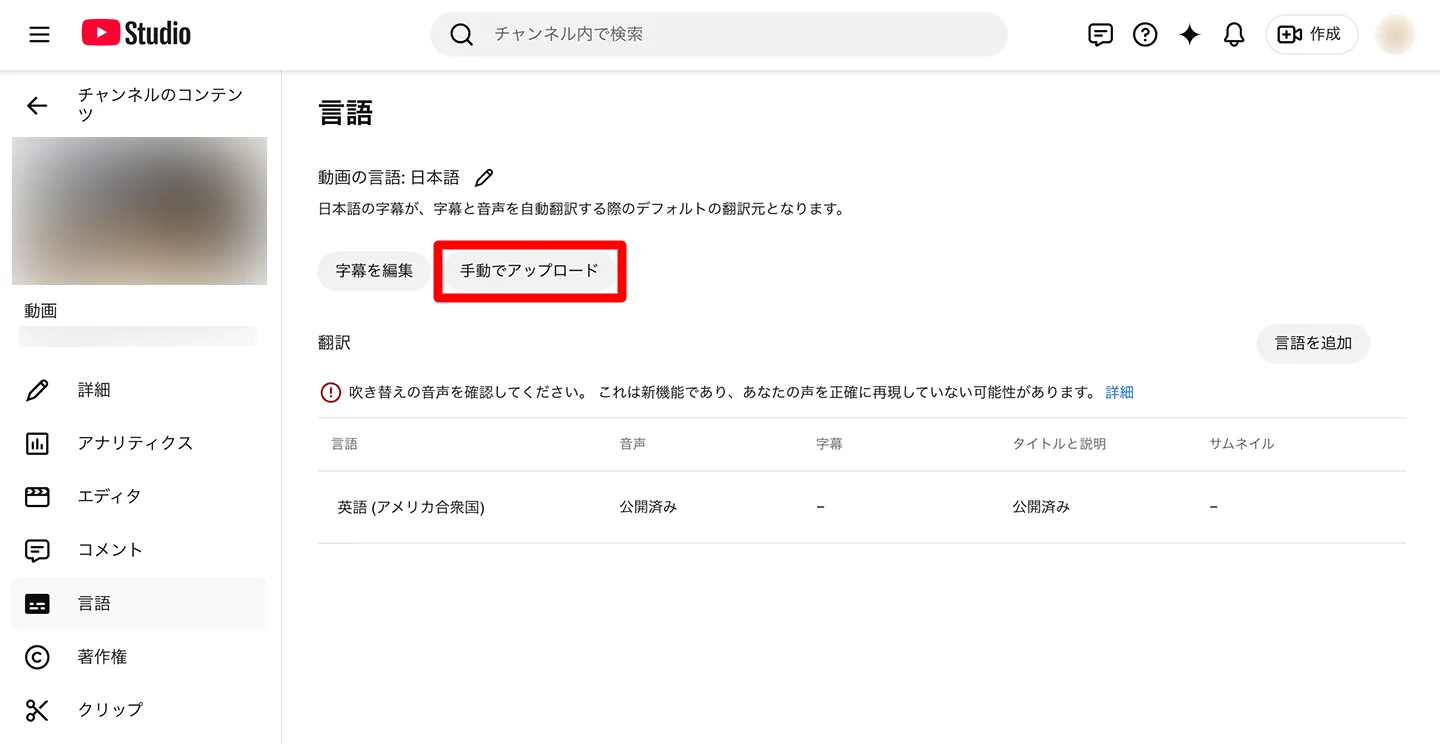
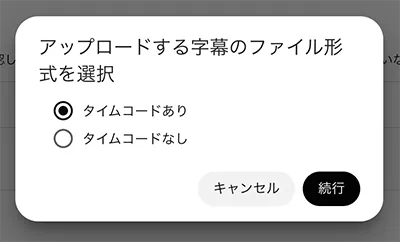
Εμφανίζεται ένα παράθυρο όπου επιλέγετε αν το αρχείο έχει χρονικούς κωδικούς· επιλέξτε «Με χρονικούς κωδικούς».
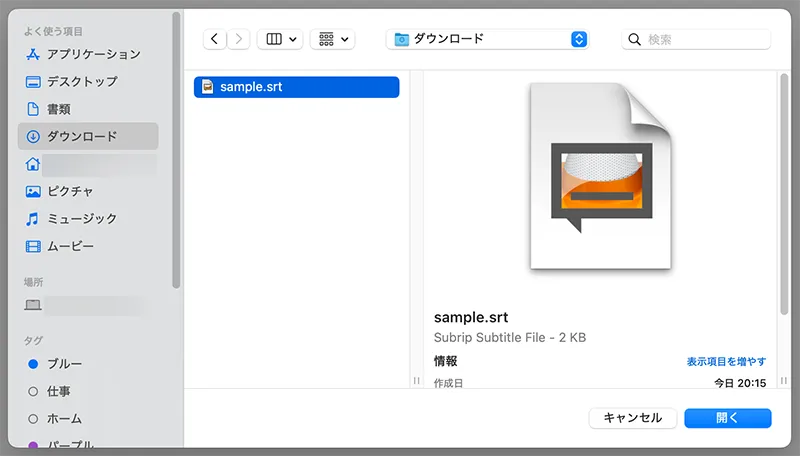
Επιλέξτε το αρχείο SRT που δημιουργήθηκε αυτόματα.
Όταν φορτωθεί το αρχείο SRT, εμφανίζεται ένα μήνυμα ολοκλήρωσης της μεταφόρτωσης, όπως «Οι ιαπωνικοί υπότιτλοι μεταφορτώθηκαν».
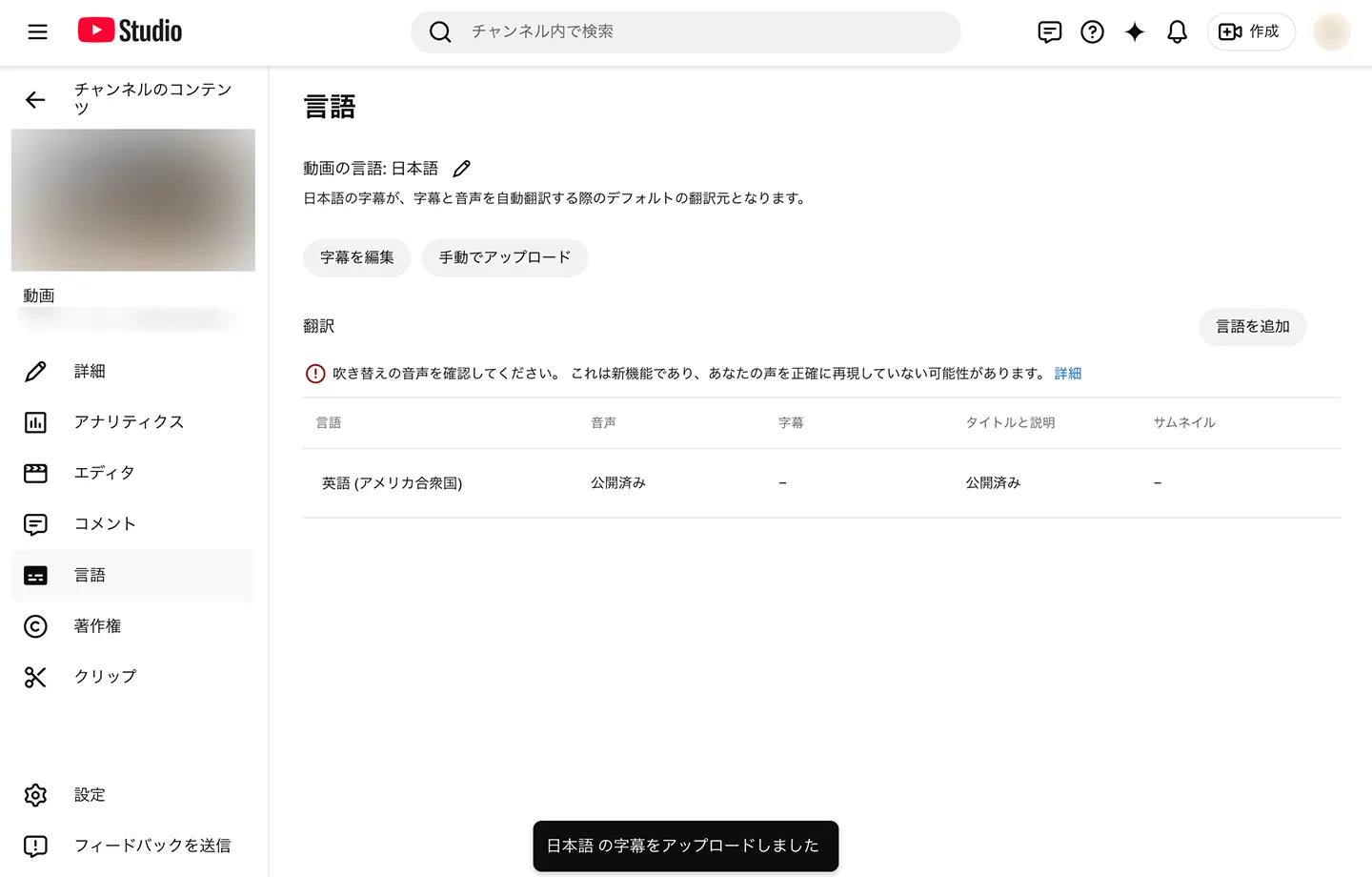
Έτσι φορτώσατε ιαπωνικούς υποτίτλους από αρχείο SRT στο βίντεό σας στο YouTube.
Τι να κάνετε αν αποτύχει η μεταφόρτωση του αρχείου SRT;
Μερικές φορές, ακόμη και αν επιλέξετε «Μη αυτόματη μεταφόρτωση», το αρχείο δεν φορτώνεται και εμφανίζεται σφάλμα.
Σε αυτή την περίπτωση, αν αποθηκεύσετε ξανά τους υποτίτλους που δημιούργησε αυτόματα το YouTube, θα μπορέσετε να μεταφορτώσετε το αρχείο SRT.
Αρχικά, κάντε κλικ στο «Επεξεργασία υποτίτλων».
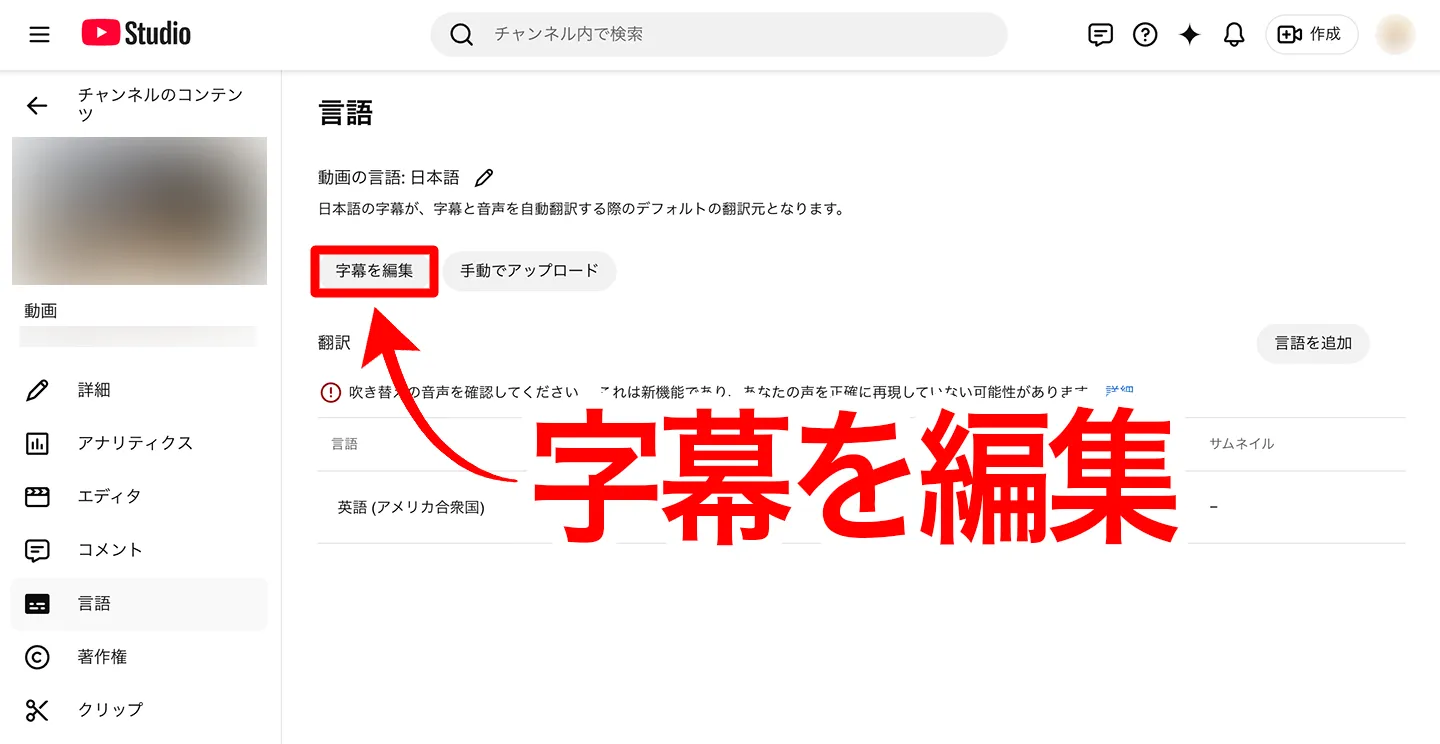
Εμφανίζονται οι υπότιτλοι που δημιούργησε αυτόματα το YouTube· χωρίς να τους επεξεργαστείτε, κάντε κλικ στο «Δημοσίευση» για να αποθηκευτούν.
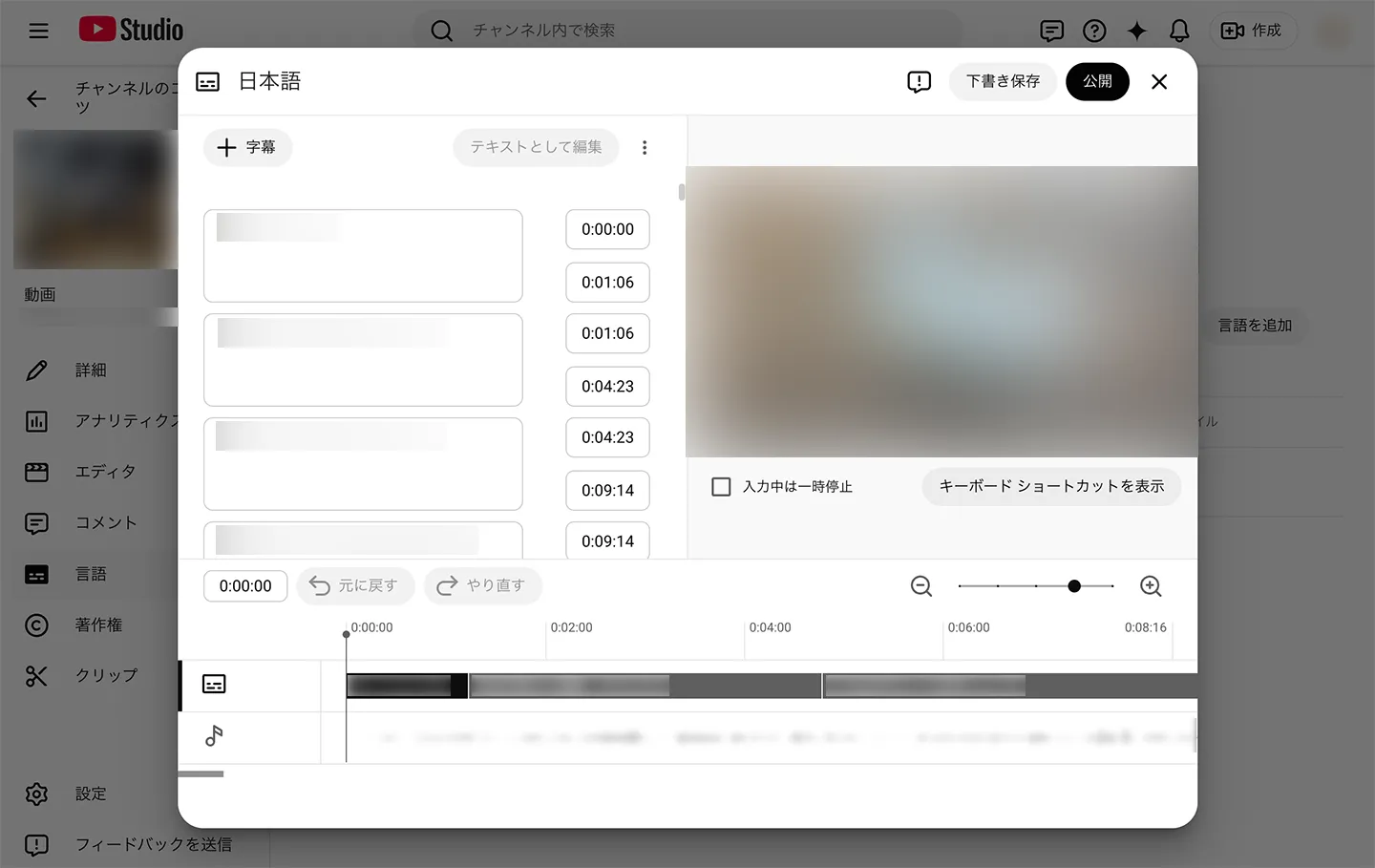
Μετά από αυτό, αν πατήσετε ξανά «Μη αυτόματη μεταφόρτωση», θα μπορέσετε να φορτώσετε το αρχείο υποτίτλων.
Βήματα για την προσθήκη αρχείου SRT με υποτίτλους σε ξένη γλώσσα, όπως τα αγγλικά
Με ένα αρχείο SRT μπορείτε να προσθέσετε εύκολα και υποτίτλους σε ξένες γλώσσες, με πρώτα τα αγγλικά.
Για να προσθέσετε υποτίτλους σε ξένη γλώσσα, κάντε κλικ στο «Προσθήκη γλώσσας» στην οθόνη «Γλώσσα» και επιλέξτε τη γλώσσα που θέλετε να προσθέσετε, όπως τα αγγλικά.
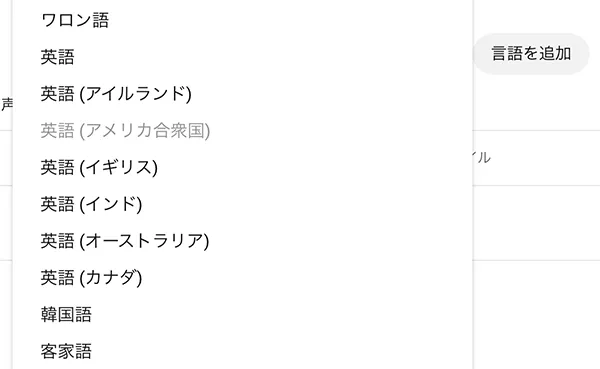
Έτσι η γλώσσα προστέθηκε στη λίστα γλωσσών.
* Σε ορισμένες περιπτώσεις το YouTube έχει ήδη προσθέσει αυτόματα τα «Αγγλικά (Ηνωμένες Πολιτείες)».
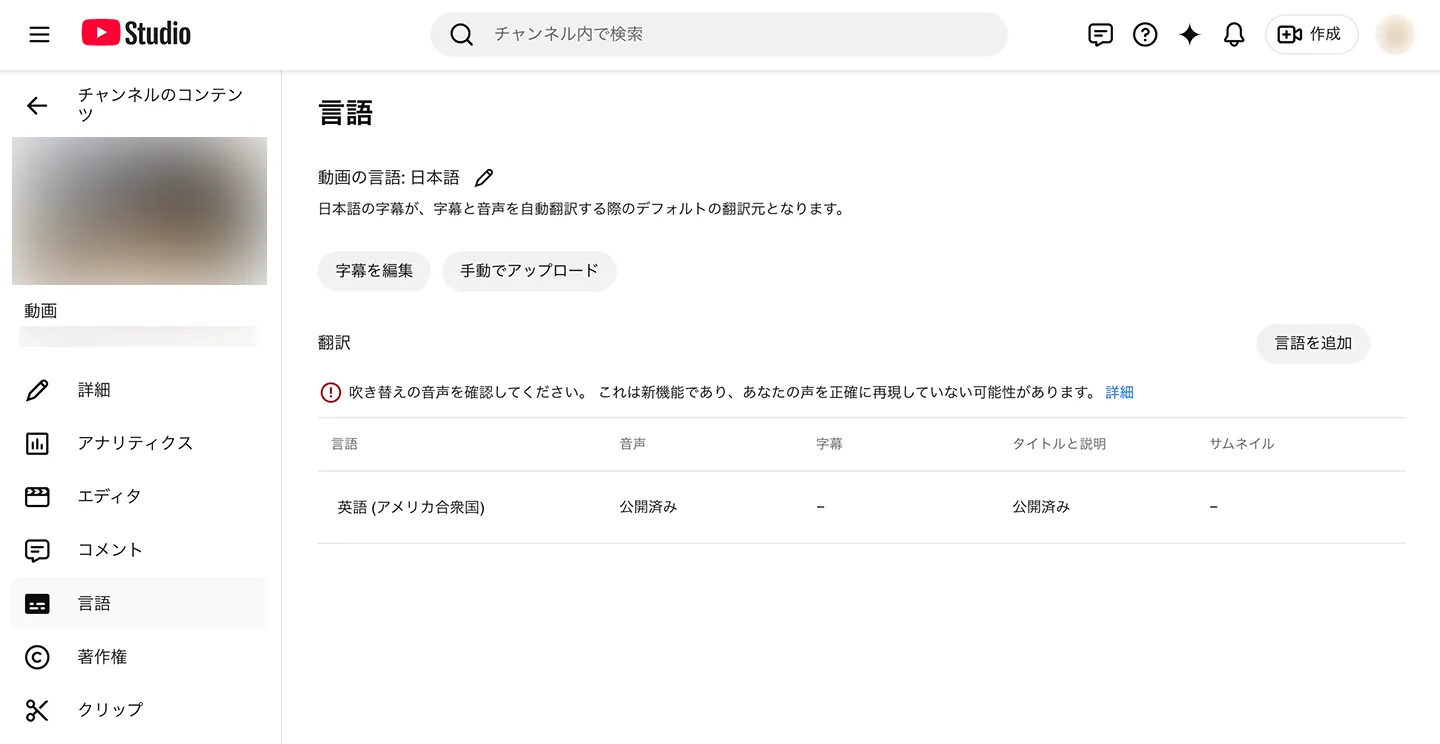
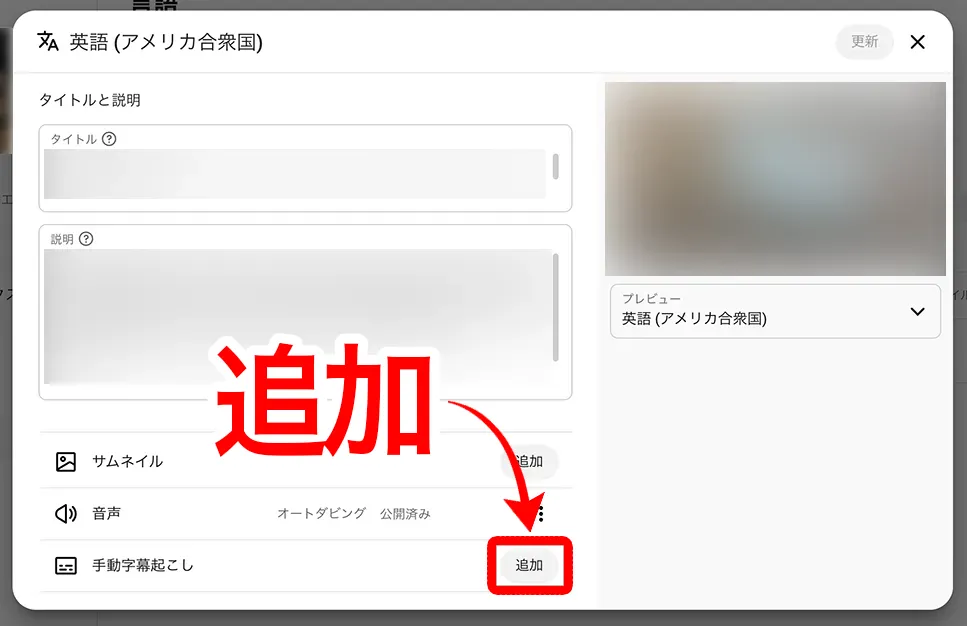
Αν κάνετε κλικ στο όνομα της γλώσσας, ανοίγει η οθόνη επεξεργασίας τίτλου, περιγραφής και υποτίτλων· εισαγάγετε τον τίτλο και την περιγραφή σε αυτή τη γλώσσα.
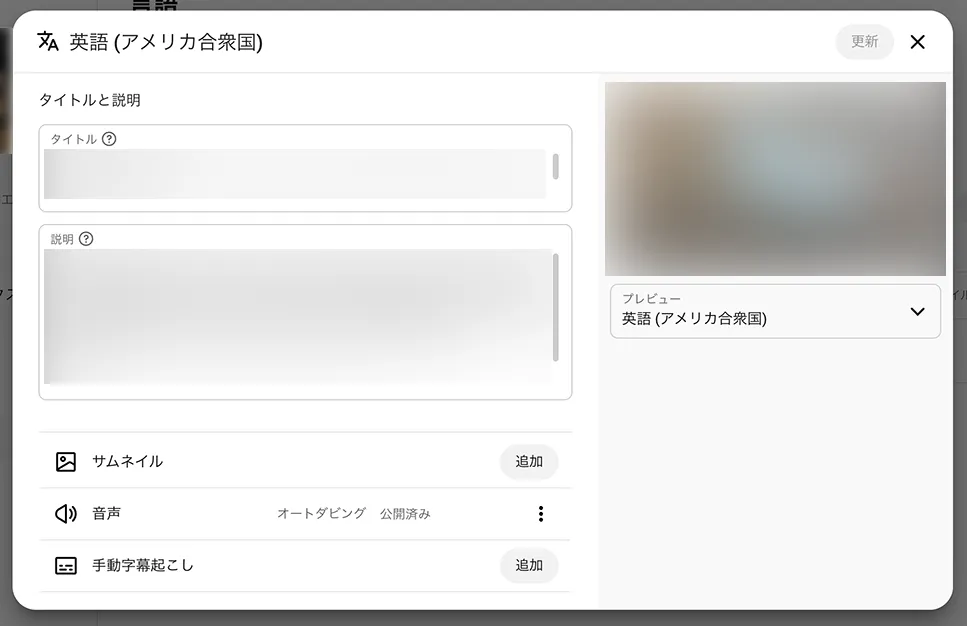
Κάντε κλικ στο «Προσθήκη» στη γραμμή «Μη αυτόματη απομαγνητοφώνηση».
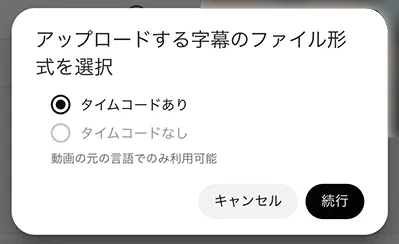
Επιλέξτε «Με χρονικούς κωδικούς».
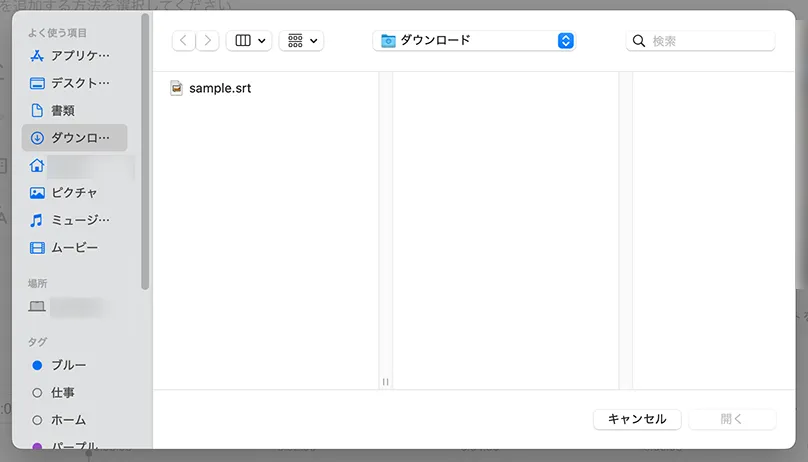
Ανοίγει η οθόνη επιλογής αρχείου· επιλέξτε το αρχείο SRT.
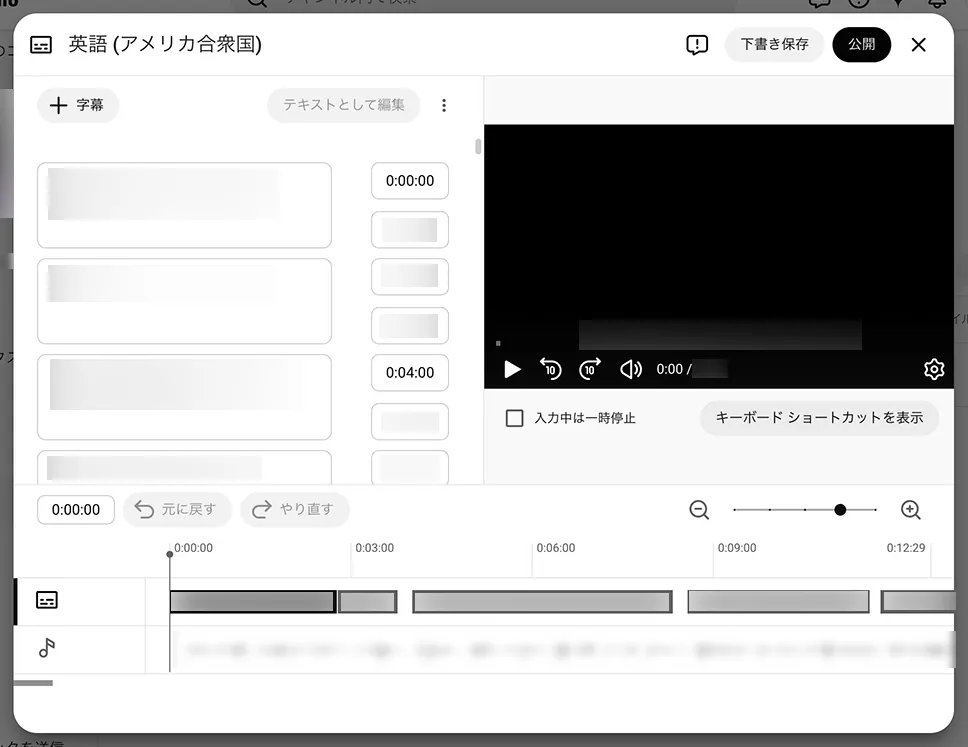
Όταν φορτωθεί το αρχείο SRT, ανοίγει η οθόνη επεξεργασίας υποτίτλων.
Ελέγξτε το περιεχόμενο και, αν όλα είναι σωστά, κάντε κλικ στο «Δημοσίευση».
Έτσι μπορείτε να προσθέσετε υποτίτλους από αρχείο SRT και σε γλώσσες εκτός των ιαπωνικών.
Πώς να δημιουργήσετε με μετάφραση τεχνητής νοημοσύνης αρχείο SRT για υποτίτλους σε ξένες γλώσσες, όπως τα αγγλικά, εξηγείται αναλυτικότερα σε αυτό το άρθρο.
Αν θέλετε να αυξήσετε τους θεατές και τους συνδρομητές από το εξωτερικό, διαβάστε το οπωσδήποτε.

[Δωρεάν] Πώς να προσθέσετε αγγλικούς υποτίτλους σε βίντεο του YouTube | Μετάφραση αρχείου SRT με τεχνητή νοημοσύνη μόνο στο πρόγραμμα περιήγησης
Εξηγούμε πώς να προσθέσετε δωρεάν, μόνο με το πρόγραμμα περιήγησης, υποτίτλους στα αγγλικά ή σε άλλες ξένες γλώσσες σε βίντεο του YouTube. Φτιάχνετε ιαπωνικό αρχείο SRT με έναν ιστότοπο απομαγνητοφώνησης με τεχνητή νοημοσύνη, το μεταφράζετε με παραγωγική τεχνητή νοημοσύνη και το προσθέτετε στο YouTube, με εικόνες.
Πλεονεκτήματα της αυτόματης δημιουργίας αρχείων SRT για υποτίτλους βίντεο

Η προσθήκη υποτίτλων σε ένα βίντεο έχει πολλά πλεονεκτήματα.
Προσθέτοντας υποτίτλους στα βίντεο που ανεβάζετε στο YouTube, σε ιστότοπους βίντεο και στα κοινωνικά δίκτυα, μπορείτε να αυξήσετε απότομα τις προβολές και τους συνδρομητές.
Με υποτίτλους, το βίντεο μπορεί να προβληθεί σε κάθε περίσταση
Το μεγαλύτερο πλεονέκτημα της προσθήκης υποτίτλων σε βίντεο του YouTube είναι ότι μπορείτε να παρακολουθείτε το βίντεο σε πολλές διαφορετικές περιστάσεις.
Στο τρένο της διαδρομής προς τη δουλειά, περιμένοντας σε ένα καφέ, στο γραφείο κατά τη διάρκεια του διαλείμματος: υπάρχουν πολλές περιστάσεις όπου θέλετε να δείτε ένα βίντεο χωρίς ήχο, σωστά;
Αν το βίντεο έχει υπότιτλους, μπορείτε να καταλάβετε το περιεχόμενο ακόμη και χωρίς ακουστικά.
Οι θεατές μπορούν να παρακολουθούν το βίντεο ελεύθερα, ανάλογα με τον τρόπο ζωής τους, οπότε περισσότεροι άνθρωποι θα δουν το βίντεό σας.
Υπότιτλοι σε όλο το βίντεο για καλύτερη κατανόηση και μεγαλύτερη απήχηση
Με την αυτόματη δημιουργία υποτίτλων, μπορείτε να προσθέσετε υποτίτλους σε ολόκληρο το βίντεο και να αυξήσετε σημαντικά την κατανόηση των θεατών και την απήχηση του βίντεο.
Επειδή η χειροκίνητη πληκτρολόγηση υποτίτλων απαιτεί κόπο, μέχρι τώρα το συνηθισμένο ήταν να προστίθενται υπότιτλοι μόνο σε σημαντικά σημεία του βίντεο.
Αν δημιουργείτε αυτόματα υποτίτλους με την πιο πρόσφατη τεχνητή νοημοσύνη, μπορείτε να τους προσθέσετε εύκολα σε ολόκληρο το βίντεο.
Σε σύγκριση με τους μερικούς υποτίτλους, το περιεχόμενο του βίντεο μεταδίδεται πιο κατανοητά, οπότε μπορείτε να αυξήσετε την απήχηση του βίντεο, τις προβολές και τους συνδρομητές.
Καλύτερη προσβασιμότητα για τα βίντεο του YouTube
Για τα άτομα με προβλήματα ακοής, οι υπότιτλοι είναι απαραίτητοι για να απολαύσουν ένα βίντεο.
Επιπλέον, με την προσθήκη υποτίτλων μπορείτε να βελτιώσετε την προσβασιμότητα για τους ηλικιωμένους θεατές.
Από εδώ και πέρα, η εποχή απαιτεί προσβασιμότητα και χώρους χωρίς εμπόδια και για τα βίντεο του YouTube.
Με την αυτόματη δημιουργία υποτίτλων από την πιο πρόσφατη τεχνητή νοημοσύνη, ο καθένας μπορεί εύκολα να βελτιώσει την προσβασιμότητα των βίντεό του στο YouTube.
Δημιουργήστε αυτόματα υποτίτλους και λεζάντες για να δουν περισσότεροι άνθρωποι τα βίντεό σας
Όπως βλέπετε, με την απομαγνητοφώνηση με τεχνητή νοημοσύνη αρκεί να ανεβάσετε το βίντεο για να δημιουργηθεί αυτόματα ένα αρχείο SRT.
Με την υπηρεσία απομαγνητοφώνησης με τεχνητή νοημοσύνη «Mr. Transcription» δεν χρειάζονται δύσκολες ρυθμίσεις και μπορείτε να φτιάξετε υποτίτλους μόνο με το πρόγραμμα περιήγησης.
Σας προτείνουμε να αξιοποιήσετε πρώτα το «Mr. Transcription» και να δοκιμάσετε δωρεάν την αυτόματη δημιουργία υποτίτλων.
Θα θέλατε να δημιουργήσετε αυτόματα υποτίτλους και λεζάντες για τα βίντεό σας και να αυξήσετε τις προβολές και τους συνδρομητές του καναλιού σας στο YouTube;
■ Υπηρεσία μεταγραφής AI "Mr. Transscription"
Το "Mr. Transcription" είναι ένα διαδικτυακό εργαλείο μεταγραφής που μπορεί να χρησιμοποιηθεί από μηδενικό αρχικό κόστος και 1.000 γιεν το μήνα (* δωρεάν έκδοση διαθέσιμη).
- Υποστηρίζει περισσότερες από 20 μορφές αρχείων όπως ήχο, βίντεο και εικόνες
- Μπορεί να χρησιμοποιηθεί τόσο από υπολογιστή όσο και από smartphone
- Υποστηρίζει τεχνικούς όρους όπως ιατρική περίθαλψη, πληροφορική και μακροχρόνια περίθαλψη
- Υποστηρίζει τη δημιουργία αρχείων υποτίτλων και τον διαχωρισμό ομιλητών
- Υποστηρίζει μεταγραφή σε περίπου 100 γλώσσες, συμπεριλαμβανομένων Αγγλικών, Κινέζων, Ιαπωνικών, Κορεατικών, Γερμανικών, Γαλλικών, Ιταλικών κ.λπ.
Για να το χρησιμοποιήσετε, απλώς ανεβάστε το αρχείο ήχου από τον ιστότοπο. Το κείμενο μεταγραφής είναι διαθέσιμο σε δευτερόλεπτα έως δεκάδες λεπτά.
Μπορείτε να το χρησιμοποιήσετε δωρεάν αν το μεταγράψετε για έως και 10 λεπτά, οπότε δοκιμάστε το μία φορά.

Είναι το "Mr. Transcription" που μπορεί εύκολα να μεταγράψει από ήχο, βίντεο και εικόνες.
Η μεταγραφή σάς επιτρέπει να μεταγράφετε δωρεάν έως και 10 λεπτά.
Μπορείτε να αντιγράψετε, να κατεβάσετε, να αναζητήσετε, να διαγράψετε κ.λπ. το μεταγραφόμενο κείμενο.
Μπορείτε επίσης να δημιουργήσετε αρχεία υποτίτλων, τα οποία είναι ιδανικά για μεταγραφή βίντεο συνέντευξης.
HP: mojiokoshi3.com
Email: mojiokoshi3.com@gmail.com
Email: mojiokoshi3.com@gmail.com
Σχετικό άρθρο
Μεταγραφή για μεταγραφή ήχου / βίντεο / εικόνας. Είναι μια υπηρεσία μεταγραφής που ο καθένας μπορεί να χρησιμοποιήσει δωρεάν χωρίς εγκατάσταση.
- Τι είναι ο κ. Μεταγραφή;
- Μεταγραφή εικόνων, ήχων και βίντεο με τον κ. Μεταγραφή
- Δωρεάν εγγραφή
- Σχέδιο τιμών
- εγχειρίδιο
- Δοκιμάστε τις άλλες δωρεάν υπηρεσίες μας






