Mr. Transcription: ¿Es Seguro? Servidores y Privacidad Total
Subtítulos en inglés en YouTube: traduzca el SRT con IA
9 de octubre de 2026
¡Quiero saber cómo añadir subtítulos en inglés o en otros idiomas a mis vídeos de YouTube!

Justo para eso, en este artículo le presentamos cómo añadir a sus vídeos de YouTube subtítulos traducidos al inglés o a otros idiomas.
Añadir subtítulos en inglés o en otros idiomas es una excelente forma de aumentar las reproducciones y los suscriptores de YouTube.
YouTube también ofrece subtítulos traducidos automáticamente, pero a menudo suenan poco naturales o contienen errores de traducción.
En ese caso, si traduce con IA generativa un archivo SRT en japonés creado con transcripción por IA, podrá añadir usted mismo subtítulos en otros idiomas que se ajusten al contenido del vídeo.
La clave para crear subtítulos en inglés o en otros idiomas es utilizar un sitio web de transcripción por IA que se pueda usar gratis.
Con el sitio de transcripción por IA «Mr. Transcription», puede crear archivos de subtítulos SRT de mayor calidad que los subtítulos automáticos de YouTube, ¡solo con el navegador!
Tome como referencia el método de este artículo y ¿por qué no añade usted también subtítulos en inglés o en otros idiomas a sus vídeos de YouTube?
[Gratis] Sitio de transcripción recomendado para subtítulos de vídeo con IA en inglés y otros idiomas en YouTube

Si quiere añadir subtítulos en inglés o en otros idiomas a sus vídeos de YouTube, le recomendamos «Mr. Transcription».
«Mr. Transcription» es un sitio de transcripción por IA que crea a partir de archivos de vídeo archivos SRT para subtítulos.
Su uso es muy sencillo: solo tiene que subir el archivo de vídeo al sitio.
Después, basta con pulsar «Descargar subtítulos» para obtener un archivo SRT en japonés dividido en longitudes y tiempos adecuados.
Como puede exportarse en un formato que se carga directamente en programas de edición de vídeo o en YouTube, solo le queda traducir este archivo SRT a otro idioma y los subtítulos estarán listos.
Tampoco necesita instalar ningún programa engorroso, ya que todo se realiza únicamente en el navegador.
Además, «Mr. Transcription» es gratis.
Sin registrarse, puede transcribir gratis hasta 3 minutos al día, así que puede crear un archivo SRT ahora mismo.
Y con una cuenta gratuita puede usarlo gratis hasta 10 minutos al día.
Los planes de pago también tienen precios claros, desde 1.000 yenes.
El uso comercial también está permitido, así que puede usarlo con tranquilidad tanto para monetizar YouTube como en una empresa (para más información sobre el uso comercial, haga clic aquí).
Si busca una forma de añadir subtítulos en inglés o en otros idiomas a sus vídeos de YouTube, ¿por qué no prueba primero «Mr. Transcription»?
[Gratis] Cómo añadir a vídeos de YouTube subtítulos traducidos con IA al inglés y a otros idiomas
Pues bien, vamos a explicar cómo añadir a un vídeo de YouTube subtítulos traducidos con IA al inglés o a otros idiomas utilizando el sitio de transcripción por IA «Mr. Transcription».
Como ejemplo, presentamos el proceso para añadir subtítulos en inglés traducidos con IA a un vídeo en japonés.
El proceso general consta de
- Crear un archivo SRT en japonés
- Traducirlo a otro idioma con un servicio de IA generativa
- Cargar el archivo SRT en otro idioma y editar el vídeo
tres pasos.
1. Crear un archivo SRT en japonés a partir del vídeo con «Mr. Transcription»
Primero, transcriba su vídeo de YouTube con IA en «Mr. Transcription» y cree el archivo SRT en japonés que servirá de base para la traducción.
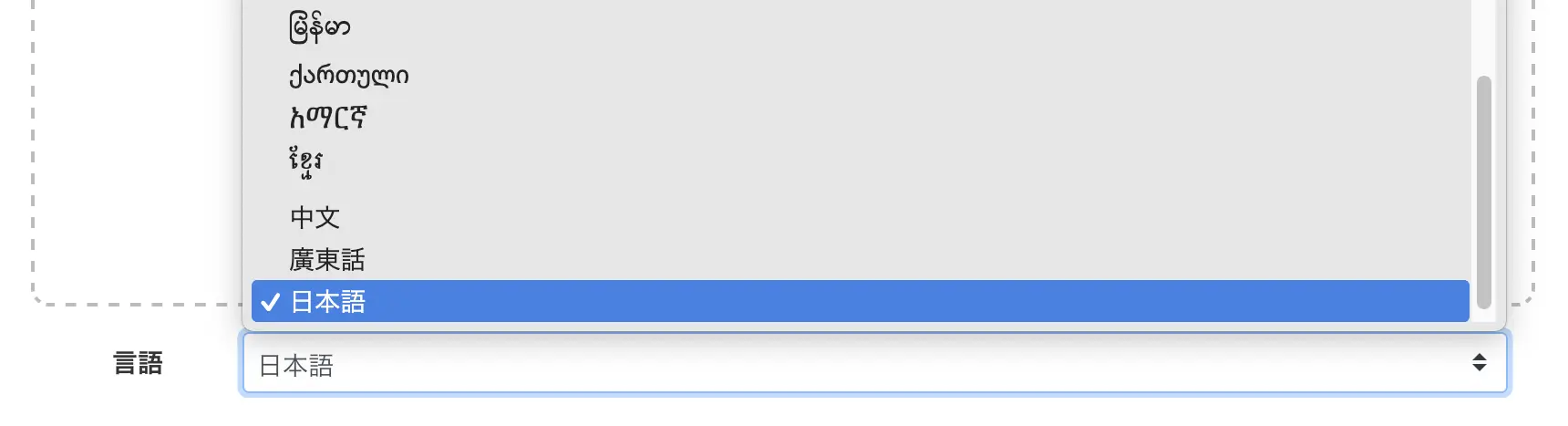
Al abrir el sitio de Mr. Transcription, seleccione en el menú desplegable «Idioma» el idioma del audio del vídeo.
El sitio de transcripción por IA «Mr. Transcription» admite los siguientes formatos:
- MP4
- MOV
- AVI
- FLV
- MKV
- WEBM
- WMV
- 3GP
Todos estos formatos son compatibles.
Pulse «Seleccionar archivo» o arrastre y suelte el vídeo para elegir el archivo de vídeo.
* Si selecciona un archivo de vídeo de gran tamaño, se convierte automáticamente a un archivo de audio antes de subirse.

Al seleccionar el archivo, la subida y la transcripción comienzan automáticamente.

Si lo usa sin iniciar sesión, simplemente espere hasta que termine el procesamiento.
* Si se ha registrado e iniciado sesión, puede cerrar la pantalla cuando termine la subida. En ese caso, recibirá un correo de notificación cuando finalice la transcripción.
La transcripción por IA de «Mr. Transcription» se completa en aproximadamente 1 minuto, incluso con archivos de vídeo largos.
Cuando termina la transcripción, la pantalla cambia y se muestra el resultado.
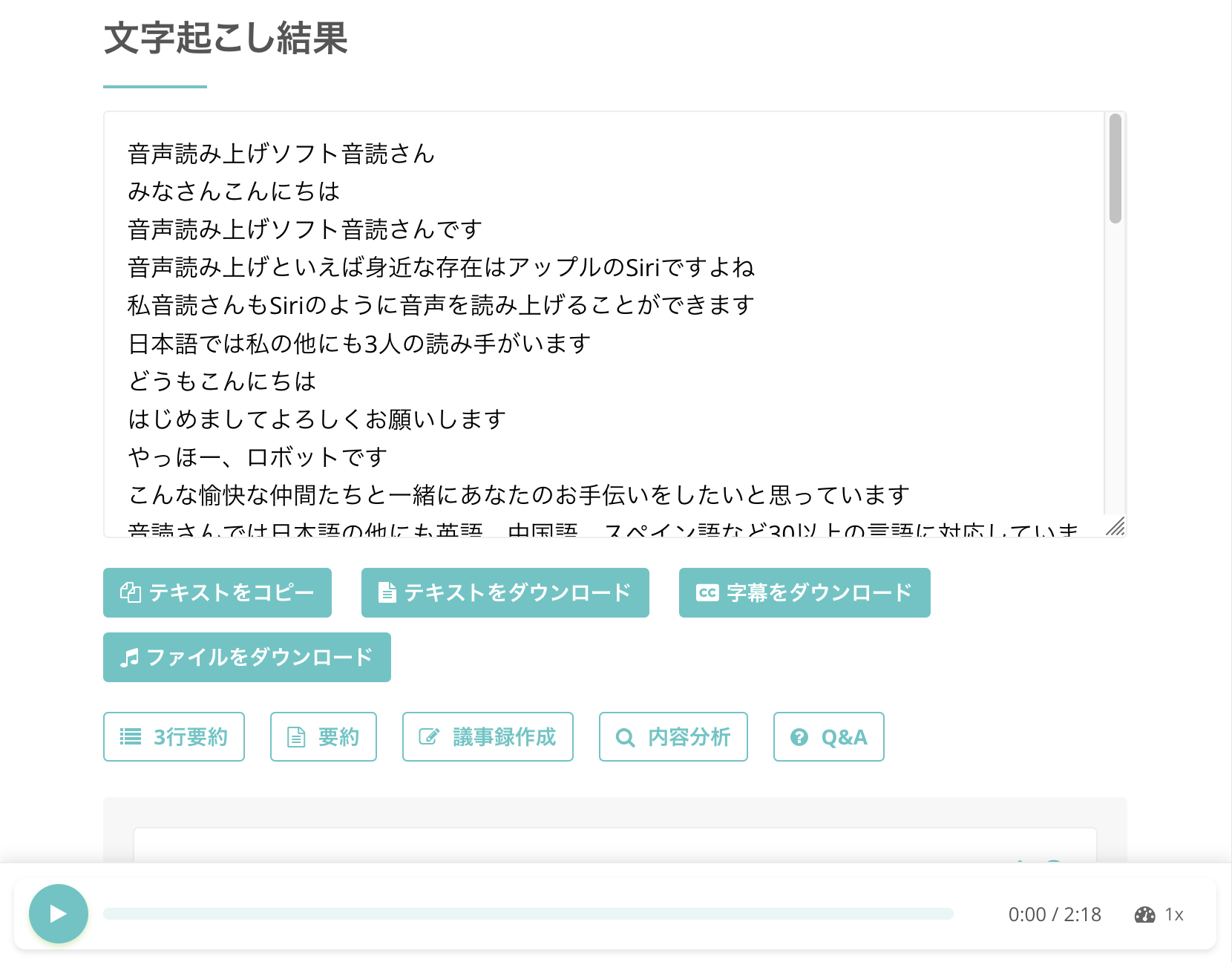
Si pulsa el botón de reproducción junto a una intervención, el audio del vídeo se reproduce desde el punto de esa intervención.
Si reproduce el vídeo con el reproductor de la parte inferior de la pantalla, el texto mostrado cambia según el punto de reproducción.
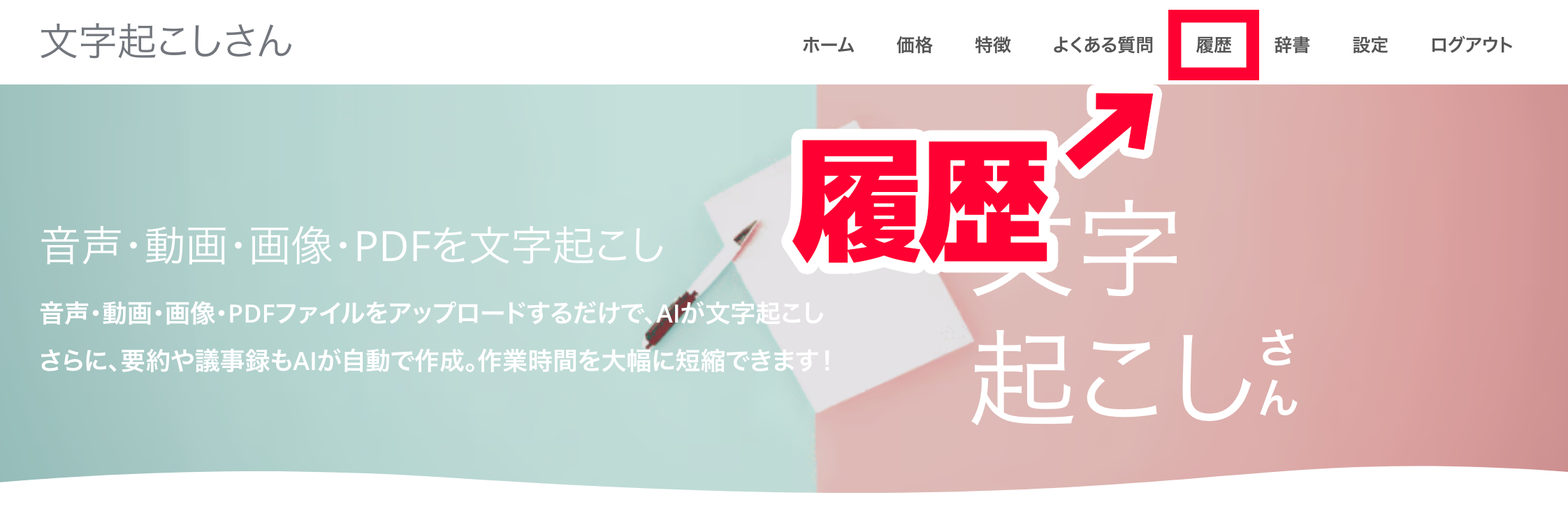
Si ha cerrado la pantalla, haga clic en el enlace del correo de notificación o

acceda desde «Historial» en el menú del sitio.
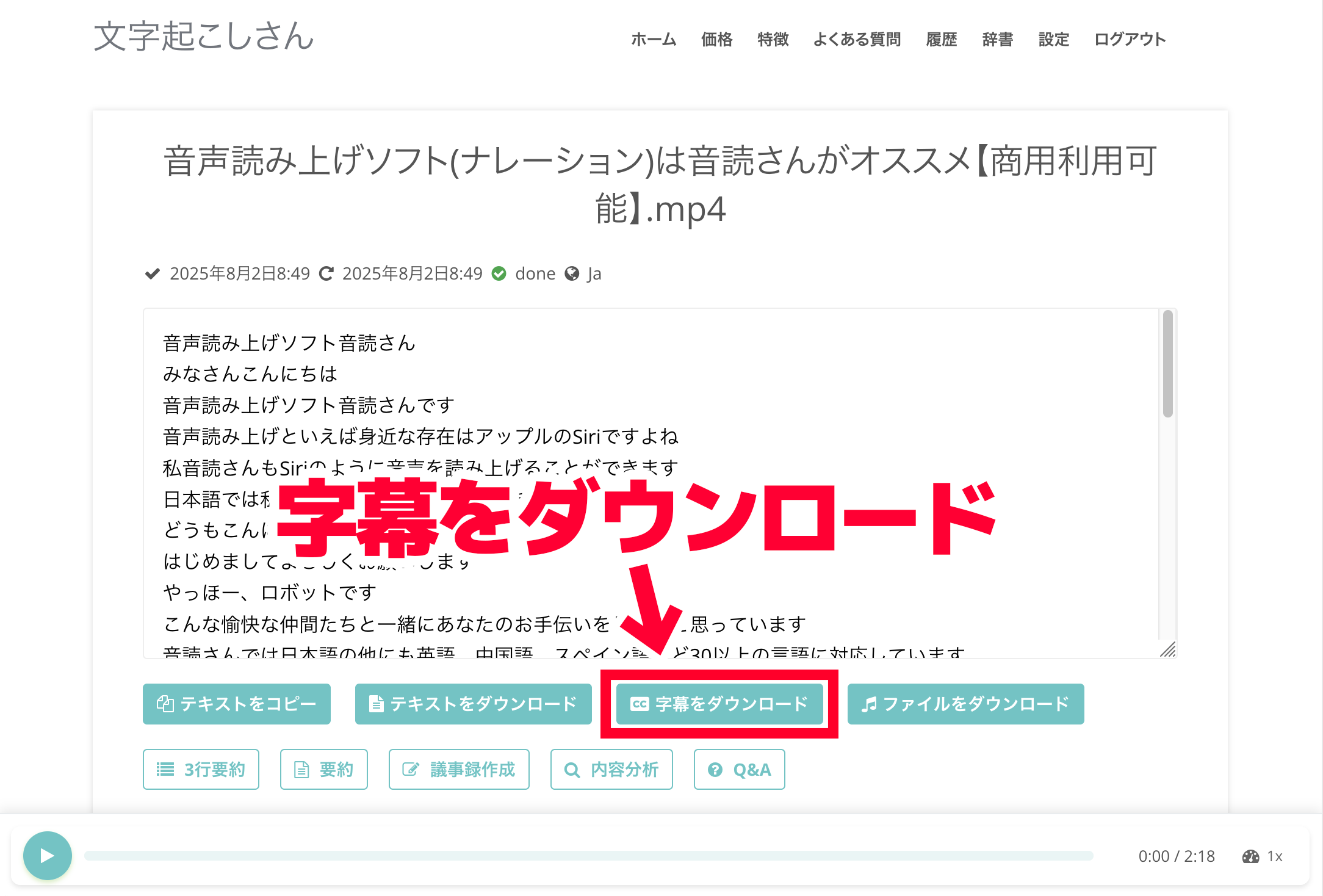
Pulse «Descargar subtítulos», debajo del resultado de la transcripción, para guardar el archivo SRT en japonés.
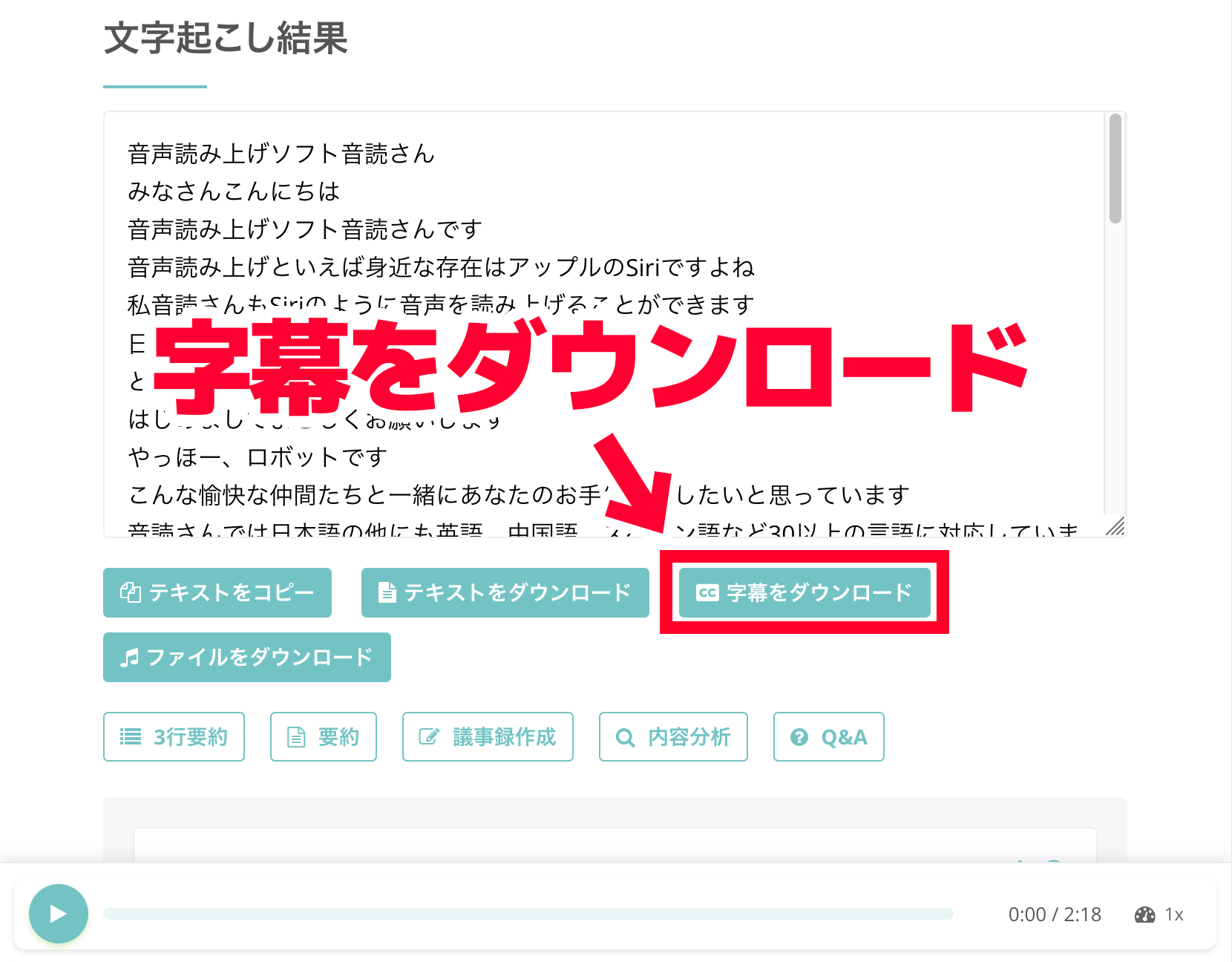
También puede guardar el archivo SRT desde «Descargar subtítulos» en la página del historial.
Al abrir el archivo SRT guardado, verá su contenido en formato SRT, ampliamente utilizado para subtítulos de vídeo.
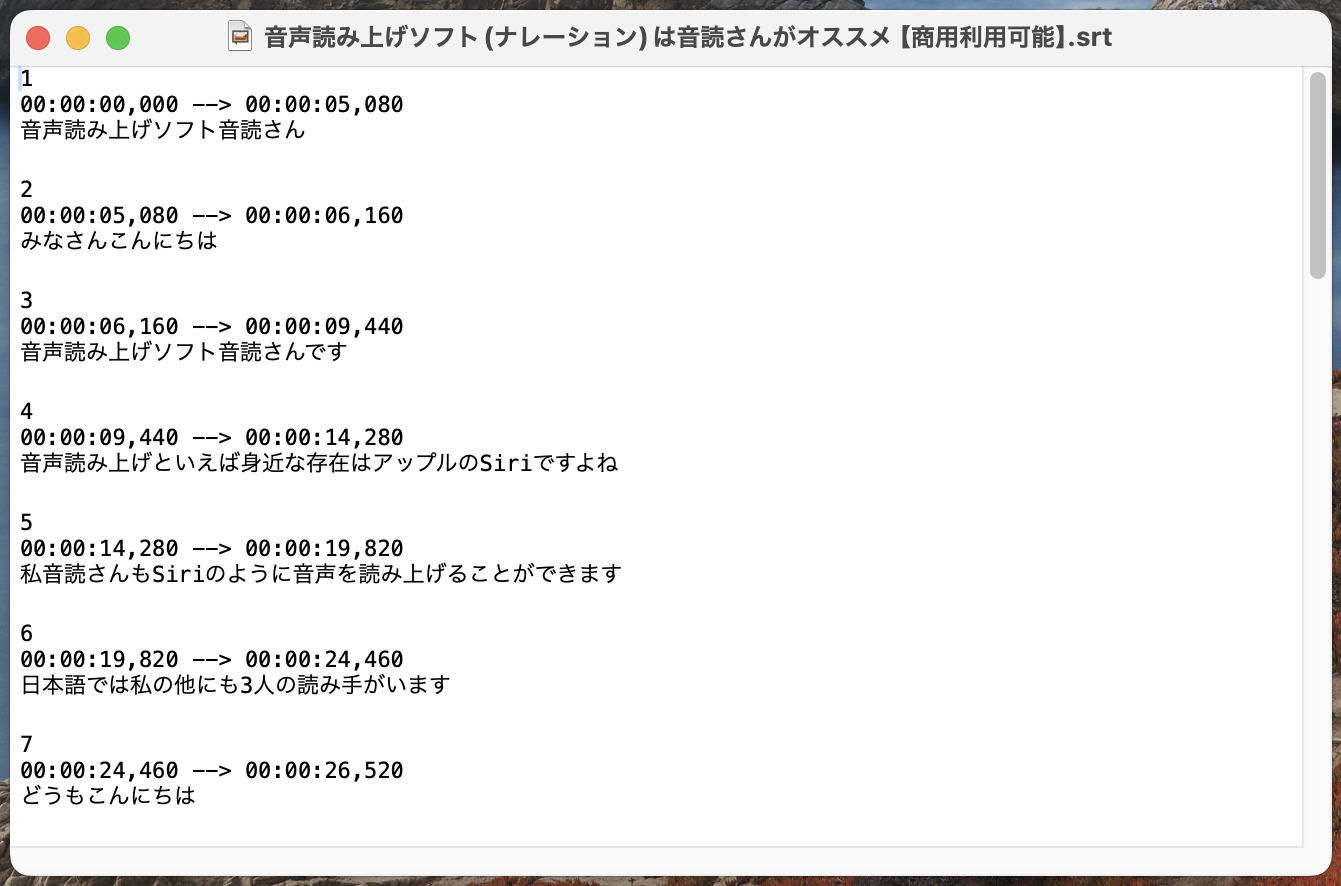
Así, con «Mr. Transcription» puede crear, solo con el navegador, un archivo SRT en japonés de mayor calidad que los subtítulos automáticos de YouTube.
En este artículo explicamos con más detalle los pasos para crear un archivo SRT en japonés a partir de un archivo de vídeo.
[Gratis] Cómo crear un archivo SRT: subtítulos de vídeo solo con el navegador
Explicamos cómo crear un archivo SRT, un archivo de subtítulos que registra el texto y el tiempo de visualización. Con un sitio de transcripción por IA puede crearlo solo con el navegador. También presentamos su uso en programas de edición de vídeo y en YouTube.
A partir de aquí, crearemos subtítulos traducidos al inglés a partir de este archivo SRT en japonés.
2. Traducir el archivo SRT al inglés con un servicio de IA generativa
Cuando tenga listo el archivo SRT en japonés con «Mr. Transcription», el siguiente paso es crear los subtítulos traducidos al inglés con un servicio de IA generativa.
Lo que recomendamos es subir el archivo SRT tal cual a un servicio de IA generativa y traducirlo.
Suba el archivo SRT con los subtítulos del vídeo en japonés, sin modificarlo, al sitio de un servicio de IA generativa como ChatGPT, Claude o Gemini y tradúzcalo.
La ventaja de este método es que se obtiene un archivo de subtítulos que puede cargarse directamente en programas de edición de vídeo o en YouTube.
Un archivo SRT contiene, además del contenido de los subtítulos, su orden y los códigos de tiempo que indican en qué momento del vídeo se muestra cada subtítulo.
Por eso, no es posible traducir su contenido tal cual con un servicio de traducción por IA como DeepL.
En cambio, con servicios de IA generativa como ChatGPT, Claude o Gemini, es posible traducir solo el contenido de los subtítulos manteniendo el resto de la información del archivo SRT.
Los subtítulos traducidos automáticamente por YouTube suelen resultar poco naturales, pero si usted mismo los hace traducir a una IA generativa, puede crear subtítulos en otro idioma que respeten el contexto.
Ejemplo de instrucción de traducción (prompt) para la IA
Para traducir el archivo de subtítulos SRT de un vídeo de YouTube en el sitio de un servicio de IA generativa, recomendamos dar una instrucción como esta.
Crea un archivo de subtítulos traducido al inglés a partir del archivo SRT subido. Deja los códigos de tiempo y la información de los subtítulos tal como están.
Haz que se pueda descargar como archivo SRT.
Con esto puede traducir del japonés al inglés solo la parte de texto, manteniendo el formato SRT.
Vamos a dar la instrucción de verdad a un servicio de IA generativa (esta vez usamos Claude).
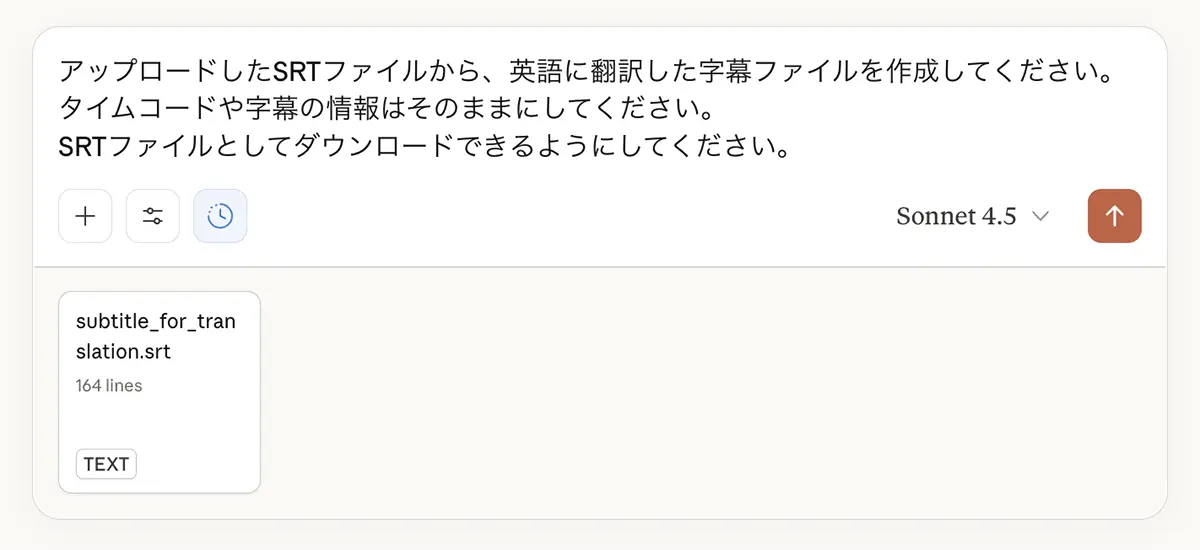
Si sube el archivo SRT y da la instrucción, los subtítulos se traducen del japonés al inglés como se ve aquí.
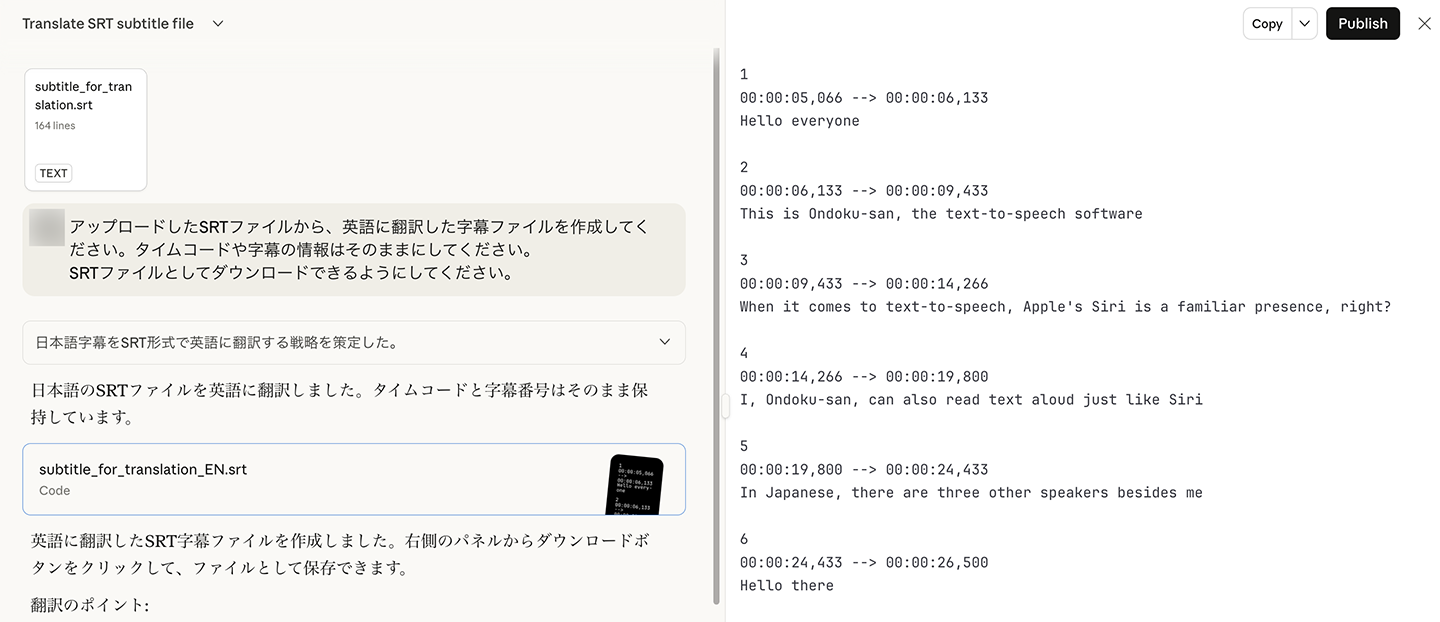
El resultado de la traducción se puede descargar como archivo.
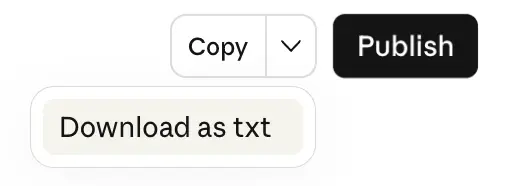
Al abrir el archivo descargado, está en formato SRT, como se ve aquí.
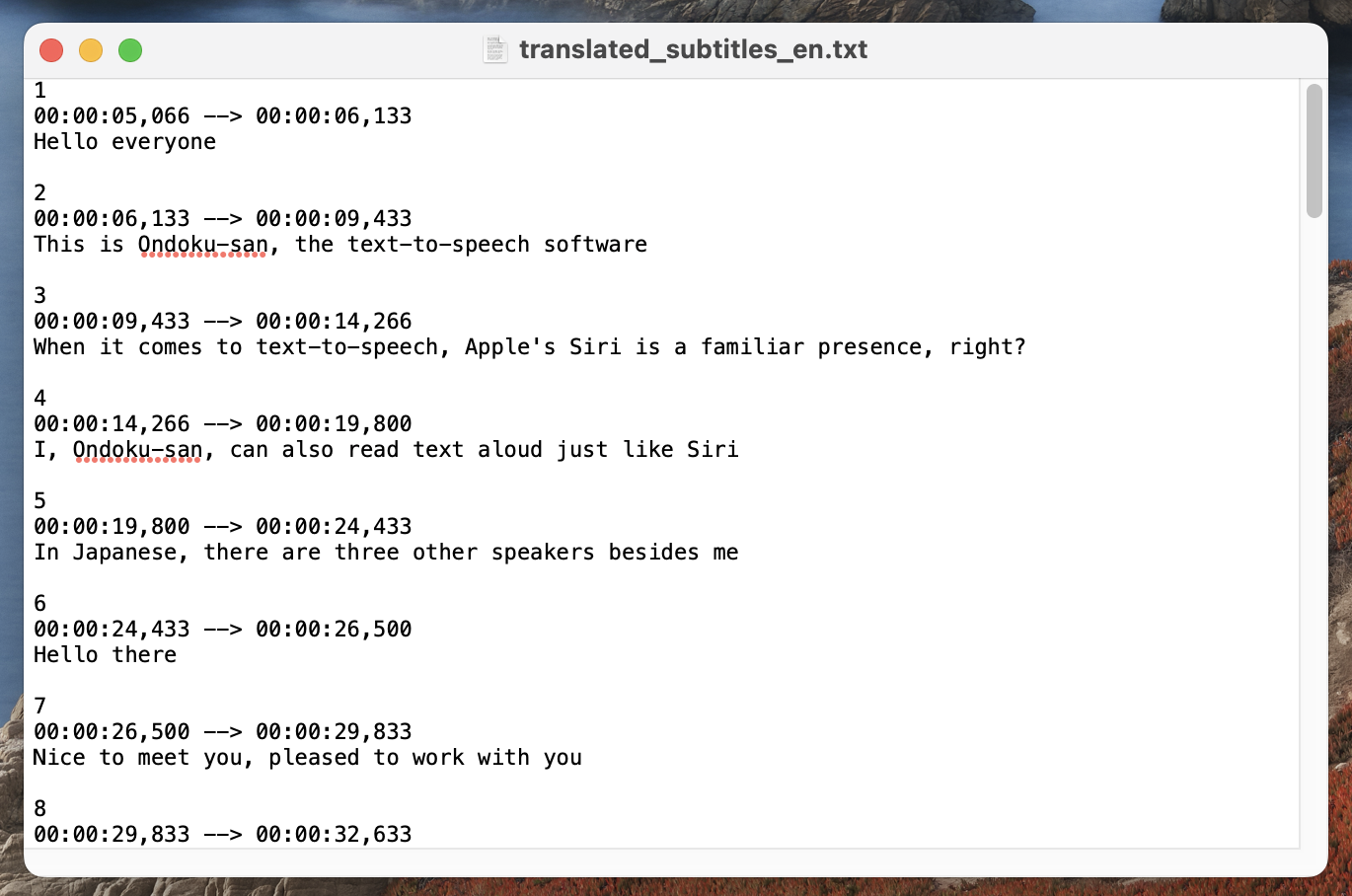
* Esta vez se descargó como archivo de texto (TXT), por lo que después de la descarga cambiamos la extensión del archivo a SRT.
3. Cargar el archivo de subtítulos SRT en inglés u otro idioma y editar el vídeo
Con esto hemos creado el archivo de subtítulos traducidos al inglés.
Solo queda cargar este archivo SRT en un programa de edición de vídeo y crear el vídeo.
Vamos a cargarlo en el programa de edición de vídeo DaVinci Resolve.
Como puede ver, se cargó correctamente como subtítulos en inglés.
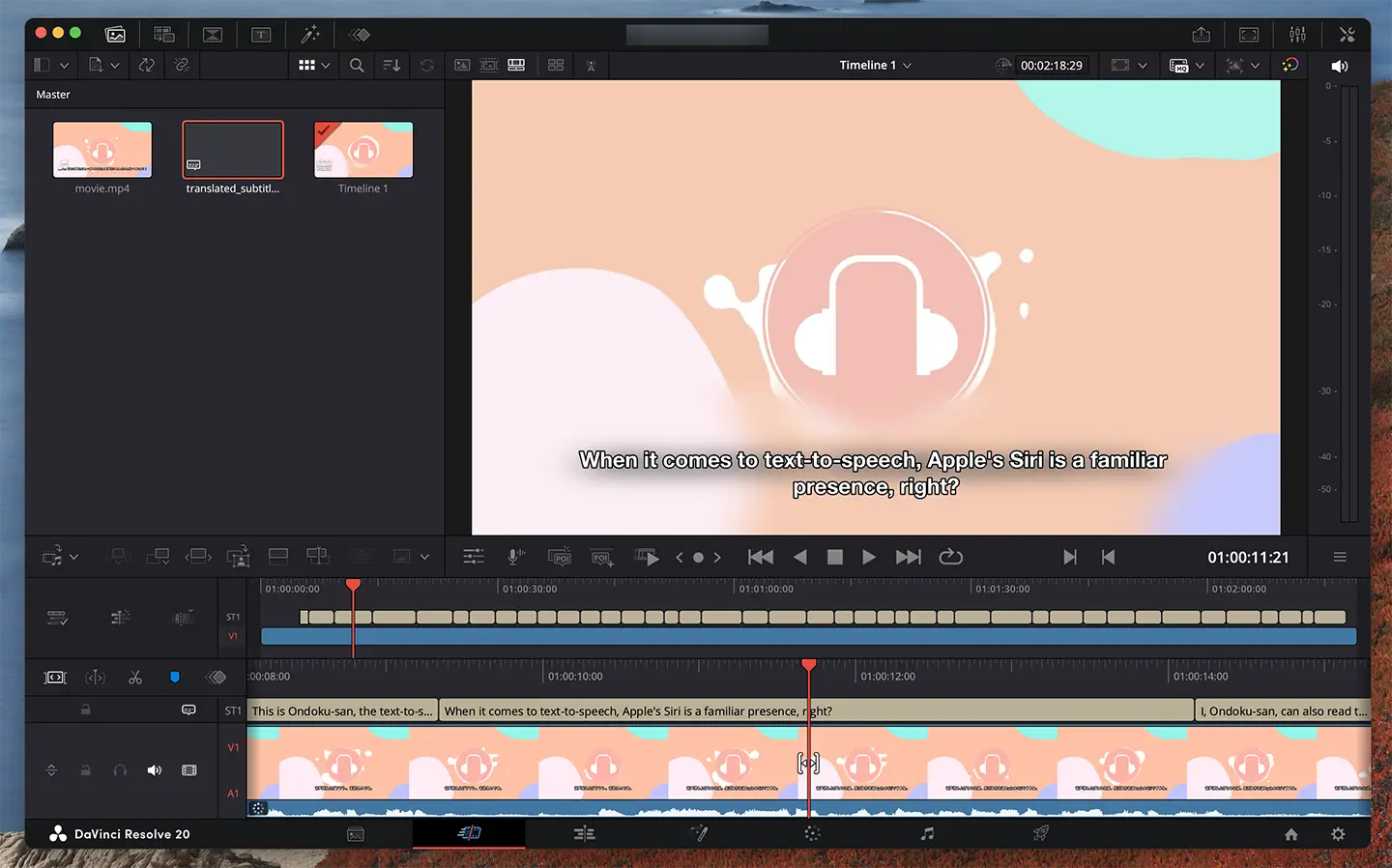
Después, solo tiene que editar el vídeo y subirlo a YouTube o a las redes sociales.
Cómo añadir subtítulos a un vídeo con un archivo SRT también se explica en detalle en este artículo.
[Gratis] Cómo crear un archivo SRT: subtítulos de vídeo solo con el navegador
Explicamos cómo crear un archivo SRT, un archivo de subtítulos que registra el texto y el tiempo de visualización. Con un sitio de transcripción por IA puede crearlo solo con el navegador. También presentamos su uso en programas de edición de vídeo y en YouTube.
Pasos para añadir archivos SRT de subtítulos en inglés u otros idiomas a un vídeo de YouTube
Los archivos de subtítulos SRT en inglés o en otros idiomas creados con IA generativa también se pueden añadir tal cual a vídeos que ya están subidos a YouTube.
Cómo subir subtítulos en inglés u otros idiomas a YouTube
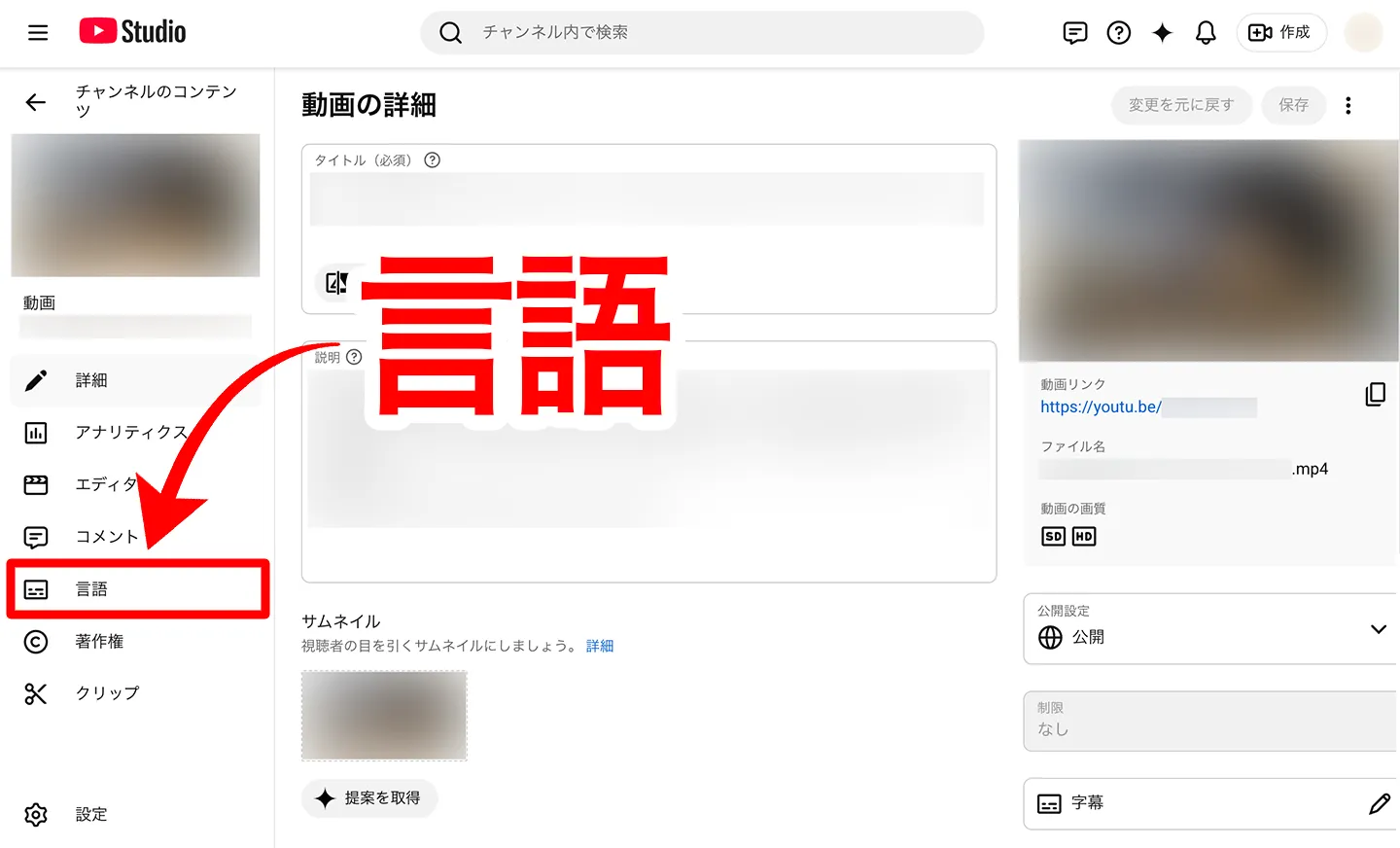
Para subir un archivo de subtítulos SRT en otro idioma a un vídeo de YouTube ya publicado, primero abra la pantalla «Detalles del vídeo» en el navegador de un ordenador.
Haga clic en «Idioma» en el menú de la izquierda para abrir la pantalla de gestión de subtítulos.
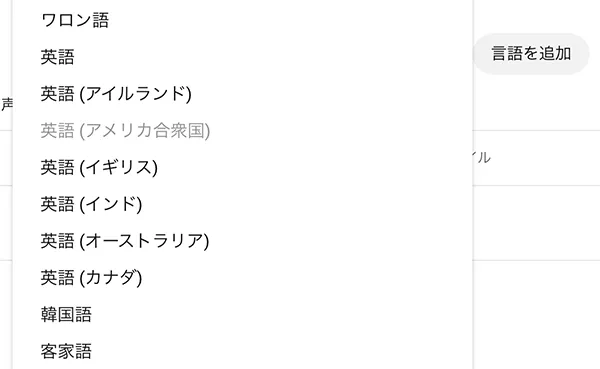
A continuación, haga clic en «Añadir idioma» y seleccione el idioma que quiere añadir, por ejemplo, el inglés.
Así se ha añadido el inglés.
* Con la función estándar de YouTube, a veces «Inglés (Estados Unidos)» se traduce y se añade automáticamente.
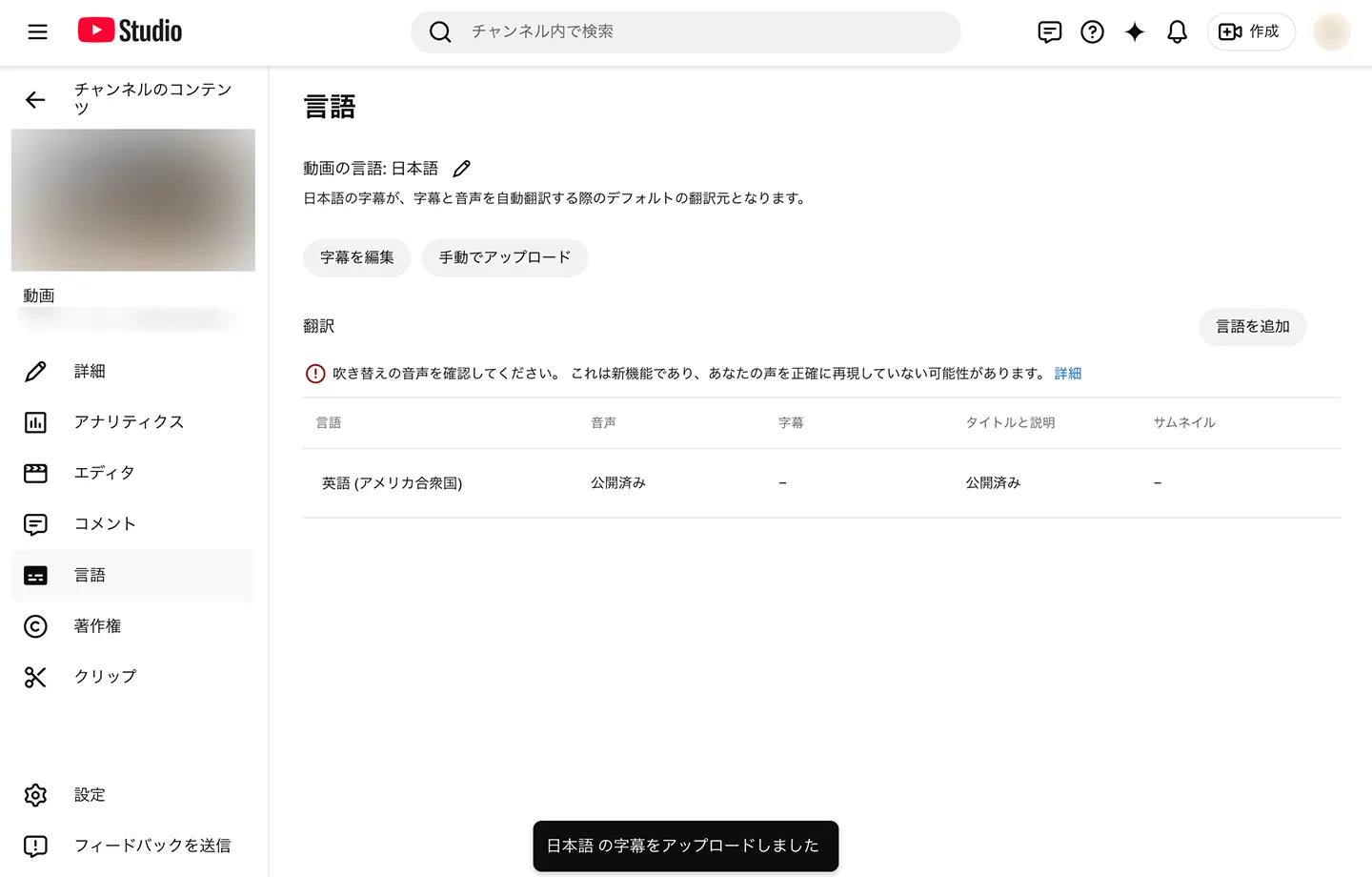
Haga clic en el nombre del idioma para abrir la pantalla de edición del título, la descripción y los subtítulos del idioma añadido.
Primero, introduzca el título y la descripción en ese idioma.
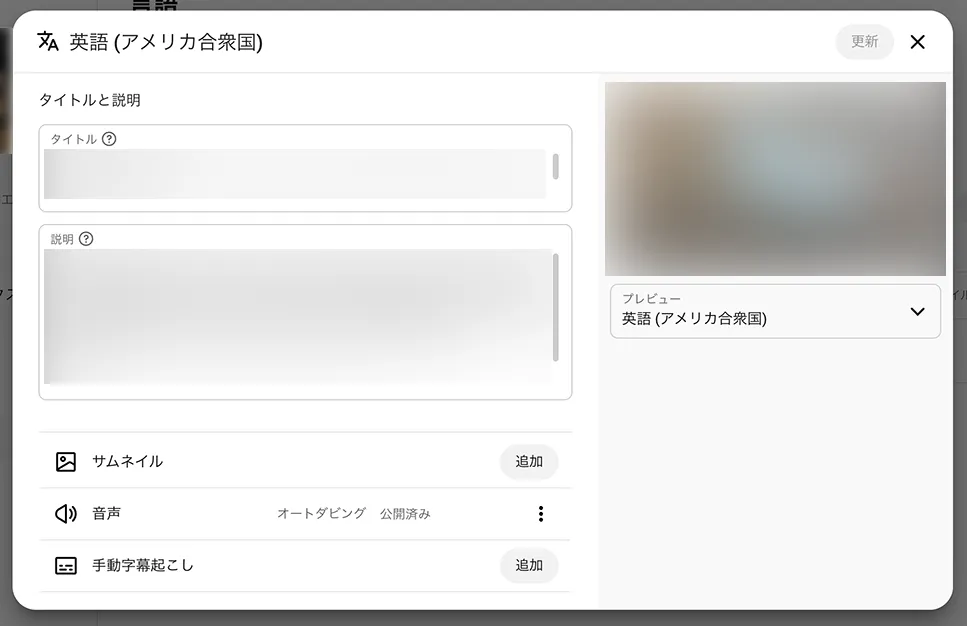
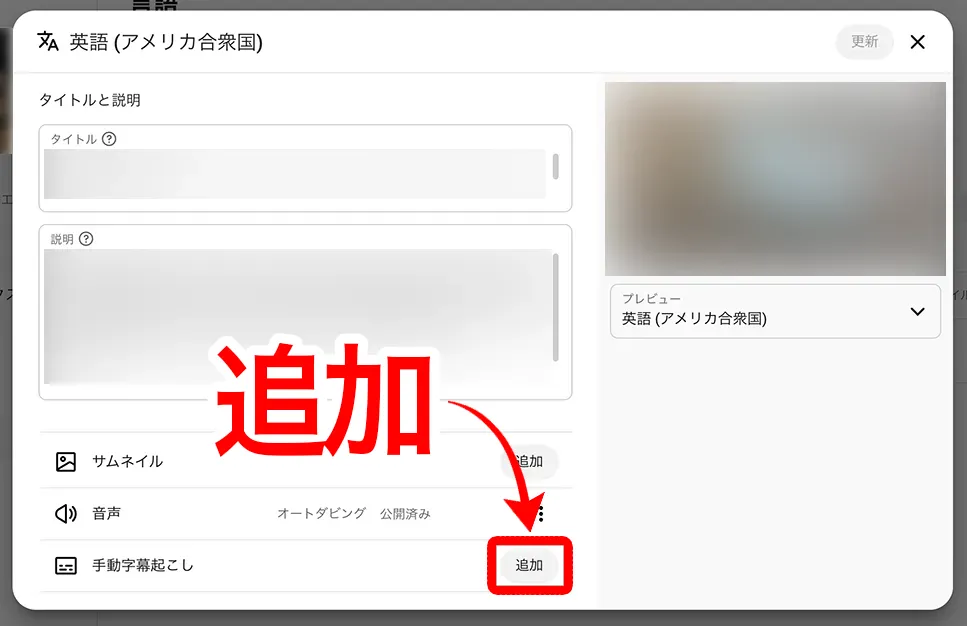
Cuando termine, en el apartado de subtítulos haga clic en «Añadir» en «Transcripción manual».
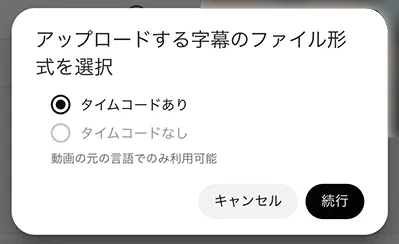
Seleccione «Con tiempos».
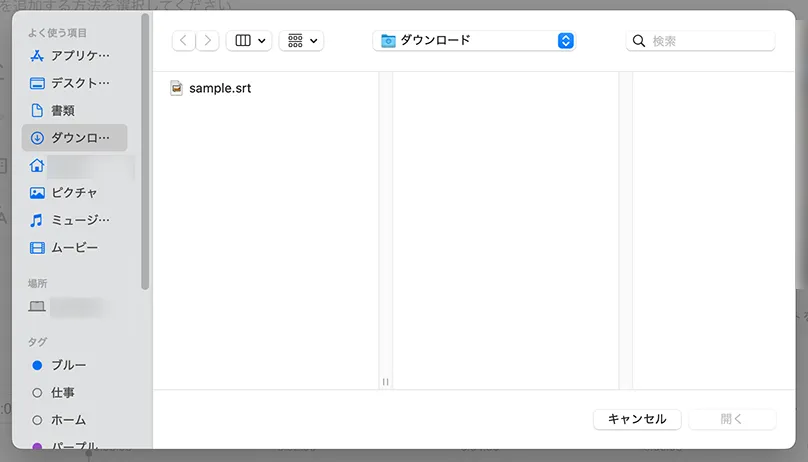
Se abre la pantalla de selección de archivos; elija el archivo SRT traducido al otro idioma.
Al cargar el archivo SRT, se abre la pantalla de edición de subtítulos.
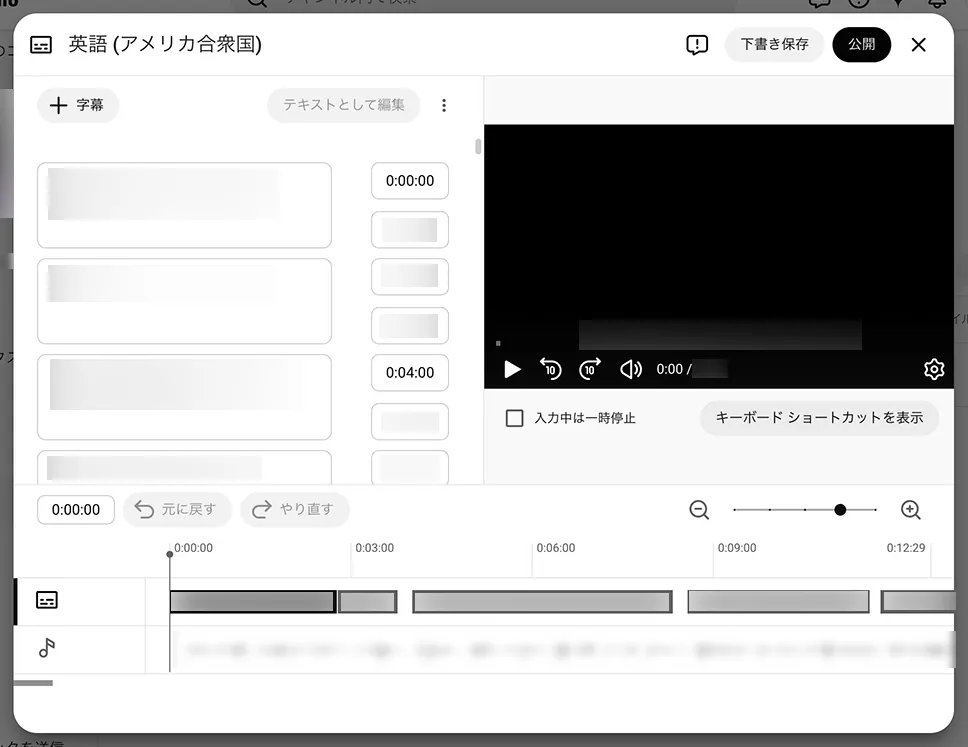
Revise el contenido y, si todo está bien, haga clic en «Publicar».
Con esto, ya ha añadido a su vídeo de YouTube subtítulos traducidos al inglés o a otro idioma.
Recomendamos subir también los subtítulos SRT en japonés
Del mismo modo, también puede subir a YouTube el archivo SRT en japonés, sin traducir, que utilizó para traducir al inglés.
Si el idioma del vídeo es el japonés, basta con subir el archivo SRT desde «Subir manualmente», debajo de «Idioma del vídeo» en la pantalla «Idioma».
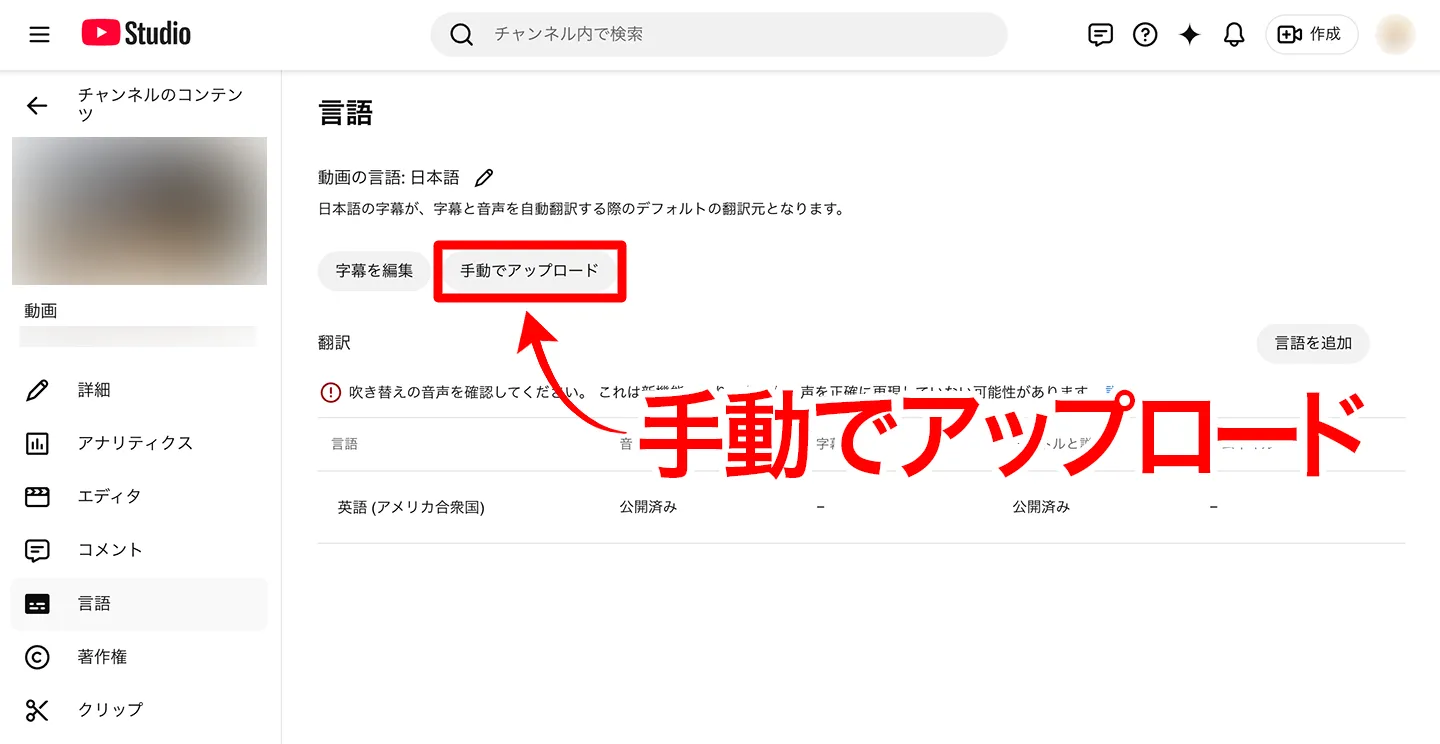
Si añade subtítulos en el idioma original del vídeo, atraerá a aún más espectadores.
Cree fácilmente subtítulos en otros idiomas con el sitio de transcripción por IA «Mr. Transcription»
Así, con el sitio de transcripción por IA «Mr. Transcription» y la IA generativa, puede añadir fácilmente a sus vídeos de YouTube subtítulos traducidos al inglés o a otros idiomas.
Lo práctico es que puede crear el archivo SRT en japonés solo con el navegador, sin ajustar las divisiones, y traducirlo con IA generativa a otro idioma respetando el contexto.
Si quiere aumentar las reproducciones y los suscriptores de sus vídeos de YouTube, le recomendamos hacerlos multilingües con subtítulos en inglés o en otros idiomas.
¿Por qué no añade usted también subtítulos en otros idiomas a sus vídeos con «Mr. Transcription», que se puede usar gratis?
Prompt para crear subtítulos de vídeos de YouTube traducidos con IA aún más naturales

Si quiere traducir los subtítulos de su vídeo de YouTube a un inglés u otro idioma aún más natural, le recomendamos añadir más instrucciones al prompt.
A partir de aquí, presentamos un método de traducción de subtítulos al inglés o a otros idiomas aún más práctico.
El prompt de la primera traducción de los subtítulos al inglés
Cuando tradujimos por primera vez los subtítulos al inglés, la instrucción fue
Crea un archivo de subtítulos traducido al inglés a partir del archivo SRT subido. Deja los códigos de tiempo y la información de los subtítulos tal como están.
Haz que se pueda descargar como archivo SRT.
y así se la dimos al servicio de IA generativa.
Sobre esta base, añadimos instrucciones para crear subtítulos en inglés aún más naturales.
Cómo indicar el máximo de caracteres y de líneas por línea de subtítulo
Para crear subtítulos fáciles de leer, recomendamos no poner demasiados caracteres en cada línea de subtítulo.
Los subtítulos largos se muestran con saltos de línea en los programas de edición de vídeo y en las funciones de YouTube, pero los subtítulos demasiado largos resultan difíciles de leer y a los espectadores les cuesta concentrarse.
Para evitarlo, recomendamos especificar el número de caracteres por línea y el máximo de líneas por subtítulo.
Para el número de caracteres por línea de subtítulo, recomendamos
- Japonés: unos 20 caracteres como máximo
- Inglés: unos 25 a 40 caracteres (igual para los demás idiomas que usan el alfabeto)
Esta es la longitud recomendada.
Además, lo óptimo es de 1 a 2 líneas por subtítulo.
Conviene evitar tres o más líneas, porque son difíciles de leer.
Para indicar el número de caracteres y de líneas en el sitio de un servicio de IA generativa, basta con escribir algo como
Usa como máximo 30 caracteres por línea.
Usa como máximo una línea.
Basta con escribirlo así.
Cómo indicar que se puede cambiar el orden de los subtítulos
A diferencia del japonés, en inglés y en otros idiomas suele haber grandes diferencias en el orden de las palabras dentro de la oración.
Sobre todo en las oraciones largas, el orden cambia con facilidad.
Por ejemplo,
Japonés: YouTubeにアップロードする動画に読みやすい英語字幕をつけるためのAIサービスを使う人がどんどん増えています。 (Traducción literal: Cada vez más personas utilizan servicios de IA para añadir subtítulos en inglés fáciles de leer a los vídeos que suben a YouTube.)
Inglés: More and more people are using AI services to add easy-to-read English subtitles to videos they upload to YouTube.
Al comparar estas dos oraciones, se ve que la parte que corresponde al sujeto en inglés «More and more people» está bastante al final en la oración en japonés (la parte «AIサービスを使う人がどんどん増えています», es decir, «cada vez más personas utilizan servicios de IA»).
Como el orden de las palabras difiere entre el japonés y el inglés u otros idiomas, si se traduce sin cambiar el orden de los subtítulos se obtienen subtítulos poco naturales y difíciles de leer en el otro idioma.
Por eso recomendamos, al traducir, indicar que se puede cambiar el orden de los subtítulos.
En concreto, basta con dar una instrucción como
Puedes cambiar el orden de los subtítulos para que el inglés suene natural. Sin embargo, asegúrate de que el significado de las oraciones no cambie.
Basta con una instrucción como esta.
Cómo dividir y combinar los códigos de tiempo de los subtítulos traducidos
Además, los idiomas que usan el alfabeto, como el inglés, tienden a necesitar más caracteres que el japonés, que usa kanji.
Cuando el mayor número de caracteres dificulta la lectura, puede indicar
El inglés tiene más caracteres que el japonés, así que puedes dividir los códigos de tiempo y, si es necesario, separar en dos la parte que corresponde a un subtítulo en japonés.
Con una instrucción así, puede dividir en varios los subtítulos demasiado largos.
Según el idioma, los subtítulos también pueden ser más cortos
Según el idioma, el número de caracteres puede ser, al contrario, menor que en japonés.
Por ejemplo, el chino se escribe solo con caracteres chinos, por lo que tiene menos caracteres que el japonés.
En ese caso, al contrario que con el inglés, puede dar esta instrucción:
El chino tiene menos caracteres que el japonés, así que puedes combinar en uno los códigos de tiempo de las partes que corresponden a varios subtítulos en japonés.
Basta con una instrucción como esta.
Ejemplo de instrucción para traducir subtítulos de vídeo con un servicio de IA
Si se combinan todos los métodos de instrucción presentados aquí, queda así.
Crea un archivo de subtítulos traducido al inglés a partir del archivo SRT subido. Deja los códigos de tiempo y la información de los subtítulos tal como están.
Haz que se pueda descargar como archivo SRT.
Usa como máximo 30 caracteres por línea.
Usa como máximo una línea.
Puedes cambiar el orden de los subtítulos para que el inglés suene natural. Sin embargo, asegúrate de que el significado de las oraciones no cambie.
El inglés tiene más caracteres que el japonés, así que puedes dividir los códigos de tiempo y, si es necesario, separar en dos la parte que corresponde a un subtítulo en japonés.
Traducir realmente subtítulos de vídeo a otro idioma con IA generativa
Vamos a traducir subtítulos de vídeo con un servicio de IA generativa usando este prompt.
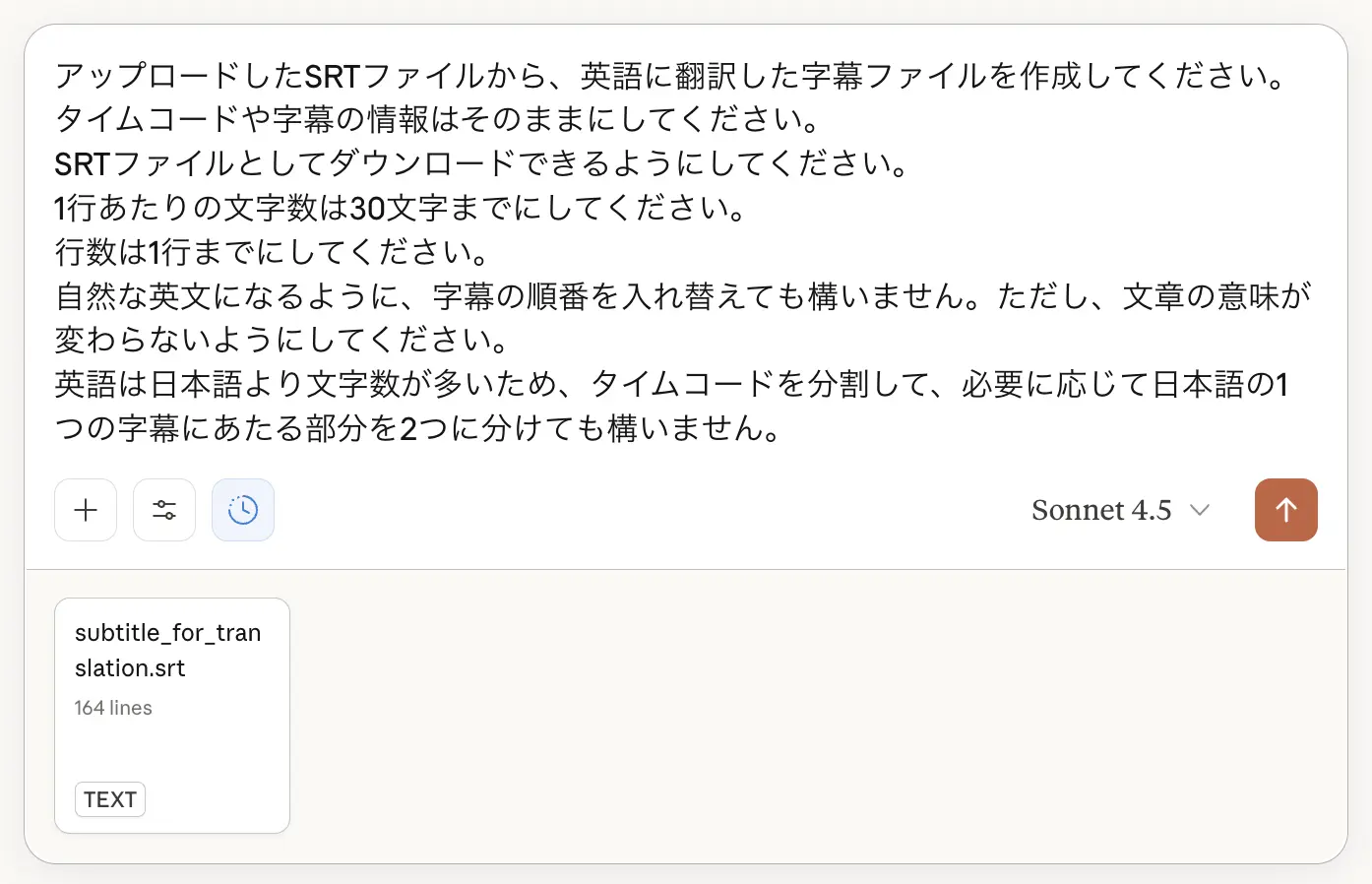
Entonces crea un archivo SRT que refleja las instrucciones, como se ve aquí.
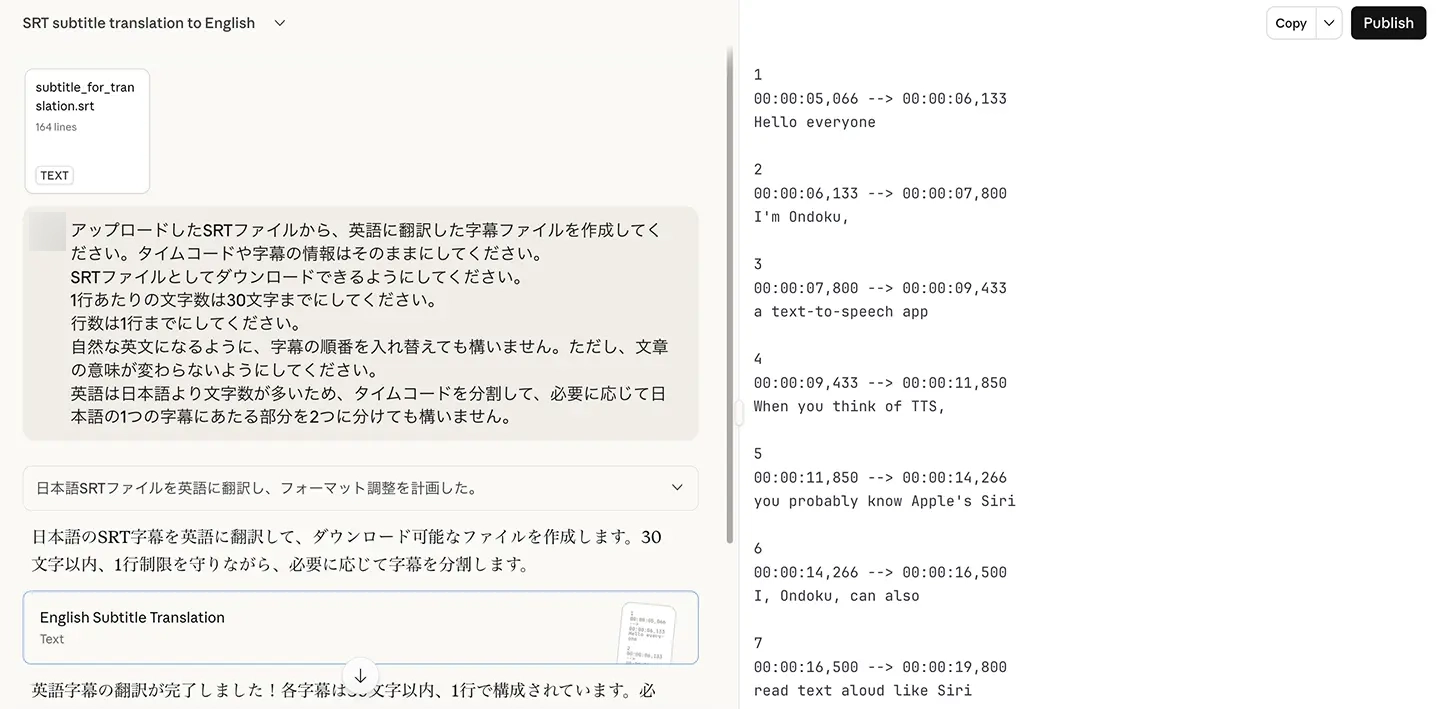
Al cargarlo en un programa de edición de vídeo, el texto de los subtítulos queda dividido línea por línea en puntos naturales.
Además, la traducción tiene en cuenta el orden de las palabras en japonés y en inglés.
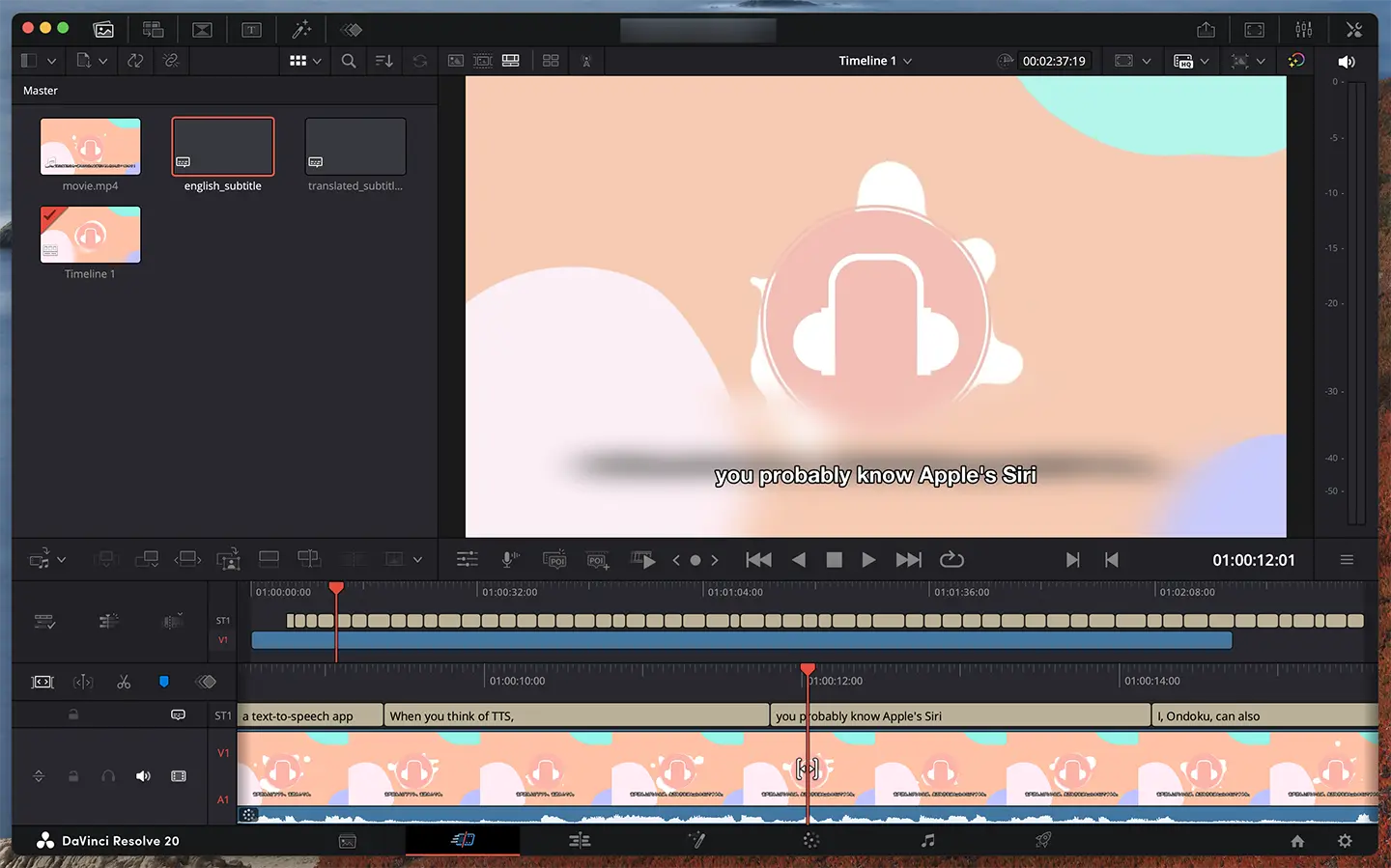
En comparación con la primera instrucción, logramos traducir a unos subtítulos en inglés más naturales y acordes con el contexto.
Si quiere traducir no solo los subtítulos sino el propio vídeo, en este artículo explicamos otro procedimiento.
[Gratis] ¡La guía definitiva para traducir vídeos! Para vídeos guardados y de YouTube, se recomienda traducir con «transcripción e IA generativa»
Explicamos cómo traducir vídeos gratis. Cree un archivo SRT con una aplicación de transcripción por IA y tradúzcalo con Gemini o ChatGPT, con imágenes paso a paso. Incluso los vídeos guardados o del carrete de la cámara se resuelven solo con el iPhone. Más preciso que la traducción automática de YouTube, vídeos en inglés al japo...
¿Por qué no añade a sus vídeos de YouTube subtítulos traducidos a otros idiomas con la IA más reciente?
Así, con el sitio de transcripción por IA «Mr. Transcription» y servicios de IA generativa como ChatGPT, Claude o Gemini, puede añadir a sus vídeos de YouTube subtítulos traducidos al inglés o a otros idiomas.
Lo importante es que puede crear, solo con el navegador, un archivo SRT en japonés de mayor calidad que los subtítulos automáticos de YouTube y traducirlo con IA generativa a otro idioma respetando el contexto.
«Mr. Transcription» se puede usar gratis, así que ¿por qué no empieza creando un archivo SRT de su vídeo con la IA más reciente?
■ Servicio de transcripción de IA "Mr. Transcription"
"Mr. Transcription" es una herramienta de transcripción en línea que se puede usar desde un costo inicial cero y 1,000 yenes por mes (* versión gratuita disponible).
- Admite más de 20 formatos de archivo como audio, video e imágenes
- Se puede utilizar tanto desde una PC como desde un teléfono inteligente
- Admite términos técnicos como atención médica, TI y atención a largo plazo
- Admite la creación de archivos de subtítulos y la separación de hablantes.
- Admite la transcripción en aproximadamente 100 idiomas, incluidos inglés, chino, japonés, coreano, alemán, francés, italiano, etc.
Para usarlo, simplemente cargue el archivo de audio desde el sitio. El texto de transcripción está disponible en segundos a decenas de minutos.
Puede usarlo de forma gratuita si lo transcribe durante un máximo de 10 minutos, así que inténtelo una vez.

Es "Mr. Transcription" quien puede transcribir fácilmente desde audio, video e imágenes.
Mr. Transcription le permite transcribir hasta 10 minutos de forma gratuita.
Puede copiar, descargar, buscar, borrar, etc. el texto transcrito.
También puede crear archivos de subtítulos, lo que es ideal para la transcripción de videos de entrevistas.
HP: mojiokoshi3.com
Email: mojiokoshi3.com@gmail.com
Email: mojiokoshi3.com@gmail.com
Artículo relacionado
Mr. Transcription para transcripción de audio / video / imagen. Es un servicio de transcripción que cualquiera puede utilizar de forma gratuita sin necesidad de instalación.
- ¿Qué es Mr. Transcription?
- Transcripción de imágenes, sonidos y videos con Mr. Transcription
- Registro gratis
- Plan tarifario
- manual
- Prueba nuestros otros servicios gratuitos






