Mr. Transcription: Métodos de Pago y Recibos
Subtítulos de vídeo automáticos: gratis con IA
9 de octubre de 2026

¿Cómo puedo crear subtítulos para un vídeo de forma automática?

Cuando crea un vídeo, ¿pasa horas escribiendo los subtítulos y los rótulos carácter por carácter?
Escuchar el audio del vídeo e ir introduciendo el texto al ritmo justo es uno de los procesos que más tiempo llevan en la edición de vídeo.
En esos casos, le recomendamos usar un sitio de transcripción con IA.
Con solo subir el vídeo se genera automáticamente un archivo SRT, así que podrá añadir subtítulos de alta calidad a sus vídeos de YouTube.
Además, todo se procesa únicamente en el navegador, sin configuraciones complicadas.
En este artículo explicamos en detalle cómo generar automáticamente subtítulos y rótulos para vídeos con un sitio de transcripción con IA.
También presentamos los pasos para añadir subtítulos con Adobe Premiere, DaVinci Resolve y la función estándar de YouTube. ¿Por qué no prueba a añadir subtítulos generados automáticamente a sus vídeos?
[Gratis] Para generar subtítulos y rótulos automáticamente, le recomendamos un sitio de transcripción con IA

Para generar automáticamente subtítulos y rótulos de vídeo, le recomendamos «Mr. Transcription».
«Mr. Transcription» es un servicio de IA que reconoce el audio de un vídeo y lo convierte automáticamente en texto.
Su mayor característica es que basta con subir el vídeo para generar automáticamente el archivo SRT.
Al subir un archivo de vídeo, la IA más reciente escucha el audio y lo convierte automáticamente en texto.
El texto convertido se puede descargar en formato SRT tal cual.
Solo queda cargar el archivo SRT en su software de edición de vídeo o en YouTube para insertar los subtítulos fácilmente.
Todo se procesa en el navegador, por lo que no es necesario instalar ningún software específico.
El servicio es gratuito hasta 3 minutos al día sin necesidad de registro.
Si se registra como miembro gratuito, podrá usarlo gratis hasta 10 minutos al día.
¿Por qué no genera ahora gratis los subtítulos de su vídeo con «Mr. Transcription»?
Cómo generar subtítulos y rótulos automáticamente y cómo usar «Mr. Transcription»
Vamos a empezar. Le presentamos cómo generar subtítulos y rótulos automáticamente con el servicio de transcripción con IA «Mr. Transcription».
«Mr. Transcription» es un servicio de IA con el que cualquier persona puede crear subtítulos para vídeos con operaciones sencillas.
Puede guardar los subtítulos en formato SRT y cargarlos fácilmente en software de edición de vídeo o en YouTube.
1. Prepare el archivo de vídeo al que quiere añadir subtítulos

Primero, prepare el archivo de vídeo para el que quiere generar subtítulos automáticamente.
Los formatos de archivo de vídeo compatibles con «Mr. Transcription» son
- MP4
- MOV
- AVI
- FLV
- MKV
- WEBM
- WMV
- 3GP
los que acaba de ver.
Como admite todos los formatos de vídeo principales, puede subir los archivos tal cual, desde los exportados con un software de edición de vídeo hasta los recién grabados con el smartphone.
Si selecciona un archivo de gran tamaño, Mr. Transcription extrae automáticamente solo el audio y lo sube, así que basta con seleccionar directamente el archivo de vídeo codificado.
Por supuesto, también puede exportar solo la pista de audio y subirla.
2. [Gratis] Transcriba el audio del vídeo y genere automáticamente el archivo SRT
Cuando tenga listo el archivo de vídeo o de audio, conviértalo en texto con «Mr. Transcription».
Primero, abra la página principal de «Mr. Transcription».
En la página principal, seleccione el idioma que se habla en el vídeo.
Normalmente está seleccionado el idioma que usa en su PC (si su PC está en japonés, «japonés»).
Si quiere crear subtítulos para un vídeo de YouTube dirigido al extranjero, seleccione el idioma que se habla en el vídeo, por ejemplo, inglés.
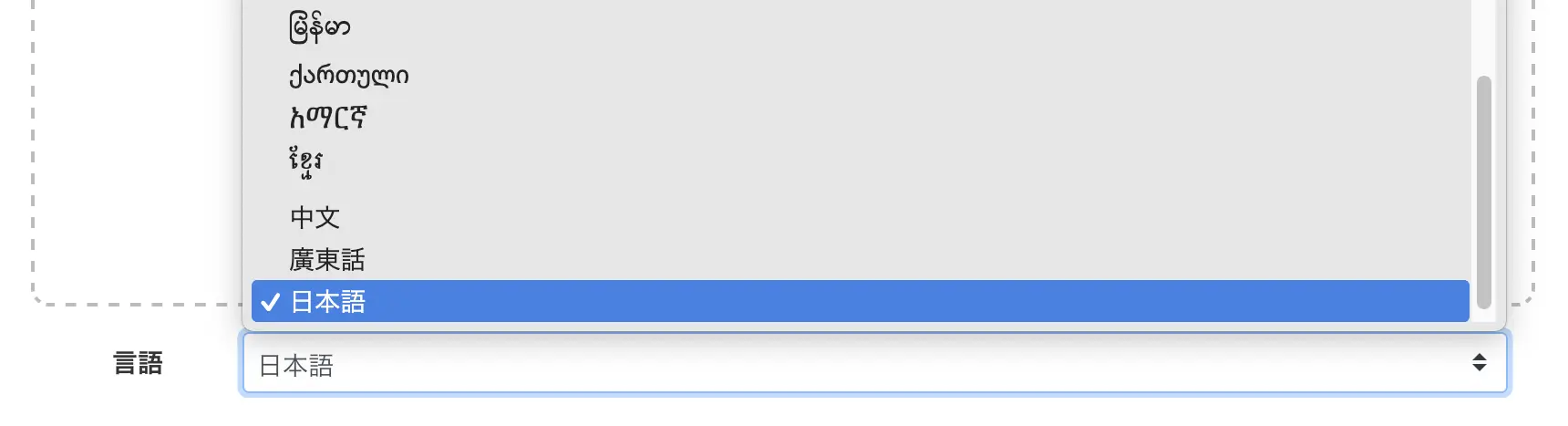
A continuación, seleccione el archivo.
- Arrastrar y soltar el archivo
- Hacer clic en «Seleccionar archivo»
Hay estas dos formas.

Al seleccionar el archivo, la subida y la transcripción comienzan automáticamente.

«Mr. Transcription» utiliza la IA más reciente.
Incluso los archivos de vídeo o audio largos se procesan en apenas un minuto.
Si lo usa sin registrarse ni iniciar sesión, mantenga la pantalla abierta y espere hasta que termine el procesamiento.
Si está registrado y ha iniciado sesión, recibirá una notificación por correo electrónico cuando termine la transcripción.

Puede consultar el resultado desde el enlace del correo de notificación o desde la página «Historial» del menú.
Descargar el archivo SRT desde el resultado de la transcripción
Cuando termina la transcripción, la pantalla cambia y se muestra el resultado.
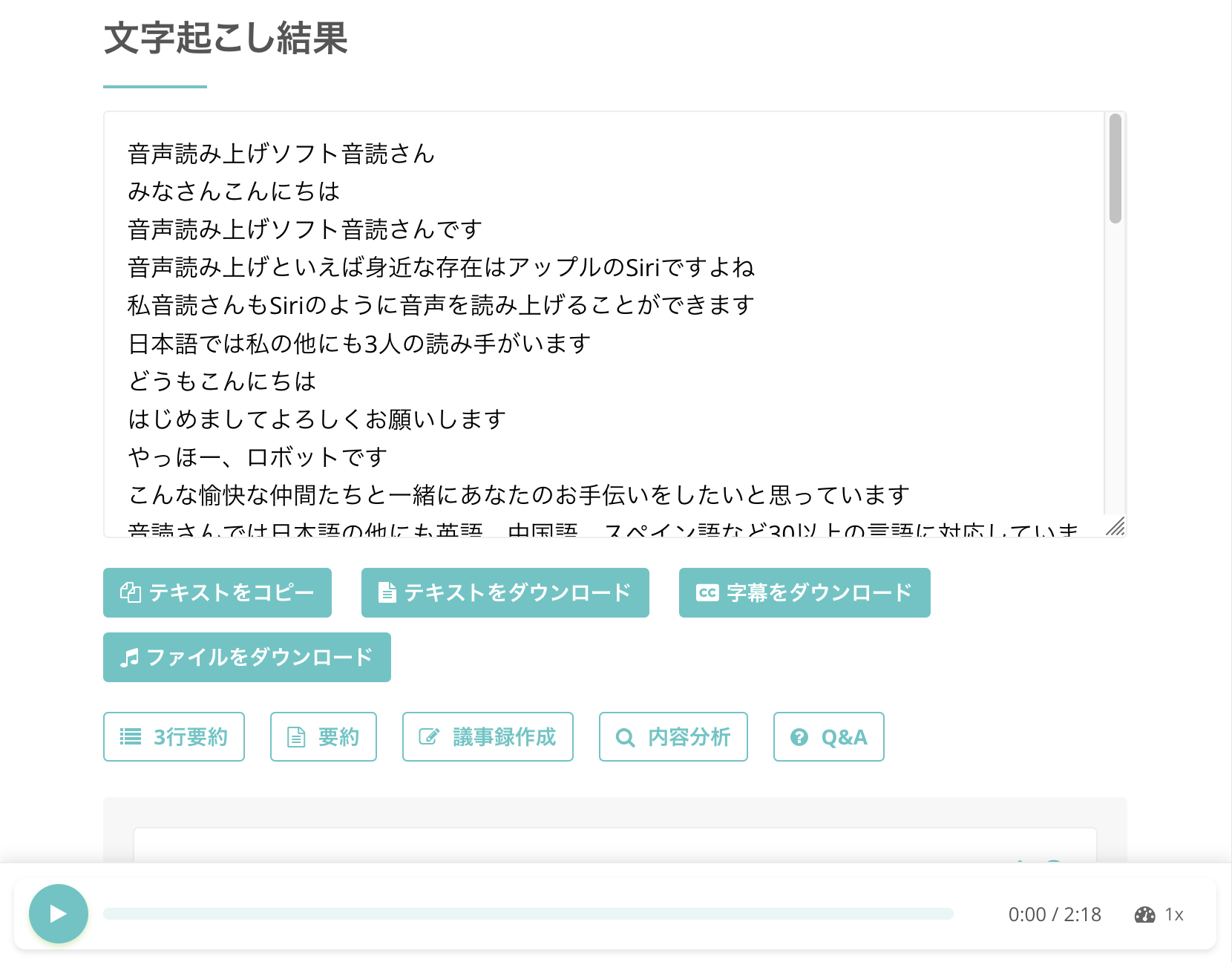
Antes de descargar, también puede comprobar el resultado: con el botón de reproducción junto a cada intervención, se reproduce el audio del vídeo desde ese punto.
Si reproduce con el reproductor de la parte inferior de la pantalla, el texto mostrado también cambia según la posición de reproducción.
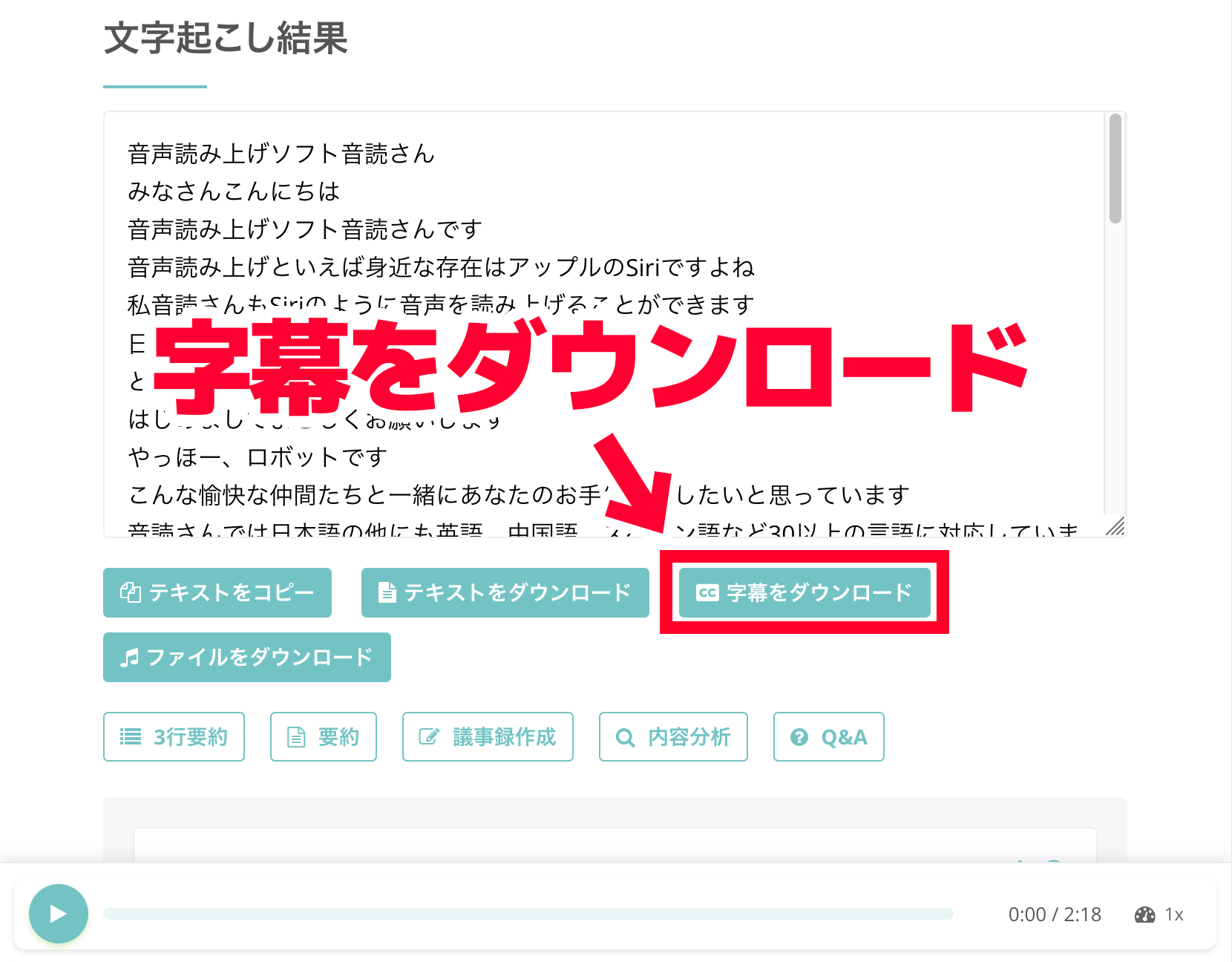
En «Mr. Transcription», para crear el archivo SRT no se necesita ninguna operación adicional.
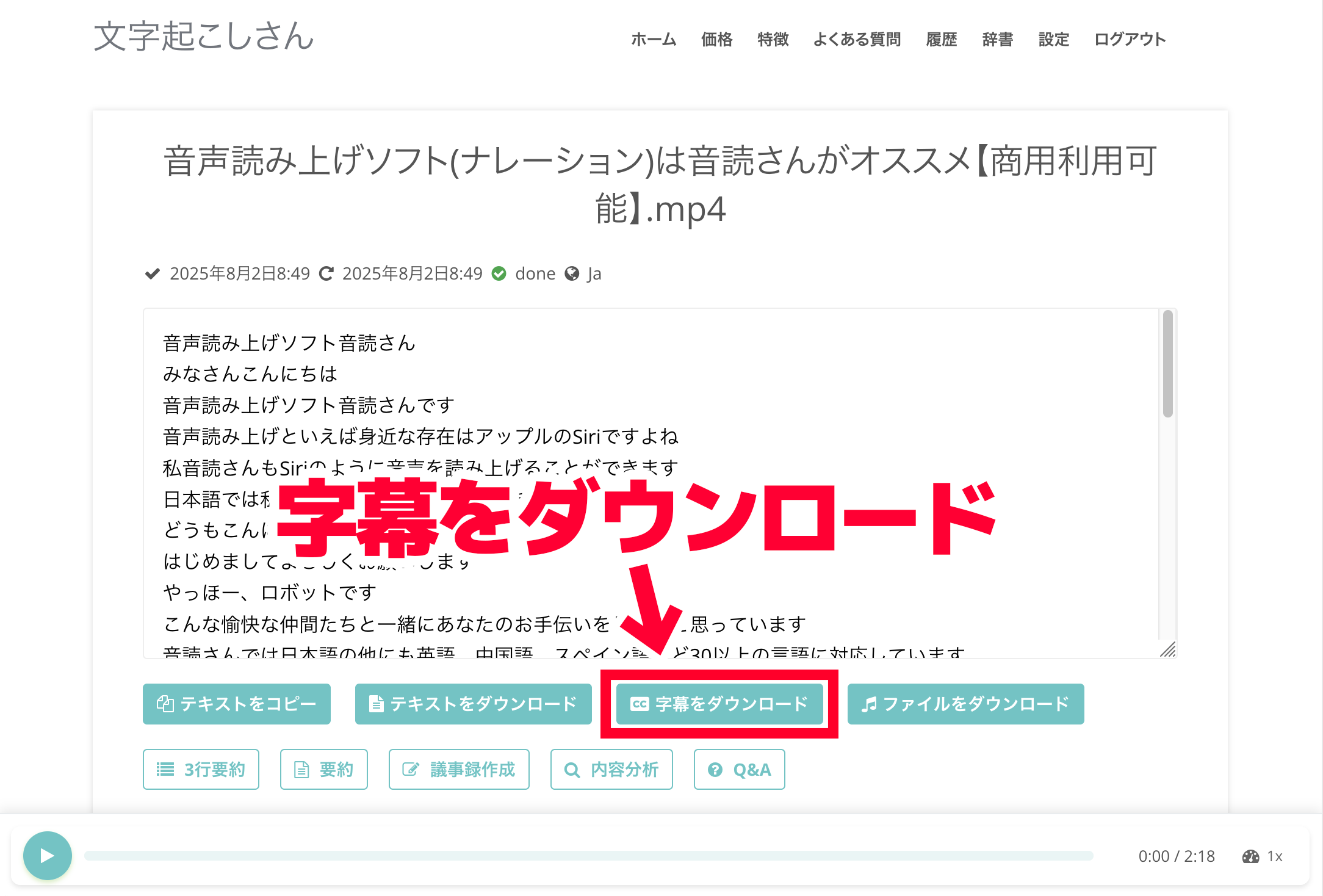
Basta con pulsar el botón «Descargar subtítulos» para guardar el archivo SRT.
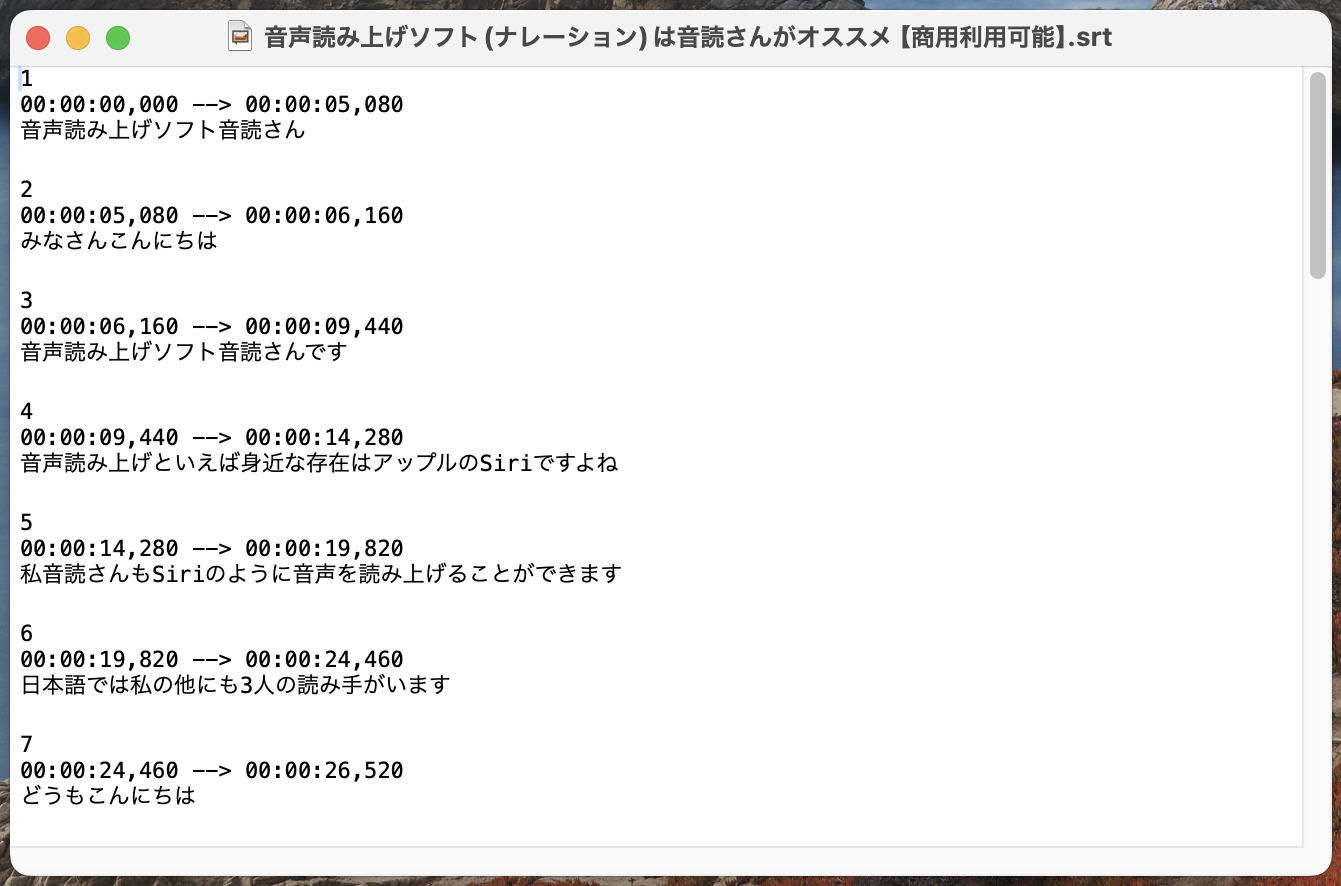
Si abre el archivo descargado en un editor de texto, verá que se ha convertido automáticamente al formato SRT para subtítulos, como en la imagen.
También se puede descargar desde la página de historial
Los archivos SRT creados con «Mr. Transcription» también se pueden descargar desde la página de historial.
La página de historial se abre desde el menú de la página de «Mr. Transcription».
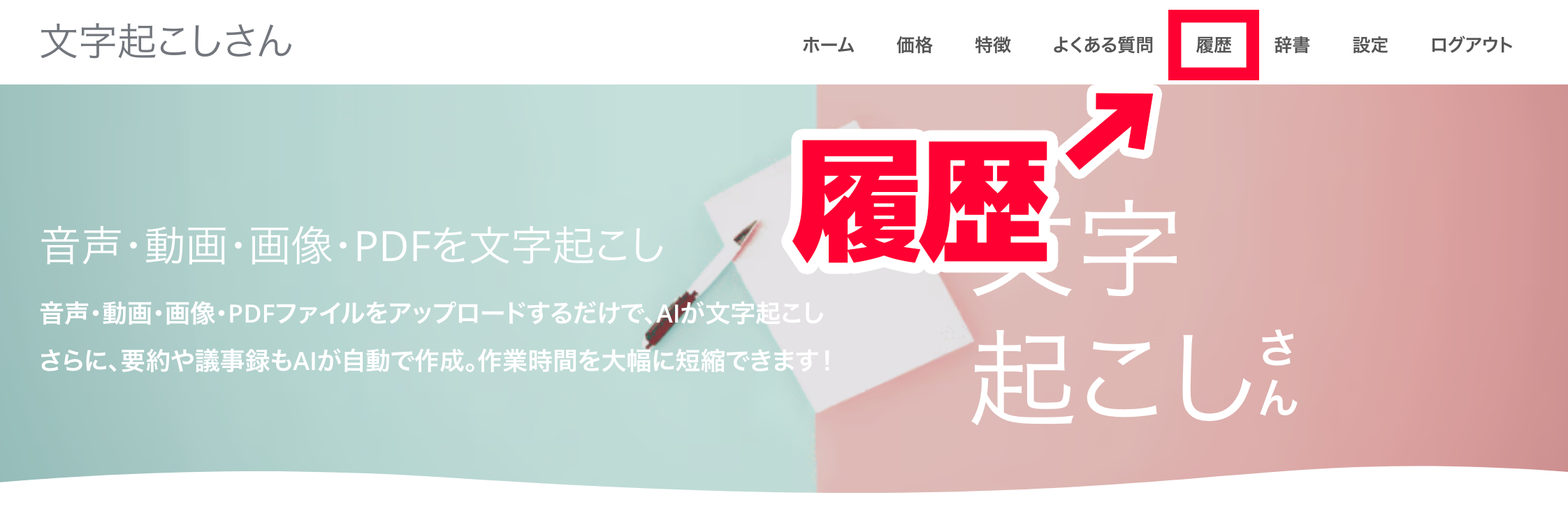
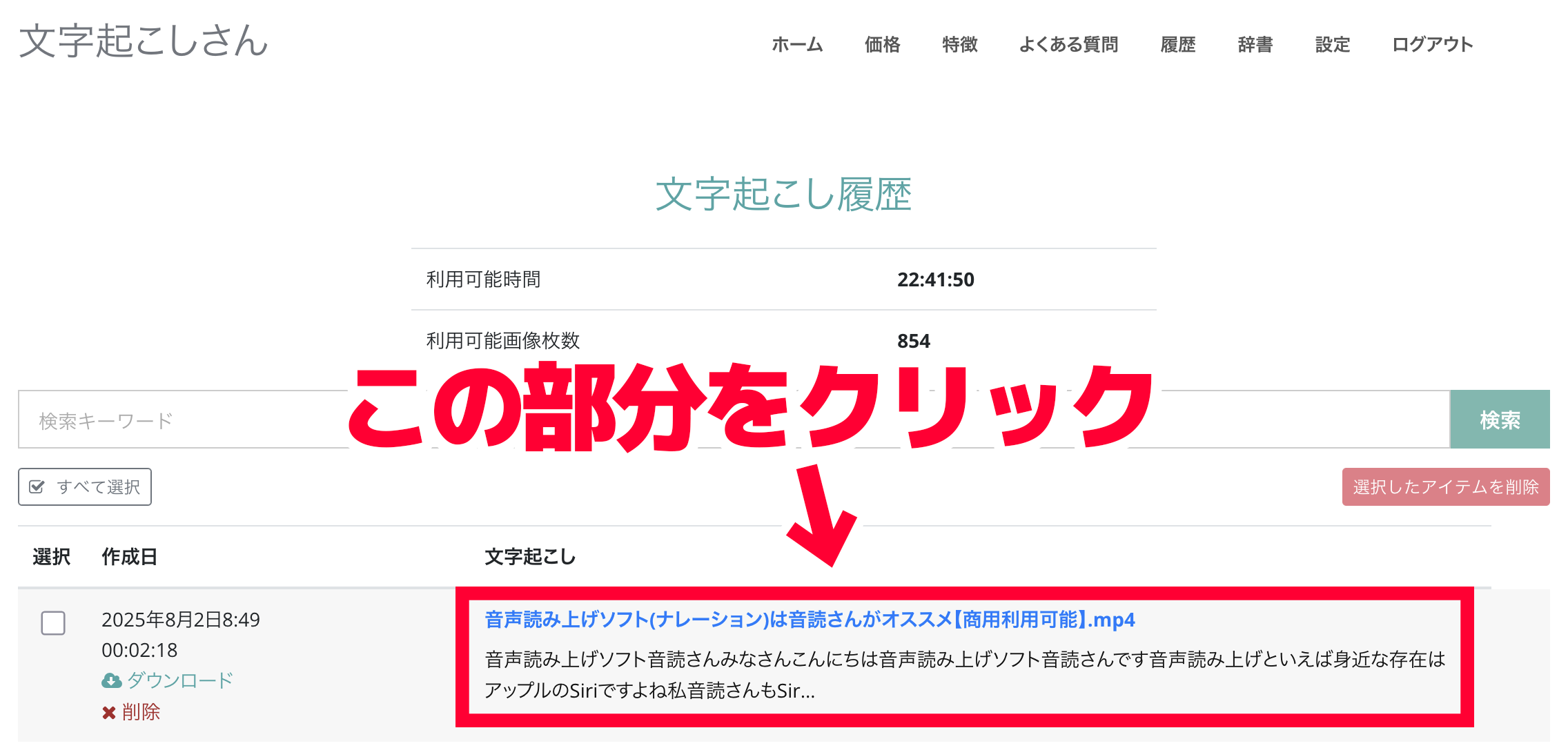
Cuando se abra la página de historial, haga clic en la zona donde aparece el nombre del archivo.
Se abre la página de detalles del resultado de la transcripción; pulse «Descargar subtítulos» para guardar el archivo.
La página de historial muestra en una lista todos los resultados de transcripciones anteriores, por lo que también puede volver a guardar como subtítulos un texto que transcribió en el pasado.
3. Inserte en el vídeo el archivo SRT generado automáticamente
Con esto ya ha generado gratis un archivo SRT con el servicio de transcripción con IA «Mr. Transcription».
Ahora solo tiene que cargar el archivo SRT en un software de edición de vídeo como Adobe Premiere Pro o DaVinci Resolve, o en la pantalla de detalles de un vídeo subido a YouTube.
El archivo SRT es un formato de archivo estándar muy utilizado para los subtítulos de vídeo.
Puede aprovecharse en muchas situaciones, desde el software de edición de vídeo hasta los sitios de vídeo.
Explicamos cómo cargarlo en cada programa en los capítulos siguientes.
Si quiere saber más sobre los archivos SRT, consulte también este artículo.

[Gratis] Cómo crear un archivo SRT: subtítulos de vídeo solo con el navegador
Explicamos cómo crear un archivo SRT, un archivo de subtítulos que registra el texto y el tiempo de visualización. Con un sitio de transcripción con IA se puede hacer solo con el navegador. También presentamos su uso en software de edición de vídeo y en YouTube.
Como los subtítulos se generan con tanta facilidad, ¿por qué no empieza ahora creando el archivo SRT de su vídeo con «Mr. Transcription»?
Cómo insertar subtítulos generados automáticamente en Adobe Premiere Pro
A partir de aquí, explicamos cómo insertar en un vídeo el archivo SRT generado automáticamente con el servicio de transcripción con IA «Mr. Transcription».
Primero presentamos cómo añadir subtítulos con un archivo SRT en Adobe Premiere Pro, un software de edición de vídeo que también utilizan los profesionales.
*Aquí la explicación se basa en la versión para Windows de Adobe Premiere Pro.
1. Importar el archivo SRT al proyecto
Insertar subtítulos desde un archivo SRT en Adobe Premiere Pro es muy sencillo.
Primero, abra el proyecto de edición del vídeo al que quiere insertar los subtítulos.
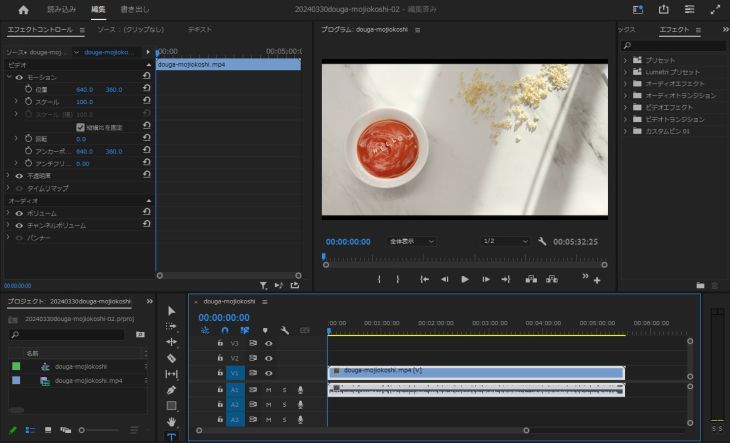
En la parte inferior izquierda de esta pantalla está el panel Proyecto (la zona donde se muestra la lista de material, como vídeos y audios).
Importe aquí el archivo SRT.
El método es el mismo que para importar otro material, como vídeos o audios:
- Arrastrar y soltar el archivo directamente en el panel Proyecto
- Seleccionar «Importar» en el menú Archivo
Sirve cualquiera de los dos.
En este caso arrastramos y soltamos el archivo SRT.
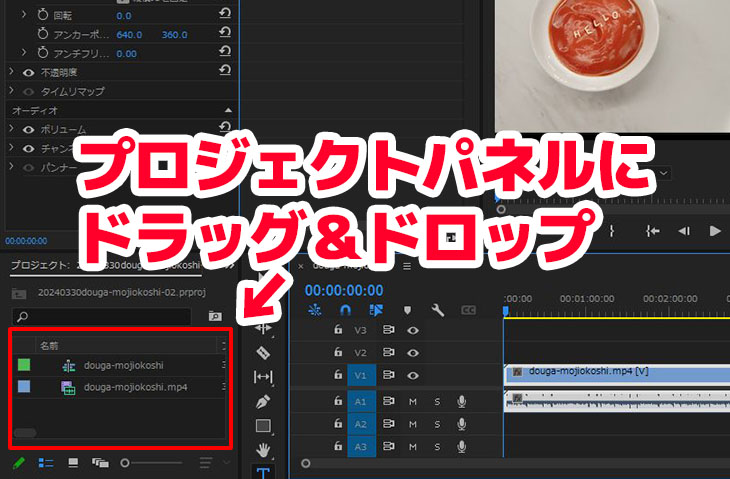
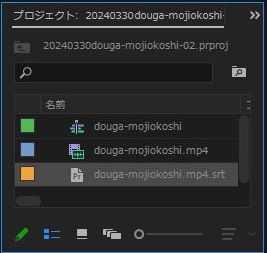
Cuando se carga el archivo SRT, Adobe Premiere Pro lo reconoce automáticamente como un archivo de subtítulos (títulos).
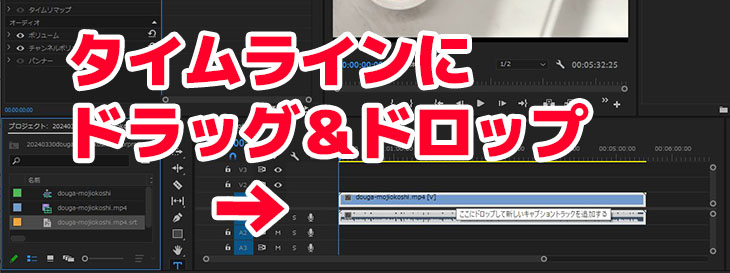
2. Colocar los subtítulos en la línea de tiempo
A continuación, arrastre y suelte en la línea de tiempo el archivo SRT importado para colocarlo.
Aparece el cuadro de diálogo «Nueva pista de títulos»; compruebe el contenido y pulse «Aceptar».
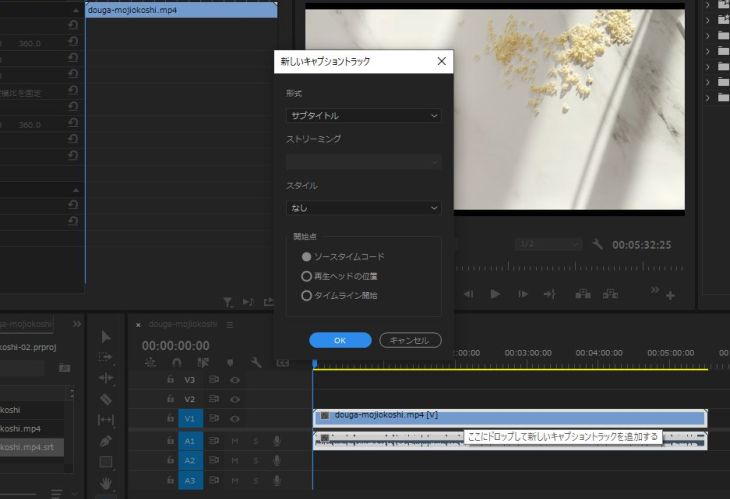
Se añade una pista «Subtítulos» en la fila superior de la línea de tiempo y se insertan los subtítulos.
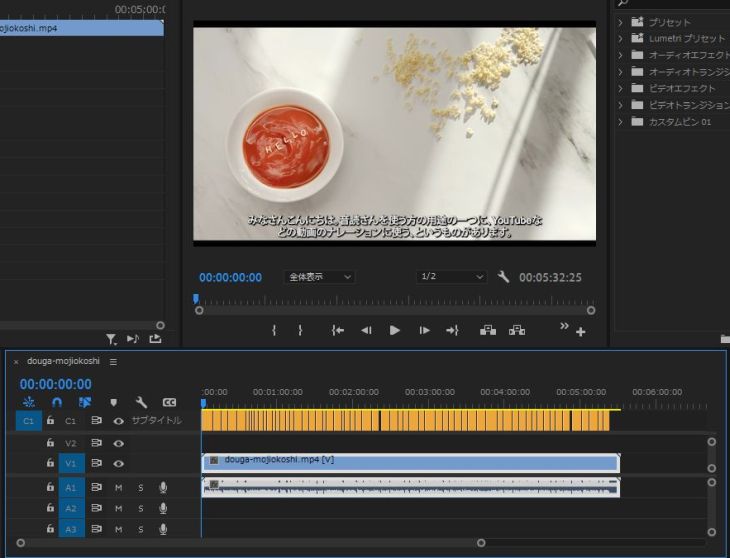
Con esto ha conseguido añadir automáticamente a la línea de tiempo de Adobe Premiere Pro los subtítulos del archivo SRT.
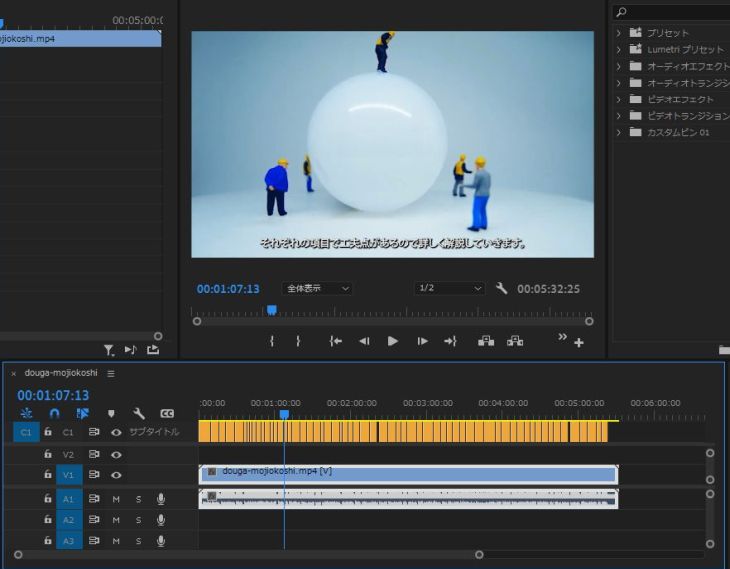
3. Cómo personalizar los subtítulos en Adobe Premiere Pro
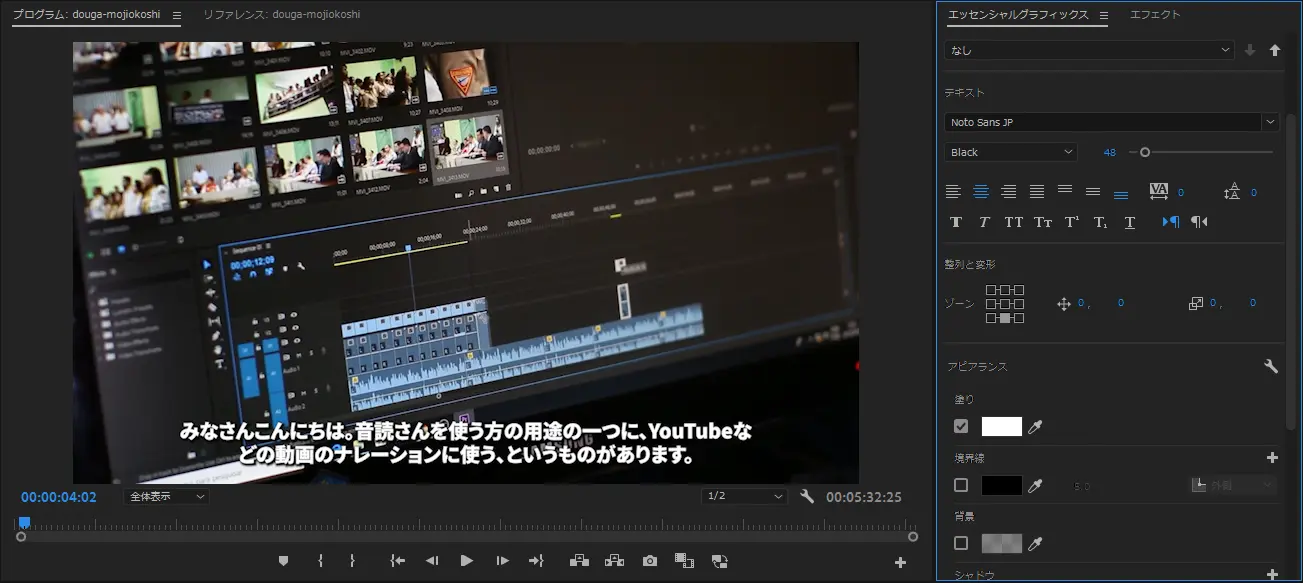
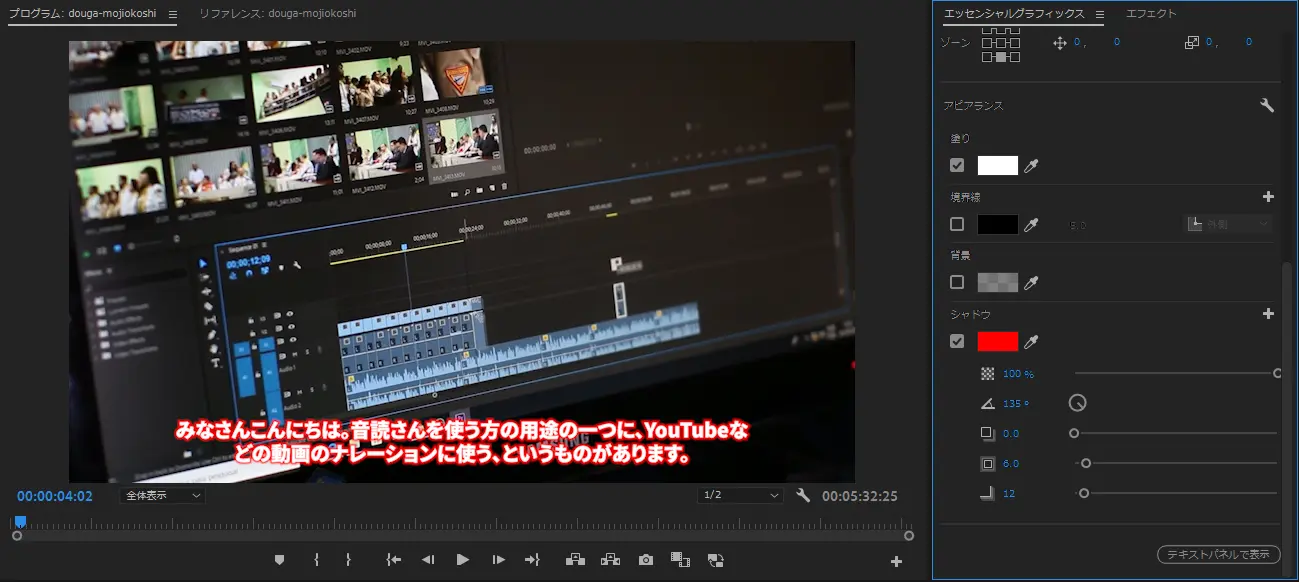
Los subtítulos cargados como «Subtítulos» en Adobe Premiere Pro también permiten editar su aspecto.
Para editar la fuente y el color de los subtítulos, abra el panel «Gráficos esenciales».
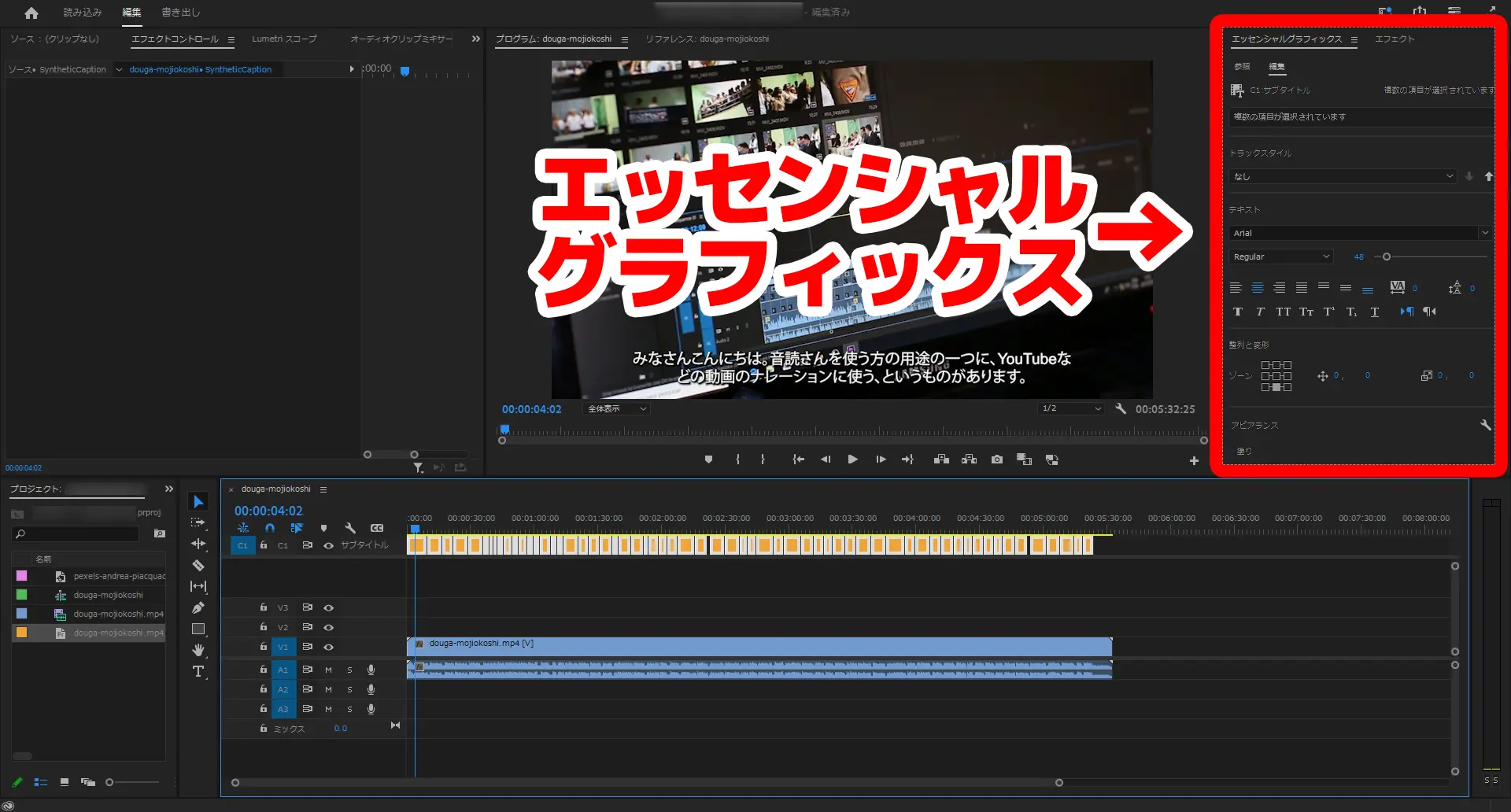
Al abrir la pantalla «Editar», puede modificar el tamaño de fuente, el tipo de fuente, los adornos y más.
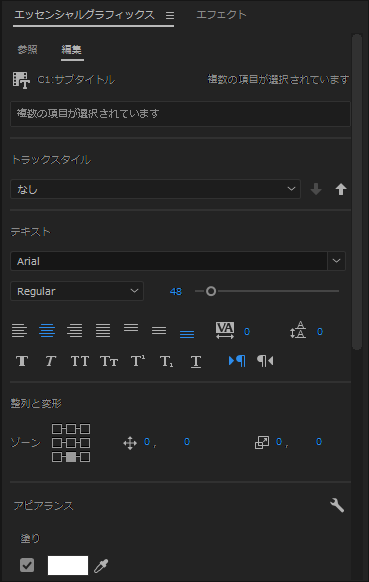
Por ejemplo, como en la imagen, puede cambiar la fuente de los subtítulos
o cambiar el color del contorno (sombra) de los subtítulos, entre muchas otras ediciones.
4. Codificar el vídeo en Adobe Premiere Pro
Por último, codifique el contenido del proyecto con los subtítulos insertados y exporte el archivo que subirá a sitios de vídeo como YouTube.
Como ve, si genera automáticamente el archivo SRT con el servicio de transcripción con IA «Mr. Transcription», añadir subtítulos a un vídeo resulta mucho más fácil que escribirlos usted mismo con el teclado.
Cómo insertar subtítulos generados automáticamente en DaVinci Resolve
DaVinci Resolve es un popular software de edición de vídeo cuyas funciones profesionales se pueden usar gratis.
También en DaVinci Resolve, igual que en Adobe Premiere Pro, puede añadir subtítulos automáticamente desde un archivo SRT con facilidad.
1. Cargar el archivo SRT en DaVinci Resolve
Para cargar el archivo SRT de subtítulos en DaVinci Resolve, primero abra el proyecto.
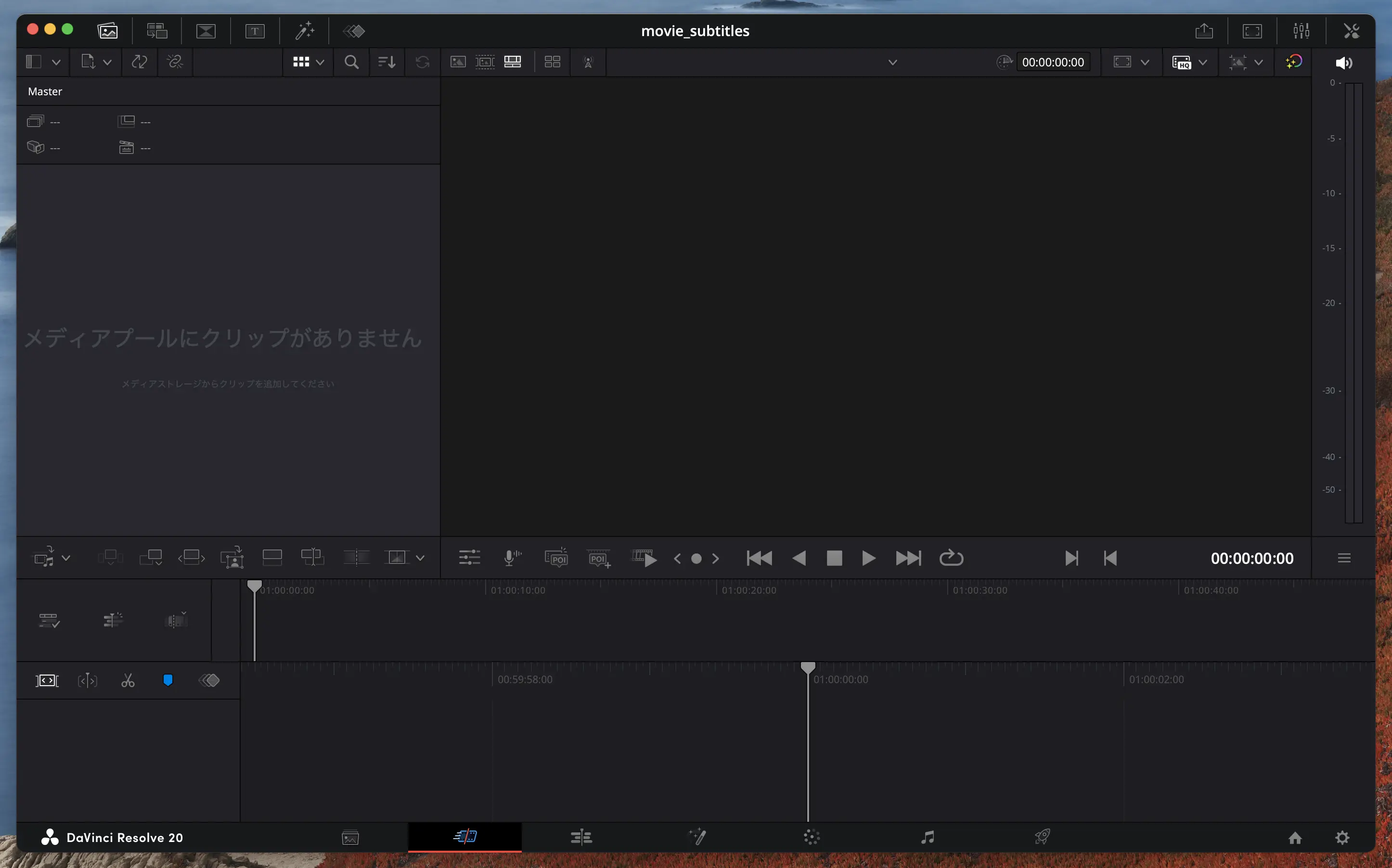
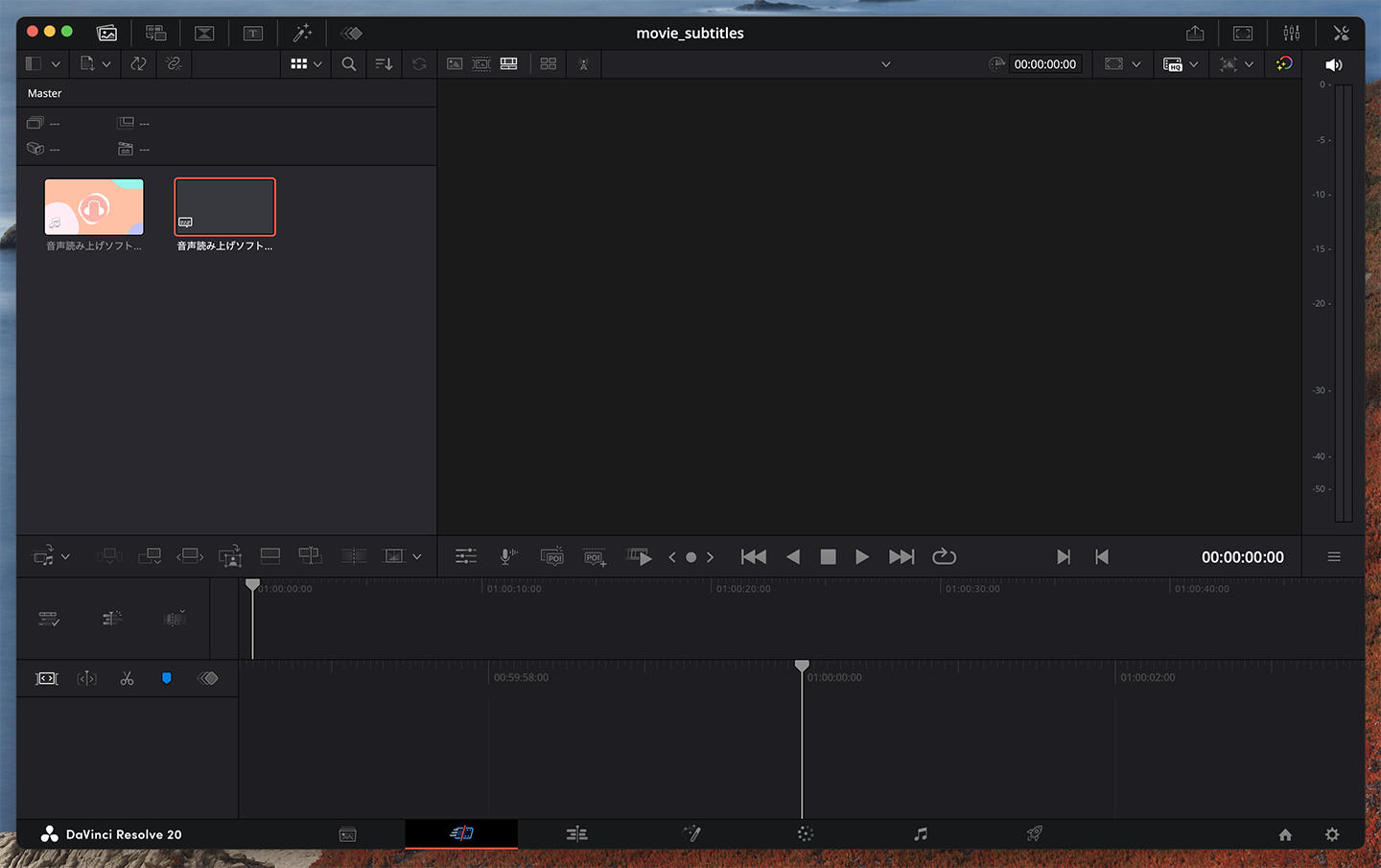
Una vez abierto el proyecto, importe el archivo SRT al Media Pool.
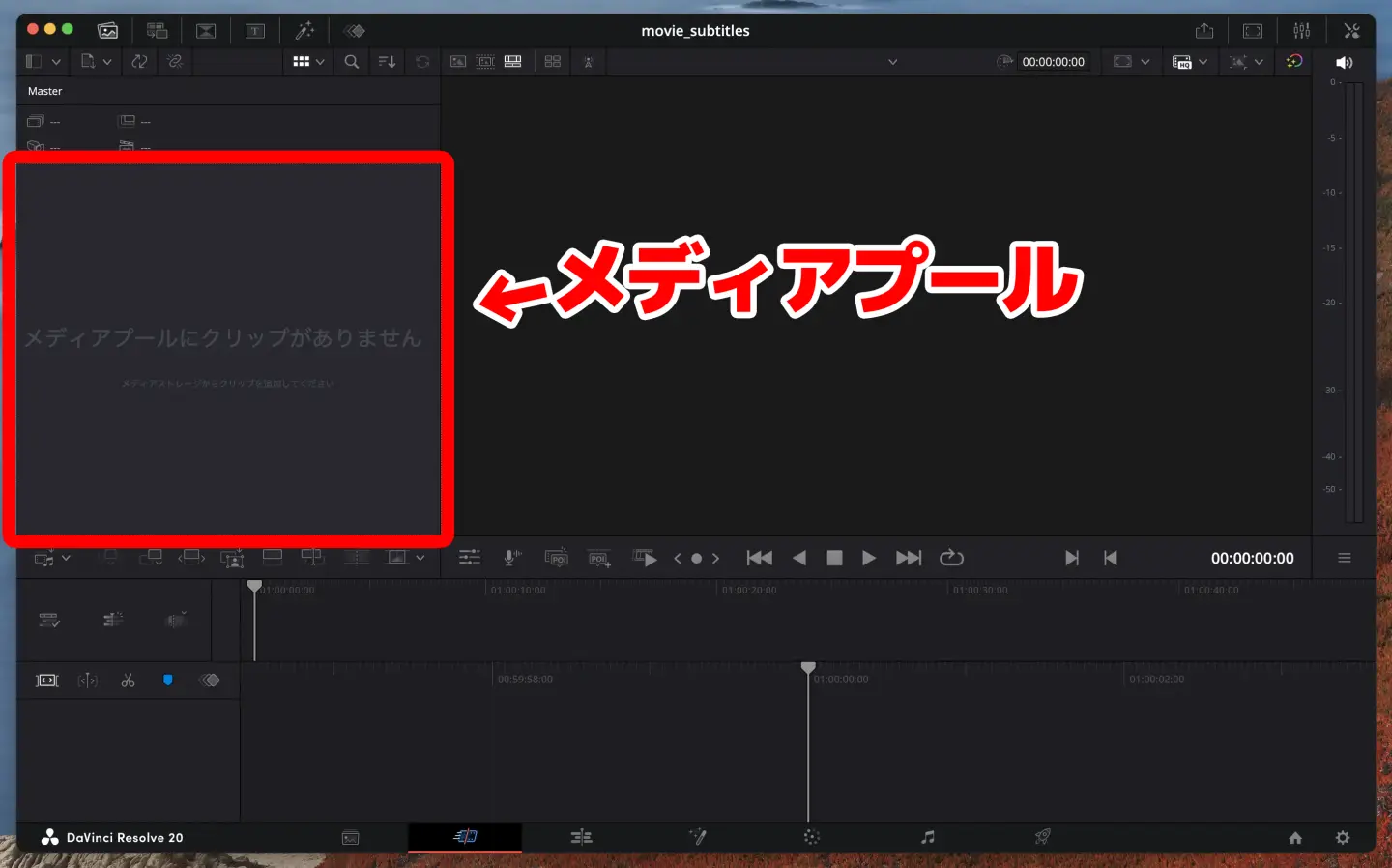
Hay dos maneras de importar el archivo SRT al Media Pool.
- Arrastrar y soltar el archivo SRT directamente en el Media Pool
- Seleccionar «Importar medios» → «Subtítulos» en el menú Archivo
Con cualquiera de los dos métodos, si la importación tiene éxito, el archivo SRT de subtítulos aparece en el Media Pool.
2. Colocar el archivo SRT de subtítulos en la línea de tiempo
Después de cargar el archivo SRT en el Media Pool, a continuación coloque los subtítulos en la línea de tiempo.
El método es muy sencillo.
Basta con arrastrar y soltar el archivo SRT en la línea de tiempo.
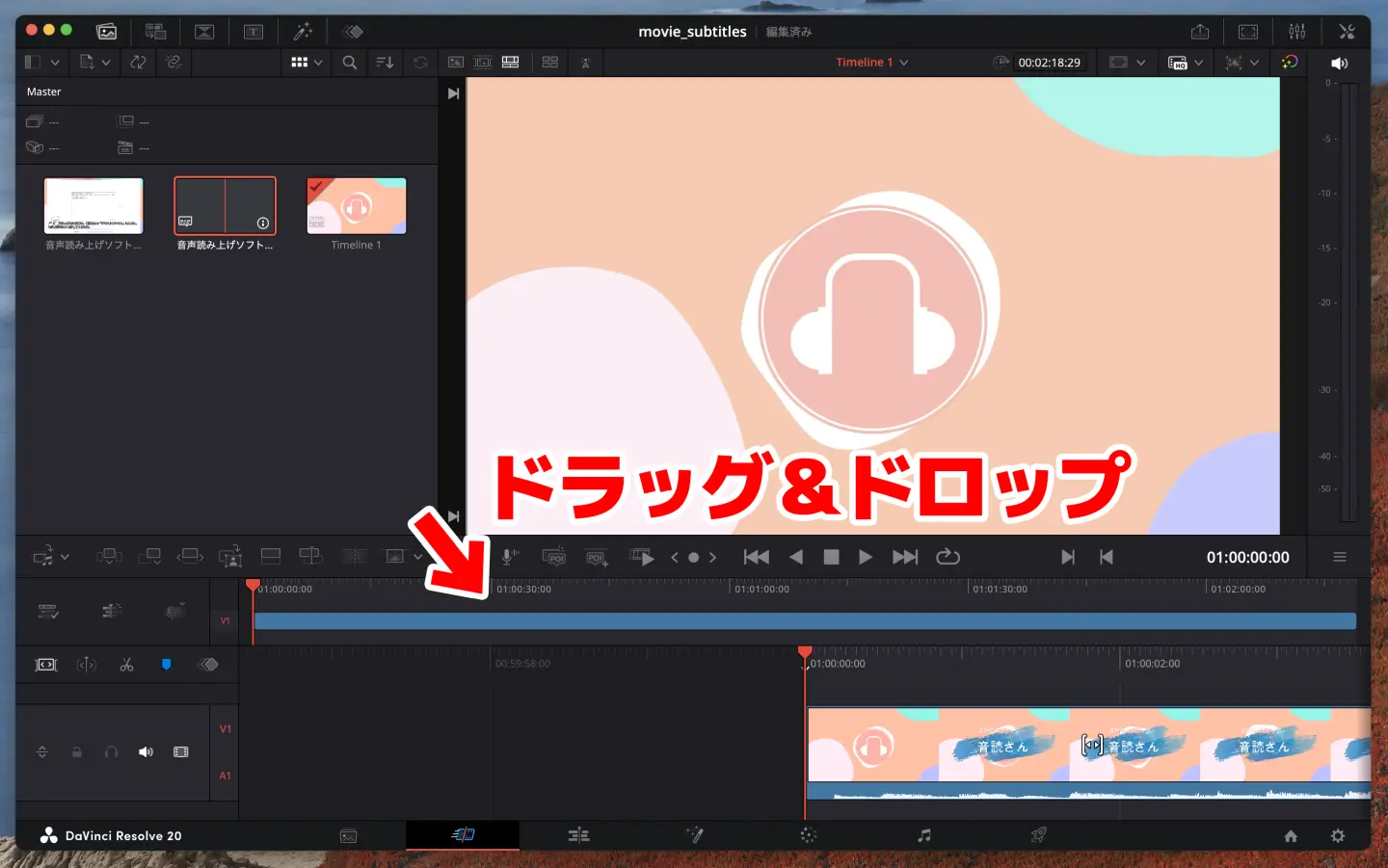
Entonces, como en la imagen, los subtítulos aparecen sobre el material de vídeo.
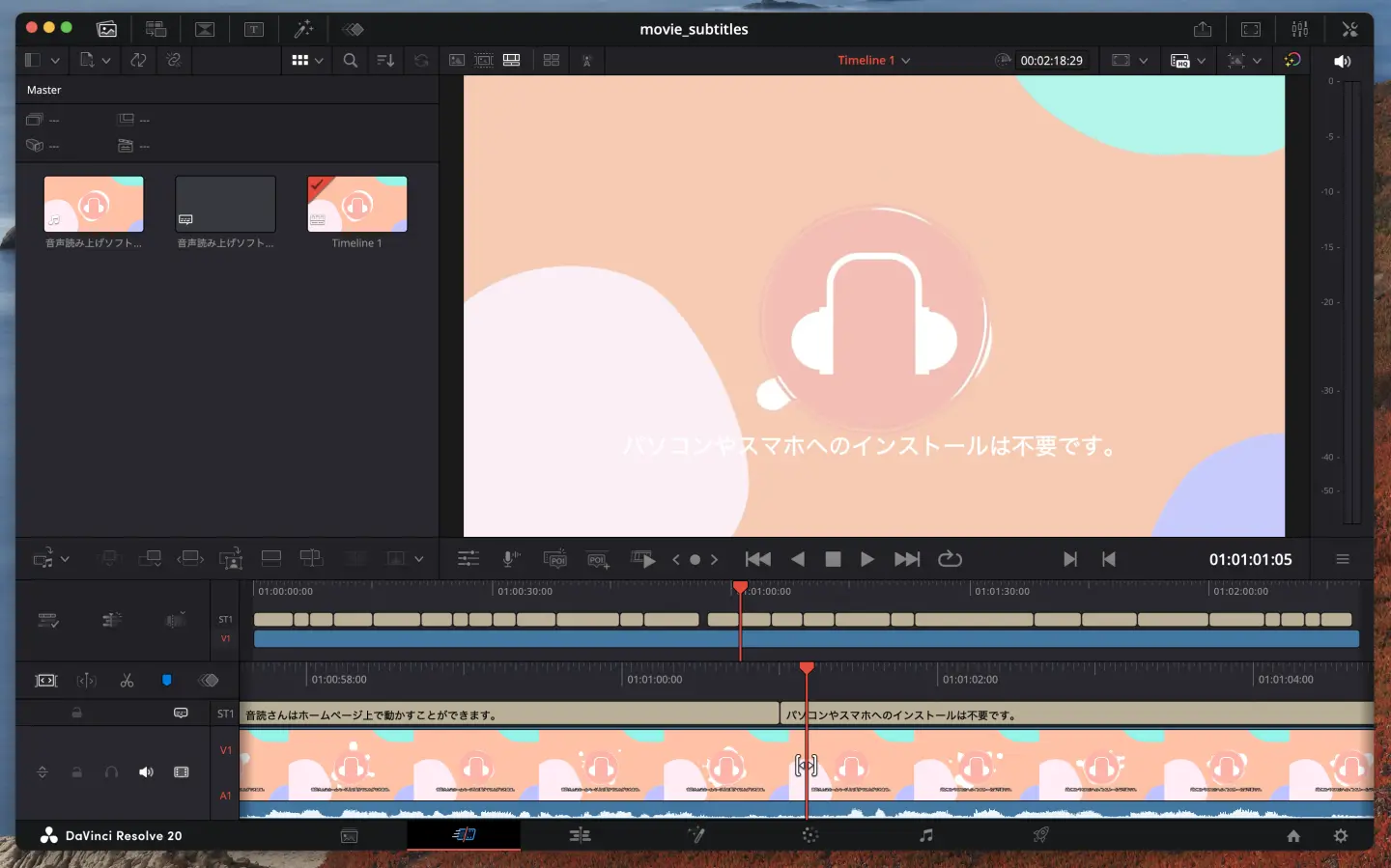
3. Ajustar la visualización de los subtítulos y codificar el vídeo
Una vez cargado el contenido de los subtítulos, ajuste su aspecto editando el tamaño de visualización y la posición de los saltos de línea.
Después, solo falta codificar el vídeo en un formato compatible con sitios de vídeo como YouTube y exportarlo.
DaVinci Resolve, que se puede usar gratis, es un software de edición de vídeo con muchísimas funciones, apto incluso para el trabajo profesional.
Combinándolo con la función de generación automática de subtítulos del servicio de transcripción con IA «Mr. Transcription», podrá crear vídeos de alta calidad con facilidad.
Artículos relacionados sobre el uso de Adobe Premiere Pro y DaVinci Resolve
En este artículo también explicamos en detalle cómo transcribir archivos de vídeo, como MP4, y añadirles subtítulos.
No deje de leerlo.
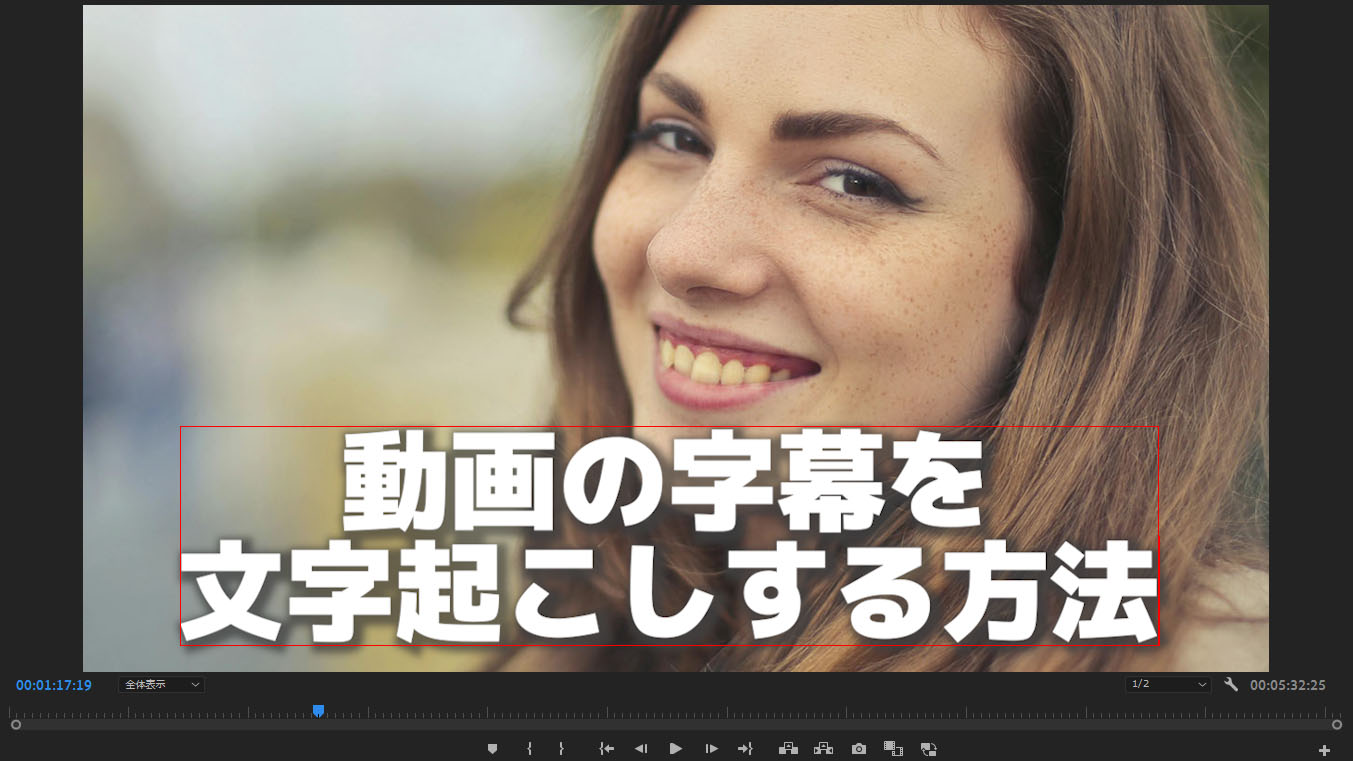
Cómo transcribir un vídeo y crear subtítulos: pasos recomendados para hacer gratis un archivo SRT desde MP4
Explicamos cómo transcribir archivos de vídeo como MP4 y crear subtítulos (archivo SRT). Solo tiene que subir el vídeo en el navegador para crear el texto de los subtítulos y aplicarlo en Adobe Premiere y DaVinci Resolve. Gratis...
Cómo añadir a un vídeo de YouTube el archivo SRT generado automáticamente
A continuación, presentamos cómo añadir subtítulos con un archivo SRT a través de la función de subtítulos estándar de YouTube.
Con el archivo SRT generado automáticamente por «Mr. Transcription», podrá añadir subtítulos con facilidad a los vídeos que haya subido a su canal de YouTube.
YouTube admite la carga de archivos SRT
En los vídeos subidos a YouTube, se puede cargar un archivo SRT para añadir subtítulos automáticamente.
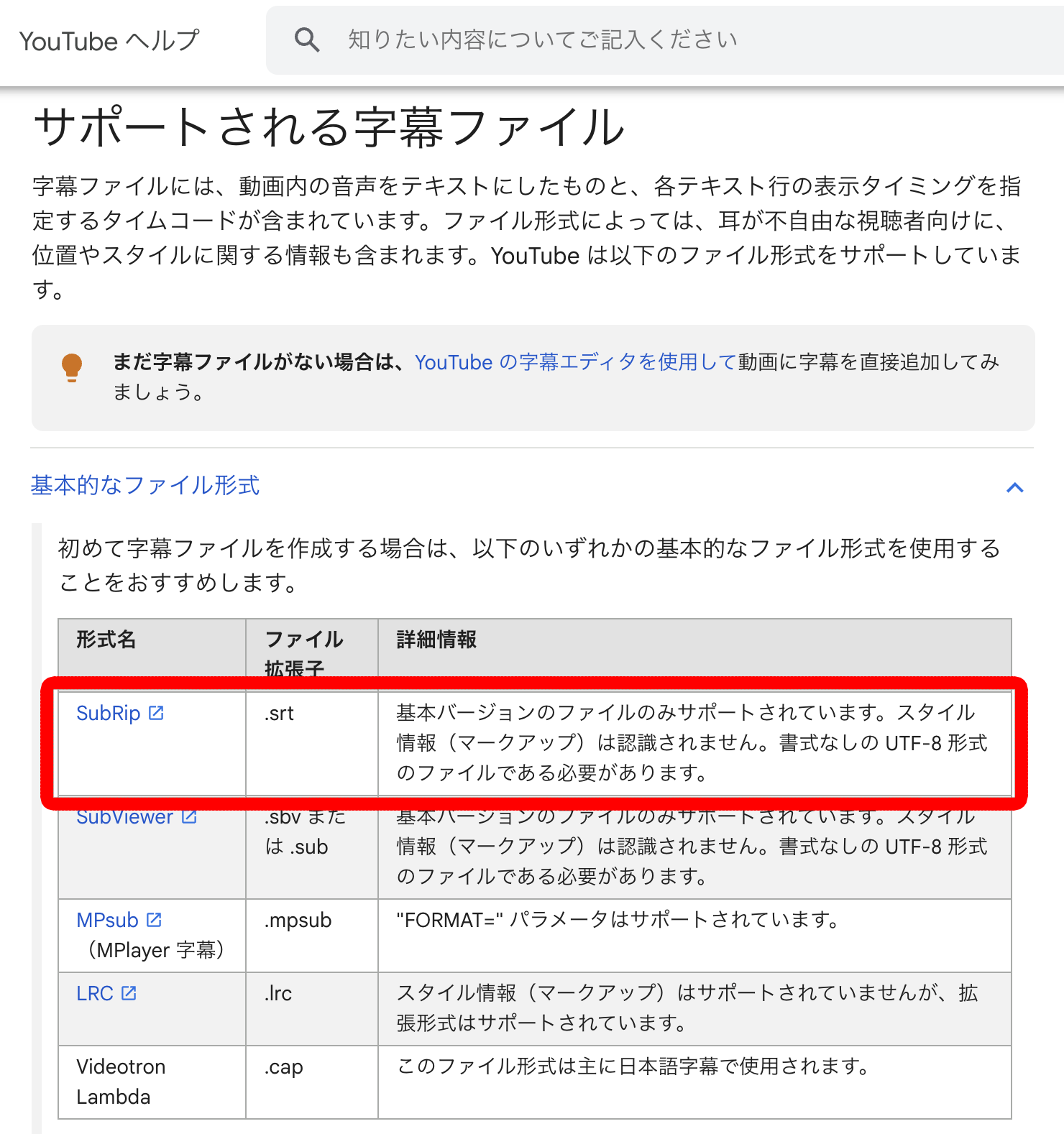
Según el sitio oficial de YouTube, como se ve aquí, admite diversos formatos de archivo de subtítulos de vídeo, empezando por el archivo SRT.
Por supuesto, también admite la carga de archivos SRT.
Se pueden añadir subtítulos con facilidad incluso a vídeos que ya están subidos, por lo que es posible hacer más fáciles de ver los vídeos antiguos o añadir subtítulos en otros idiomas para aumentar las reproducciones y los suscriptores.
Cómo subir a YouTube un archivo SRT con subtítulos en japonés
Explicamos los pasos para añadir subtítulos en japonés a YouTube con un archivo SRT.
Primero, en el navegador, abra la pantalla «Detalles del vídeo» del vídeo al que quiere añadir subtítulos.
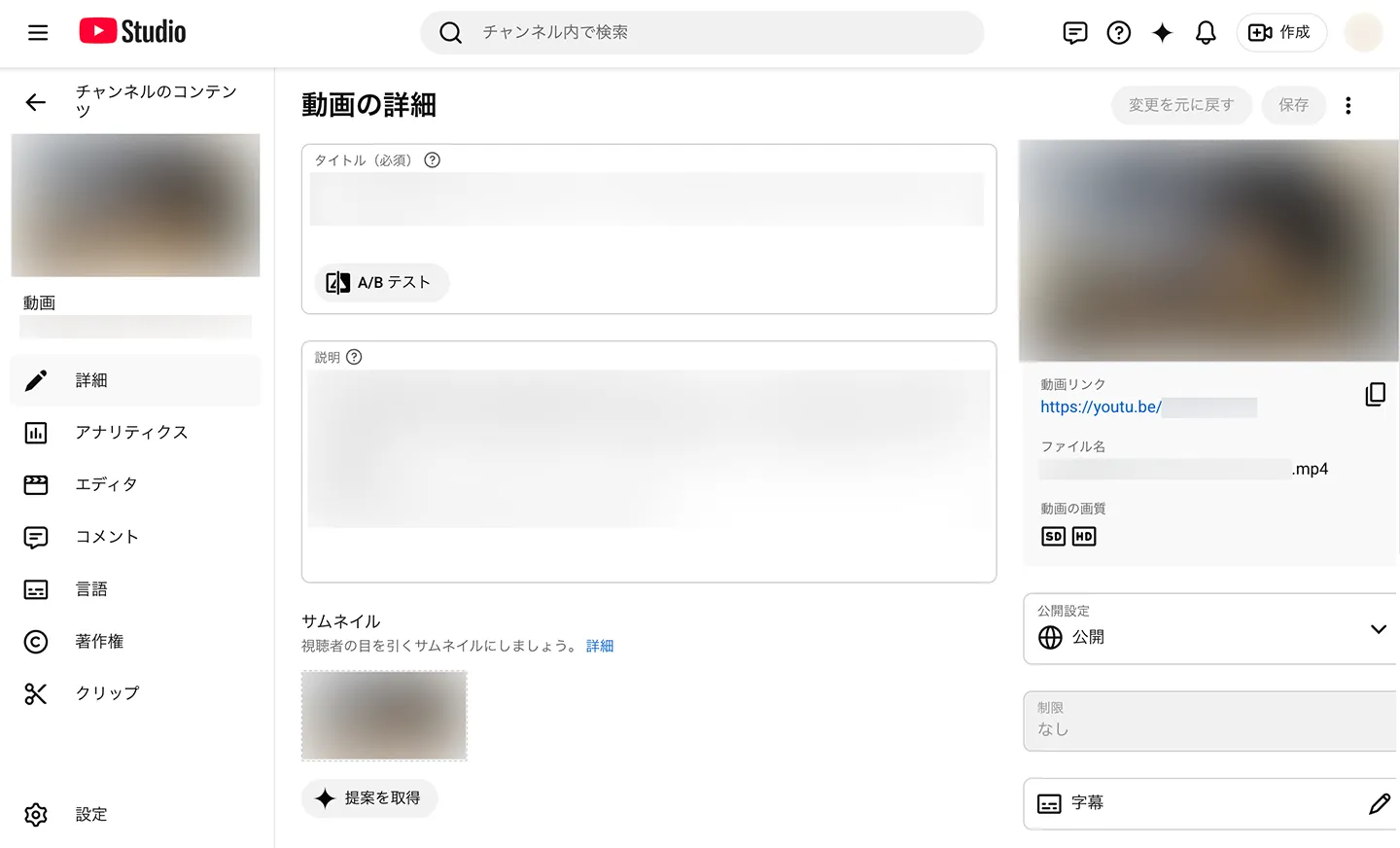
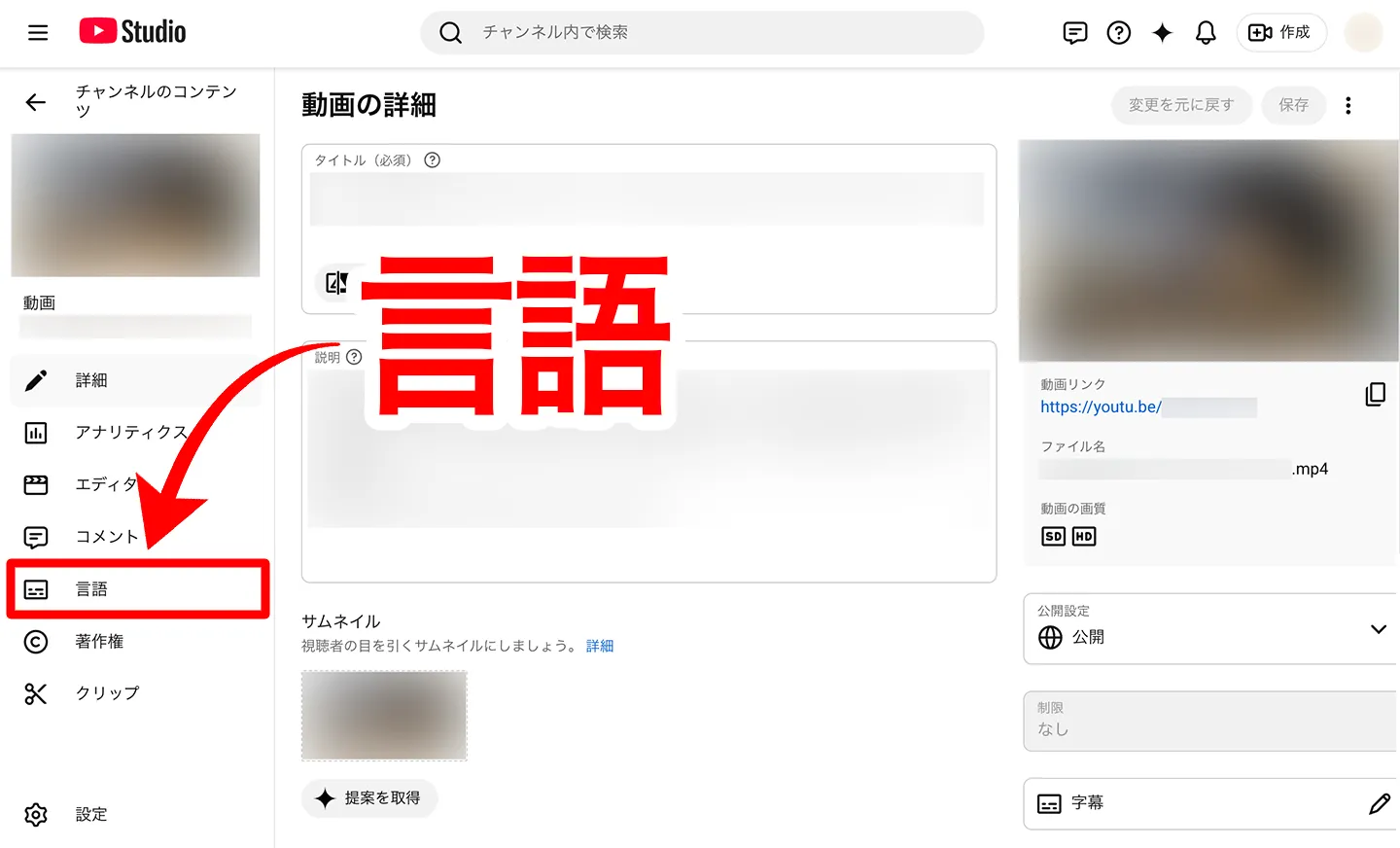
Haga clic en «Idioma» en el menú de la izquierda.
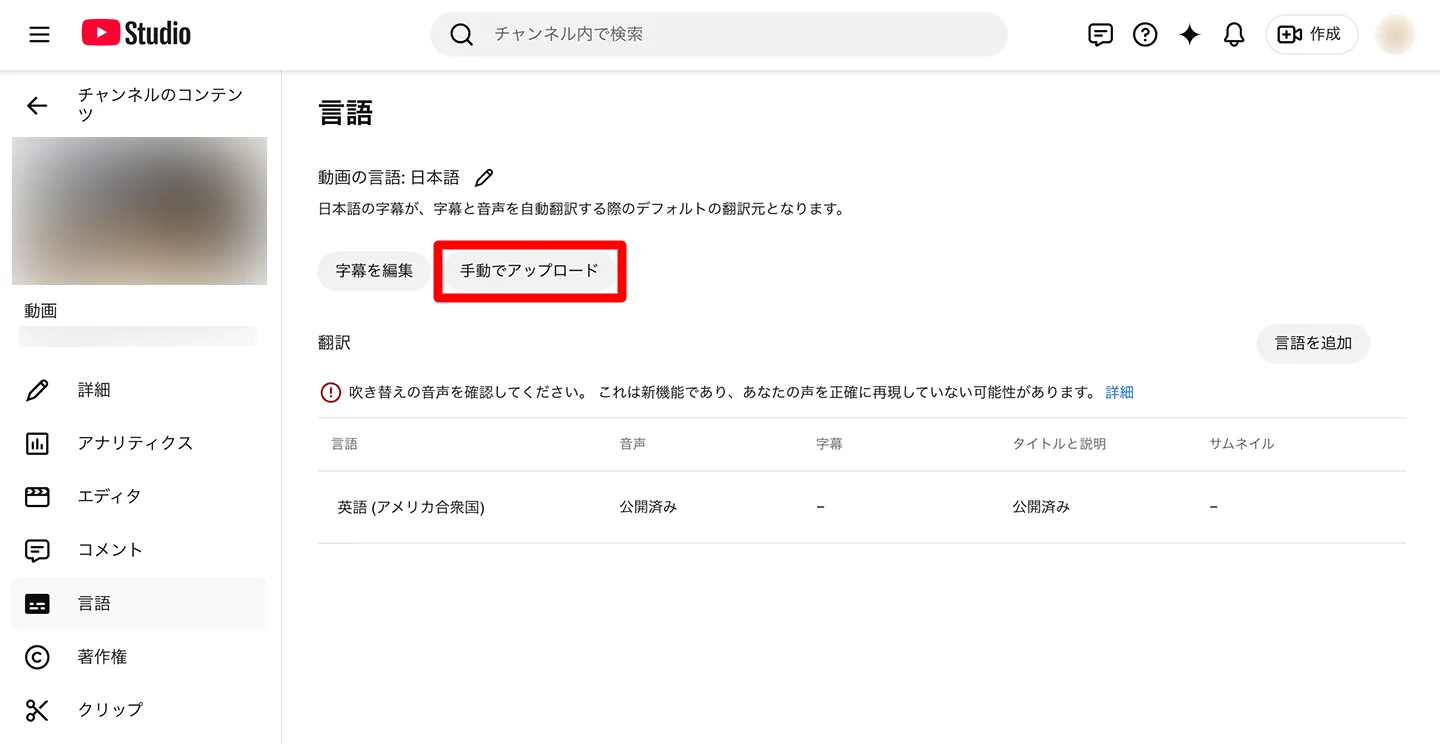
Haga clic en «Subir manualmente», debajo de «Idioma del vídeo».
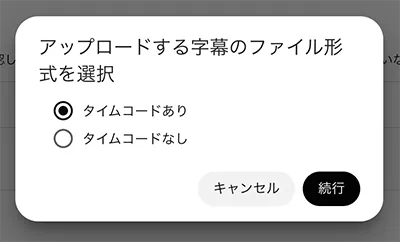
Aparece una ventana para elegir si el archivo tiene códigos de tiempo; seleccione «Con sincronización».
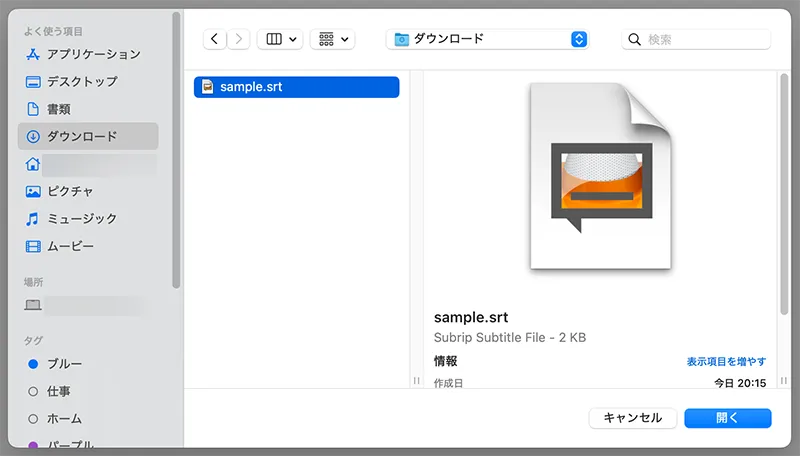
Seleccione el archivo SRT generado automáticamente.
Cuando se carga el archivo SRT, aparece un mensaje de subida completada, como «Se han subido los subtítulos en japonés».
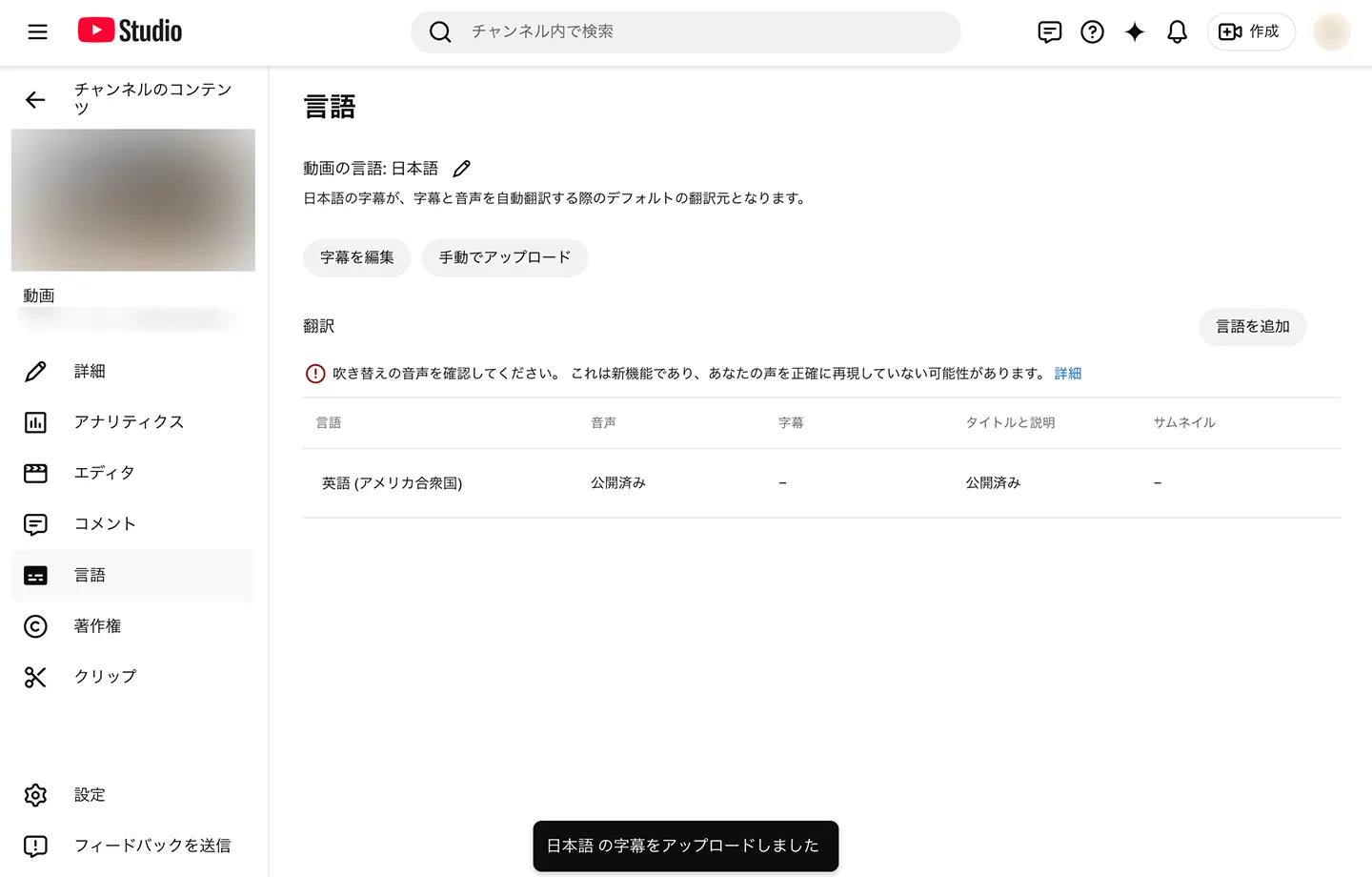
Con esto ha conseguido cargar en su vídeo de YouTube los subtítulos en japonés desde el archivo SRT.
¿Qué hacer si falla la subida del archivo SRT?
A veces, aunque elija «Subir manualmente», no se puede cargar el archivo y aparece un error.
En ese caso, si vuelve a guardar los subtítulos transcritos automáticamente, podrá subir el archivo SRT.
Primero, haga clic en «Editar subtítulos».
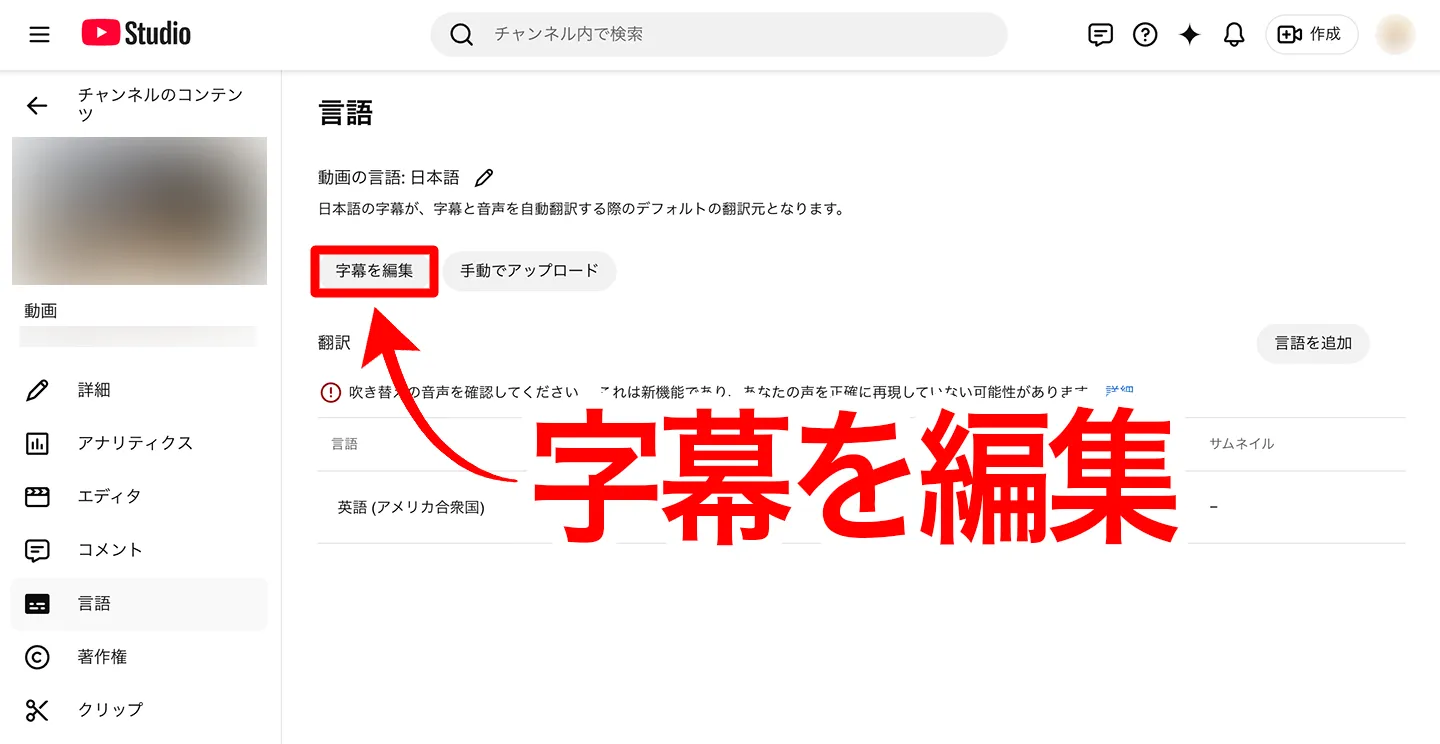
Se muestran los subtítulos creados automáticamente por YouTube; sin editarlos, haga clic en «Publicar» para guardarlos tal cual.
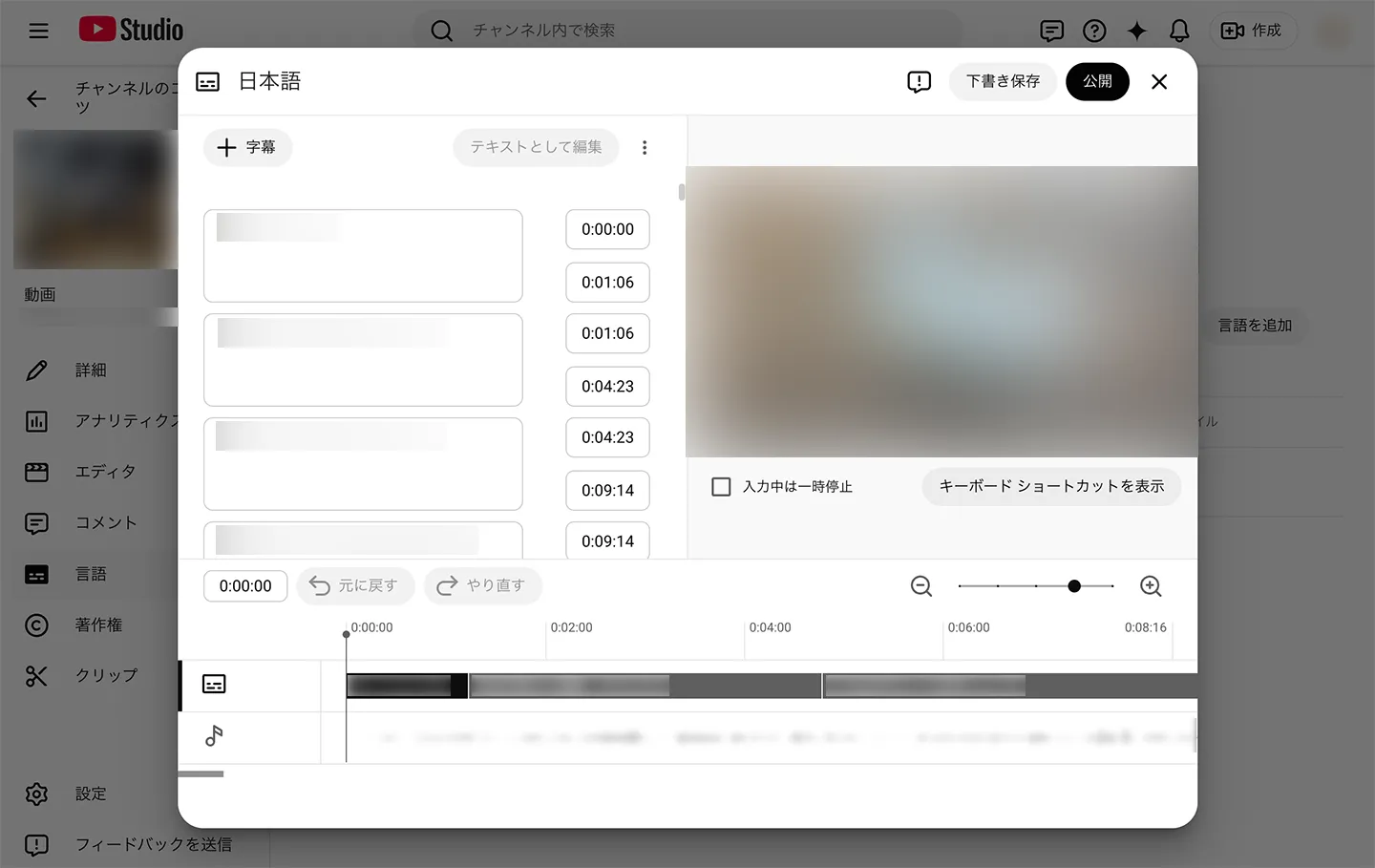
Después, si vuelve a pulsar «Subir manualmente», podrá cargar el archivo de subtítulos.
Cómo añadir un archivo SRT con subtítulos en otros idiomas, como inglés
Con un archivo SRT también puede añadir fácilmente subtítulos en otros idiomas, empezando por el inglés.
Para añadir subtítulos en otro idioma, haga clic en «Añadir idioma» en la pantalla «Idioma» y seleccione el idioma que quiere añadir, por ejemplo, inglés.
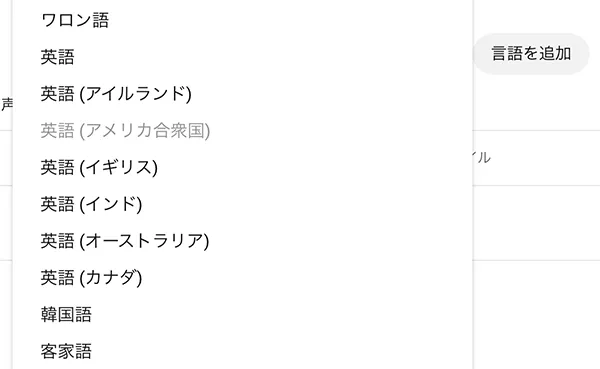
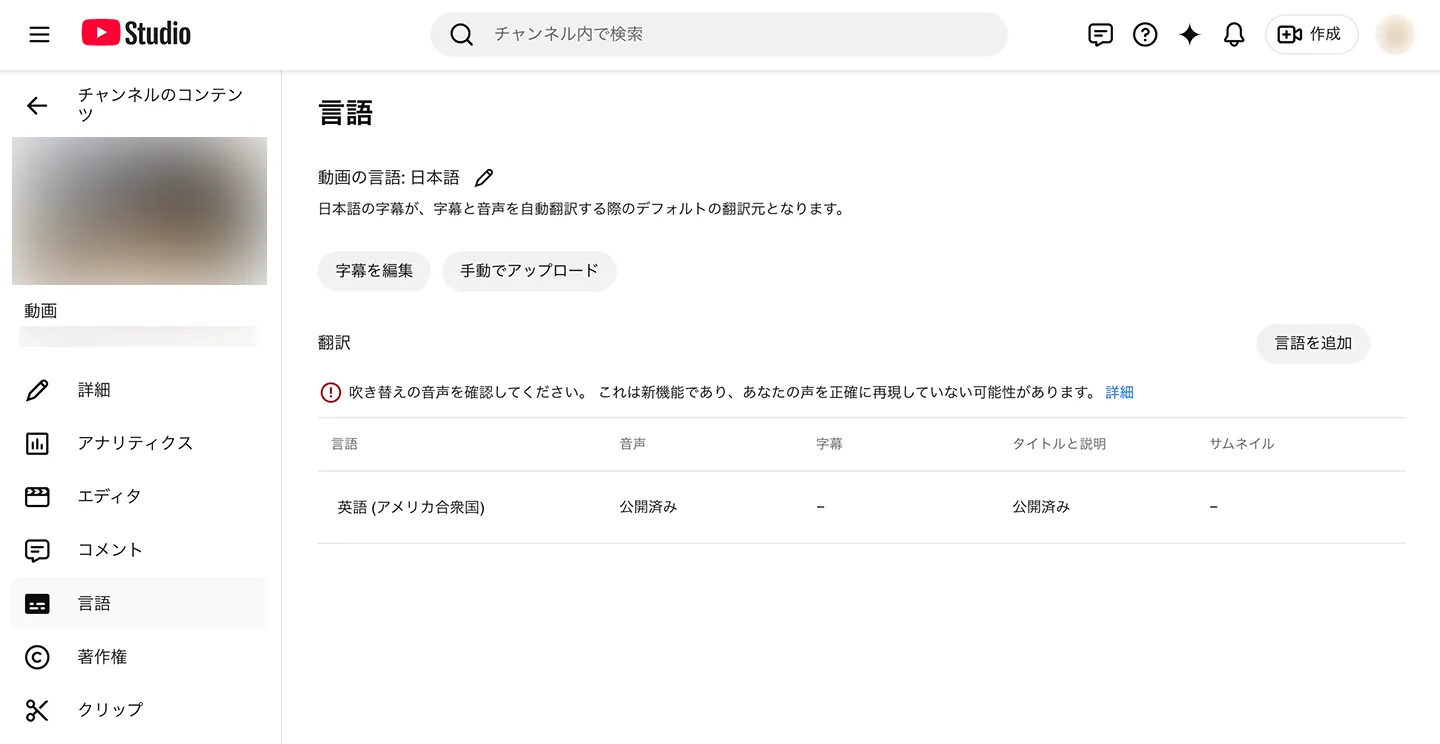
El idioma se ha añadido a la lista de idiomas, como en la imagen.
*Es posible que YouTube ya haya añadido automáticamente «Inglés (Estados Unidos)».
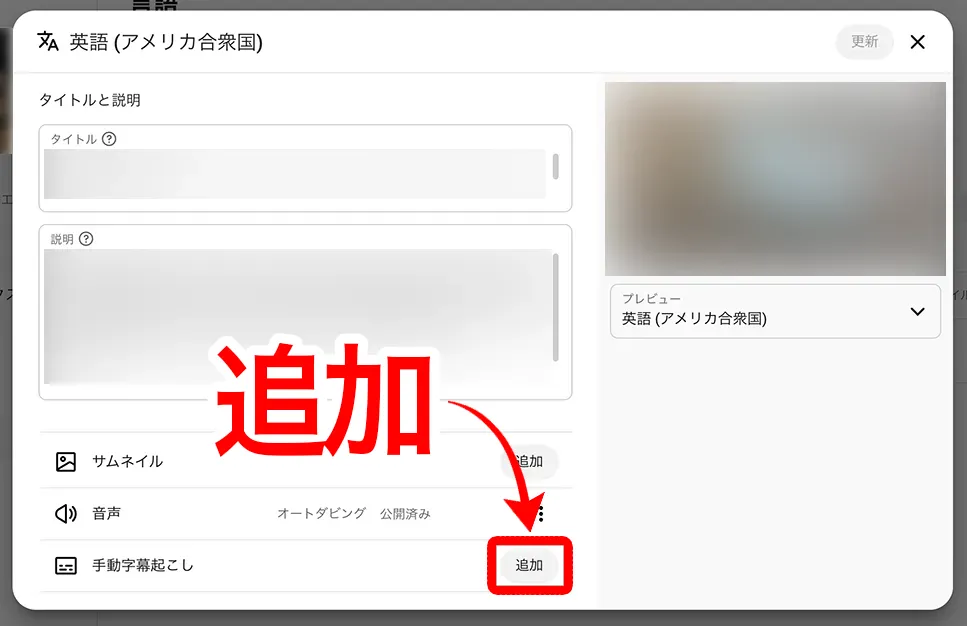
Al hacer clic en el nombre del idioma, se abre la pantalla de edición del título, la descripción y los subtítulos; introduzca el título y la descripción en ese idioma.
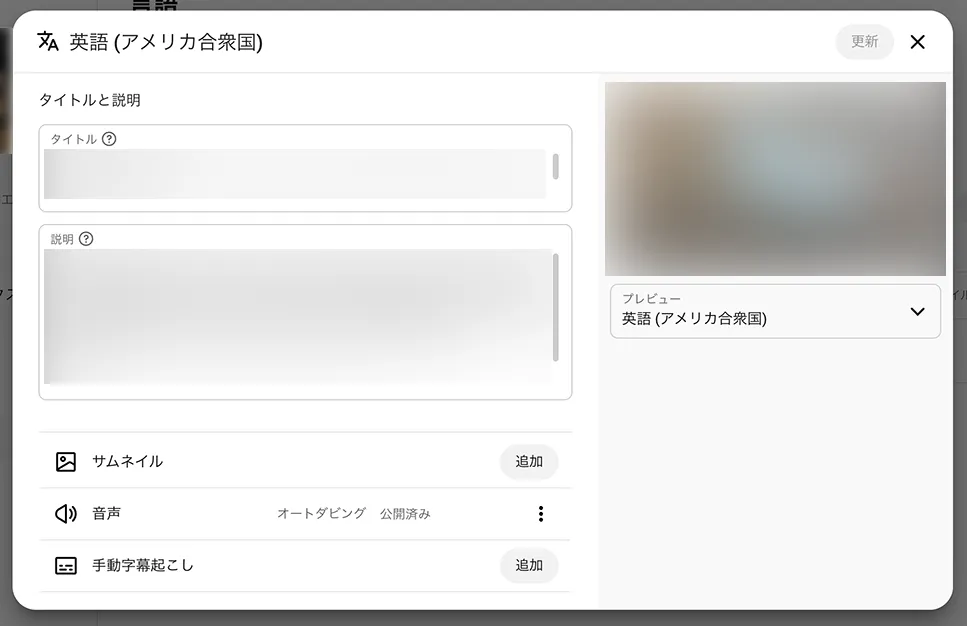
Haga clic en «Añadir» en la fila «Transcripción manual».
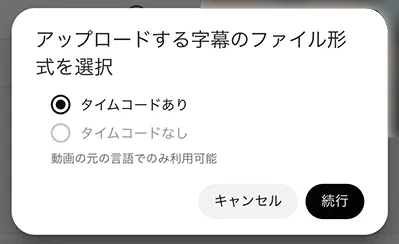
Seleccione «Con sincronización».
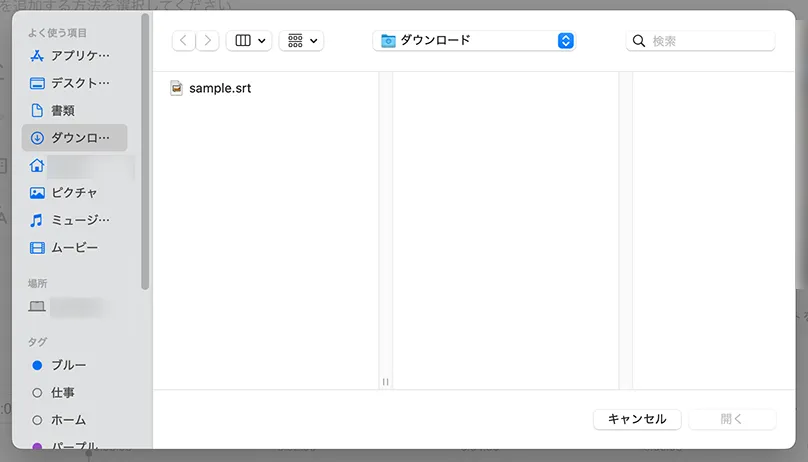
Se abre la pantalla de selección de archivo; seleccione el archivo SRT.
Al cargarse el archivo SRT, se abre la pantalla de edición de subtítulos.
Revise el contenido y, si todo está correcto, haga clic en «Publicar».
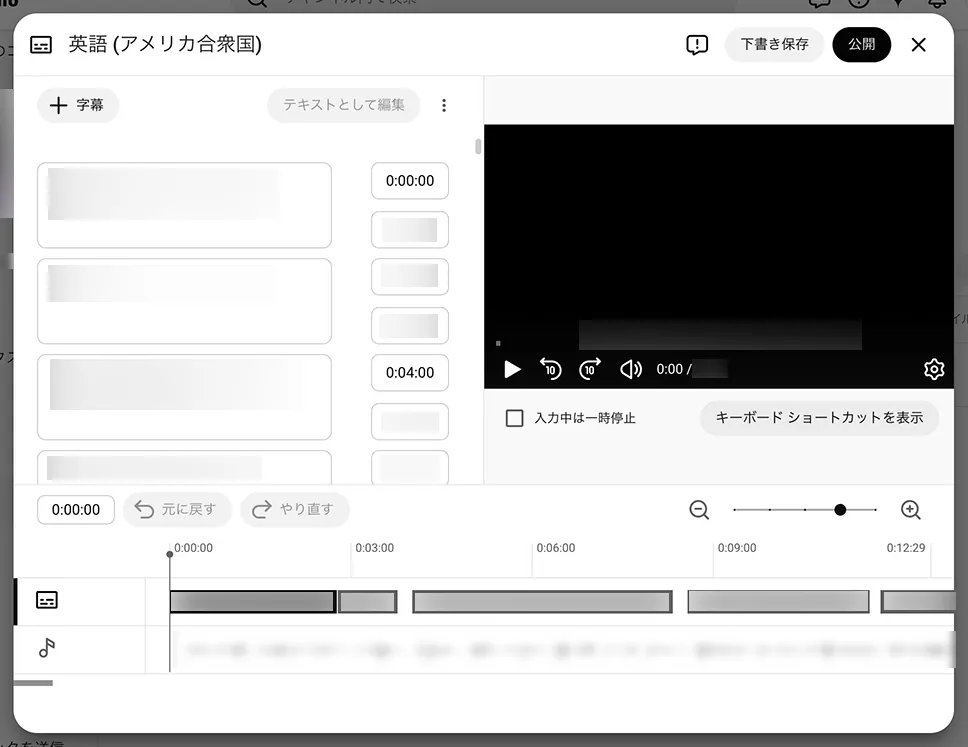
Con esto ha podido añadir subtítulos desde un archivo SRT también en idiomas distintos del japonés.
En este artículo explicamos con más detalle cómo crear con traducción por IA archivos SRT para subtítulos en otros idiomas, como el inglés.
Si quiere aumentar sus espectadores y suscriptores del extranjero, no deje de leerlo también.

[Gratis] Cómo añadir subtítulos en inglés a un vídeo de YouTube: traduzca el archivo SRT con IA solo en el navegador
Explicamos cómo añadir gratis, solo con el navegador, subtítulos en inglés u otros idiomas a un vídeo de YouTube. Con imágenes: cree un archivo SRT en japonés en un sitio de transcripción con IA, tradúzcalo con IA generativa y añádalo a YouTube.
Ventajas de generar automáticamente archivos SRT para los subtítulos de vídeo

Añadir subtítulos a un vídeo tiene muchas ventajas.
Al añadir subtítulos a los vídeos que sube a YouTube, otros sitios de vídeo y redes sociales, puede aumentar de golpe las reproducciones y los suscriptores.
Con subtítulos, el vídeo se puede ver en cualquier situación
La mayor ventaja de añadir subtítulos a los vídeos de YouTube es que se pueden ver en muy diversas situaciones.
En el tren de cercanías, mientras espera en una cafetería, durante un descanso en la oficina: hay muchas situaciones en las que se quiere ver un vídeo sin sonido.
Si el vídeo tiene subtítulos, se puede entender su contenido incluso sin auriculares.
Los espectadores pueden ver los vídeos con libertad, según su estilo de vida, así que más personas verán sus vídeos.
Subtitular todo el vídeo mejora la comprensión y el atractivo
Al generar los subtítulos automáticamente, puede subtitular todo el vídeo y mejorar notablemente la comprensión de los espectadores y el atractivo del vídeo.
Introducir los subtítulos uno mismo requiere mucho trabajo, por lo que hasta ahora lo habitual era añadirlos solo de forma parcial en las partes importantes del vídeo.
Si genera los subtítulos automáticamente con la IA más reciente, podrá subtitular fácilmente todo el vídeo.
En comparación con los subtítulos parciales, se puede transmitir el contenido del vídeo de forma más clara, por lo que aumenta su atractivo y, con él, las reproducciones y los suscriptores.
Mayor accesibilidad de los vídeos de YouTube
Para las personas con discapacidad auditiva, los subtítulos son imprescindibles para disfrutar de un vídeo.
Además, al añadir subtítulos también se puede mejorar la accesibilidad para los espectadores de edad avanzada.
Estamos en una época en la que también se exige accesibilidad y eliminación de barreras en los vídeos de YouTube.
Si genera los subtítulos automáticamente con la IA más reciente, cualquiera puede mejorar con facilidad la accesibilidad de sus vídeos de YouTube.
Genere subtítulos y rótulos automáticamente y consiga que más gente vea sus vídeos
Como ha visto, con la transcripción con IA se genera automáticamente el archivo SRT con solo subir el vídeo.
Con el servicio de transcripción con IA «Mr. Transcription» no hacen falta configuraciones complicadas y puede crear subtítulos solo con el navegador.
Para empezar, le recomendamos aprovechar «Mr. Transcription» para experimentar la generación automática de subtítulos gratis.
¿Por qué no genera automáticamente subtítulos y rótulos para sus vídeos y aumenta las reproducciones y los suscriptores de su canal de YouTube?
■ Servicio de transcripción de IA "Mr. Transcription"
"Mr. Transcription" es una herramienta de transcripción en línea que se puede usar desde un costo inicial cero y 1,000 yenes por mes (* versión gratuita disponible).
- Admite más de 20 formatos de archivo como audio, video e imágenes
- Se puede utilizar tanto desde una PC como desde un teléfono inteligente
- Admite términos técnicos como atención médica, TI y atención a largo plazo
- Admite la creación de archivos de subtítulos y la separación de hablantes.
- Admite la transcripción en aproximadamente 100 idiomas, incluidos inglés, chino, japonés, coreano, alemán, francés, italiano, etc.
Para usarlo, simplemente cargue el archivo de audio desde el sitio. El texto de transcripción está disponible en segundos a decenas de minutos.
Puede usarlo de forma gratuita si lo transcribe durante un máximo de 10 minutos, así que inténtelo una vez.

Es "Mr. Transcription" quien puede transcribir fácilmente desde audio, video e imágenes.
Mr. Transcription le permite transcribir hasta 10 minutos de forma gratuita.
Puede copiar, descargar, buscar, borrar, etc. el texto transcrito.
También puede crear archivos de subtítulos, lo que es ideal para la transcripción de videos de entrevistas.
HP: mojiokoshi3.com
Email: mojiokoshi3.com@gmail.com
Email: mojiokoshi3.com@gmail.com
Artículo relacionado
Mr. Transcription para transcripción de audio / video / imagen. Es un servicio de transcripción que cualquiera puede utilizar de forma gratuita sin necesidad de instalación.
- ¿Qué es Mr. Transcription?
- Transcripción de imágenes, sonidos y videos con Mr. Transcription
- Registro gratis
- Plan tarifario
- manual
- Prueba nuestros otros servicios gratuitos






