文字起こしサービス(AIアプリ・個人・業者)比較まとめ【サイト・アプリ・PC・スマホ】
Litterointi Windowsilla: 10 parasta sovellusta 2026
9. lokakuuta 2026

Tietokoneet ovat kehittyneet näin paljon, joten olisipa kokousten pöytäkirjatkin mahdollista tehdä automaattisella litteroinnilla...
Onko kokousten pöytäkirjojen tai haastattelujen litterointi hankalaa?
Puheentunnistus älypuhelimessa sekä kokousten ja verkkokokousten äänitys ja tallennus ovat yhä tavallisempia.
Silti pöytäkirjan tekeminen käsin ääni- tai videotiedostoista vie paljon vaivaa ja aikaa, eikö vain?
Siksi tässä artikkelissa olemme koonneet tapoja litteroida tehokkaasti tavallisella Windows-tietokoneella sekä suositeltuja työkaluja ja suosittuja sovelluksia!
Windowsilla litterointiin on kolme tapaa.
- Muunna juuri nyt puhuttu ääni tekstiksi heti
- Muunna valmiiksi äänitetyt ääni- ja videotiedostot tekstiksi
- Käsittele ääni vain tietokoneen sisällä lähettämättä sitä internetiin
Kun valitset tarkoitukseesi sopivan tavan, voit välttää yksitoikkoisen työn ja keskittyä olennaiseen.
Esittelemme suositellut tavat, joten lue artikkeli loppuun asti.
Kolme tapaa litteroida Windowsilla
Aluksi esittelemme Windowsilla litteroinnin kolmen tavan ominaisuudet ja tilanteet, joihin ne sopivat.
Kun haluat muuntaa juuri nyt puhutun äänen tekstiksi heti, voit käyttää Windowsin vakiona olevaa äänikirjoitusta.
Puhu vain tietokoneen mikrofoniin, niin puhuttu sisältö kirjoittuu suoraan Muistioon tai Wordiin.
* Käyttö edellyttää internetyhteyttä.
Kun haluat litteroida valmiiksi äänitettyjä ääni- tai videotiedostoja, suosittelemme Microsoft 365:n (Word) äänityksen litterointitoimintoa tai tekoälyä käyttävää litterointipalvelua, johon lataat tiedoston selaimella.
Molemmat ovat verkkopalveluita, jotka muuttavat tiedoston automaattisesti tekstiksi, kun lataat sen.
Kun haluat käsitellä äänen vain tietokoneen sisällä lähettämättä sitä internetiin, voit myös asentaa paikallisesti toimivan litterointisovelluksen.
Tätä tapaa suositellaan, jos yrityksen säännöt eivät salli verkkosovellusten käyttöä.
Litteroinnin tarkkuus voi kuitenkin olla heikompi, ja käsittelynopeus voi vaihdella tietokoneen suorituskyvyn mukaan.
Seuraavassa 10 sovelluksen listassa esittelemme kullekin tavalle sopivat suositellut sovellukset ja ohjelmat, joten tutustu niihin!
10 suositeltua automaattista litterointisovellusta ja -ohjelmaa Windows 11:lle
Litterointi on todella vaivalloista, jos teksti kirjoitetaan merkki kerrallaan "käsin" Muistioon, tekstieditoriin tai Wordiin.
Windowsille tarjolla olevilla litterointisovelluksilla ja -ohjelmilla litterointi onnistuu itse asiassa paljon nopeammin ja tarkemmin!
Aloitetaan heti esittelemällä suositellut sovellukset ja suositut ohjelmat!
- Mr. Transcription
- User Local
- Google Docs
- Okoshiyasu2
- Express Scribe
- Voice Rep Pro 4
- Voice Code
- Shunkan Text
- Rec Text AI
- Scribe Assist
1. Mr. Transcription | Monipuolisten ominaisuuksien vuoksi suosittu ja suositeltava verkkosovellus

"Mr. Transcription"on suositeltava tekoälylitterointipalvelu, joka osaa kaiken.
Se on selaimessa toimiva verkkosovellus, ja tietenkin se toimii Windows 11:ssä.
Sen vahvuus on monipuolisuus, jonka ansiosta se sopii kaikkiin litterointitapoihin, ja se on sen tärkein vahvuus.
Lisäksi Mr. Transcription on ilmainen!
Äänen ja videon lisäksi se litteroi tekstiä myös kuvista ja PDF-tiedostoista (OCR).
Kuvien litterointia voi kokeilla ilmaiseksi kuvien litterointityökalulla, ja PDF-tiedostojen litterointia PDF-litterointityökalulla.
Kuvien OCR-toiminto tukee myös pystysuuntaista tekstiä.
Se tukee laajasti eri tiedostomuotoja, kuten MP3-, WAV-, WMA- ja M4A-äänitiedostoja sekä MP4- ja MOV-videotiedostoja, joten tiedoston voi litteroida automaattisesti helposti lataamalla sen sellaisenaan.

Mr. Transcriptionin tuetut tiedostot ja tiedostokoot sekä miten tukemattomat tiedostot saa tuetuiksi
Tässä kerrotaan, mitkä tiedostot Mr. Transcription tukee ja mitä tehdä, jos tiedosto ei ole tuettu.
Sujuva litterointi uusimmalla tekoälypohjaisella puheentunnistusmoottorilla!
"Mr. Transcription" käyttää uusinta tekoälypohjaista puheentunnistusmoottoria!
Pitkätkin äänitiedostot muuttuvat tekstiksi vain noin minuutissa.
Lisäksi siinä on monia käteviä ominaisuuksia, kuten tuki 100 kielelle, esimerkiksi japanille, englannille, korealle ja kiinalle, sekä puhujien erottelu, jonka avulla kokousten äänet voi litteroida puhujittain.
Voit myös luoda SRT-tiedostoja videoiden tekstityksiä varten.
Mukana myös tiivistys, analyysi ja pöytäkirjan laadinta!
Mr. Transcriptionissa on myös tiivistys-, analyysi- ja pöytäkirjatoiminnot!
Kun äänen, videon, kuvan tai PDF-tiedoston litteroinnin tulos on näkyvissä, uusin tekoäly tarkistaa sisällön automaattisesti pelkällä painikkeen painalluksella.
Tiivistys, analyysitulos tai pöytäkirjatiedosto on hetkessä valmis!
Voit hyödyntää ääntä ja videota yhdessä palvelussa ilman muita tekoälypalveluita!
Tiivistys-, analyysi- ja pöytäkirjatoiminnoista kerrotaan tarkemmin tässä artikkelissa.

[Ilmainen] Mr. Transcriptioniin tulivat tekoälytiivistys ja kokouspöytäkirjan laadinta! Käyttö yksityiskohtaisesti
Mr. Transcriptioniin on lisätty tekoälytiivistys ja kokouspöytäkirjan laadinta! Niillä voit tiivistää äänestä litteroidun pitkän tekstin helposti. Kokouspöytäkirjankin saa valmiiksi painikkeen painalluksella! Päivittäinen työ, opiskelu ja tietojen jäsentäminen sujuvat entistä jouhevammin...
[Ilmainen] Helppokäyttöinen verkkosovellus kaikille

"Mr. Transcriptionissa" avaat vain etusivun ja lataat tiedoston. Käyttö on helppoa.
Kaiken muun hoitaa tekoäly.
Mr. Transcriptionin käyttöopas [rekisteröitymisestä valmiiseen litterointiin]
Kerromme kuvien avulla, miten Mr. Transcriptionia käytetään rekisteröitymisestä lataukseen ja tuloksen tarkistamiseen. Mukana myös hinnastot sekä kätevät toiminnot, kuten tekoälytiivistys ja tekstityksen vienti.
Koska kyseessä on täysin automaattinen tekoälylitterointipalvelu, kuka tahansa voi helposti ja epäröimättä muuttaa äänen ja videon tekstiksi.
Jos etsit automaattista litterointipalvelua tai -sovellusta Windows 11 -tietokoneelle, suosittelemme ensin "Mr. Transcriptionia"!
Rekisteröitymättä voit kokeilla ilmaiseksi enintään 3 minuuttia, ja ilmaisella jäsenyydellä voit litteroida enintään 10 minuuttia päivässä. Kokeilisitko ensin tekoälylitteroinnin suorituskykyä?
2. User Local -äänipöytäkirjajärjestelmä | Yksinkertainen litterointiverkkosovellus
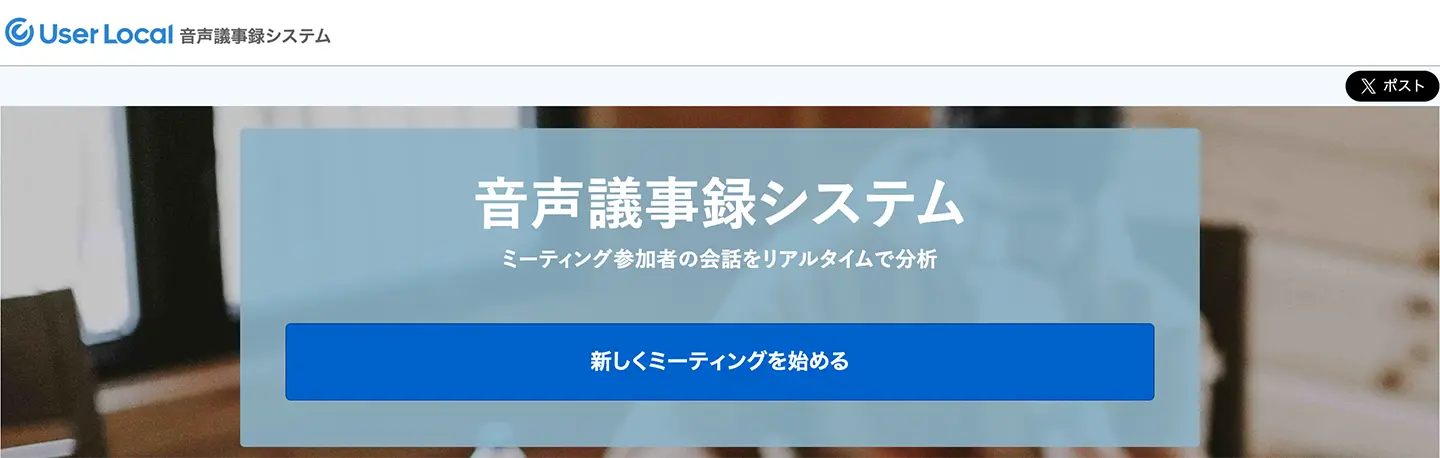
User Local -äänipöytäkirjajärjestelmä on selaimessa toimiva automaattinen litterointiverkkosovellus.
Nimensä mukaisesti se sopii erinomaisesti pöytäkirjoihin: kun jaat URL-osoitteen, se kokoaa sisällön puhujittain aikaleimoineen.
Osallistujien puheenvuorot litteroidaan automaattisesti, ja omia puheenvuoroja voi myös korjata.
Siinä on myös omia toimintoja, kuten kunkin puheenvuoron tunnetilan analyysi ("positiivinen/negatiivinen" ja viisi tunnetta: ilo, pitäminen, suru, pelko ja viha) sekä tiettyjen sanojen poiminta.
Suositeltava pöytäkirjojen litterointipalvelua etsiville.
3. Google Docs | Yksinkertainen litterointi suositulla verkkosovelluksella

Itse asiassa yksinkertaisen litteroinnin voi tehdä myös Google Docsilla.
Jos käytät Google Docsia muutenkin päivittäin, etuna on, että litteroinnin voi tehdä kätevästi äänikirjoituksella.
Perusominaisuutena on äänikirjoitus, joka litteroi mikrofoniin puhutun.
Näin litterointi alkaa, kun napsautat mikrofonia.

Käyttötapaa soveltamalla myös äänitiedostot voi litteroida automaattisesti.
Äänitiedoston muuntamiseksi tekstiksi on otettava käyttöön toiminto nimeltä"Stereosekoitus", jotta Google Docs tunnistaa soittimessa toistuvan äänen.
Asetus: Ääni → Tallennus → napsauta "Stereosekoitus" hiiren kakkospainikkeella → Aseta oletuslaitteeksi: käytössä
Tämän asetuksen jälkeen selaimessa avoinna oleva Google Docs tunnistaa soittimen äänen.
Kun toistat tässä tilassa MP3-, WAV- tai WMA-äänitiedoston, äänitiedosto litteroituu automaattisesti.
Käyttömukavuudessa litterointiin erikoistuneet tekoälypalvelut, kuten "Mr. Transcription", ovat kätevämpiä, mutta Google Docsia muutenkin käyttäville tämä on helppo tapa.

[Ilmainen] Neljä tapaa litteroida helposti Google Docsilla
Kerromme tarkasti Google Docsin äänikirjoituksen hyödyntämisestä niille, jotka haluavat osata sen: reaaliaikainen litterointi, äänidatan muuntaminen tekstiksi, verkkokokousten pöytäkirjat sekä tekstin poiminta kuvista ja PDF-tiedostoista.
4. Okoshiyasu2 | Suosittu apusovellus litterointiin äänen kuuntelun lomassa
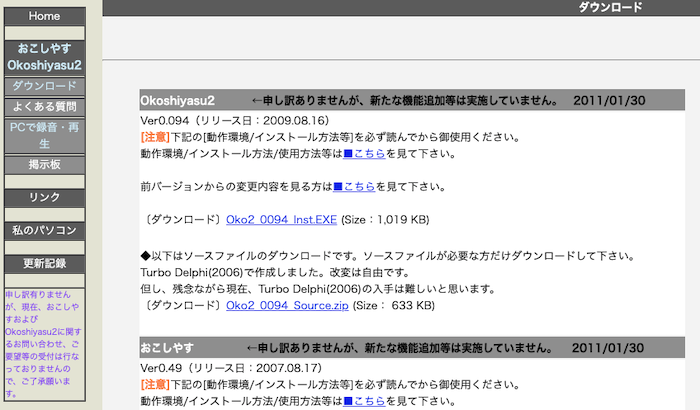
Okoshiyasu2 on Windowsille tarkoitettu litterointiin erikoistunut soitinsovellus (äänentoisto-ohjelma).
Se on pitkään ollut vakiovalinta Windows-sovelluksena, jolla litteroidaan näppäimistöllä äänen kuuntelun lomassa, ja sillä toisto, tauko, taaksepäinkelaus ja eteenpäinkelaus onnistuvat ottamatta käsiä pois näppäimistöltä.
Koska kyseessä on litterointiin tarkoitettu toisto-ohjelma, jonka viimeisin päivitys on vuodelta 2009, tuetut äänitiedostot rajoittuvat WAV-, MP3-, WMA- ja ogg-muotoihin.
Heikkous on, että älypuhelimella äänitetty ääni voi mallista riippuen vaatia muunnoksen etukäteen.
Toisaalta vahvuus on, että käyttö on erittäin yksinkertaista: käytössä ei tarvitse epäröidä, ja sen voi ottaa heti käyttöön.
5. Express Scribe | Windowsille tarkoitettu nauhalitterointisoitin
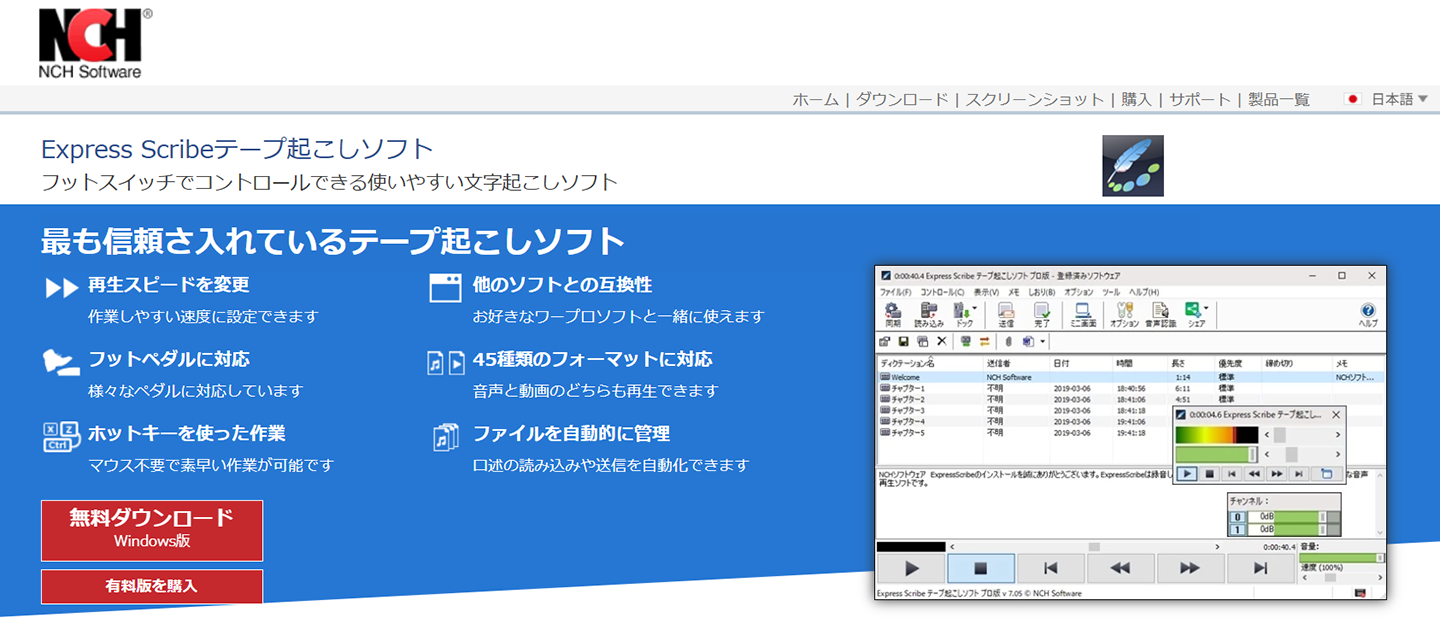
Express Scribe on myös Windows-tietokoneella käytettävä litterointiin erikoistunut soitinsovellus (äänentoisto-ohjelma).
Siitä on ilmainen ja maksullinen versio.
Kuten edellä esitelty Okoshiyasu2, se mahdollistaa sujuvan toiston, tauon sekä taakse- ja eteenpäinkelauksen, ja ammattikäyttö huomioiden sen erikoispiirre on, että se tukee myös jalkapolkimella (jalalla ohjattavalla polkimella) käyttöä.
Jalkapolkimen avulla molemmat kädet pysyvät vapaina, jolloin näppäimistöllä litterointi sujuu entistä jouhevammin.
Sen hallinta vaatii harjoitusta, mutta se on luotettava apuri, kun litteroit käsin näppäimistöllä.
6. Voice Rep Pro 4 | Windowsiin asennettava litterointisovellus
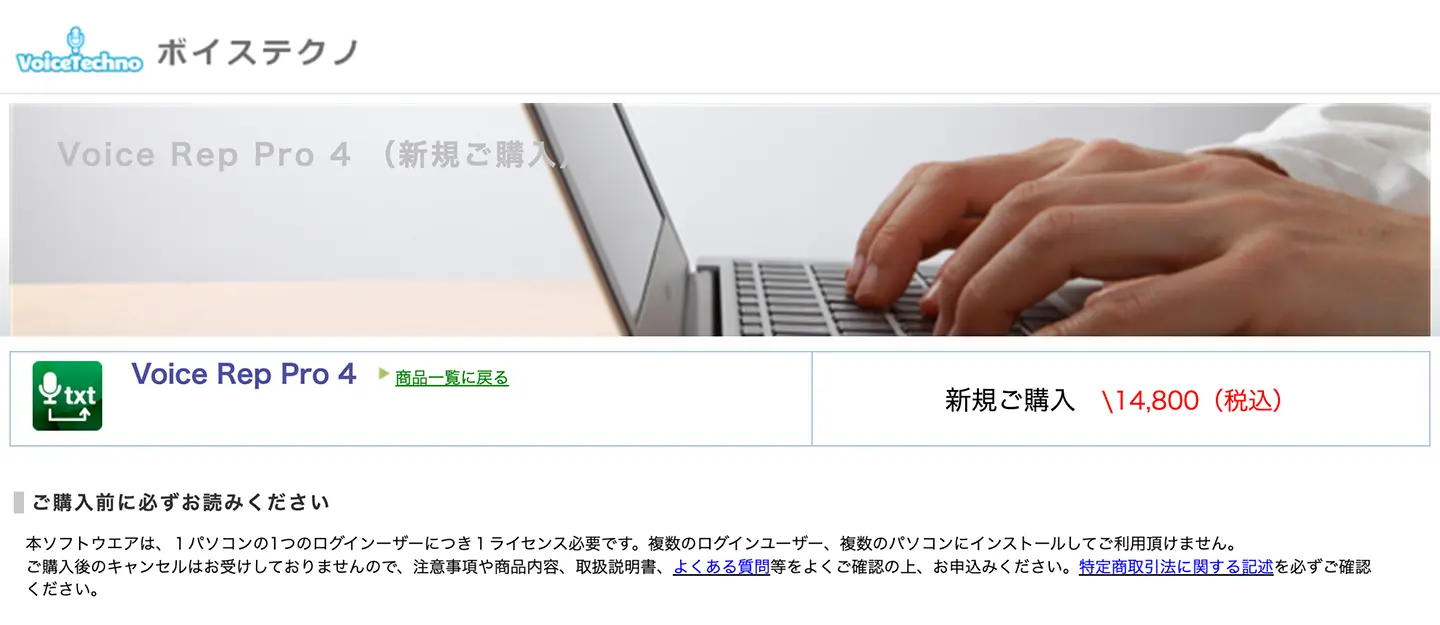
Voice Rep Pro 4 on Windows-tietokoneeseen asennettava automaattinen litterointisovellus.
Siinä on yhdessä paketissa internetin kautta puheentunnistuksen tekevä automaattinen litterointipalvelu sekä litterointieditori ja toisto-ohjelma, joten litterointi sujuu jouhevasti.
Puheentunnistus käyttää Googlen moottoria.
Tunnistettavat äänitiedostomuodot ovat MP3, WAV ja WMA.
Litterointieditorissa on myös oikoluku-työkalu, ja se on omiaan yhdistämään automaattisen litteroinnin ja näppäimistöllä tehtävän litteroinnin.
Sitä myydään lisenssillä, joka sallii käytön vain yhdellä tietokoneella ostoa kohden.
7. Voice Code | Reaaliaikaiseen litterointiin sopiva Windows-sovellus
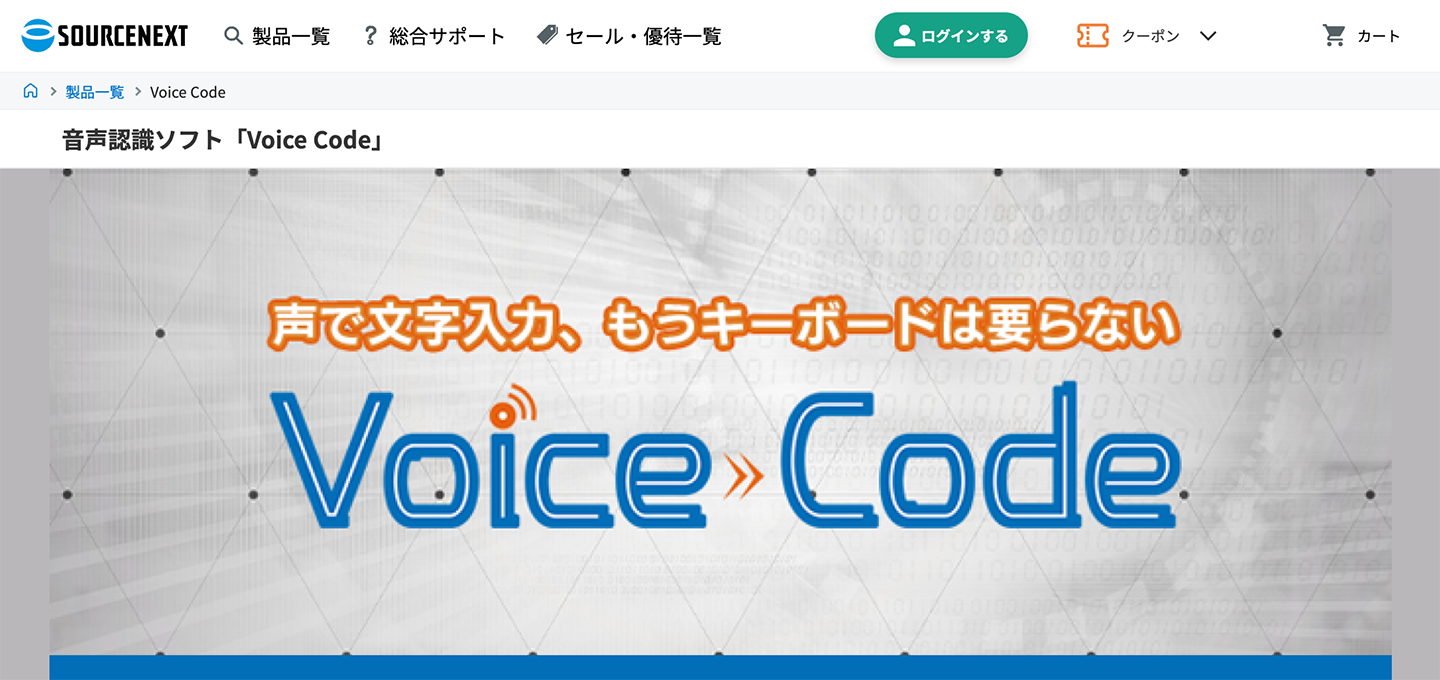
Voice Code on Source Nextin tarjoama automaattinen litterointityökalu.
Se on Windows-tietokoneeseen asennettava sovellus, joka litteroi automaattisesti mikrofonista tulevan puheen perusteella.
Periaatteessa se on työkalu, jossa oletuksena puhutaan mikrofoniin reaaliajassa; äänitetyn äänen litterointiin tarvitaan kikkailua, kuten toistettavan äänen kuuntelu ja sen sanominen uudelleen omalla äänellä.
Kuten Voice Rep Pro 4, se käyttää automaattisessa litteroinnissa Googlen puheentunnistusmoottoria.
Se on japaninkieliseen litterointiin erikoistunut työkalu, ja siinä on myös toiminto, joka lisää välimerkit automaattisesti koko tekstiin litteroinnin valmistuttua.
8. Shunkan Text | Windowsille tarkoitettu kuvien OCR-sovellus
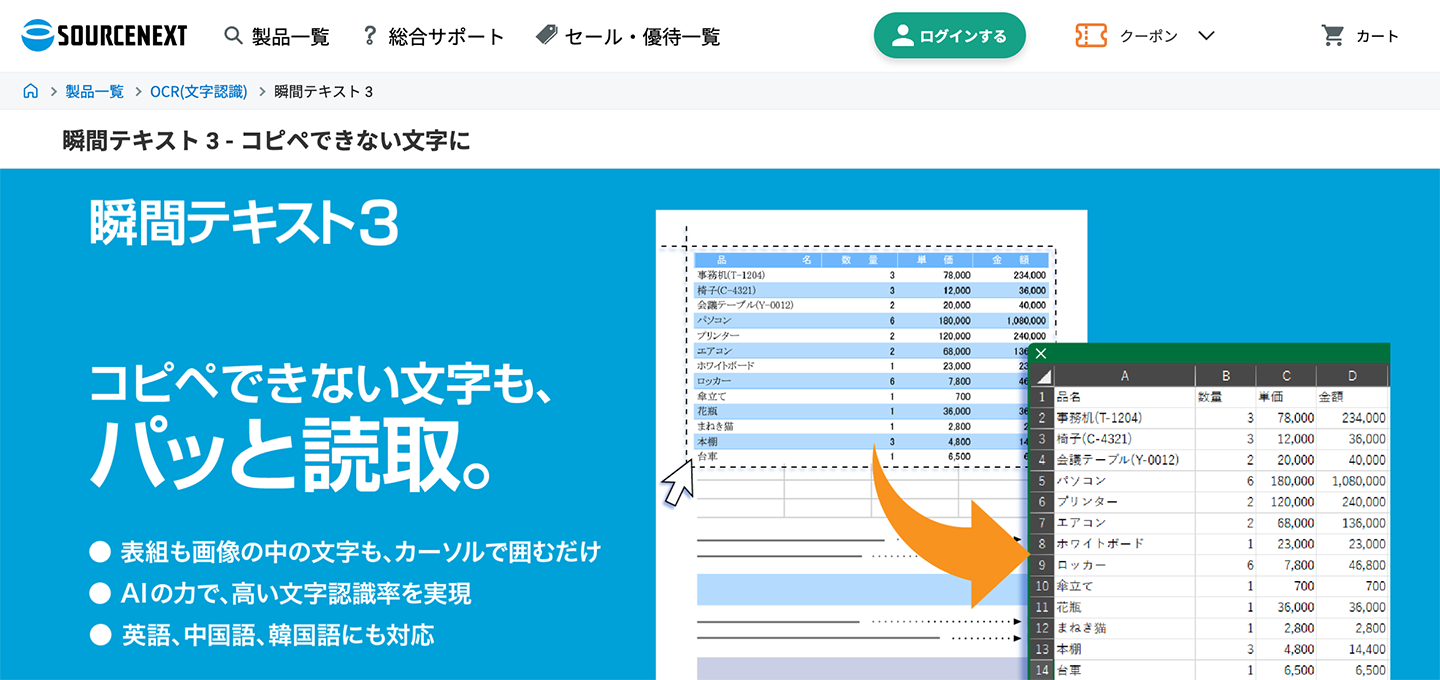
Shunkan Text on sovellus, joka litteroi automaattisesti kuviin sisältyvän tekstin.
Se tunnistaa kuvaan kirjoitetun tekstin (OCR) ja muuntaa sen tekstiksi, jolloin sen voi kopioida tekstitiedostona.
Koska voit valita alueen ja litteroida vain sen osan, esitteitä tai julisteita litteroitaessa vältytään siltä, että vierekkäiset erilliset tekstit sekoittuvat.
Käyttötarkoitukset ovat rajalliset, mutta jos tarvitset vain kuvien litterointia, se on erittäin kätevä vaihtoehto.
9. Rec Text AI | Offline-tilassa toimiva Windows-litterointisovellus
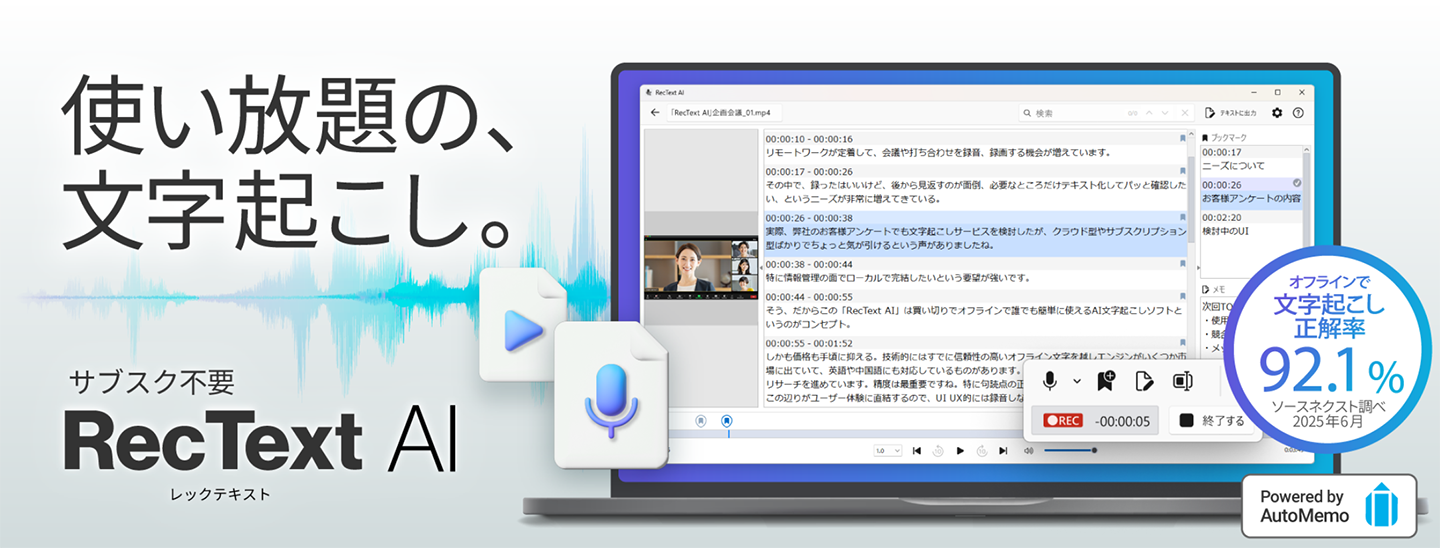
Jos etsit Windows 11 -tietokoneelle offline-tilassa toimivaa litterointisovellusta, suosittelemme sovellusta Rec Text AI.
Rec Text AI on Windows 11 -tietokoneeseen asennettava litterointisovellus.
Tilanteisiin, joissa yrityksen säännöt eivät salli verkkosovelluksia tai internetyhteys ei ole nopea, ja muihin tilanteisiin, joissa tarvitaan offline-sovellusta, se on kehitetty.
Ominaisuudet ovat rajalliset, mutta siinä on tekoälylitterointisovellusten pohjalta kehitetty puheentunnistusmoottori.
Tuetut kielet ovat japani ja englanti.
Se on maksullinen ohjelma, jota myydään kertaostona.
10. Scribe Assist | Offline-litterointisovellus yrityksille ja julkisille yhteisöille
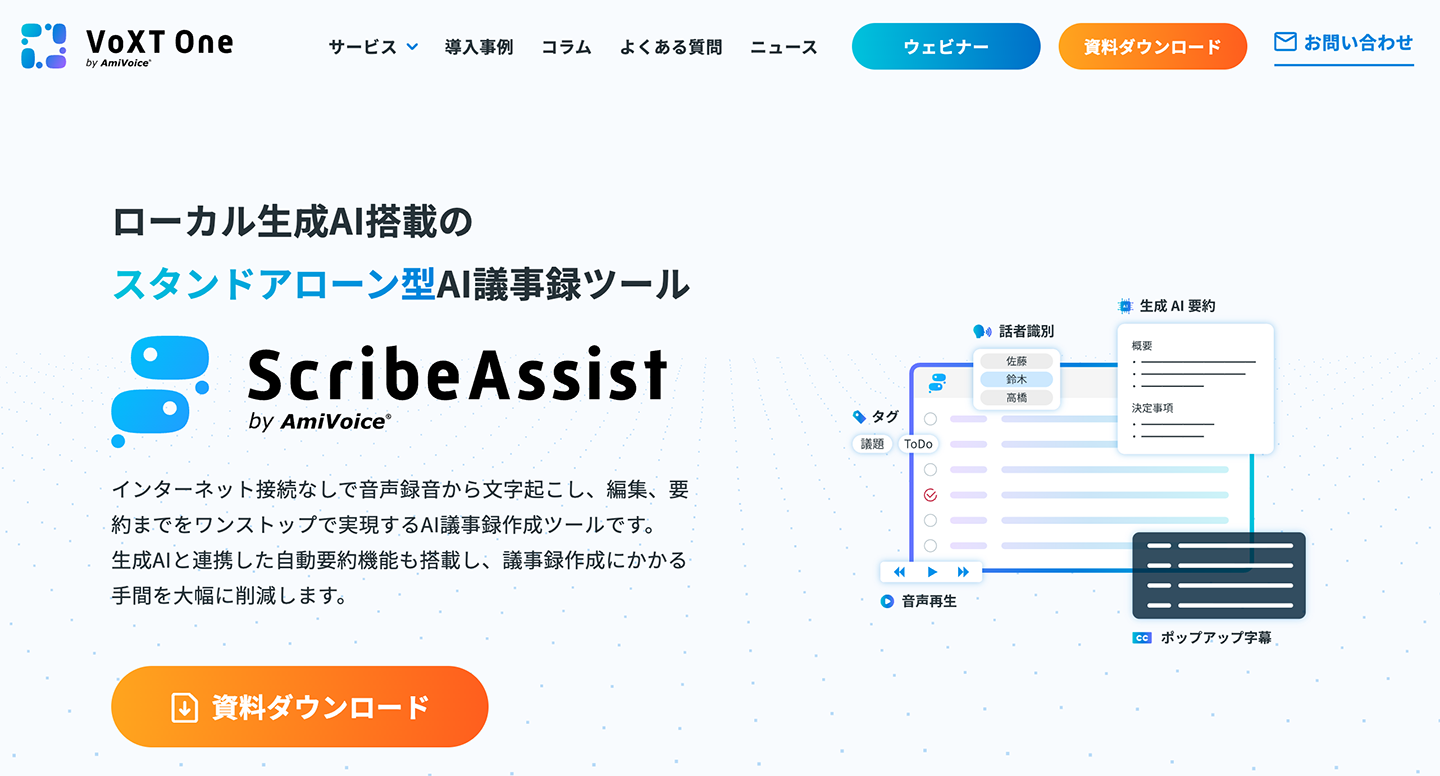
Scribe Assist on Windows 11:ssä offline-tilassa käytettävä litterointisovellus.
Se on paikallisesti ilman internetiä toimiva tekoälysovellus, jolla litterointi, muokkaus ja tiivistys onnistuvat itsenäisesti (stand-alone).
Siinä on myös yhteensopivuus verkkokokoussovellusten, kuten Zoomin, kanssa.
Se on kehitetty yrityksille ja julkisille yhteisöille, jotka eivät voi käyttää verkossa toimivia sovelluksia.
Koska kyseessä on yrityksille suunnattu Windows-sovellus, kustannukset ja hinnat vaativat tarjouksen ennen käyttöä.
Kolmen Windows-litterointitavan vertailu tarkoituksen mukaan
Tähän asti olemme kertoneet suositelluista sovelluksista, joilla Windows-tietokoneella litterointi sujuu tehokkaasti.
Litterointitapaa valittaessa olennaista on millaista ääntä haluat käsitellä ja missä.
Seuraavaksi kerromme tarkemmin kolmen litterointitavan ominaisuuksista.
1. Reaaliaikainen äänikirjoitus Windowsin vakio-ominaisuudella
Kun haluat muuntaa juuri nyt puhutun äänen tekstiksi heti, Windows 11:n ja Windows 10:n vakiona oleva äänikirjoitus on kätevä.
Äänikirjoitus käynnistyy painamalla vain "Windows-näppäin + H".
Sen jälkeen riittää, että puhut mikrofoniin, niin puhuttu sisältö kirjoittuu suoraan esimerkiksi Muistioon tai Wordiin.
* Käyttö edellyttää internetyhteyttä.
Kirjoitetun tekstin muokkaus ja tallennus tehdään avoinna olevassa sovelluksessa, kuten Muistiossa tai Wordissa.
Tarkempi käyttöohje on jäljempänä kohdassa "Reaaliaikainen litterointi Windowsin vakiona olevalla äänikirjoituksella".
2. Valmiiksi äänitettyjen ääni- ja videotiedostojen litterointi
Kun haluat muuntaa valmiiksi äänitetyn tai tallennetun tiedoston tekstiksi, suosittelemme käyttämään palvelua, joka lukee tiedoston ja litteroi sen.
Microsoft 365:n (Word) äänityksen litterointitoiminnolla voi litteroida äänittäessään Wordissa tai ladata valmiin tiedoston (WAV, MP4, M4A, MP3) litteroitavaksi.
* Kyseessä ei ole Windowsin vakio-ominaisuus, vaan Wordin (Microsoft 365) toiminto.
Käyttö edellyttää kirjautumista tilillä, jolla on Microsoft 365 -tilaus.
Microsoft 365:n litterointi käsitellään verkossa, ja äänitiedot tallennetaan OneDriveen.
Litterointitulos näytetään puhujittain jaettuna.
Näytetyn litteroinnin sisältöä voi korjata, ja sen jälkeen sen voi tuoda Word-asiakirjaan.
Myös Google Docsissa on äänikirjoitus, joka muuntaa mikrofoniin puhutun tekstiksi.
Google Docsiin ei kuitenkaan voi ladata valmiiksi äänitettyä äänitiedostoa suoraan.
Jos haluat litteroida tiedoston, ääni on toistettava tietokoneella ja saatava Google Docs tunnistamaan se.
Tarkempi tapa on kerrottu aiemmin Google Docsin esittelyssä.
Myös selaimessa käytettävät litterointipalvelut ovat suositeltavia
Vielä kätevämpi ja suositeltava tapa on ladata tiedosto selaimessa litteroitavaksi.
Tekoälylitterointipalvelu"Mr. Transcription"tukee laajasti eri ääni- ja videotiedostomuotoja, kuten MP3, WAV ja MP4.
Lataa vain tiedosto, niin uusin tekoäly muuntaa sen automaattisesti tekstiksi.
Ohjelmaa ei tarvitse asentaa, ja kunhan on internetyhteys, sitä voi käyttää usealla tietokoneella ja ulkona.
Mr. Transcriptionilla litteroinnin jälkeen voit käyttää suoraan myös tekoälytiivistystä, analyysiä ja pöytäkirjan laadintaa.
Toimintojen yksityiskohdat ja käyttö on kuvattu tässä artikkelissa, joten lue myös se.
[Ilmainen] Mr. Transcriptioniin tulivat tekoälytiivistys ja kokouspöytäkirjan laadinta! Käyttö yksityiskohtaisesti
Mr. Transcriptioniin on lisätty tekoälytiivistys ja kokouspöytäkirjan laadinta! Niillä voit tiivistää äänestä litteroidun pitkän tekstin helposti. Kokouspöytäkirjankin saa valmiiksi painikkeen painalluksella! Päivittäinen työ, opiskelu ja tietojen jäsentäminen sujuvat entistä jouhevammin...
3. Äänen käsittely vain tietokoneen sisällä paikallisella sovelluksella
Kun haluat litteroida vain tietokoneen sisällä lähettämättä äänidataa internetiin, voit myös asentaa paikallisesti toimivan litterointisovelluksen.
Se on hyödyllinen tapa, jos yrityksen säännöt eivät salli verkkosovelluksia tai internetyhteys ei ole nopea.
Tässä artikkelissa esitellyistä Rec Text AI ja Scribe Assist ovat tämän tyyppisiä sovelluksia.
Rec Text AI lukee valmiiksi äänitetyt ääni- ja videotiedostot (MP4, WMV, WAV, MP3, M4A) ja hoitaa tietokoneen sisällä litteroinnin, tuloksen korjauksen ja tekstitallennuksen.
Ensimmäisen todennuksen, tuotteen rekisteröinnin ja päivitysten yhteydessä tarvitaan kuitenkin internetyhteys.
Scribe Assist on itsenäinen (stand-alone) sovellus, jolla voi litteroida ja muokata.
* Joidenkin tiivistystoimintojen käyttö edellyttää internetyhteyttä.
Paikallisesti käsittelevien sovellusten puheentunnistuksen suorituskyvyllä on rajansa verkkosovelluksiin verrattuna.
Lisäksi tekoälymoottori toimii tietokoneen sisällä, joten litteroinnin nopeus riippuu tietokoneen tehosta.
Sujuvaan käyttöön tarvitaan tehokas tietokone.
Osa litterointisovelluksista jaetaan myös Microsoft Storen kautta.
Microsoft Store on vain paikka, josta sovelluksia saa; se, että sovellus on siellä, ei tarkoita, että se on Microsoftin sovellus tai Windowsin vakio-ominaisuus.
Tarkista sovelluskohtaisesti, kuka sovelluksen julkaisee ja missä ääni käsitellään.
Jotkin asennettavat sovellukset tekevät puheentunnistuksen verkossa
Windowsiin asennettavien sovellusten joukossa on myös sellaisia, jotka tekevät itse puheentunnistuksen internetin kautta.
Voice Rep Pro 4 on tietokoneeseen asennettava sovellus, mutta se käyttää puheentunnistuksessa Googlen moottoria verkossa.
Siksi sitä ei voi käyttää paikassa, jossa ei ole verkkoyhteyttä.
Voice Code on myös asennettava sovellus, ja sillä voi litteroida mikrofoniin reaaliajassa puhuttua ääntä.
Valmiiksi äänitettyä äänitiedostoa ei voi lukea suoraan litteroitavaksi.
Kaikki tietokoneeseen asennettavat sovellukset eivät toimi offline-tilassa, joten jos haluat käyttää offline-ympäristössä, suosittelemme tarkistamaan, miten sovellus tekee puheentunnistuksen.
Litterointiin erikoistuneet soitinsovellukset (äänentoisto-ohjelmat) käsin litteroinnin tukena
Jos litteroit kirjoittamalla itse näppäimistöllä, suosittelemme tavallisen mediasoittimen sijaan käyttämään omaa äänentoistosovellusta ja työskentelemään äänen kuuntelun lomassa.
Tässä artikkelissa esitellyistä Okoshiyasu2 ja Express Scribe ovat litterointiin erikoistuneita soitinsovelluksia (toisto-ohjelmia).
Aiemmin Asuka 21 Co., Ltd:n tarjoama "Tape Okoshi Player" oli myös vakiintunut ja suosittu toisto-ohjelma, mutta valitettavasti sitä ei voi enää ladata.
"Tape Okoshi Playerin" kehityksestä vastannut Loop Sessions LLC osti oikeudet, ja ohjelma on julkaistu uudelleen tällä sivulla.
Litterointiin tarkoitetulla soittimella äänen hallinta onnistuu kätevästi pikanäppäimillä, ja mukana on myös hyödyllisiä toimintoja, kuten kohinanpoisto, joten työ sujuu selvästi tehokkaammin.
Vaikka litterointi onnistuu nykyään tekoälyllä, litterointiin tarkoitettu toisto-ohjelma on hyödyllinen tekoälyllä litteroitujen tiedostojen loppuun tarkistuksessa ja viimeistelyssä.
Lisäksi Shunkan Text on sovellus, joka lukee kuviin kirjoitettua tekstiä (OCR).
Sen käyttötarkoitus eroaa äänen ja videon litteroinnista, joten hyödynnä sitä, kun haluat muuntaa paperiaineistoja tai kuvakaappauksia tekstiksi.
Kokouspöytäkirjan automaattinen litterointi Windows 11:llä ja suositelluilla tekoälysovelluksilla
Yksi litteroinnin tärkeimmistä käyttötilanteista on kokouspöytäkirja.
Yrityksissä käytetään usein Windows-tietokoneita, joten tässä artikkelissa esitellyillä litterointisovelluksilla litterointityö nopeutuu ja tehostuu kertaheitolla.
Miten litterointi sitten käytännössä tehdään?
Tässä kerromme, miten kokouspöytäkirja litteroidaan automaattisesti verkkosovelluksella "Mr. Transcription"!
1. Äänitä kokouksen sisältö
Valmistele ensin ääninauhuri tai älypuhelin ja äänitä kokouksen sisältö.
Tärkeintä on säätää mikrofonin suunta niin, että kaikkien kokoukseen osallistuvien äänet tallentuvat.
Suosittelemme myös liittämään ulkoisen kaikkisuuntamikrofonin (mikrofoni, joka tallentaa äänen joka suunnasta).
Tässä artikkelissa kerrotaan tarkemmin äänittämisestä, joten lue se.

[Tekoälylitterointi] 6 äänitysvinkkiä tarkkaa litterointia varten
Tarkka tekoälylitterointi edellyttää muutamia äänitystekniikoita. Tässä artikkelissa esitellään parhaat äänitysvinkit tekoälylitterointia varten. Laadukas mikrofoni, mikrofoni oikeassa paikassa, hiljainen äänitysympäristö, selkeä puhe, yksi henkilö...
2. Siirrä kokouksen äänitallenne Windows 11 -tietokoneelle
Kopioi ääninauhurilla tai älypuhelimella äänitetty kokouspöytäkirjan äänidata Windows 11 -tietokoneelle.
3. Avaa tekoälylitterointiverkkosovelluksen "Mr. Transcription" sivu
Avaa pöytäkirjan litterointia varten"Mr. Transcriptionin" etusivu.
4. Lataa äänitiedosto

"Mr. Transcriptionin" etusivulla napsauta "Valitse tiedosto"tai vedä ja pudota tiedosto ladataksesi pöytäkirjan äänitiedoston.
Mr. Transcription tukee tiedostomuotoja MP3, WAV, WMA, M4A, AIFC, FLAC, AAC, AIFF ja AIFC eli kaikkia tärkeimpiä äänitiedostomuotoja, joten tiedoston voi ladata sellaisenaan.
5. Pöytäkirjan automaattinen litterointi alkaa
Kun äänitiedosto on ladattu, pöytäkirjan litterointi alkaa automaattisesti.

Jos käytät palvelua rekisteröitymällä ja kirjautumalla, saat litteroinnin päätyttyä sähköpostilla ilmoituksen, joten sivun voi sulkea käsittelyn alettua.
(* Jos käytät palvelua rekisteröitymättä ja kirjautumatta, käsittelyn valmistumista odotetaan sivu avoinna.)
6. Pöytäkirjan äänen automaattinen litterointi valmistuu
Kun litterointi on valmis, sisältö näytetään automaattisesti.

Nyt pöytäkirjan ääni on litteroitu automaattisesti Windows 11:n selaimessa.
7. Luo pöytäkirja automaattisesti Mr. Transcriptionin tekoälytoiminnoilla
Mr. Transcription voi äänen tai videon litterointituloksen tekstistä luoda automaattisesti tiivistyksen, analyysin ja pöytäkirjan.
Pöytäkirjan laatiminen on erittäin helppoa.
Käsittely alkaa, kun painat litterointituloksen alla näkyvää"Luo pöytäkirja" -painiketta.

Näin uusin tekoäly laatii pöytäkirjan hetkessä!

Näin "Mr. Transcriptionilla" voit luoda pöytäkirjan automaattisesti äänitiedostosta!
Koska se on ilmainen, kokeilisitko ensin pöytäkirjan laadintaa"Mr. Transcriptionilla"?
Reaaliaikainen litterointi Windowsin vakiona olevalla äänikirjoituksella
Yritys ei sallinut tekoälylitterointipalvelua tai erillistä ohjelmaa...

Silloin kannattaa kokeilla Windowsin vakiona olevaa äänikirjoitusta.
Windows 11:ssä ja Windows 10:ssä on vakiona äänikirjoitus, joka muuntaa mikrofoniin puhutun tekstiksi reaaliajassa.
Vakiona olevan äänikirjoituksen käyttö edellyttää sisäänrakennettua tai ulkoista mikrofonia.
Lisäksi käyttö edellyttää internetyhteyttä, eikä se toimi offline-ympäristössä.
Huomaa myös, että tällä toiminnolla voi litteroida vain sillä hetkellä mikrofoniin puhuttua ääntä, eikä valmiiksi äänitettyä äänitiedostoa voi ladata litteroitavaksi.
Haittapuolena on myös, ettei tarkkuus ole kovin korkea.
Jos haluat muuntaa valmiiksi äänitettyjä tiedostoja tekstiksi, suosittelemme edellä esiteltyä tapaa "Valmiiksi äänitettyjen ääni- ja videotiedostojen litterointi".
Seuraavaksi kerromme yksinkertaisesti, miten litterointi tehdään Windowsin vakiona olevalla äänikirjoituksella.
* Tässä esimerkkinä on Windows 11
Litterointi Windows 11:n äänikirjoituksella
Jos haluat litteroida Windows 11:n vakiona olevalla äänikirjoituksella, avaa ensin sovellus, kuten Muistio tai Word, ja valmistele se tekstin syöttöön.
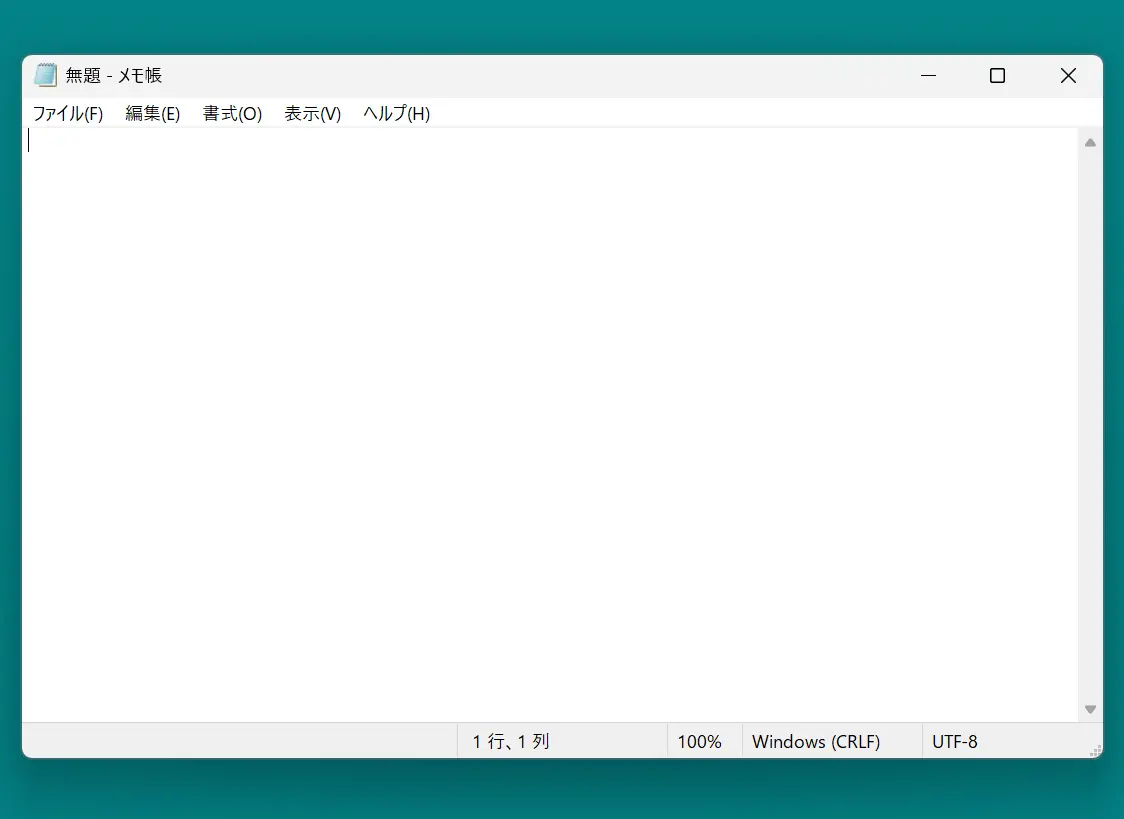
Paina seuraavaksi"Windows-näppäin + H"avataksesi puheentunnistuspalvelun työkalurivin.
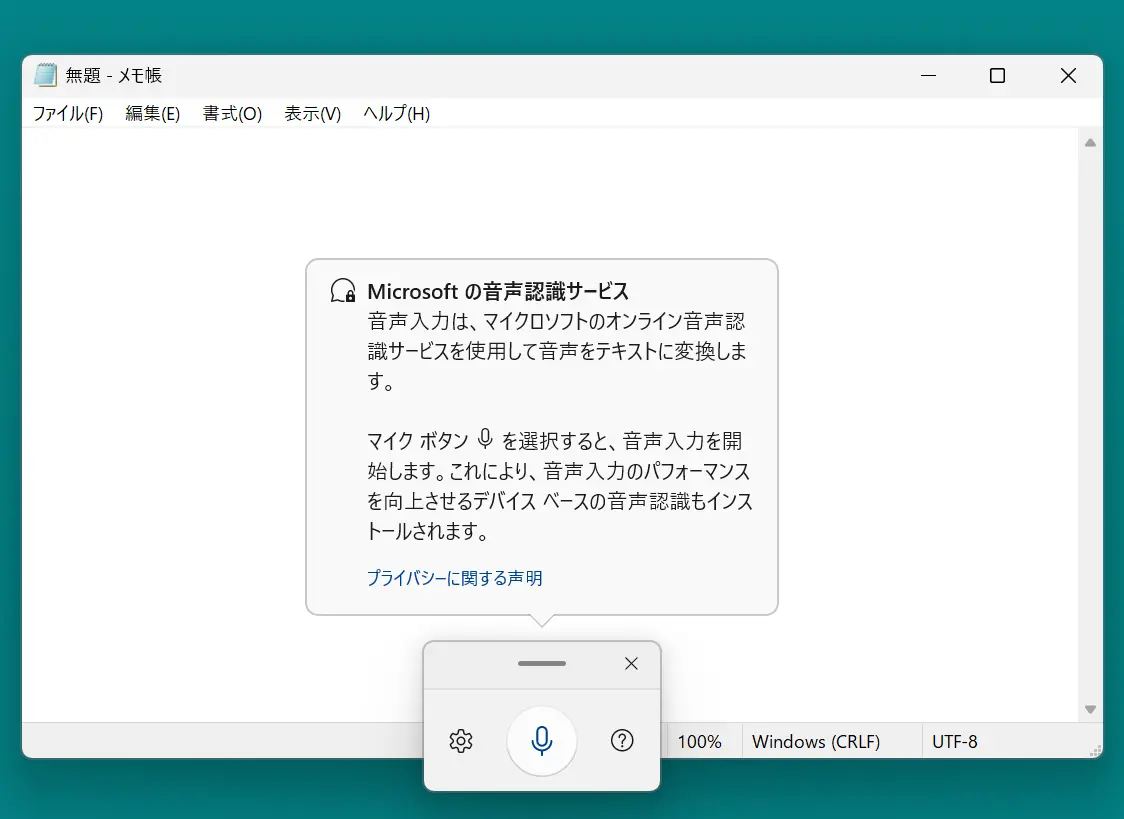
Ennen äänikirjoituksen aloittamista napsauta asetuskuvaketta (hammasratas) ja tee alkuasetukset.
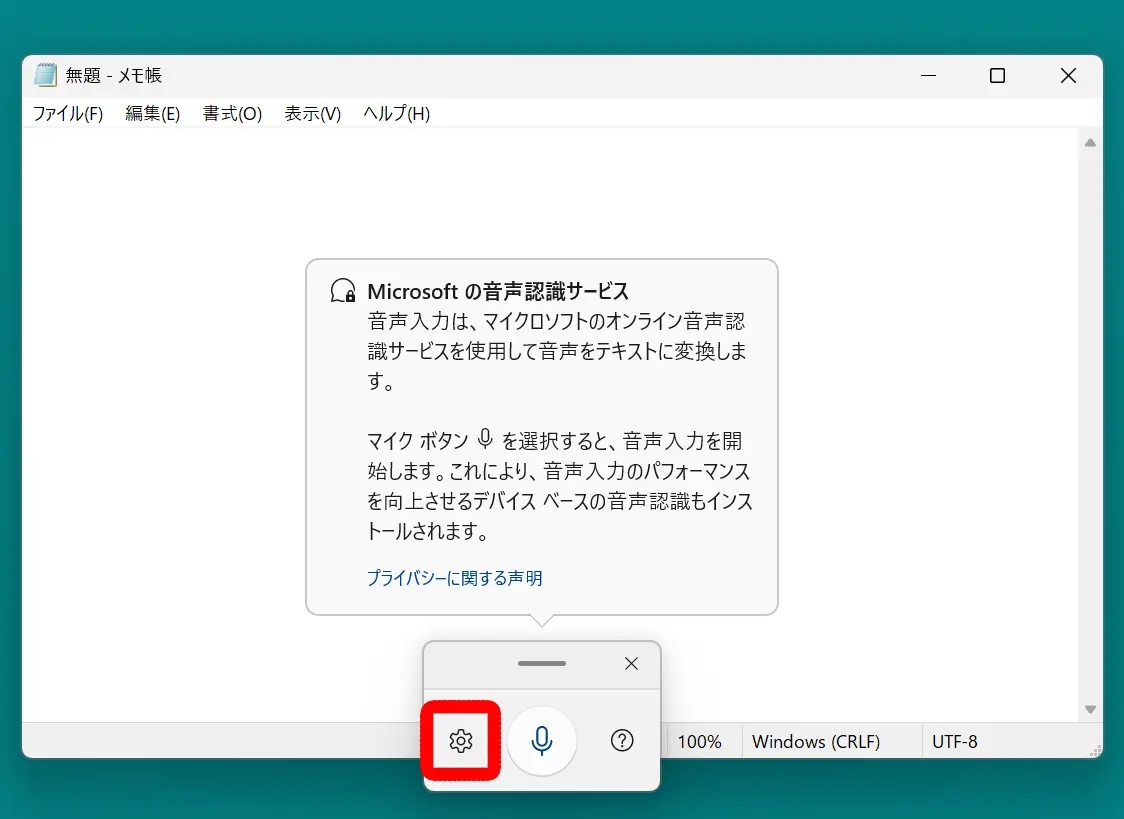
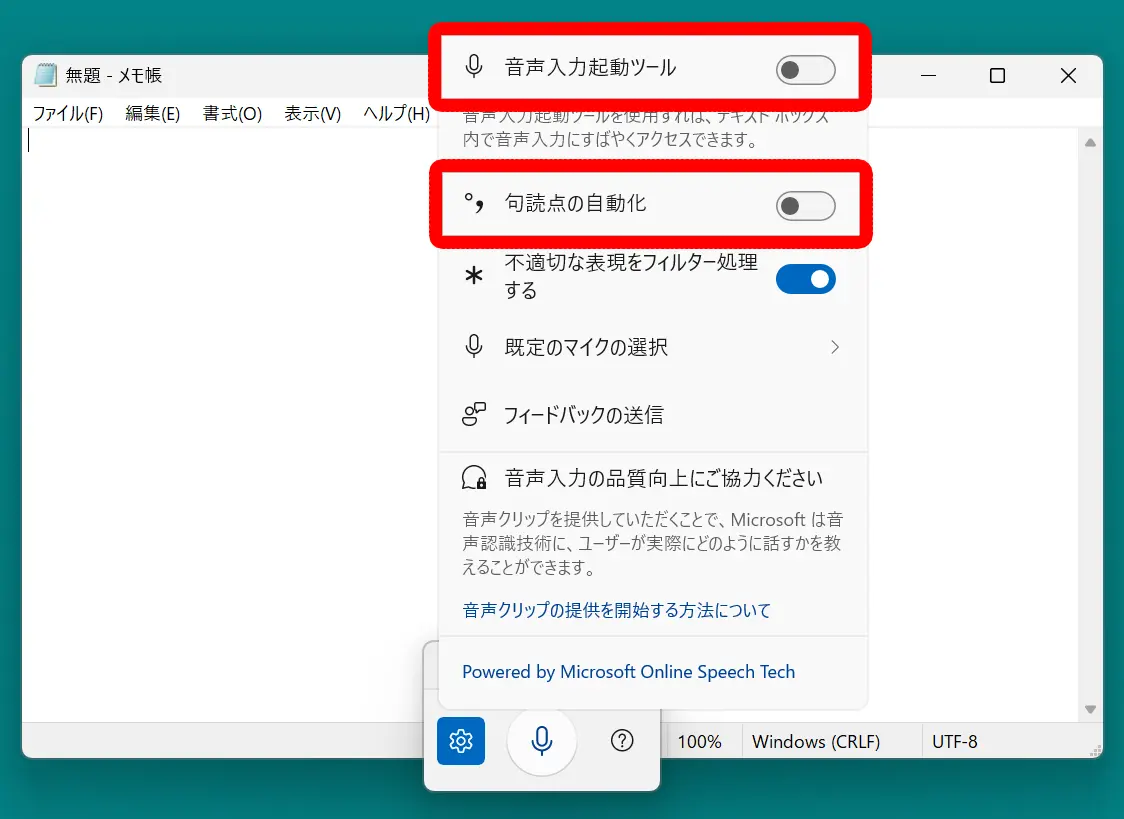
Kun asetusnäkymä avautuu,
- Äänikirjoituksen käynnistin
- Automaattinen välimerkitys
ota nämä molemmat käyttöön.
Nyt äänikirjoitus on valmis käytettäväksi.
Kun napsautat mikrofonikuvaketta, äänikirjoitus alkaa.
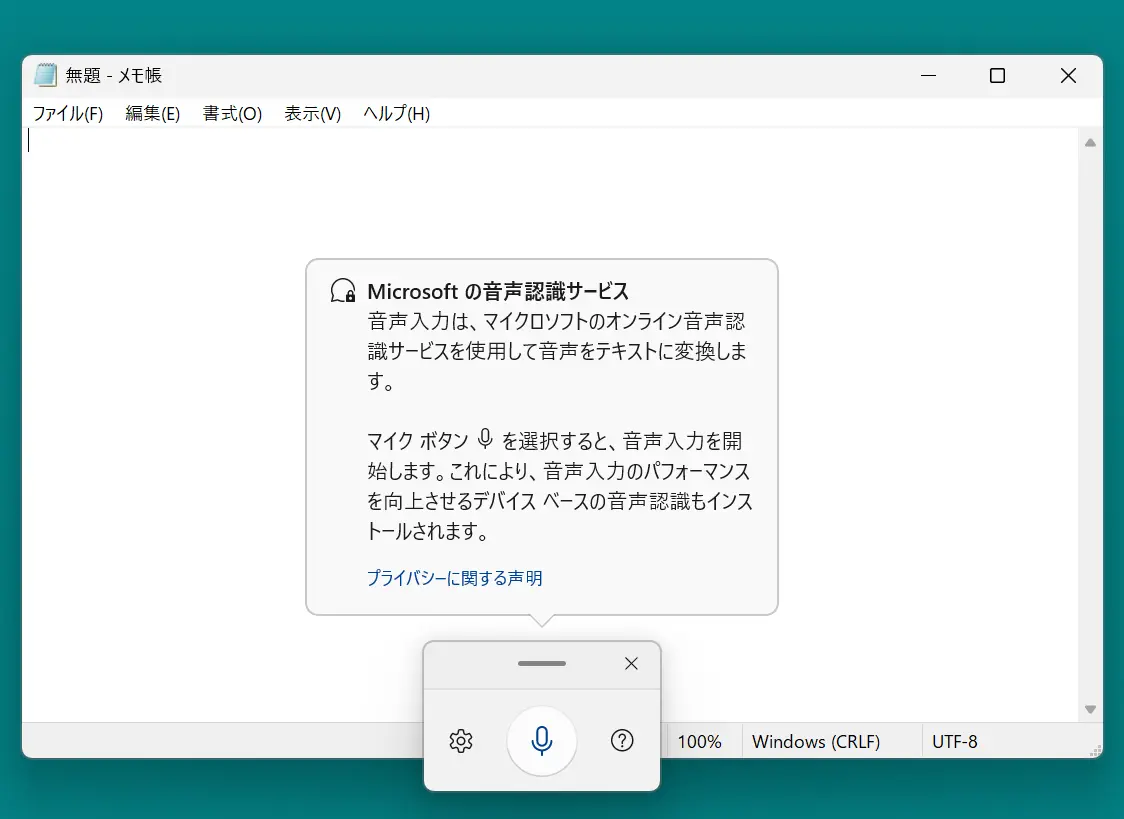
Kun puhut mikrofoniin, litterointi onnistuu Windows 11:n vakiona olevalla äänikirjoituksella, kuten tässä näkyy.
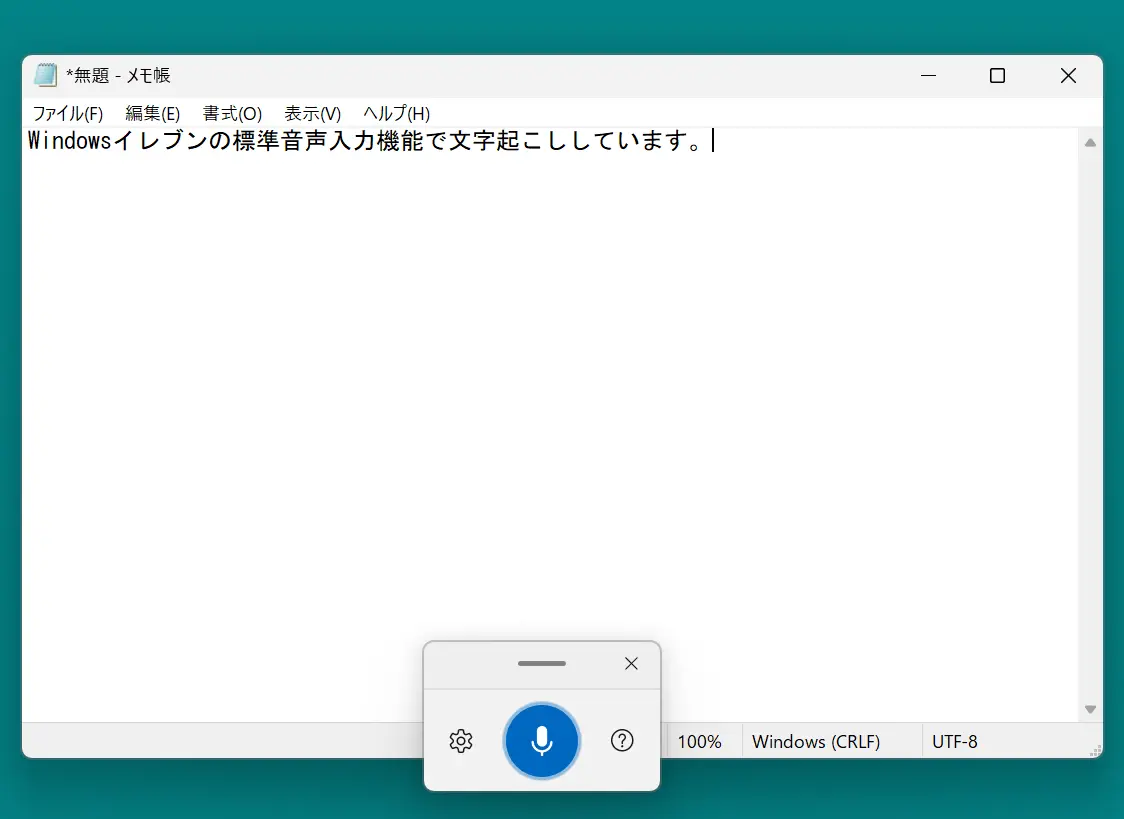
Kun syöttö on valmis, tallenna tiedosto sovelluksessa, kuten Muistiossa tai Wordissa, ja olet valmis.
Mitä Windowsin vakiona oleva äänikirjoitus pystyy ja ei pysty tekemään
Windowsin vakiona olevalla äänikirjoituksella voi muuntaa mikrofoniin puhutun sisällön heti tekstiksi.
Kirjoitetun tekstin muokkaus ja tallennus tehdään kohdesovelluksessa, kuten Muistiossa tai Wordissa.
Huomioitavaa on, että käsittelyteho on rajallinen.
Tilanteissa, joissa monta ihmistä puhuu yhtä aikaa, kuten kokouksissa, litterointi ei välttämättä onnistu hyvin.
Lisäksi viime vuosina nopeasti kehittyneisiin tekoälylitterointipalveluihin verrattuna Windowsin vakiona oleva automaattinen litterointi jää väistämättä suorituskyvyssä jälkeen.
Jos vakiona oleva litterointi ei riitä, suosittelemme käyttämään tekoälylitterointipalvelua, kuten "Mr. Transcriptionia"!
3 vinkkiä automaattisen litteroinnin tarkkuuden parantamiseen Windows 11:llä ja suosituilla tekoälysovelluksilla
Tallenna äänitiedosto (äänitallenne) aina
Suosittelemme tallentamaan MP3-, WAV- ja WMA-äänitiedostot aina ja ottamaan niistä myös varmuuskopion.
Reaaliaikaista puhesyöttöä tukevilla työkaluilla keskustelun voi litteroida heti ilman tallennetta, mutta myös tällaisia työkaluja käytettäessä on viisasta tallentaa äänitiedosto erikseen.
Kun muokkaat myöhemmin litteroitua tekstiä, työ sujuu myös helpommin alkuperäistä ääntä kuunnellen.
Joskus automaattinen litterointi ei ole onnistunut kunnolla, eikä äänitallennetta ole, jolloin voi joutua ymmälleen….
Nykyään äänitys onnistuu helposti älypuhelimellakin, joten varmuuden vuoksi suosittelemme säilyttämään varmuuskopiot huolellisesti.
Suosittelemme äänittämään myös selkeällä äänenlaadulla
Automaattisen litterointityökalun toimivuus riippuu paljon työkalun oman puheentunnistustarkkuuden lisäksi myös syötettävän äänen laadusta.
- Valitse paikka, johon ympäristön melu ei kuulu helposti
- Puhu mahdollisimman lähellä mikrofonia
- Puhu hitaasti ja selvästi
Suosittelemme äänittämään mahdollisimman hyvällä äänenlaadulla.
Kun äänität älypuhelimella tai tietokoneella, äänenlaatu paranee entisestään, kun valmistelet vakiomikrofonin sijaan erikseen suuntaavan ulkoisen mikrofonin.
Jos mahdollista, suosittelemme myös säätämään äänitetyn äänitiedoston äänenvoimakkuutta ja poistamaan kohinaa erillisellä sovelluksella (esimerkiksi Audacity).
Suosittu perinteinen ilmainen äänenmuokkausohjelma Audacity
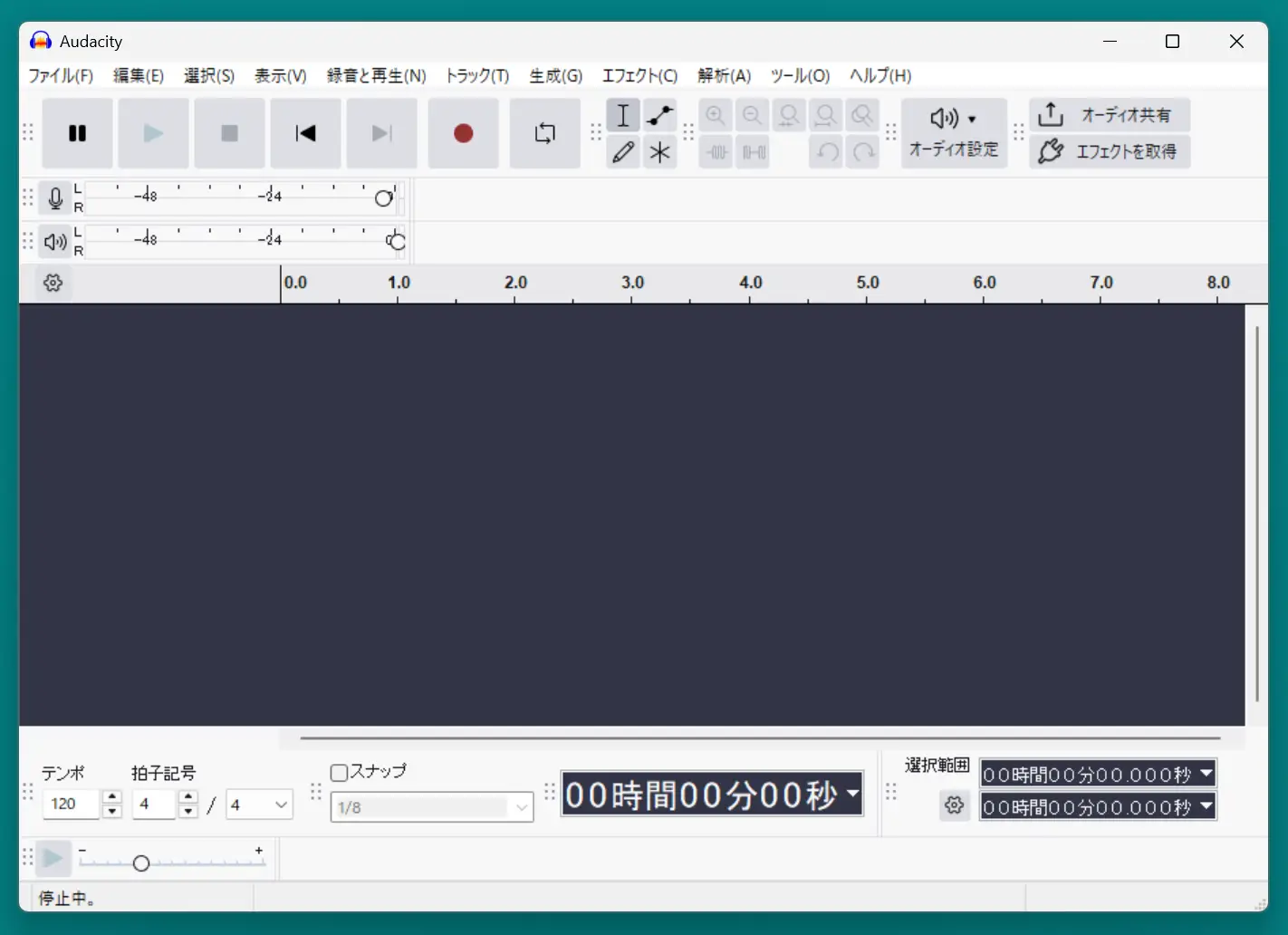
Jos haluat muokata äänitettyä ääntä, suosittelemme ilmaisohjelmaa Audacity.
Audacity on perinteinen ja suosittu ilmainen äänenmuokkausohjelma, jota jaetaan ilmaiseksi Windowsille, Macille ja Linuxille.
Koska se on vanha ohjelma ja internetissä on paljon käyttöohjeita, Audacity on suositeltava, jos haluat muokata ääntä ilmaisohjelmalla.
Käyttö on helppoa: vedä ja pudota MP3-, WAV- tai WMA-äänitiedosto ladataksesi sen, ja säädä sitten äänenvoimakkuutta ja poista kohinaa.
Valinta hiirellä, leikkaus ja tarpeettomien osien poisto ovat myös ymmärrettävissä yhdellä silmäyksellä.
Audacityn japaninkielisen version voi ladata Windows-ohjelmien julkaisusivustolta "Mado no Mori" (Forest Watch).
Jos haluat muokata MP3-, WAV- tai WMA-äänitiedostoja, lataa ensin Audacity.
"Audacity", ilmainen äänenmuokkausohjelma - Mado no Mori
Mitä tehdä, kun Windows-version Audacity jäätyy
Windows-versiossa Audacity on kuitenkin vika: kun kirjoitat näppäimistöllä käytön aikana, se voi jäätyä.
Syynä on virhe, joka johtuu epäyhteensopivuudesta japaninkielisen Windowsin IME:n (japanin syöttöohjelma) kanssa.
Audacityn virheen kiertämiseen on kaksi tapaa.
1. Käytä Microsoft IME:n aiempaa versiota
Avaa Windowsin "Asetukset" ja siellä "Aika ja kieli" → "Japani" ja valitse sen asetuksista "Käytä Microsoft IME:n aiempaa versiota".
Näin Audacityn kanssa huonosti toimivaa IME-versiota ei käytetä, ja jäätyminen vältetään.
2. Käytä Audacityn vanhaa versiota
Myös Audacityn vanhan version 2.4.2 tai sitä aiemman käyttö voi estää jäätymisen.
Vanhoissa versioissa voi kuitenkin olla tietoturvaongelmia, joten ole varovainen.
Audacityn vanhoihin versioihin on linkki Audacityn virallisella sivustolla ja ne voi ladata tältä sivustolta.
Kokeile useita litterointityökaluja
Automaattisilla litterointityökaluilla on kullakin omat vahvuutensa ja heikkoutensa, ja myös datan ja työkalun yhteensopivuudella on jonkin verran merkitystä.
Siksi jos litterointi ei onnistu, yksi keino on kokeilla toista työkalua.
Kuten tässä on esitelty, ilmaisia litterointisovelluksia ja -palveluita on todella paljon, joten asenna (tai lisää kirjanmerkkeihin) mahdollisimman monta etukäteen ja varaudu hätätilanteisiin.
Yhteenveto: Windows 11:n automaattiset litterointisovellukset ja suositellut tavat
Tässä artikkelissa kerroimme, miten litterointi tehdään Windows 11 -tietokoneella.
Windowsille on julkaistu vuosien varrella lukematon määrä ilmaisia ja maksullisia sovelluksia ja ohjelmia.
Moni käyttää varmaan tuttua muistiinpanosovellusta tai Wordia, koska työkalujen etsiminen ja käytön opettelu tuntuu vaivalloiselta?
Itse asiassa tekoälyteknologian kehityksen ansiosta ääni ja video on mahdollista muuntaa tekstiksi paljon nopeammin kuin ennen ja samalla tarkasti!
Kokeile tässä esiteltyjä suositeltuja Windows-sovelluksia ja koe niiden kätevyys!
■ AI-transkriptiopalvelu "Mr. Transscription"
"Mr. Transcription" on online-transkriptiotyökalu, jota voidaan käyttää nollasta alkukustannuksista ja 1 000 jenistä kuukaudessa (* ilmainen versio saatavilla).
- Tukee yli 20 tiedostomuotoa, kuten ääntä, videota ja kuvia
- Voidaan käyttää sekä tietokoneelta että älypuhelimesta
- Tukee teknisiä termejä, kuten sairaanhoito, IT ja pitkäaikaishoito
- Tukee tekstitystiedostojen luomista ja puhujien erottelua
- Tukee transkriptiota noin 100 kielellä, mukaan lukien englanti, kiina, japani, korea, saksa, ranska, italia jne.
Voit käyttää sitä lataamalla äänitiedoston sivustosta. Transkription teksti on saatavilla sekunneista kymmeniin minuutteihin.
Voit käyttää sitä ilmaiseksi, jos kirjoitat sen enintään 10 minuutiksi, joten kokeile sitä kerran.

"Herran transkriptio" voi helposti transkriptoida äänestä, videosta ja kuvista.
Transkription avulla voit kopioida ilmaiseksi jopa 10 minuuttia.
Voit kopioida, ladata, etsiä, poistaa jne. Kirjoitetun tekstin.
Voit myös luoda tekstitystiedostoja, mikä on ihanteellinen haastatteluvideoiden transkriptioon.
HP: mojiokoshi3.com
Email: mojiokoshi3.com@gmail.com
Email: mojiokoshi3.com@gmail.com
Aiheeseen liittyvä artikkeli
Transkriptio audio / video / kuvan transkriptiota varten. Se on transkriptiopalvelu, jota kuka tahansa voi käyttää ilmaiseksi ilman asennusta.
- Mikä on herra Transkriptio?
- Kuvien, äänien ja videoiden transkriptio Mr. Transcriptionin avulla
- Ilmainen rekisteröinti
- Arviointisuunnitelma
- manuaalinen
- Kokeile muita ilmaisia palveluita






